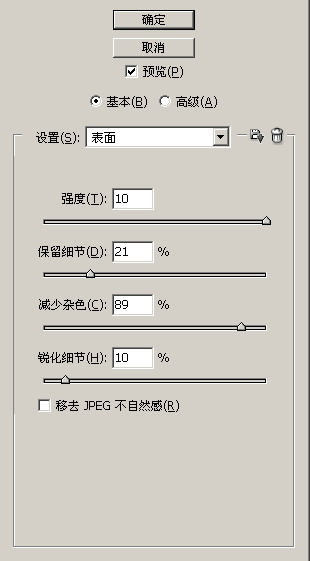
參數(shù)如下圖設(shè)置:
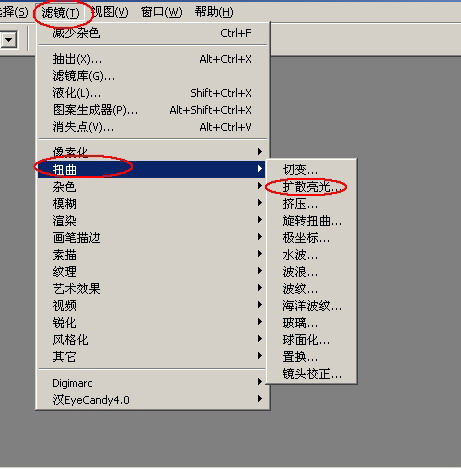
16、點(diǎn)擊濾鏡-扭曲-擴(kuò)散高光。
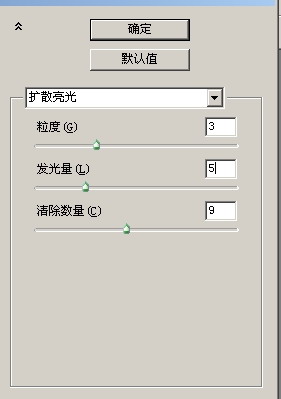
參數(shù)如下圖設(shè)置:
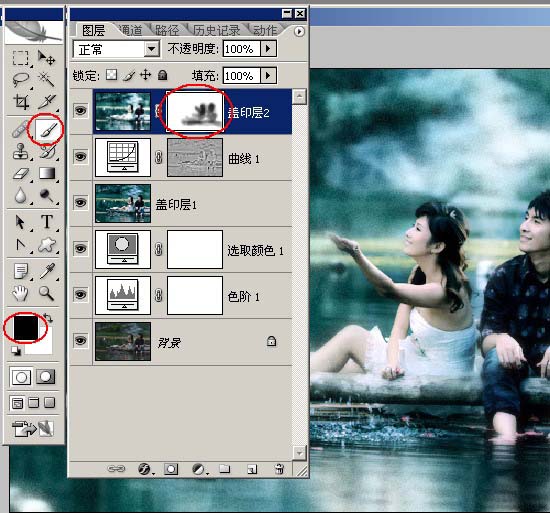
17、為蓋印層2增加蒙板,設(shè)置前景色為黑色,用畫筆涂抹出人物部分。
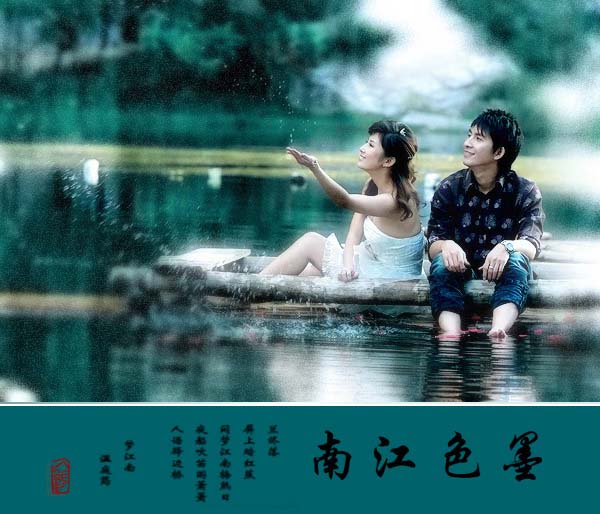
基本效果完成如圖:
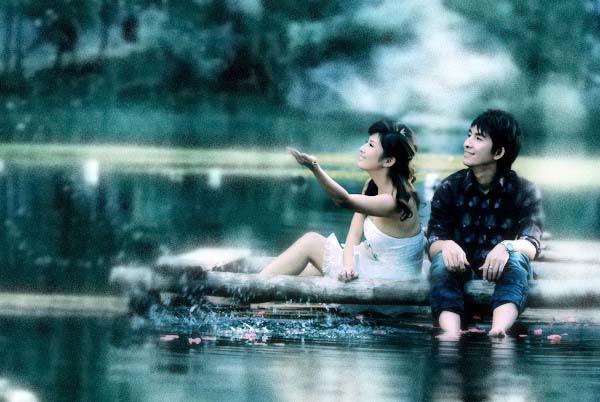
18、接下來在圖像的上方的藍(lán)色部位右擊鼠標(biāo),選擇畫布大小。
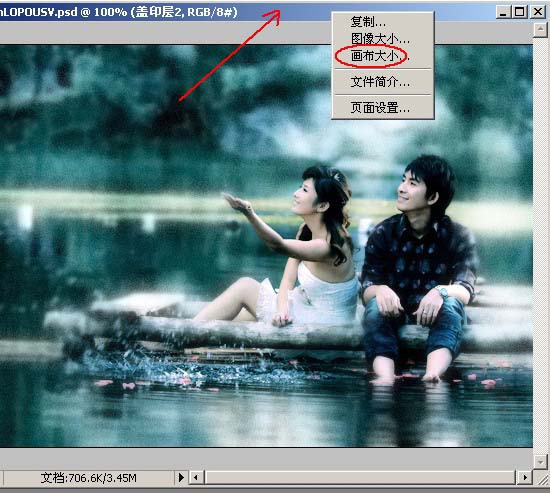
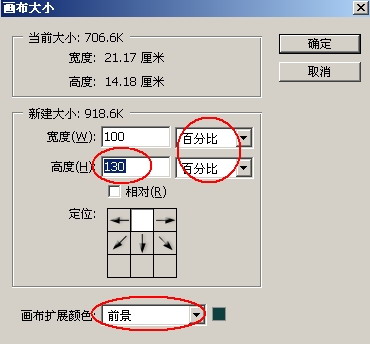
注意選擇畫布擴(kuò)展顏色為前景色,點(diǎn)擊最上方的箭頭,使圖像只對(duì)下方擴(kuò)展。
新建一層,書法文字筆刷。點(diǎn)擊下載書法文字筆刷
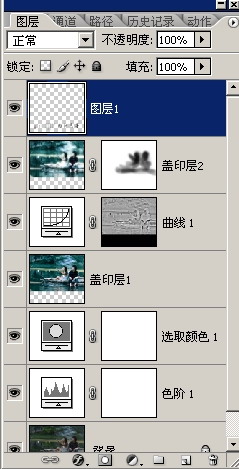
蓋印圖層調(diào)下細(xì)節(jié),完成。
標(biāo)簽:
相關(guān)文章
 Photoshop調(diào)色教程:室內(nèi)人物圖片加上低飽和日系色
 Photoshop調(diào)色教程:室內(nèi)美女圖片加上淡淡的韓系暖色
 Photoshop調(diào)色教程:人物圖片純美的橙黃色
 Photoshop調(diào)色教程:美女頭像純美的淡紫色
 Photoshop調(diào)色教程:調(diào)出冷酷的古銅色調(diào)
 Photoshop調(diào)出照片夢(mèng)幻般的暗紫色調(diào)
 Photoshop調(diào)色教程:調(diào)出人物華麗淡金廣告色調(diào)
 Photoshop調(diào)色教程:還原照片的鮮綠色調(diào)













