只要在文件類型前打勾就可以顯示,不想要就去掉,非常的簡單。Filter面板中還有有其他的屬性選項(見圖8)。
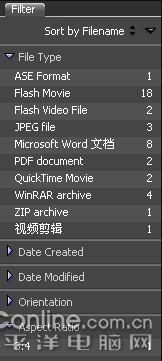
圖8
Date Created按照創(chuàng)建日期排列
Date Modified按照修改日期排列
Orientation里,你可以顯示所有l(wèi)andscape水平方向的圖片,也可以選擇顯示portrait垂直方向的,方法和選擇文件類型的是一樣的。
Aspect Ratio 長寬比例
Copyright Notice會按照文件不同的版權(quán)信息進行排列。
接下去我們看右邊的面板,上方是preview預覽面板,可以顯示你所選文件的大圖以及文件名稱(見圖9-1),你可以用鼠標點擊預覽大圖的局部以查看更多的細節(jié)(見圖9-2),預覽面板下面是是metadata和keywords面板,如果是照片,會顯示你拍攝時的詳細信息,你也可以用來編寫文件的詳細信息,有非常多的設置可以選擇,我就不展開了(見圖10)。
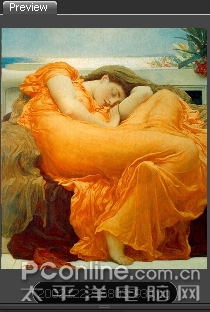
圖9-1
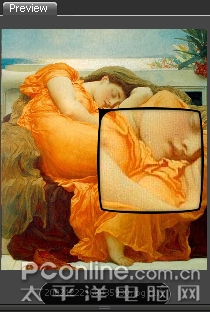
圖9-2
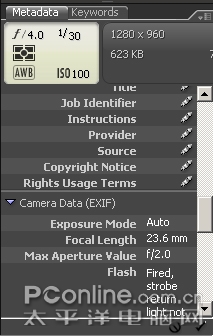
圖10 如圖可以看到詳細的拍攝數(shù)據(jù)
二、創(chuàng)建你自己的最佳瀏覽界面
講了這些面板,可能大家最多用到bridge的還是瀏覽功能,怎樣隨心所欲的瀏覽,bridge 3都有為你想到,我們看bridge界面最右下方有三個按鈕,分別是1,2,3 。按鈕1是我們剛才看到的默認視圖,按鈕2是filmstrip模式(見圖11),3是metadata focus模式。你可以自己設置自己喜歡的界面存在1,2,3按鈕下面。
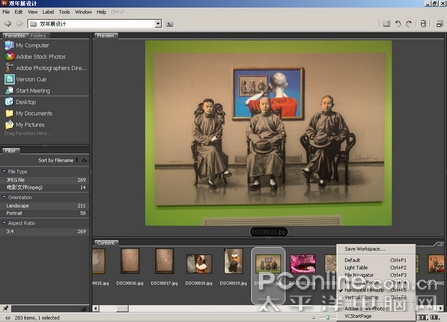
圖11(按住按鈕2,可以看到展開菜單,你可以選擇垂直模式或者是水平模式)
現(xiàn)在筆者來分享一下自己的方法,讓你最優(yōu)化你的預覽界面。
1.選擇模式2(見圖11),然后拖拽centent界面右邊的邊邊,見圖12
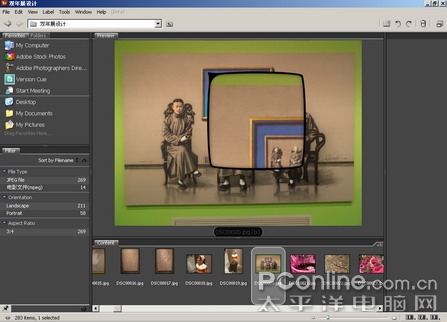
圖12
標簽:CS3