8. 把1復(fù)制一層,起名為3,點(diǎn)編輯―變換―水平反轉(zhuǎn)。目的是讓圖案上下左右的對(duì)稱(chēng)。把1和3合并。效果如下。(圖9)
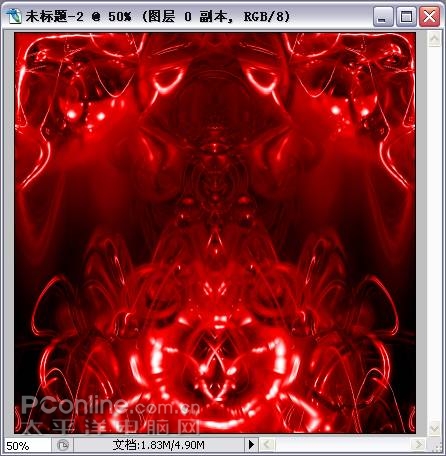
9. 合并后再?gòu)?fù)制一層為4,點(diǎn)編輯―變換―垂直反轉(zhuǎn)。效果如下(圖10)
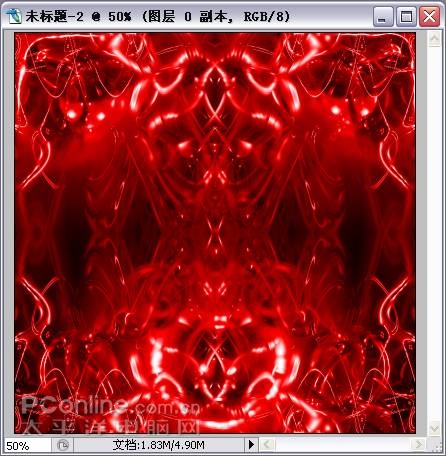
10. 把1和4合并后,再?gòu)?fù)制一層為5,點(diǎn)編輯―變換―反轉(zhuǎn)90度,效果如下(圖11)
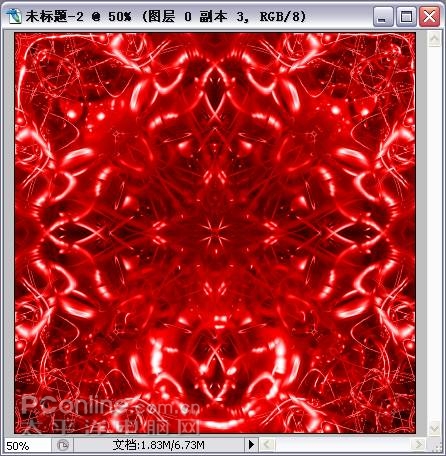
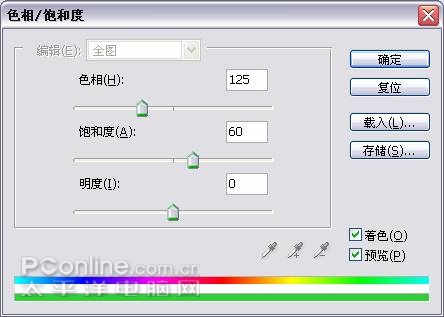
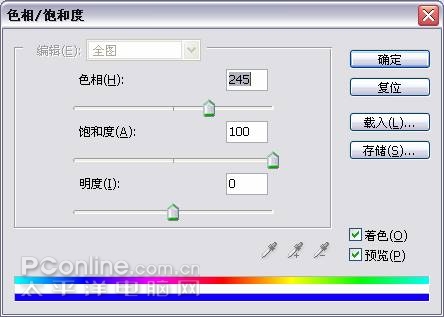
11. 點(diǎn)圖象―調(diào)整―色相/飽和度,設(shè)置如下(圖12)
12. 獲得如下的效果(圖13)
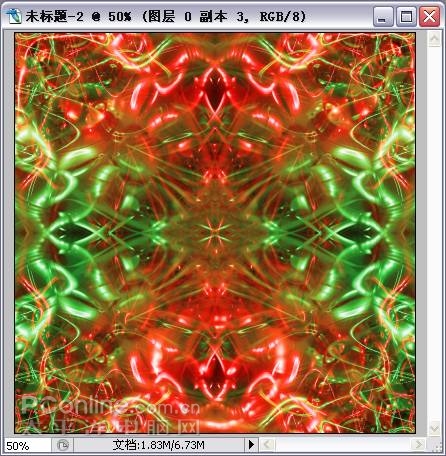
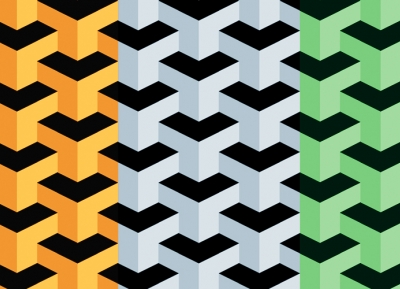
13. 再把最上面的復(fù)制一層,點(diǎn)編輯―變換―垂直反轉(zhuǎn)。合并兩個(gè)圖層,點(diǎn)圖象―調(diào)整―色相/飽和度,進(jìn)行調(diào)色。選你喜歡的色彩。如果要色彩再豐富點(diǎn),就重復(fù)這一步,調(diào)出不同的顏色就可以了。(圖14)
標(biāo)簽:效果