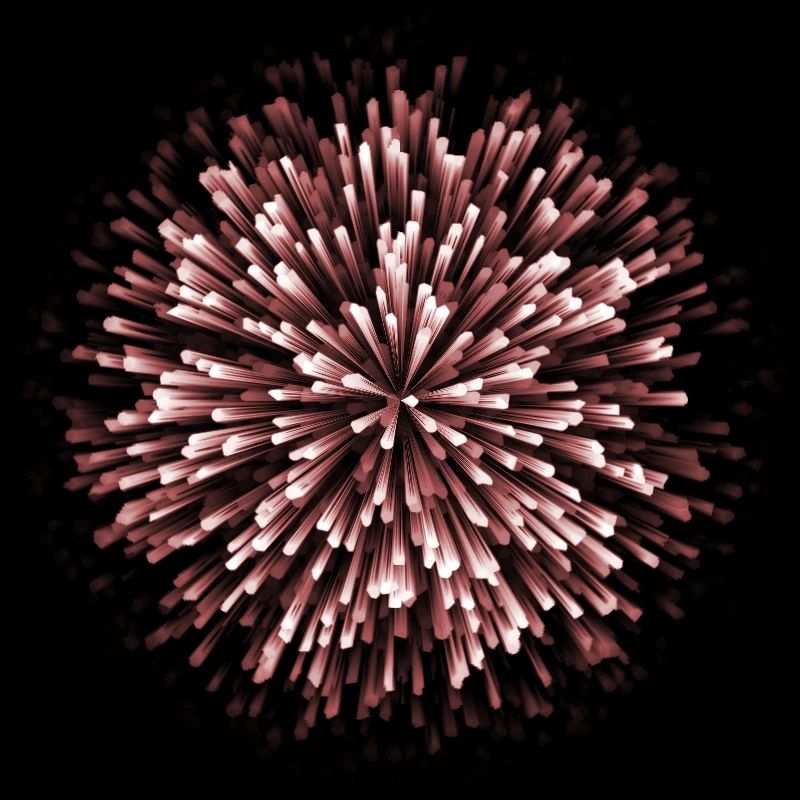
效果圖:


具體操作:
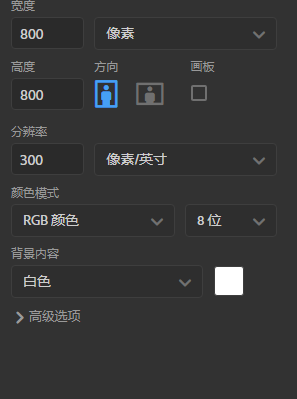
1、新建一個800X800像素的畫布
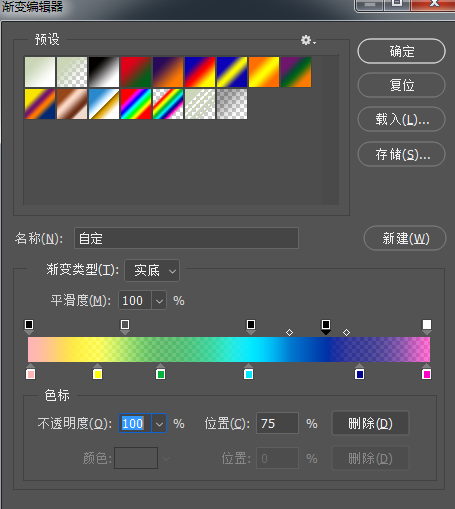
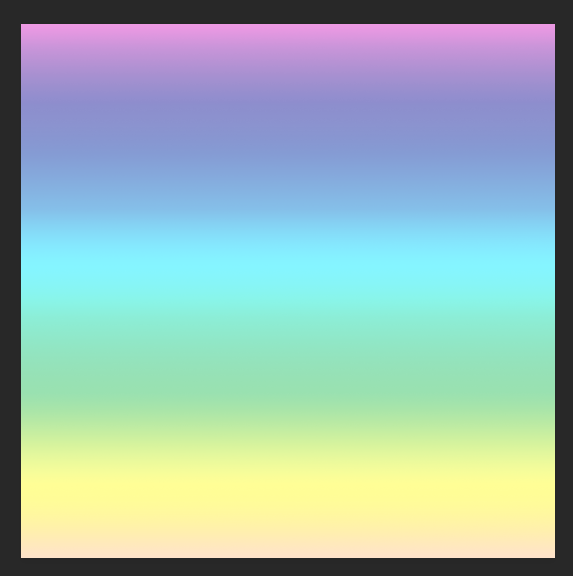
2、選擇漸變工具,調出自己喜歡的顏色,調整完之后按確定。
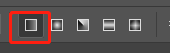
3、選擇線性漸變,拉出一條色彩漸變
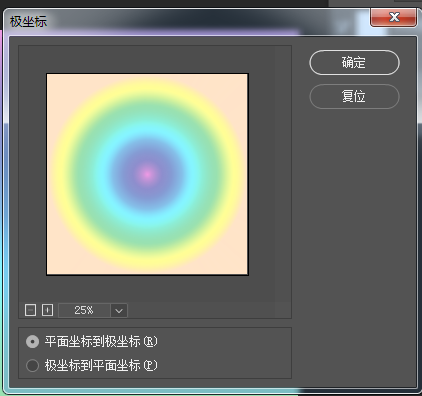
3、接下來執行“濾鏡—扭曲—極坐標”,選擇“平面坐標及坐標”,然后按確定。
4、按快捷鍵D把前景色和背景色恢復到默認的黑白色,然后選擇“濾鏡—像素化—點狀化”,設置單元格大小為30,然后按確定。

5、選擇“濾鏡—風格化—查找邊緣”,然后Ctrl+I反相(有點難看,忍一忍啊)
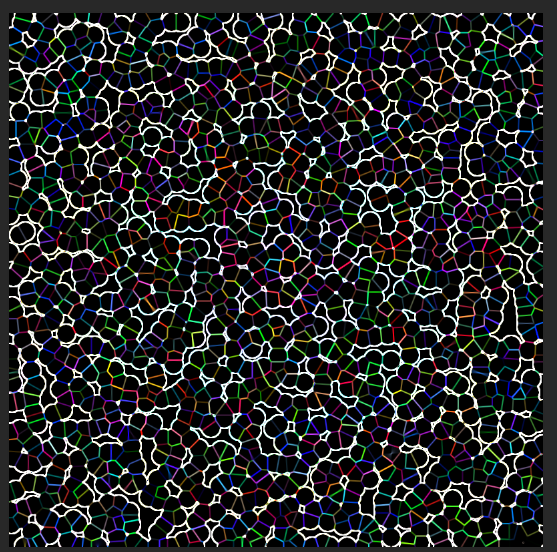
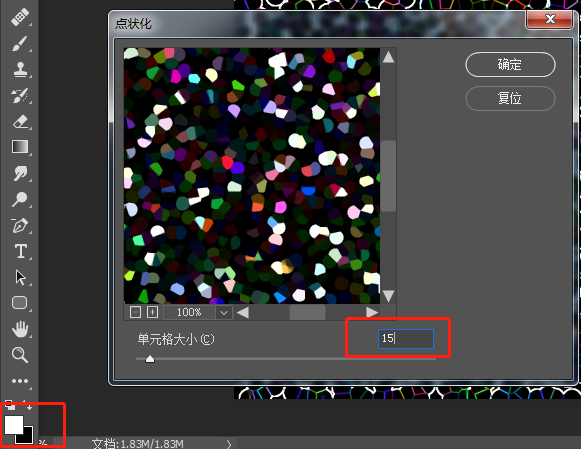
6、按快捷鍵切換前景色和背景色,選擇“濾鏡—像素化—點狀化”,設置單元格大小為15,然后確定。
7、使用與橢圓選框工具,羽化值為30,并按住SHIFT在畫面中位置拖出一個下圓 CTRL+J通過拷貝的圖層提取出來。
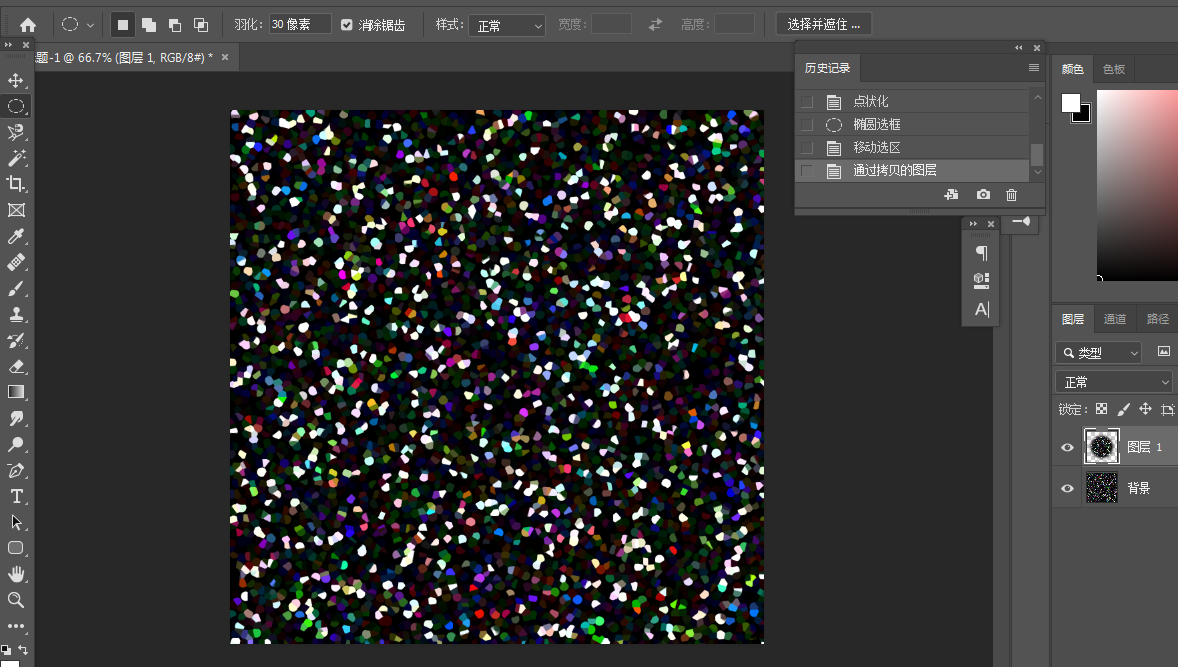
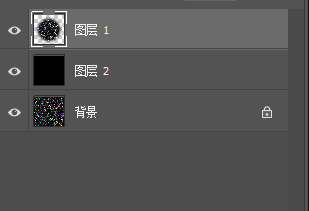
8、然后新建圖層,并填充背景色為黑色,換一下圖層順序。
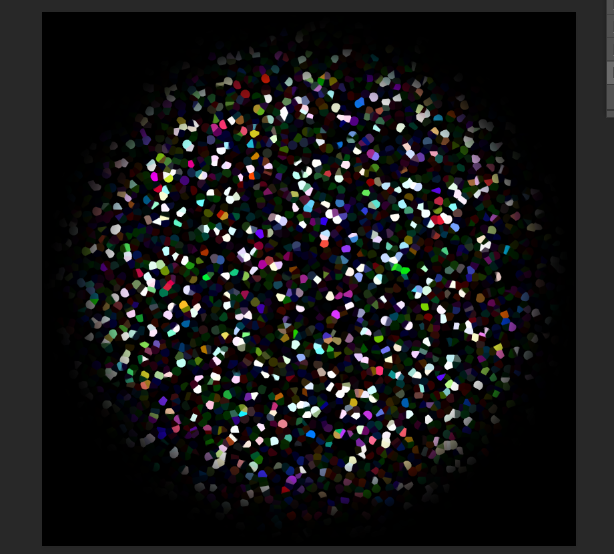
9、選擇“濾鏡—扭曲—極坐標”,選擇“極坐標到平面坐標”,然后確定。
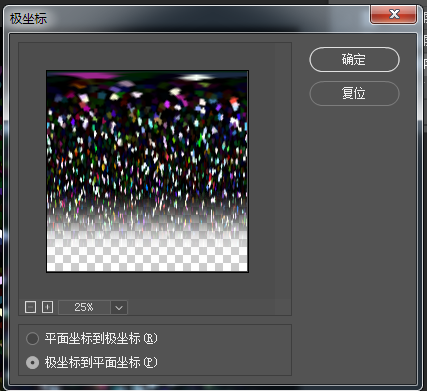
10、選擇“圖像—圖像旋轉—順時針90度”
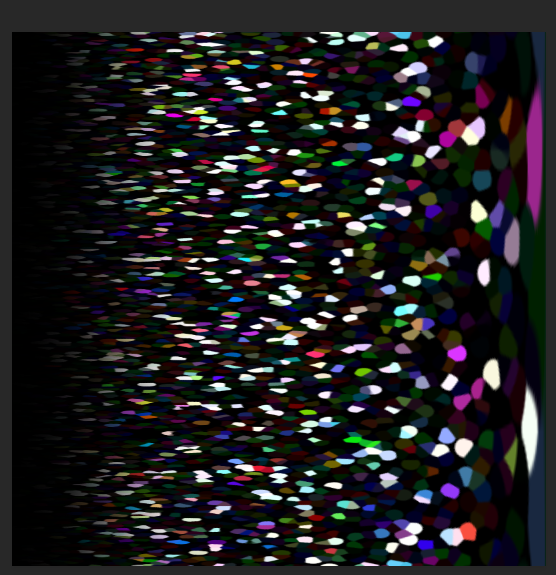
11、選擇“濾鏡—風格化—風”,選擇方向“從左”
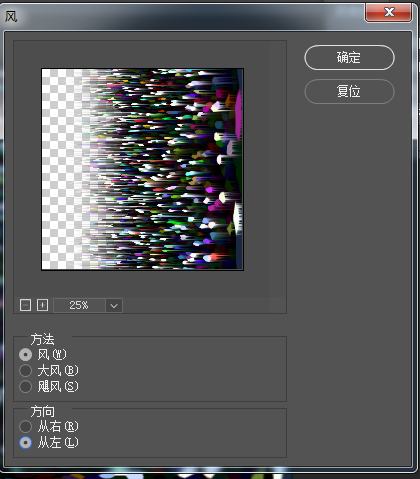
12、接下來做兩遍“濾鏡風”,加強效果。
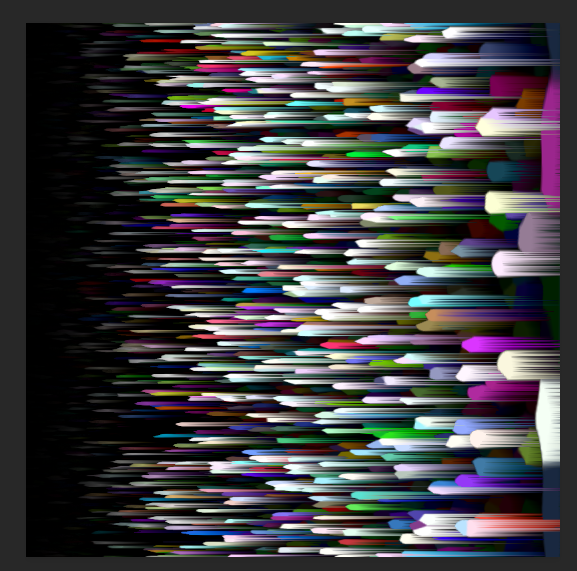
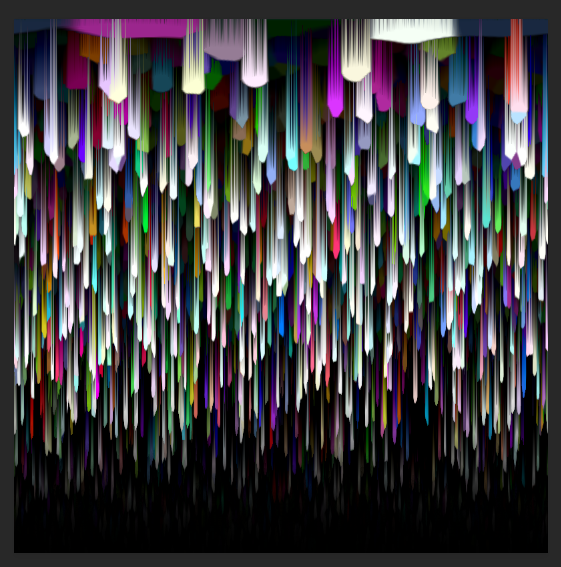
13、選擇“圖像—圖像旋轉—逆時針90度”,再選擇“濾鏡—扭曲—極坐標”,選擇“平面坐標到極坐標”。
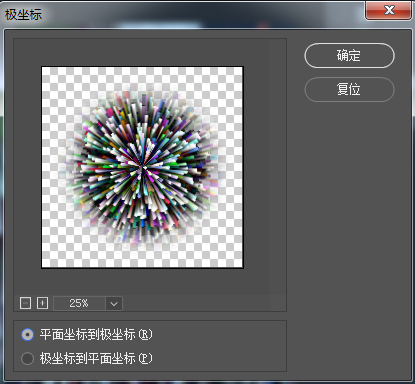
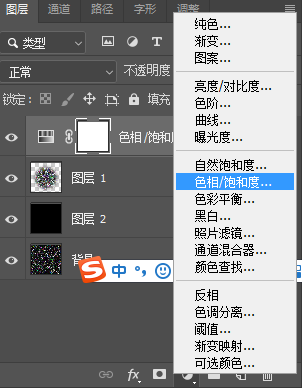
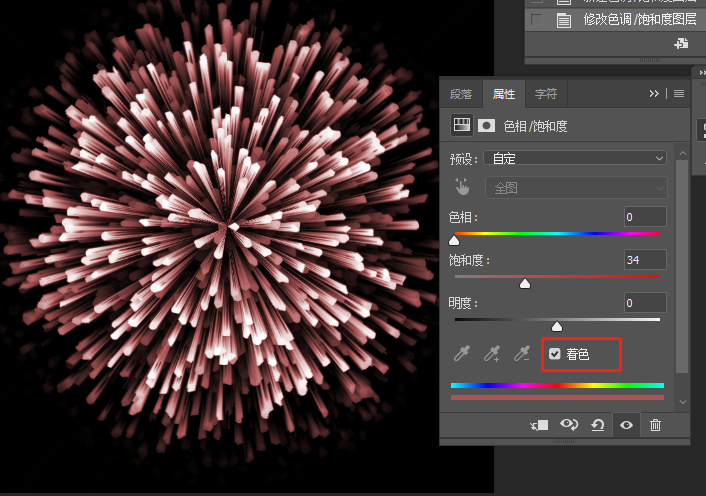
14、選擇“創建新的填充或調整圖層”色相飽和度調整圖層,混合模式為顏色,勾選著色,修改色相、飽和度、明度來調整喜歡的顏色。這樣我們的煙花就做好了,無論是雜色還是單一色你都可以自己調。
效果圖:
標簽:煙花效果