1、新建一個(gè)文件。
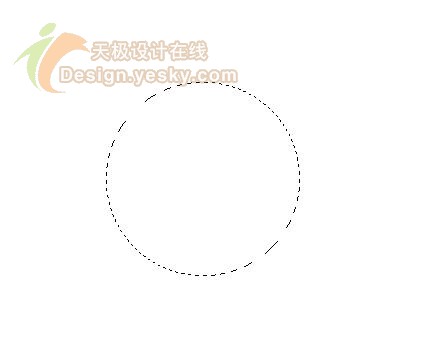
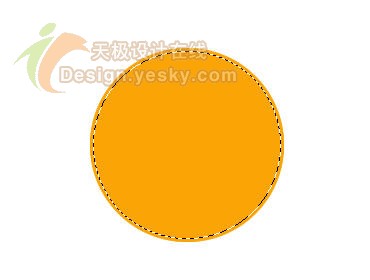
2、新建圖層“圖層1”,選擇工具箱中的“橢圓工具”,建立一個(gè)如圖01所示的圓形選區(qū)。
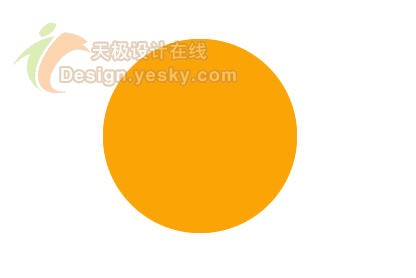
確定前景色的RGB分別為255、162、6,為選區(qū)填充前景色,如圖02所示。完成后保存選區(qū)。
3、選擇菜單欄中的“選擇”“修改”“收縮”命令,在開(kāi)啟的收縮選區(qū)對(duì)話框中設(shè)置收縮量為3像素,如圖03所示。
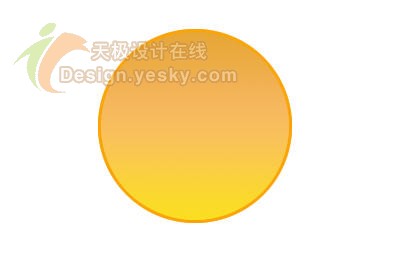
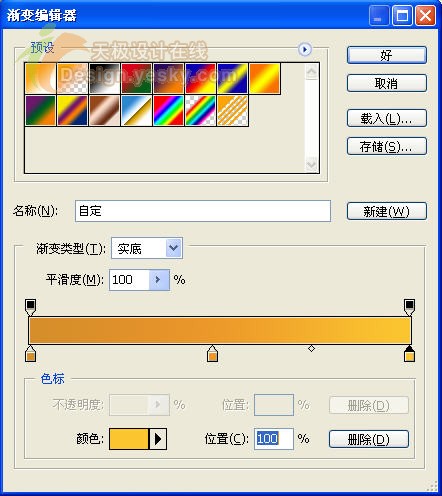
4、新建圖層“圖層2”,選擇工具箱中的漸變工具,參照?qǐng)D04設(shè)置漸變填充的顏色。

從左到右RGB分別為235、165、54,251、187、94和253、221、33,然后在圖層2中從上到下填充漸變顏色,如圖05所示。
5、新建一個(gè)圖層“圖層3”。按“Ctrl”鍵,單擊“圖層2”載入選區(qū)。選擇菜單欄中的“選擇”“修改”“收縮”命令,在開(kāi)啟的收縮選區(qū)對(duì)話框中設(shè)置收縮量為3像素。參照?qǐng)D06設(shè)置漸變填充的顏色,
從左到右RGB分別為217、223、120,240、151、42和254、196、48,在選區(qū)中從上到下填充漸變顏色,如圖07所示。
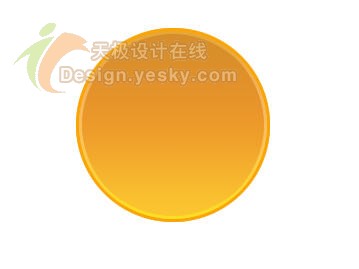
6、選擇菜單欄中的“濾鏡”“模糊”“高斯模糊”命令,在開(kāi)啟的高斯模糊對(duì)話框中設(shè)置半徑為1像素,效果如圖08所示。
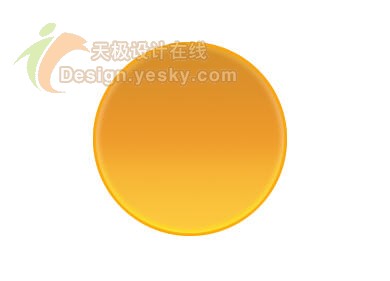
7、新建圖層“圖層4”。選擇工具箱中的“橢圓選框工具”,在如圖09所示的地方建立一個(gè)橢圓選區(qū)。
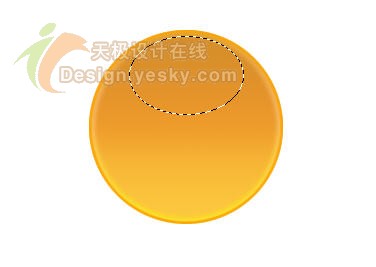
8、選擇工具箱中的“漸變工具”,設(shè)置前景色為白色。打開(kāi)漸變編輯對(duì)話框,選擇前景色到透明的漸變樣式,然后在選區(qū)中從上到下作漸變填充,效果如圖10所示。
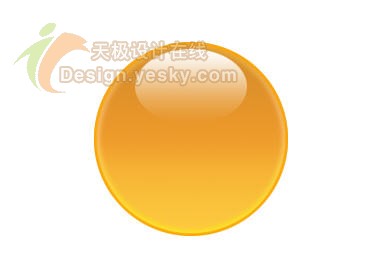
9、新建一個(gè)圖層“圖層5”。選擇工具箱中的“橢圓選框工具”,建立橢圓選區(qū),如圖11所示。
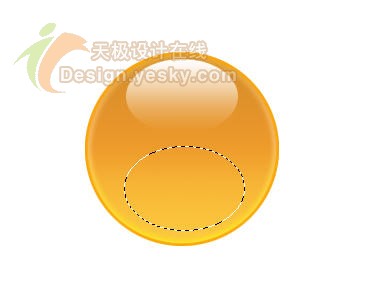
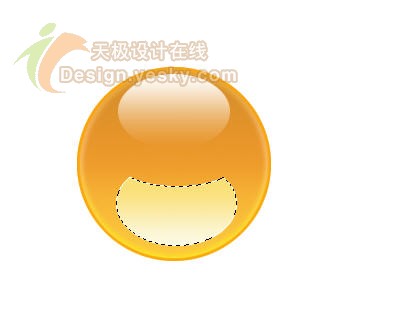
然后按住“Ctrl”鍵,保持從選區(qū)中減去狀態(tài),在繪制一個(gè)橢圓選區(qū)以修剪選區(qū)的形狀,效果如圖12所示。
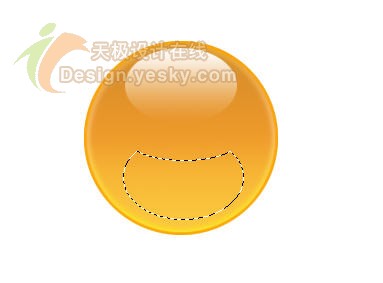
10、選擇工具箱中的“漸變工具”,設(shè)置漸變填充的顏色,從左到右RGB分別為252、223、120和252、250、228,對(duì)選區(qū)從上到下作漸變填充,如圖13所示。