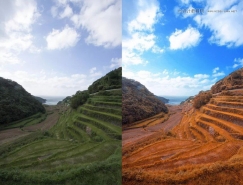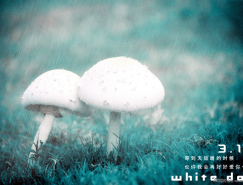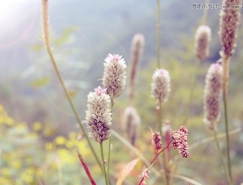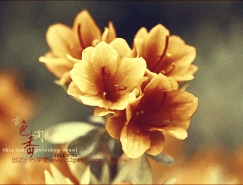
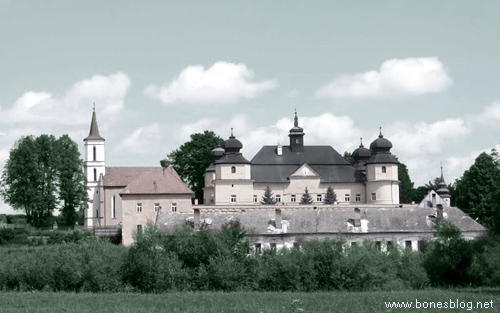
在教程網(wǎng)的論壇里看到這樣的一張圖片,要求調(diào)色,上面的原圖,下面的是結(jié)果圖像,覺得結(jié)果圖像的效果還是蠻不錯的,于是自己試驗(yàn)了一下,并把自己的做法給記錄下來,以便喜歡調(diào)色的朋友們可以參考一下。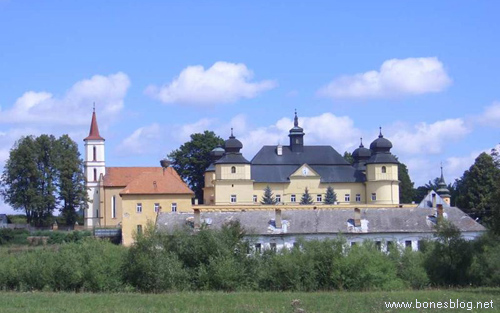
我這里簡單的講一下我調(diào)色中的思路
要將顏色調(diào)整跟別人的一樣,首先必須先對比別人的素材和結(jié)果,找出區(qū)別后,才能做相應(yīng)的調(diào)整。
對比原圖和結(jié)果后,我覺得應(yīng)該在圖像的對比上先做文章,結(jié)果圖像的對比度要比素材圖像的對比度要強(qiáng),那我們這里就可以使用“色階”或者“曲線”命令,加強(qiáng)圖像的對比。
加強(qiáng)圖像的對比,無外忽就是亮的更亮,暗的更暗,執(zhí)行“色階”或者“曲線”命令后,在彈出的對話框中,分別取用小吸管工具區(qū)下面的三個點(diǎn),在單擊“確定”按鈕,完成加強(qiáng)對比的調(diào)整。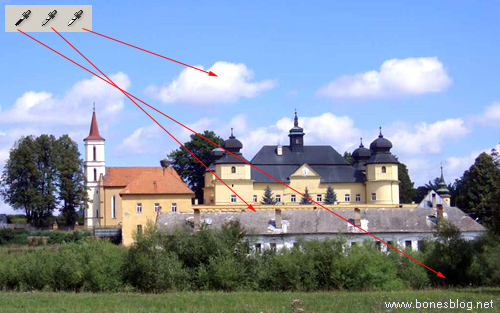
標(biāo)簽:調(diào)色