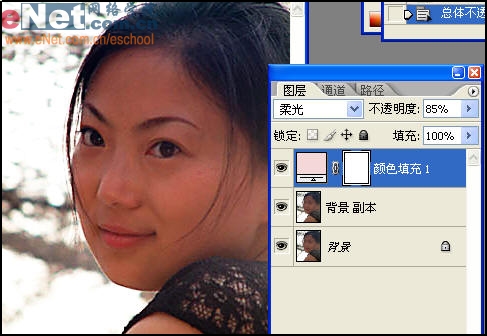
圖:05
我們再進行膚色的細調,這次也是加一層純色蒙版,點擊右下方的圖層欄的“創建新的填充或調整圖層”按鈕,取色器選取“淺灰色”,層的效果選“柔光”,同樣調整一下“不透明度”設置為60%,看看,膚色不錯了。
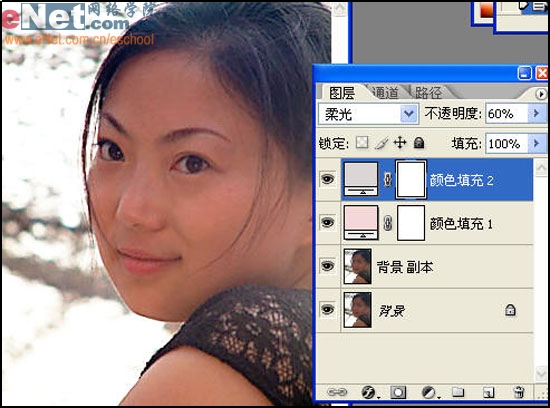
圖:06
膚色調好了,現在我們發現背景明顯偏紅了,現在要調整一下背景。再加一層純色蒙版,吸色器選“藍色”,層的效果選擇“正常”,把“不透明度”調到中間值,讓藍色明顯一點,然后用橡皮擦把人的部分藍色擦掉。
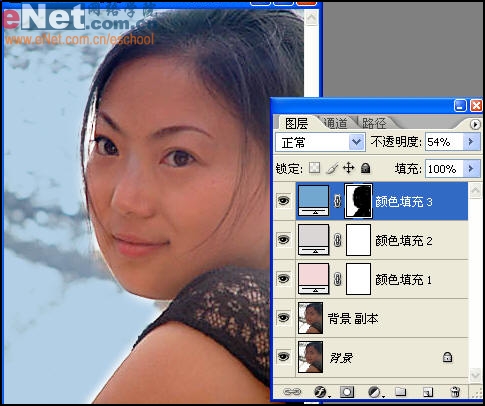
圖:07
為了突出人物的主體,背景不宜太亮,所以層的效果我選擇了“變暗”,調整一下“不透明度”設置為10%。
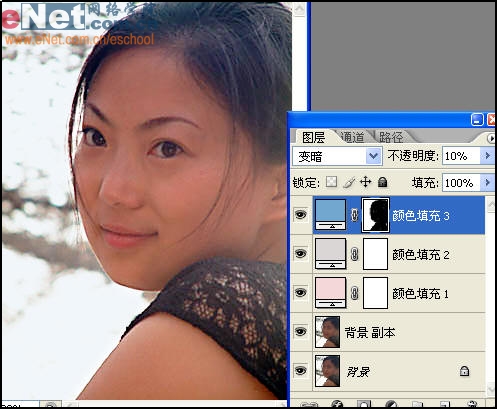
圖:08
標簽:調色