提示:
保存選區(qū)通道的作用是,方便以后修改圖像時(shí)就可以直接選取范圍進(jìn)行處理。
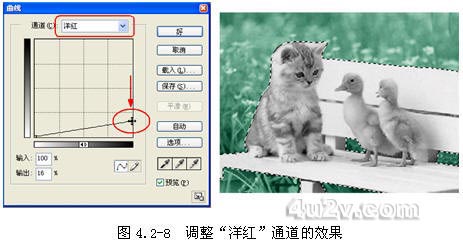
接下來是進(jìn)行通道顏色的調(diào)整,按下【Ctrl+M】調(diào)出【曲線】功能,先對“洋紅”通道進(jìn)行調(diào)整。效果如圖4.2-8所示。
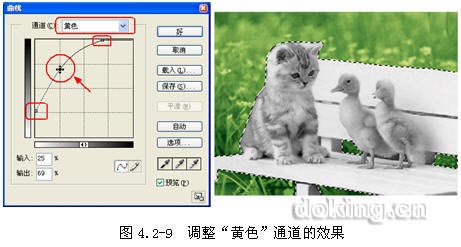
然后對“黃色”通道進(jìn)行調(diào)整,此時(shí)的背景變得綠色鮮艷,效果如圖4.2-9所示。
按【Ctrl+S】將調(diào)色好的背景保存,文件名為“原圖.psd”。
4.給小鴨子上彩
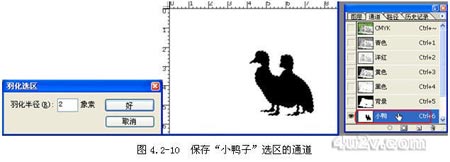
使用同樣的方法,先勾畫出小鴨子的選區(qū),同時(shí)進(jìn)行羽化,數(shù)值為“2”,并將選區(qū)保存為“小鴨”的通道中,如圖4.2-10所示。
(+ 放大該圖片)
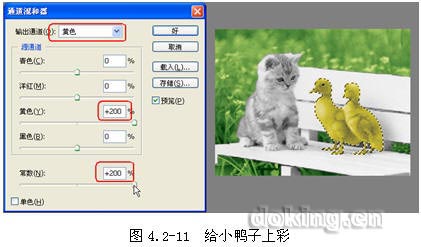
點(diǎn)選【圖像】|【調(diào)整】|【通道混合器】,調(diào)出對話框,選擇輸出通道為“黃色”并設(shè)置參數(shù),如圖4.2-11所示。
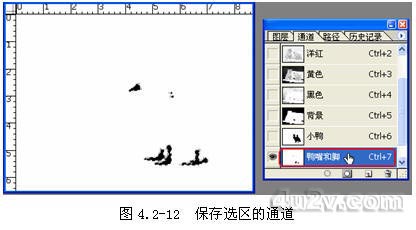
還原鴨嘴和鴨腳的顏色。同樣勾選出其中的選區(qū)并羽化選區(qū)為“2”像素,然后保存在通道里,命名為“鴨嘴和腳”,如圖4.2-12所示。
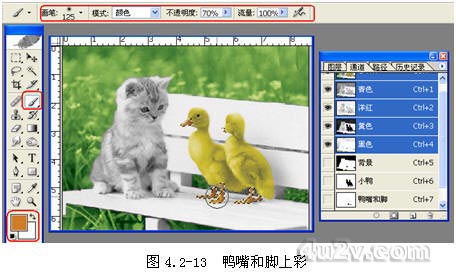
點(diǎn)選【畫筆工具】并設(shè)置其參數(shù)選項(xiàng),設(shè)置【前景色】為較深桔紅色,直接在四色通道上噴畫選區(qū)圖像,如圖4.2-13所示。
5.給小貓上彩
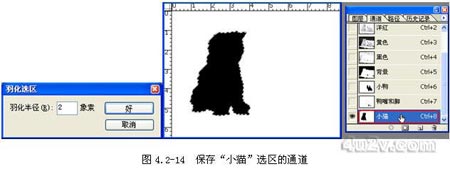
使用相同的方法,勾選出“小貓”的選區(qū),同時(shí)羽化并保存選區(qū),如圖4.2-14所示。
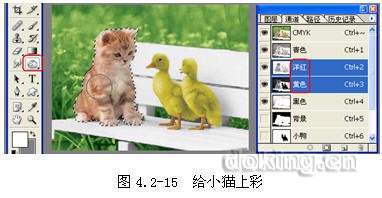
選擇【加深工具】,同時(shí)選中“洋紅”和“黃色”通道為當(dāng)前工作區(qū)域,均勻加深小貓色彩,效果如圖4.2-15所示。
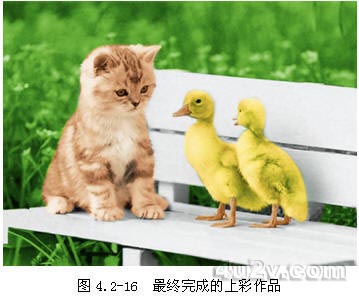
可以在小貓身上的不同部位進(jìn)行上彩,將它的背部調(diào)為虎皮色,腹下為淺灰色,這樣會更生動一些,最終的效果如圖4.2-16所示。
小提示:
通道有一個(gè)很實(shí)用的功能,它可以運(yùn)用到保存選區(qū)上,在圖像的修改中,如果要對圖像再進(jìn)行調(diào)整時(shí),可以利用已保存通道選區(qū)分別進(jìn)行調(diào)整,這樣可以很方便的對圖像進(jìn)行修改,提高了調(diào)整圖像的工作效率。
四、知識難點(diǎn)
1.在練習(xí)黑白圖像上彩時(shí),剛學(xué)的朋友可以先利用一張較為簡單一些的彩色照片,復(fù)制為副本,通過Photoshop CS處理為灰度圖像,再重新進(jìn)行上彩處理。這樣就能以一張彩色圖樣進(jìn)行對照練習(xí),可以更快捷地掌握上色技能。
2.在圖像處理的各種操作中,利用通道來保存一些有用的選區(qū),可以避免重復(fù)操作的麻煩。
3.使用【曲線】和【通道混合器】進(jìn)行顏色調(diào)整比較靈活,其它方法也可以進(jìn)行調(diào)色。比如【色階】、【彩色平衡】、【色相/飽和度】等功能都可以使用,這要根據(jù)自己的愛好和習(xí)慣,還可根據(jù)它們所產(chǎn)生的效果比較來選擇。
4.使用【畫筆工具】時(shí),要注意設(shè)置其模式為“顏色”,其作用是利用【前景色】進(jìn)行噴畫圖像色彩。
5.使用【加深工具】可以使通道的顏色均勻并靈活調(diào)整。