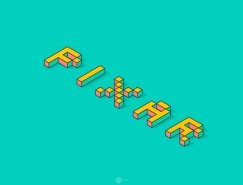
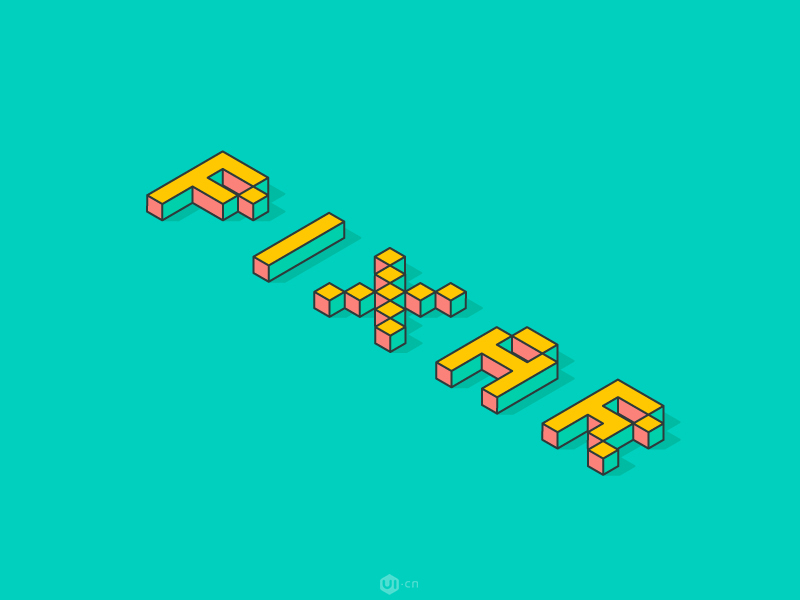
先看一下整體效果
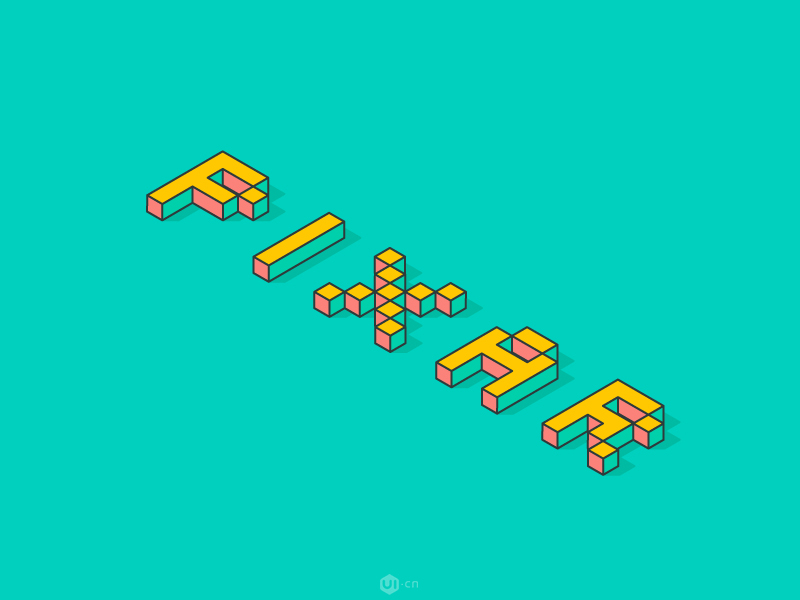
分析一下:能看出3D效果主要是因為有立體面的展示。上圖我們能看到3個面,和一層陰影,分解一下就如下圖所示,我們姑且把黃色層叫做"上面",青色層叫做"側面",紅色層叫做"正面"。
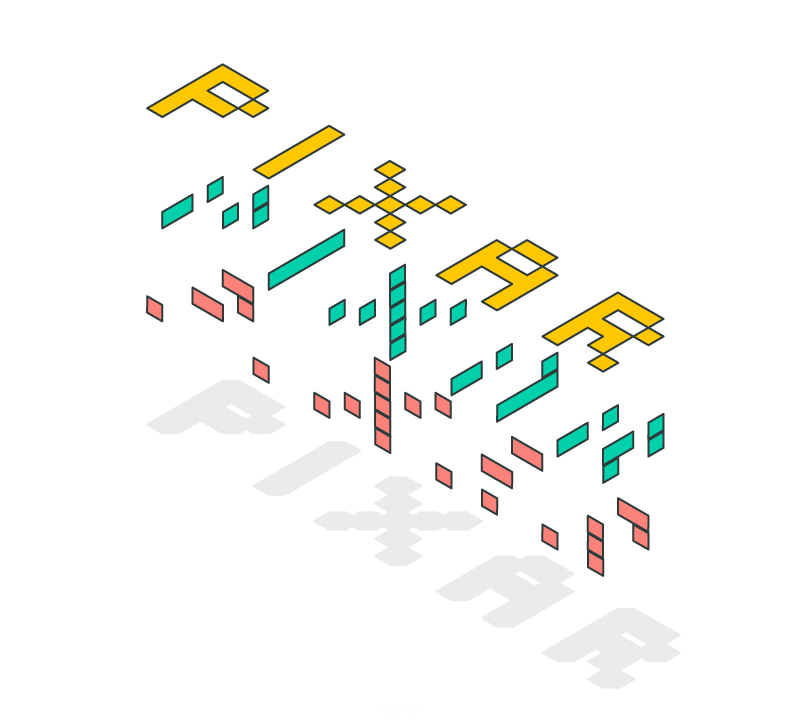
1、創建文本文檔
步驟1
首先打開AI創建一個800*600px的畫布,設置分辨率為72!
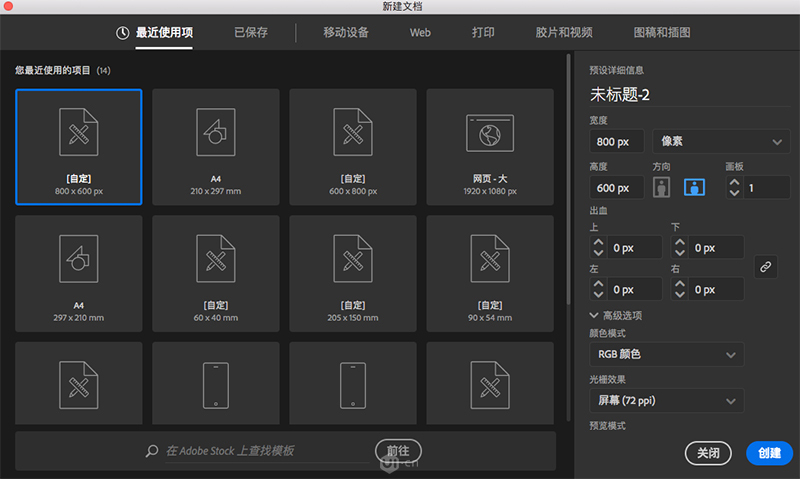
步驟2
選擇文字工具(T)然后輸入"PIXAR"。我這邊用的字體是Silkscreen Expanded(因為字體做完3D效果擴展后立面是規則形狀),設置文字大小160px,色值#f7931e。
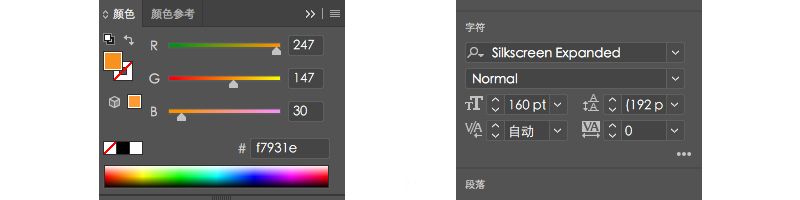
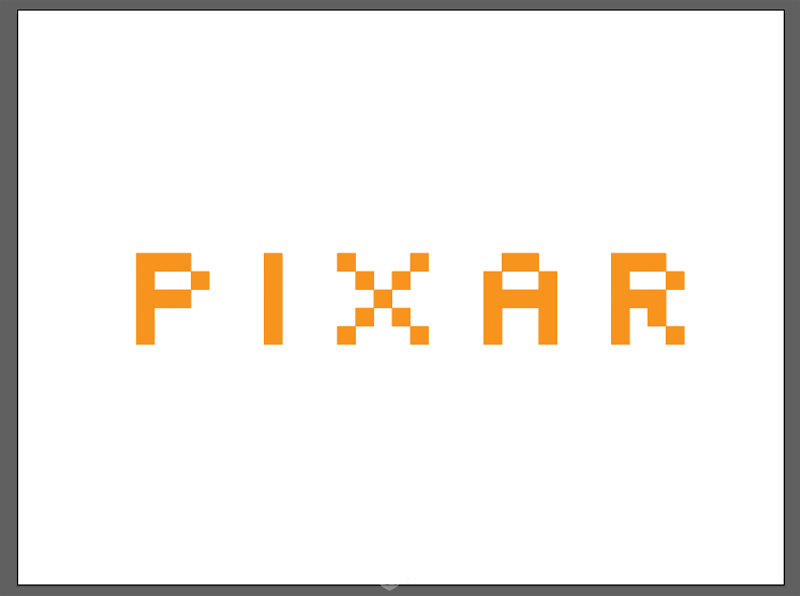
2、添加3D效果
步驟1
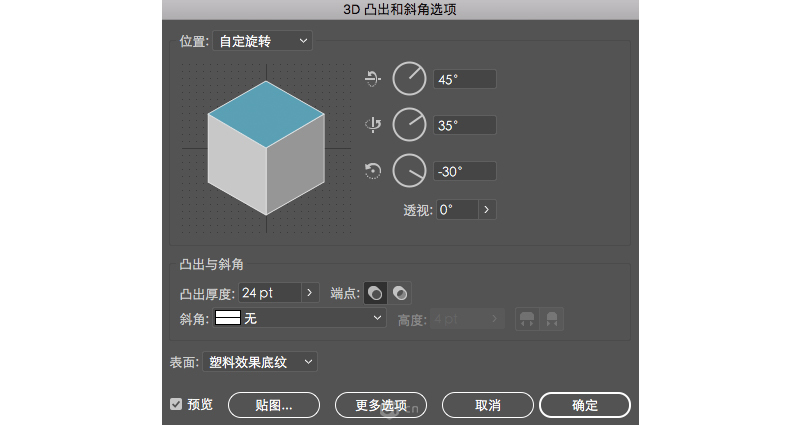
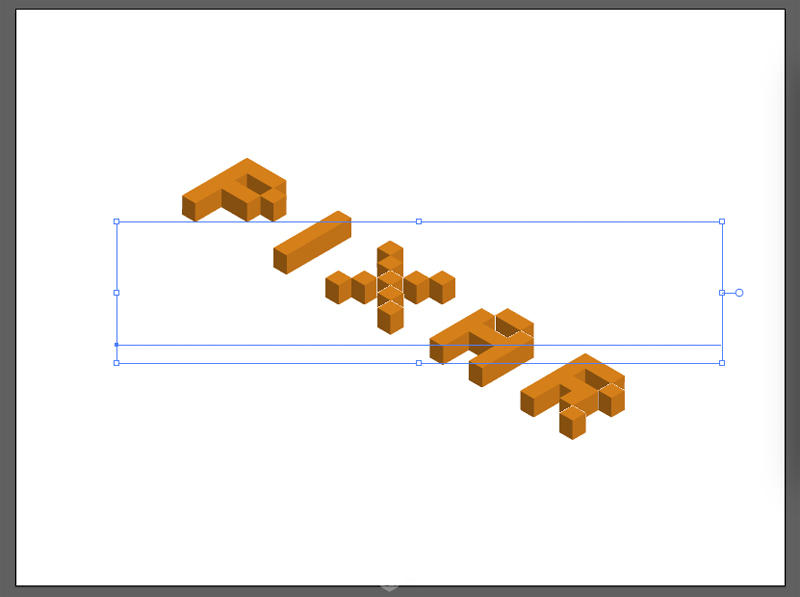
選中文字,開始添加3D效果。效果>3D>突出和斜角,輸入下面顯示的參考數值,然后點擊確定,效果應該看起來如下圖所示。
步驟2
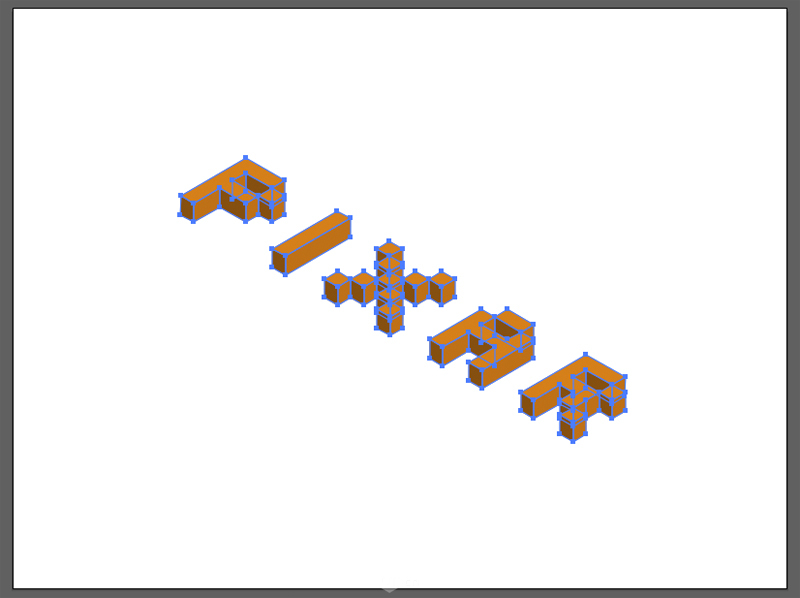
保證文本仍然被選中,對象>擴展外觀。然后多次操作:右鍵>取消編組,已取消所有的編組。這樣字體就會以一系列簡單形狀表現。
3、著色和整理文本
步驟1
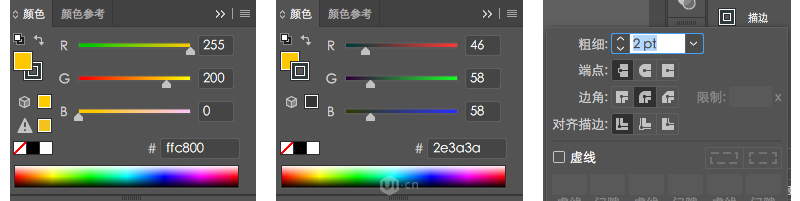
選擇選擇工具(V)并選擇組成3D文本"上面"的所有形狀(這里有快速選擇的方式:先選中其中一個形狀,然后選擇>相同>外觀),CTRL+G編個組,然后調整形狀的填充色(#ffc800)和描邊色(#2e3a3a),將描邊粗細設置為2px,描邊屬性中的邊角設置成圓角連接。

步驟2
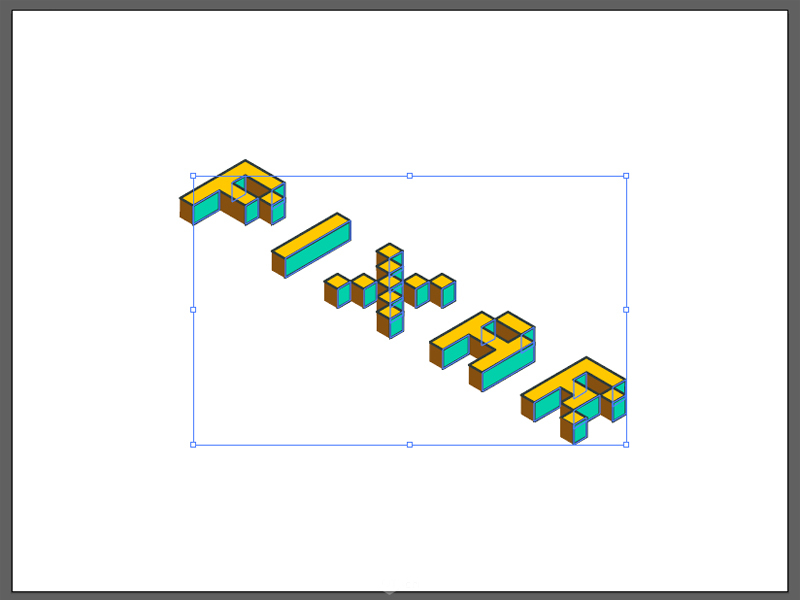
選擇組成3D文本"側面"的所有形狀,同樣的操作方式,調整形狀的填充色(#00d0ab)和描邊色(#2e3a3a),描邊粗細和屬性也保證和上次一樣。
步驟3
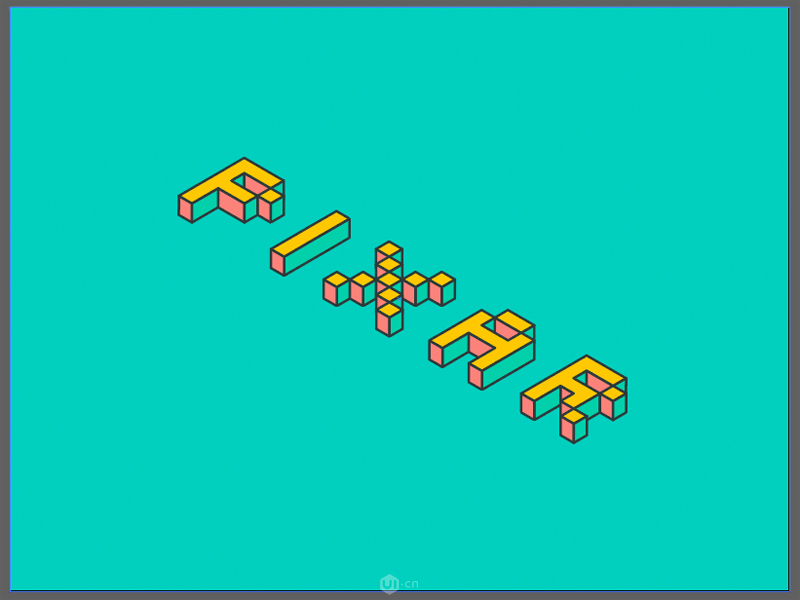
選擇組成3D文本"正面"的所有形狀,同樣調整填充色為#fb827a,最終得到圖形如下圖所示。

4、添加背景和簡單的陰影
步驟1
使用矩形工具(M),創建一個800*600px的形狀。設置色值為#00d0be,覆蓋畫布置于最底層。
步驟2
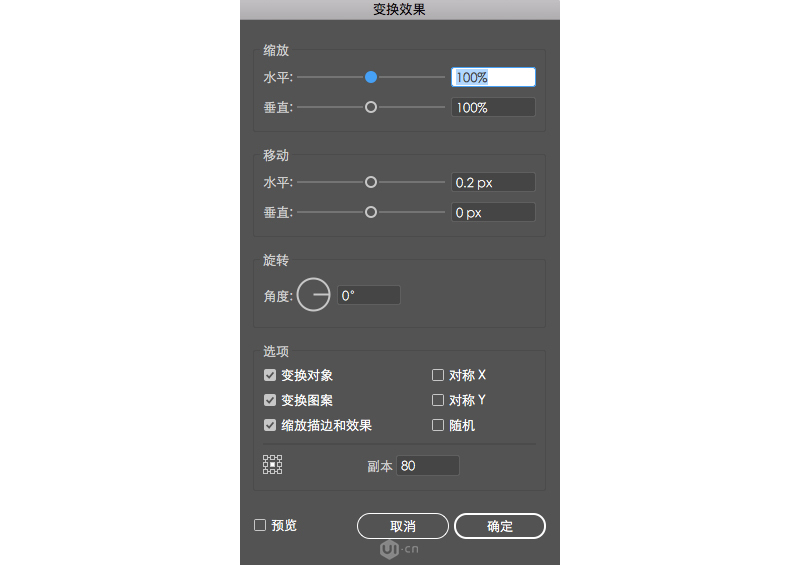
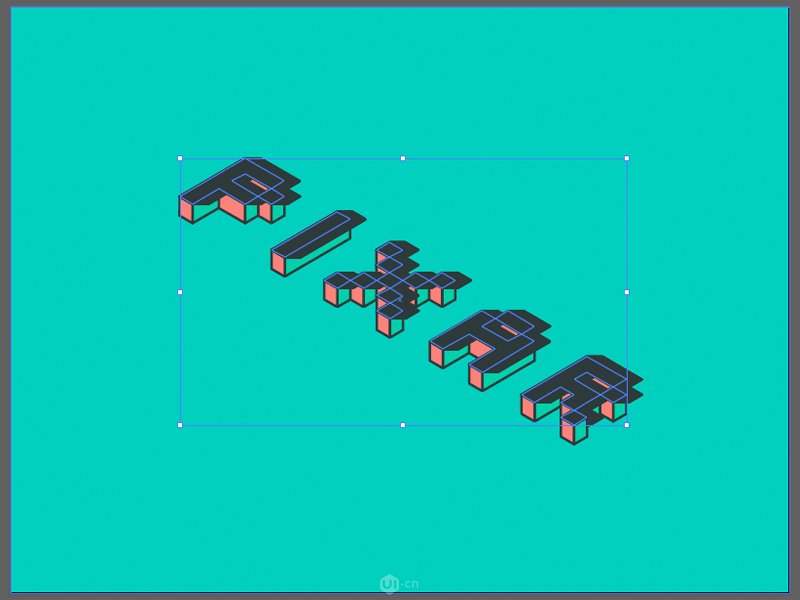
之前已經將"上面"一層形狀進行過編組,現在CTRL+C,CTRL+F復制一層出來,改變形狀的填充色為#2e3a3a。然后轉到效果>扭曲和交換>變換,設置參數如下,點擊確定后就能得到一個陰影層。
步驟3
將陰影層調整至底部,改變圖層混合模式為柔光。完成!!!
隨機推薦
- Illustrator教程 | 2007-11-04
- Illustrator教程 | 2006-06-13
- Illustrator教程 | 2006-05-12
- Illustrator教程 | 2019-07-15
- Illustrator教程 | 2006-10-29
- Illustrator教程 | 2006-07-22