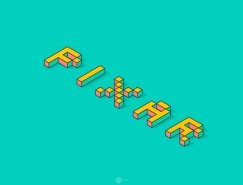
接著依次給每個色塊調上漸變色
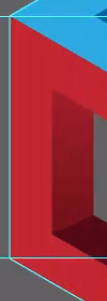

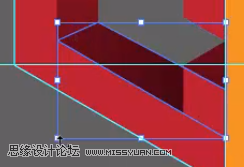
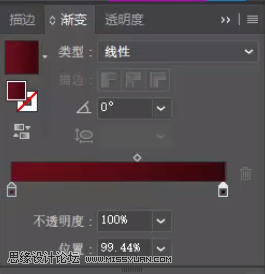
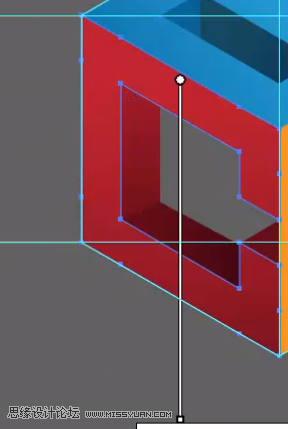
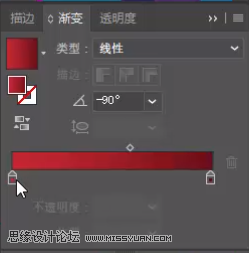
這樣C的部分就完成了
B的情況比較特殊
是一個實心填色
我們可以通過這樣一個漸變來做出立體效果
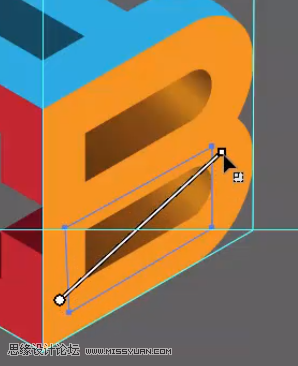
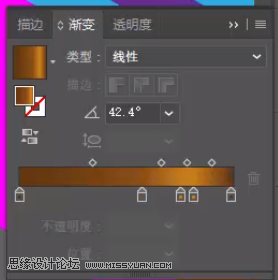
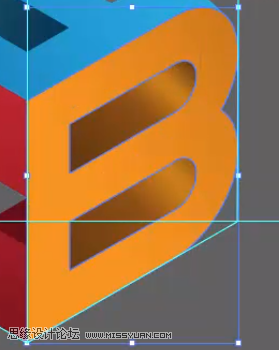
然后是最大的這個面

最后就是A了
和C是類似的
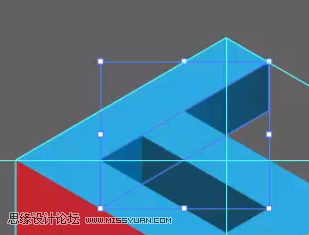
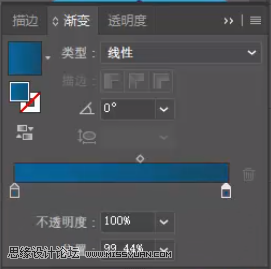
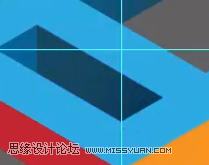
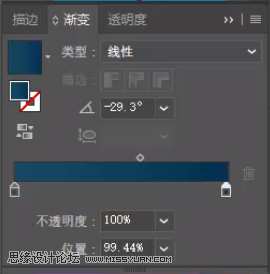
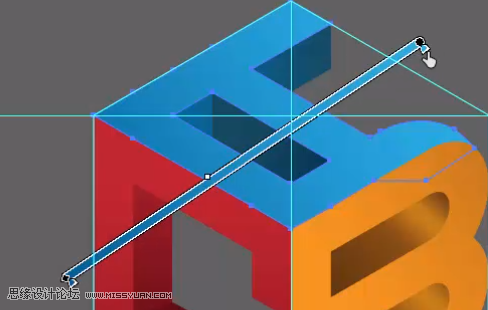
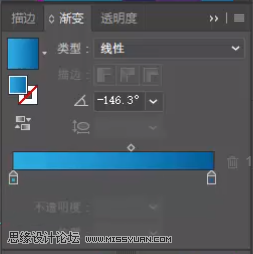
這樣整體的漸變色就完成了
我們進入到最后一個步驟-添加光澤效果
首先繪制一個橢圓形
將它的漸變設置為從白色到透明
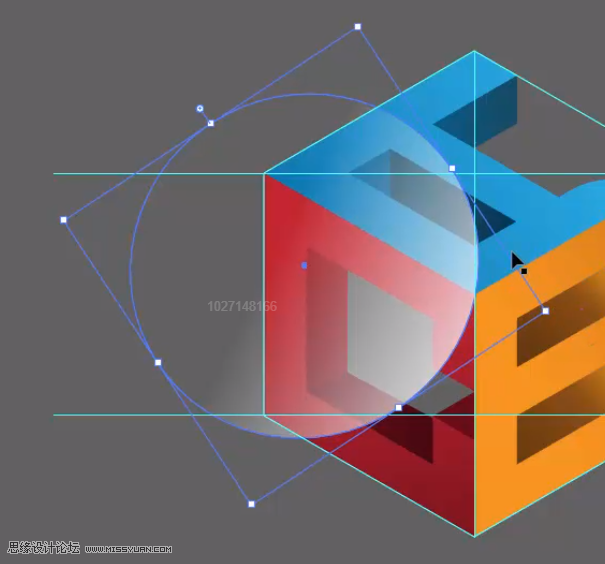

角度先不急調整
我們同時選中橢圓和C的所有色塊
按住“Shift+Alt”拖動并復制出來
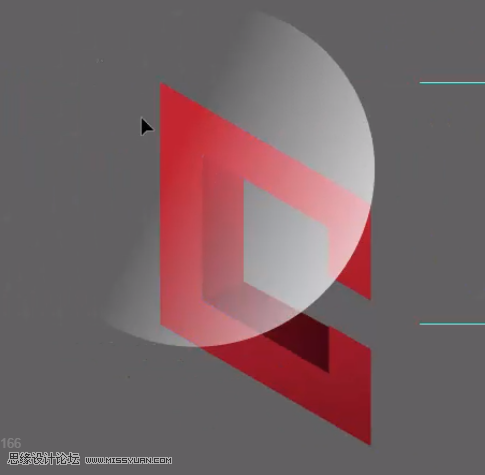
選中C的所有色塊
點擊“路徑查找器”中的“聯集”
將他們合成一個形狀
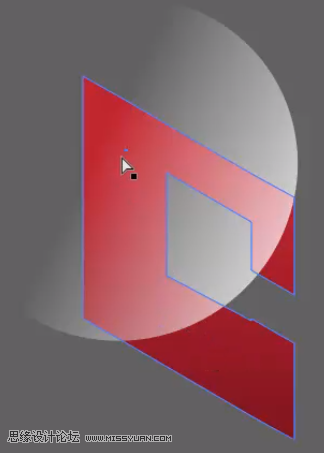
接著同時選中圓形和C
點擊“相交”
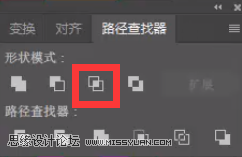
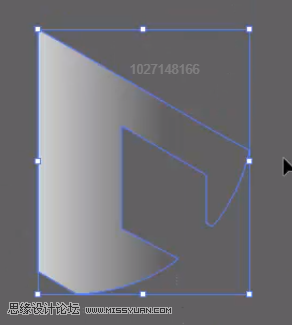
這樣這個光澤的形狀就完成了
咱們將它拖回到字母C上
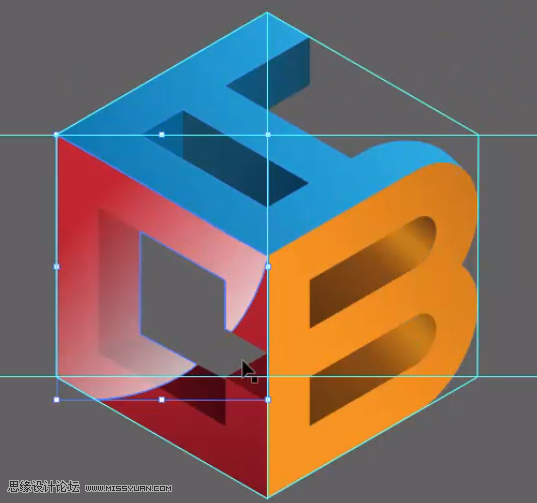
顯然是太亮了一些
我們降低它的不透明度到30%
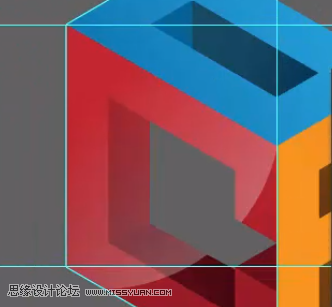
字母B也做相同處理
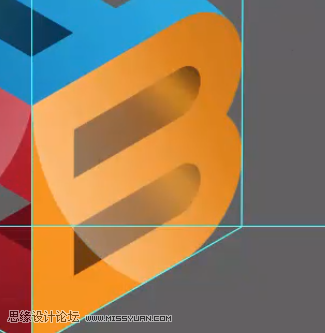
字母A因為在頂端
所以可以不用做這種光澤

相關文章







隨機推薦
- Illustrator教程 | 2022-05-19
- Illustrator教程 | 2019-07-06
- Illustrator教程 | 2007-11-04
- Illustrator教程 | 2006-05-12
- Illustrator教程 | 2019-07-31
- Illustrator教程 | 2019-07-15