

先看一下效果:
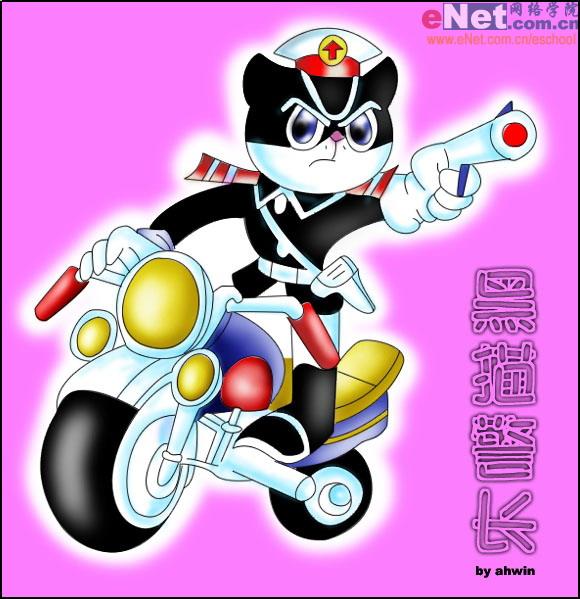
最終效果圖
1)第一步,啟動我們心愛的軟件Adobe photoshop,新建一張自己認為合適大小的白紙,我們就可以開始繪畫了.首先將繪畫對象在紙上的大概位置表示出來.
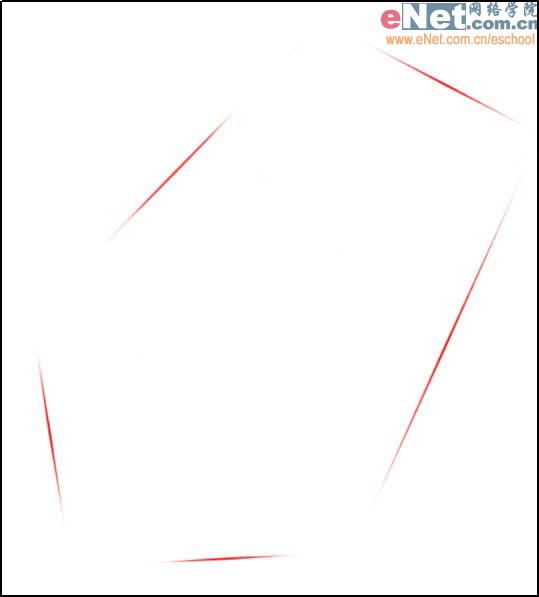
將繪畫對象在紙上的大概位置表示出來
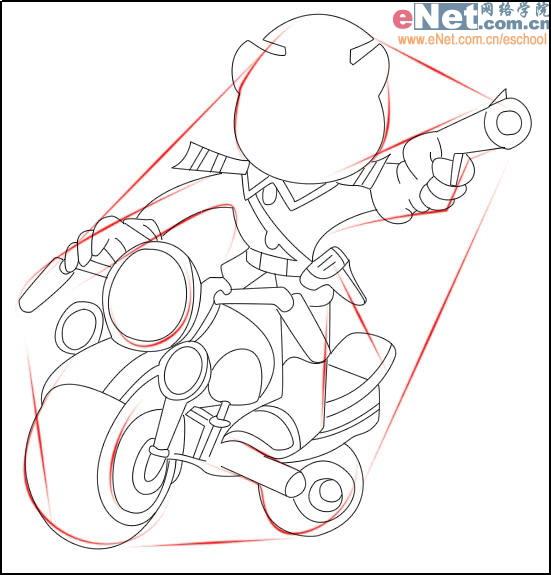
2)第二步,根據我們上一步勾除的大致位置,將黑貓警長的草圖勾出來.
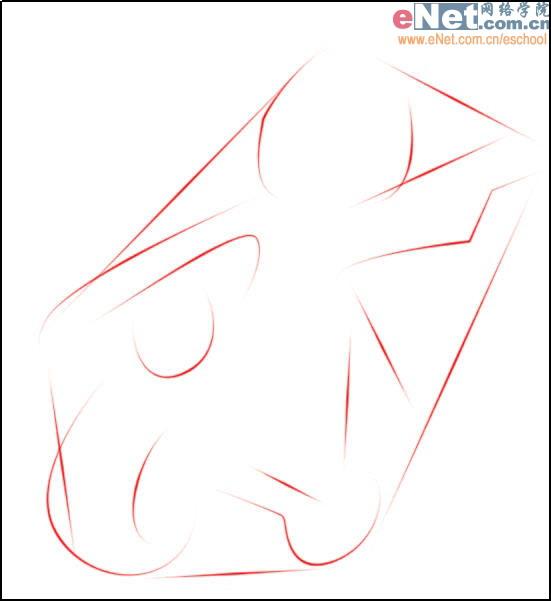
將黑貓警長的草圖勾出來
3)草圖不需要有多整齊,關鍵是讓自己明確各個部分的位置.草圖畫好,我們就開始勾真正的線稿.選擇鋼筆工具,并確認是路徑模式.開始沿著草圖勾出警長的腦袋。
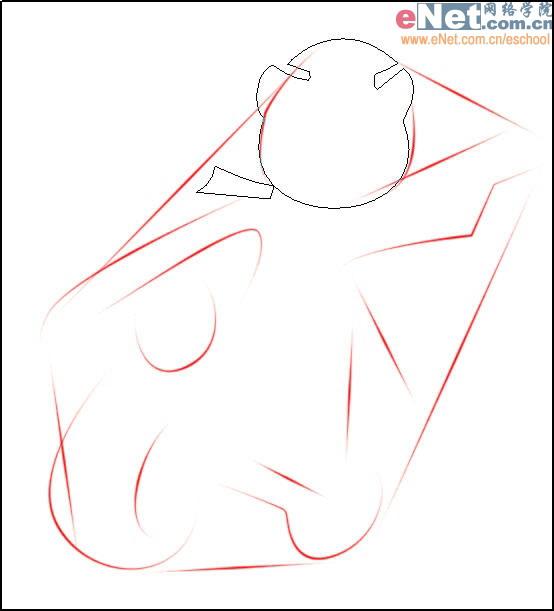
用路徑模式勾出腦袋
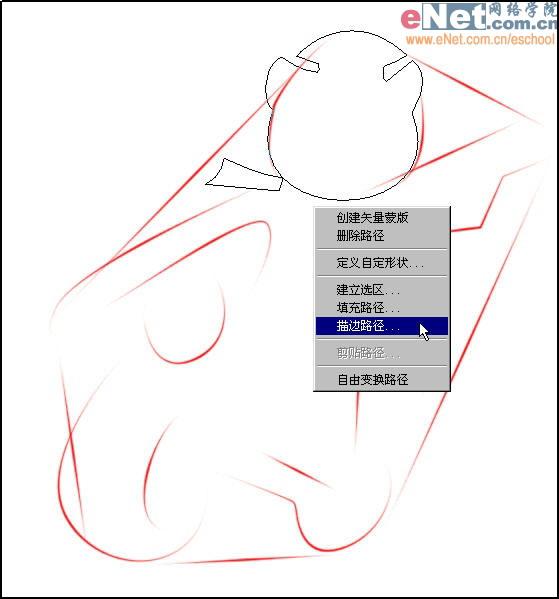
將它變成真正的線條
5)在彈出的”描邊路徑”對話框中,工具項選擇畫筆,單擊ok。
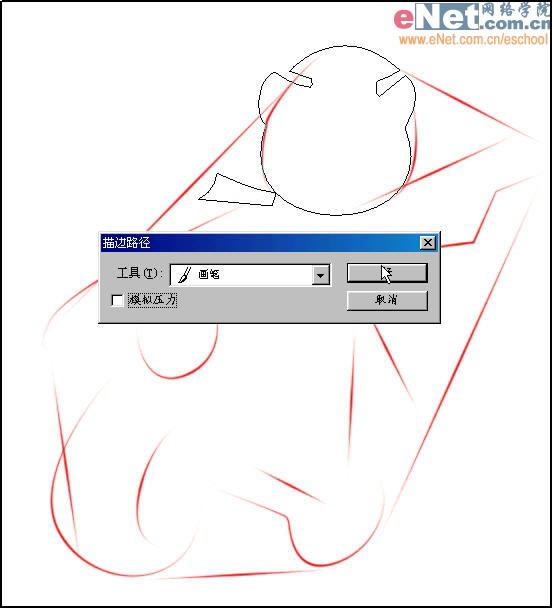
選擇畫筆
6)這樣就可以劃出一條真正的線條了…需要注意的是要保證線條畫在新圖層里.都滿意了可以合并為一個圖層。
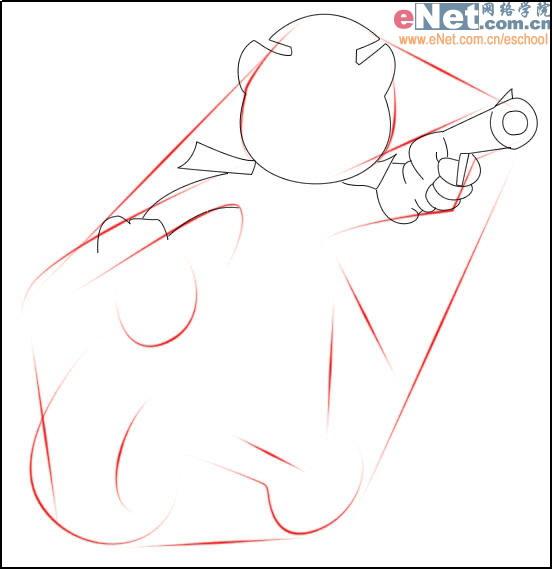
保證線條畫在新圖層里
7)就這樣一步一步細心的將黑貓的身體畫出來。

將黑貓的身體畫出來
#p#副標題#e#
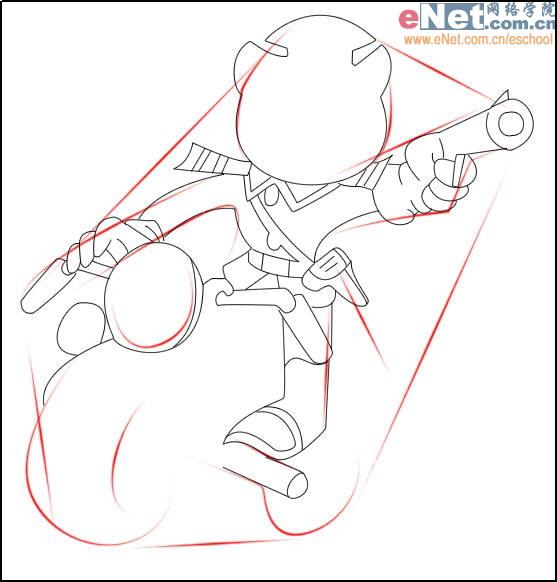
黑貓警長總是離不開他的那輛腳踏車…
9)慢慢的就全都出來了.腳踏車真的很酷.我一直不明白為什么自行車要按這么大的燈和這么粗的輪子
腳踏車真的很酷
10)OK!不知不覺黑貓警長黑貓警長的嫵媚形象就展現在大家眼前了.不過還只是線條.下面我們就開始上色了
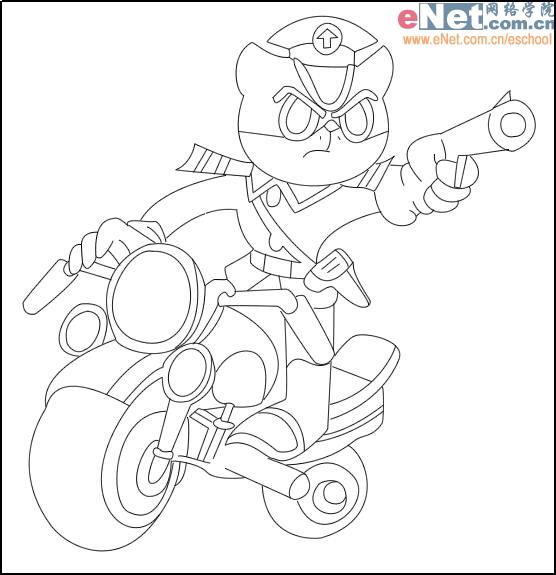
線稿完成了!
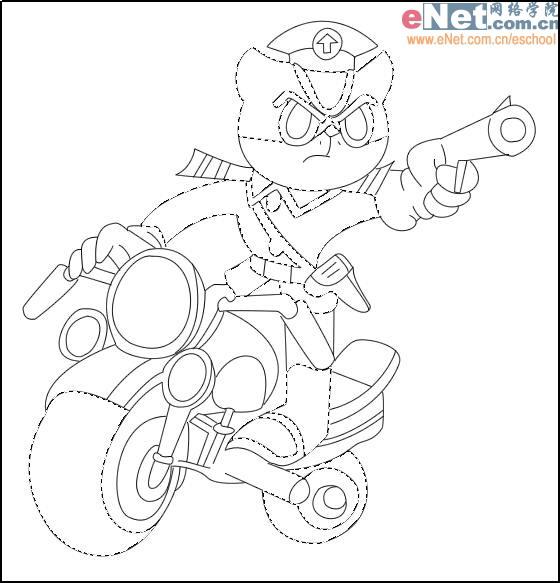
設定好選區,準備上色了
12)填充黑色.黑貓黑貓黑色的毛
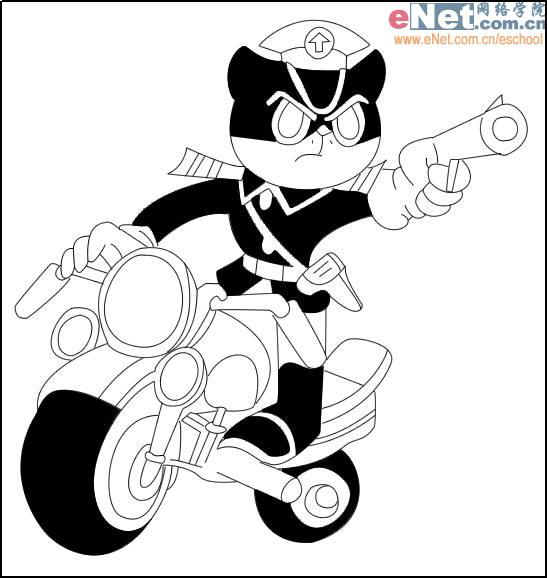
先填充黑色
13)同樣的方法建立白色組成的選區并填充白色.
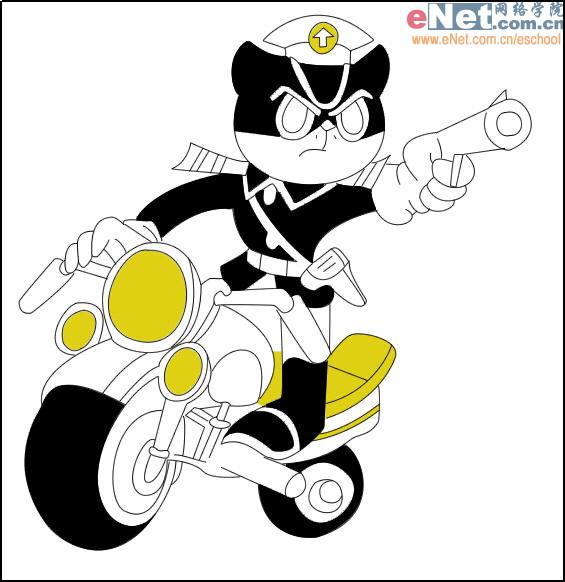
填充白色和黃色
14)填充黃色.別忘了黑貓警長可是掃黃辦公室主任
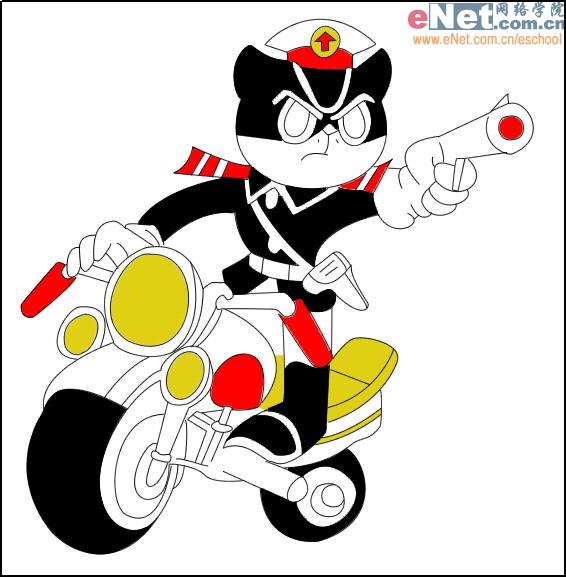
紅色
#p#副標題#e#
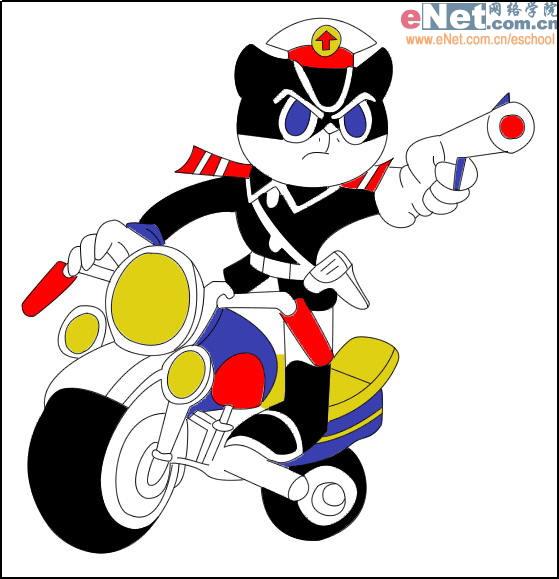
藍色
16)藍色是黑貓警長最喜歡的顏色…可不能忘了.
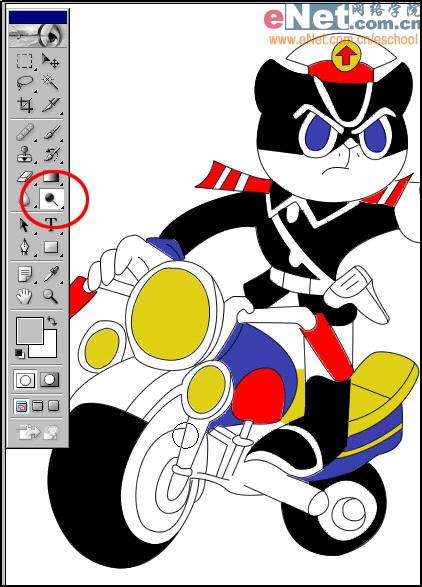
減淡工具
17)大色塊兒都填充完了,現在就開始細節的修飾…在工具欄中選擇減淡工具.
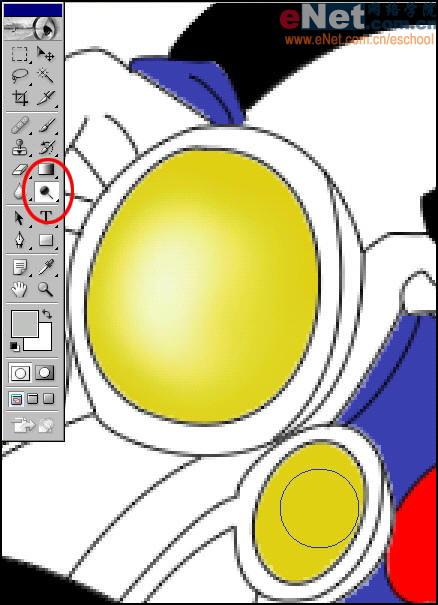
減淡工具
18)使用減淡工具將黑貓的車燈中間偏左的地方畫出亮部.
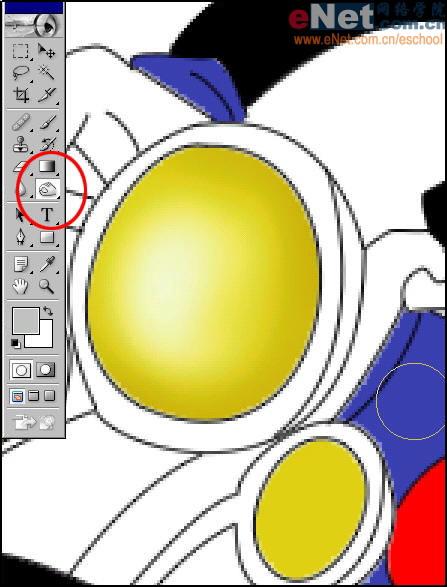
畫出亮部
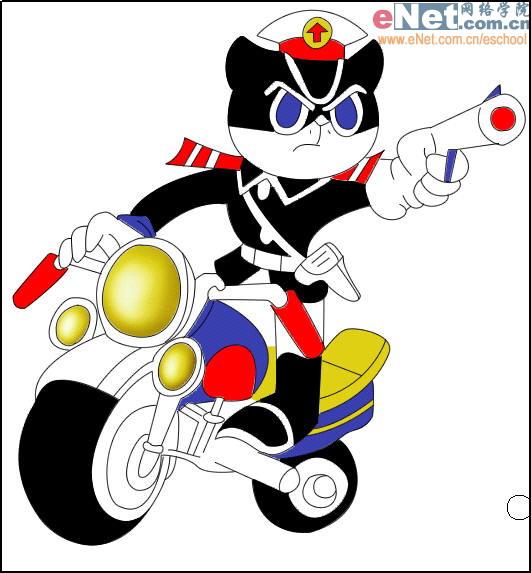
畫出車燈
20)以此類推將三個車燈都畫出來……有點像金蛋…黑貓警長也真是腐敗..
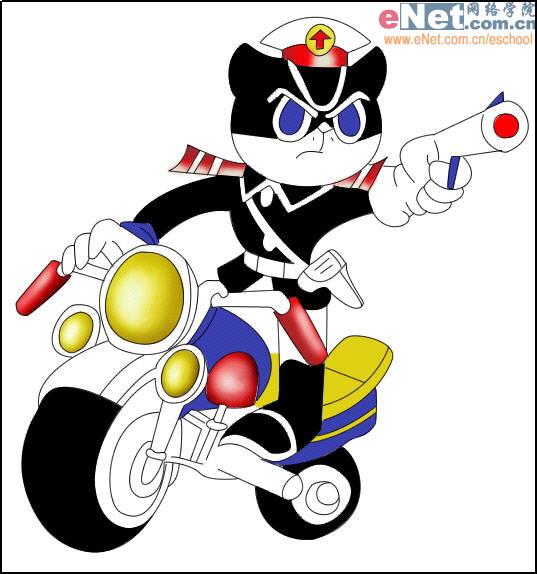
將車燈全部畫出
21)同樣適用加深減淡工具將紅色色塊調整出明暗層次.
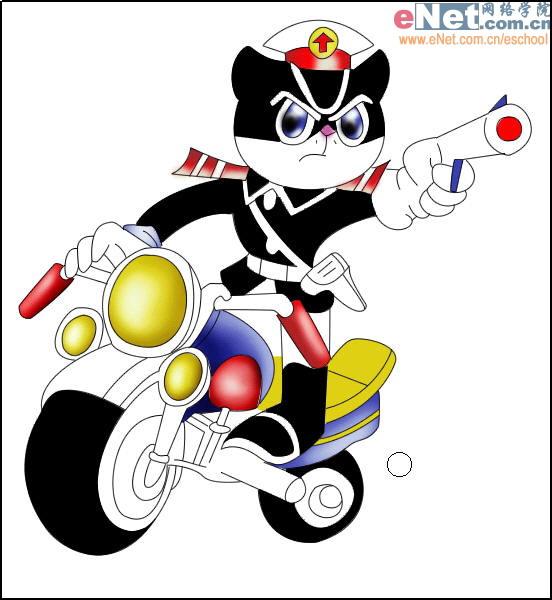
調整出明暗層次
22)接下來是藍色部分.記住,這是黑貓警長最喜歡的顏色.
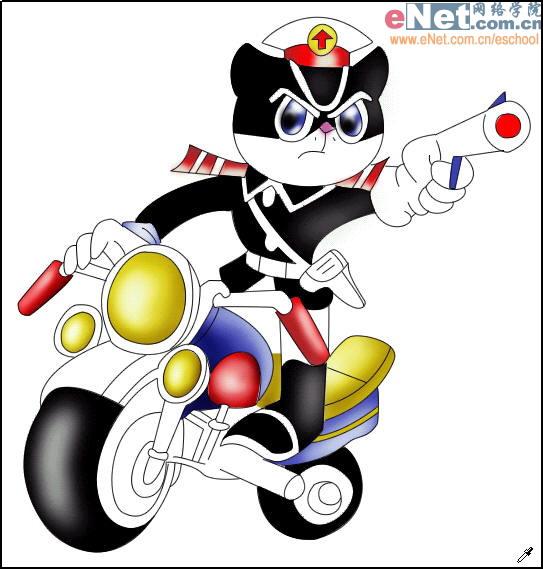
調整藍色部分
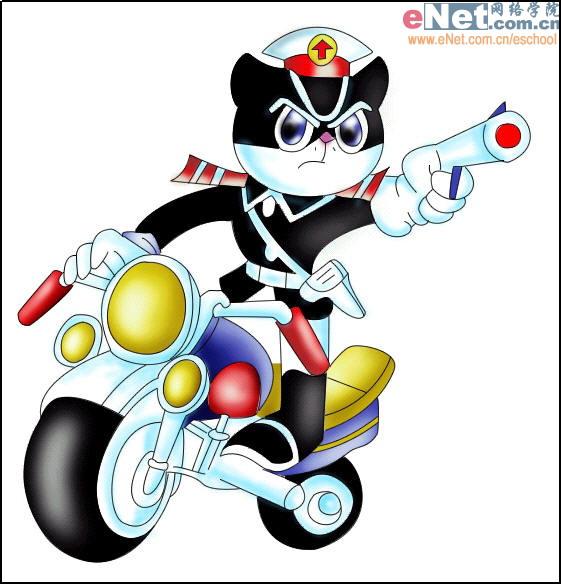
衣服和輪胎
24)最后就是白色部分,這部分選擇了接近白色的淡藍色來表達白色部分的明暗關系.這里我是使用的畫筆工具.OK加上背景,大功告成~!
填充背景,完成了!

