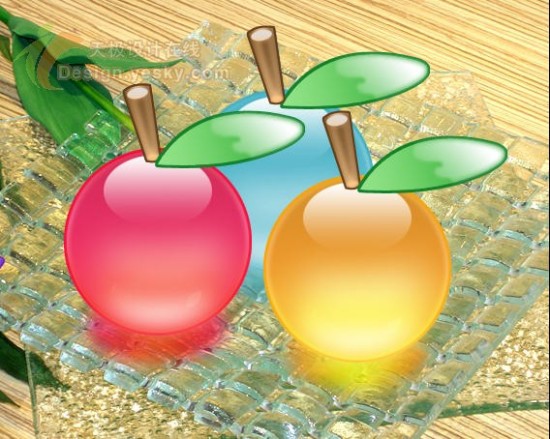
晶瑩剔透的水晶和水晶飾品是很多人的最愛,無論是擺放在家里,還是帶在身邊,都能為您的生活增色不少。下面我們就用Photoshop來制作一款晶瑩剔透的水晶櫻桃。
1、新建一個文件。
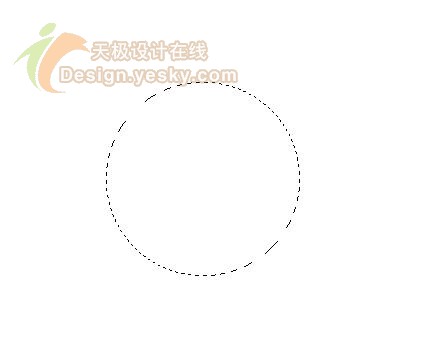
2、新建圖層“圖層1”,選擇工具箱中的“橢圓工具”,建立一個如圖01所示的圓形選區。
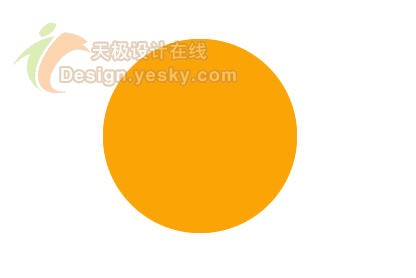
確定前景色的RGB分別為255、162、6,為選區填充前景色,如圖02所示。完成后保存選區。
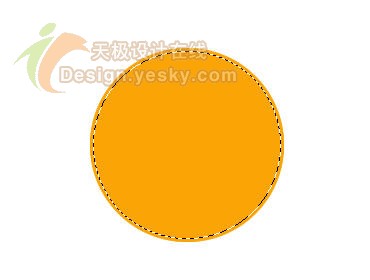
3、選擇菜單欄中的“選擇”“修改”“收縮”命令,在開啟的收縮選區對話框中設置收縮量為3像素,如圖03所示。
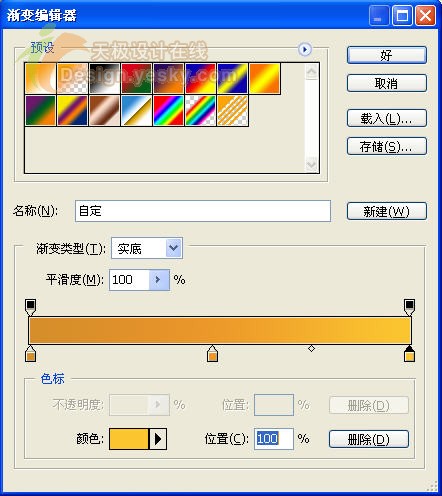
4、新建圖層“圖層2”,選擇工具箱中的漸變工具,參照圖04設置漸變填充的顏色。

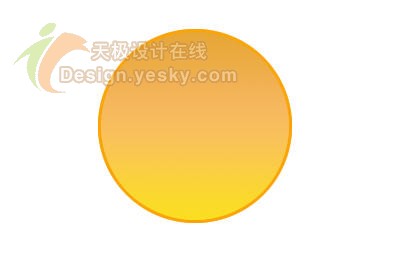
從左到右RGB分別為235、165、54,251、187、94和253、221、33,然后在圖層2中從上到下填充漸變顏色,如圖05所示。
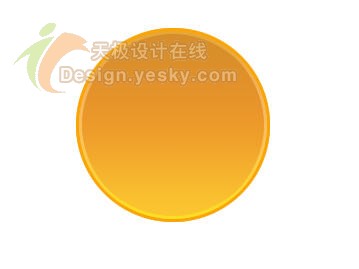
5、新建一個圖層“圖層3”。按“Ctrl”鍵,單擊“圖層2”載入選區。選擇菜單欄中的“選擇”“修改”“收縮”命令,在開啟的收縮選區對話框中設置收縮量為3像素。參照圖06設置漸變填充的顏色,
從左到右RGB分別為217、223、120,240、151、42和254、196、48,在選區中從上到下填充漸變顏色,如圖07所示。
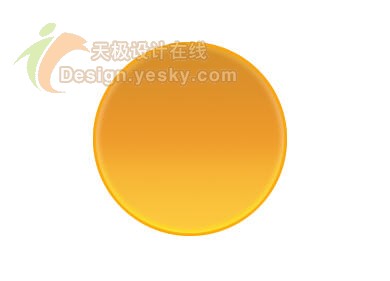
6、選擇菜單欄中的“濾鏡”“模糊”“高斯模糊”命令,在開啟的高斯模糊對話框中設置半徑為1像素,效果如圖08所示。
7、新建圖層“圖層4”。選擇工具箱中的“橢圓選框工具”,在如圖09所示的地方建立一個橢圓選區。
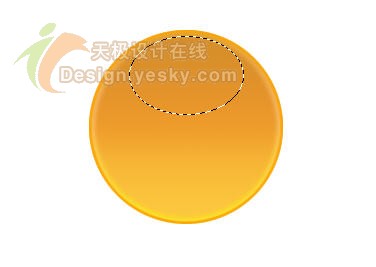
8、選擇工具箱中的“漸變工具”,設置前景色為白色。打開漸變編輯對話框,選擇前景色到透明的漸變樣式,然后在選區中從上到下作漸變填充,效果如圖10所示。
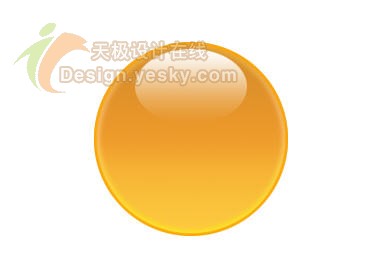
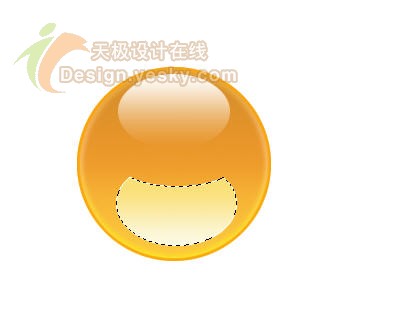
9、新建一個圖層“圖層5”。選擇工具箱中的“橢圓選框工具”,建立橢圓選區,如圖11所示。
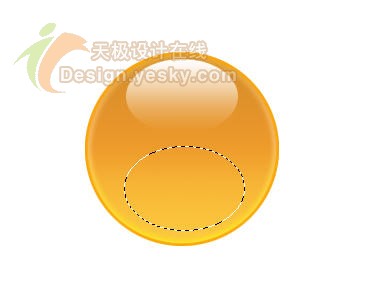
然后按住“Ctrl”鍵,保持從選區中減去狀態,在繪制一個橢圓選區以修剪選區的形狀,效果如圖12所示。
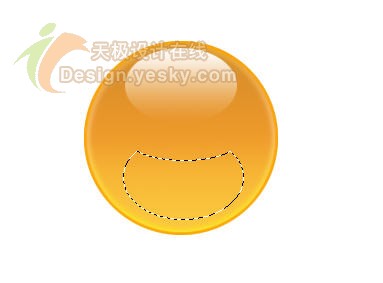
10、選擇工具箱中的“漸變工具”,設置漸變填充的顏色,從左到右RGB分別為252、223、120和252、250、228,對選區從上到下作漸變填充,如圖13所示。
#p#副標題#e#
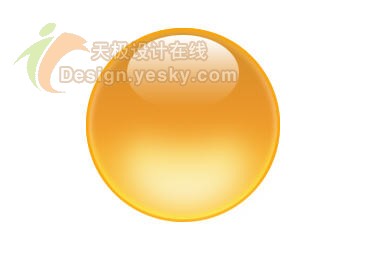
11、選擇菜單欄中的“濾鏡”“模糊”“高斯模糊”命令,在開啟的高斯模糊對話框中設置半徑為13像素,效果如圖14所示。
12、新建圖層“圖層6”。使用橢圓選框工具,建立一個如圖15所示的橢圓選區。
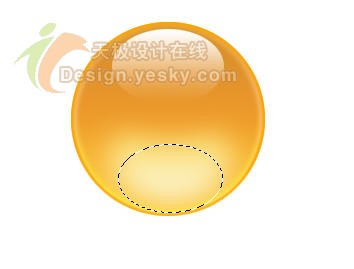
13、使用漸變工具在選區中從上到下作漸變填充,其中漸變色標的顏色從左到右為252、223、120和255、255、250,如圖16所示。
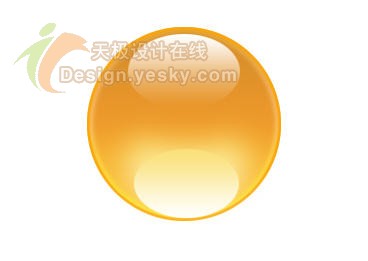
選擇菜單欄中的“濾鏡”“模糊”“高斯模糊”命令,在開啟的高斯模糊對話框中設置半徑為8像素,效果如圖17所示。
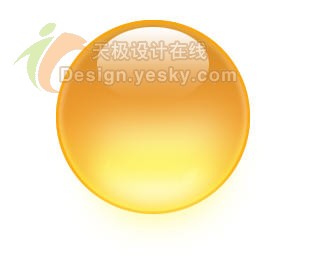
14、新建圖層“圖層7”。選擇工具箱中的“鋼筆工具”,繪制一個路徑,調整路徑形狀并轉換為選區,如圖18所示。
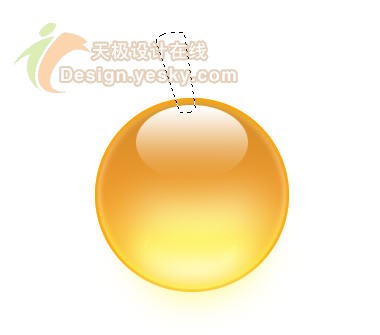
15、使用漸變工具對選區進行漸變填充,其中漸變色標的顏色從左到右為176、131、86,229、179、126和176、131、86,效果如圖19所示。
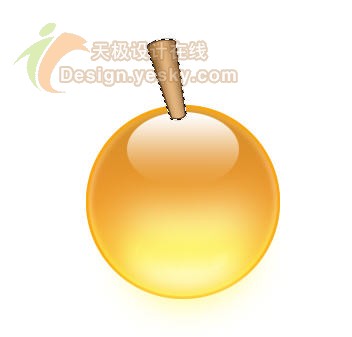
16、選擇菜單欄中的“編輯”“描邊”命令,開啟描邊對話框,設置描邊寬度為2像素,顏色為98、59、18,位置居外,效果如圖20所示。

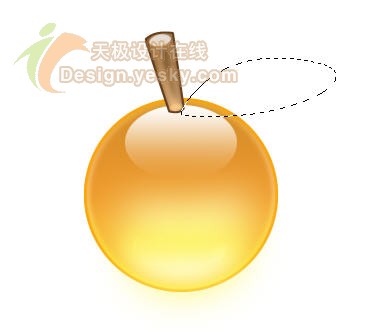
17、新建圖層“圖層8”。使用橢圓選框工具,建立一個橢圓選區,再對選區作漸變填充,其中漸變色標的顏色從左到右為225、219、5和239、211、183。適當調整角度,效果如圖21所示。

18、新建圖層“圖層9”。載入枝條圖層的選區后,將選區收縮7個像素。設置前景色為135、94、53,填充選區,并把圖層9拖動到圖層8的下層,如圖22所示。

19、新建一個圖層“圖層10”。使用橢圓選框工具,建立一個橢圓選區。設置前景色為250、194、129,填充選區,適當調整圖像的角度,如圖23所示。

20、新建一個圖層“圖層11”。使用鋼筆工具,繪制出葉子的形狀路徑,并轉換為選區,如圖24所示。
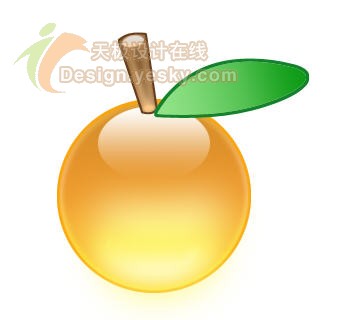
25、新建一個圖層“圖層12”。載入葉子選區,再收縮3個像素。然后選擇套索工具,按住“Alt”鍵,減去多余的選區,得到高光的形狀,如圖26所示。

26、設置前景色為白色,并選擇漸變工具,應用前景色到透明的漸變樣式對選區從右到左作漸變填充。按“Ctrl+Alt+F”,進行高斯模糊,設置半徑為1.5像素。完成效果如圖27所示。

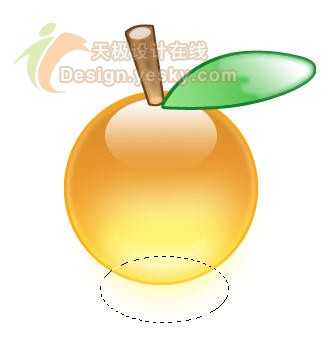
27、添加陰影效果。新建圖層“圖層13”,建立橢圓選區如圖28所示,
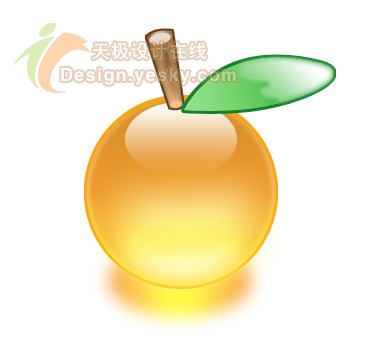
28、將不同顏色的櫻桃放入玻璃果盤中,最終效果如圖30所示。