

漢堡包是目前一種常見的快餐食品,饑腸轆轆的時候,來上這么一塊夾著火腿和生菜的漢堡包,真是過癮!下面我們用Photoshop來制作一款“漢堡包字”,看上去也是香噴噴,非常誘人!
制作工具:Photoshop CS,其他版本步驟類似。
制作過程:在Photoshop中新建寬度為35厘米,高度為15厘米,分辨率為72DPI,顏色模式為RGB顏色,背景內容為白色的文件。
用文字工具在畫面中輸入如圖01所示的文字,將文字層合并到背景層。
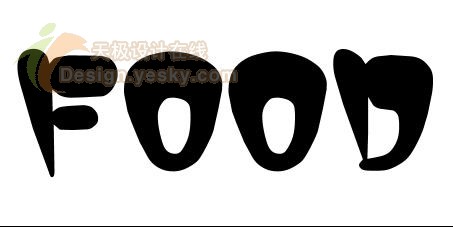
打開通道面板,復制通道中的任何一個,將其命名為001通道,然后將001通道復制生成001副本通道,并將其設置為當前工作通道。
選擇菜單欄中的“濾鏡”“像素化”“晶格化”命令,在彈出的“晶格化”對話框中設置單元格大小為“6”,文字效果如圖02。
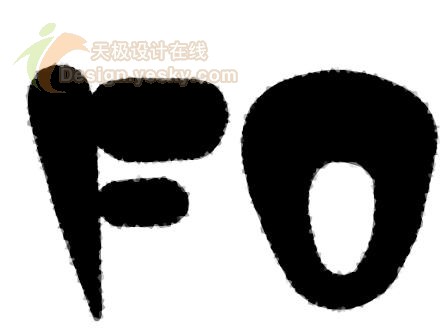
選擇菜單欄中的“編輯”“消褪晶格化”命令,在彈出的“消褪”對話框中設置不透明度為45%。
按“Ctrl+I”鍵,將文字與背景色反相設置。
將背景層設置為當前層并填充白色,然后按“Alt+Ctrl+5”鍵,載入“001副本”通道的選區。為選區填充黑色,取消選區。
選擇菜單欄中的“濾鏡”“模糊”“高斯模糊”命令,在彈出的“高斯模糊”對話框中設置半徑為“14”,文字效果如圖03。
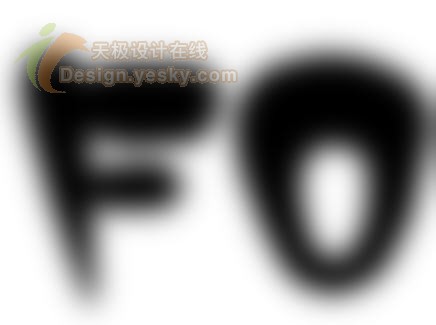
選擇菜單欄中的“濾鏡”“風格化”“浮雕效果”命令,在彈出的“浮雕效果”對話框中設置角度為“135”,高度為“12”,數量為“150”,文字效果如圖04。
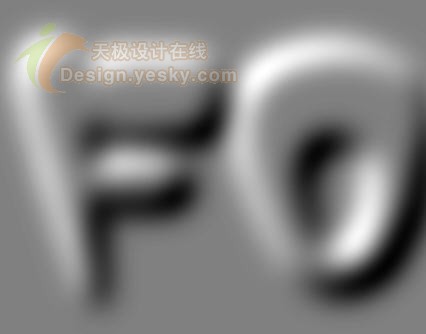
按“Alt+Ctrl+5”鍵,載入“001副本”通道的選區,再按“Alt+Ctrl+D”鍵,在彈出的“羽化選區”對話框中,將羽化半徑參數設置為6。
按“Shift+Ctrl+I”鍵反選選區填充黑色。選擇菜單欄中的“編輯”“消褪填充”命令,在彈出的“消褪”對話框中,將不透明度設置為50%,取消選區,畫面效果如圖05。
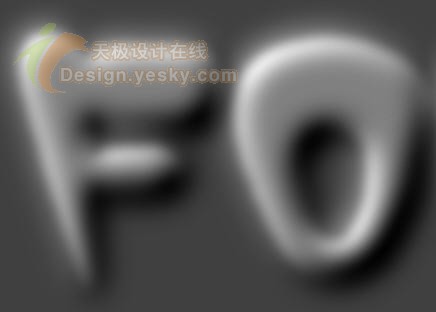
選擇菜單欄中的“濾鏡”“素描”“鉻黃”命令,在彈出的“鉻黃漸變”對話框中設置細節為“4”,平滑度為“8”。
按“Shift+Ctrl+F”鍵,在彈出的“消褪”對話框中將不透明度設置為8%,畫面效果如圖06。
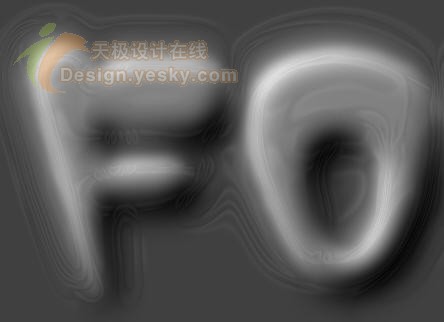
選擇菜單欄中的“濾鏡”“藝術效果”“海綿”命令,在彈出的“海綿”對話框中設置畫筆大小為“2”,清晰度為“12”,平滑度為“5”。按“Shift+Ctrl+F”鍵,在彈出的“消褪”對話框中將不透明度設置為20%文字效果如圖07。
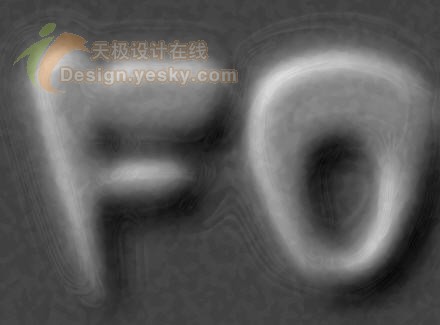
選擇菜單欄中的“濾鏡”“藝術效果”“干畫筆”命令,在彈出的“干畫筆”對話框中設置畫筆大小為“2”,畫筆細節為“8”,紋理為“1”。按“Shift+Ctrl+F”鍵,在彈出的“消褪”對話框中將不透明度設置為15%文字效果如圖08。
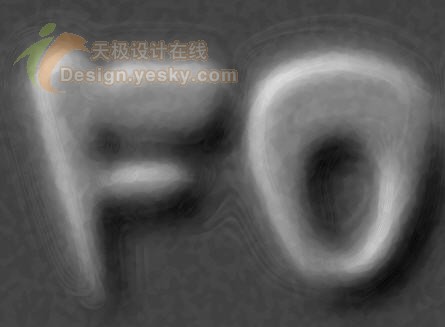
選擇菜單欄中的“濾鏡”“畫筆描邊”“墨水輪廓”命令,在彈出的“墨水輪廓”對話框中設置描邊長度為“4”,深色強度為“20”,光照強度為“10”。按“Shift+Ctrl+F”鍵,在彈出的“消褪”對話框中將不透明度設置為8%文字效果如圖09。
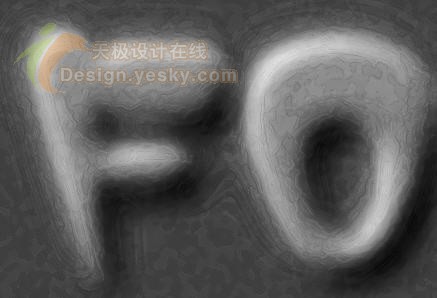
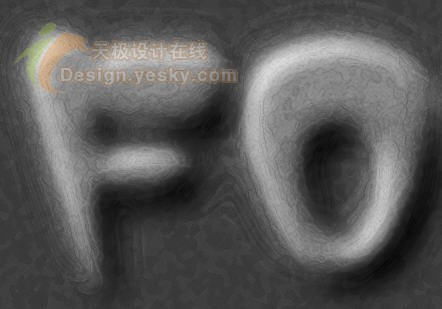
選擇菜單欄中的“濾鏡”“素描”“網狀”命令,在彈出的“網狀”對話框中設置濃度度為“12”,前景色階為“20”,背景色階為“10”。按“Shift+Ctrl+F”鍵,在彈出的“消褪”對話框中將不透明度設置為8%,模式設置為“正片疊底”,文字效果如圖10。
#p#副標題#e#
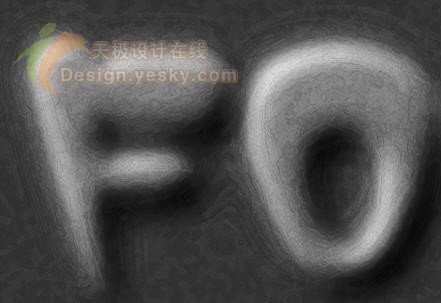
選擇菜單欄中的“濾鏡”“扭曲”“擴散光亮”命令,在彈出的“擴散光亮”對話框中設置粒度為“6”,發光量為“10”,清除數量為“15”。按“Shift+Ctrl+F”鍵,在彈出的“消褪”對話框中將不透明度設置為20%,模式設置為“正片疊底”,文字效果如圖11。
選擇菜單欄中的“濾鏡”“雜色”“添加雜色”命令,在彈出的“添加雜色”對話框中設置數量為“1.5”,高斯分布,單色。
新建圖層1,將前景色和背景色設置為黑色和白色。選擇菜單欄中的“濾鏡”“渲染”“云彩”命令,為圖層1添加云彩效果。
選擇菜單欄中的“濾鏡”“藝術效果”“干畫筆”命令,在彈出的“干畫筆”對話框中設置畫筆大小為“2”,畫筆細節為“8”,紋理為“1”。
連續3次按“Ctrl+F”鍵,重復執行“干畫筆”命令。
選擇菜單欄中的“濾鏡”“藝術效果”“木刻”命令,彈出“木刻”對話框,設置色階數為“5”,邊緣簡化度為“8”,邊緣逼真度為“2”,畫面效果如圖12。
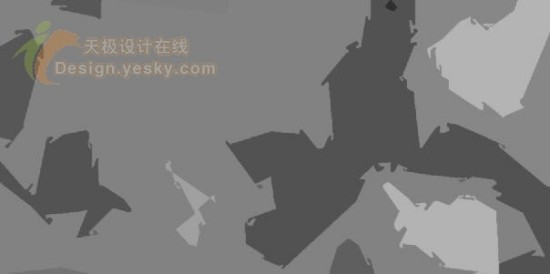
將圖層1的混合模式設置為“柔光”,不透明度為50%,然后將圖層1合并到背景層中,畫面效果如圖13。
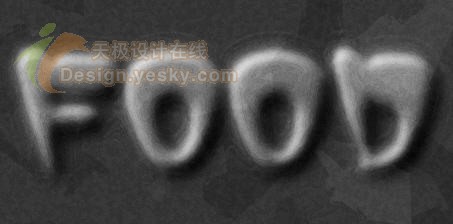
新建圖層1,并填充白色,然后載入“001副本”選區。
選擇菜單欄中的“選擇”“修改”“收縮”命令,在彈出的“收縮選區”對話框中設置收縮量為“6”,為其填充黑色,取消選區。
將畫面反相顯示,選擇菜單欄中的“濾鏡”“紋理”“染色玻璃”命令,在彈出的“染色玻璃”對話框中設置單元格大小為“2”,邊框粗細為“4”,光照強度為“0”,畫面效果如圖14。
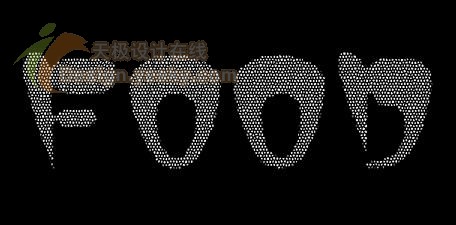
選擇菜單欄中的“濾鏡”“模糊”“高斯模糊”命令,在彈出的“高斯模糊”對話框中設置半徑參數為“2”。
按“Ctrl+L”鍵,彈出“色階”對話框,輸入色階1128。
按“Ctrl+L”鍵,重復執行色階命令,輸入色階150,調整后的效果如圖15所示。
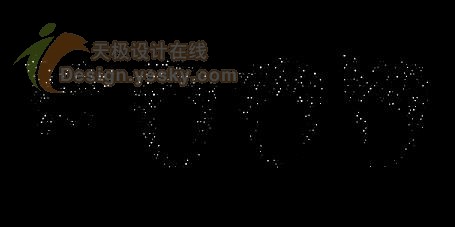
打開通道面板,將藍通道復制成“藍副本”通道,然后打開圖層面板,將圖層1填充黑色。
按“Alt+Ctrl+6”鍵載入藍副本選區,再將選區反選。
將選區內的部分刪除,取消選區,畫面效果如圖16所示。
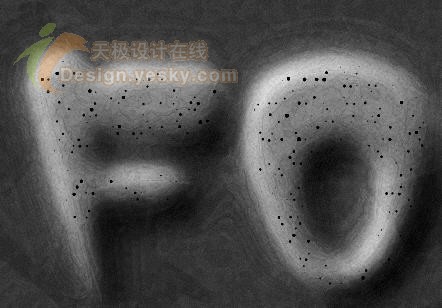
選擇菜單欄中的“圖層”“圖層樣式”“斜面和浮雕”命令,在彈出的“圖層樣式”對話框中設置樣式為“外斜面”,大小為“5”其余默認。
將圖層1的不透明度設置為65%,效果如圖17,將圖層1合并到背景層中。將背景層復制生成背景層副本,填充白色,設為當前層。
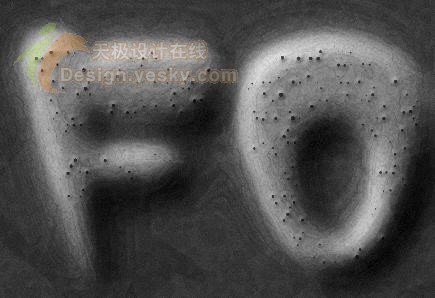
載入“001副本”選區,將選區反選,刪除灰色背景。調整“色相/飽和度”,色相為34,飽和度為36,明度為0,文字效果如圖18。
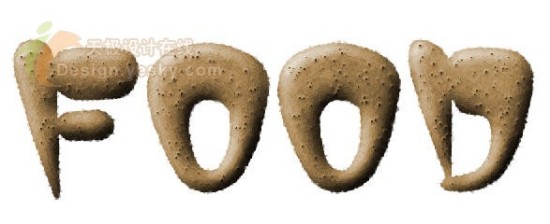
選擇菜單欄中的“圖層”“圖層樣式”“內發光”命令,在彈出的“圖層樣式”對話框中設置不透明度為“50%”,方法為“柔和”大小為“13”。
選擇菜單欄中的“濾鏡”“雜色”“添加雜色”命令,在彈出的“添加雜色”對話框中設置數量為“2”,高斯分布,單色。
選擇菜單欄中的“濾鏡”“藝術效果”“塑料包裝”命令,在彈出的“塑料包裝”對話框中設置高光強度為“12”,細節為“10”,平滑度為“7”,按“Shift+Ctrl+F”鍵,在彈出的“消褪”對話框中將不透明度設置為25%,文字的效果如圖19所示。
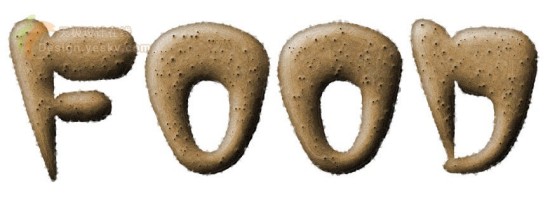
新建圖層1,填充白色后將其放置在背景副本的下方。打開通道面板,將001副本復制生成001副本2通道。選擇菜單欄中的“濾鏡”“模糊”“高斯模糊”命令,在彈出的“高斯模糊”對話框中設置半徑參數為“12”。按“Ctrl+L”鍵,彈出“色階”對話框,輸入色階45,效果如圖20所示。

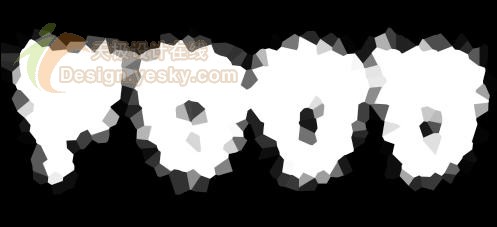
選擇菜單欄中的“濾鏡”“像素化”“晶格化”命令,在彈出的“晶格化”對話框中設置單元格大小為“35”,效果如圖21。
#p#副標題#e#
然后將001副本2復制生成001副本3。選擇菜單欄中的“濾鏡”“模糊”“高斯模糊”命令,在彈出的“高斯模糊”對話框中設置半徑參數為“4”。按“Ctrl+L”鍵,彈出“色階”對話框,輸入色階1116,效果如圖22所示。
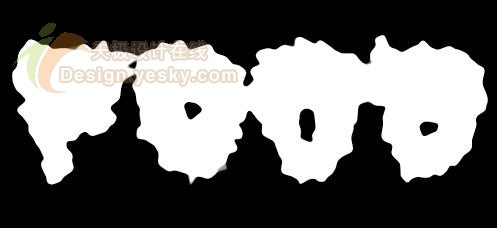
選擇菜單欄中的“濾鏡”“模糊”“高斯模糊”命令,在彈出的“高斯模糊”對話框中設置半徑參數為“2”。按“Ctrl+ L”鍵,彈出“色階”對話框,輸入色階122,如圖23。
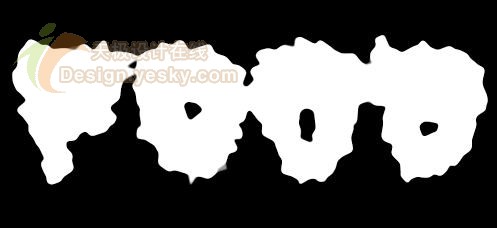
返回到RGB模式,選擇圖層1,將背景副本隱藏。確認前景色和背景色為黑色和白色,選擇菜單欄中的“濾鏡”“渲染”“云彩”命令,為畫面添加云彩效果。選擇菜單欄中的“濾鏡”“藝術效果”“干畫筆”命令,在彈出的“干畫筆”對話框中設置畫筆大小為“2”,畫筆細節為“8”,紋理為“1”。連續4次按“Ctrl+F”鍵,重復執行“干畫筆”命令。
載入001副本2選區,然后反選并填充黑色。按“Shift+Ctrl+F”鍵,在彈出的“消褪”對話框中將不透明度設置為50%,取消選區,效果如圖24所示。
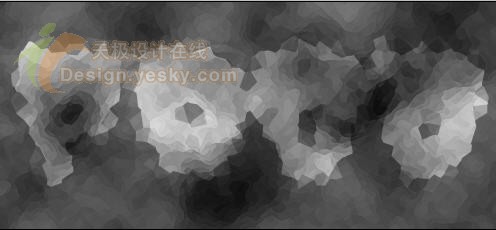
選擇菜單欄中的“濾鏡”“畫筆描邊”“墨水輪廓”命令,設置描邊長度為4,深色強度為20,光照強度為10。按“Shift+Ctrl+F”鍵,在彈出的“消褪”對話框中將不透明度設置為50%,效果如圖25所示。
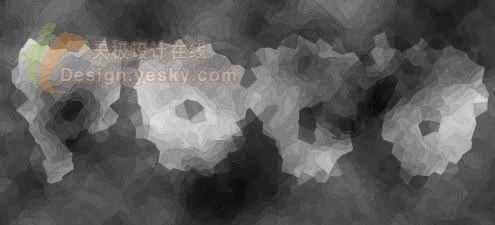
選擇菜單欄中的“濾鏡”“風格化”“浮雕效果”命令,在彈出的“浮雕效果”對話框中設置角度為“-55”,高度為“2”,數量為“150”,文字效果如圖04。在“消褪”對話框中將不透明度設置為25%,模式為疊加。調整“色相/飽和度”,色相為125,飽和度為30,明度為-15,文字效果如圖26。
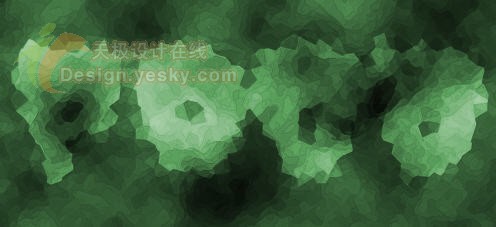
選擇菜單欄中的“濾鏡”“藝術效果”“塑料包裝”命令,在彈出的“塑料包裝”對話框中設置高光強度為“14”,細節為“10”,平滑度為“7”,按“Shift+Ctrl+F”鍵,在彈出的“消褪”對話框中將不透明度設置為28%,文字的效果如圖27所示。
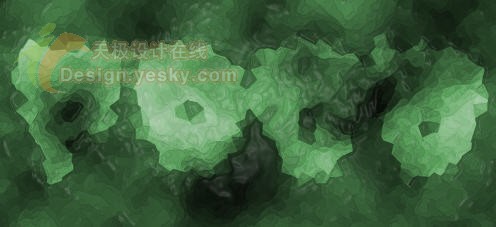
載入001副本3選區,然后反選,刪除選擇區域。新建圖層1,填充白色,將其放置在圖層1的上方。載入001副本選區,并填充黑色,取消選區。選擇菜單欄中的“濾鏡”“模糊”“高斯模糊”命令,在彈出的“高斯模糊”對話框中設置半徑參數為“15”。按“Ctrl+I”鍵反相設置。選擇菜單欄中的“濾鏡”“紋理”“染色玻璃”命令,在彈出的“染色玻璃”對話框中設置單元格大小為“14”,邊框粗細為“4”,光照強度為“0”,畫面效果如圖28。
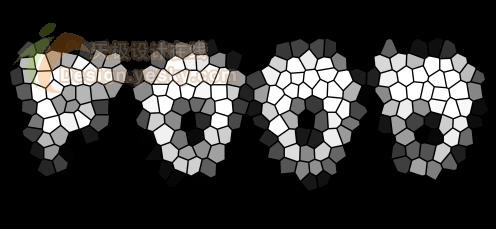
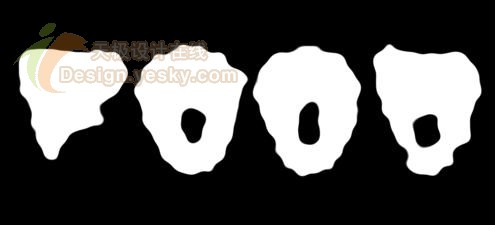
選擇菜單欄中的“濾鏡”“模糊”“高斯模糊”命令,在彈出的“高斯模糊”對話框中設置半徑參數為“8”。按“Ctrl+L”鍵,彈出“色階”對話框,輸入色階85。選擇菜單欄中的“濾鏡”“模糊”“高斯模糊”命令,在彈出的“高斯模糊”對話框中設置半徑參數為“4”。按“Ctrl+L”鍵,彈出“色階”對話框,輸入色階136,效果如圖29。
#p#副標題#e#
打開通道面板,將綠通道復制成“綠副本”通道,然后打開圖層面板,將圖層2設置為當前層。按“Ctrl+I”鍵反相設置,選擇菜單欄中的“濾鏡”“模糊”“高斯模糊”命令,在彈出的“高斯模糊”對話框中設置半徑參數為“12”,按“Shift+Ctrl+F”鍵,在彈出的“消褪”對話框中將不透明度設置為85%。
選擇菜單欄中的“濾鏡”“風格化”“浮雕效果”命令,在彈出的“浮雕效果”對話框中設置角度為“135”,高度為“4”,數量為“150”,文字效果如圖30。
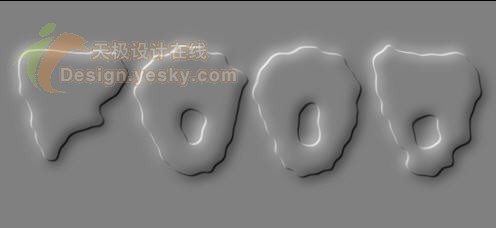
選擇菜單欄中的“濾鏡”“模糊”“高斯模糊”命令,在彈出的“高斯模糊”對話框中設置半徑參數為“4”。
載入綠副本選區,然后反選,設置羽化半徑為4,填充黑色“Shift+Ctrl+F”鍵,在彈出的“消褪”對話框中將不透明度設置為50%,取消選區。
選擇菜單欄中的“濾鏡”“藝術效果”“塑料包裝”命令,在彈出的“塑料包裝”對話框中設置高光強度為“14”,細節為“10”,平滑度為“7”,按“Shift+Ctrl+F”鍵,在彈出的“消褪”對話框中將不透明度設置為25%,文字的效果如圖31所示。
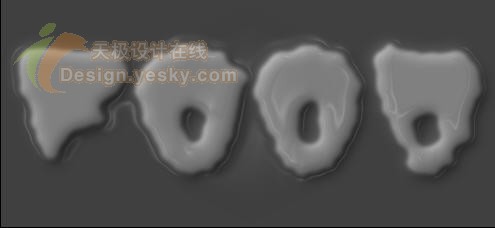
調整“色相/飽和度”,色相為0,飽和度為60,明度為0,按“Ctrl+L”鍵,彈出“色階”對話框,輸入色階0.255,文字效果如圖32。
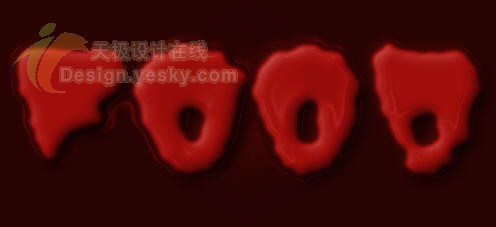
載入綠副本選區,然后反選,刪除選區中的背景,取消選區。選擇菜單欄中的“濾鏡”“藝術效果”“塑料包裝”命令,在彈出的“塑料包裝”對話框中設置高光強度為“14”,細節為“10”,平滑度為“7”,按“Shift+Ctrl+F”鍵,在彈出的“消褪”對話框中將不透明度設置為25%,文字的效果如圖33所示。
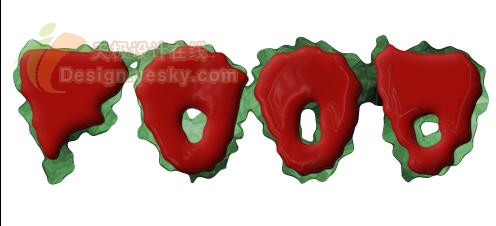
在圖層2的上方新建圖層3,并填充白色。新建一個通道Alpha 1通道,載入001副本選區,并填充白色,取消選區。選擇菜單欄中的“濾鏡”“模糊”“高斯模糊”命令,在彈出的“高斯模糊”對話框中設置半徑參數為“12”。選擇菜單欄中的“濾鏡”“像素化”“晶格化”命令,在彈出的“晶格化”對話框中設置單元格大小為“15”。
選擇菜單欄中的“濾鏡”“素描”“圖章”命令,設置明暗平衡25,平滑度為5,效果如圖34。
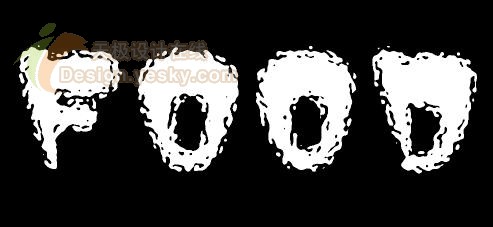
選擇菜單欄中的“濾鏡”“模糊”“高斯模糊”命令,在彈出的“高斯模糊”對話框中設置半徑參數為“4”。按“Ctrl+L”鍵,彈出“色階”對話框,輸入色階120。
按“Ctrl”鍵單擊Alpha 1通道添加選區,返回RGB模式,選擇圖層3并填充黑色,取消選區,效果如圖35所示。
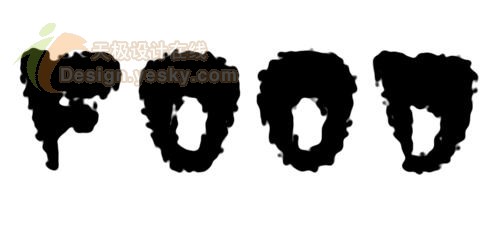
選擇菜單欄中的“濾鏡”“模糊”“高斯模糊”命令,在彈出的“高斯模糊”對話框中設置半徑參數為“7”。選擇菜單欄中的“濾鏡”“風格化”“浮雕效果”命令,在彈出的“浮雕效果”對話框中設置角度為“135”,高度為“3”,數量為“150”。
按“Ctrl”鍵單擊Alpha 1通道添加選區,返回RGB模式,選擇圖層3,設置羽化半徑為4,然后反選,填充黑色。按“Shift+Ctrl+F”鍵,在彈出的“消褪”對話框中將不透明度設置為50%,取消選區。選擇菜單欄中的“濾鏡”“藝術效果”“塑料包裝”命令,在彈出的“塑料包裝”對話框中設置高光強度為“14”,細節為“10”,平滑度為“7”,按“Shift+Ctrl+F”鍵,在彈出的“消褪”對話框中將不透明度設置為35%。
選擇菜單欄中的“濾鏡”“雜色”“添加雜色”命令,在彈出的“添加雜色”對話框中設置數量為“1”,高斯分布,單色。調整“色相/飽和度”,色相為62,飽和度為60,明度為0,按“Ctrl”鍵單擊Alpha 1通道添加選區并反選,刪除選區內的背景色,效果如圖36所示。
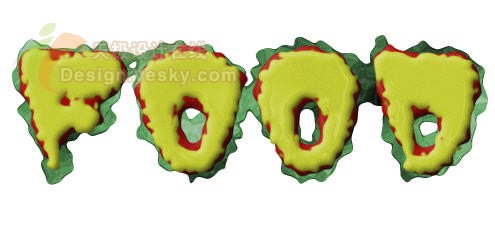
將背景副本顯示,并分別為各層添加投影,漢堡包文字效果如圖37所示。

