

先看下最后效果:點(diǎn)擊查看完整大圖html 效果 1、打開FW 8.0 (我用的是8.0,當(dāng)然其它版本也是可以的了)2、新建一個(gè)穩(wěn)當(dāng)大小760X4003、用矩形工具畫一個(gè)漸變的矩形,這里這個(gè)矩形是要做為導(dǎo)航條的背景,所以你可以調(diào)配自己喜歡的顏色。4、然后我用直線工具畫了兩條線見下圖,做為分隔線來用。5、然后按住Shift+G把這兩條線組合成對象,復(fù)制這個(gè)對象,從窗口對齊面板最后見下圖:點(diǎn)擊查看完整大圖6、呵呵下來這幾部就比較關(guān)鍵了,按下快捷鍵Ctrl+f8,調(diào)出新建元件窗口選擇“按鈕”如果你看見這個(gè)對話框那么你這步是
先看下最后效果:

1、打開FW 8.0 (我用的是8.0,當(dāng)然其它版本也是可以的了)
2、新建一個(gè)穩(wěn)當(dāng)大小760X400
3、用矩形工具畫一個(gè)漸變的矩形,這里這個(gè)矩形是要做為導(dǎo)航條的背景,所以你可以調(diào)配自己喜歡的顏色。
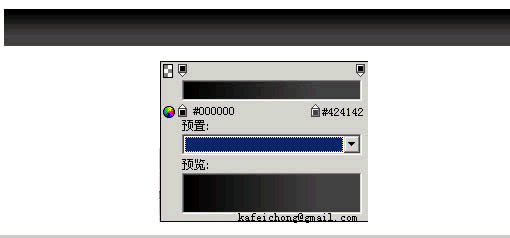
4、然后我用直線工具畫了兩條線見下圖,做為分隔線來用。
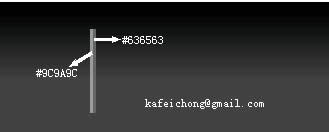
5、然后按住Shift+G把這兩條線組合成對象,復(fù)制這個(gè)對象,從窗口對齊面板最后見下圖:

6、呵呵下來這幾部就比較關(guān)鍵了,按下快捷鍵Ctrl+f8,調(diào)出新建元件窗口選擇“按鈕”

如果你看見這個(gè)對話框那么你這步是正確的的了。

