

現(xiàn)在很多家庭中都有掛鐘,而掛鐘不僅僅是用來看時(shí)間,更多的是一種家居裝飾的衍生品,設(shè)計(jì)師們用天馬行空的想象力給單調(diào)的掛鐘賦予了時(shí)尚、靈動(dòng)的感覺。下面我們就用3DMAX來設(shè)計(jì)一款會(huì)轉(zhuǎn)動(dòng)眼珠的掛鐘。
制作工具:3DMAX7.0中文版
制作過程:
1、進(jìn)入“創(chuàng)建”“圖形”面板,單擊“橢圓”按鈕,創(chuàng)建一個(gè)橢圓作為小貓的頭部輪廓。再創(chuàng)建兩個(gè)橢圓作為眼睛,繼續(xù)繪制橢圓作為身體,如圖01所示。
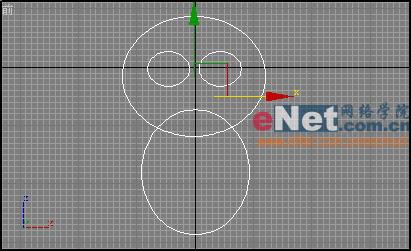
圖01
2、選擇身體部分的橢圓,進(jìn)入修改命令面板,在“修改器列表畢呂?斜砜蛑醒≡瘛氨嗉??蹕摺斃薷鈉鰲T佟把≡瘛本碚估鋼械セ鰲岸サ恪卑磁ィ??搿岸サ恪貝撾鍰宀慵叮?謔油賈醒≡穸ゲ康慕詰悖?褂靡?!– –>動(dòng)工具將其向下移 動(dòng)一定距離,如圖02所示。
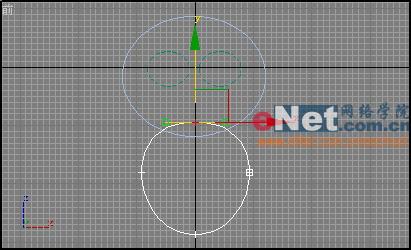
圖02
3、再創(chuàng)建兩個(gè)個(gè)橢圓作為小貓的兩條前腿。在視圖中選擇身體部分的橢圓,進(jìn)入修改命令面板,在“選擇”卷展欄中單擊“樣條線”按鈕,在視圖中選中身體部分的曲線,在“幾何體”卷展欄中將“輪廓”命令參數(shù)設(shè)置為2,這時(shí)將在原線條外生成一個(gè)新的橢圓線條,如圖03所示。
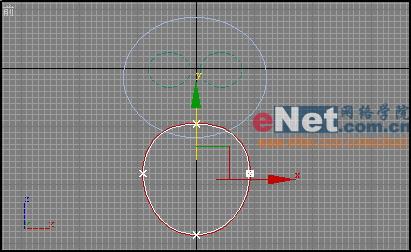
圖03
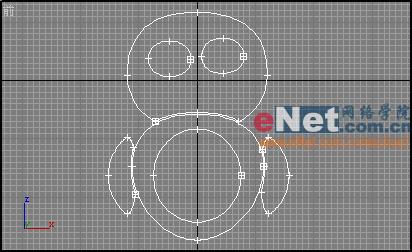
4、在視圖中選取頭部的曲線,進(jìn)入修改命令面板,在下拉列表框中選擇“編輯樣條線”修改器。再“選擇”卷展欄中單擊“樣條線”按鈕,在“幾何體”卷展欄中單擊“附加”按鈕,然后在視圖中選擇身體和腿部的橢圓,使其成為一個(gè)整體。選中頭部曲線,在“幾何體”卷展欄中單擊“布爾”按鈕,并單擊“差集”,單擊剛剛生成的身體部分外側(cè)的橢圓曲線,將其從頭部橢圓的范圍中減去。重復(fù)使用“輪廓”命令,并使用“布爾”工具進(jìn)行減去編輯,得到曲線,如圖04所示。
6、在“修改器列表”下拉列表框中選擇“倒角”修改器,在“參數(shù)”卷展欄和“倒角值”卷展欄中設(shè)置分段為2,級別1高度為40,級別2高度為15,輪廓為-6,生成的模型如圖05所示。
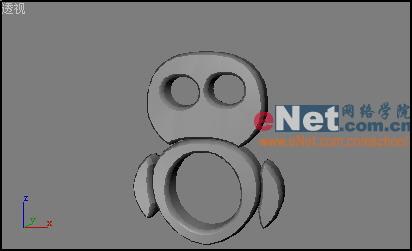
圖05
7、在“修改器列表”下拉列表框中選擇“網(wǎng)格光滑”命令,在“細(xì)分方法”卷展欄中設(shè)置為“四邊形輸出”,平滑度為1。取消前面隱藏的橢圓曲線,進(jìn)入修改命令面板,在“修改器列表”下拉列表框中選擇“擠出”修改器,將數(shù)量設(shè)為30,如圖06所示。
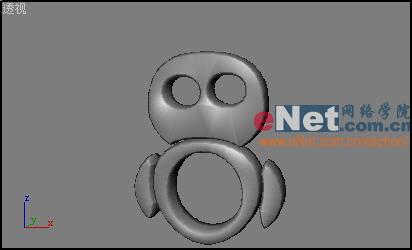
圖06
8、進(jìn)入創(chuàng)建命令面板,單擊“球體”按鈕,在前視圖中創(chuàng)建兩個(gè)個(gè)球體,選擇工具欄中的“非均勻縮放”按鈕,將球體進(jìn)行如圖07所示縮放。
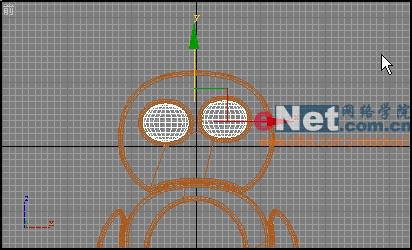
圖07
9、進(jìn)入“創(chuàng)建”“圖形”面板,單擊“線”按鈕,在前視圖中繪制一條閉合的曲線作為貓耳朵的輪廓線,如圖08所示。
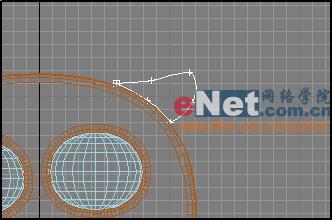
圖08
#p#副標(biāo)題#e#
?
10、進(jìn)入修改命令面板,在“修改器列表”下拉列表框中選擇“倒角”命令。設(shè)置分段為2,級別1高度為30,級別2高度為15,輪廓為-5,生成一個(gè)帶倒角的三維形體。使用鏡像工具進(jìn)行鏡像操作得到另外一只耳朵模型,再為小貓加上頭發(fā)、鼻子、嘴和胡子,如圖09所示。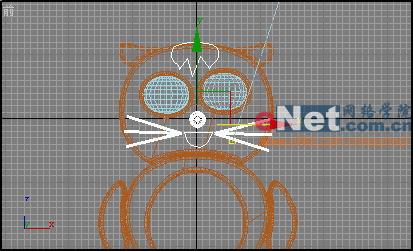
圖09
11、進(jìn)入“創(chuàng)建”“圖形”面板,單擊“橢圓”按鈕,在前視圖中繪制一個(gè)橢圓作為貓尾巴輪廓線,進(jìn)入修改命令面板,在下拉列表中選擇“編輯樣條曲線”修改器,進(jìn)入“頂點(diǎn)”次物體層級,選擇最下端的頂點(diǎn),將其稍微向上移 動(dòng)一段,如圖10所示。
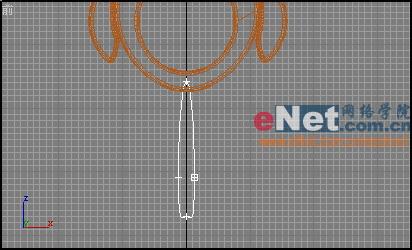
圖10
12、按上面的方法將尾巴生成一個(gè)帶倒角的三維形體,如圖11所示。
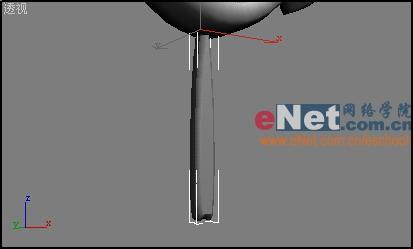
圖11
13、進(jìn)入“創(chuàng)建”“圖形”面板,單擊“線”按鈕,在前視圖中繪制一條閉合的曲線作為指針的輪廓線,進(jìn)入修改命令面板,在下拉列表中選擇“編輯樣條曲線”修改器,進(jìn)入“頂點(diǎn)”次物體層級,在視圖中對指針的節(jié)點(diǎn)進(jìn)行調(diào)整,如圖12所示。
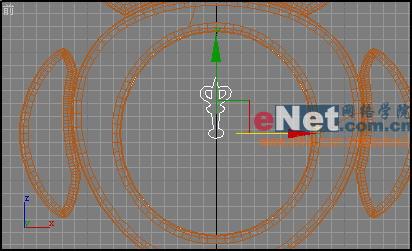
圖12
14、單擊“線”按鈕,在前視圖中繪制兩條閉合的曲線,在“幾何體”卷展欄中單擊“附加”按鈕,選擇指針的各部分線條,使其成為一個(gè)群體。進(jìn)入修改命令面板,在“修改器列表”下拉列表框中選擇“倒角”命令,設(shè)置分段為1,級別1高度為1,級別2高度為1,輪廓為-1.2。進(jìn)入“層次”面板,單擊“軸”按鈕后再單擊按下“僅影響軸”按鈕,在視圖中選擇指針,單擊工具欄中的“移 動(dòng)”按鈕,將物體的旋轉(zhuǎn)軸心移 動(dòng)到指針的最下端,如圖13所示。復(fù)制一個(gè)指針,并進(jìn)行非非均勻縮放,如圖14所示。

圖13
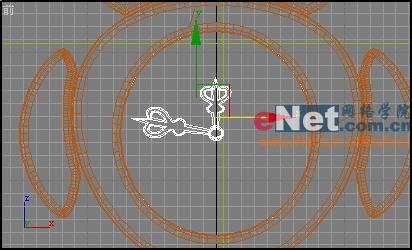
圖14
15、選擇“長方體”按鈕,在前視圖中創(chuàng)建一個(gè)小的長方體作為刻度,進(jìn)入“層次”面板,單擊“軸”按鈕后再單擊按下“僅影響軸”按鈕,在視圖中選擇指針,單擊工具欄中的“移 動(dòng)”按鈕,將物體的旋轉(zhuǎn)軸心移 動(dòng)到表盤中央。退出軸心編輯模式。選擇“工具”“陣列”命令,將刻度陣列出12個(gè),并進(jìn)行調(diào)整,如圖15所示。

圖15
16、接下來創(chuàng)建一個(gè)更小的長方體作為細(xì)刻度,如圖16所示。
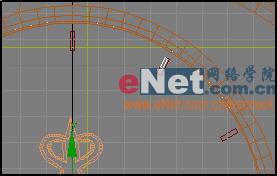
圖16
?
#p#副標(biāo)題#e#
?
17、用同樣的方法進(jìn)行陣列復(fù)制,調(diào)整好位置,如圖17所示。
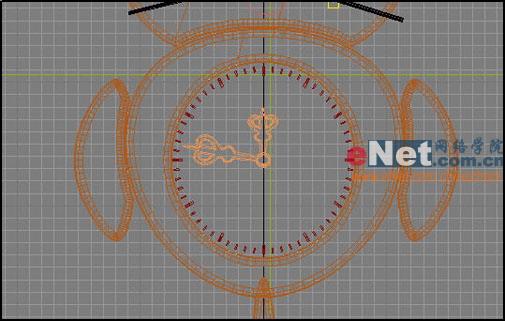
圖17
18、編輯指針和刻度的材質(zhì),參數(shù)設(shè)置如圖18所示。眼球的材質(zhì),參數(shù)設(shè)置如圖19所示。小貓身體部分材質(zhì),參數(shù)設(shè)置如圖20所示。
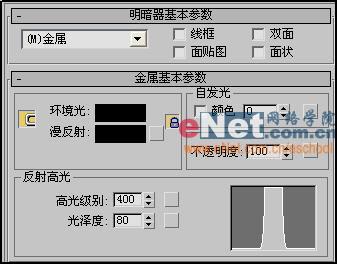
圖18
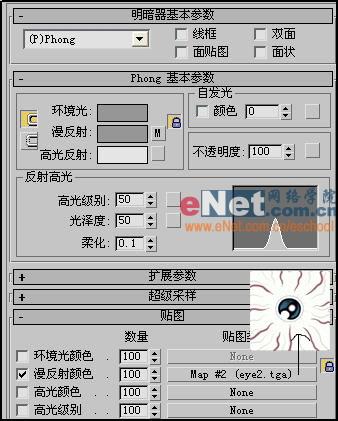
圖19
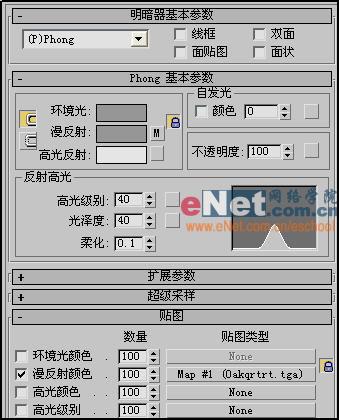
圖20
19、制作眼睛動(dòng)畫。單擊“時(shí)間配置”按鈕,彈出對話框如圖21所示。單擊“重縮放時(shí)間”按鈕,在彈出的“重縮放時(shí)間”對話框中將“長度”參數(shù)設(shè)置為600,單擊“確定”,如圖22所示。
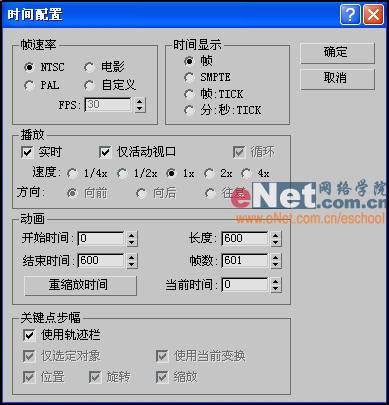
圖21
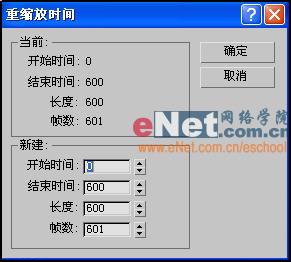
圖22
20、在視圖中選擇眼睛部分,選擇“動(dòng)畫”“旋轉(zhuǎn)控制器”Euler XYZ命令,添加一個(gè)旋轉(zhuǎn)控制器。
21、打開軌跡視圖,在視窗左邊的層次樹中,單擊Sphere01前的加號將其展開,選擇“旋轉(zhuǎn)”下的“Z軸旋轉(zhuǎn)”。右擊,在彈出的快捷鍵菜單欄中選擇“指定控制器”命令,這時(shí)會(huì)彈出“指定浮點(diǎn)控制器”對話框,在對話框中選擇“浮點(diǎn)表達(dá)式”選項(xiàng),單擊“確定”按鈕,如圖23所示。
22、在彈出的“表達(dá)式”文本框中輸入sin(F*4*pi)*0.5,作為其表達(dá)式控制器,如圖24所示。
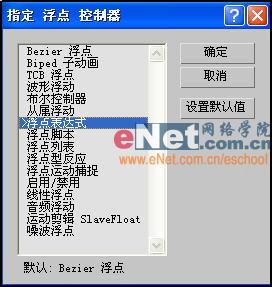
圖23
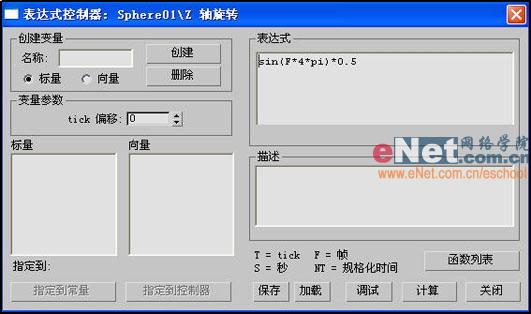
圖24
?
#p#副標(biāo)題#e#
?
23、返回到軌跡視圖,軌跡視圖區(qū)域生成了軌跡曲線如圖25所示。
24、在視圖中選中尾部模型,進(jìn)入“層次”面板,單擊“軸”按鈕,在“調(diào)整軸”卷展欄中單擊“僅影向軸”按鈕,單擊移 動(dòng)工具將其移 動(dòng)到尾巴的頂部,如圖26所示。
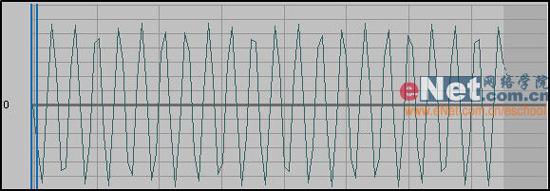
圖25
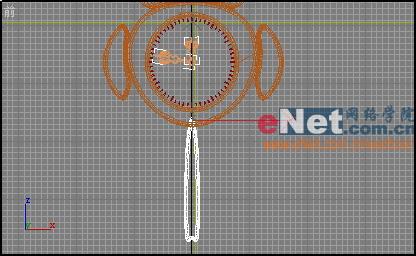
圖26
25、選擇“動(dòng)畫”“旋轉(zhuǎn)控制器” Euler XYZ命令,添加一個(gè)旋轉(zhuǎn)控制器。打開軌跡視圖,展開層次樹,選擇“旋轉(zhuǎn)”“下的“Y軸旋轉(zhuǎn)”。右擊,在彈出的快捷鍵菜單欄中選擇“指定控制器”命令,這時(shí)會(huì)彈出“指定浮點(diǎn)控制器”對話框,在對話框中選擇“浮點(diǎn)表達(dá)式”選項(xiàng),單擊“確定”按鈕,在彈出的“表達(dá)式”文本框中輸入sin(F*4*pi)*0.1,作為其表達(dá)式控制器,如圖27所示。
26、給指針添加一個(gè)旋轉(zhuǎn)的效果。在視圖中選中秒針,選擇“動(dòng)畫”“旋轉(zhuǎn)控制器” Euler XYZ命令,打開軌跡視圖,展開層次樹,選擇“旋轉(zhuǎn)”“下的“Y軸旋轉(zhuǎn)”。單擊軌跡視圖工具欄中的“繪制曲線”按鈕,在0幀繪制一個(gè)關(guān)鍵點(diǎn),縱坐標(biāo)為-80,。在600幀的位置創(chuàng)建一個(gè)關(guān)鍵點(diǎn),縱坐標(biāo)為80。這時(shí)的圖線是彎曲的,單擊工具欄中的“將切線設(shè)置為線性”按鈕,使其成為直線,如圖28所示。
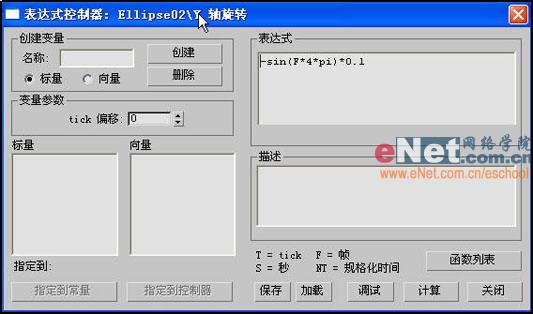
圖27
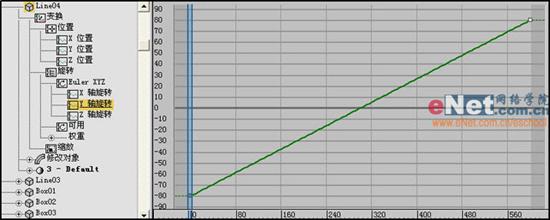
圖28
27、在視圖中選中分針,重復(fù)上面的過程,其中的軌跡視圖如圖29所示,單擊“播放動(dòng)畫”按鈕在視圖區(qū)內(nèi)查看動(dòng)畫效果。最后渲染輸出,其動(dòng)畫截圖如圖30所示。你會(huì)看到小花貓的眼睛會(huì)左右轉(zhuǎn)動(dòng),是不是有很趣呢!
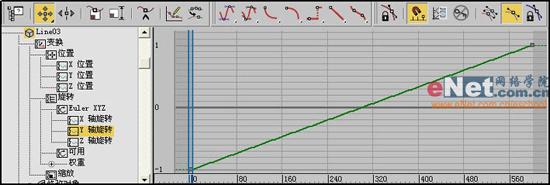
圖29
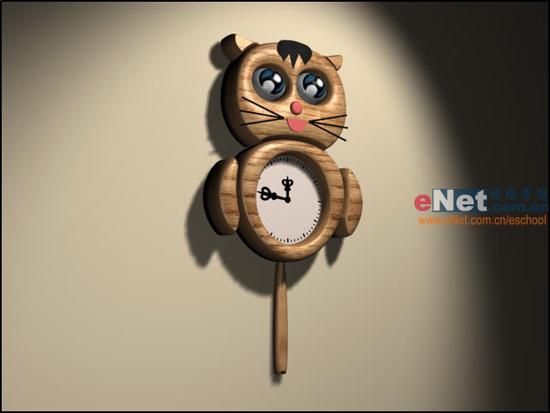
圖30

