欧美黑人激情性久久,一本色道久久综合无码人妻,欧美另类人妻制服丝袜,日韩精品一卡2卡3卡4卡新区乱码,欧洲熟妇性色黄在线观看免费,97夜夜澡人人爽人人喊中国片,77se77亚洲欧美在线,久久精品一区二区免费播放

                    Photoshop瑰麗晚霞繪制詳解

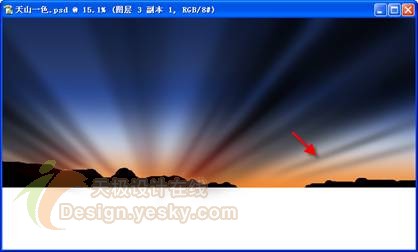
                    “造化鐘神秀”,大自然中有很多令人感嘆的藝術品,也許你苦于沒有照像機,不能及時記錄下這些美麗的畫面。但如果你有 Photoshop ,一切就都解決了。下面是筆者用Photoshop做的一幅風景畫,如下圖所示。 這個晚霞的實例制作中主要運用了Photoshop漸變工具、加

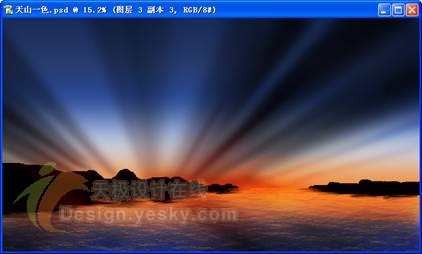
                    “造化鐘神秀”,大自然中有很多令人感嘆的藝術品,也許你苦于沒有照像機,不能及時記錄下這些美麗的畫面。但如果你有Photoshop,一切就都解決了。下面是筆者用Photoshop做的一幅風景畫,如下圖所示。

                      這個晚霞的實例制作中主要運用了Photoshop漸變工具、加深工具、涂抹工具等,以及高斯模糊、動感模糊、基底凸現等濾鏡效果。下面是整個繪制過程的詳細過程。

                    Photoshop瑰麗晚霞繪制詳解
                    圖1

                      (1)選擇“文件-新建”命令,打開“新建”對話框,設置它的大小為2730*1530,當然你也可以自主進行設置。然后按快捷鍵【Ctrl+Shift+N】,新建圖層“圖層1”。

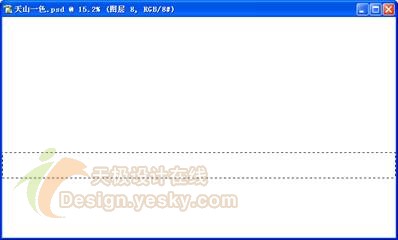
                      (2)從工具欄中選擇矩形框選工具,在空白文檔中拖出一選區,如下圖所示。
                    Photoshop瑰麗晚霞繪制詳解    
                    圖2

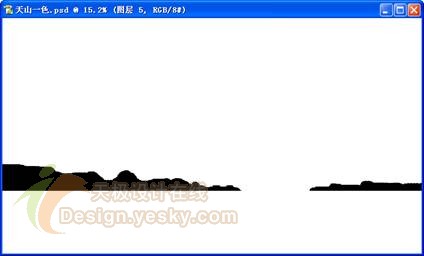
                      (3)從工具欄中選擇畫筆工具,選中“圖層1”為當前圖層,可以根據情況按快捷鍵【Ctrl+“+”】或【Ctrl+“-”】擴大或縮小筆刷直徑,在上一步驟所做的選區中進行勾畫,如下圖所示。
                    Photoshop瑰麗晚霞繪制詳解  
                    圖3

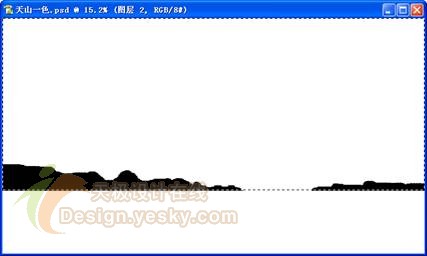
                      (4)按快捷鍵【Ctrl+Shift+N】,新建圖層圖層2。從工具欄中選擇矩形框選工具,沿海島下緣向上拖出矩形選區,如下圖所示。
                    Photoshop瑰麗晚霞繪制詳解
                    圖4

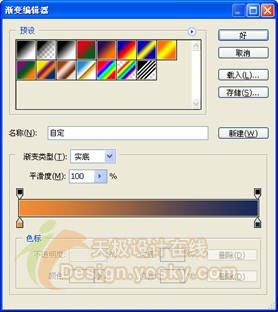
                      (5)從工具欄中選擇漸變工具,并單擊屬性欄中的漸變條欄,打開漸變編輯器在漸變編輯器中將色兩端的色標分別調整其RGB值為244,140,51及24,42,89,如下圖所示。
                    Photoshop瑰麗晚霞繪制詳解
                    圖5

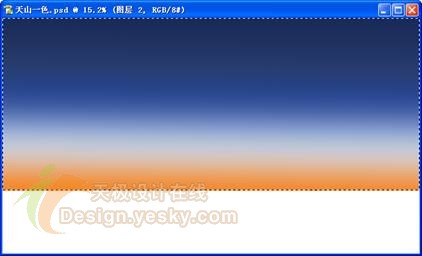
                      (6)選中“圖層2”為當前圖層,在選區中由下向上拖出如圖6所示的漸變效果。
                    Photoshop瑰麗晚霞繪制詳解 ? 
                    圖6

                    ?

                    #p#副標題#e#

                    ?

                      (7)在控制面板中將“圖層2”拖到圖層1的下面。

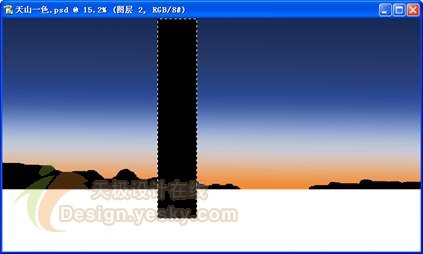
                      (9)按快捷鍵【Ctrl+Shift+N】,新建圖層“圖層3”。在“圖層3”上拖一矩形選區。將前景色填充為黑色,按快捷鍵【Alt+Delete】,在選區中填充黑色,得到如圖7所示效果。
                    Photoshop瑰麗晚霞繪制詳解
                    圖7

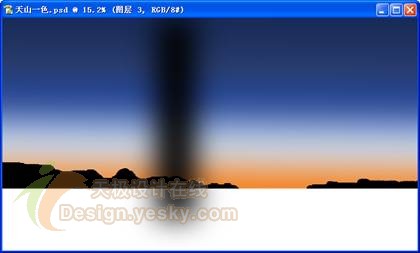
                      (10)按快捷鍵【Ctrl+D】取消選擇。選擇“濾鏡- 模糊-高斯模糊”命令,打開“高斯模糊”對話框,設置其半徑為160,確定后得到如下圖所示效果。
                    Photoshop瑰麗晚霞繪制詳解
                    圖8

                      (11)選擇“編輯- 變形-扭曲”命令,會出出現調整框,然后鼠標左鍵按住節點進行調節,得到下圖所示形狀。
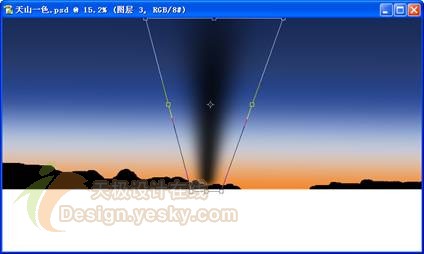
                    Photoshop瑰麗晚霞繪制詳解
                    圖9

                      (12)在控制面板中將圖層3拖入面板下欄的新建圖層按鈕上,多次進行復制,并在控制面板中根據需要調整圖層的不透明度,最終得到如圖10所示效果。
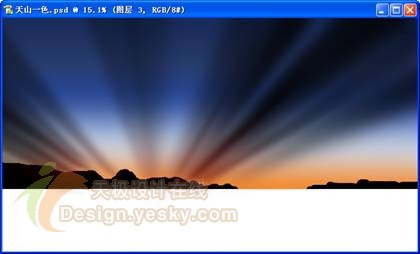
                    Photoshop瑰麗晚霞繪制詳解
                    圖10

                      (13)再復制兩次圖層3,將其調整后放到箭頭所示位置。

                    Photoshop瑰麗晚霞繪制詳解
                    圖11

                      (14)在控制面板中分別將它們的圖層混合模式調整為“疊加”,得到下圖所示效果。
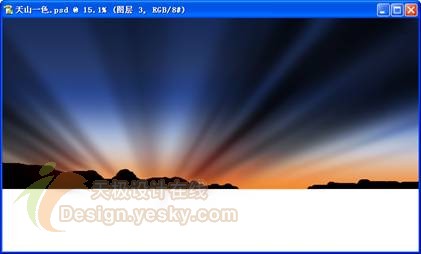
                    Photoshop瑰麗晚霞繪制詳解
                    圖12

                      (15)按快捷鍵【Ctrl+Shift+N】,新建圖層“圖層4”。 設置前景色的RGB值為244,140,51,背景色的RGB值為24,42,89。然后選擇“濾鏡- 渲染-云彩”命令,得到云彩效果。
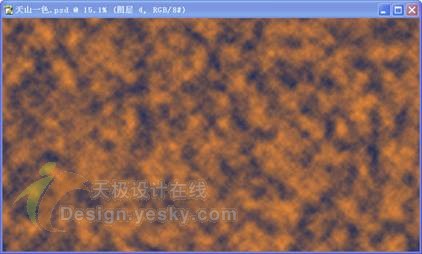
                    Photoshop瑰麗晚霞繪制詳解
                    圖13

                    ?

                    #p#副標題#e#

                    ?

                      (16)選擇“濾鏡-素描-基底凸現”命令,打開“基底凸現”對話框,設置細節為15,平滑度為1,光照為下,確定后得到下圖所示效果。
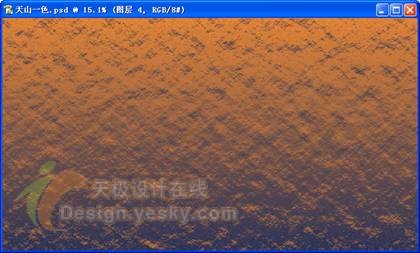
                    Photoshop瑰麗晚霞繪制詳解
                    圖14

                      (17)選擇“編輯-變換-透視”命令,出現調節框,將下面兩端的節點分別向兩邊拖拉至如下圖所示形狀,確定后按快捷鍵【Ctrl+0】滿畫布顯示。
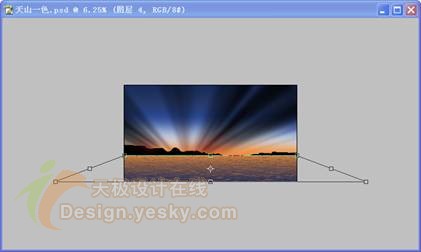
                    Photoshop瑰麗晚霞繪制詳解   
                    圖15

                      (18)按快捷鍵【Ctrl+Shift+N】,新建圖層“圖層5”。將“圖層1”、“圖層2”、“圖層3”、“圖層5”以外的所有圖層全部隱藏。選中圖層5為當前圖層,按快捷鍵【Ctrl+Shift+Alt+E】,印蓋可見圖層,在“圖層5”上可以得到所有可見圖層的合并圖層。然后用選擇“編輯”?“自由變換”命令,出現調節框,為方便調節大小,可按快捷鍵【Ctrl+“-”】縮小文檔,將圖層5調節到如下圖所示大小及位置。
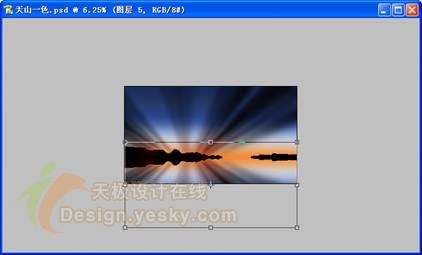
                    Photoshop瑰麗晚霞繪制詳解
                    圖16

                      (19)確定后按快捷鍵【Ctrl+0】滿畫布顯示。

                      (20)在控制面板中將“圖層5”的混合模式調整為強光。然后選擇“濾鏡”?“模糊”?“動感模糊”命令,打開“動感模糊”對話框,調整距離為300,確定后得到如圖17所示效果。
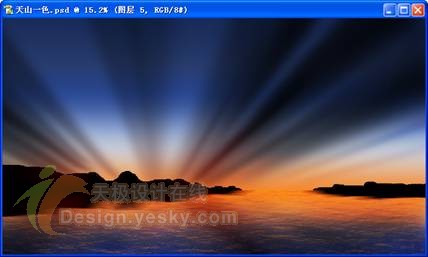
                    Photoshop瑰麗晚霞繪制詳解
                    圖17

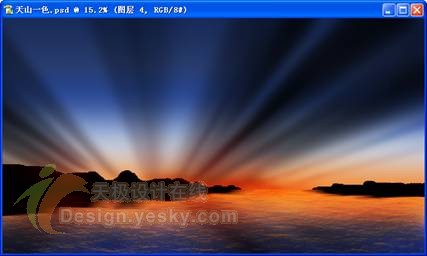
                      (21)從工具欄中選擇加深工具,在其屬性欄中調整曝光度為10%。選中“圖層2”為當前圖層,根據需要對某些部位進行細致刻畫,得到如圖18所示效果。
                    Photoshop瑰麗晚霞繪制詳解
                    圖18

                      (22)從工具欄中選擇涂抹工具,并在其屬性欄中調整強度為90%。選中“圖層5”為當前圖層,進行適當的涂抹,最終得到最終效果。
                    Photoshop瑰麗晚霞繪制詳解
                    圖19

                    給TA打賞
                    共{{data.count}}人
                    人已打賞
                    PS教程

                    Photoshop美食系列之糖果藤繪制

                    2006-8-28 16:24:00

                    PS教程

                    用PS打造瑩彩雙唇

                    2006-8-30 17:20:00

                    0 條回復 A文章作者 M管理員
                      暫無討論,說說你的看法吧
                    ?
                    個人中心
                    購物車
                    優惠劵
                    有新私信 私信列表
                    搜索
                    主站蜘蛛池模板: 又色又爽又黄又无遮挡的网站| 人妻视频一区二区三区免费| 欧美性群另类交| 失禁潮痉挛潮喷av在线无码 | 国产电影无码午夜在线播放| 国产精成人品日日拍夜夜| 国产l精品国产亚洲区久久| 亚洲欧美日韩在线码| 天堂a无码a无线孕交| 4hu四虎永久在线影院| 国内老熟妇乱子伦视频| 亚洲第一国产综合| 嫩草国产福利视频一区二区| 日本人成在线播放免费课体台| 亚洲欧美综合精品成| 国内老熟妇对白xxxxhd| 亚洲а∨天堂2019无码| 高清日韩一区二区三区视频| 午夜dv内射一区二区| 夜夜澡人摸人人添人人看| 中文字幕日韩精品有码| 国内精品久久久久影院一蜜桃| 无码一区二区三区久久精品 | 久久久久国色a∨免费看| 国产乱码字幕精品高清av | 日韩精品人妻黄色一级片| 老鲁夜夜老鲁| 国产乱人伦av在线a更新| 亚洲一二三区精品美妇| 国产成人a人亚洲精v品无码| 国产边摸边吃奶叫床视频| 国产高在线精品亚洲三区| 欧美日韩国产高清视频在线观看| 免费国产高清毛不卡片基地| 2020国产精品午夜福利在线观看| 欧美性xxxxx极品| 成人午夜视频精品一区| 狠狠综合久久综合88亚洲爱文| 大香伊蕉在人线国产最新2005| 级毛片内射视频| 九九视频免费精品视频|