

我們生活的世界里,充滿了形形色色的物品,當你仔細觀察就會發現,這些物品不論形式多么復雜,結構多么煩瑣,最終都會歸納成為幾種最簡單的幾何形體,它們都是由若干幾何造型組成的,比如:杯子、盒子、蘋果、人臉等。
這里我就來為大家介紹幾種基本幾何體的做法,以及幾何體光與影的處理效果。
一、球體
1、地球、蘋果、足球、雞蛋、人的頭部、水珠等都可以看作是由球體夠成的物體。
我們眼中所見到的物體均和光線有關,光決定了物體的立體感,如果一個物體具備了以下因素,它就可以產生立體效果。

2、開始制作球體
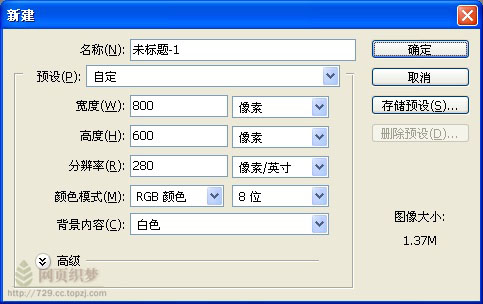
執行菜單命令“文件”--“新建”,建立一個畫布,畫布設置如下圖:
3、添加背景色。
單擊“漸變”工具,再單擊上方的“漸變編輯器”,打開漸變編輯對話框。

4、如圖設置漸變色:

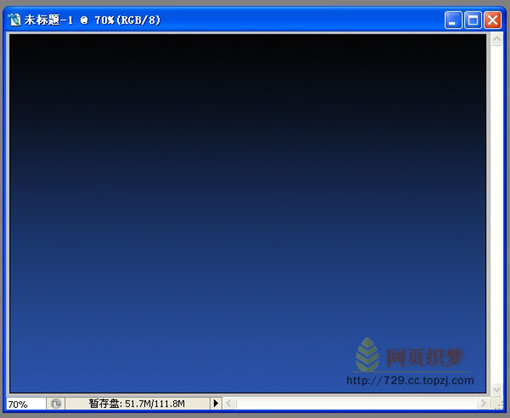
5、回到工具面板,選擇“漸變”工具,由上至下拉出漸變色,這時畫面上出現了一個漂亮的漸變色。
6、執行菜單命令“窗口”--“圖層”打開圖層面板,點擊紅框中的圖標,建立一個新層(圖層1)。

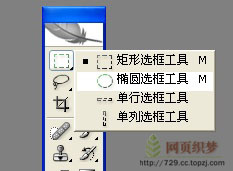
7、回到工具面板,將“矩形選框工具“換成”橢圓選框工具“。
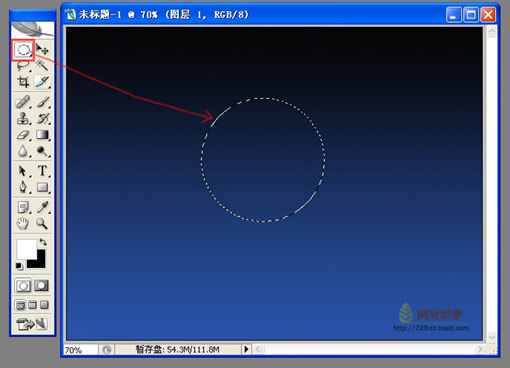
8、按shift鍵,在層1畫一個正圓。
9、按照開始所講的立體規律做一個漸變色,選擇顏色塊可以進行色彩的編輯。

10、回到工具面板,將”線性漸變“切換到”徑向漸變“。
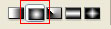
11、在圖層1的選區中,由圓的高光部位斜向下方拉出漸變。
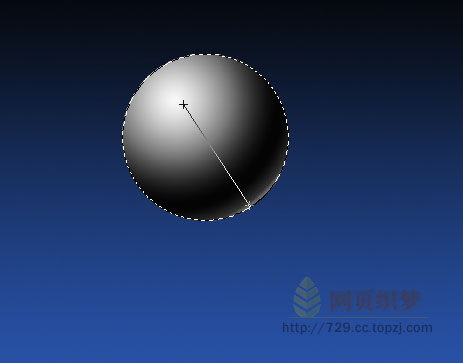
12、取消浮動,一個立體感的球體就呈現在你眼前。
假如你的球體看起來不太像的話,請多做幾遍,成功后,你才有理由輕松一下哦,最后不要忘了存盤:文件--另存為--圓球。

13、記住:一定要搞清楚球的立體感關系。

?
#p#副標題#e#
?
二、圓柱體
1、在層面板關閉球體層,建一個新層圓柱,回到工具面板,選取矩形選框工具,在新層上畫一個長方形的選區。

2、選擇漸變工具,進行漸變編輯。
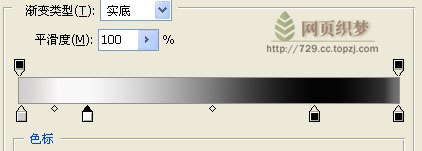
3、在方形選區內從左至右進行漸變,然后取消浮動。
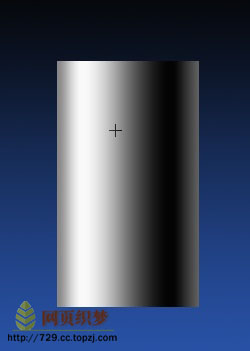
4、圓柱的立體關系如下圖:
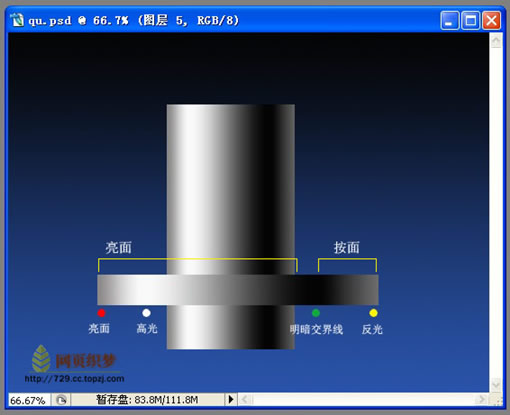
5、新建層2,做圓柱的透視效果。
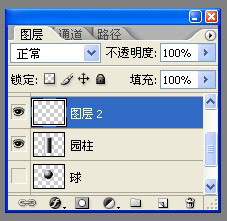
6、選擇層2,在圓柱的上部畫一個橢圓選區。

7、選擇前景色為灰色,紅框中是顏色的RGB值。
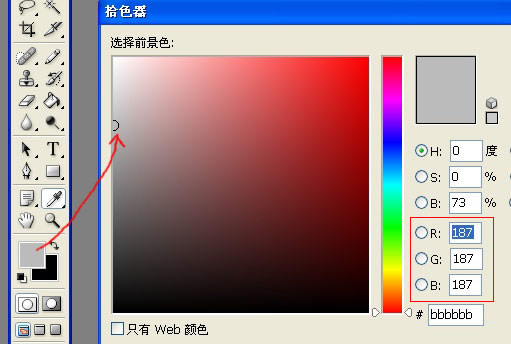
8、填充,注意不要取消浮動。
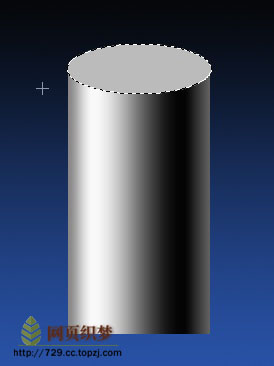
9、回到圓柱層,按鍵盤上的向下方向鍵,將選區向下移動。
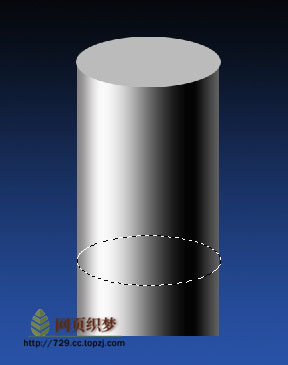
10、選擇矩形選框工具,按鍵盤上的shift鍵進行加選。
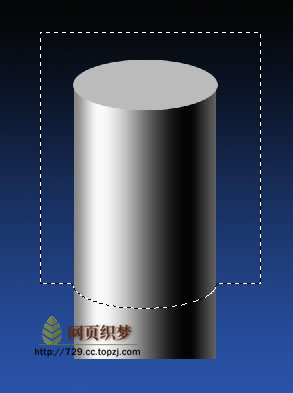
11、選擇菜單命令“選擇”--“反向”進行反選,然后按鍵盤上的Delete鍵,刪除不需要的部分,完成圓柱體的制作。
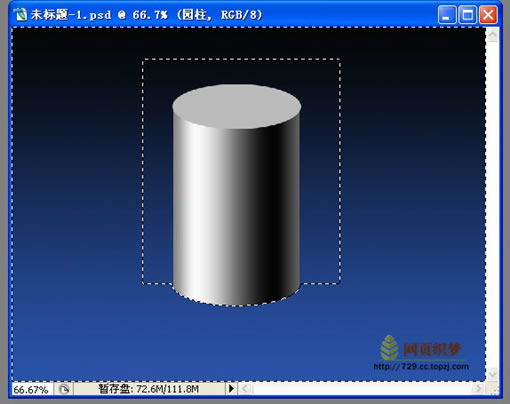
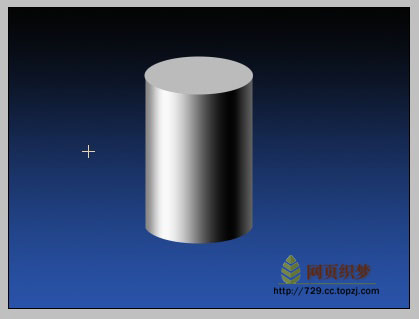
12、如果你想得到一個空心體的圓筒,方法是:
????? a.在層面板上使層2的橢圓浮動(選擇--載入選區--確定),
????? b.新建層3,
????? c.進行相反方向的漸變,
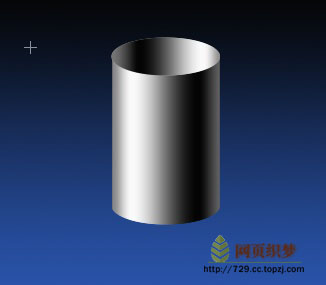
13、最后存盤,取名:圓柱體。
?
#p#副標題#e#
?
三、圓錐體
1、建新層,命名:圓錐,畫一個漸變的矩形,編輯--變換--透視。
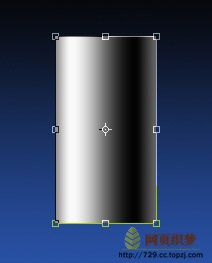
2、點擊右上方小方塊平行移到中心,使左右兩個方塊在中心重疊。
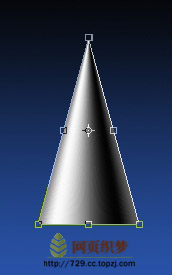
3、在錐形的下方畫一個橢圓選區。
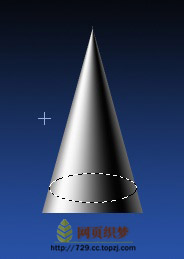
4、在工具面板選擇矩形工具,按Shift鍵進行加選.
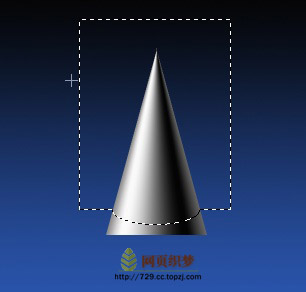
5、執行菜單命令“選擇”--“反向”,然后按Delete鍵刪除多余的部分.
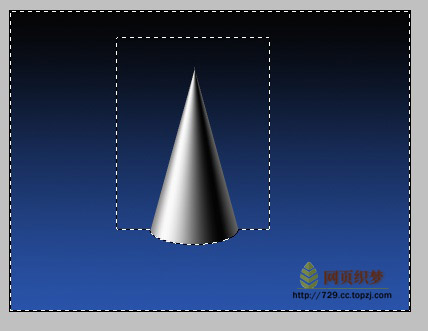
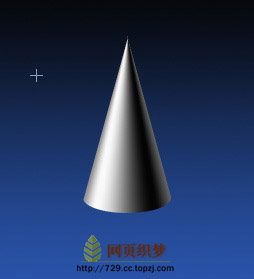
6、圓錐體的制作就完成了。大家是不是覺得太簡單了,先不要高興,下一講我們要學習立方體,會有些難度的,要做好心理準備哦~
?

