

步驟一、建立畫布、300x300像素、背景填充灰色; 步驟二、用矩形工具拉出一個(gè)160*90px的矩形,填充為藍(lán)色;作為背景。 步驟三、用矩形工具拉出一個(gè)150*80px的矩形,填充為白色;作為前景。 步驟四、用圓形工具畫出一個(gè)7*7px的圓形,可用吸管工具提取背景色作

步驟一、建立畫布、300×300像素、背景填充灰色;
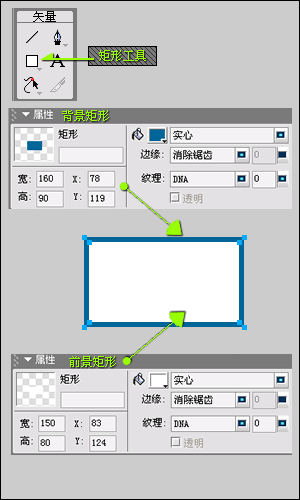
步驟二、用矩形工具拉出一個(gè)160*90px的矩形,填充為藍(lán)色;作為背景。
步驟三、用矩形工具拉出一個(gè)150*80px的矩形,填充為白色;作為前景。
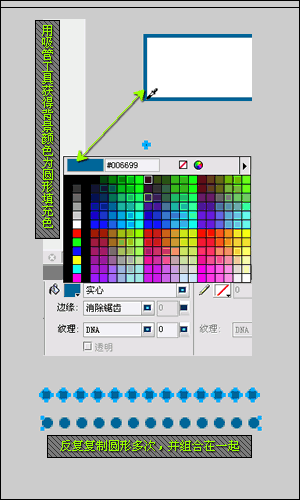
步驟四、用圓形工具畫出一個(gè)7*7px的圓形,可用吸管工具提取背景色作為填充色。
步驟五、選種剛才畫出的圓形,按ctrl+c,再按ctrl+v多次對(duì)圓形進(jìn)行復(fù)制粘貼;并組合在一起。
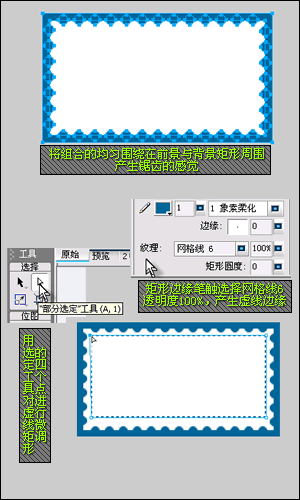
步驟六、將復(fù)制的多個(gè)圓形圍繞在前景與背景之間,注意之間的距離,產(chǎn)生鋸齒的效果。
步驟七、再用矩形工具拉出一個(gè)矩形,盡量叫矩形占居圖案的靠上位置,下面留出一些空隙,其邊緣筆觸選擇網(wǎng)格線6,透明度100%,從而產(chǎn)生虛線,如矩形有的邊緣沒(méi)有顯示虛線,請(qǐng)用“選定工具”點(diǎn)中矩形邊緣的點(diǎn)配合鍵盤微調(diào)。
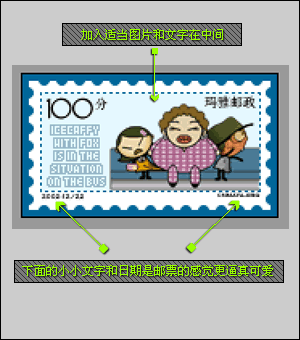
步驟八、選擇自己喜歡的圖片放在郵票中央,并添加適當(dāng)?shù)奈淖郑玎]票價(jià)格等;在圖案下方加入更小的文字(4px左右,不需要清晰)來(lái)增加逼真的效果。

