

果盤是家庭中常見的日用品,在茶幾或者餐桌上擺放一個漂亮的果盤,也會讓人食欲大開的,下面我們就用3DMAX來制作這樣一款漂亮的果盤。 制作工具:3DMAX7.0 制作過程: 1、進入創(chuàng)建命令面板,單擊“圖形”按鈕進入創(chuàng)建圖形命令面板,單擊“星形”按鈕,在“頂
果盤是家庭中常見的日用品,在茶幾或者餐桌上擺放一個漂亮的果盤,也會讓人食欲大開的,下面我們就用3DMAX來制作這樣一款漂亮的果盤。
制作工具:3DMAX7.0
制作過程:
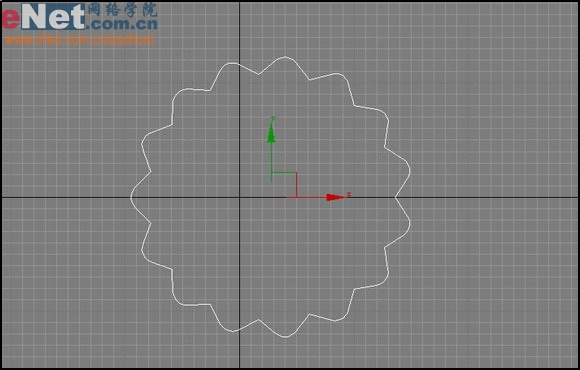
1、進入創(chuàng)建命令面板,單擊“圖形”按鈕進入創(chuàng)建圖形命令面板,單擊“星形”按鈕,在“頂”視圖中新建圖1所示曲線,設置參數(shù)為半徑1為128,半徑2為108,點15,倒角半徑1為12,倒角半徑2為0。
2、單擊創(chuàng)建命令面板中的“線條”按鈕,在“前”視圖中新建圖2所示閉合曲線。

3、選擇曲線,進入修改命令面板,在下拉列表中選擇“輪廓倒角”進入其屬性面板,展開“參數(shù)”卷展欄,單擊“拾取截面”按鈕,在視圖中選擇曲線,得到圖3所示的效果。

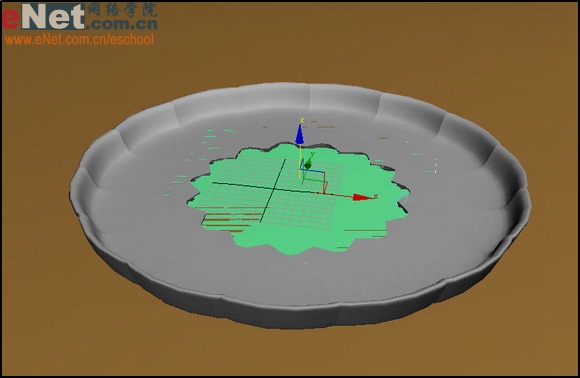
4、進入創(chuàng)建命令面板,單擊“幾何體”按鈕,在下拉列表框中選擇“標準幾何體”,選擇“平面”按鈕,在“頂”視圖中新建如圖4所示的平面,將平面調(diào)整到如圖5所示的位置。

5、打開材質(zhì)編輯器面板,選擇一個樣本示例球,按圖6修改參數(shù)。

6、將編輯好的材質(zhì)賦予果盤。
7、打開材質(zhì)編輯器面板,選擇低二個個樣本示例球,單擊“表面色”旁的小方塊按鈕,在彈出的“材質(zhì)/貼圖瀏覽器”中選擇“新建”單選框,然后在右邊的列表中雙擊“位圖”,選擇如圖7所示圖片。

8、將編輯好的材質(zhì)賦予平面。
9、最后為場景加入一張木紋材質(zhì)的底面貼圖,打開陰影設置的反光燈,最終效果如圖8所示。


