

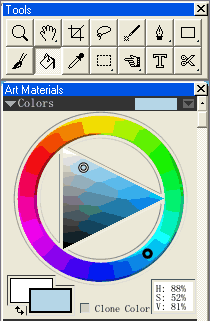
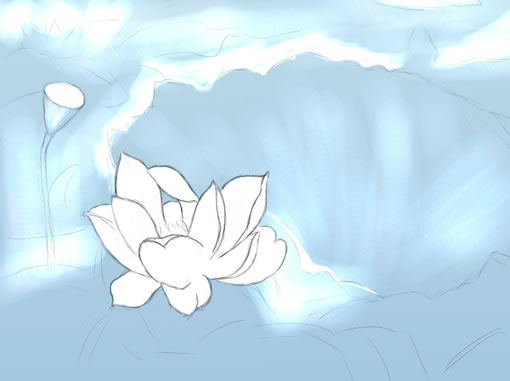
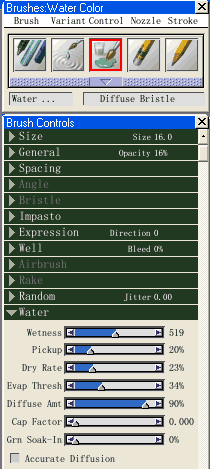
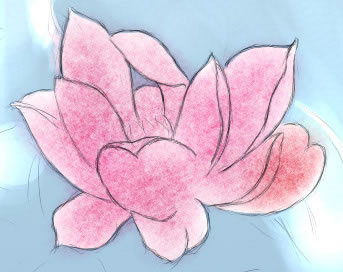
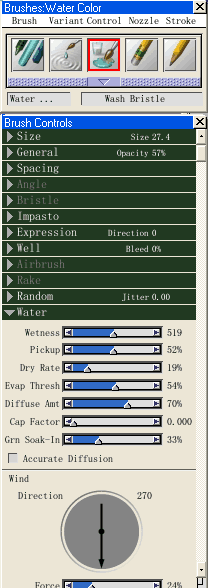
? 1.新建一個800×600像素的文件。 2.增加一個普通圖層,把Composite Method改為Gel。 3.雙擊新建的圖層,在出來的圖層屬性面板中把圖層命名為xm(線描)。使用Pencils/2B Pencil,然后在Colors面板中選擇一種淺灰色,畫出簡潔的線稿。因為這幅畫我們需要的是一種濕畫效果,所以只要定出大位置就可以,不需要進行深入的刻畫。(見圖一) 圖一 4.到Canvas層,使用油漆桶工具,選擇一種比較亮的青灰色在畫面上單擊,使畫布層罩上均勻的顏色。(見圖二) 圖二 使用Erasers/Eraser畫筆,在畫布層中擦出荷花的輪廓范圍,其他需要留白的部位利用WACOM影拓2的壓感配合腕力進行擦除,這樣的擦除會使留白更加富有虛實變化。(效果見圖三) 圖三 5.使用Water Color/Diffuse Bristle筆刷,在Brush Controls中進行如下設置。(見圖四) 圖四 選用粉紅色,給荷花畫上色彩。使用Water Color畫筆會自動生成一個Water color layer,水彩類畫筆只能在這類圖層中繪畫。(效果見圖五) 圖五 使用Water Color/ Wash Bristle筆刷,進行如下設置。(見圖六) 圖六 選取合適的顏色畫出背景、前景、荷葉的大色彩關系。 使用水彩筆刷里的Eraser Dry,用輕快的筆法在同一水彩層里把高光處的顏色擦掉。(效果見圖七) 圖七 ? #p#副標題#e# ? 6.增加一個新圖層,選擇Water Color/Soft Bristle,進行如圖設置。(見圖八) 圖八 把畫筆的Size調整到合適的大小,選取合適的色彩,用靈活的筆法畫上荷葉的顏色。WACOM影拓2繪圖筆出色的壓力感應令色彩的銜接靈活而隨心所欲。然后使用Eraser Dry在同一水彩層上擦出荷葉的葉脈。(效果見圖九) 圖九 使用相同的方法塑造荷花花瓣。(效果見圖十) 圖十 7.背景刻畫。再次使用Water Color/ Wash Bristle筆刷根據需要畫出色彩豐富的背景。 8.選中xm層之后選擇Erasers/Eraser畫筆,根據畫面的需要把多余的線條擦去。有一些對造型有作用的線條不要擦掉。 9.按住Shift鍵分別選中所有圖層之后,執行 Drop命令,把所有的圖層合都并到畫布層。 10.用Eraser畫筆擦出高光部分。 11.執行File菜單中的Save或Save as 根據需要選擇不同的文件格式進行保存。(最終效果見圖十一) 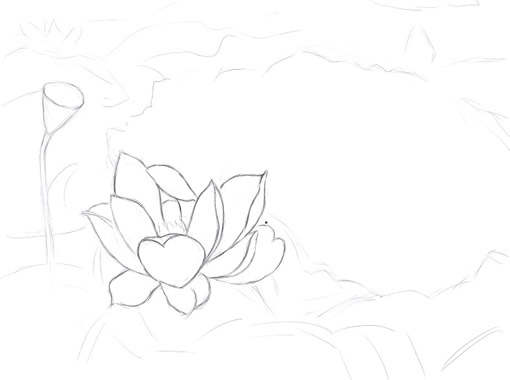
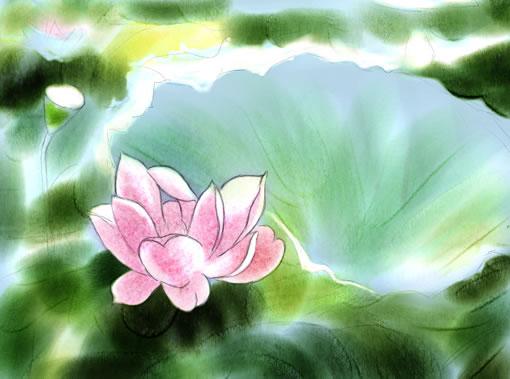


圖十一
painter水彩畫教程之荷花繪制
1.新建一個800×600像素的文件。 2.增加一個普通圖層,把Composite Method改為Gel。 3.雙擊新建的圖層,在出來的圖層屬性面板中把圖層命名為xm(線描)。使用Pencils/2B Pencil,然后在Colors面板中選擇一種淺灰色,畫出簡潔的線稿。因為這幅畫我們需要的是一
給TA打賞
人已打賞

