欧美黑人激情性久久,一本色道久久综合无码人妻,欧美另类人妻制服丝袜,日韩精品一卡2卡3卡4卡新区乱码,欧洲熟妇性色黄在线观看免费,97夜夜澡人人爽人人喊中国片,77se77亚洲欧美在线,久久精品一区二区免费播放

                    Photoshop人物照片換頭術

                    很多接觸Photoshop的朋友都對人物換頭的方法比較感興趣,在網上通過換頭術制作而成的搞笑圖片也屢見不鮮。有時會在大型商場和超市中見到這樣的小攤位,或者有個投硬幣的專門機器,有時會在論壇中見到這樣的搞笑圖片,而且點擊率非常之高。這種保留某人照片的

                    很多接觸Photoshop的朋友都對人物換頭的方法比較感興趣,在網上通過換頭術制作而成的搞笑圖片也屢見不鮮。有時會在大型商場和超市中見到這樣的小攤位,或者有個投硬幣的專門機器,有時會在論壇中見到這樣的搞笑圖片,而且點擊率非常之高。這種保留某人照片的身體不變,把頭部換成另一幅人物照片中的頭像非常有趣。我們只需按照本教程介紹的步驟來制作,就可以輕松完成。

                      具體操作步驟如下。

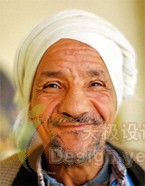
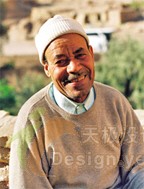
                      1.首先要找兩幅人物照片用于練習換頭技術,在本教程中,我們使用下面兩幅人物照片。

                      如圖1所示是一幅人物的半身照片,我們將把另一幅頭像(如圖2所示)移植到這個人身上。

                      將這兩幅圖片都保存到你的電腦中某個位置,然后使用Photoshop將它們打開。
                    Photoshop人物照片換頭術   Photoshop人物照片換頭術
                    圖1      圖2

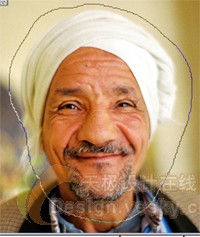
                      2.在Photoshop中選中圖2所示頭像,使用“套索工具”圍繞頭部繪制一個如圖3所示的選區。
                    Photoshop人物照片換頭術
                    圖3

                      3.做好選區之后,按快捷鍵Ctrl+C拷貝頭部。

                      4.在圖1所示照片中按快捷鍵Ctrl+V,將剛才拷貝的頭部粘貼為一個新的圖層,結果如圖4所示。

                    Photoshop人物照片換頭術
                    圖4

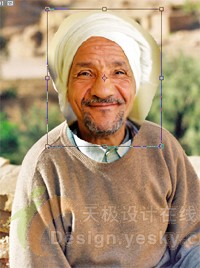
                      5.按快捷鍵Ctrl+T可以對粘貼得到的頭像進行自由變換,這時在其周圍出現調節句柄。根據底部的半身照片適當調整頭像的大小和位置,結果如圖5所示。調整完畢按回車鍵確認變換。
                    Photoshop人物照片換頭術
                    圖5

                      6.確認現在圖層調板中選中的是頭像所在圖層,即圖層1,選擇工具箱中的“橡皮擦工具”,設置合適的畫筆大小(可以按快捷鍵[或]來改變畫筆大小),適當放大視圖,然后沿頭像的面部邊緣擦除多余的像素,如圖6所示。

                    Photoshop人物照片換頭術
                    圖6

                      7.選擇工具箱中的“仿制圖章工具”,如果此前擦除像素后露出了底部圖層中的耳朵,則現在需要將它去除。選中半身照片所在圖層,用“仿制圖章工具”克隆背景像素,將耳朵掩蓋掉,這樣就只看到拷貝得到的另一幅頭像了。對其它位置也可以用類似的方法進行修整。如果不會使用“仿制圖章工具”,可以先查看一下Photoshop的幫助。
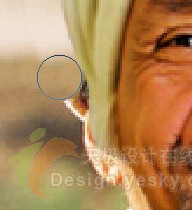
                    Photoshop人物照片換頭術
                    圖7

                      8.選擇菜單命令“圖像|調整|色相/飽和度”(或按快捷鍵Ctrl+U),對兩個圖層都進行色相/飽和度調整,以使得兩部分的色調能夠互相吻合,使人看不出破綻。如果兩幅照片的亮度和對比度不是很相近,可以選擇菜單命令“圖像|調整|亮度/對比度”分別對兩個圖層進行調整。

                      如圖8所示為換頭后的最終效果。怎么樣,這種方法還不錯吧?其實整個換頭的過程并不象想象中的那么復雜。原文地址

                    Photoshop人物照片換頭術
                    圖8

                    給TA打賞
                    共{{data.count}}人
                    人已打賞
                    PS教程

                    Photoshop制作水中倒影效果

                    2006-7-22 5:28:00

                    PS教程

                    Photoshop銹蝕金屬字制作

                    2006-7-24 17:23:00

                    0 條回復 A文章作者 M管理員
                      暫無討論,說說你的看法吧
                    ?
                    個人中心
                    購物車
                    優惠劵
                    有新私信 私信列表
                    搜索
                    主站蜘蛛池模板: 有码中文字幕一区三区| 国产sm鞭打折磨调教视频| 2019香蕉在线观看直播视频| 日产精品久久久久久久蜜臀| 狠狠色狠狠色综合久久蜜芽| 亚洲婷婷综合色高清在线| 欧美最猛黑人xxxx| 国产精品自在拍在线拍| 国产v亚洲∨无码天堂| 97se亚洲综合自在线| 色八区人妻在线视频| 最近更新中文字幕免费大全| 92国产精品午夜福利免费| 少妇性l交大片欧洲热妇乱xxx| 亚洲成a人片在线观看天堂无码不卡 | 国产内射老熟女aaaa∵| 午夜理论片福利在线观看| 色老头在线一区二区三区| 777午夜福利理伦电影网| 久久精品伊人一区二区三区| 国产av午夜精品福利| 中文字幕丝袜精品久久 | 日韩有码精品中文字幕| 国内精品久久久久久无码不卡| 久久久综合九色综合鬼色| 免费人成视频x8x8国产| 亚洲一区二区三区久久蜜桃| 成人aⅴ综合视频国产| 国产在线精品视频二区| 西西444www高清大胆| av怡红院一区二区三区| 中文字幕不卡高清视频在线| 丰满少妇被猛烈进出69影院| 久久国产精品无码网站| 亚洲一二区制服无码中字| 免费视频成人片在线观看| 91精品少妇一区二区三区蜜桃臀| 美女自卫慰黄网站| 免费无码又爽又刺激高潮的漫画| 无码av永久免费专区麻豆| 国产一区二区三区成人欧美日韩在线观看|