??? 從painter 6開始增加的浮動層技術很是方便,可以在不破壞下層像素的前提下施加特殊效果。有點類似于photoshop的調整圖層,不過painter的浮動圖層的功能更為強大,下面我們先認識一些比較簡單的浮動層類型。
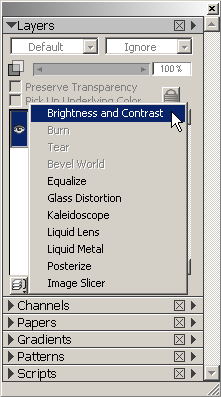
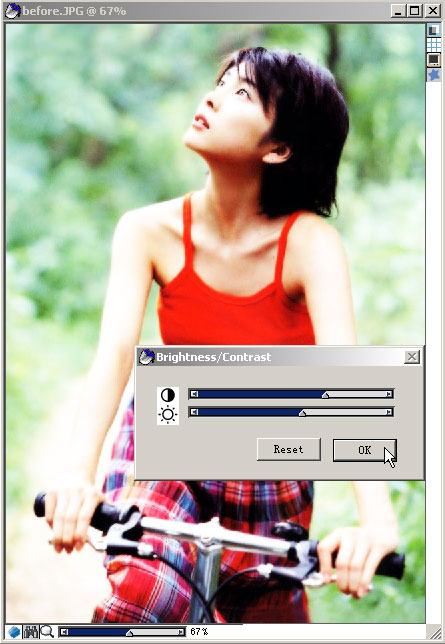
??? 1.打開一張圖片,到Layers(圖層面板),點選那個插頭圖標,選擇Brighness and Caontrast(亮度和對比度)。亮度和對比度的對話框很簡單,看圖標就知道哪個是亮度調節,哪個是對比度的調節。按下確定按鈕以后,圖層面板中會添加一個亮度和對比度的浮動圖層。
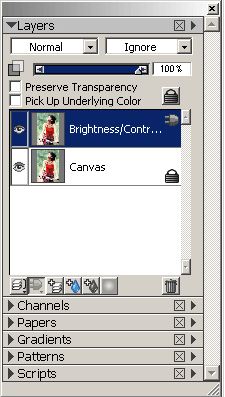
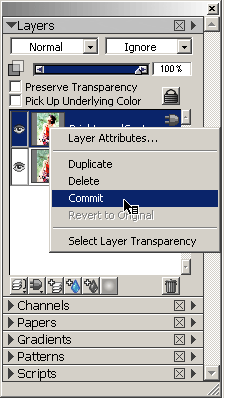
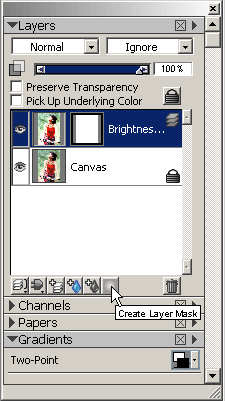
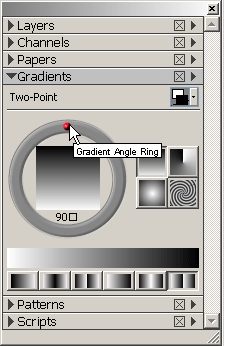
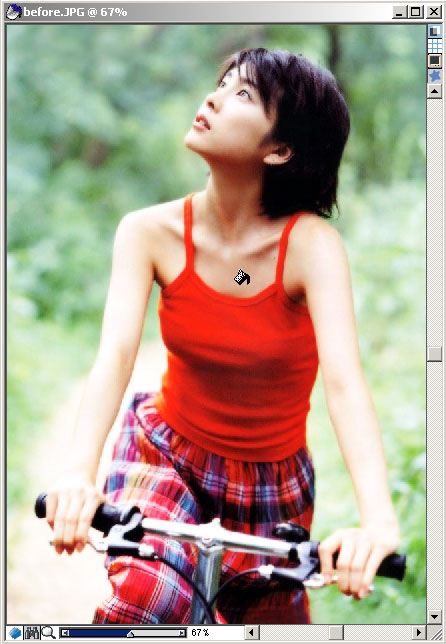
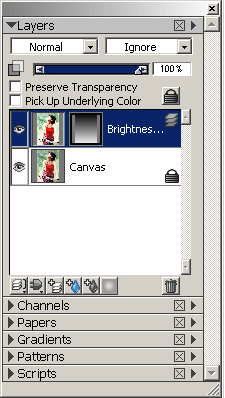
??? 2.浮動圖層不能進行筆刷的操作以及添加圖層蒙板,在浮動層上右擊,選擇Commit(提交),把浮動層轉化成普通圖層。現在就可以進行添加圖層蒙板的操作了。點選蒙板,在漸變面板上選擇一個黑白漸變,調整好漸變角度。按K鍵切換到油漆桶工具,點擊畫面,在蒙板上填充黑白漸變,產生豐富的畫面效果……
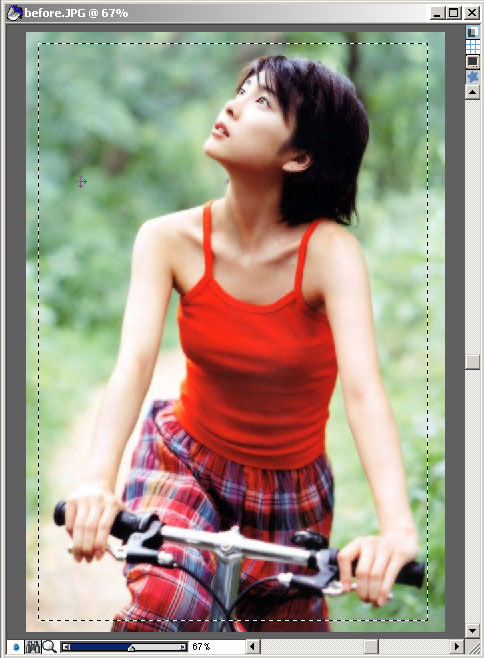
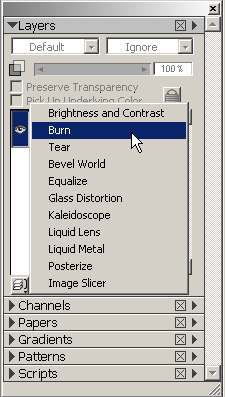
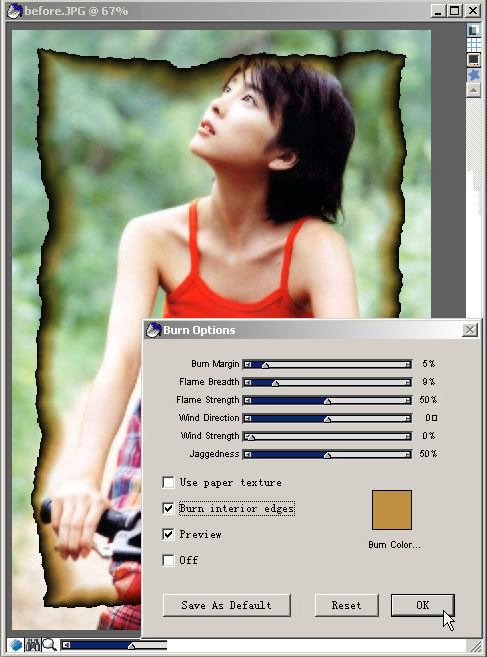
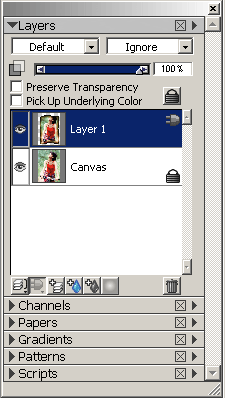
??? 3.用矩形選區工具在畫面上畫一個矩形選區,選擇Burn(燒焦)浮動層。如果圖像尺寸較大,那么這個對話框的運算速度也越慢。那些選項是控制燒焦效果的,自己調節一下就知道具體的作用。燒焦的顏色可以通過點擊那個色塊重新定義。

#p#副標題#e#
?
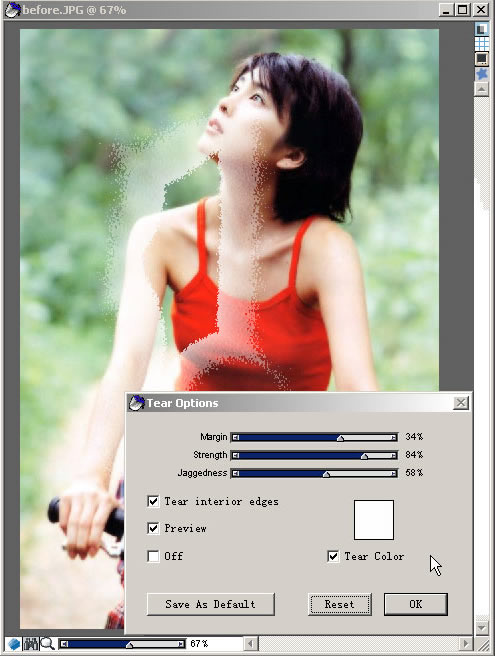
????4.同樣需要一個選區,選擇Tear(淚痕)浮動層,就可以添加淚痕的效果,同樣運算的速度和圖片大小有關。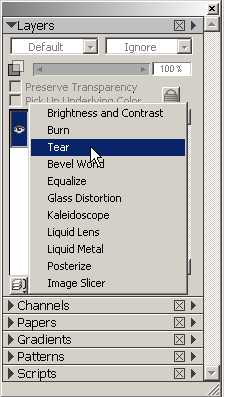
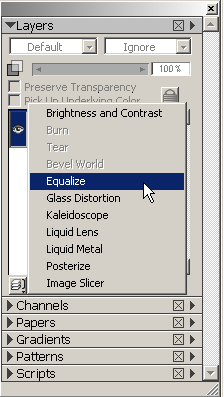
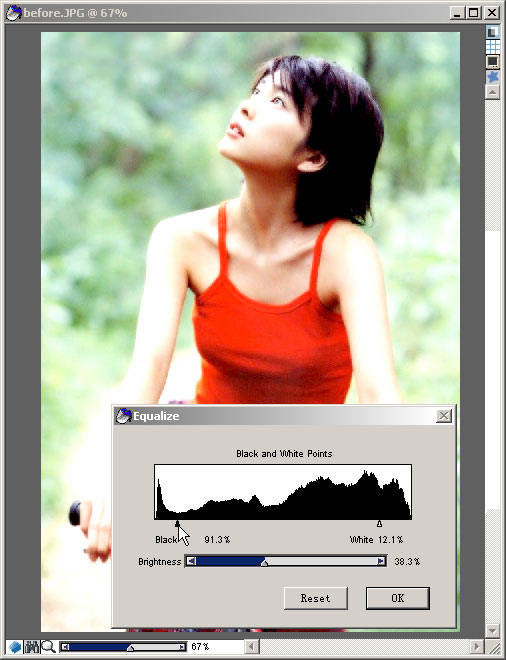
??? 5.選擇Equalize(色調均衡)浮動層,這個對話框有點類似于photoshop的色階調整,不過Equalize的功能更加簡單直觀,上面的黑白滑塊負責黑白層次的調節,下面的Brighness(亮度)控制灰色調子的亮度。
6.Posterize(色調分離)浮動層可以簡化畫面色彩細節,產生裝飾效果,數值越小,色塊越粗糙。
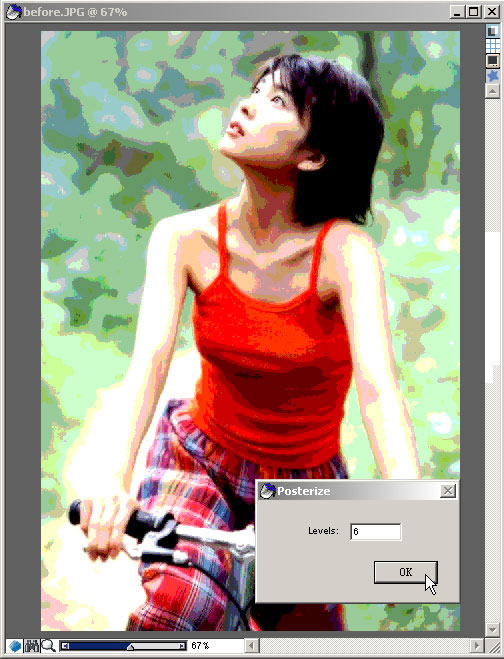
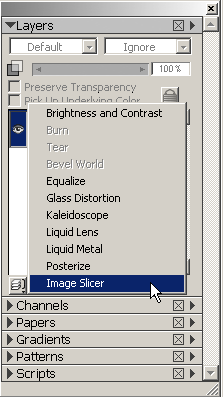
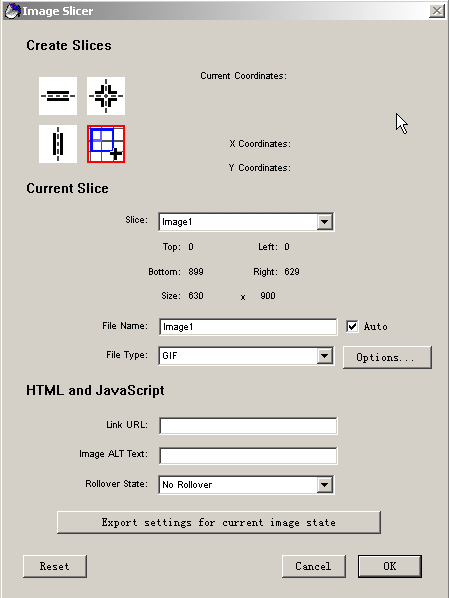
??? 7.Image Slicer(圖像切片)浮動層具有web圖像切片功能,可以制作圖像切片,以及翻滾效果,不過我想大部分的朋友還是習慣在Imageready中制作切片,這個先大致了解一下。
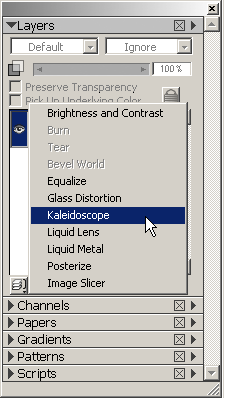
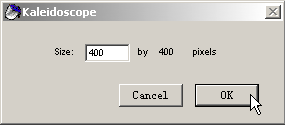
??? 8.添加Kaleidoscope(萬花筒)浮動層,會彈出范圍像素的設定框,這個數值就確定了效果作用區,不過只能是正方形。當效果確立了以后可以移動這個作用區。

#p#副標題#e#
?
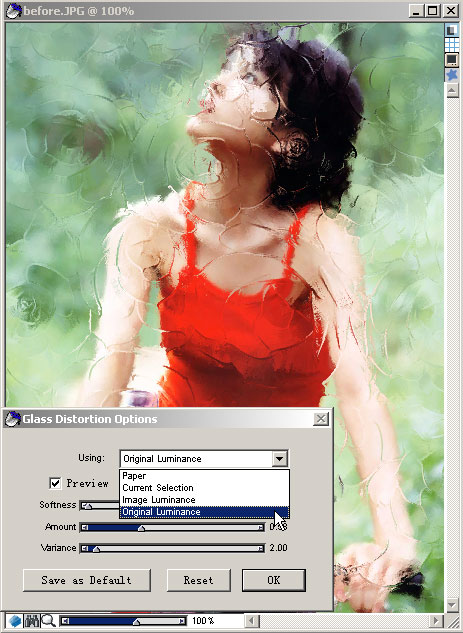
??? 9.打開圖片,選擇Glass Distortion(玻璃扭曲)浮動層。在彈出的對話框中,默認的是使用paper(紙紋)作為扭曲紋理。紙紋可以隨時切換,得到不同的扭曲效果。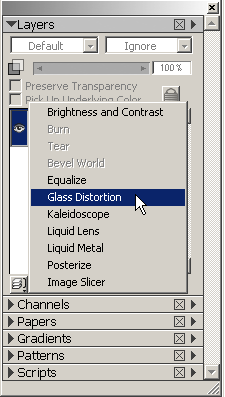
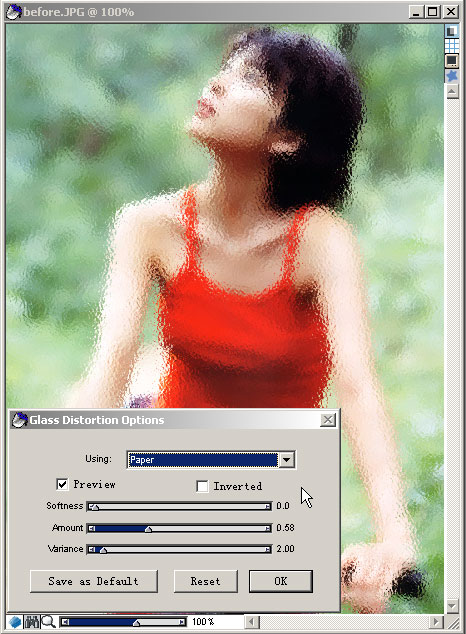
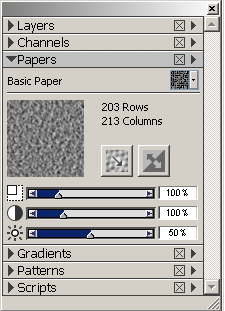
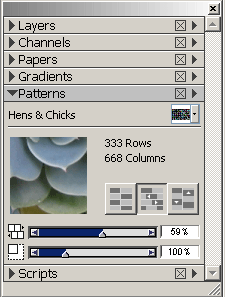
??? 10.如果選擇Original Luminance(原始亮度),那么變形方式取決于pattern(圖案)面板中設定的當前圖案。
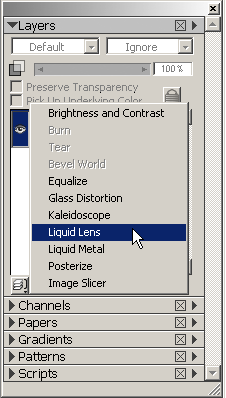
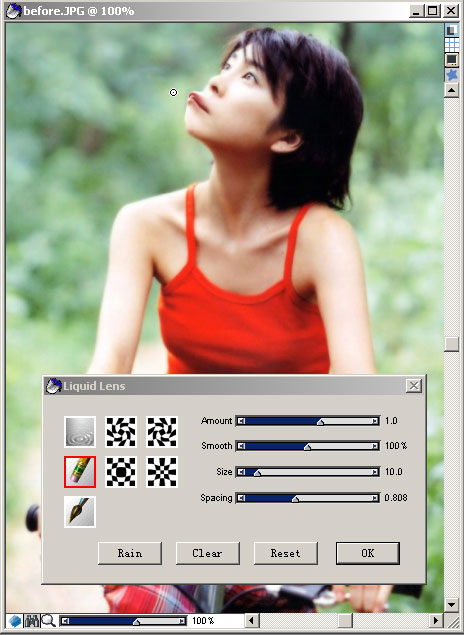
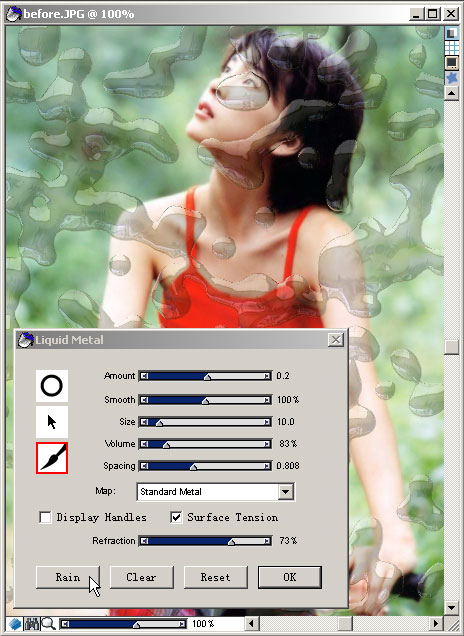
??? 11.選擇Liquid lens(液態透鏡)浮動層,選擇圓形變形工具圖標,通過圓形的拖拽產生圓形半徑的變形效果。如果對于當前變形效果不滿意,可以按Clear按鈕清除變形效果。旁邊的那些黑白變形圖標分別是左漩渦,右漩渦,膨脹,收縮,自己可以分別試試效果。如果選擇了Rain的按鈕,那么恭喜你,你可以去翻出所有你的仇視對象的照片,充分享受這一奇特的藝術摧殘效果。鼠標單擊畫面,就可以結束這些浪漫的“流星雨”。
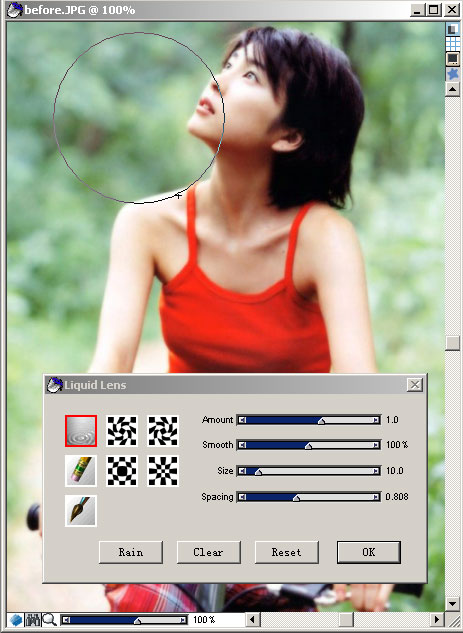
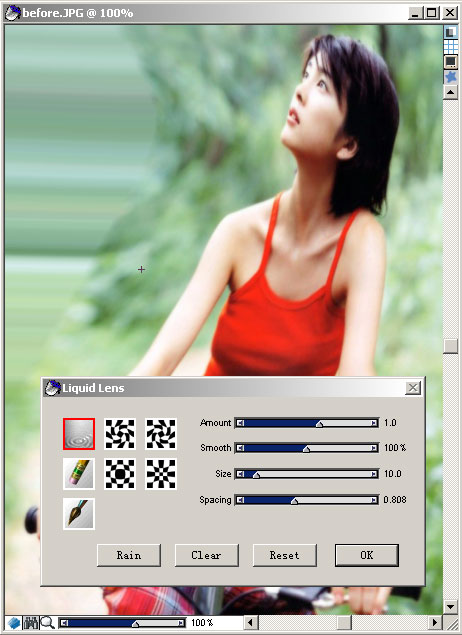
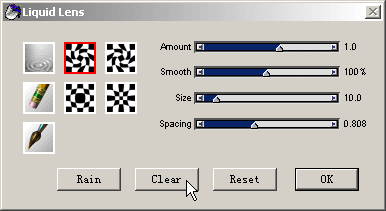
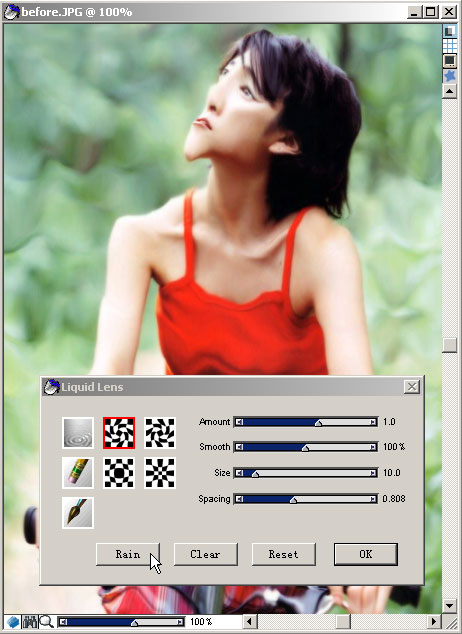
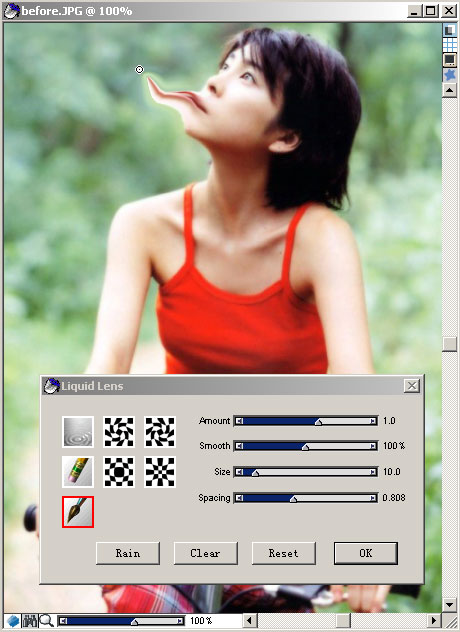
??? 12.如果你覺得還不夠發泄,那么下面的刑具,sorry,是工具,就可以任意變形局部。那就是筆刷的圖標,用鼠標的拖拽方式即可,在滑桿上調節筆刷的尺寸。突然你良心發現,也許可以換一種方式折磨她,那么用橡皮擦就可以恢復原來的圖像。
#p#副標題#e#
??? 13.接下來是Liquid Metal(液態金屬)浮動層的超炫登場,第一個圓形的工具也是拖拽出圓形的液態金屬。
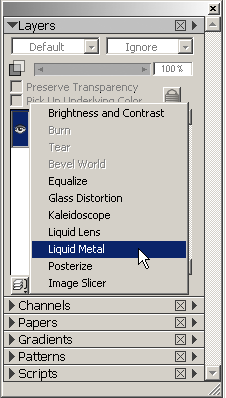
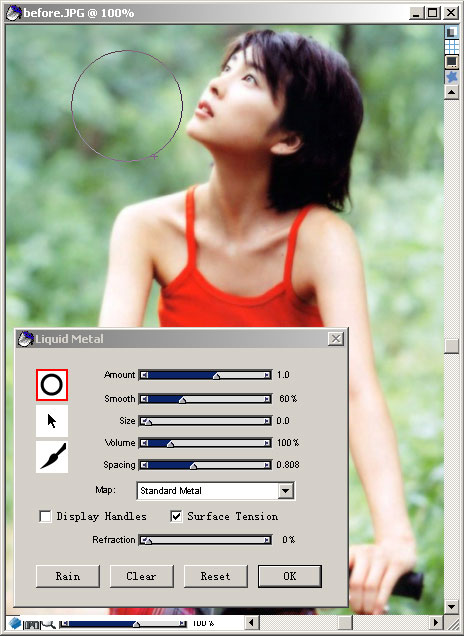
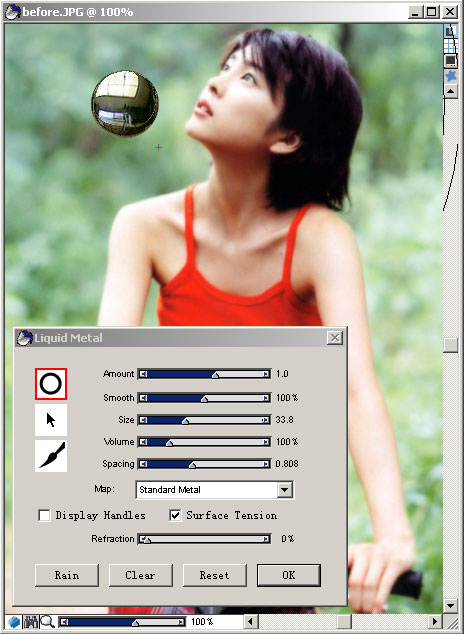
??? 14.筆刷可以自由繪畫。可以通過Map的切換,選擇不同的金屬效果。很可惜筆刷的操作不能用Ctrl+z來反悔,也不能刪除已經存在畫面的局部金屬,要么全部刪除,所以只能做加法。
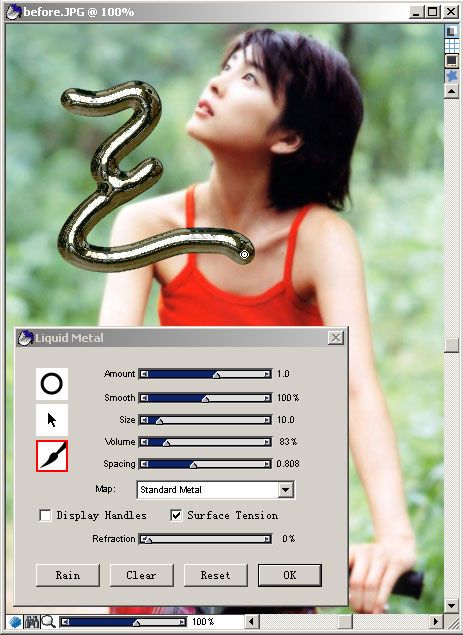
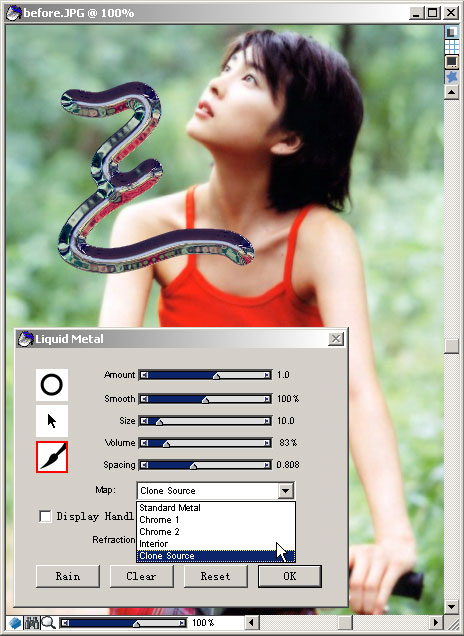
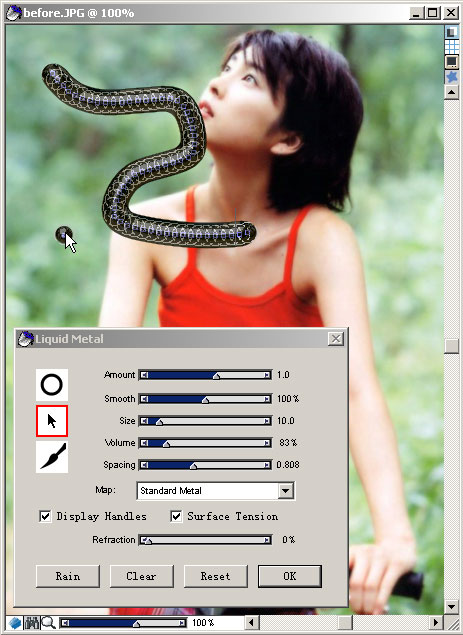
15.Display Handles(顯示控制手柄)選項可以顯示每個液態金屬的中心控制點,用黑色箭頭工具點選,局部調整屬性和移動。Refraction(反射)的百分比約大,效果越像透明水滴。
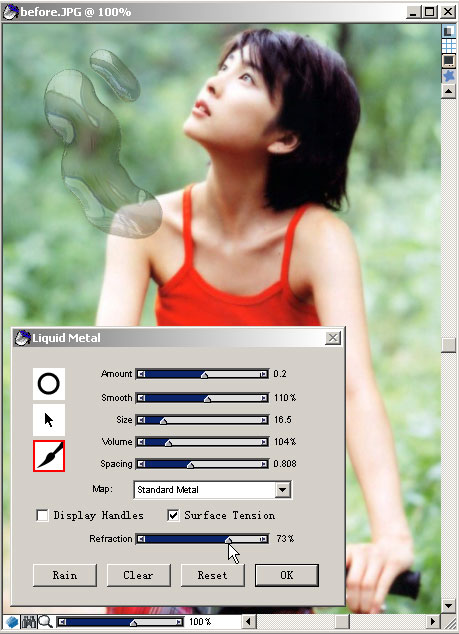
??? 16.同樣Rain的按鈕可以下一場金屬雨,畫面的任何地方單擊都會停止下雨。Reset(重置)可以恢復默認的金屬參數設定。

#p#副標題#e#
??? 17.打開圖片,Ctrl+A全選,在Layers面板中選擇Bevel World(斜角世界)浮動層。


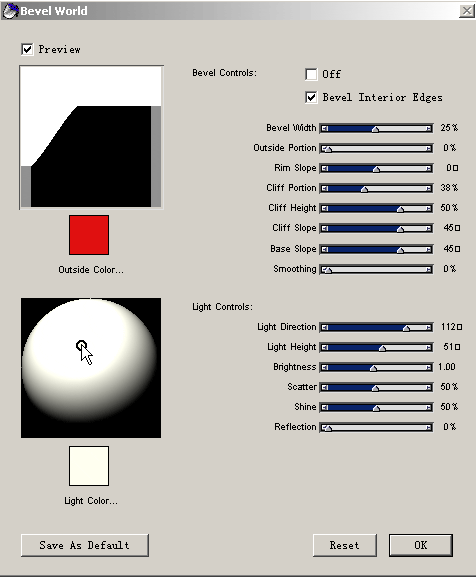
??? 18.Bevel World(斜角世界)的對話框設置比較復雜,一些主要的選項知道一下。Bevel Width(斜角寬度)Outside Portion(外側寬度比例)Rim Slope(邊斜率)Chiff Portion(斜面寬度)Chiff Height(斜面高度)Chiff Slope(斜面斜率)Base Slope(底部斜率)Smoothing(光滑度)這里我把Bevel Width(斜角寬度)改為了5%,同時調整了其他的一些選項,得到了如圖的圖片邊框效果。


??? 19.接下來做一個立體文字的特效。新建500X300像素的空白文件,選擇一種顏色,CTRL+F用當前顏色填充。


??? 20.選擇Effect/Surface Control/Color Overlay(效果/表面控制/顏色疊加)。在paper面板中選擇一種比較粗糙的紙張紋理。在Color Overlay的對話框中選擇paper作為疊加源。Color Overlay和apply surface有些區別,Color Overlay添加的紋理沒有凹凸感apply surface有。


?
#p#副標題#e#
??? 21.新建一層,選用白色,選用Calligraphy/Dry Ink(書法筆/干墨筆)在新圖層上畫出手寫風格的文字。

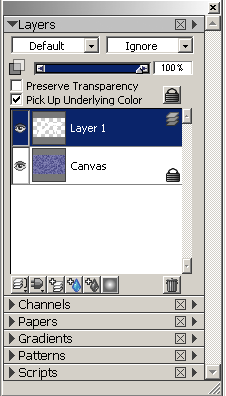
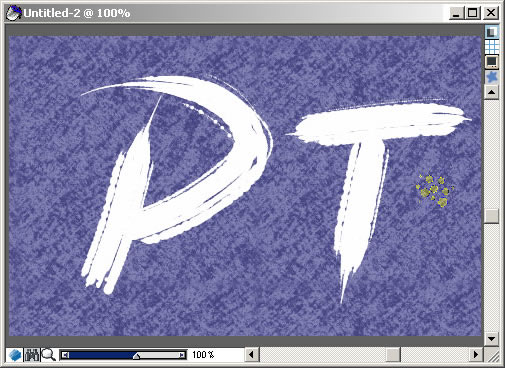
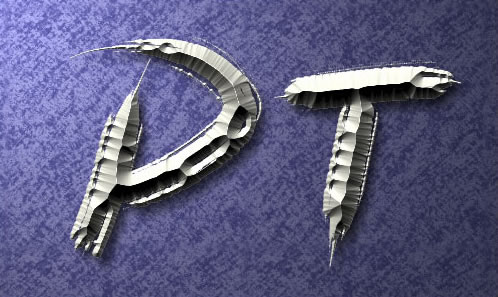
??? 22.添加Bevel World(斜角世界)浮動層,為文字筆劃添加立體效果。
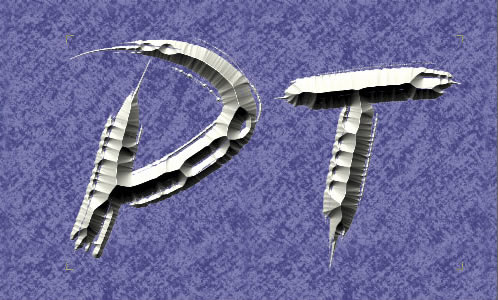
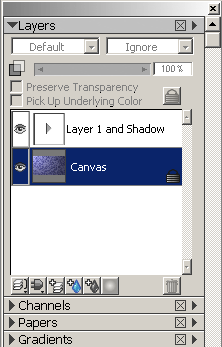
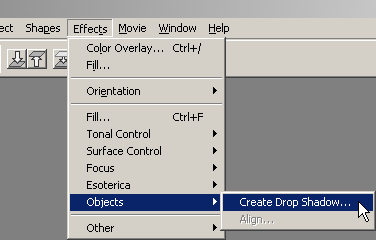
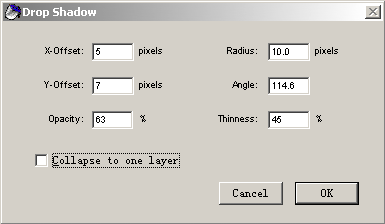
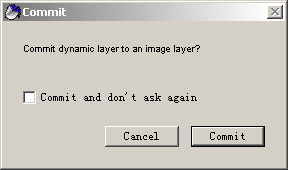
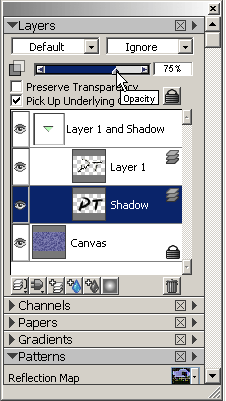
??? 23.選擇Effects/Objects/Create Drop Shadow(效果/對象/添加陰影),選用默認的設置按下OK按鈕,這個時候會彈出對話框,提示轉換浮動層,選擇Commit轉換。添加的陰影會作為單獨的一層,在group里面點開,重新設置不透明度為75%,加深陰影。
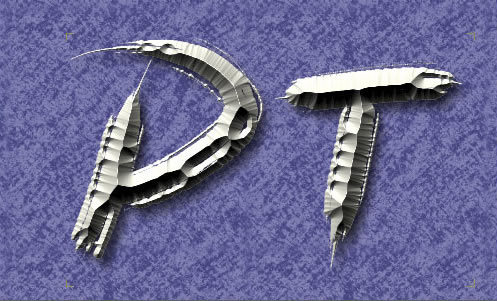
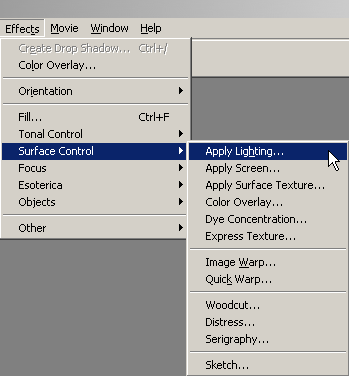
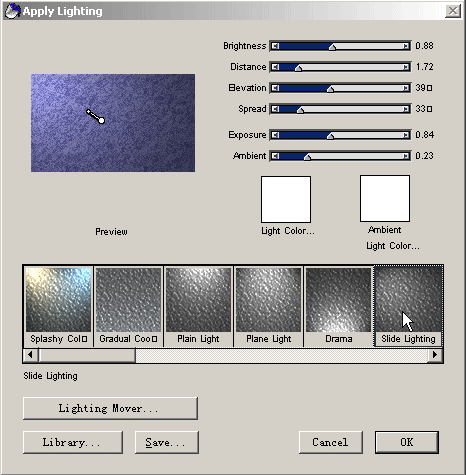
??? 24.到畫布層,選擇Effects/Surface Control/Apply Lighting(效果/效果控制/應用燈光)。選擇side lighting的類型,移動燈光圖標位置,提高Brightness的數值,調亮燈光亮度,完成最后效果。