

筆者個人感覺,鼠標繪畫中人物肖像部分是最難把握的。而人物肖像繪畫中的重點仍是形的把握。
繪制人物,尤其是人的五官是一件很細致的事情。人的臉都是由相同部件組成的,就是這些部件的微小變化造成了人和人五官的不同:嘴角的上揚和下撇;眼睛的大小區別;臉型的寬扁圓窄。這些都需要大家的觀察和積累才能把握。
這個教程中,筆者將通過對明星臉部的刻畫,帶大家一同來完成人的肖像繪制。通過對人臉結構的講解,讓大家在鼠繪過程中走些捷徑。
人的臉雖然有各自的特點,但也不能否認有一定的共性。這個共性就是人臉部“三庭五眼”的結構關系。
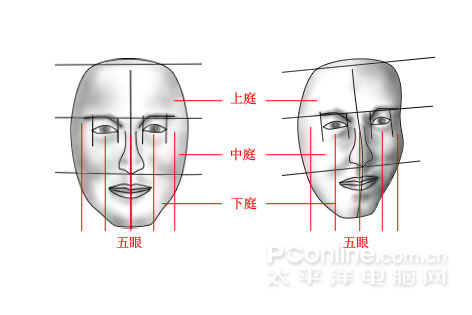
如上圖所示,三庭即:發際線到兩個眉梢之間的虛擬線為一庭;眉梢線到鼻尖部位虛擬的線為一庭;鼻尖線到下顎為一庭。這三部分間的距離大致是相等的,稱為三庭。
五眼即:人眼水平位置的虛擬連線平均分為五份,每一份為一個眼睛的寬度——兩眼間的寬度相當于一個眼睛的寬度,眼尾角到臉側的寬度同樣相當于一個眼睛的寬度。
繪畫時所觀察到三庭五眼的距離相等性只體現在人臉與視者正對時。當人的臉部側對視者或仰視、俯視等時候,所觀察到的三庭五眼變化會有所改變。如上圖中的右側圖形所示,人臉側對視者的時候五眼距離發生了透視的變化。三庭基本不變。
當人仰視或俯視的時候,視者觀察到人臉部的三庭也會發生透視的改變,如下圖所示:

我們不難發現,俯視時候,視者觀察到三庭的變化為:上庭距離變大;中庭、下庭依次變小。仰視時候則相反。這些也同樣遵守了透視的規律。
筆者上面說的,除了對三庭五眼的定義屬于純理論的東西以外,其他的都是通過我們觀察后得到的對自然規律的總結。前人總結出這些的目的其實就是告訴我們,他們觀察到了什么。讓我們可以繞過觀察的環節,走一個大大的捷徑。
很多有志學習Photoshop手繪的朋友都很抵觸這些東西。 其實,筆者認為這樣很不明智,你認為可以放棄的卻是你一直在苦苦鉆研的。繞了大大的一圈后,回頭來一看這些東西,你會很懊悔的對自己說:我研究的不就是這個么?
下面接著介紹人臉的結構。
不同人的臉型也是不同的,很多專家都用幾何形狀來歸納:有的人是正梯形;有的是倒梯形;有的是長方形;有的是圓形;有的是正方形等。用幾何形狀歸納人臉的方法可以有效地抓住人臉型的特征,非常有利于對整體的刻畫。
眉毛,嘴、鼻子的變化也是多樣的,讀者要多多觀察,多多思考,多多積累。
當然,很多人的臉部結構未必完全符合三庭五眼的規律,長相也屬于五官端正。所以三庭五眼并不是五官端正的標準。筆者更傾向于將其理解成一個參照,不同人參照的結果會有所不同。
另外,根據畫種的不同,對三庭五眼的表現方法也不同:比如,漫畫創作的過程會將人物的某一特征夸大,使其造型表現得更生動;抽象畫更是經常打破這個規律的典范。
?
#p#副標題#e#
?
下面是本教程的實例部分――明星劉德華的繪制。
最終效果

參照三庭五眼的規律,我們不難發現,劉德華的上庭較短,中下庭較長。依據實際情況繪制出劉德華臉部的結構輔助線。本著先直后曲的原則,先用直線繪制。

結構線繪制完成如圖。

根據實際,參照結構線用鋼筆工具繪制出劉德華臉部輪廓和五官位置。隱藏結構輔助線。

描邊,以防路徑刪除后無法繼續繪制。

?
#p#副標題#e#
?
新建圖層,命名為臉
臉部輪廓和眼睛路徑是封閉的,轉換臉部輪廓路徑為選區,羽化一定像素,填充色相如下的黃色。

不要刪除路徑,同時保持路徑顯示狀態,依路徑用加深工具分別加深五官。眼睛部分可以將封閉路徑轉換為選區,羽化后加深。

加深完的樣子。

CTRL+H隱藏路徑。

用減淡工具擦出臉部較亮的部位。這里注意,開始繪制前應該仔細觀擦,分析光源的方向,受光部分要亮些,背光部分暗些。

細致刻畫一下,注意,劉德華的鼻子很有特點,仔細對待。

?
#p#副標題#e#
?
已經很像劉德華的單色照片了。
在這層上新建一層,畫出眉毛,眼睛。
眉毛用鋼筆工具勾出輪廓后轉換為選區,羽化一定像素,填充帶有紅色相的黑色。
眼睛直接將剛才的路徑轉換為選區,用不透明度、硬度較低的畫筆刻畫。

雙眼皮的那道線用鋼筆工具勾出后直接描邊路經。

下眼瞼部分用畫筆畫上些黑色。如下圖。

?
不斷調整畫筆的參數,畫出如下效果。注意劉德華牙齒的特點:后面的尖牙很突出。

用硬度和強度較低的涂抹工具將眼瞼和嘴下只畫了一點黑色的部分涂抹一下,使其過度均勻。

?
再深化一下,把牙擦白,一定要小心,注意劉德華牙齒的特點,失之毫厘差之千里。

?
#p#副標題#e#
?
刻畫耳朵,和臉的方法一樣。


下面作頭發
參考結構輔助線用硬度和不透明度較高的畫筆涂抹出大致形狀。

在高光處用明度較高的顏色涂上幾筆。

選擇涂抹工具,選擇下面樣式的畫筆,設置較低強度和硬度后涂抹到如下效果。


?
#p#副標題#e#
?
下面細致刻畫頭發。上面那個畫筆涂抹頭發肯定是不行的,效率也會很低。我們就作一個畫筆。
新建文件,大小為1厘米見方。用鉛筆工具點上幾個點。如下:

高斯模糊一下。

選擇編輯—-定義畫筆預設,將該畫筆命名。(也可以不命名,能找到就行)
設定好大小和強度后順著頭發的長勢涂抹:
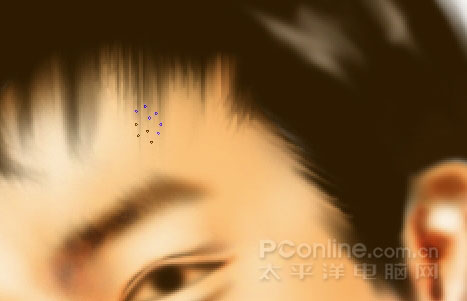
頭發高光處添加一些亮度。F5調出畫筆預設面板,選擇剛才定義的畫筆,設置如下:

畫上幾筆。
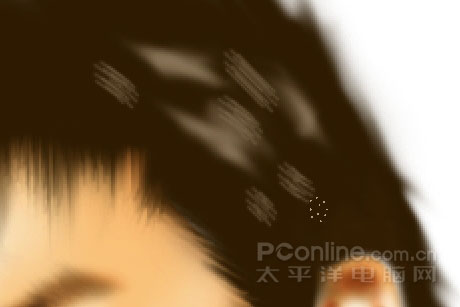
再涂抹。

?
#p#副標題#e#
?
去掉結構輔助線,將臉層高斯模糊一下。

畫上脖子

新建圖層畫出衣服的樣子。

添加個背景色。再修整一下就完成了。

最終效果

本文連同文章中的圖片歷時約4個小時。筆者建議,應盡量在保證質量的前提下提高速度。繪畫的意義同用時是反比關系的,同時,大量的時間會磨滅你的意志和創造力。

