

?
GIF(CompuServe GIF/Graphic Interchange Format)。它是在INTERNET上(作為附件、WEB頁、E-MAIL等)進行
圖像信息傳送的兩種主流文件格式之一(另一為JPG)。GIF有幾種版本,包括GIF87a、GIF89a。PHOTOSHOP使用GIF89a,但也能夠打開GIF87a。這些文件格式都采用索引顏色,支持8位的彩色或灰度及一個單獨Alpha通道。
這種文件的特別之處是能夠保存動畫,并允許漸次打開,并支持透明。
對于有限顏色數目和只有兩種顏色梯度的圖像,GIF是一種很好的格式。GIF采用無損LZW壓縮,但這種無損壓縮是相對的,對于某一圖像,如果要存盤成為GIF圖像,就是從源圖像的RGB顏色到GIF索引顏色進行轉換,即從16777216色到最大可能的256色(GIF最多支持256色)進行轉換,這就已經對圖像造成了損害。然而,對于WEB圖像來說,為了得到緊縮的大小尺寸和快速的下載,計劃采用顏色數目有限的圖像最終會產生好的綜合效果。
GIF最好用于顏色數目有限的圖像(如圖像按鈕)。GIF本身并不是具有照相精度的圖像而設計的。對于彩色圖片來說,在網頁上還是使用JPEG圖像格式比較好。
 ?
?
一、GIF保存有下面幾種方式
方法1、文件\存儲為WEB所用格式(這種方法是常用的首選方法,可調整度高)
1、點菜單“文件\存儲為WEB所用格式”
 ?
?
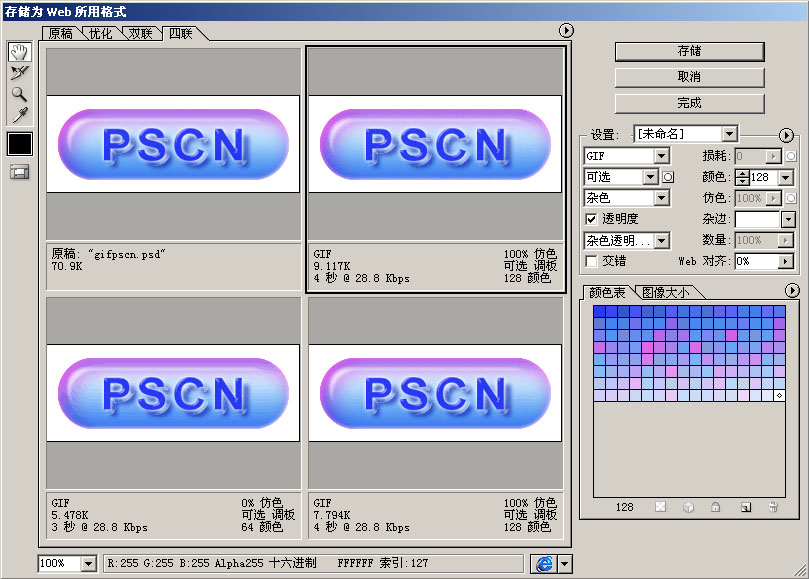
2、彈出下面這個工作框
 ?
?
3、下面我們對這個對話框中的每個部分進行細分
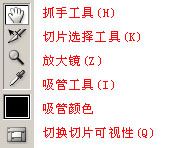
(1)工具欄。
 ?
?
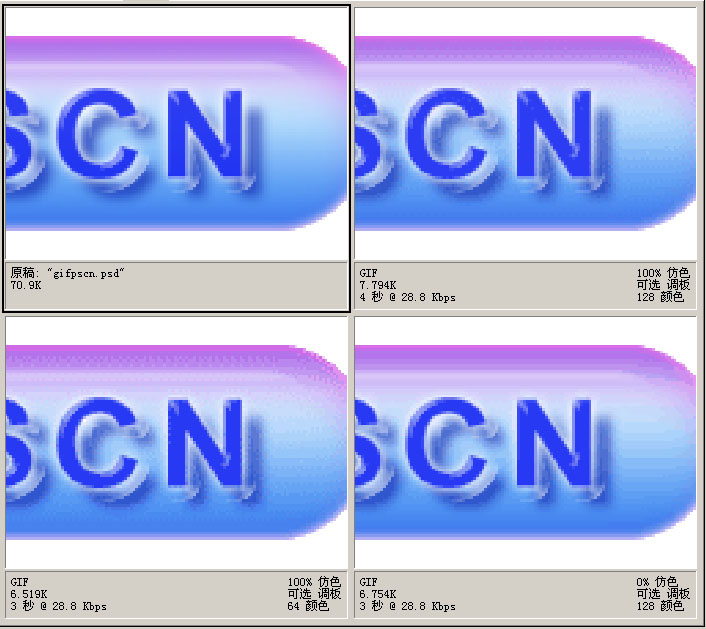
2)視圖選項卡,共有四個,通常用二聯或四聯預覽查看,以方便優化前后的對比。
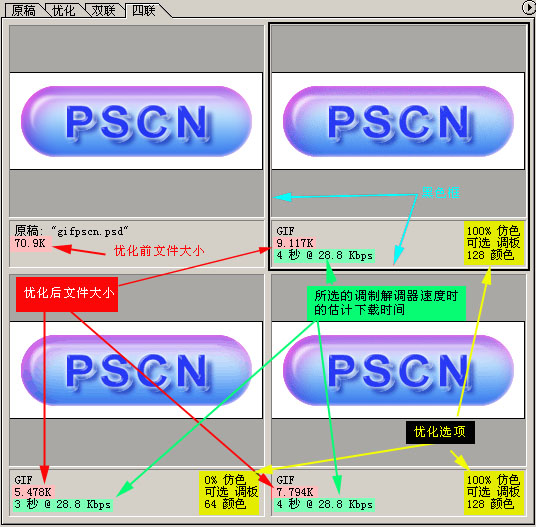
(3)點按對話框中“雙聯”或“四聯”視圖,并在應用優化設置之前選擇一個視圖。“黑色框”表示被選中并優化后的視圖。
每個圖像的對話框下方的注釋區域提供了優化信息。原稿圖像的注釋顯示文件名和文件大小。優化圖像的注釋顯示當前優化選項、優化文件的大小以及使用所選的調制解調器速度時的估計下載時間。
 ?
?
(4)可以在“預覽”彈出式菜單中選取是否使用瀏覽器仿色、使用何種顏色配置及調制解調器速度。
 ?
?
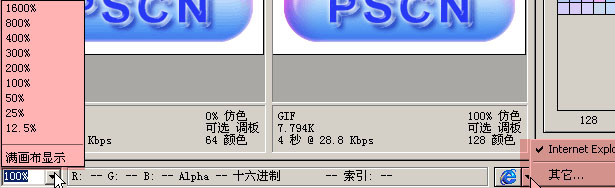
(5)左下角是預覽比例,右下角是WEB瀏覽器預覽按鈕,中間的部分是顯示RGB、Alpha、十六進制和索引色階值的“取樣顏色信息欄”,隨鼠標在圖像上的移動而改變。
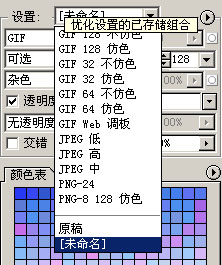
(6)優化設置的已存儲組合。這里提供了GIF、JPG、PNG三種文件格式不同的組合方式,位數越高文件越大而圖像損失越小,反之損失越大。
這里提到一個仿色的概念,下面是PHOTOSHOP幫助文件對仿色的解釋:
“仿色”是指模擬計算機的顏色顯示系統中未提供的顏色的方法。若圖像所包含的顏色主要是純色,則在不應用仿色時通常也能正常顯示。包含連續色調(尤其是顏色漸變)的圖像,可能需要仿色以防止出現顏色條帶現象。?
 ?
?
?
#p#副標題#e#
?
(7)下面是對各類下拉菜單的解釋,主要取自PHOTOSHOP幫助菜單,這是一部分
下面的名詞解釋是圖中沒有說明的
名詞解釋:位深度
位深度 — 稱為“像素深度”或“顏色深度”,用來度量圖像中有多少顏色信息可用于顯示或打印像素。 較大的位深度(每像素信息的位數更多)意味著數字圖像具有較多的可用顏色和較精確的顏色表示。
例如,位深度為1的像素有兩個可能的值:黑色和白色。而位深度為 8 的像素有 28 或 256 個可能的值。位深度為24 的像素有 224 或大約 1,600 萬個可能的值。常用的位深度值范圍為 1 到 64 位 / 像素。大多數情況下,Lab、RGB、灰度和CMYK 圖像的每個顏色通道包含 8 位數據。這將轉換為 24 位 Lab 位深度(8 位 x 3 通道);24 位RGB 位深度(8 位 x 3 通道);8 位灰度位深度(8 位 x 1 通道)和 32 位CMYK位深度(8 位 x 4 通道)。Photoshop 也可以讀取并導入每個顏色通道包含 16 位數據的 Lab、RGB、CMYK 和灰度圖像。
名詞解釋:加權優化
加權優化使您可以使用文本圖層、形狀圖層和 Alpha 通道中的蒙版,以平滑的方式改變整個圖像的優化設置。此方法可在關鍵圖像區域產生更高品質的效果,而且不會犧牲文件大小。利用加權優化,可以使 GIF、PNG-8、WBMP 仿色、損耗 GIF 設置和 JPEG 壓縮的變化更自然。加權優化還使您可以在生成顏色表時偏重于所選圖像區域的顏色。?
 ?
?
 ?
?
(8)優化設置(主要取自PHOTOSHOP幫助文件)
使用“存儲為 Web 所用格式”對話框中的“優化”面板 (Photoshop) 和“優化”調板(ImageReady) 可以設置優化選項。如果使用的是“雙聯”或“四聯”模式,可以重組視圖,根據所選設置自動生成較低品質的圖像版本。
應用優化設置:
1.選擇要應用優化設置的視圖。
2.如果圖片包含多個切片,請選擇一個或多個要應用優化設置的切片。
3.執行下列操作之一:
?從“設置”菜單中選取一個已命名的優化設置。
?從“文件格式”菜單中選取一種文件格式。
4.設置其它優化選項。在第 3 步中選取的文件格式決定了您可以使用的選項。
基于文件大小應用優化設置:
1.從“優化”彈出式菜單 (Photoshop) 或“優化”調板菜單 (ImageReady) 中選取“優化文件大小”。
2.選取“起點”選項:
“當前設置”使用當前的優化設置。
“自動選擇 GIF/JPEG”自動生成 GIF 或 JPEG 文件。(Photoshop或ImageReady 選擇 GIF 或 JPEG 格式,具體取決于它對圖像顏色的分析。)
3.輸入文件大小值,然后點按“好”按鈕。
重組優化設置:
1.對“雙聯”或“四聯”模式的視圖應用優化設置。
2.從“優化”彈出式菜單 (Photoshop) 或“優化”調板菜單 (ImageReady) 中選取“重組視圖”。
在重組過程中,所選視圖和原稿視圖的優化設置不改變。
將圖像的優化版本恢復為原版本:
1.選擇“雙聯”或“四聯”模式的圖像的優化版本。
2.在“優化”面板/調板中,從“設置”彈出式菜單中選取“原稿”。?
 ?
?
?
(9)顏色表及顏色調板菜單
顏色表所顯示顏色的數量是根據你所選的GIF顏色數設置而自動調整的,自動將圖像進行色彩壓縮,并可顯示保留顏色的色相色值。
?
#p#副標題#e#
Web 安全顏色
是瀏覽器使用的 216 種顏色,與平臺無關。在 8 位屏幕上顯示顏色時,瀏覽器將圖像中的所有顏色更改成這些顏色。216 種顏色是 Mac OS 的 8 位顏色調板的子集。通過只使用這些顏色,為用于 Web 而制作的圖片在設置為以 256 色顯示的系統上就一定不會出現仿色。
在 Adobe 拾色器中識別 Web 安全顏色:
點按拾色器左下角的“只有 Web 顏色”選項,然后選取拾色器中的任何顏色。選定此選項后所拾取的任何顏色都是 Web 安全顏色。
在拾色器中選取顏色。如果選取非 Web 顏色,則拾色器中的顏色矩形旁邊會顯示一個警告立方體 。點按警告立方體選擇最接近的 Web 顏色。(如果未出現警告立方體,則所選的顏色是 Web 安全顏色。)
使用“顏色”調板選擇 Web 安全顏色:
點按“顏色”調板選項卡,或選取“窗口”>“顏色”,查看“顏色”調板。
選取選擇 Web 安全顏色的選項:
從“顏色”調板菜單中選取“建立 Web 安全曲線”。選定該選項后,在“顏色”調板中選取的任何顏色都是Web 安全顏色。
從“顏色”調板菜單中選取“Web 顏色滑塊”(Photoshop),或從“顏色”調板菜單中選取任一“滑塊”選項(ImageReady)。默認情況下,在拖移“Web 顏色滑塊”時,Web 顏色滑塊緊貼著 Web 安全顏色(由勾號指示)。(如果要覆蓋 Web 安全顏色選區,請在拖移滑塊時按住 Alt 鍵 (Windows) 或 Option 鍵 (Mac OS)。)如果選取了非 Web 顏色,“顏色”調板左側的四色曲線圖上方會出現一個警告立方體 。點按警告立方體選擇最接近的 Web 顏色。在 ImageReady 中,在警告圖標周圍拖移以選擇其它接近的 Web 顏色。(如果未出現警告立方體,則所選的顏色是 Web 安全顏色。)
注釋:在 Photoshop 中,必須從“顏色”調板菜單中選取“Web 顏色滑塊”,才能查看 Web 安全警告立方體。在 ImageReady 中,用任何顏色滑塊選項都能查看警告立方體。
 ?
?
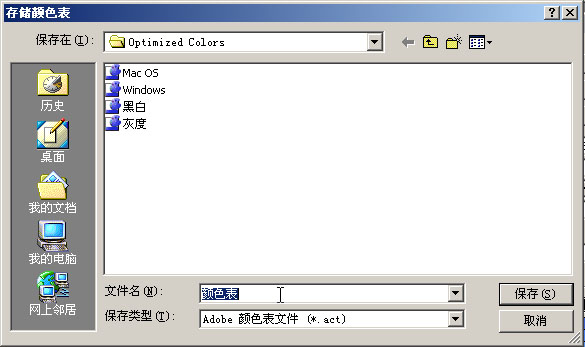
可以存儲優化圖像中的顏色表,用于其它圖像和載入在其它應用程序中創建的顏色表。將新的顏色表載入圖像后,優化圖像中的顏色會更改以反映新顏色表中的顏色。
存儲顏色表:
從“顏色表”調板菜單中選擇“存儲顏色表”。
為顏色表命名并選取存儲它的位置。默認情況下,顏色表文件的擴展名為 .act(用于 Adobe 顏色表)。
如果希望在為 GIF 或 PNG 圖像選擇“優化”選項時訪問顏色表,請將顏色表存儲在Photoshop 程序文件夾內的 Presets/Optimized Colors 文件夾中。
點按“保存”按鈕。
重要:當重新載入該表時,所有轉換的顏色都顯示為全色板,并且它們都將被解鎖。?
 ?
?
載入顏色表:
從“顏色表”調板菜單中選擇“載入顏色表”。
導航到包含要載入的顏色表的文件: Adobe 顏色表 (.act) 文件、Adobe 色板 (.aco) 文件或 GIF 文件(以載入該文件的嵌入顏色表)。
點按“打開”按鈕。?
 ?
?
將顏色映射為透明度
通過將現有顏色映射為透明度,可以在優化圖像中添加透明度。
將顏色映射為透明度:
1.在優化圖像或顏色表中選擇一種或多種顏色。(請參閱選擇顏色。)
2.執行下列操作之一:
在“顏色表”調板中點按“映射透明度”按鈕 。
從“顏色表”調板菜單中選取“將選中顏色映射為透明”。
透明度網格出現在每種映射顏色的一半位置。色板右下角的小方塊表示顏色被鎖定。
將透明度恢復為原稿顏色:
執行下列操作之一:
1.選擇要恢復的顏色,點按“映射透明度”按鈕??或從“顏色表”調板菜單中選取“從透明取消映射選中顏色”。
2.若要恢復所有映射為透明度的顏色,請選取“取消映射所有透明顏色”。
鎖定顏色表中的顏色
可以在顏色表中鎖定所選顏色,防止它們在顏色數量減少時被刪除和在應用程序中仿色。
注釋:鎖定顏色不能防止它們在瀏覽器中仿色。
轉換為 Web 安全色(WEB變化/無變化選中顏色)
若要保護顏色不在瀏覽器中仿色,可將顏色轉換為 Web 調板中最接近的顏色。這樣就確保了當在只能顯示256 種顏色的 Windows 或 Macintosh 操作系統上的瀏覽器中顯示時,顏色不會仿色。
將顏色轉換為 Web 調板中最接近的顏色:
在優化圖像或顏色表中選擇一種或多種顏色。(請參閱選擇顏色。)
執行下列操作之一:
點按“顏色表”調板中的“Web 轉換”按鈕 。
從“顏色表”調板菜單中選取“將選中顏色轉換為 Web 調板”。
原稿顏色出現在色板的左上角,新顏色出現在右下角。色板中心的白色小菱形表示顏色為 Web 安全色;色板右下角的小方塊表示顏色被鎖定。
將已做 Web 轉換的顏色恢復為原來的顏色:
執行下列操作之一:
在顏色表中選擇已做 Web 轉換的顏色并點按“顏色表”調板中的“Web 轉換”按鈕 。
若要恢復顏色表中所有已做 Web 轉換的顏色,請從“顏色表”調板菜單中選取“從 Web 調板轉換回原來的顏色”。
指定將顏色自動轉換為 Web 調板中最接近的顏色時的容差:
在“優化”面板/調板中,為“Web 對齊”輸入值或拖移彈出式滑塊。值越大,轉換的顏色越多。(在 ImageReady 中,點按“優化”調板選項卡上的“顯示選項”控制??或從“優化”調板菜單中選取“顯示選項”以查看“Web 對齊”選項。)
排序
這應該很好理解,僅僅是一個顏色位置排列。?
 ?
?
(10)圖像大小。
這與我們常用的圖像大小一樣,可以做修改,但我們通常的習慣是設定好以后再做,所以這不一般不用考慮。
 ?
?
(11)當你完成需要的設置和優化以后,通過放大鏡預覽圖象,可以發現不同設置所導致的最終優化效果,并選定需要的優化,確定存儲即可。
 ?
?
這是通過方法1完成的不透明GIF圖
 ?
?
通過方法1完成的透明GIF圖(保存前關閉背景層的顯示或刪除背景層即可保存透明)
 ?
?
?
#p#副標題#e#
?
方法2、不推薦使用的方法
(1)文件\存儲為\GIF格式
 ?
?
(2)確定保存后,當文件包含圖層,則提示是否拼合圖層(必須拼合)
 ?
?
(3)當你在制作時候的圖像模式為RGB時,存GIF會自動提示轉為索引色,并要求你給予一定的設置,這些設置與前面說的類似(概念是相同的),但界面比較簡單,可以通過預覽來確定你調整的最終效果。
 ?
?
(4)上一步的調整確定后,會彈出對話框,選擇正常或交錯(前面已經說過了“交錯”的含義),一般正常即可。
 ?
?
(5)這是通過方法2完成的不透明GIF圖
 ?
?
(6)這是通過方法2完成的透明GIF圖(保存前關閉背景層的顯示或刪除背景層即可保存透明)
 ?
?
方法3、幫助\輸出透明圖像
除了上面說的2種方法,在PHOTOSHOP里還可以通過輸出透明圖像的方法來完成透明GIF
1、為了方便后面的操作,將背景層隱藏
 ?
?
2、幫助\輸出透明圖像
 ?
?
3、這時會自動生成一個新的帶透明的窗口,并彈出對話框,選擇“網上發布”
 ?
?
4、選擇GIF格式,PNG格式大家可以自己試驗一下
 ?
?
5、彈出對話框,按下一步
 ?
?
?
6、這一步完全是方法2的重復,自己按需設定
 ?
?
7、彈出“存儲為”對話框,輸入名稱后確定
 ?
?
8、依舊提示正常或交錯,選擇后確定
 ?
?
9、彈出對話框后點擊“完成”
完成后的GIF
ImageReady中的優化面板與PHOTOSHOP類似,所以就不再敘述了,如果有不很清楚的地方,大家可以先參考其幫助文件。
 ?
?
?

