

有很多朋友喜歡集郵吧,你可不要小看這小小的郵票,它可以傳載很多有用的信息。如果把自己的結婚照制作成郵票,然后再把它打印出來,放在自己的集郵冊中,時尚的你一定會覺得非常的“酷”!下面就讓你跟我一起來制作自己的結婚紀念郵票吧!
制作結婚紀念郵票用到的知識點有橡皮工具、筆頭選項的設置、將選擇區域轉換為路徑、路徑填充、路徑描邊等。郵票的圖案是一張照片,只要將其導入后稍作調整其大小即可,關鍵是制作郵票的鋸齒狀邊緣。
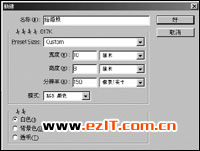
1. 打開Photoshop,依次選擇“文件→新建”菜單命令,在彈出的“新建”對話框中設置參數,如圖1所示。單擊“確定”按鈕,建立一個新畫布。
2. 設置前景色為淺紅色,按“Alt+Del”組合鍵將畫布填充為淺紅色。
3. 單擊“圖層”面板中的“創建新的圖層”按鈕,建立一個新圖層“圖層1”。
 |
4. 單擊菜單欄上的“文件”按鈕,再單擊“打開”按鈕,導入由掃描儀掃描的“結婚紀念照”。按“Ctrl+T”組合鍵,對“結婚紀念照”進行變形,使之大小合適。如圖2所示。
 |
?
#p#副標題#e#
5. 單擊“圖層”面板中的“創建新的圖層”按鈕,建立一個新圖層“圖層2”。選擇工具箱中的矩形選框工具,在圖層2中建立一個如圖3所示的選擇區域。
 |
6. 設置背景色為白色,通過“Ctrl+Del”組合鍵將選擇區域填充設置為白色,如圖4所示。單擊菜單欄上的“選擇”按鈕,再單擊“選擇”菜單中的“取消選擇”選項,去掉選擇區域。
 |
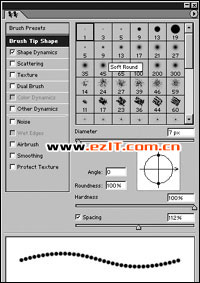
7. 選擇工具箱中的橡皮工具,在橡皮工具選項中設置各項參數。鍵入F5鍵打開“畫筆”選項板,設置“直徑”為7像素,“間隔”設置為118%,其他參數的設置如圖5所示。
 |
?
?
#p#副標題#e#
?
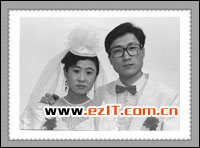
8. 在“圖層”面板中單擊“圖層2”使之成為當前圖層。然后按住Ctrl鍵的同時單擊“圖層2”,在“圖層2”中建立一個與圖層2中的圖像完全一樣的選擇區域。9. 打開“路徑”面板,單擊“路徑”面板下的將“選擇區域轉換為路徑”按鈕,這時“路徑”面板中會出現一個工作路徑。單擊“路徑”面板下方的“描邊”按鈕,用圖5設置的橡皮工具對路徑進行描邊處理,描邊結果如圖6所示。
 |
10. 單擊菜單欄上的“圖層”按鈕,再單擊“圖層”菜單中的“圖層樣式/投影”命令按鈕,為圖像添加投影效果。
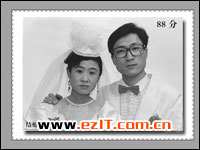 |
11. 選擇工具箱中的文字工具,在文字工具選項欄中設置合適的參數,然后在圖像上輸入“結婚紀念郵票”、“88分”等文字,并調整到合適的位置,最終結果如圖7所示。
至此,“結婚紀念郵票”制作完畢。

