

illustrator有很多便捷的功能,而且使用簡單,今天的illustrator教程將教大家用Ai中的混合命令做酷炫的封面效果圖,我們一起來學習吧!
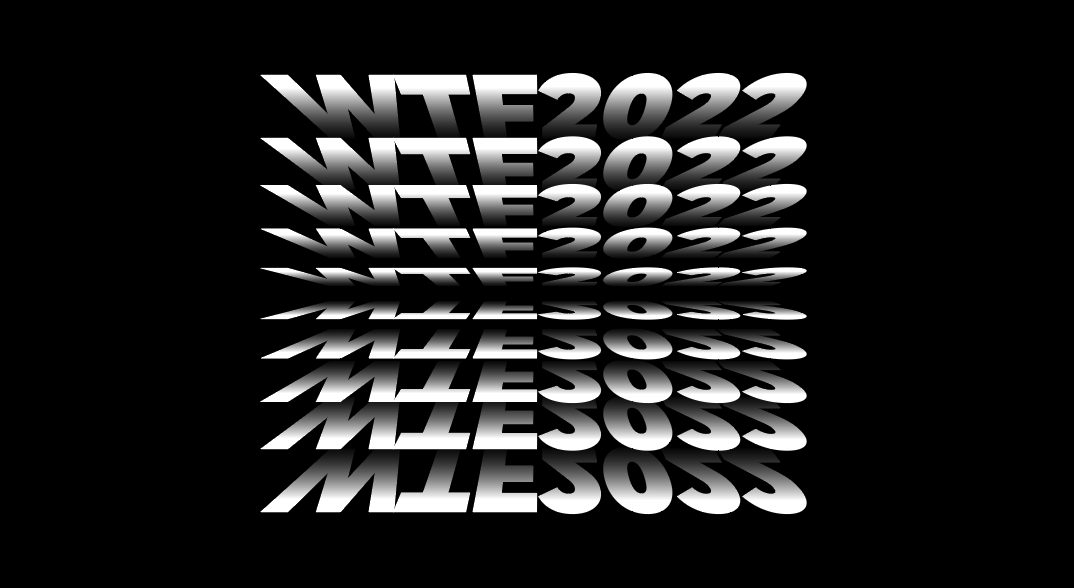
這種翻頁效果也常見于海報設計中,如下:
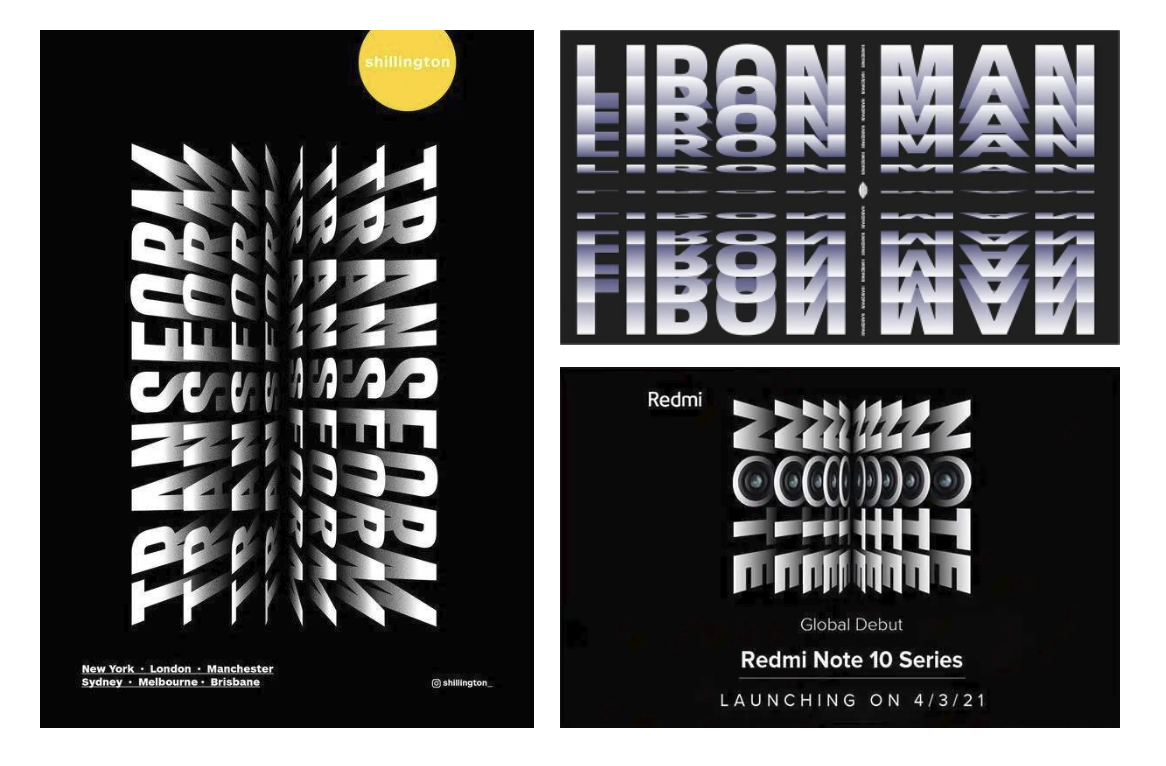
做法依然用到的是混合命令,接下來跟我動手做一下吧。
教程/步驟
第一步
①打出想要呈現的文字,建議黑底白字。

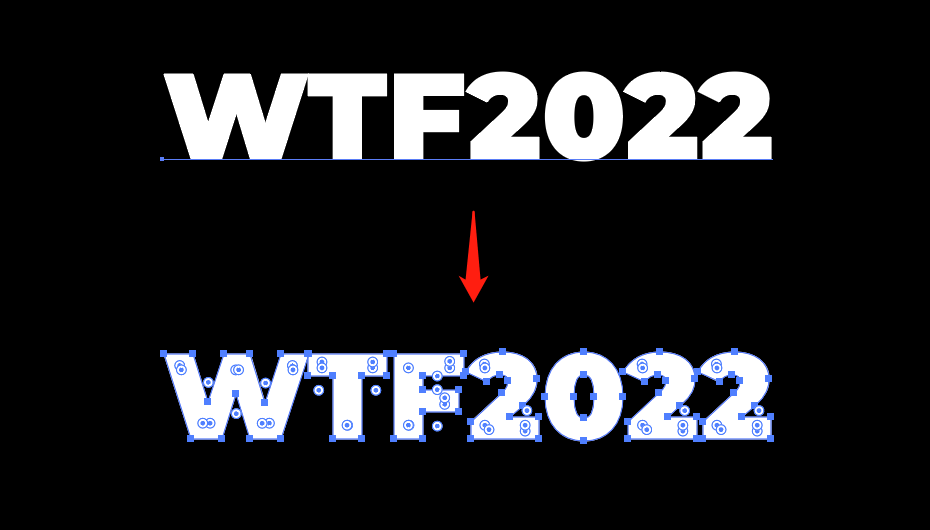
②對文字執行創建輪廓命令(ctrl+shift+O),如下:
③選中文字后,用透視變換工具(E)單擊定界框右上方(左上方也可以)的錨點,然后按住ctrl+shift+alt鍵的同時,向外拖動左鍵,完成透視。
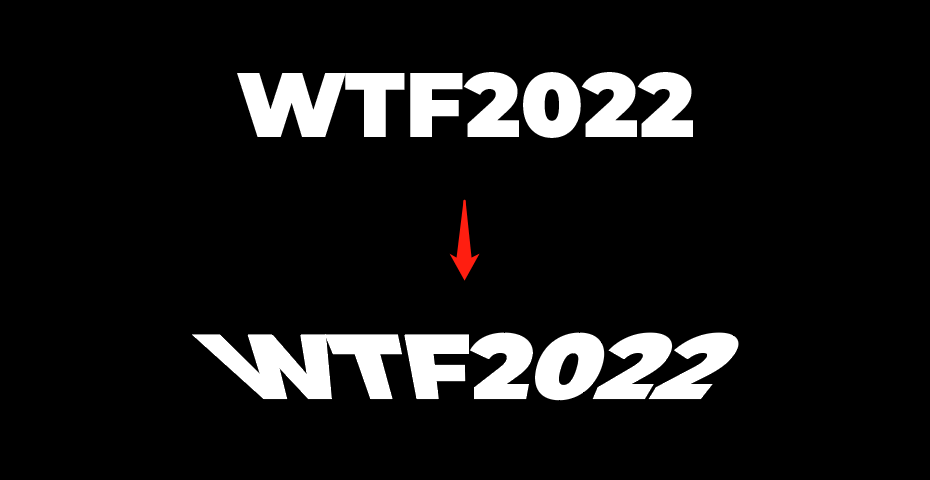
看下動圖操作。

第二步
①將透視結果垂直向下復制一份,并適當壓扁。
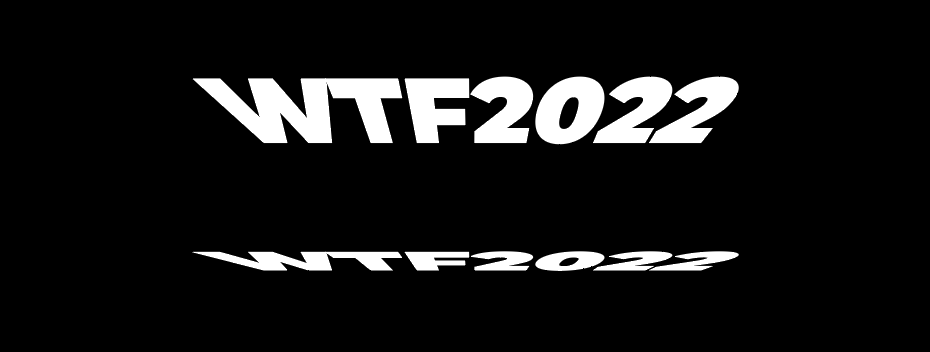
②用混合工具(w)分別點擊兩個對象進行混合操作,之后雙擊混合工具圖標,在彈窗中完成參數設置。

③對混合結果執行對象-擴展命令,然后打開漸變窗口(ctrl+F9),點擊線性漸變按鈕,調整漸變角度為-90°,可將白色滑塊適當向右拖動(讓字體中的白色顯示更多),如下:
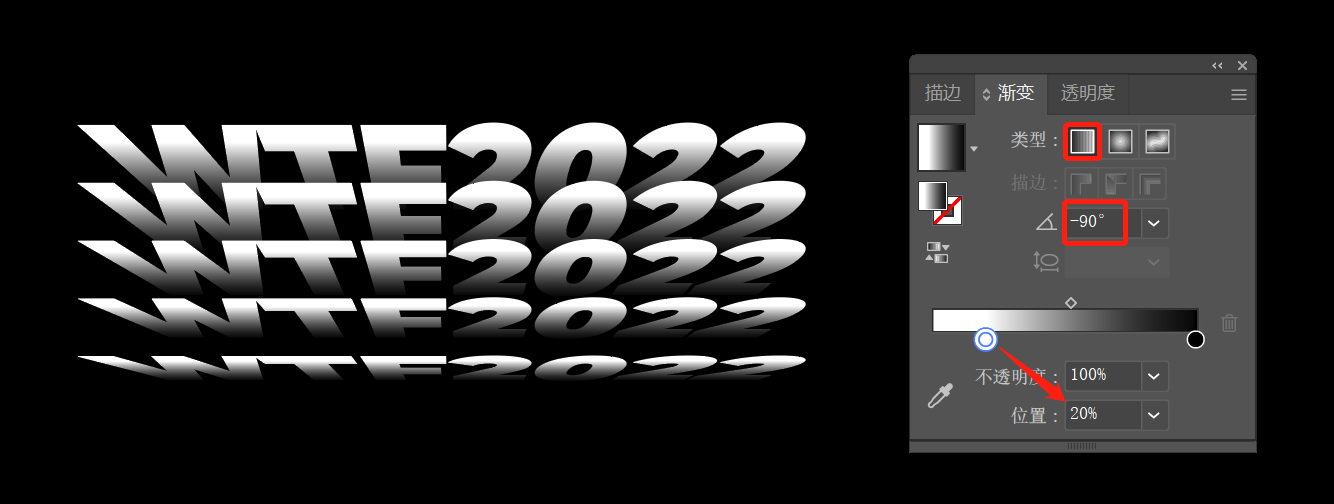
④右鍵取消編組,選中最上層文字,將其適當上移,讓文字顯示的更全一些。
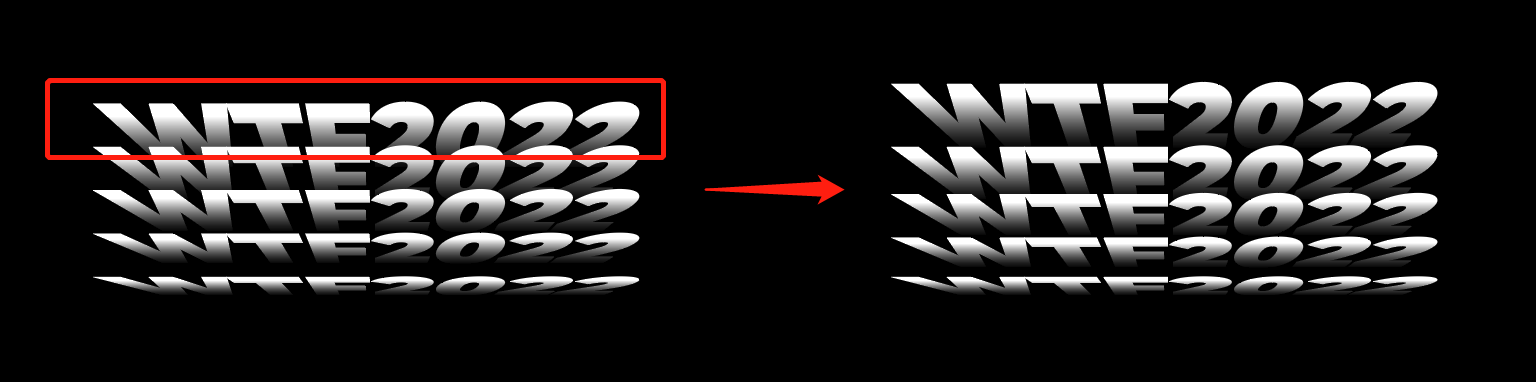
⑤將結果向下復制一份,利用鏡像工具(O)將其垂直翻轉(按住shift+左鍵從上向下拖動即可完成垂直翻轉),然后對好位置即可。

至此,這個字體翻頁效果就做出來了。我們還可以繼續調整細節,做出更多有趣的嘗試。
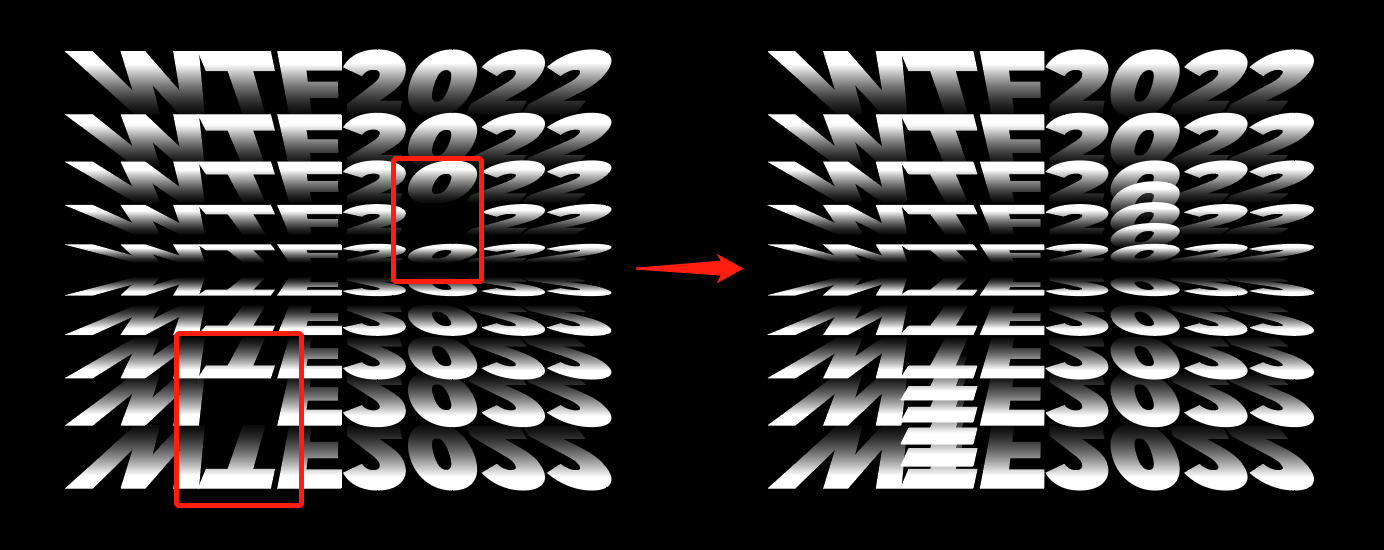
比如我們可以刪掉其中的幾個字母和數字(刪除前記得取消編組),營造一種殘缺的美感。
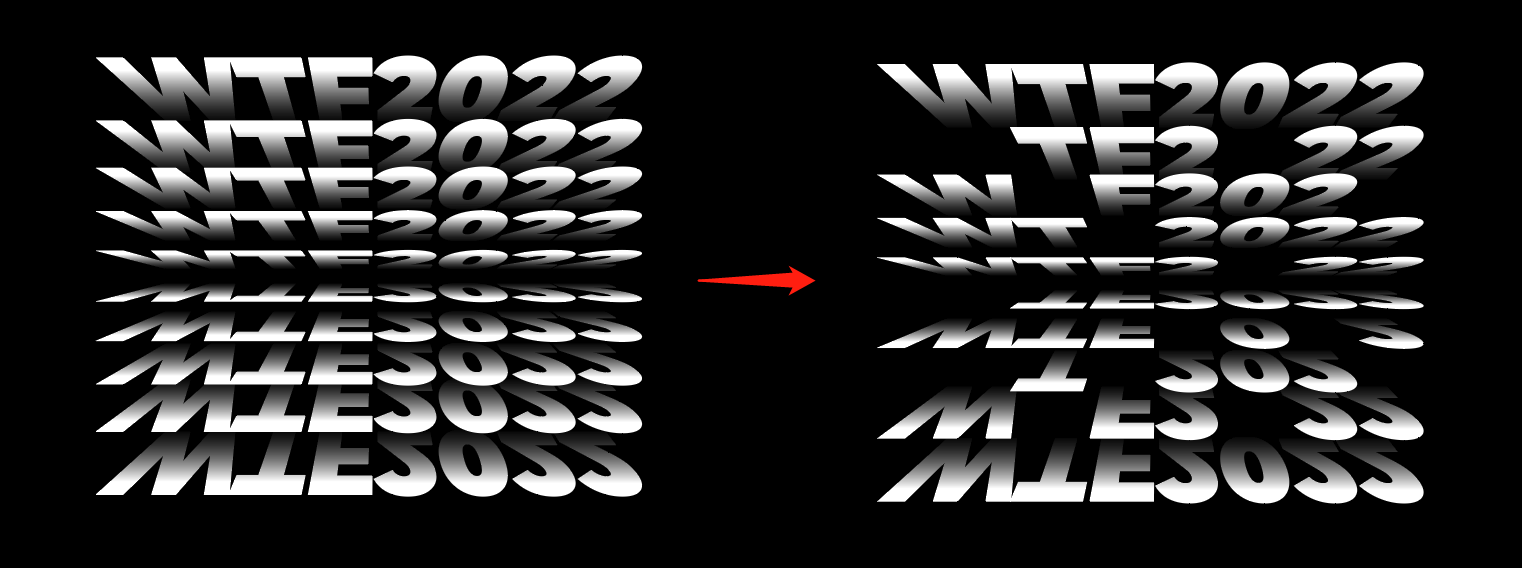
也可以刪除后重新做混合,營造一種不規則感。
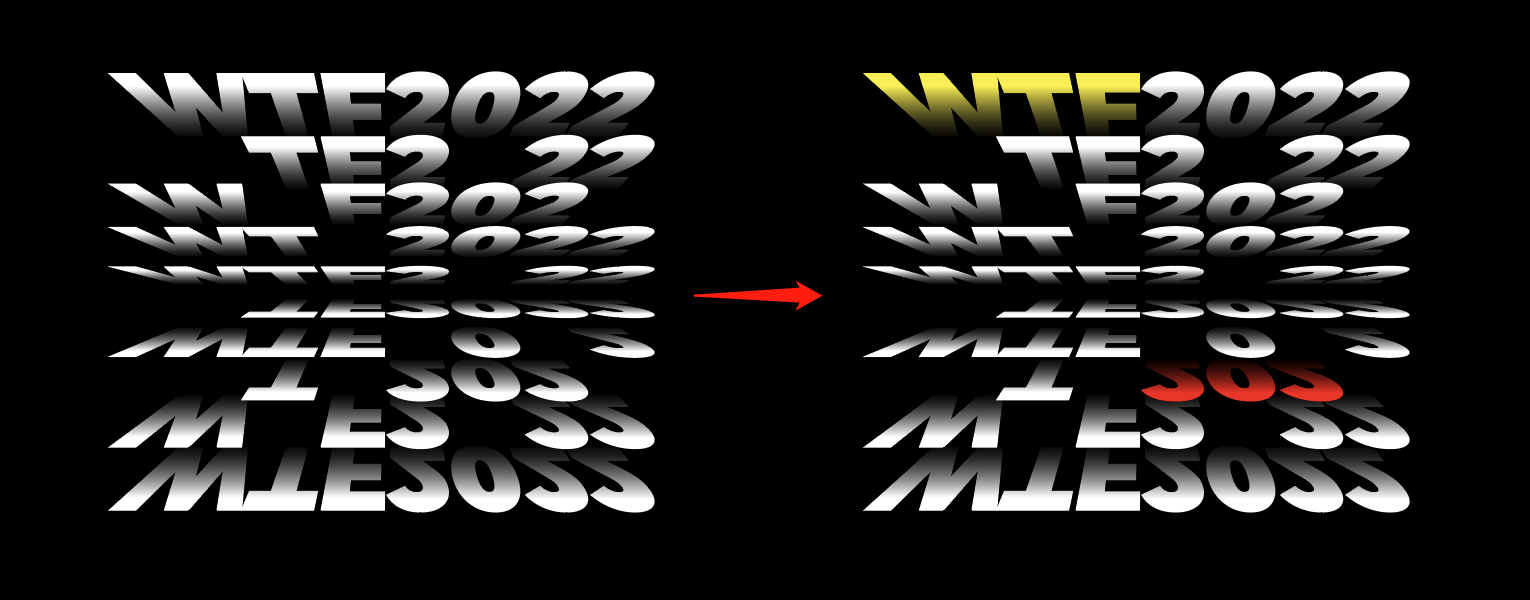
還可以將某些字母和數字改變顏色,強調主題。
好啦,關于混合的酷炫玩法還有很多,大家一定要動手多嘗試鴨~我們下期再見!
作者:君小陽? 來源:這logo怎么了(ID:wtf-logo)

