欧美黑人激情性久久,一本色道久久综合无码人妻,欧美另类人妻制服丝袜,日韩精品一卡2卡3卡4卡新区乱码,欧洲熟妇性色黄在线观看免费,97夜夜澡人人爽人人喊中国片,77se77亚洲欧美在线,久久精品一区二区免费播放

                    用Photoshop修飾眼睛,讓你的女朋友擁有迷人雙眼!

                    在人像修飾中,很多人會忽略眼睛,有句話大家肯定聽過,眼睛是心靈的窗戶,這充分說明了眼睛的重要性(硬套,別罵我)。 難以忘記,初次見你,一雙迷人的眼睛~ 在今天的教程中
                    用Photoshop修飾眼睛,讓你的女朋友擁有迷人雙眼!

                    在人像修飾中,很多人會忽略眼睛,有句話大家肯定聽過,眼睛是心靈的窗戶,這充分說明了眼睛的重要性(硬套,別罵我)。

                    難以忘記,初次見你,一雙迷人的眼睛~

                    在今天的教程中,我們將使用 Photoshop 中的一些修飾技術來增強眼睛。基本上,我們將為眼睛添加高光,然后添加銳化以突出細節,最后處理其余部分。

                    原教程來自?PSD STACK?上的分享!P大點S翻譯!

                    模特圖像素材來自StockSnap在Pixabay上的分享!

                    點擊下載素材+PSD

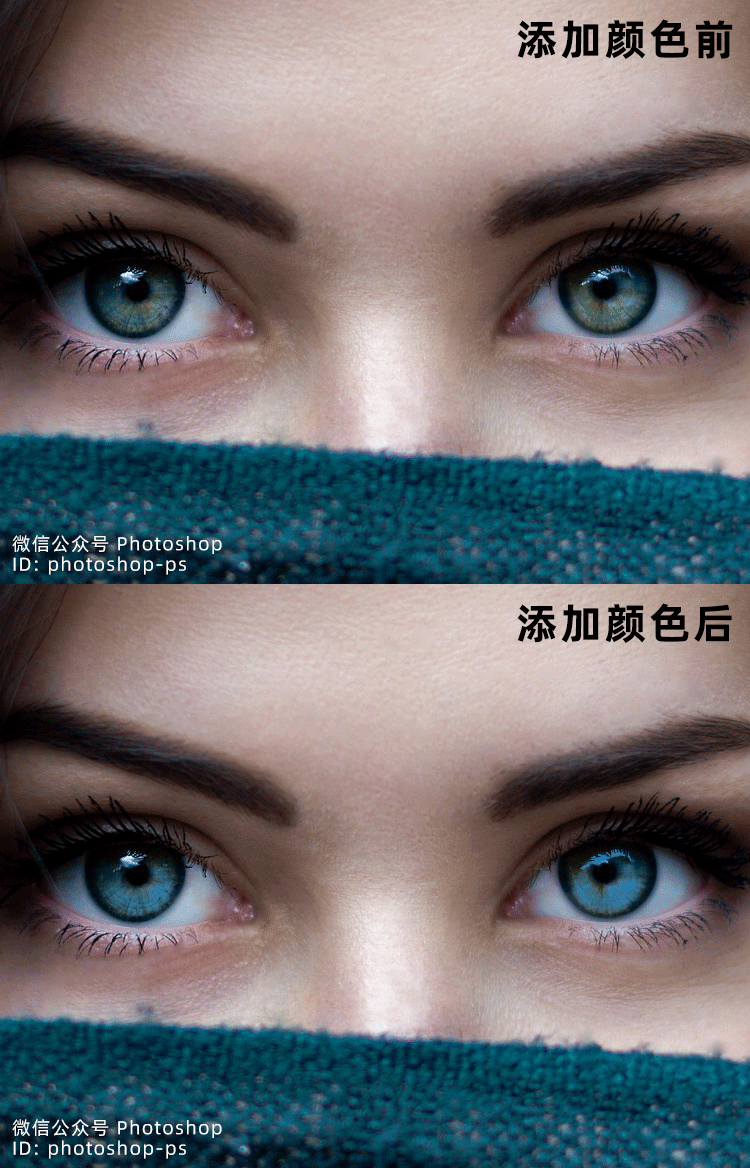
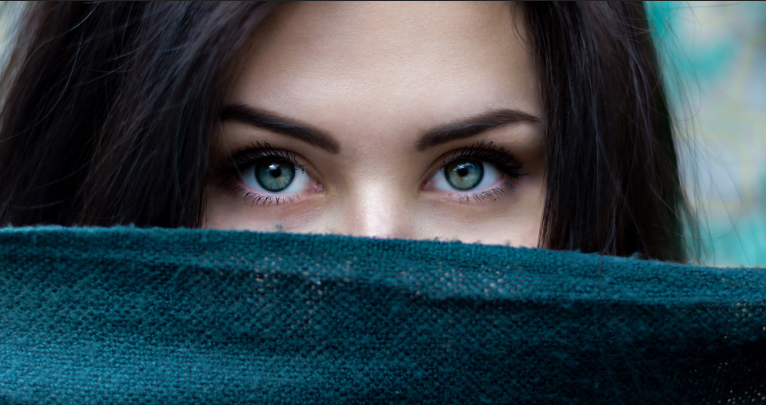
                    1.我在Pixabay找到了一張美女照片,正如你所看到的,眼睛非常平坦,看起來很呆板。眼睛有細節,但顏色暗淡,高光暗淡,圖像沒有清晰度。
                    用Photoshop修飾眼睛,讓你的女朋友擁有迷人雙眼!

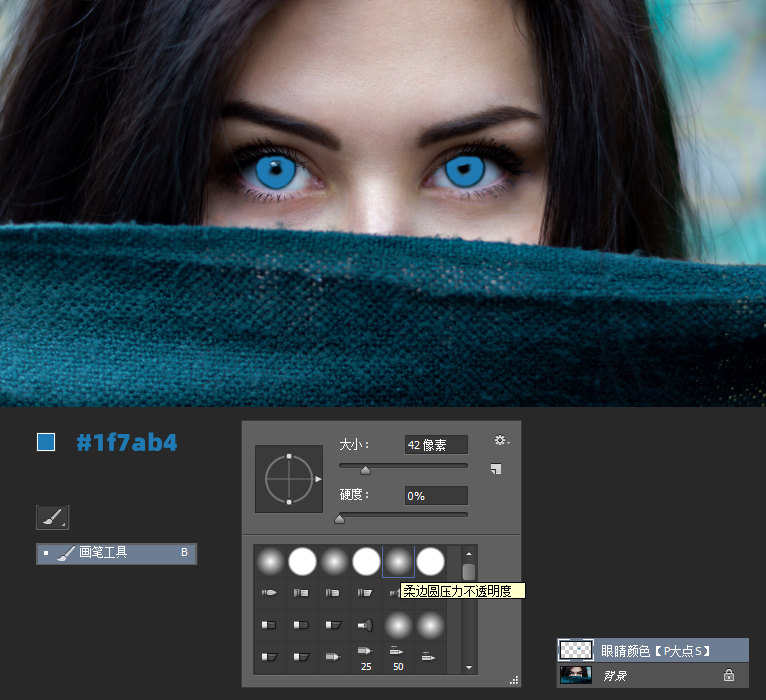
                    2.首先,我們為眼睛添加亮點。新建一個圖層,我將其命名為“眼睛顏色”,設置前景色為#1f7ab4,因為它與眼睛相匹配,如果你想要其它顏色當然也沒問題,也可以在后期用“色相/飽和度”改變顏色,都不算事。

                    選擇圓角柔邊畫筆,在圓球位置涂抹,不要把圓球全部涂上,最中間的部分保留原始的樣子。
                    用Photoshop修飾眼睛,讓你的女朋友擁有迷人雙眼!

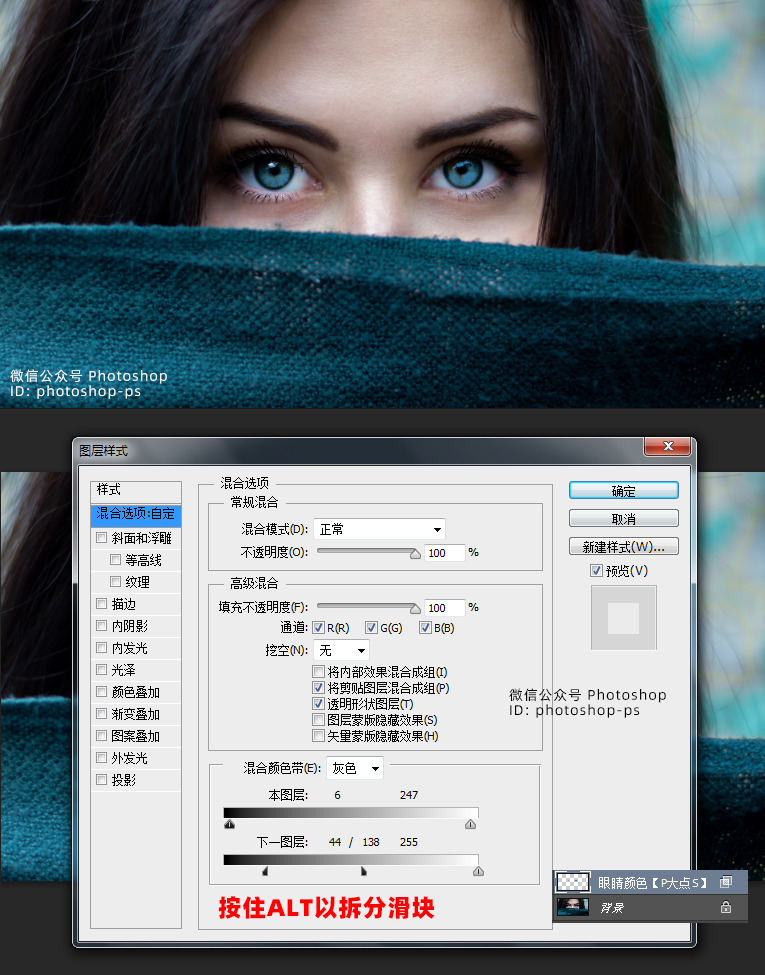
                    3.為了使顏色僅對高光可見,我們將使用“混合顏色帶”來進行調整。雙擊圖標,在彈出的圖層樣式對話框中,我們找到“混合選項:自定”,在下面的“混合顏色帶”選項中選擇“灰色”,拖動滑塊以更改設置。拆分滑塊時,記得要按住ALT鍵。當你將黑色滑塊向右拖動時,這意味著你告訴 Photoshop 使圖層部分(高光層)僅在底層(模特層)的高光上可見。
                    用Photoshop修飾眼睛,讓你的女朋友擁有迷人雙眼!

                    4.現在我們得到如下的效果,如你所見,顏色現在僅在眼睛的高光處可見。

                    用Photoshop修飾眼睛,讓你的女朋友擁有迷人雙眼!

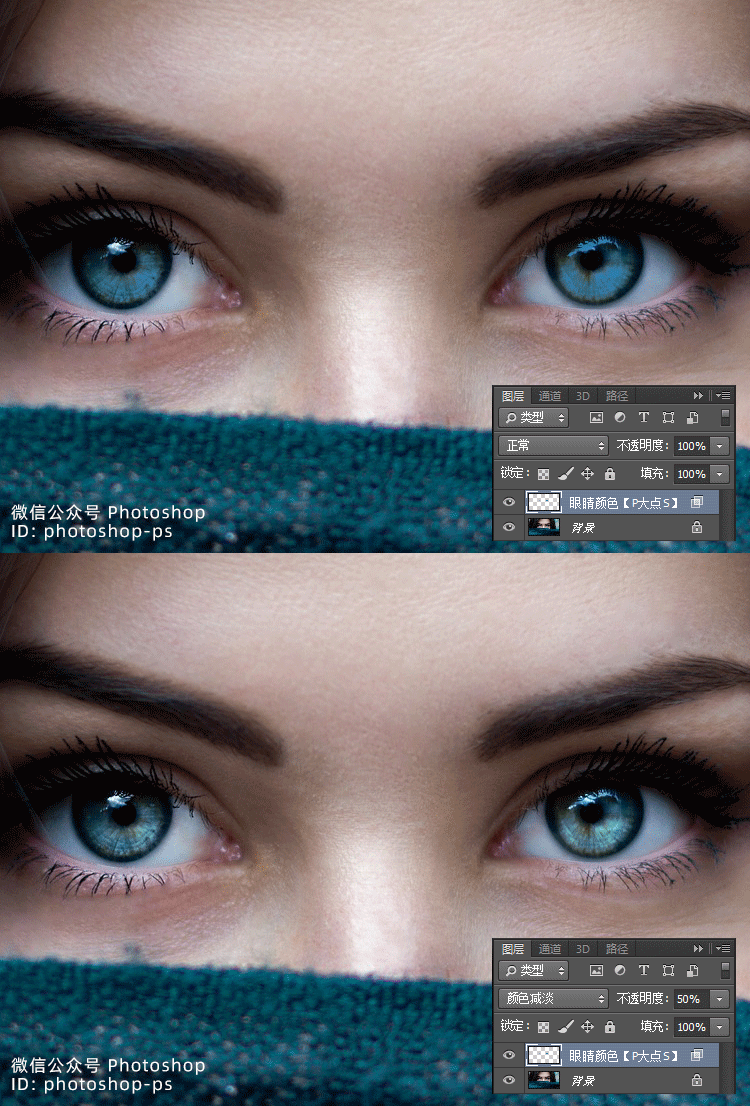
                    5.下面,我將“眼睛顏色”圖層的圖層混合模式更改為“顏色減淡”。如果需要,你可以調整圖層的不透明度,以減少顏色對眼睛的影響。我將“眼睛顏色”圖層的圖層不透明度降低到“50%”,因為我不希望高光看起來很強烈,但是如果你喜歡顏色更深一些,你也可以依舊將其保持為“100%”。
                    用Photoshop修飾眼睛,讓你的女朋友擁有迷人雙眼!

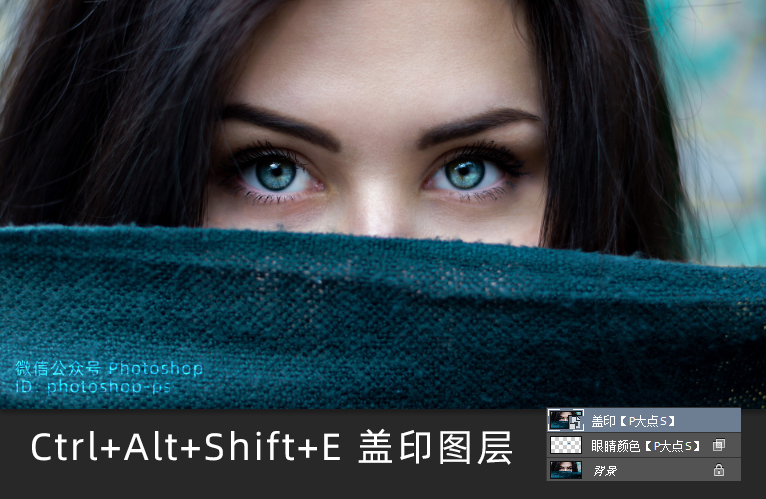
                    6.按Ctrl+Alt+Shift+E蓋印圖層,并將其轉換為智能對象。

                    用Photoshop修飾眼睛,讓你的女朋友擁有迷人雙眼!

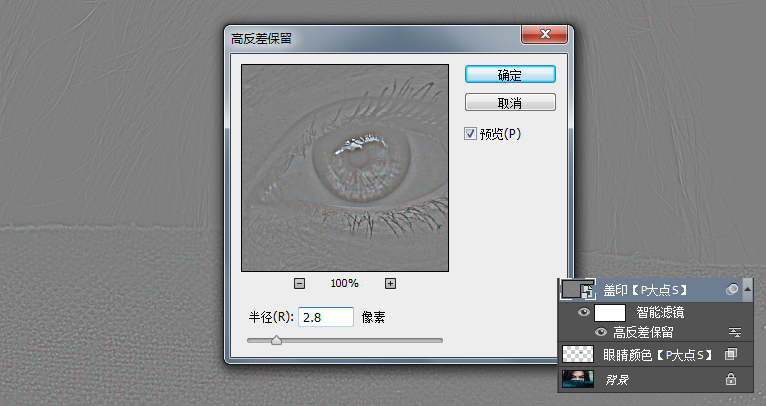
                    7.執行“濾鏡>其他>高反差保留”,半徑我設置為2.8像素,我們可以看到眼睛細節開始突出。
                    用Photoshop修飾眼睛,讓你的女朋友擁有迷人雙眼!

                    8.將蓋印圖層的圖層混合模式更改為“疊加”,現在我們可以看到眼睛,包括皮膚都得到了銳化效果。
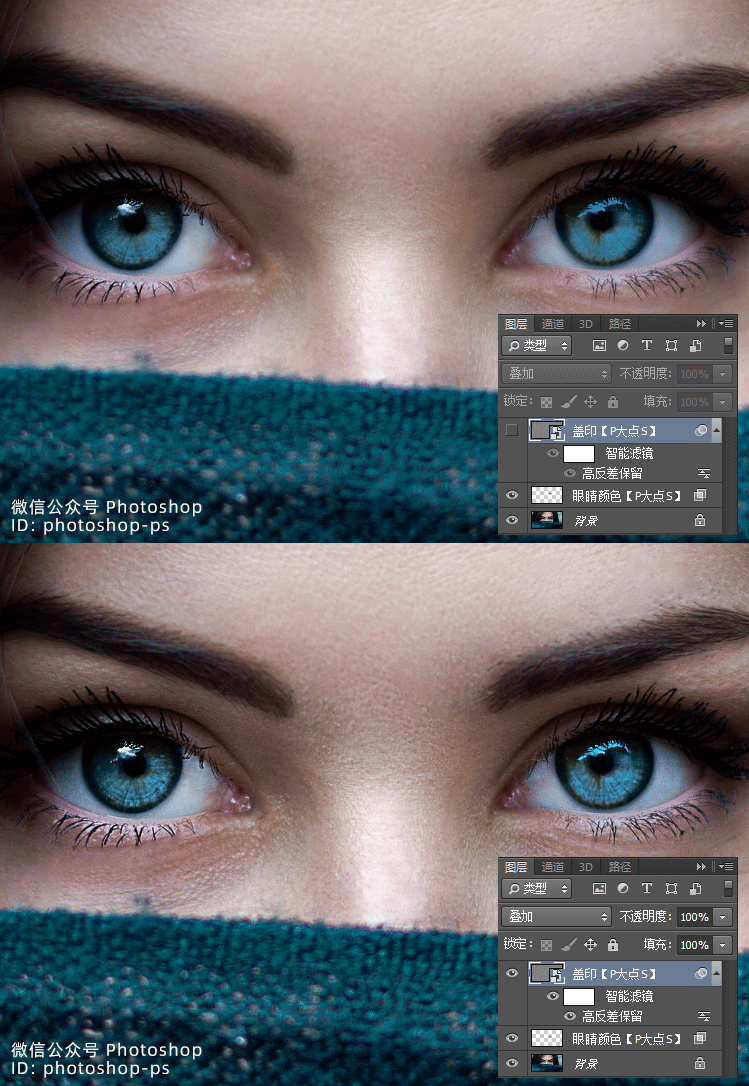
                    用Photoshop修飾眼睛,讓你的女朋友擁有迷人雙眼!

                    9.因為我只是想為眼睛添加清晰度,而不是全圖,所以,我為這個蓋印圖層添加了一個圖層蒙版,用畫筆涂抹,使其只對眼睛起作用。
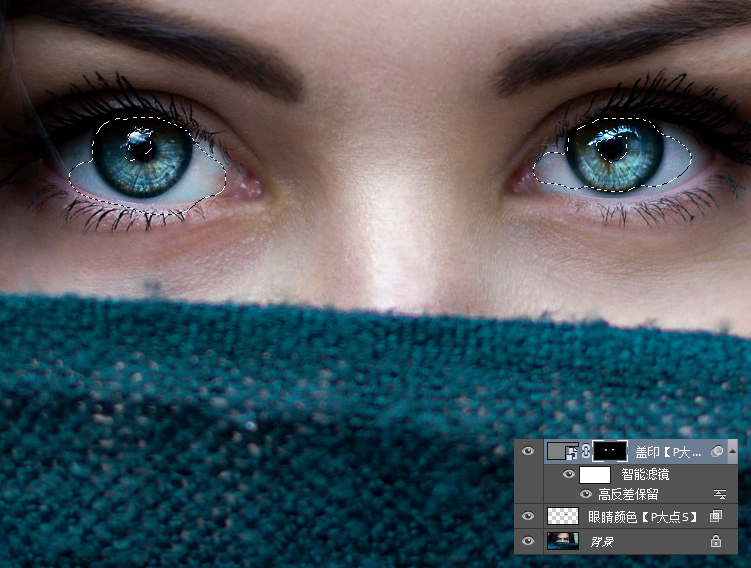
                    用Photoshop修飾眼睛,讓你的女朋友擁有迷人雙眼!

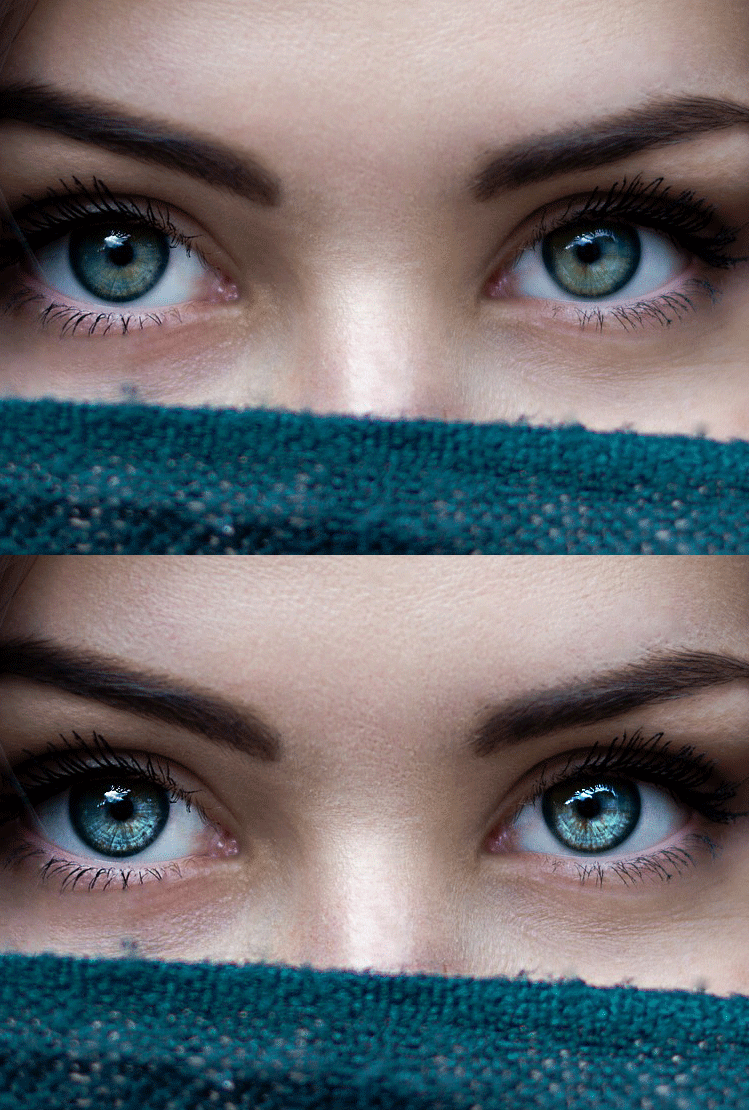
                    10.我復制了一層蓋印圖層,然后重新涂抹了圖層蒙版范圍,使皮膚也得到一點銳化效果。
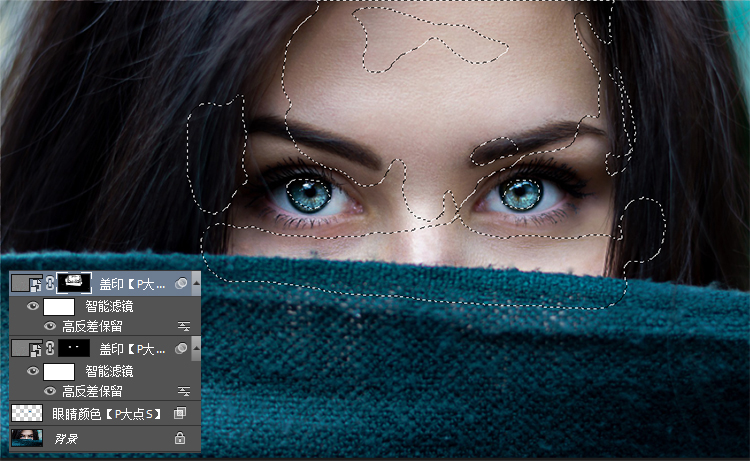
                    用Photoshop修飾眼睛,讓你的女朋友擁有迷人雙眼!

                    到這里,我們的修飾過程就完了,希望對大家有所幫助,最終的對比如下。

                    用Photoshop修飾眼睛,讓你的女朋友擁有迷人雙眼!

                    給TA打賞
                    共{{data.count}}人
                    人已打賞
                    PS教程

                    Photoshop制作一枚翠玉質感的圖標

                    2021-11-27 13:27:15

                    PS教程

                    PS快速制作一個3D立體效果無縫圖案

                    2021-12-13 15:16:58

                    ?
                    個人中心
                    購物車
                    優惠劵
                    有新私信 私信列表
                    搜索
                    主站蜘蛛池模板: 国产成人精品自在钱拍| 韩国理伦片一区二区三区在线播放| 成人美女黄网站色大免费的| 久久精品一本到99热免费| 中文字幕一区有码视三区| 亚洲欧美另类激情综合区| 国产精品欧美在线视频| 妺妺窝人体色WWW看美女| 人妻无码全彩里番acg视频| 人妻饥渴偷公乱中文字幕| 国产精品中文久久久久久久 | 波多野结衣一区二区三区高清| 欧美乱大交做爰xxxⅹ性黑人| 色九九视频| 国产98在线 | 日韩| 天海翼一区二区三区高清在线 | 亚洲综合精品香蕉久久网| 午夜无码人妻av大片色欲| 国产精品亚洲va在线| 日本免费一区二区三区日本| h肉动漫无码无修6080动漫网| 9久9久热精品视频在线观看| 日韩在线视频网| 人妻av无码专区| 高清免费精品国自产拍| 三上悠亚精品一区二区久久| 婷婷色中文字幕综合在线| 蜜臀av99无码精品国产专区| 日韩一区二区大尺度在线| 好男人社区资源| 国产偷录视频叫床高潮| 色综合天天综合网天天看片| 毛葺葺老太做受视频| 俺去啦俺来也五月天| 区一区二区三区中文字幕| 777天堂麻豆爱综合视频| 午夜亚洲影院在线观看| 男人又大又硬又粗视频| 丰满熟妇人妻中文字幕| 亚洲欧美成aⅴ人在线观看| 天天澡日日澡狠狠欧美老妇|