

臺灣設計師施博瀚分享的「我用以拉拉拉的」系列。
設計師以圖文結合的方式,每一期分享一個簡單又實用的設計技巧,從2020年3月23日的第一期開始,至今已經更新到了第40期。(注:由于臺灣版本的AI界面文字翻譯與大陸不同,因此需自行對照軟件界面學習)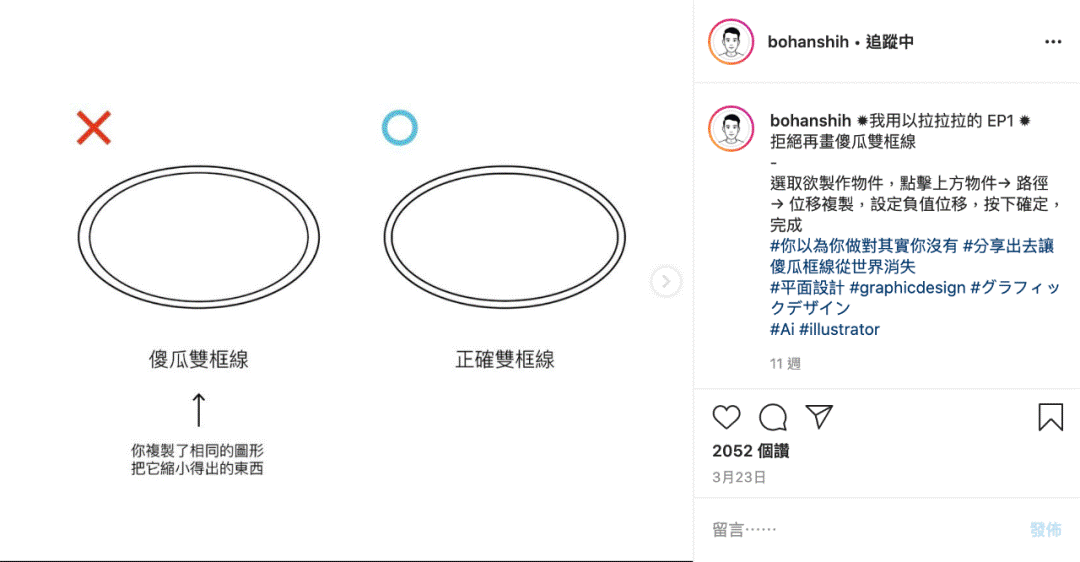
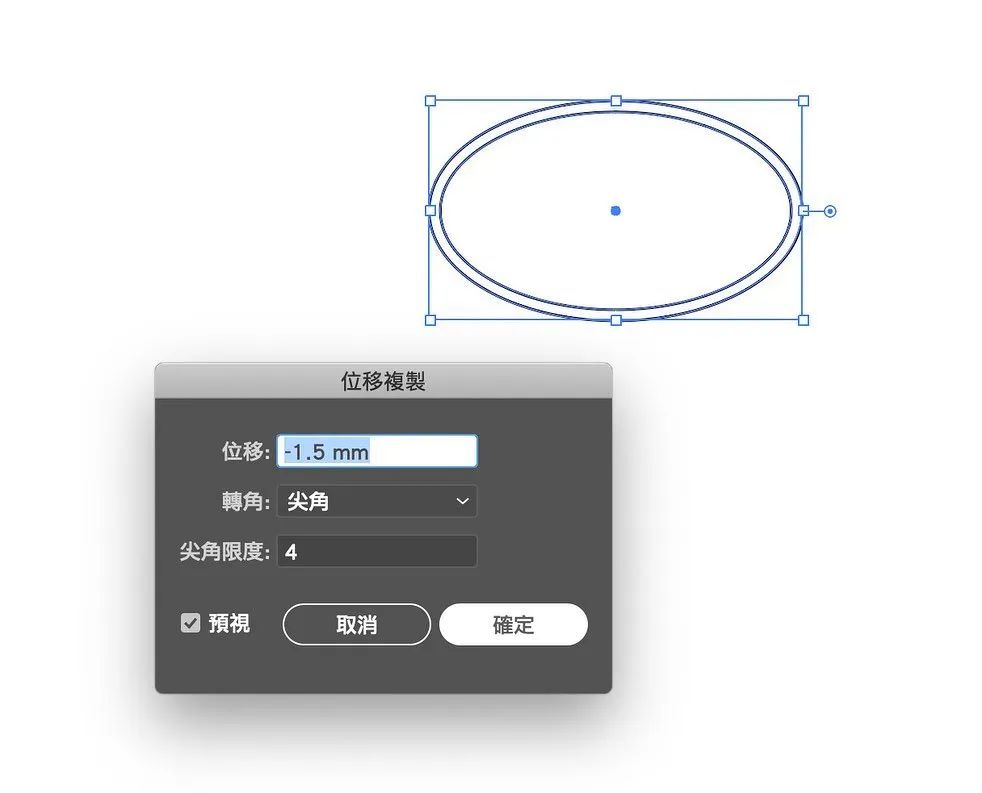
例如第一期分享的「拒絕再畫傻瓜雙框線」,這是不少設計師常常會犯的小錯誤,但實際上要在AI畫一個正確的雙框線并不難。
?
拒絕再畫傻瓜雙框線
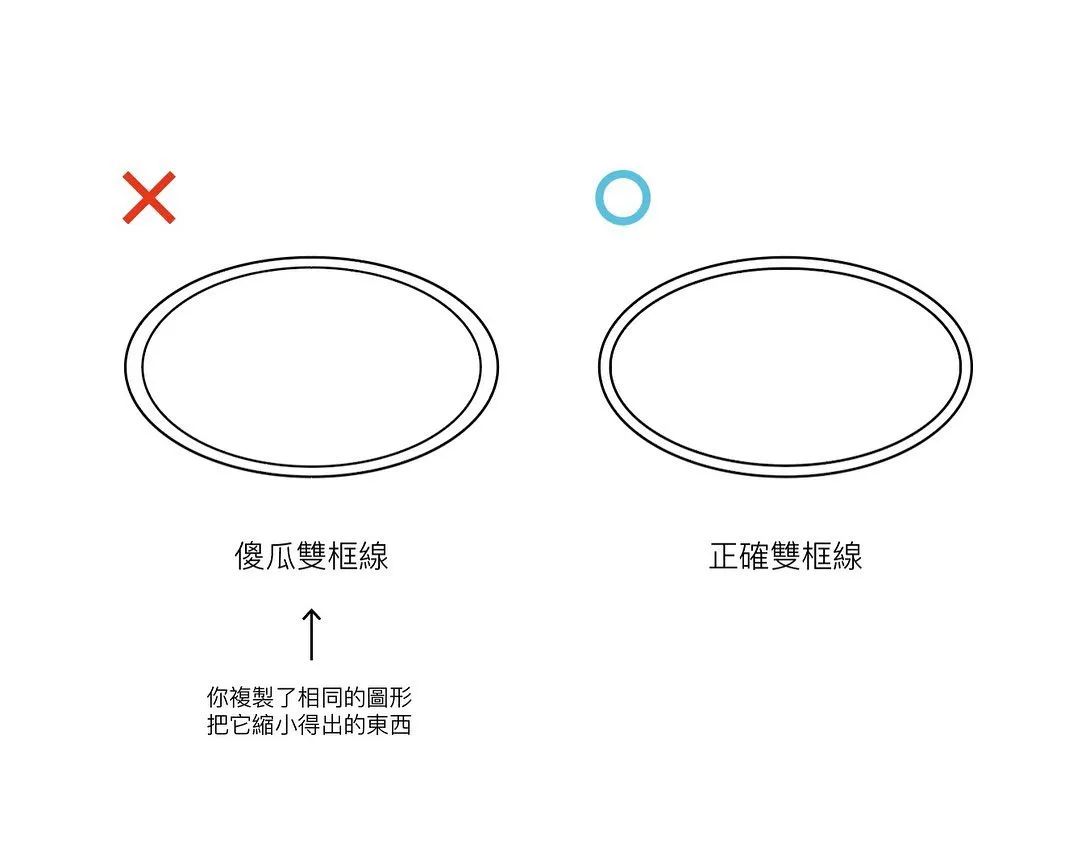
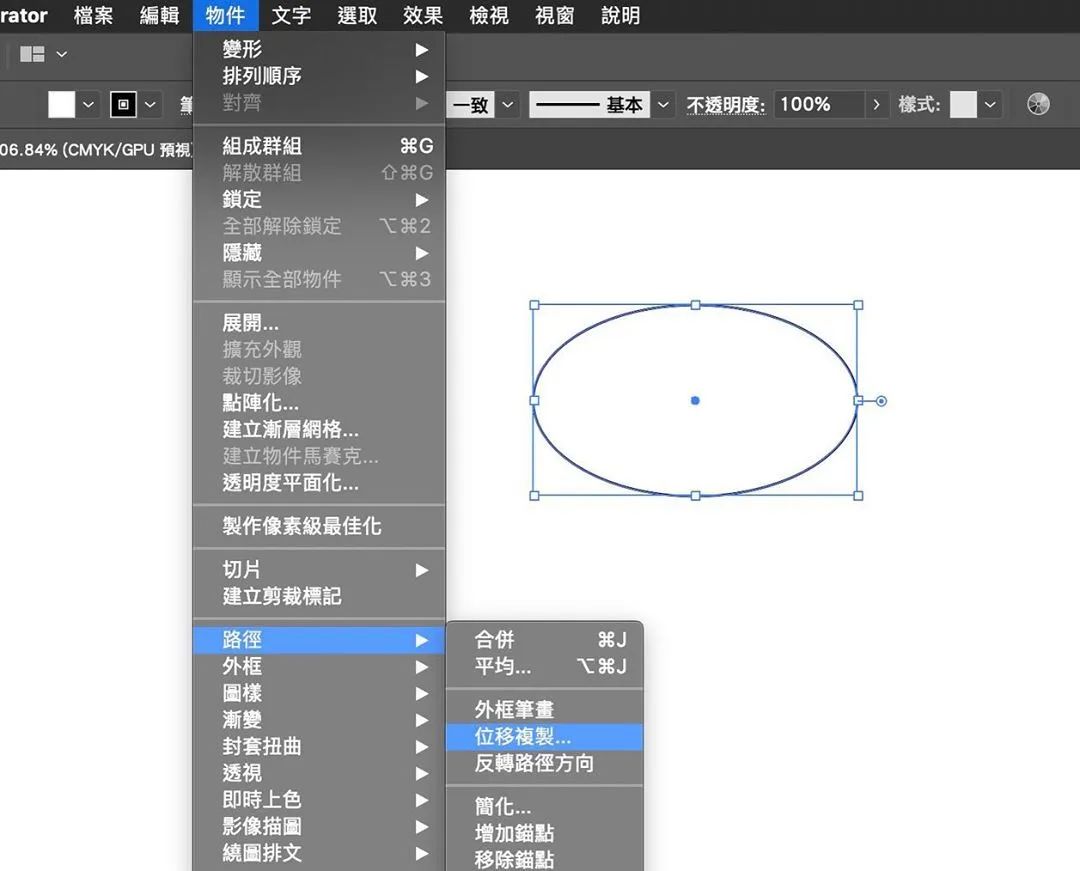
選取欲制作物件,點擊上方物件→路徑→位移復制,設定負值位移,按下確定,完成(點擊可查看大圖)
是不是一看即懂而又非常的實用呢?當然類似的小教程還有非常多,在這里再給大家列舉一部分:
?
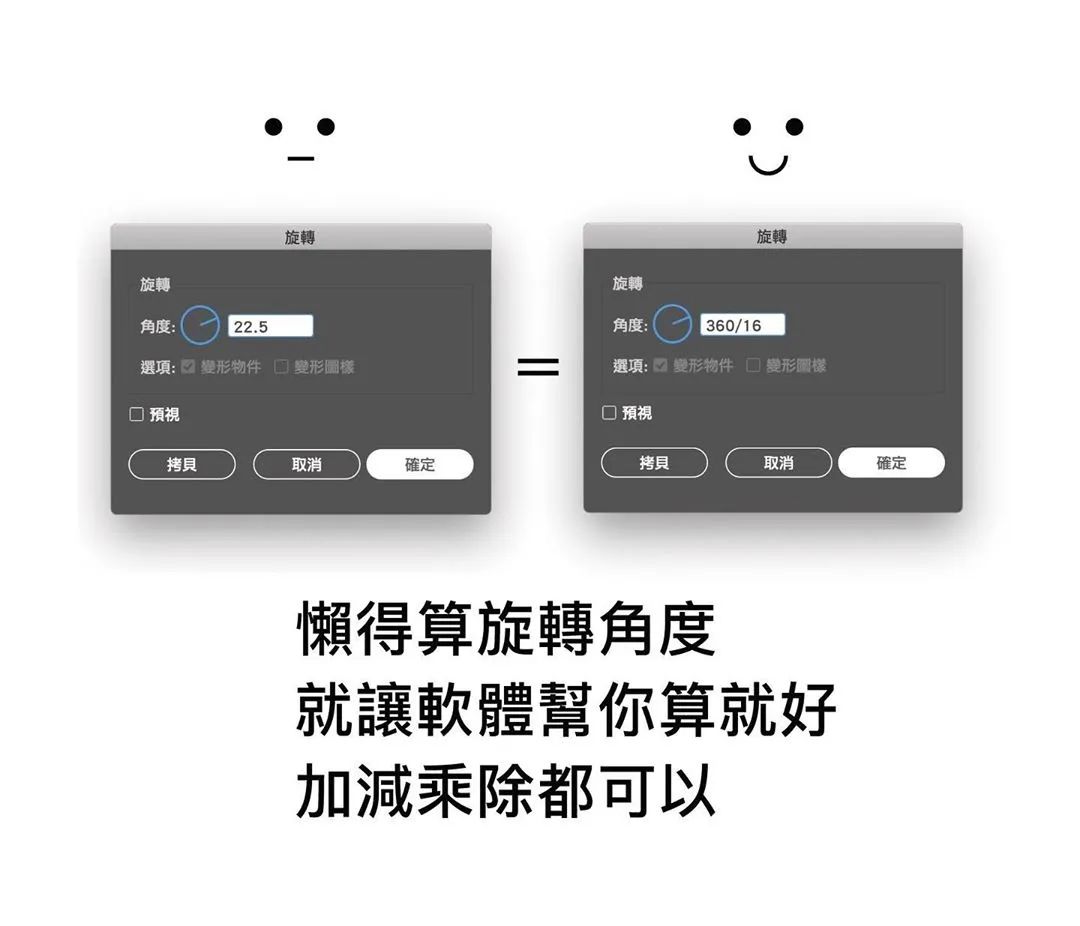
巧用自動計算
大部分軟件中都帶有自動計算功能,當你需要設定尺寸或者旋轉角度的時候,就可以讓軟件直接幫你算,在數值上直接輸入加減乘除(+-*/)即可:
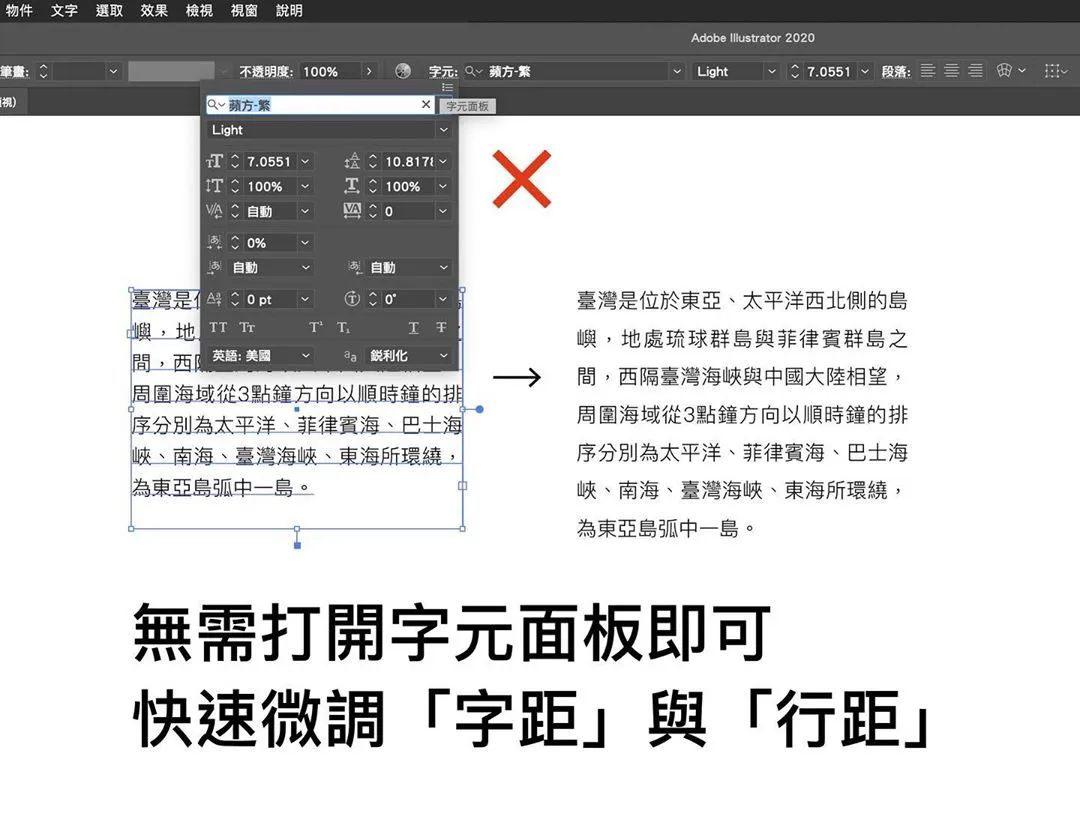
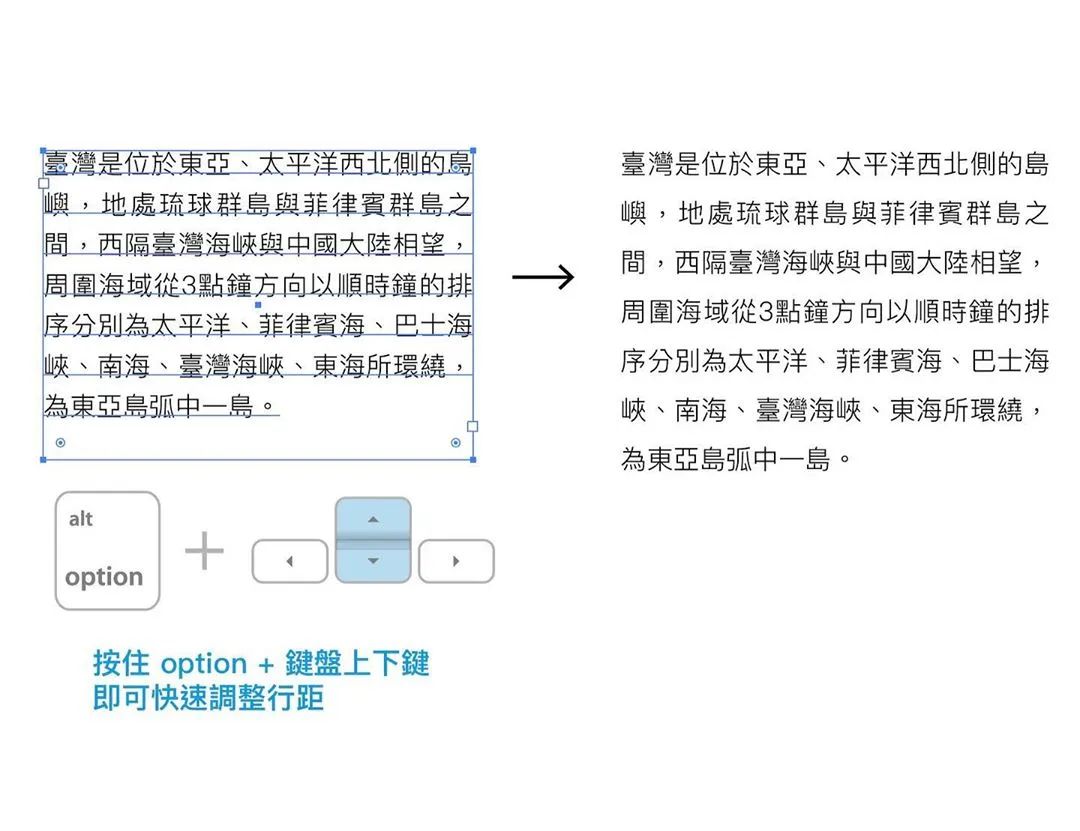
快速微調字距與行距:
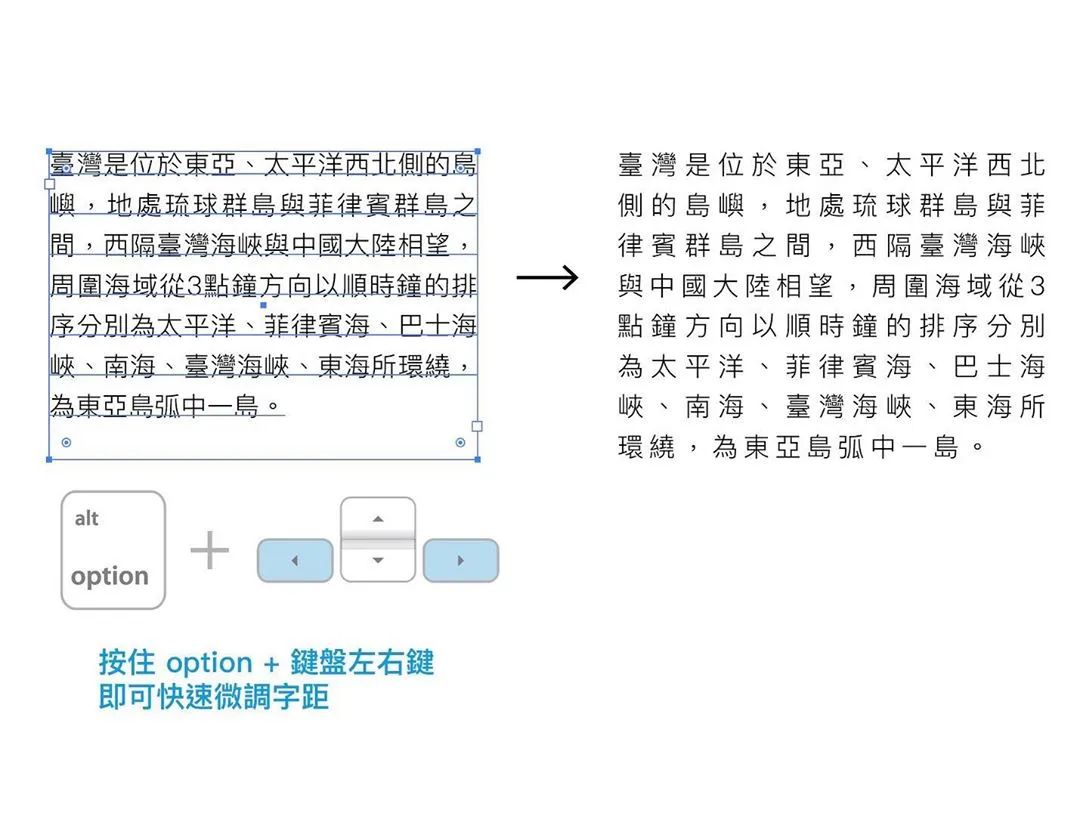
按住option+鍵盤左右鍵即可微調字距;按住option+鍵盤上下鍵即可微調行距
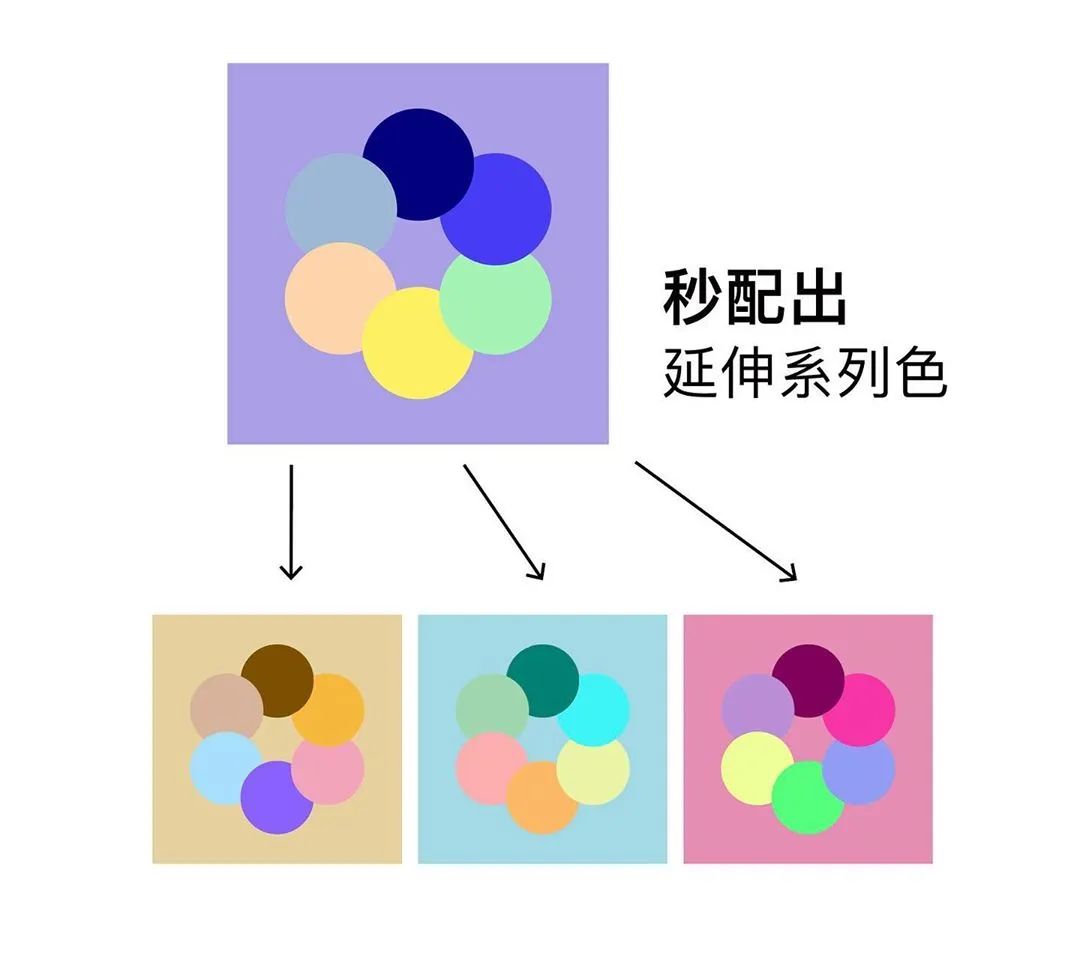
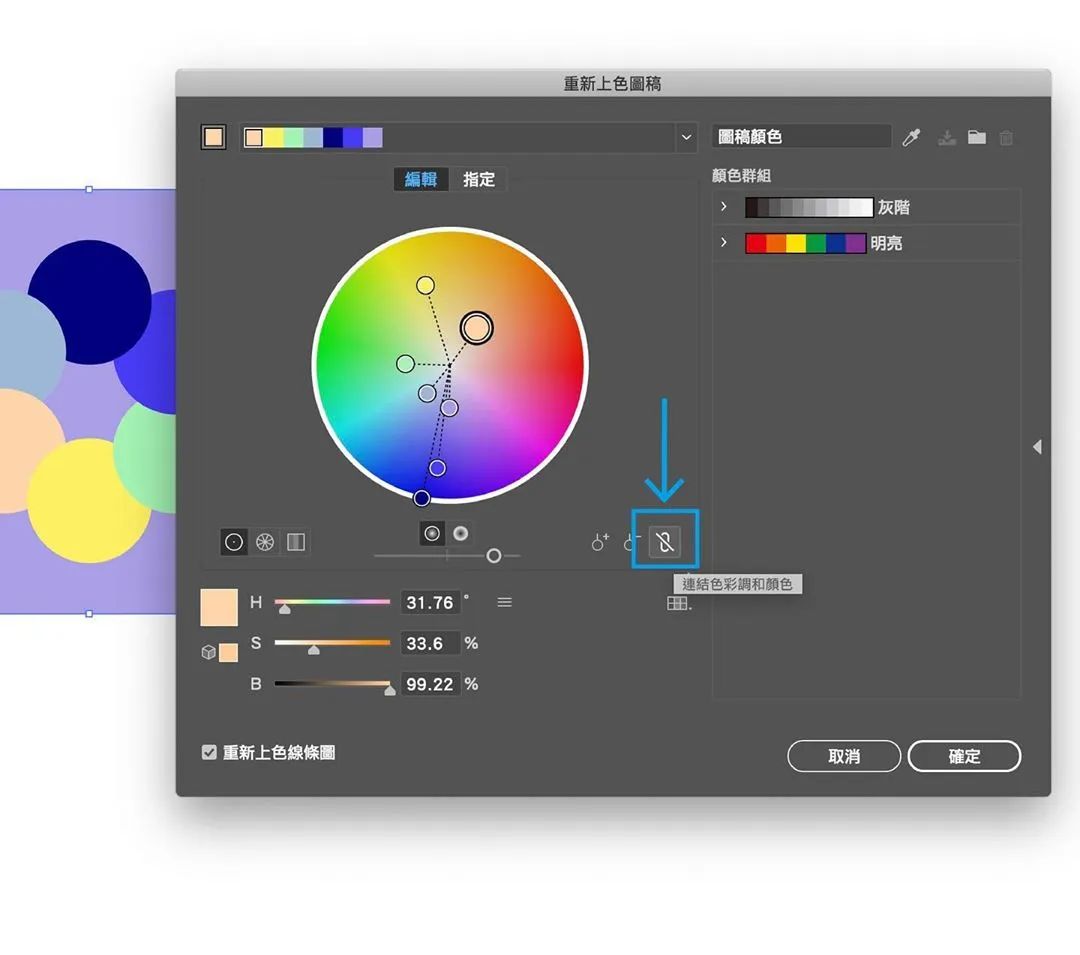
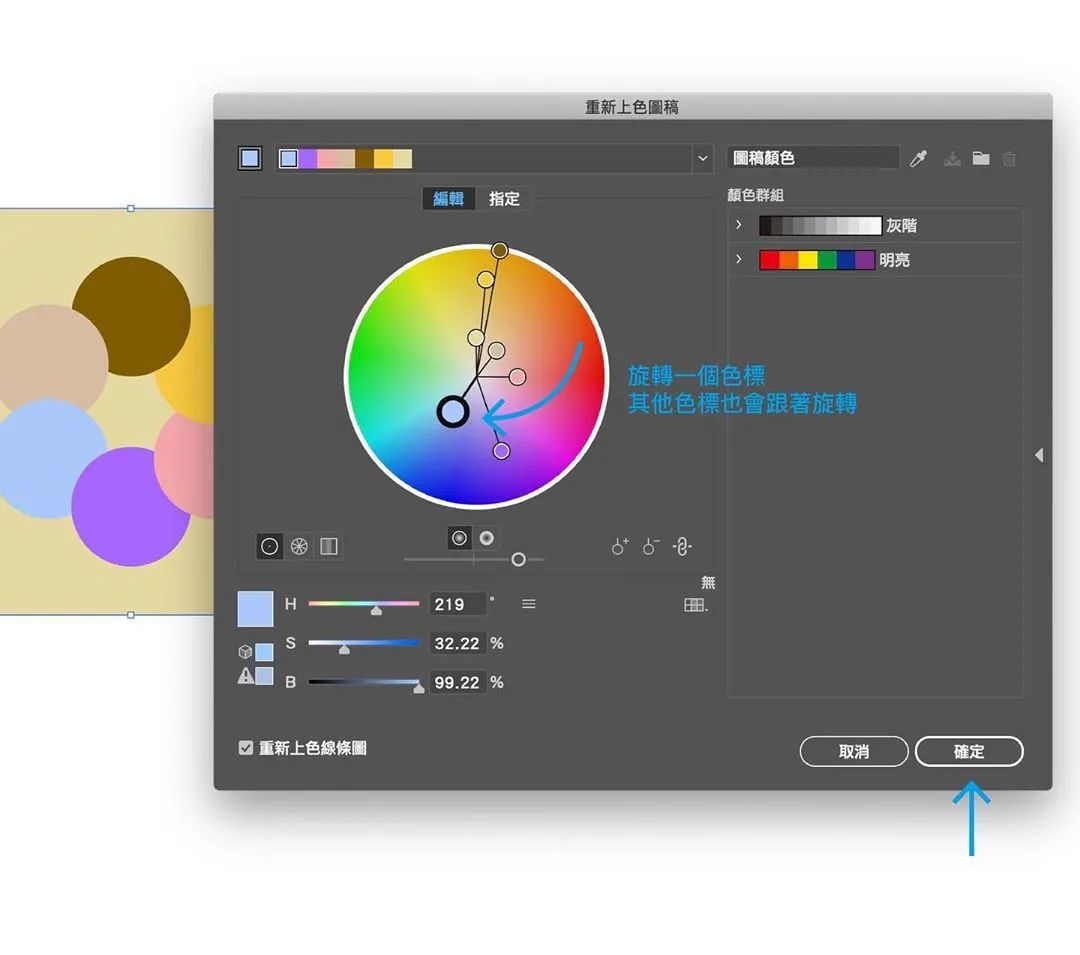
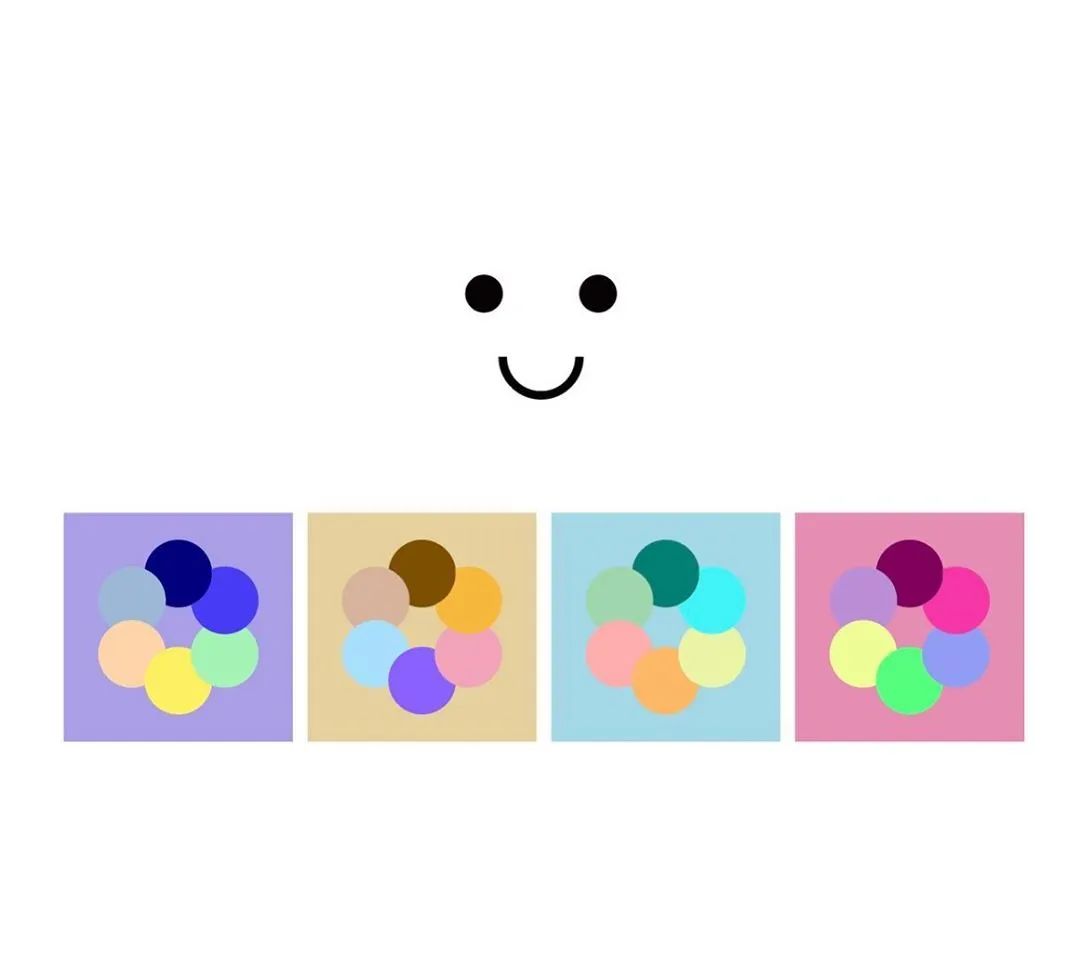
超實用配色技巧:秒配出延伸系列色
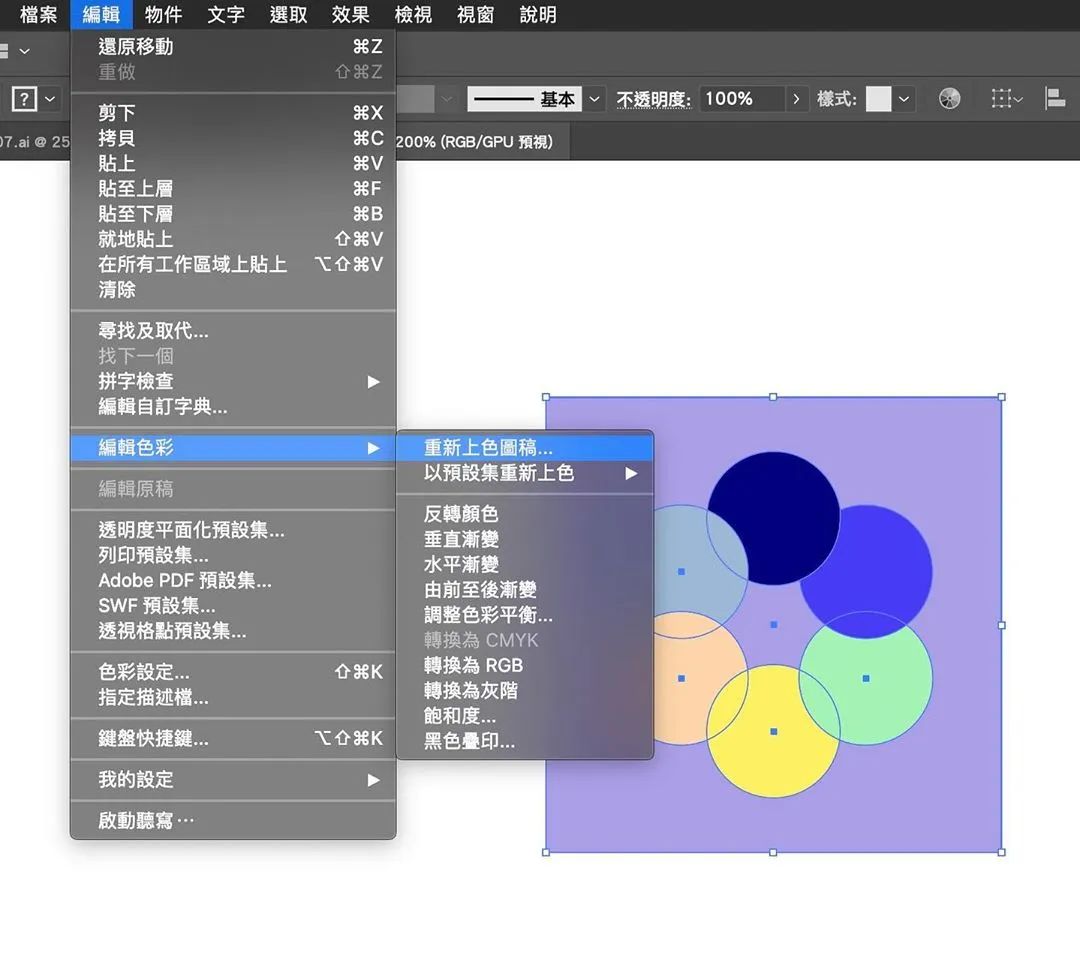
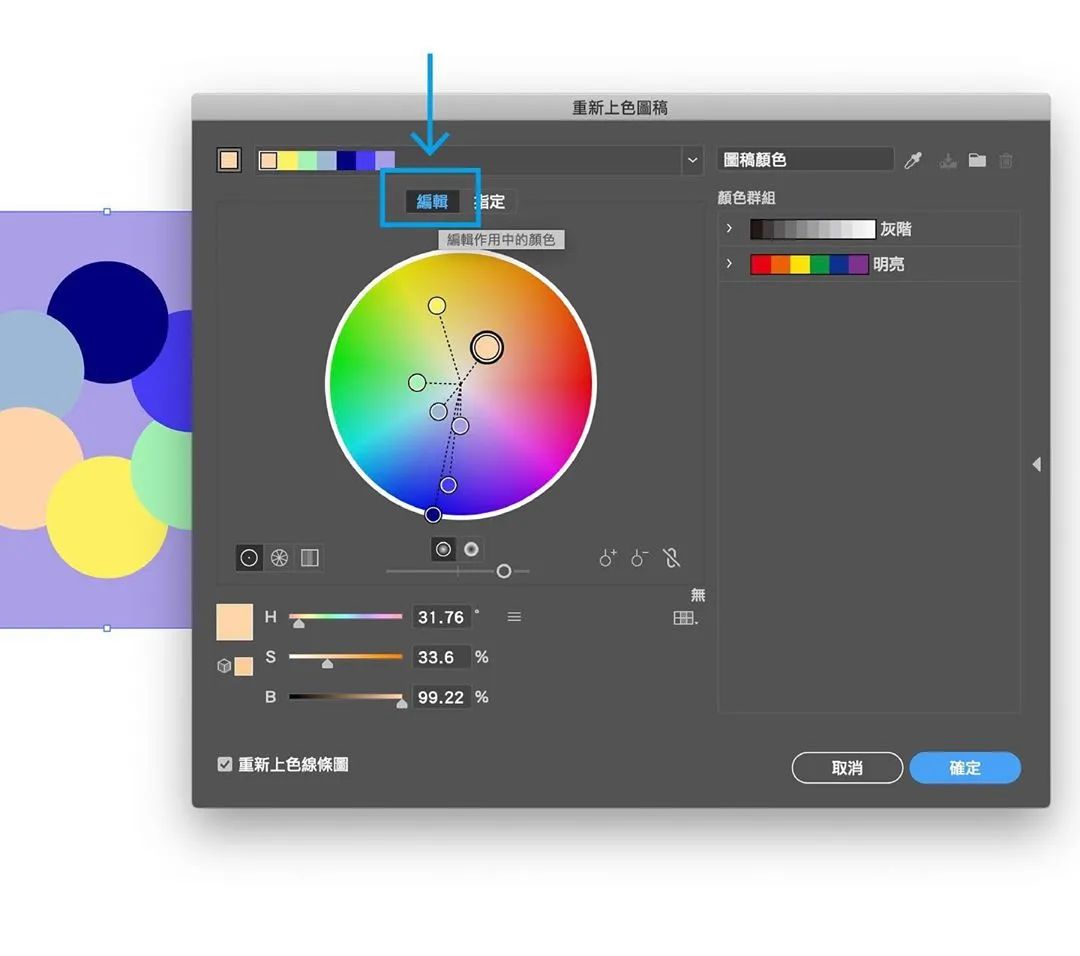
將配好的顏色區域全選,選擇編輯→編輯色彩→重新上色圖稿;切換為「編輯」;鎖住右下角的連結;接著旋轉色環中任一色標,其他色標就會跟著轉動;配色完成
?
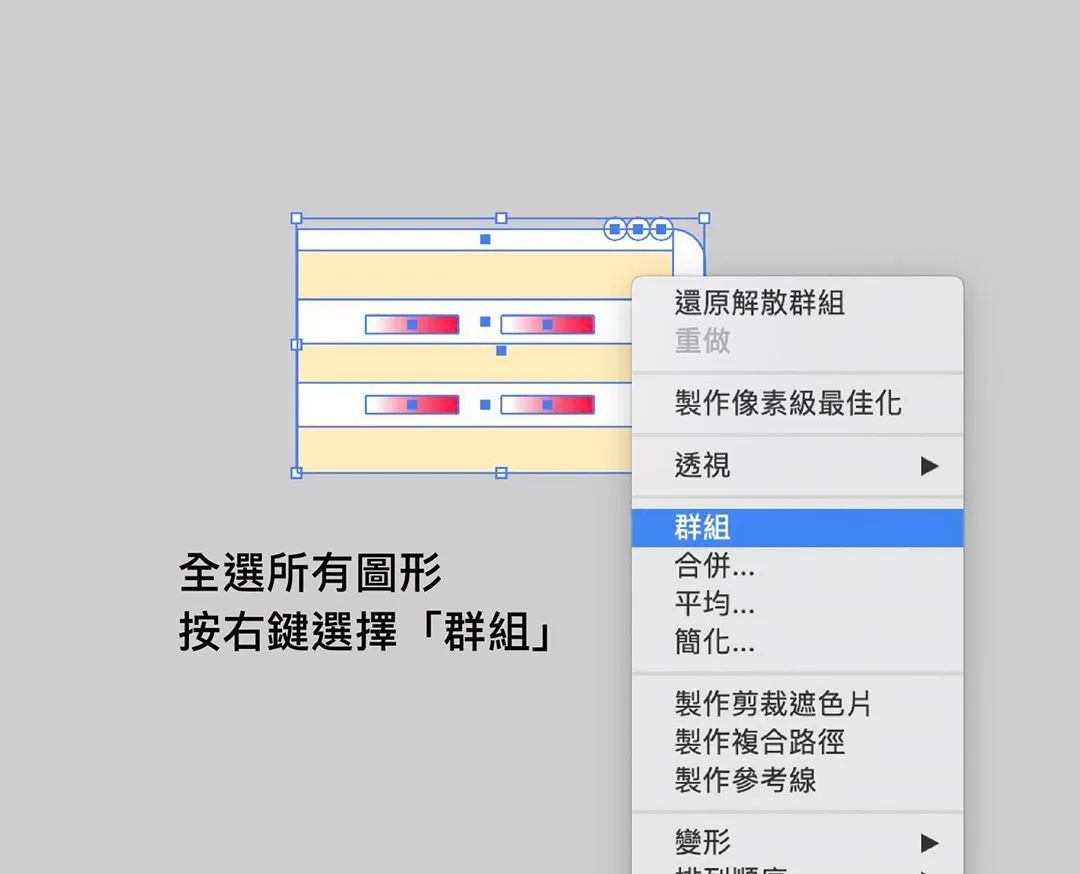
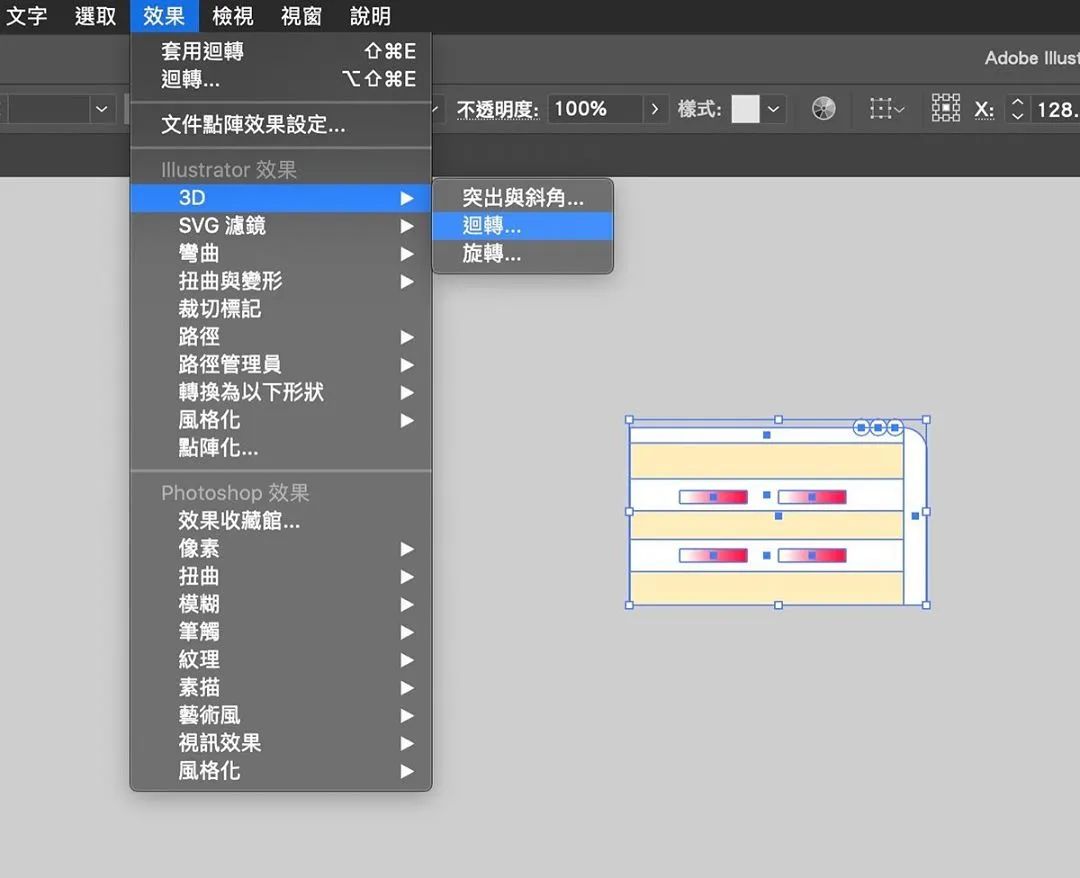
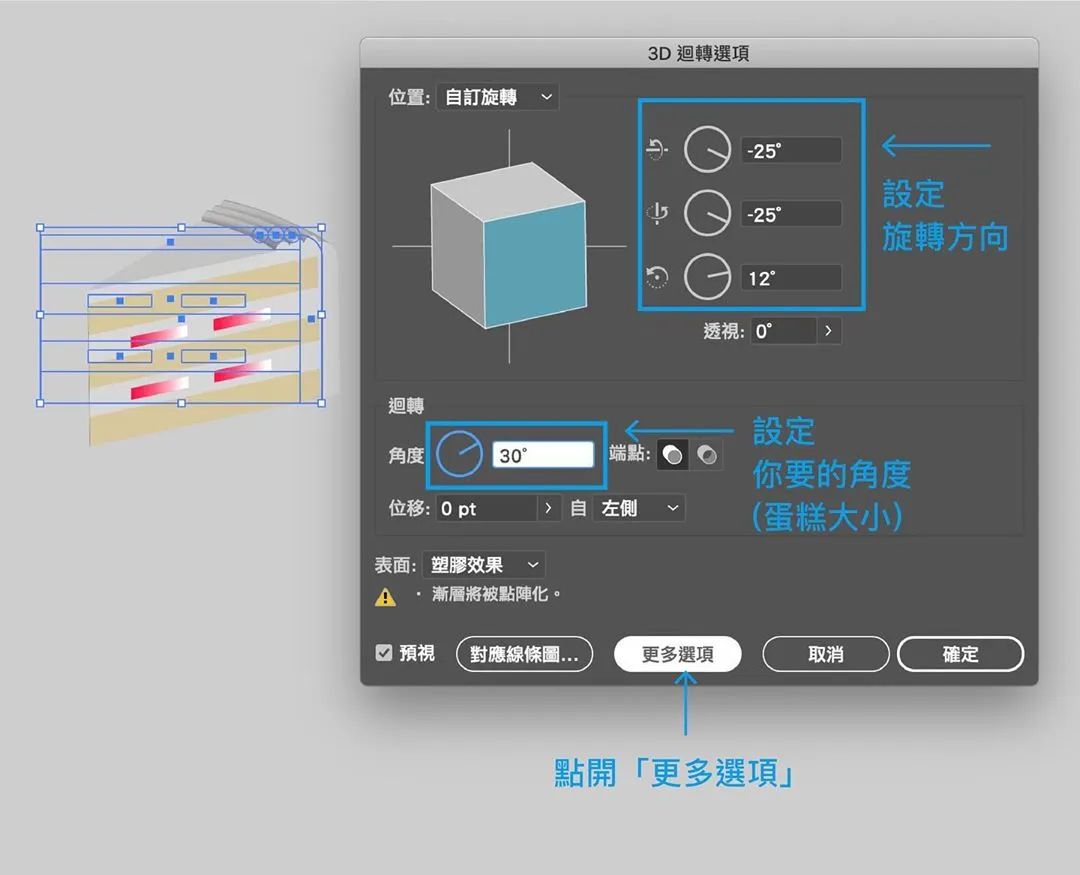
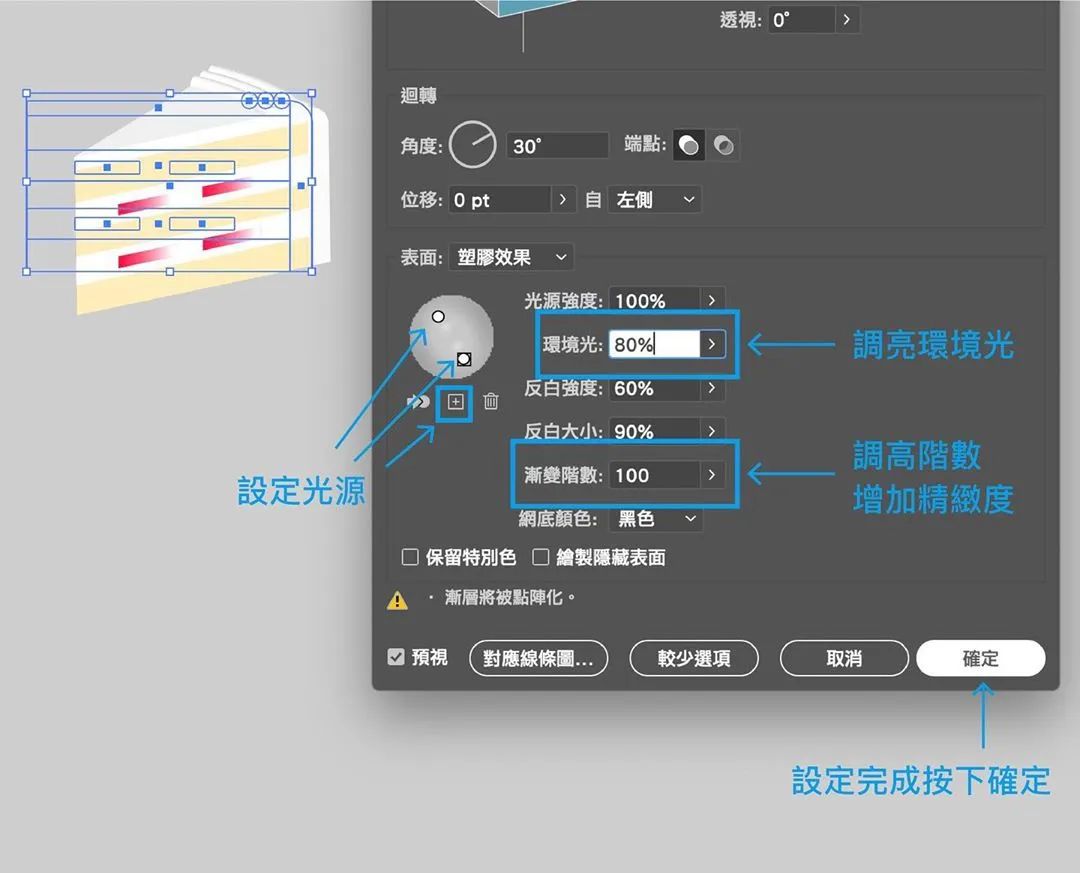
想在AI畫一塊立體蛋糕?沒問題:
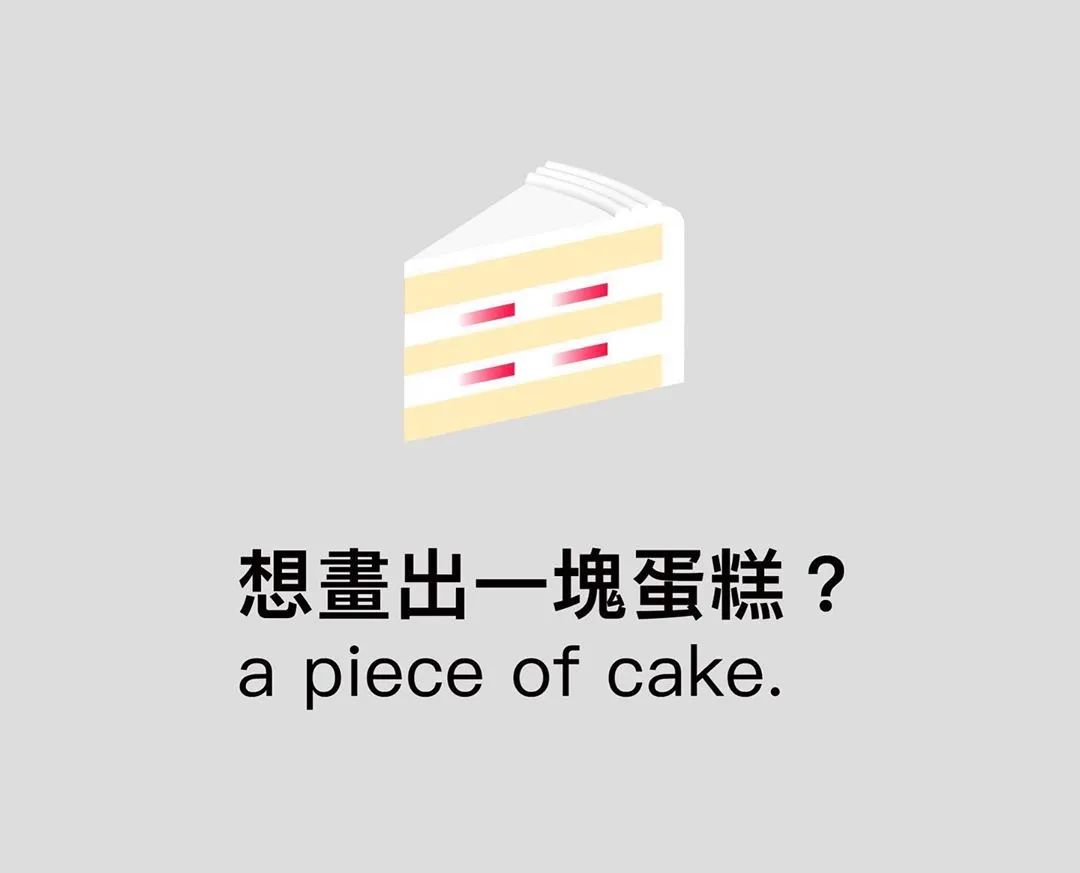
拉出蛋糕的斷面,將圖形們群組;使用效果→3D →回轉;調整旋轉數值、回轉角度(蛋糕大小) ;點開「更多選項」,調整環境光、光源、漸層階數,按下確定;完成

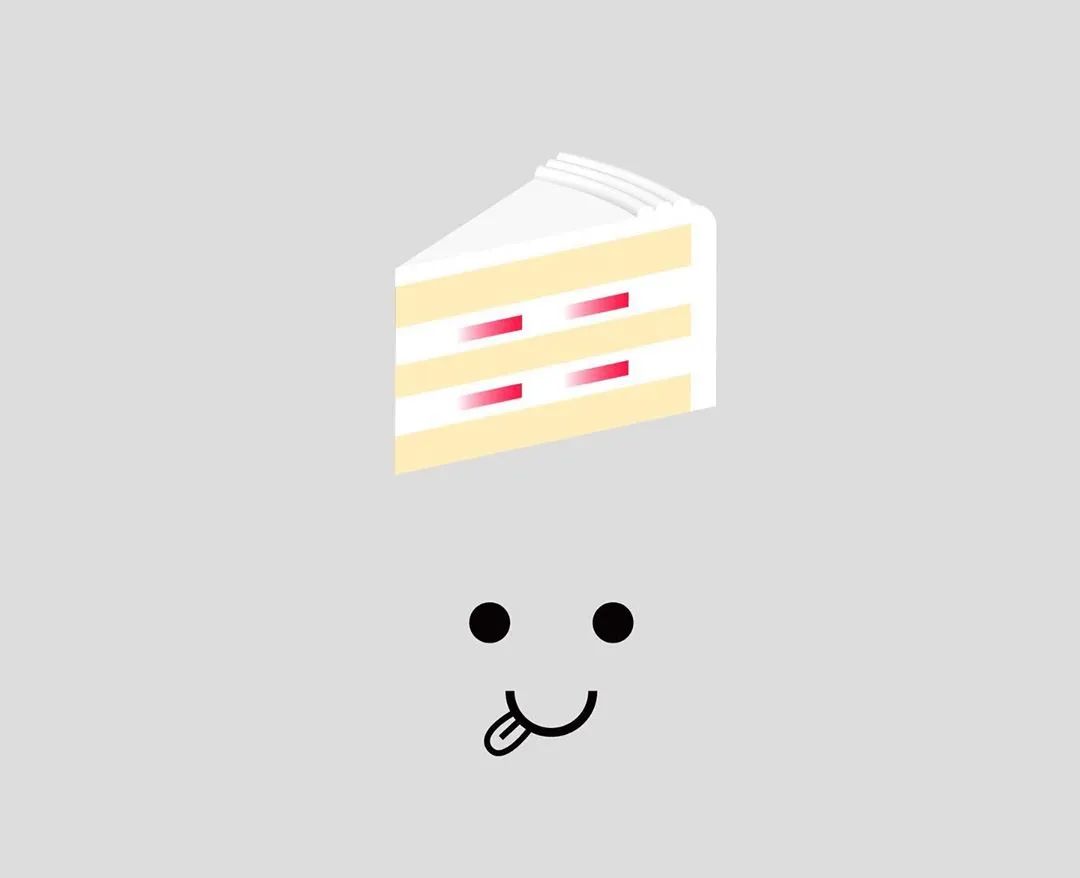
AI雖然作為一款矢量軟件,卻可以做出不少立體效果,比如最近非常火的:
?
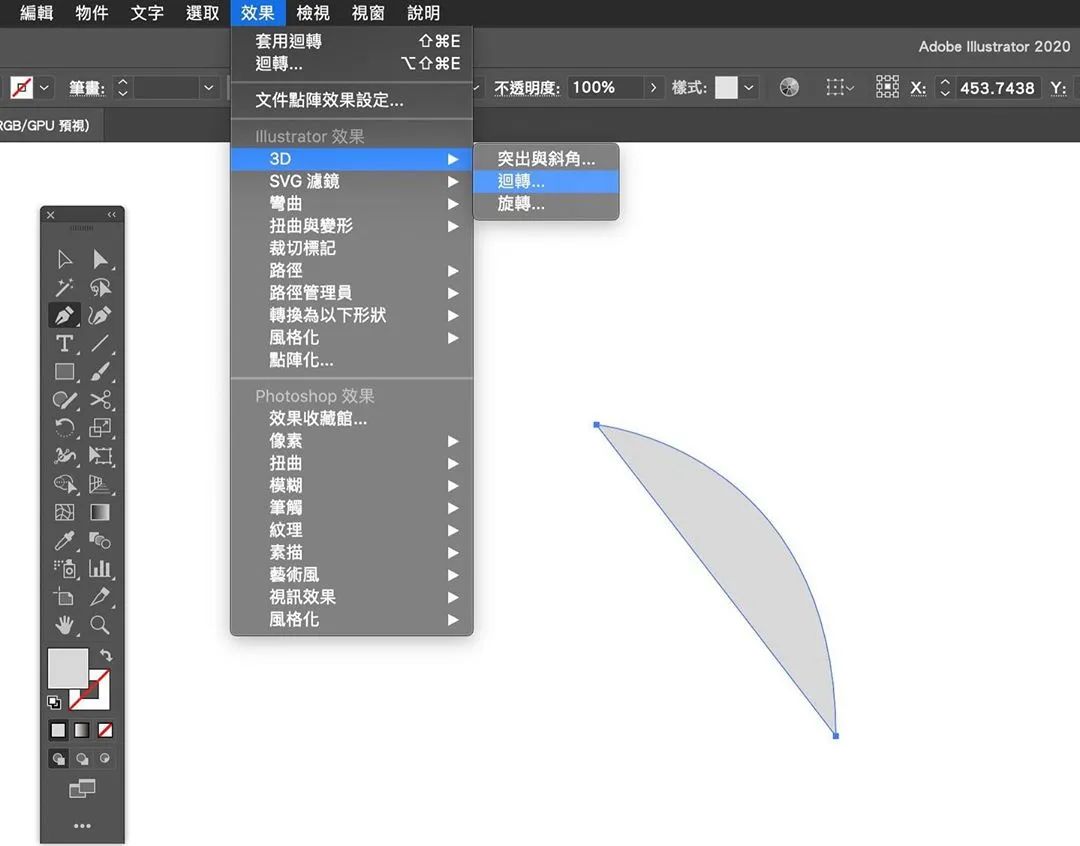
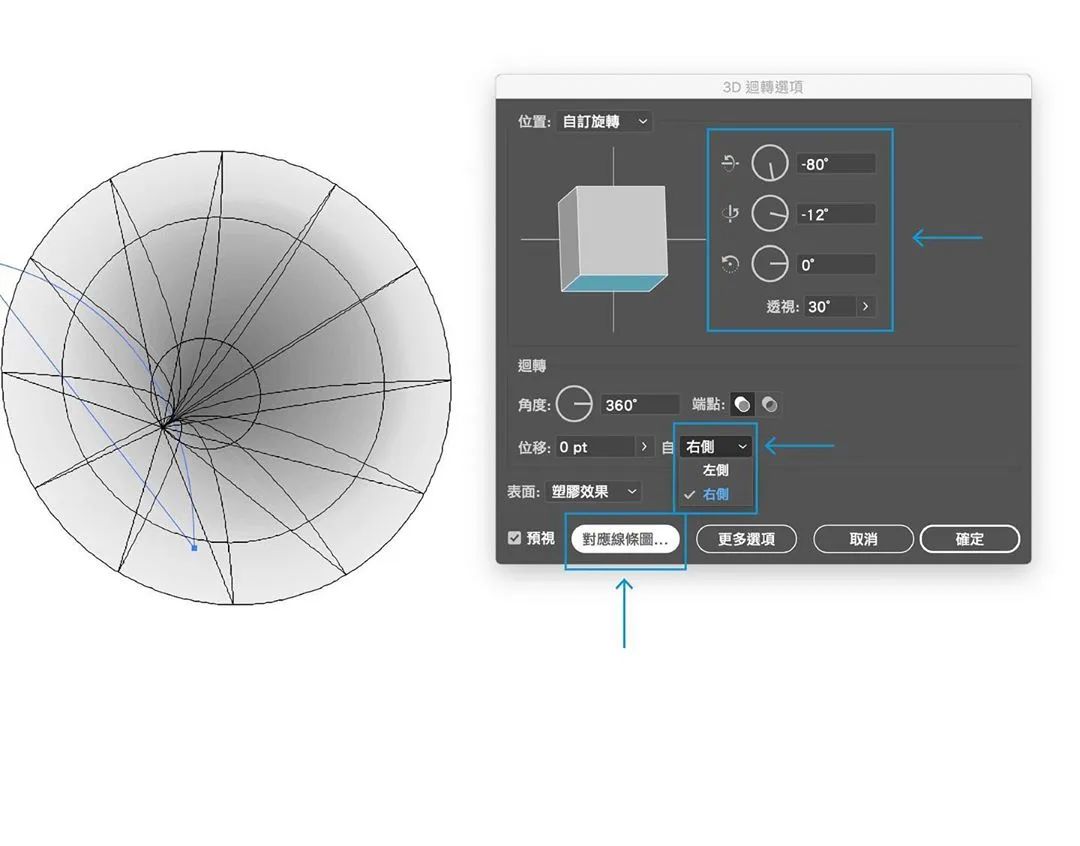
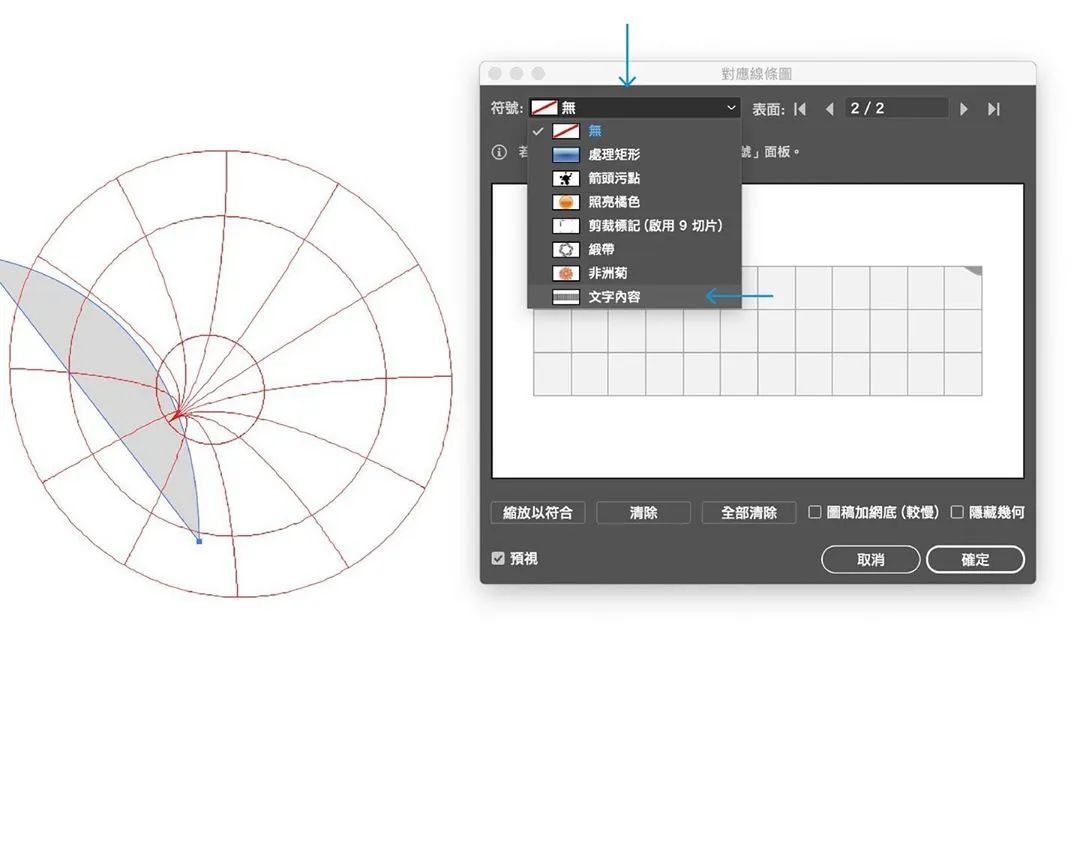
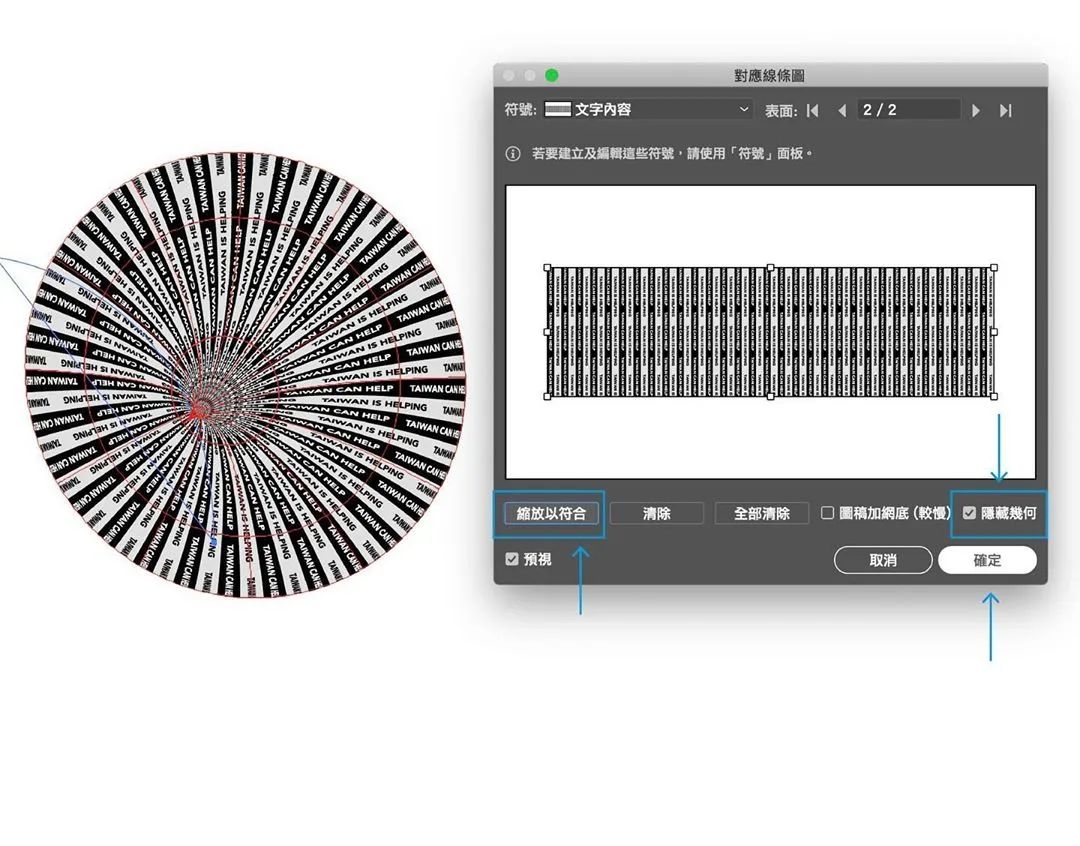
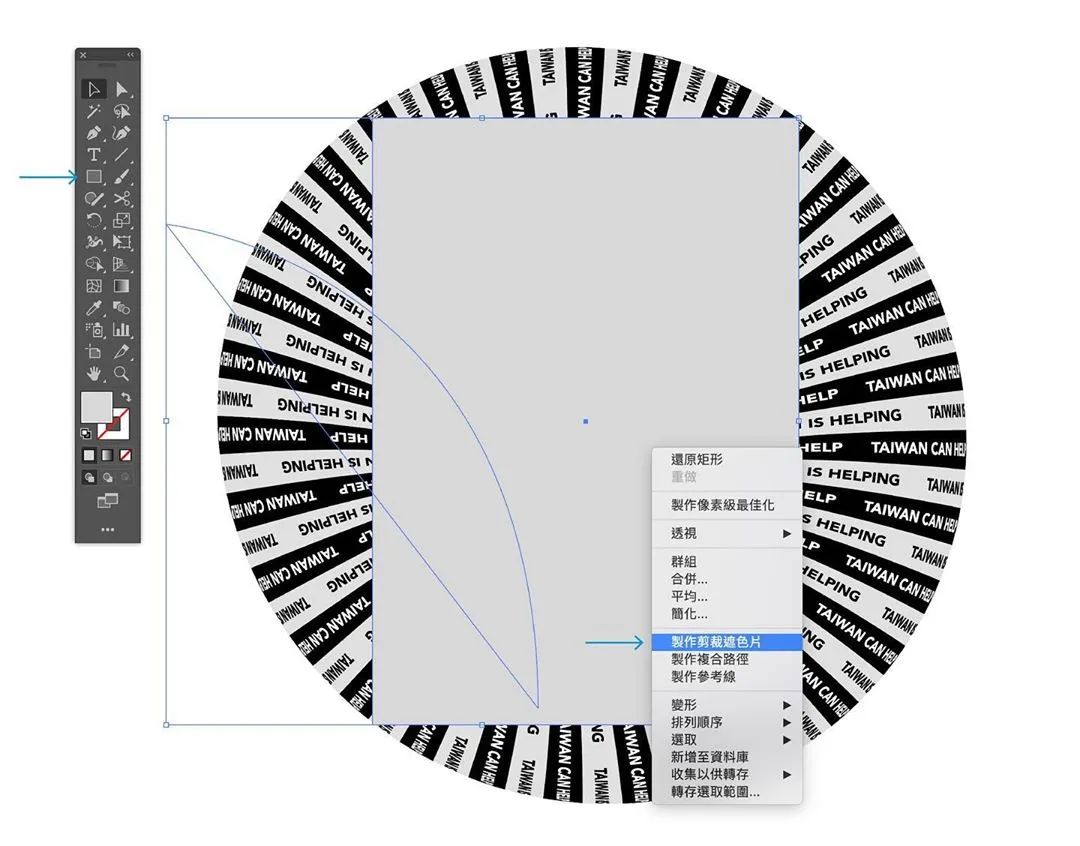
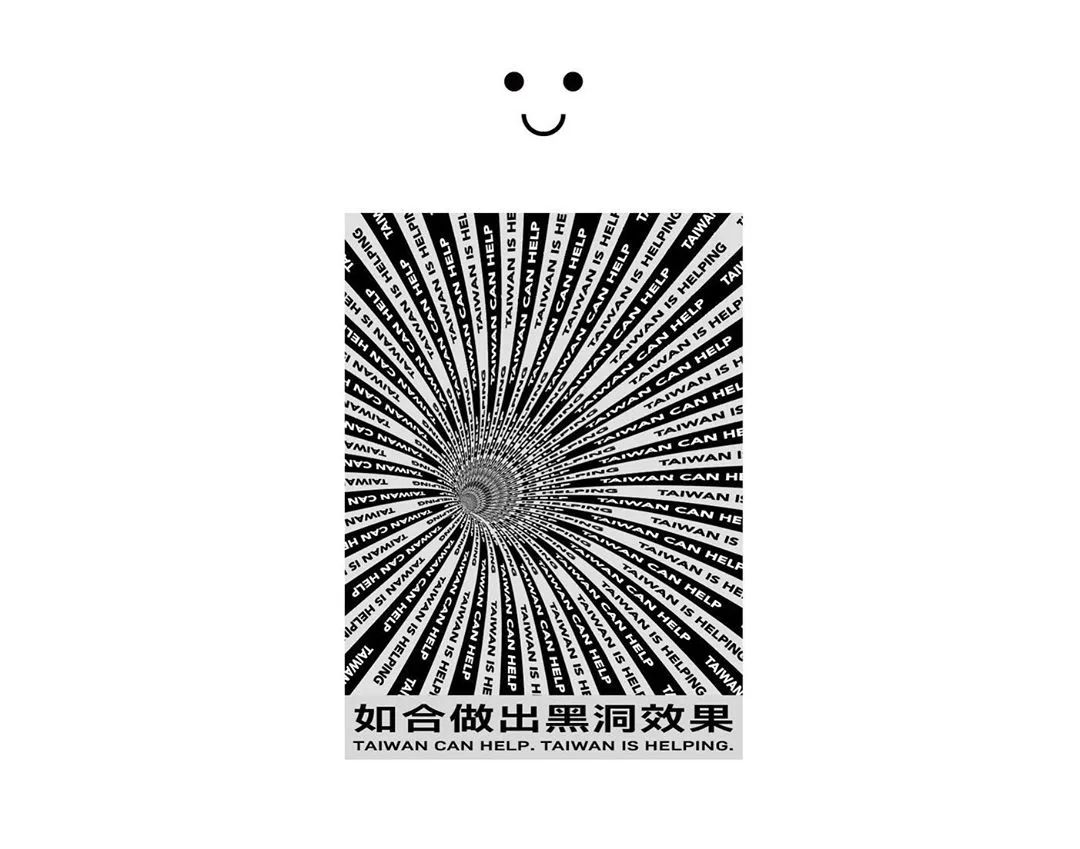
如何做出黑洞效果?

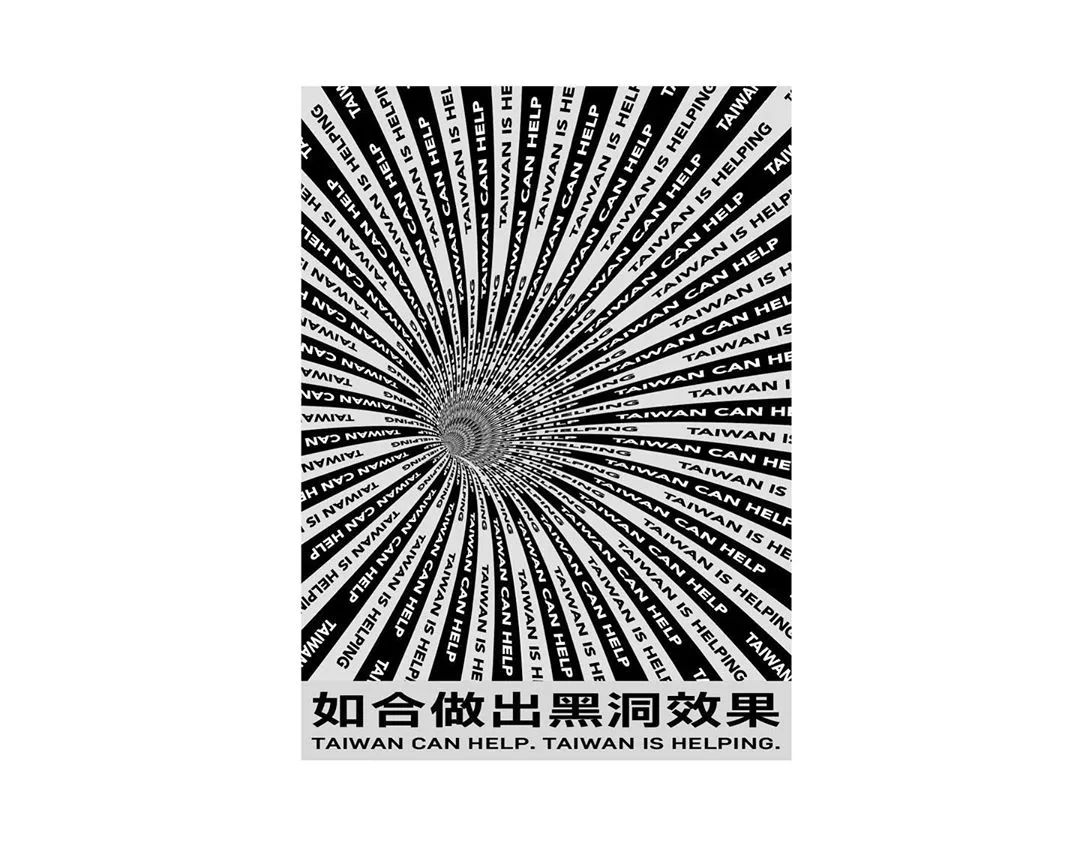
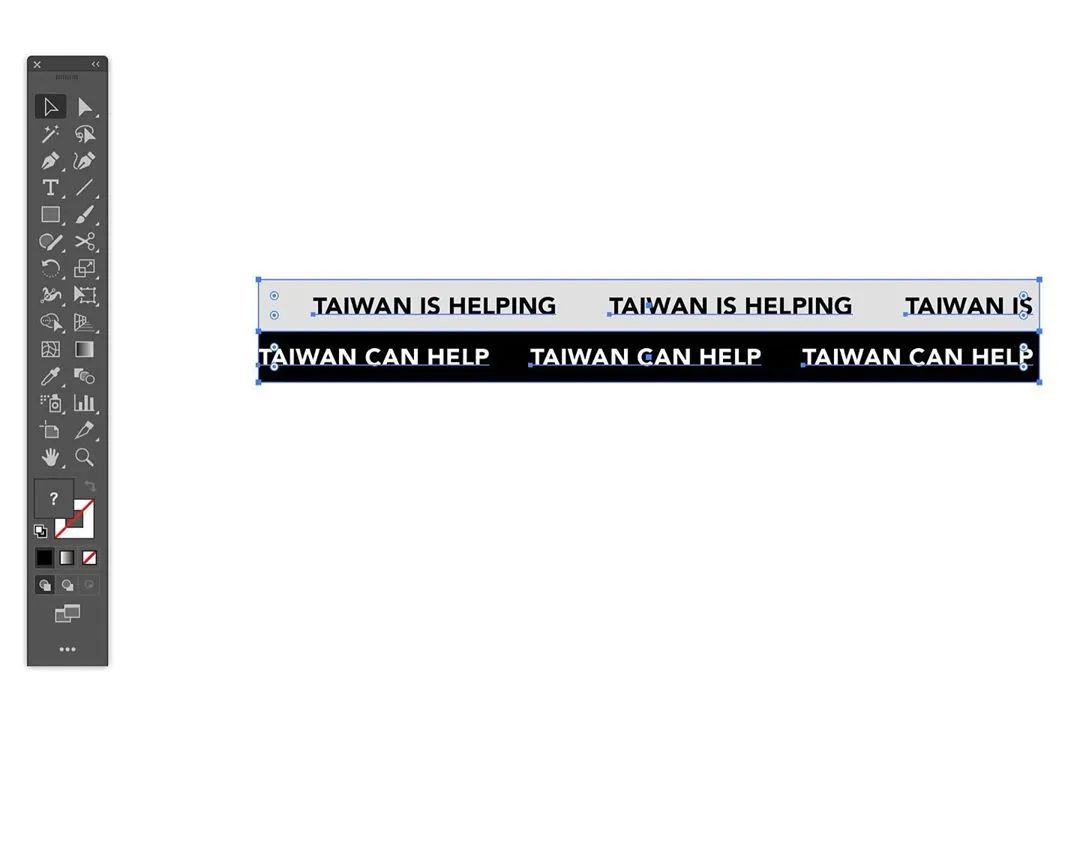
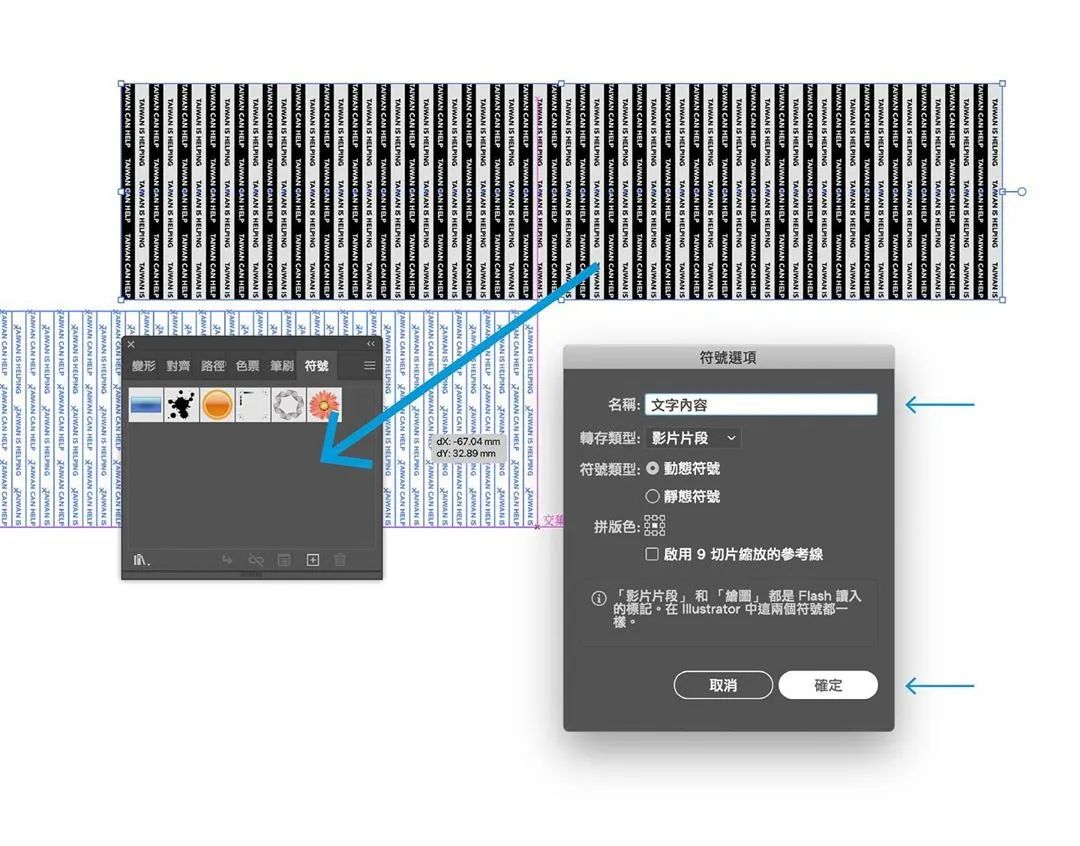
拉出矩形與文字轉90度重復排列整齊;從視窗中叫出符號,把排列好的圖形制作成符號;用鋼筆工具拉出一個弧形,使用效果→ 3D →回轉;輸入旋轉數值、自右側回轉、按下「對應線條圖」;從符號中叫出剛剛的圖形;使用「縮放以符合」、勾選「隱藏幾何」,按下確定;使用矩形工具拉出一個矩形放置最上方,圈選兩者按下滑鼠右鍵「制作剪裁遮色片」,完成

#p#副標題#e#
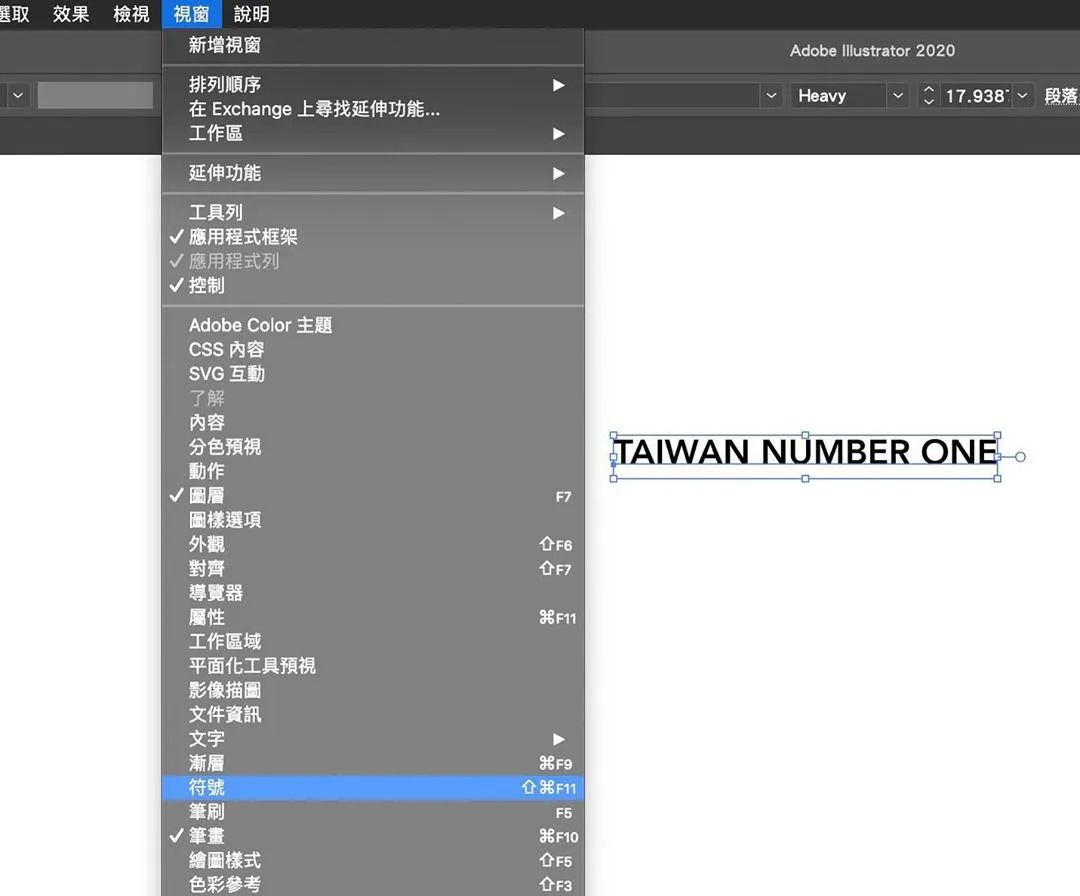
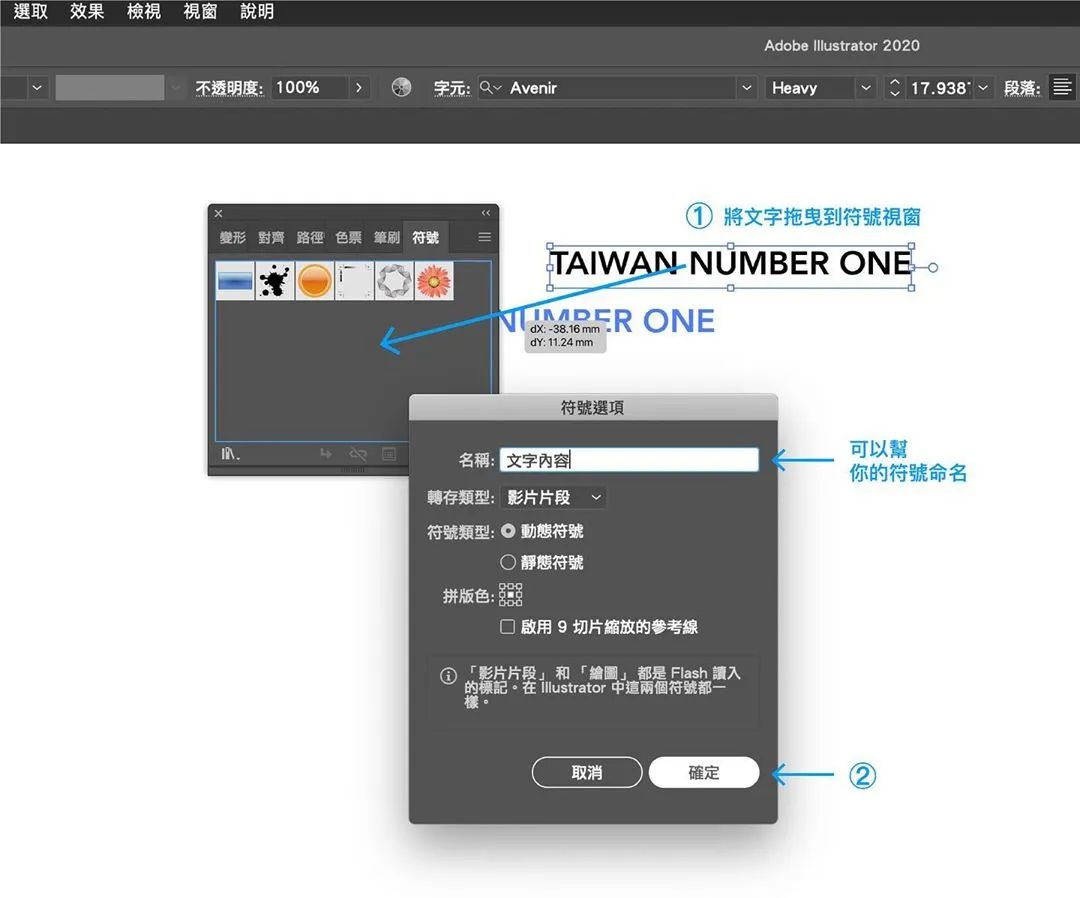
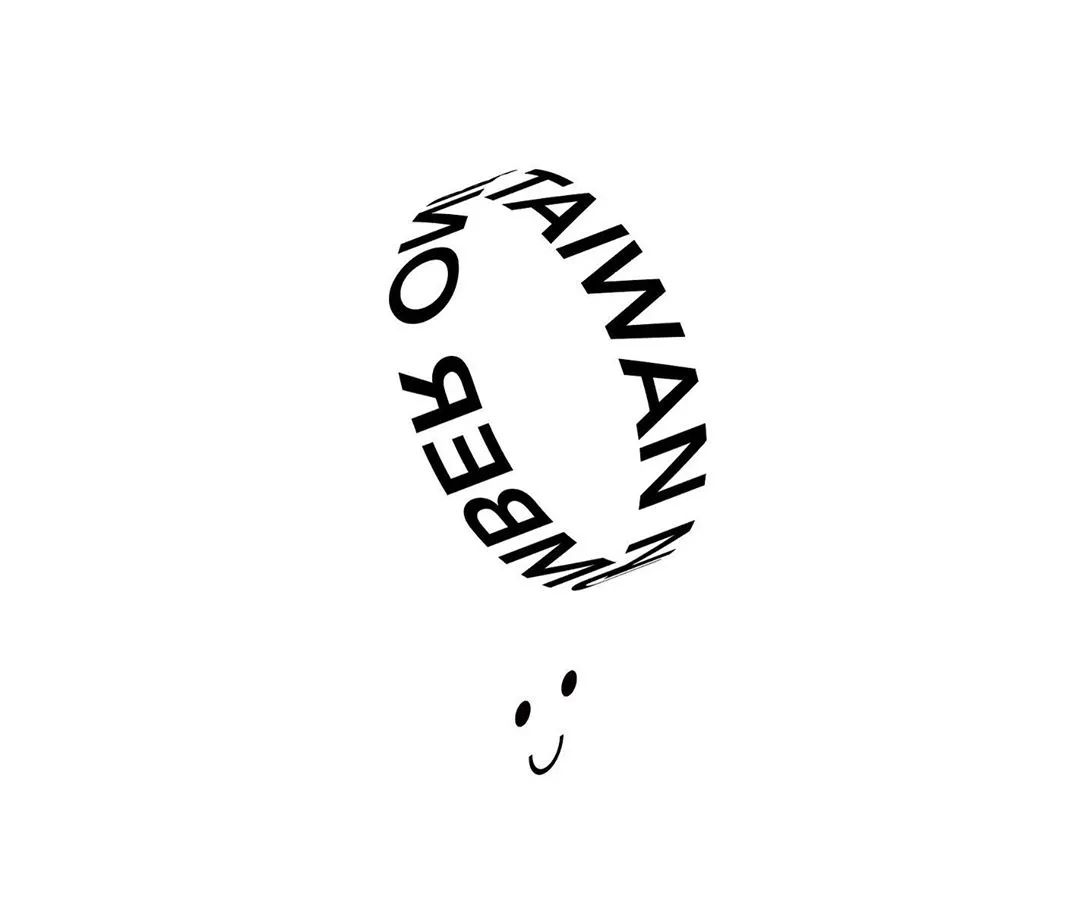
如何做出立體環形文字?

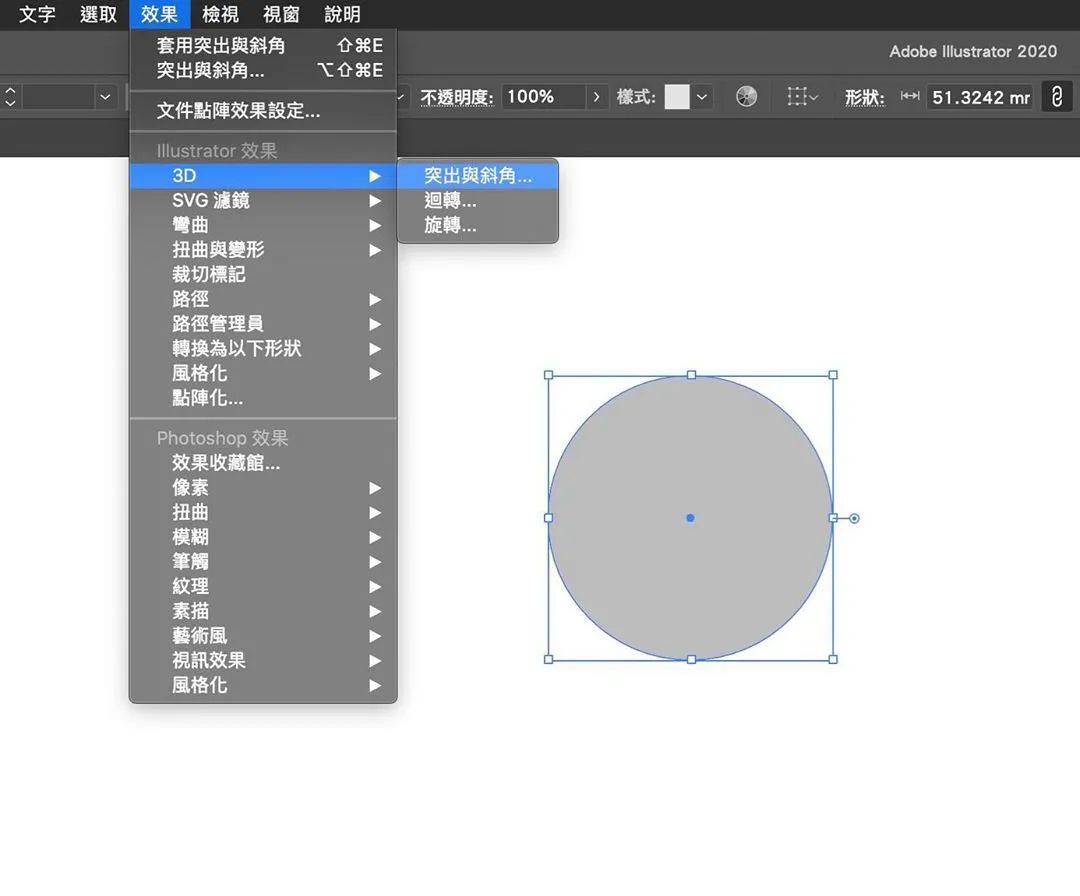
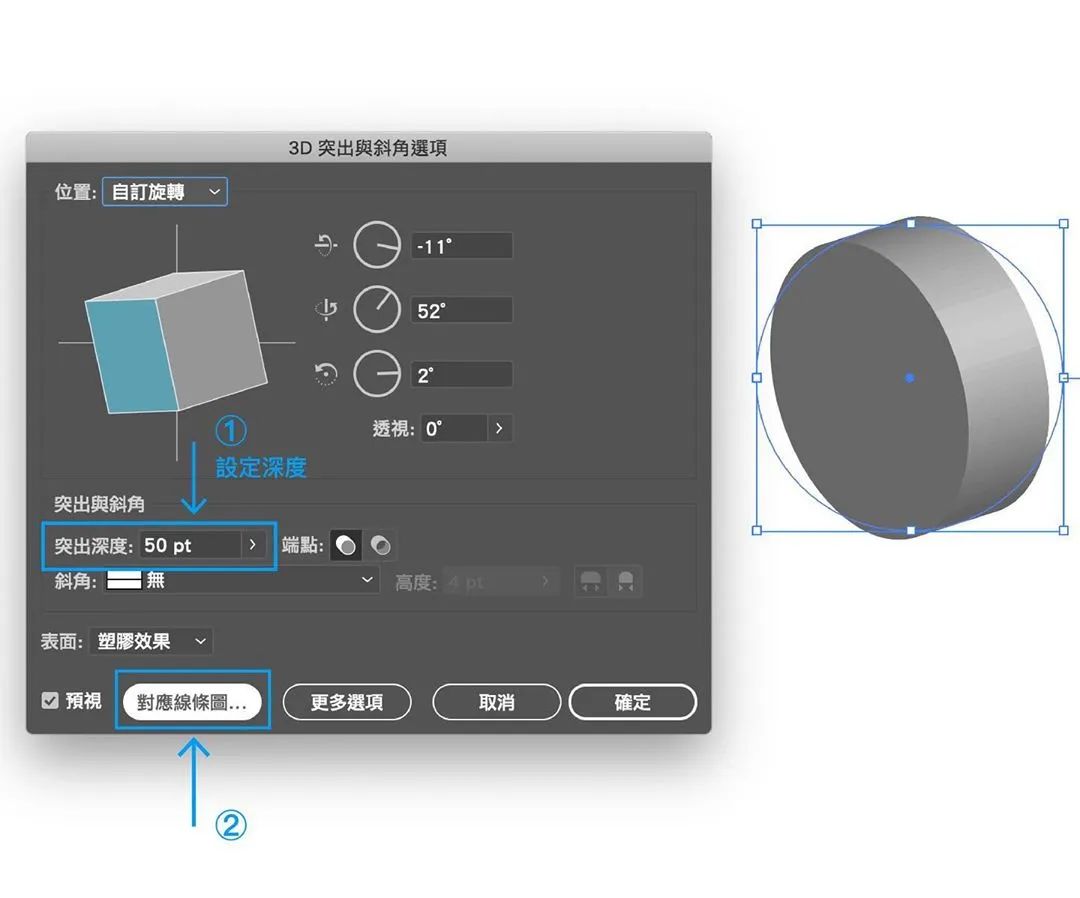
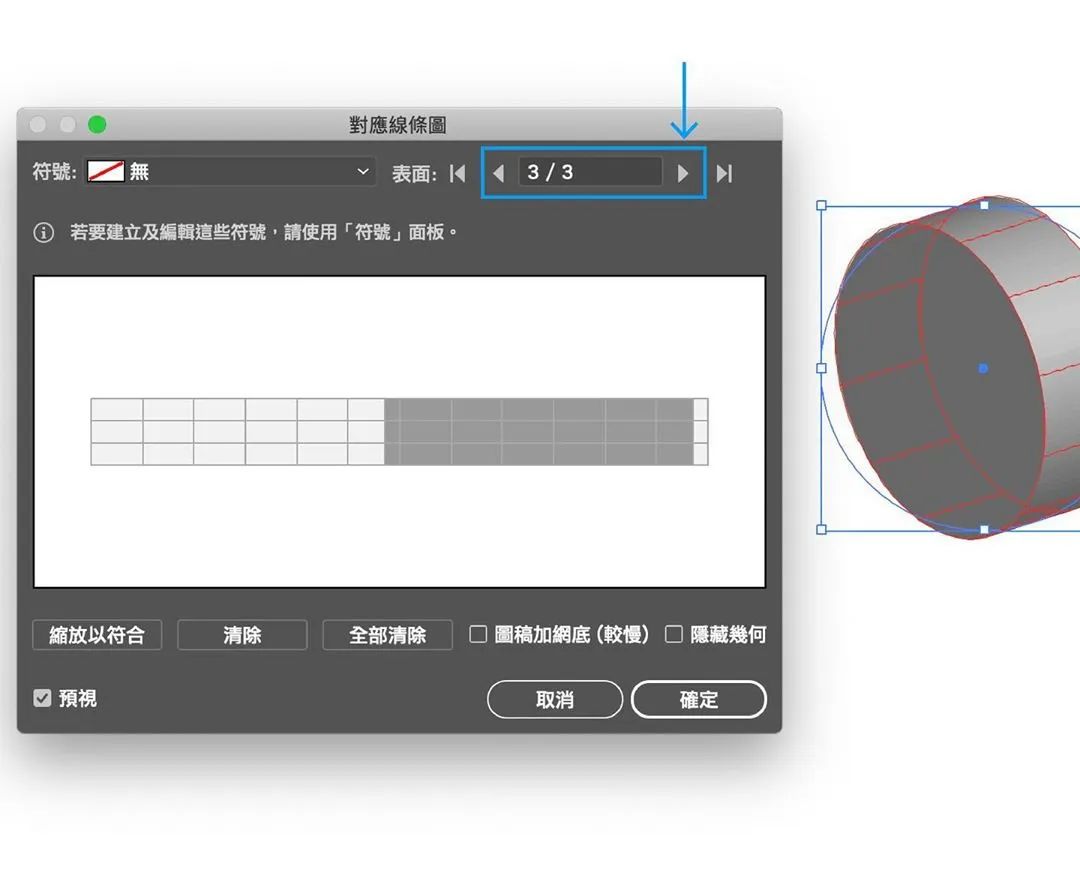
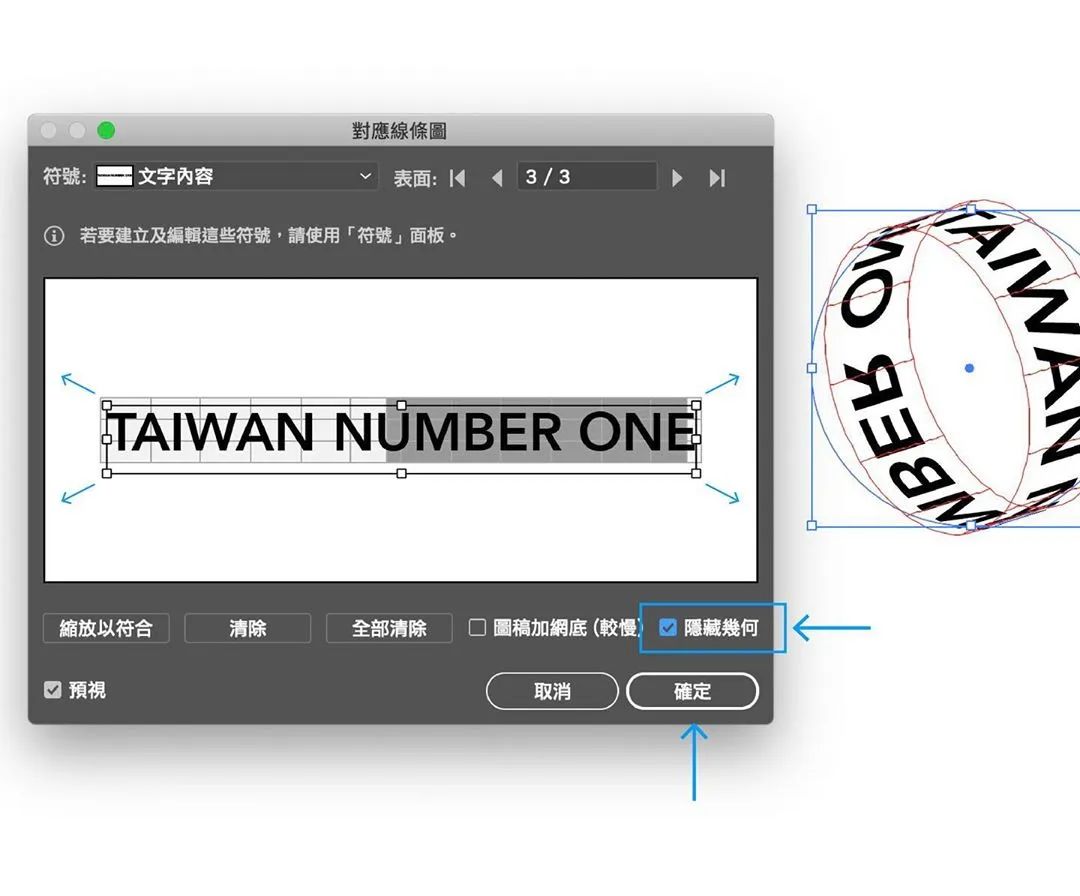
從「視窗」中找到「符號」,將文字拖曳至符號視窗并按下確定;接著畫個圓形,使用效果→ 3D →突出與斜角,設定突出深度,按下「對應線條圖」;進入對應線條圖視窗,找到「側邊的表面3/3」,從左上方符號欄叫出剛剛的文字;將文字縮放成適合的大小,最后務必勾選「隱藏幾何」,按下確定,完成
?
?
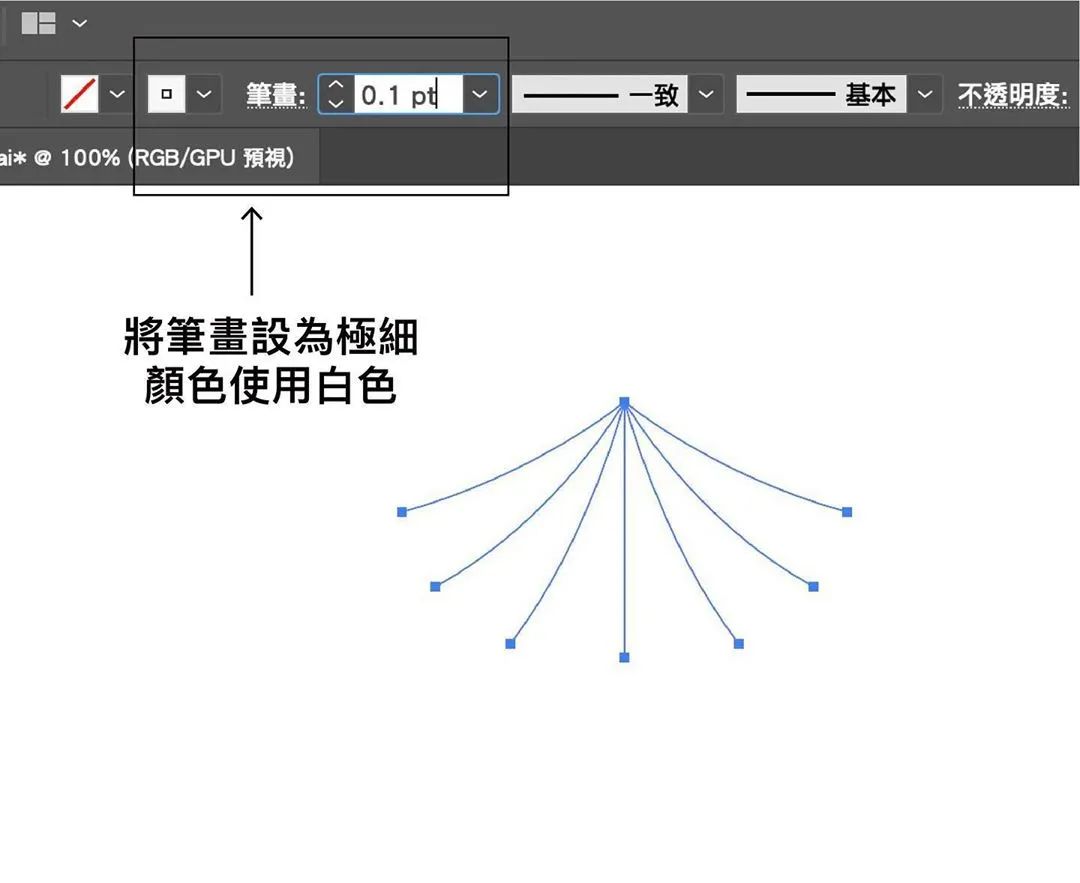
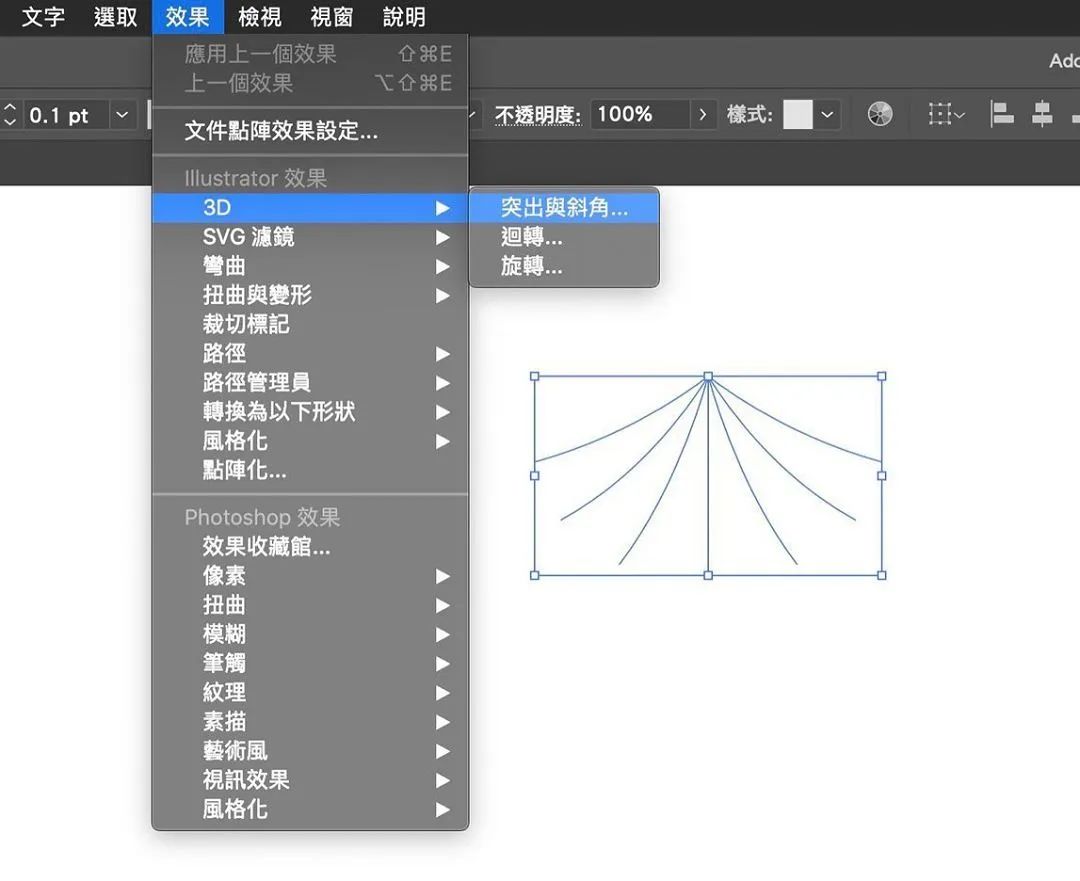
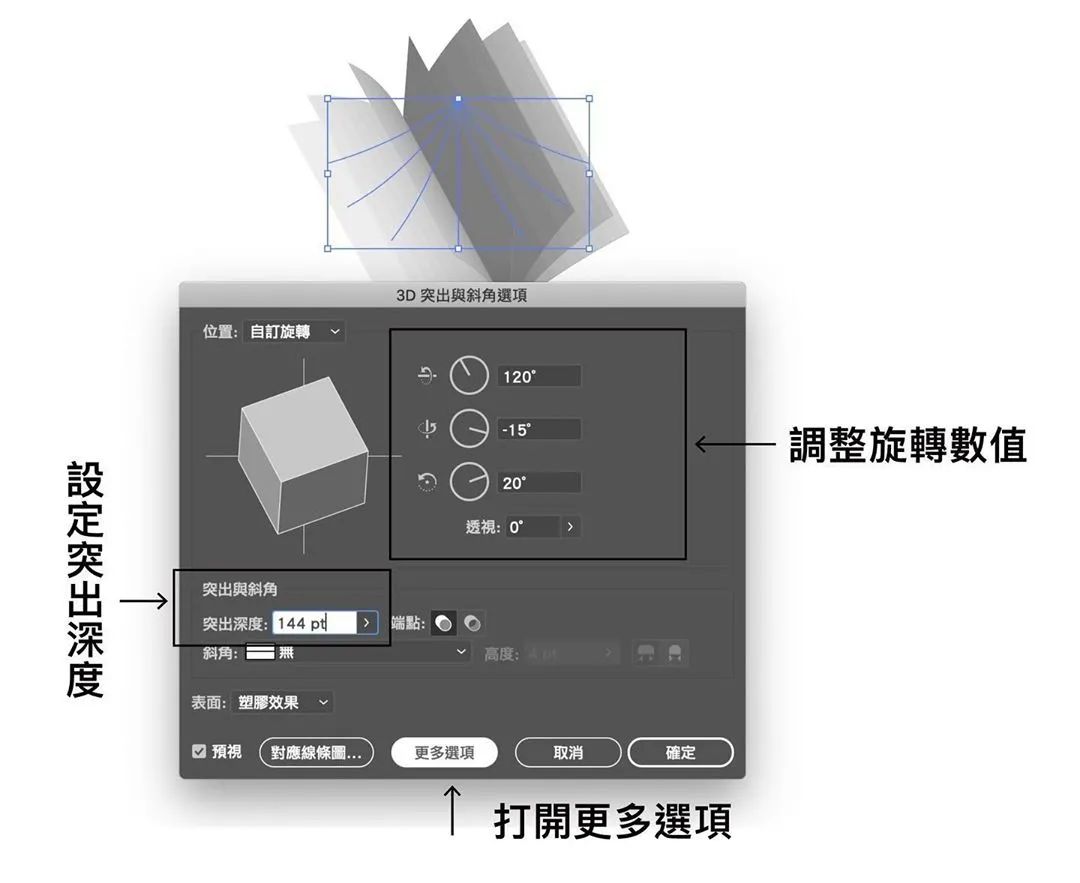
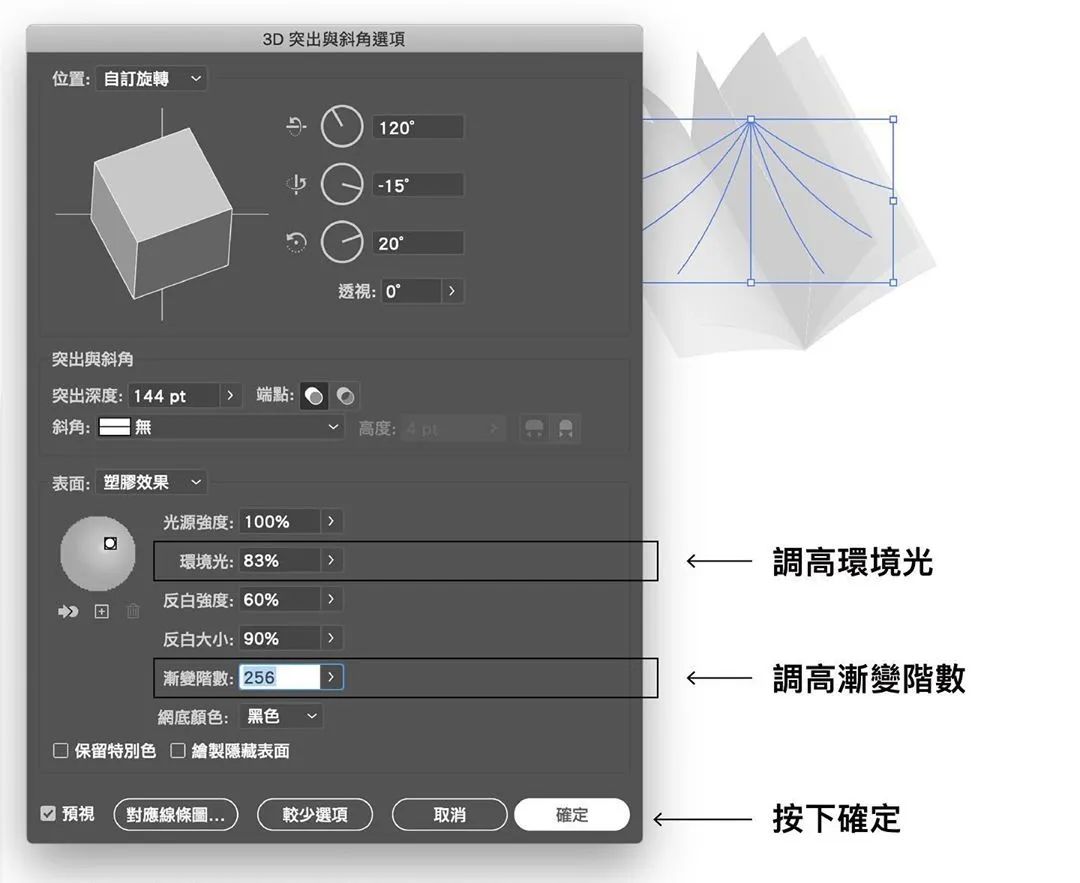
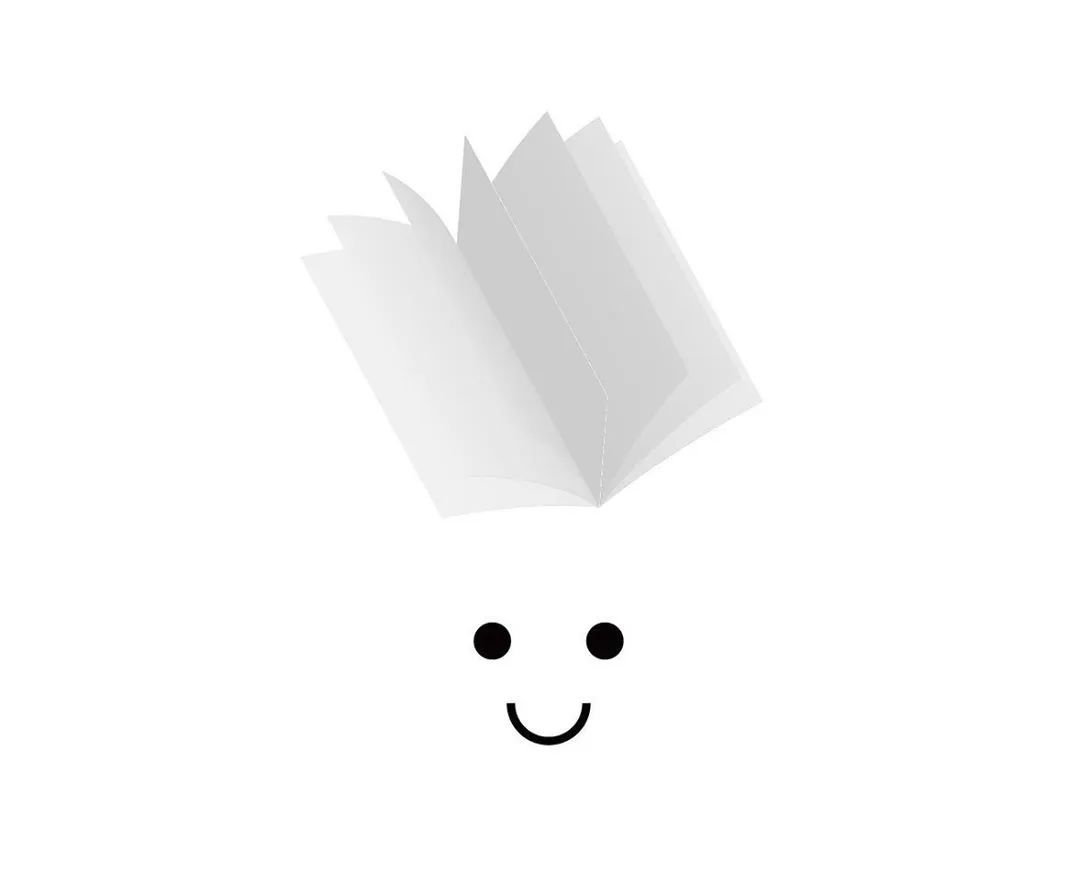
如何畫出一本翻頁的書?
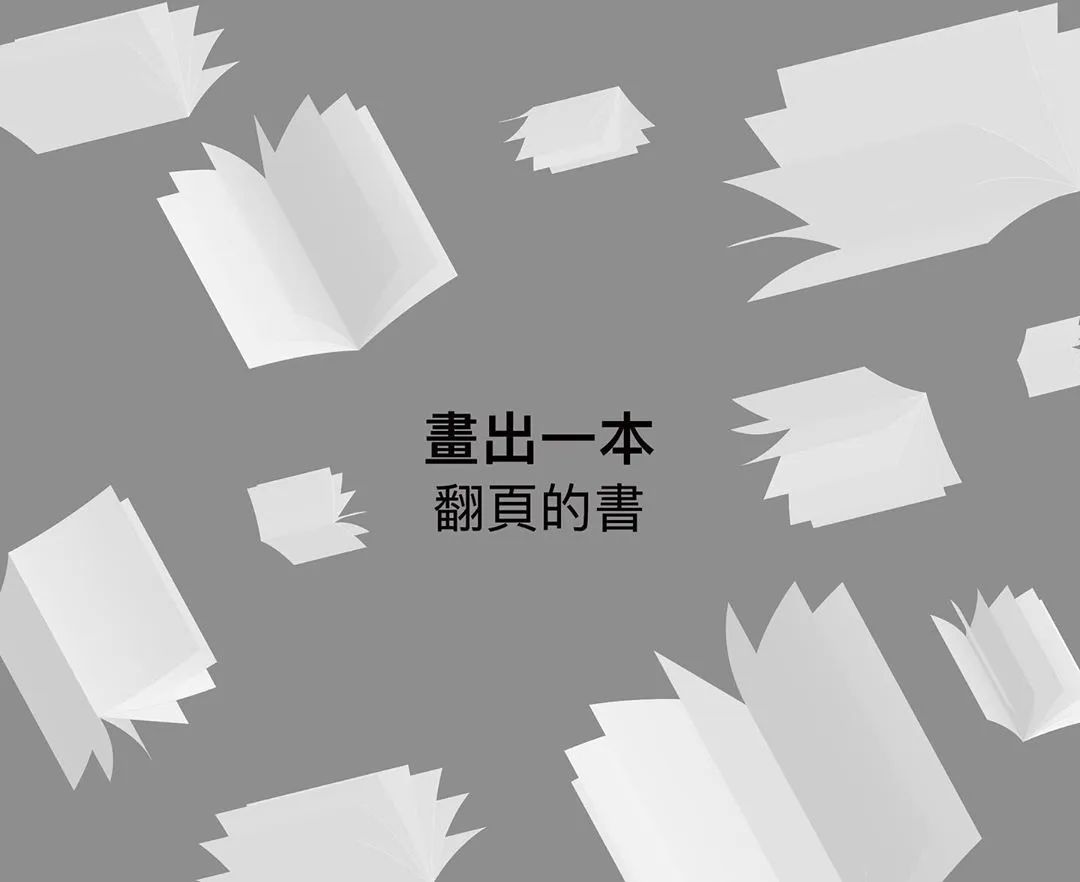
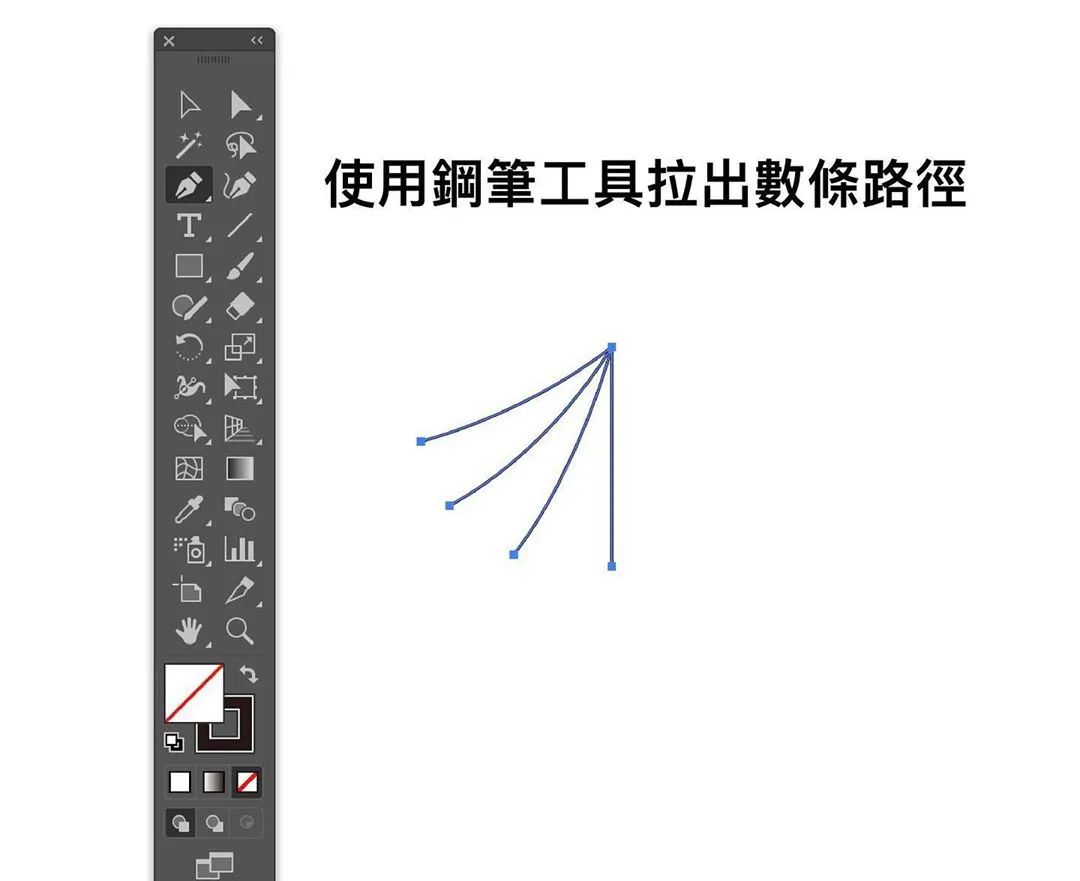
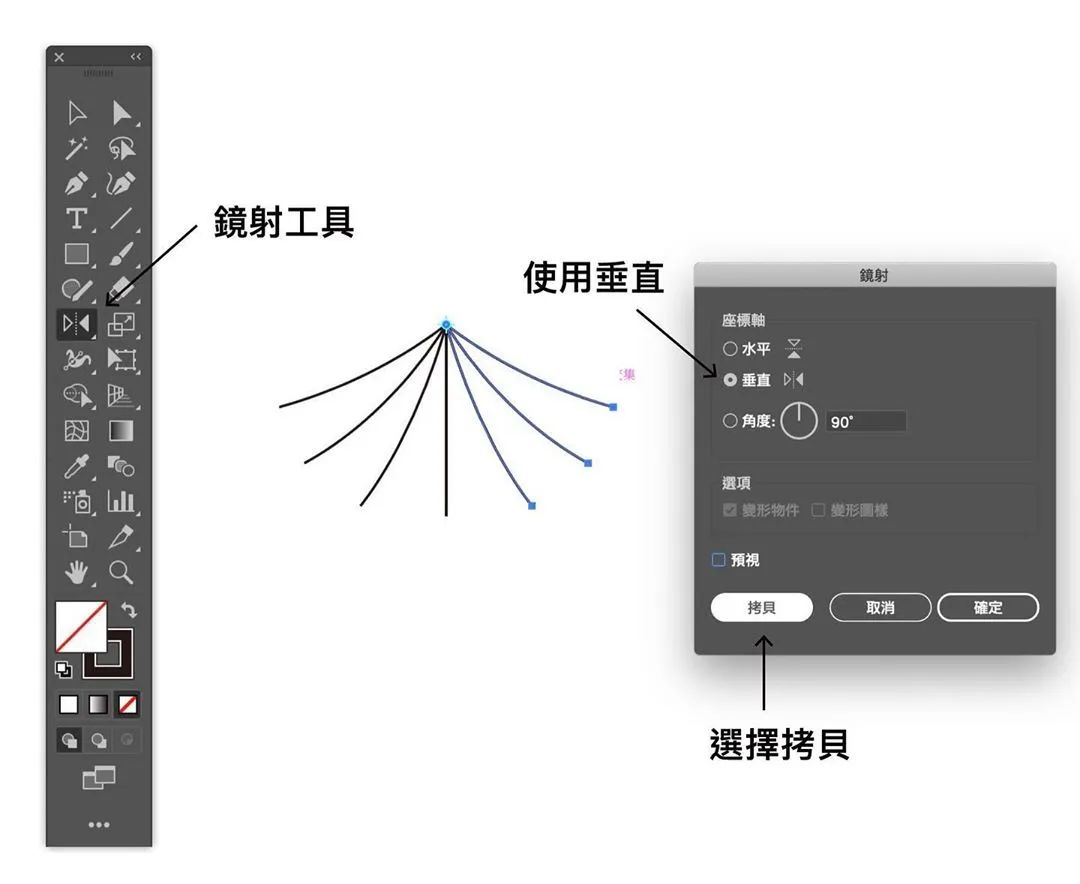
拉出數條路徑,使用鏡射工具具完成另外一半,調細筆畫寬度、將顏色改為白色;圈選所有路徑按右鍵群組;使用效果→3D →突出與斜角;調整旋轉數值、設定突出深度;點開「更多選項」,調整環境光、漸層階數,按下確定;完成

?

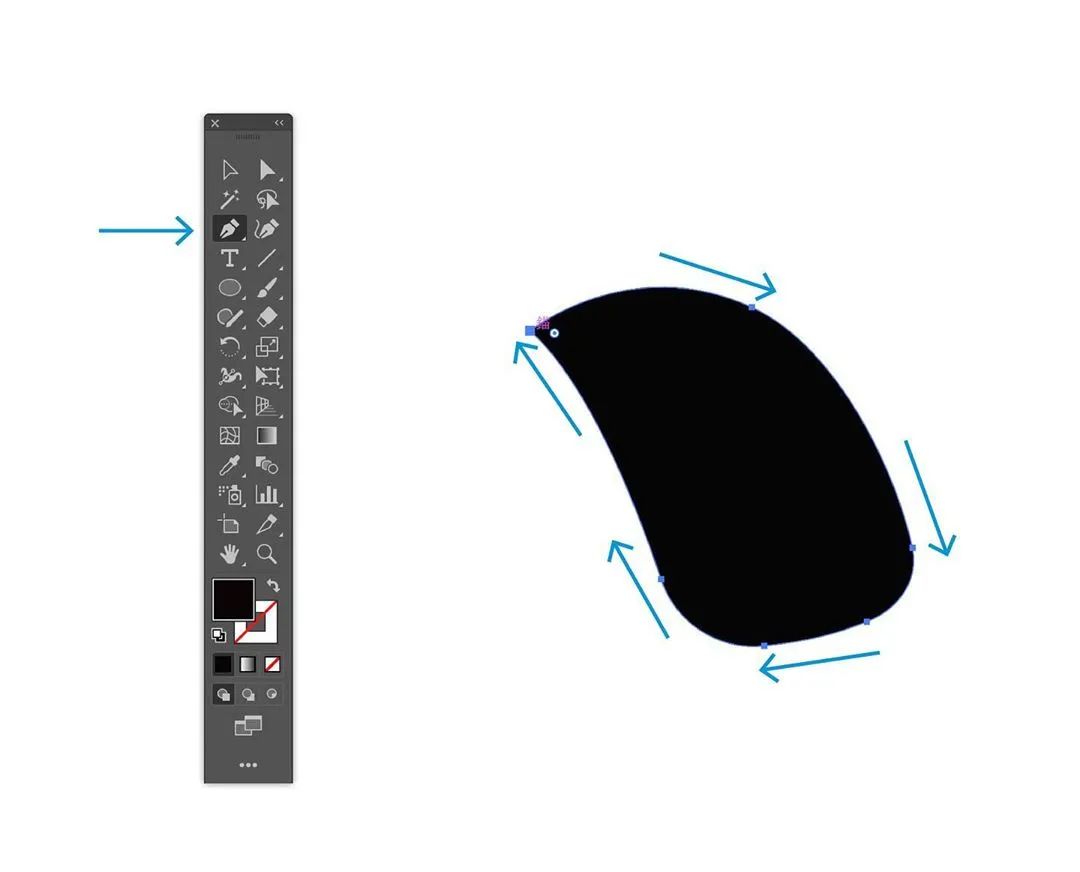
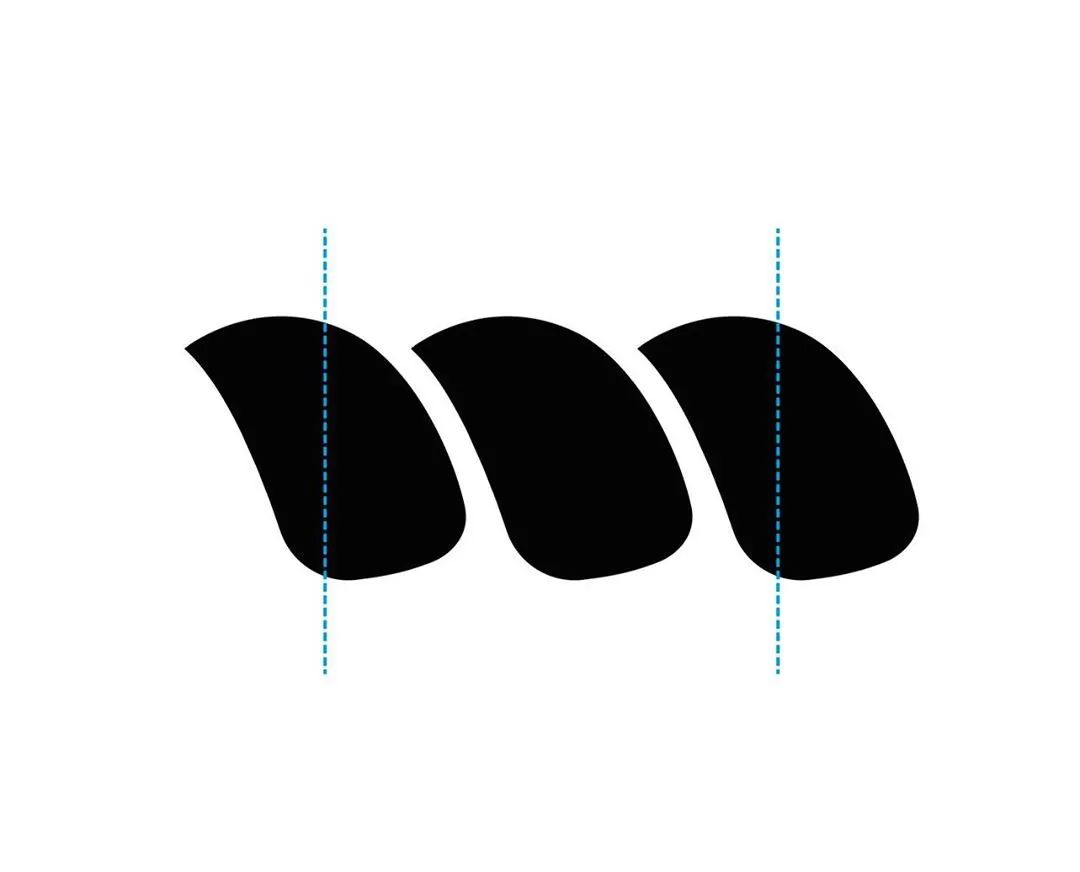
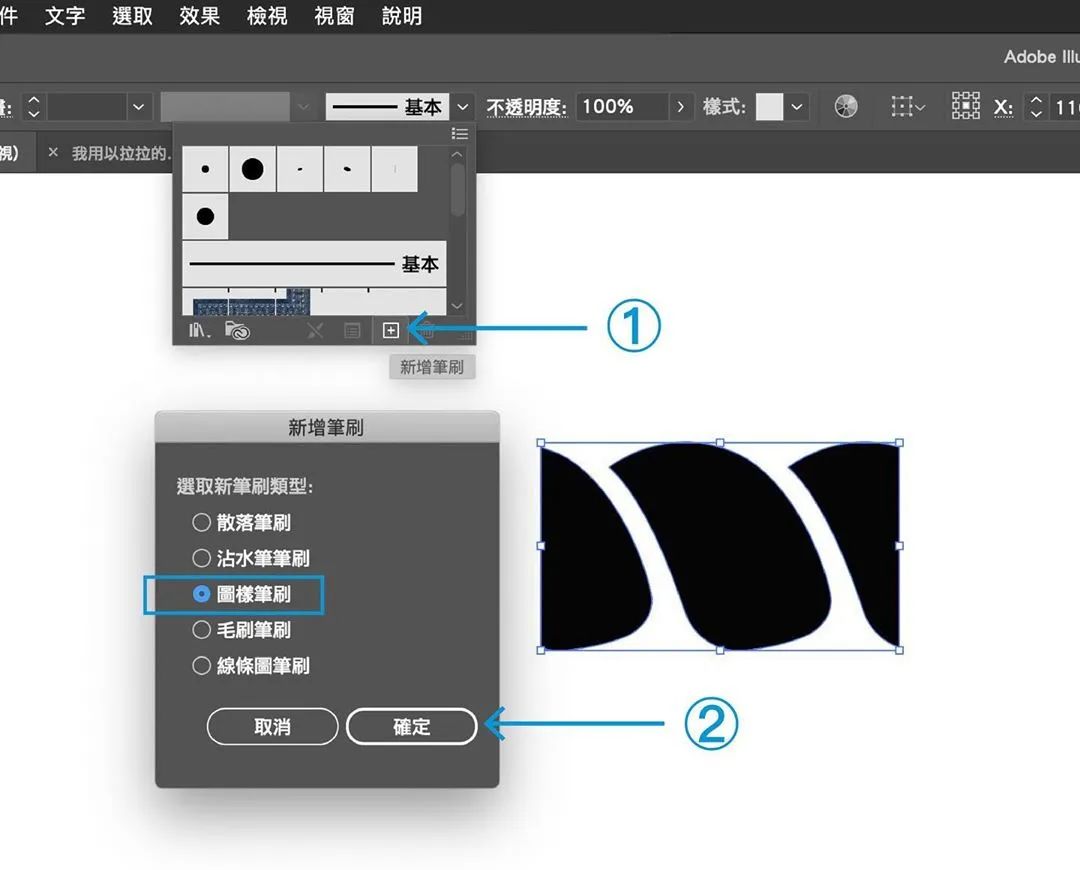
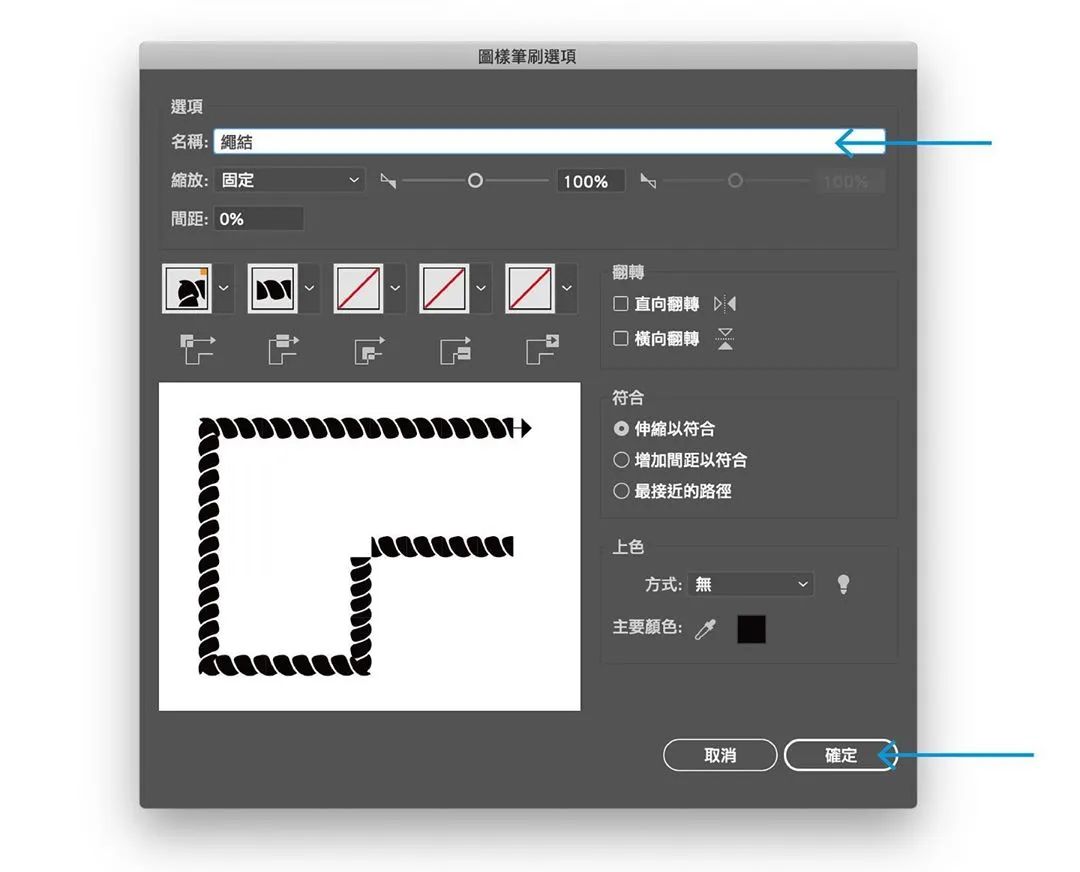
先畫出1個基本形,復制另外2個置于左右,并以中線裁切;將完成的圖形新增并制作為圖樣筆刷;拉出圓形路徑、套用剛剛制作的筆刷,完成


#p#副標題#e#
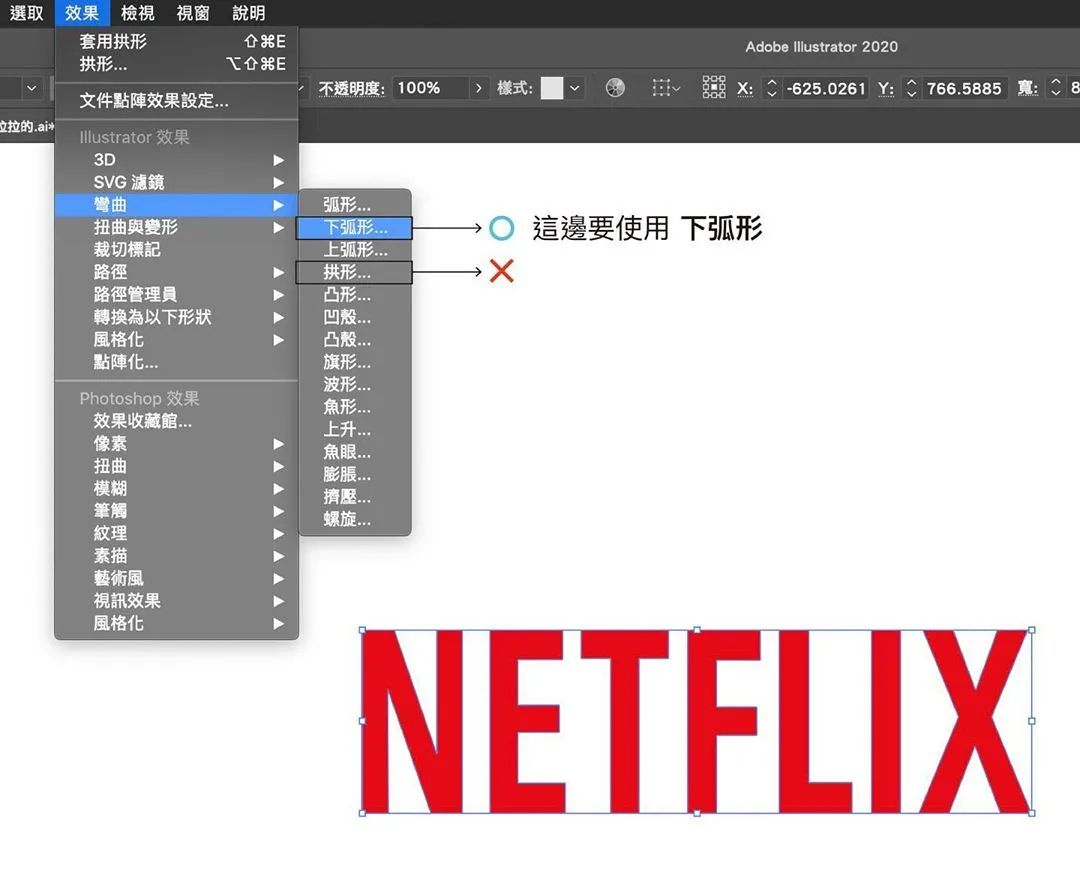
如何做出上平下凹的拱形效果?

使用效果→彎曲→下弧形;進入視窗點選「水平」,「彎曲」設為負值,按下確定,完成


如何制作管狀字?

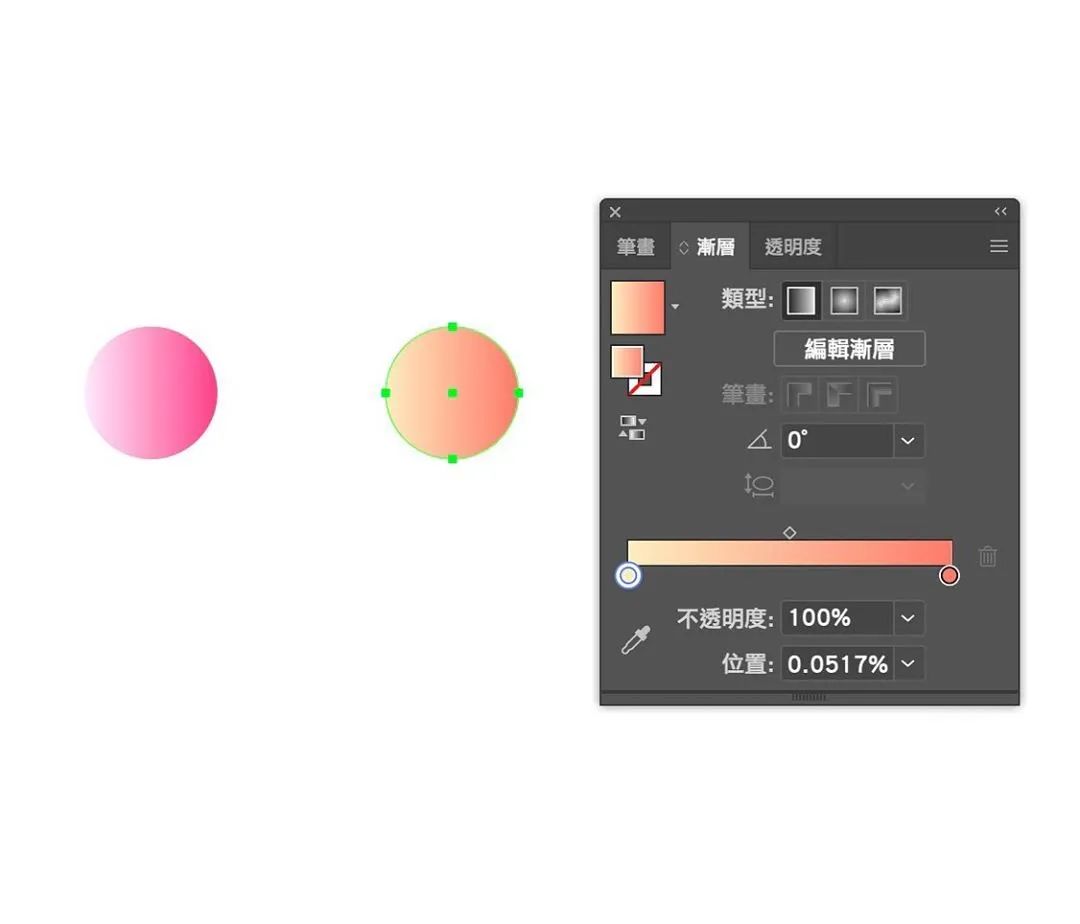
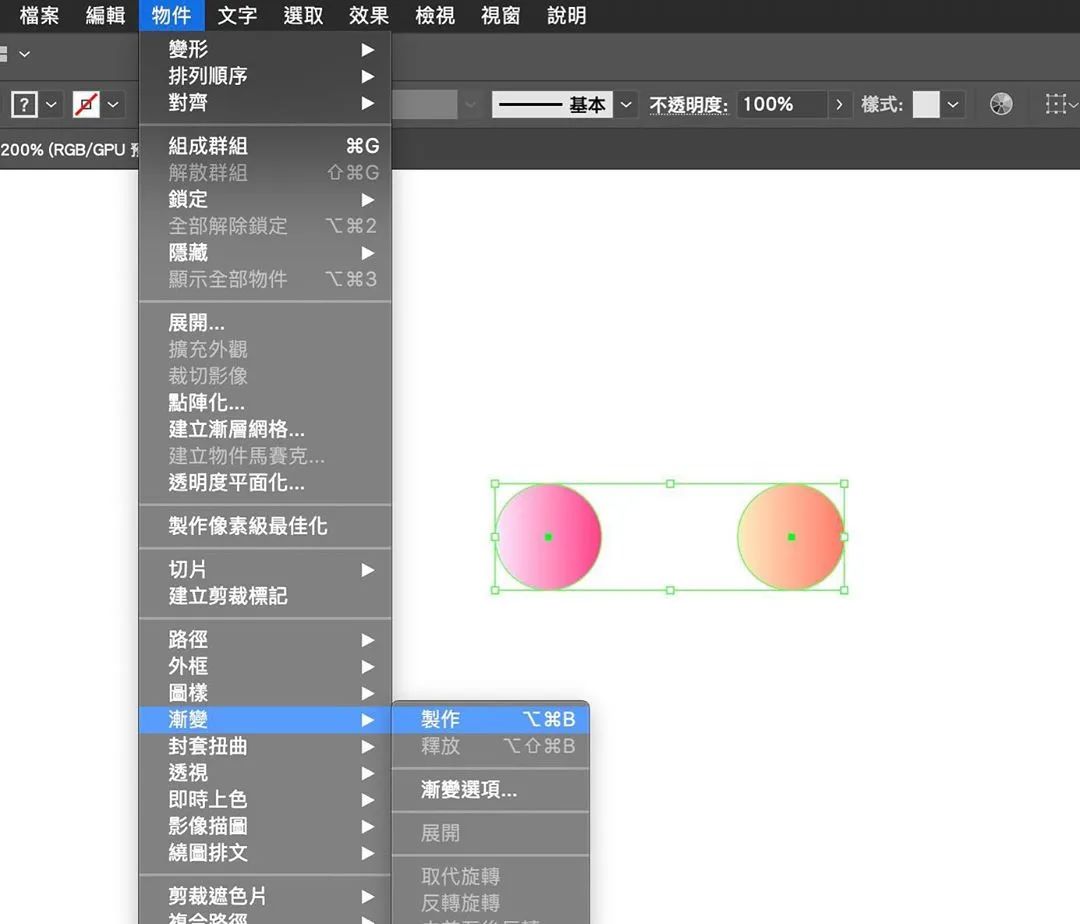
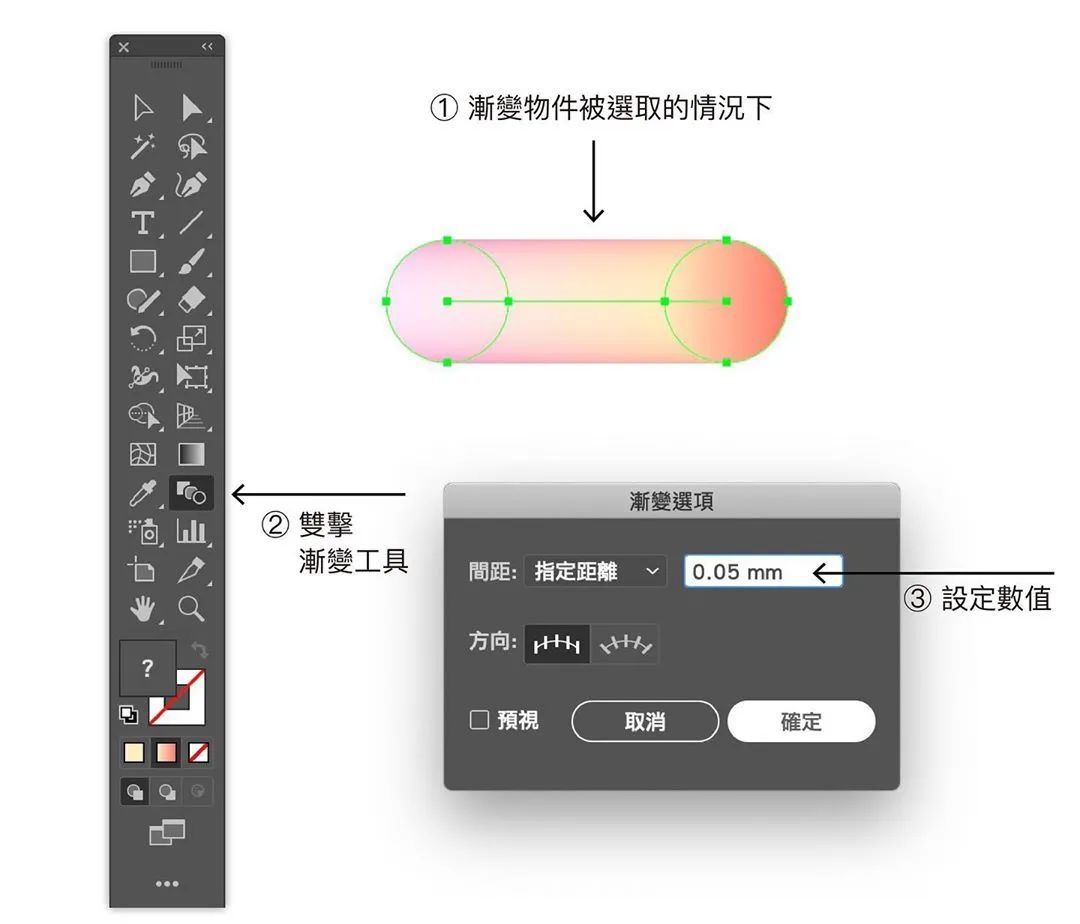
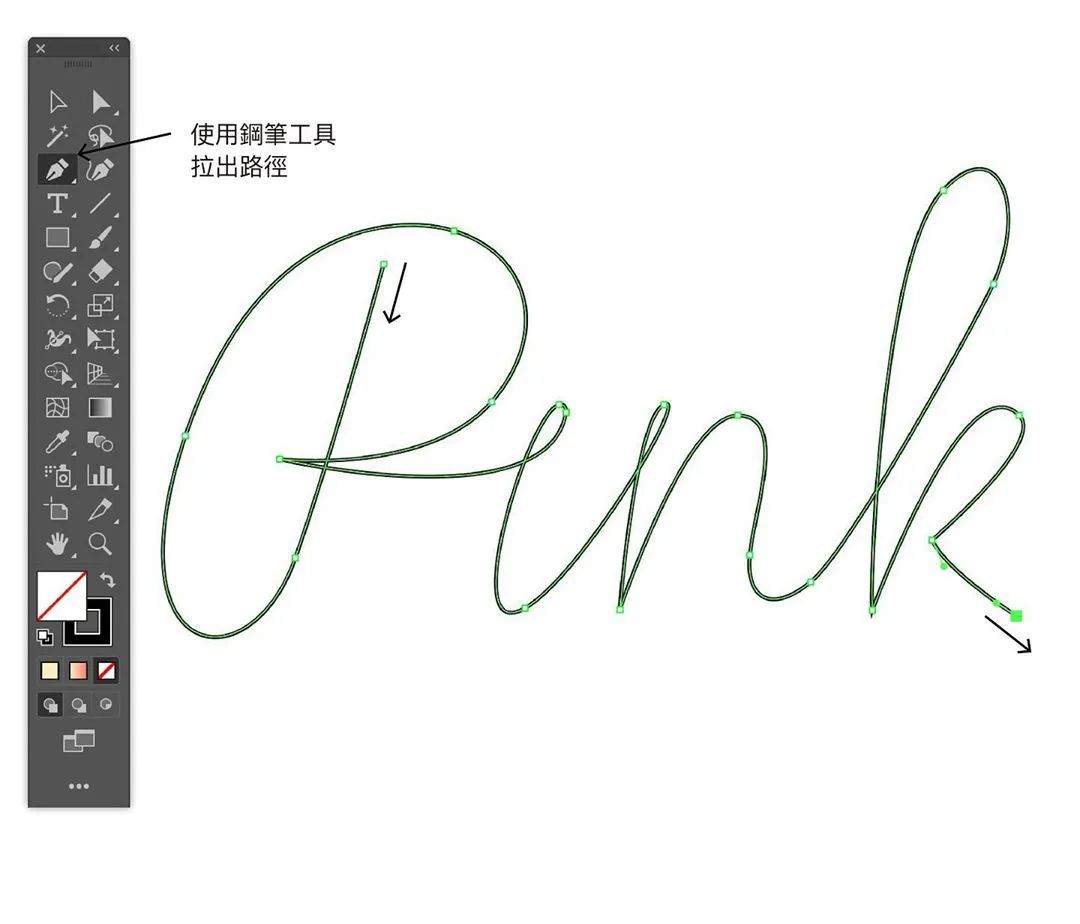
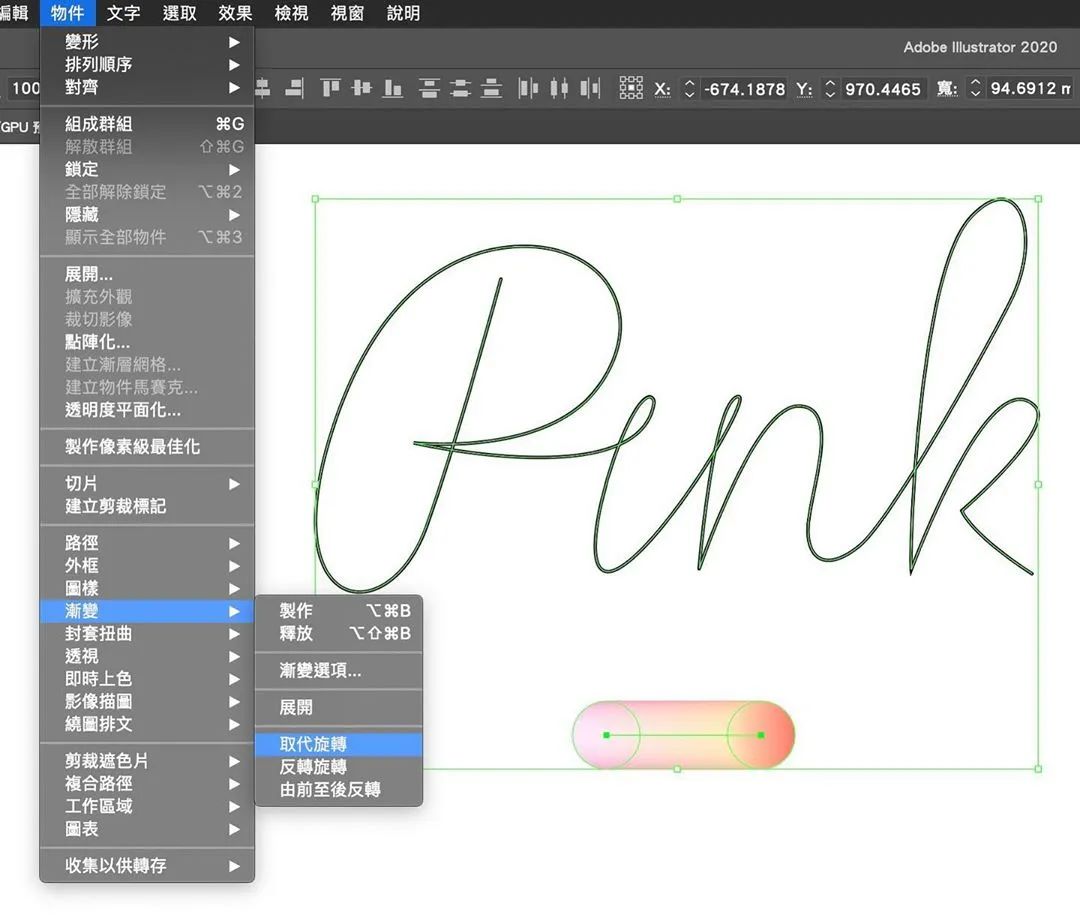
繪制兩個漸層填色的圓形;選取這兩個圓使用物件→漸變→制作;雙撃漸變工具,在漸變選項中設定「指定距離」、輸入數值;使用鋼筆工具畫出想要的路徑;同時選取制作成漸變的圓形與這個路徑,使用物件→漸變→取代旋轉,完成

?
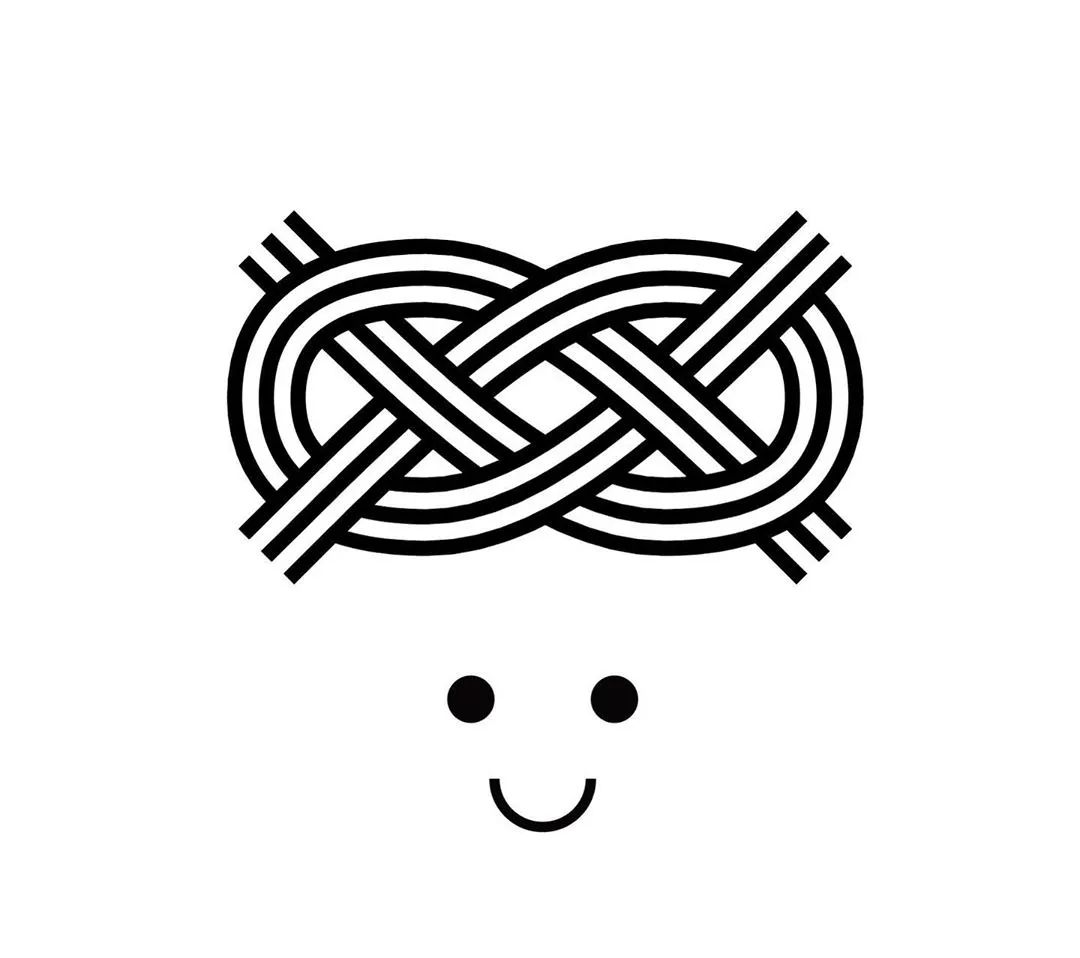
最后,如何5分鐘畫繩結:

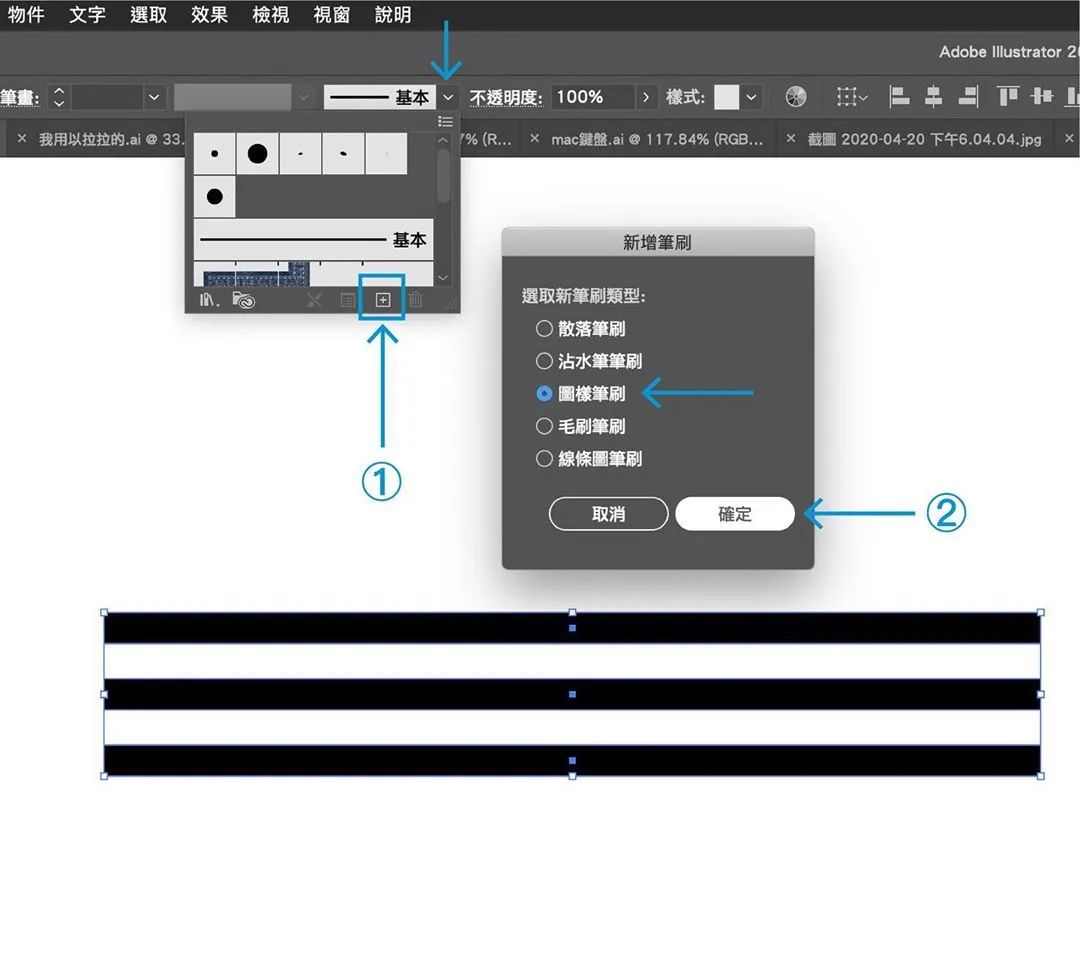
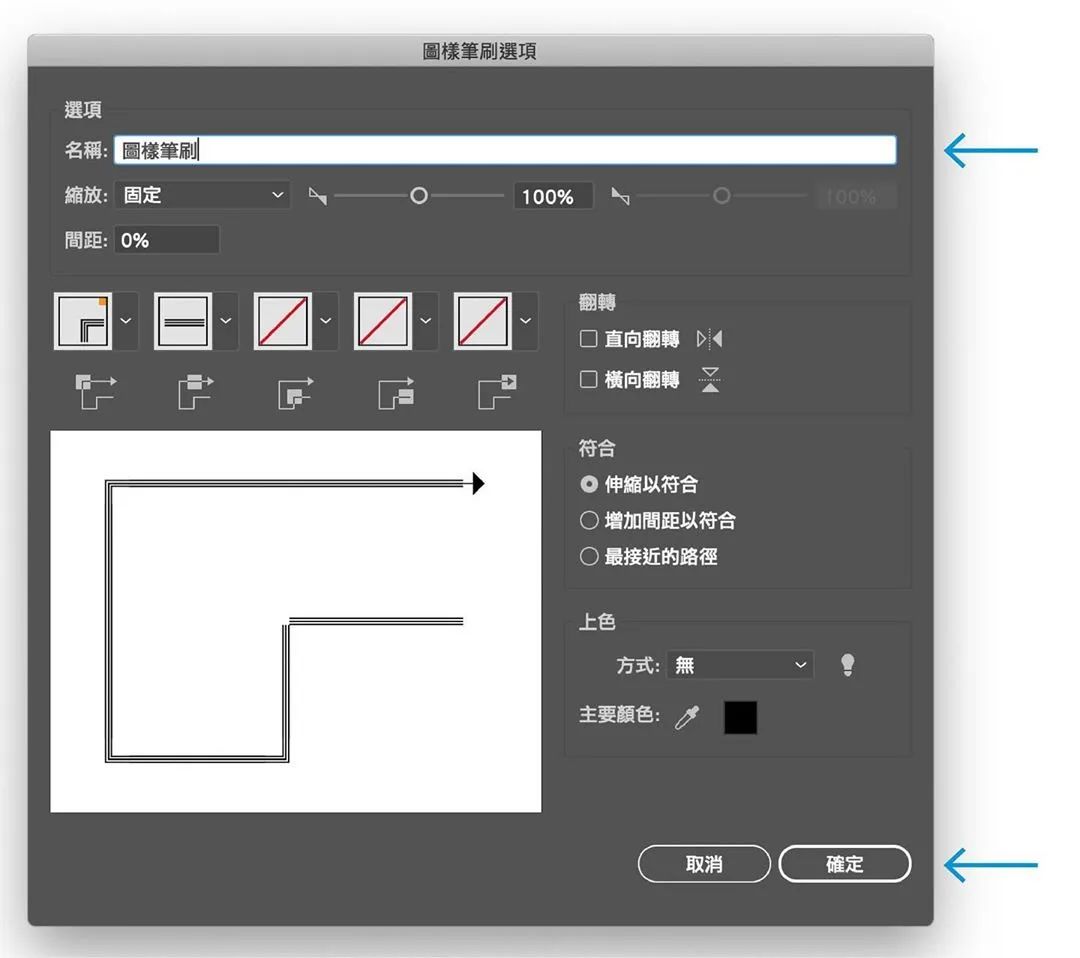
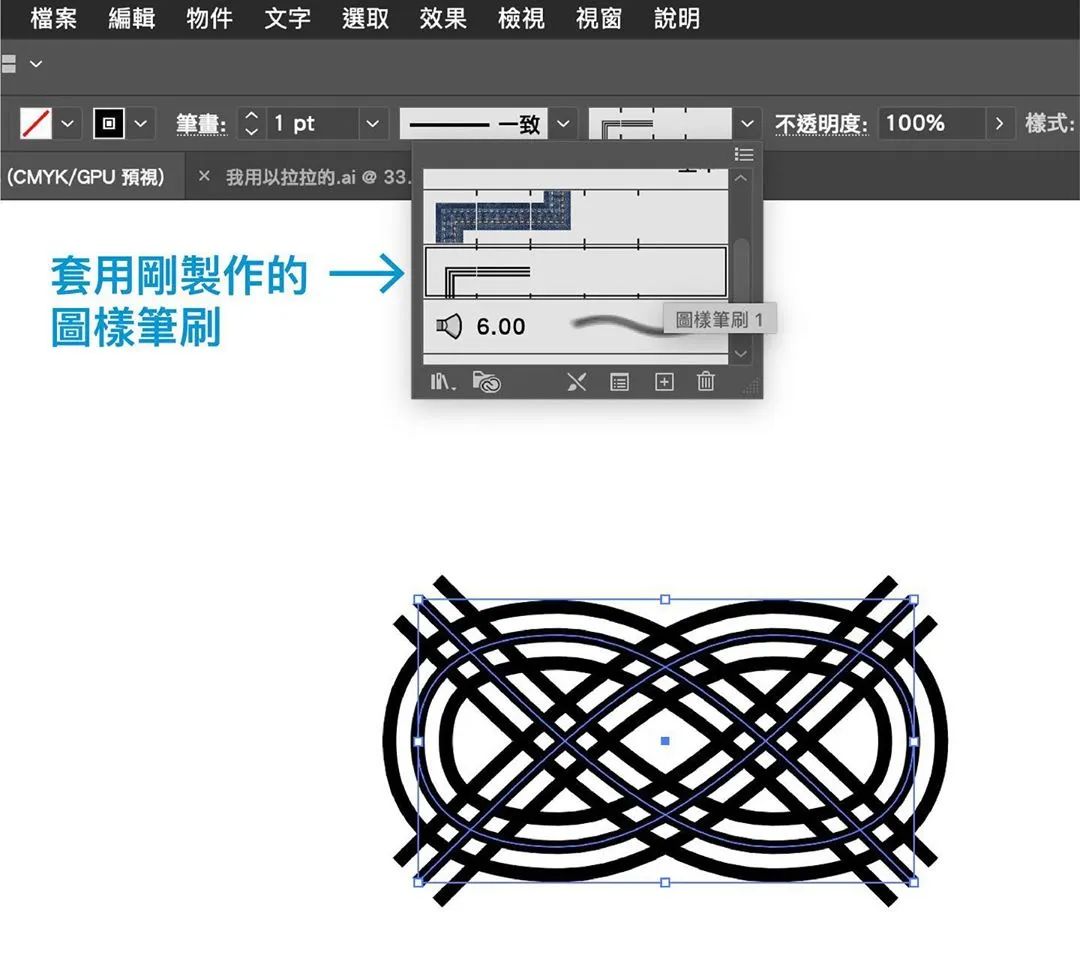
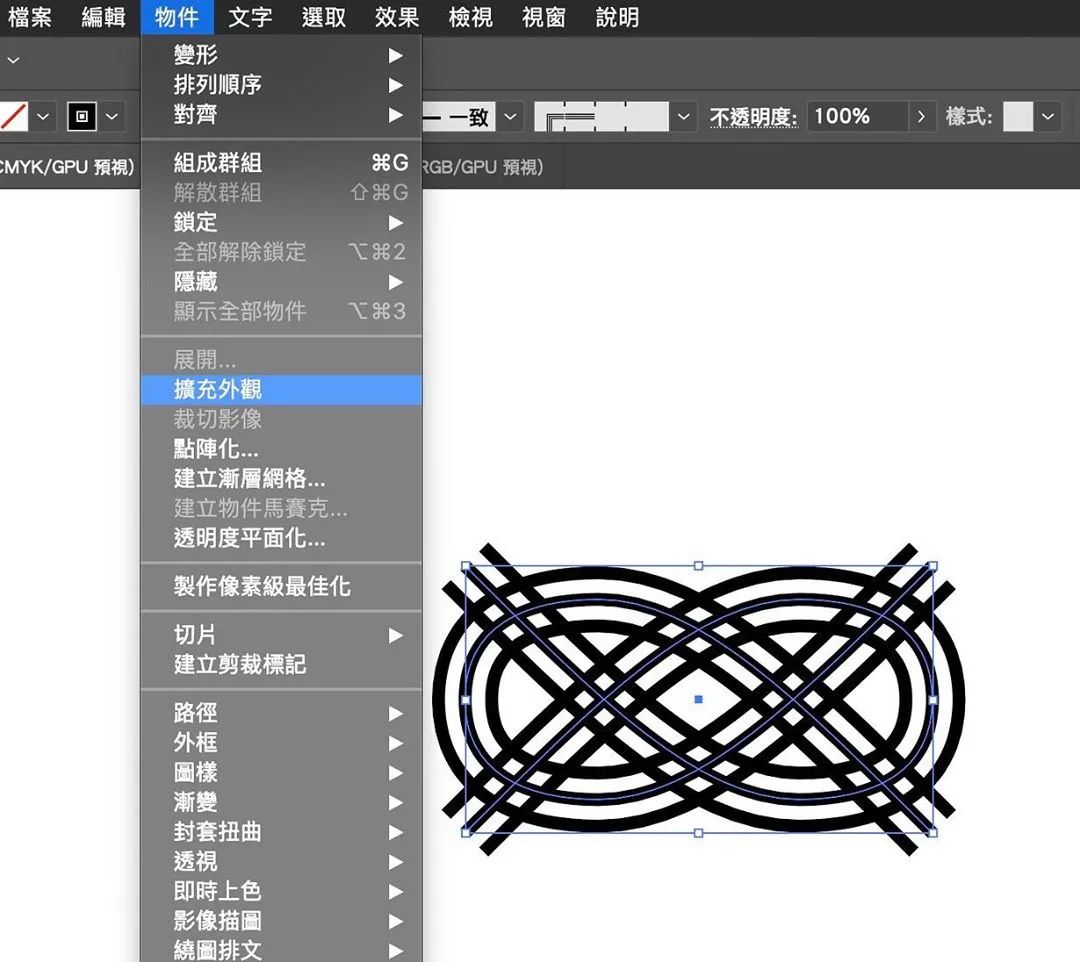
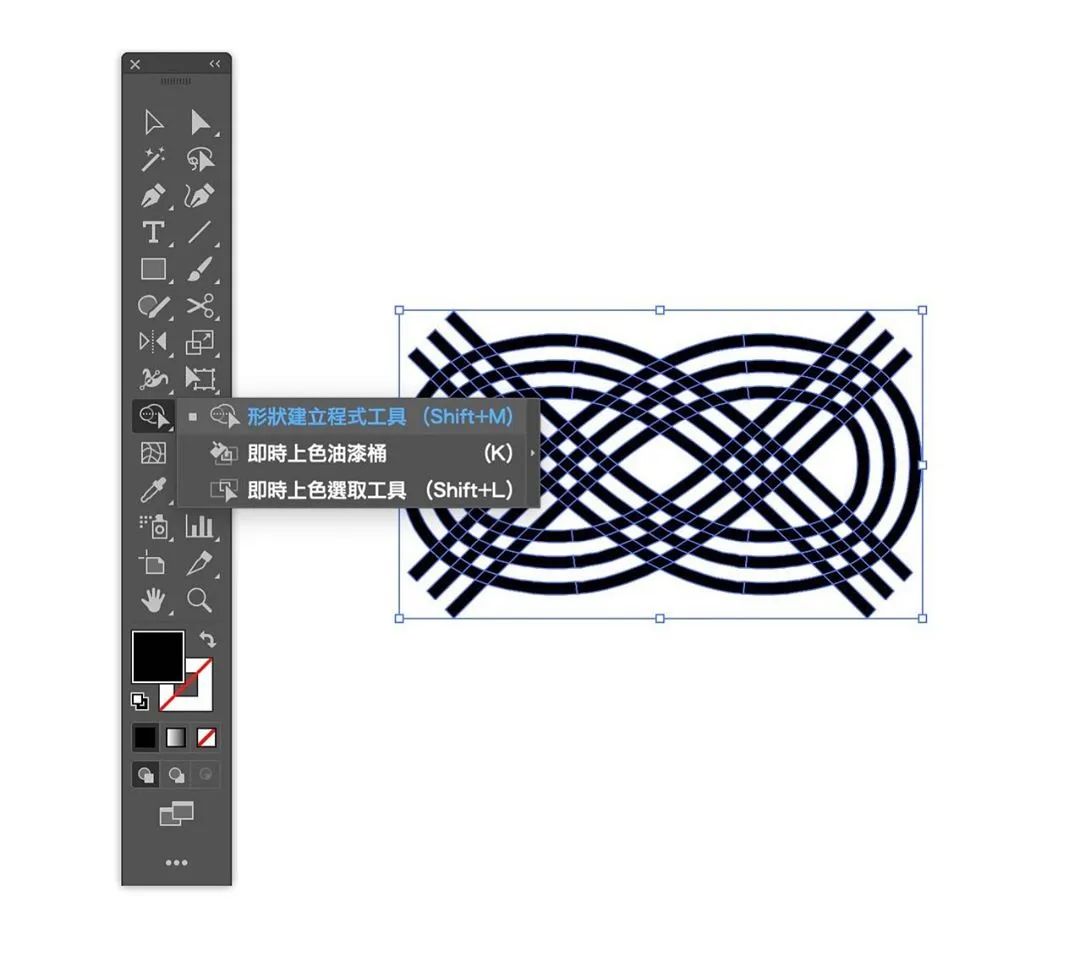
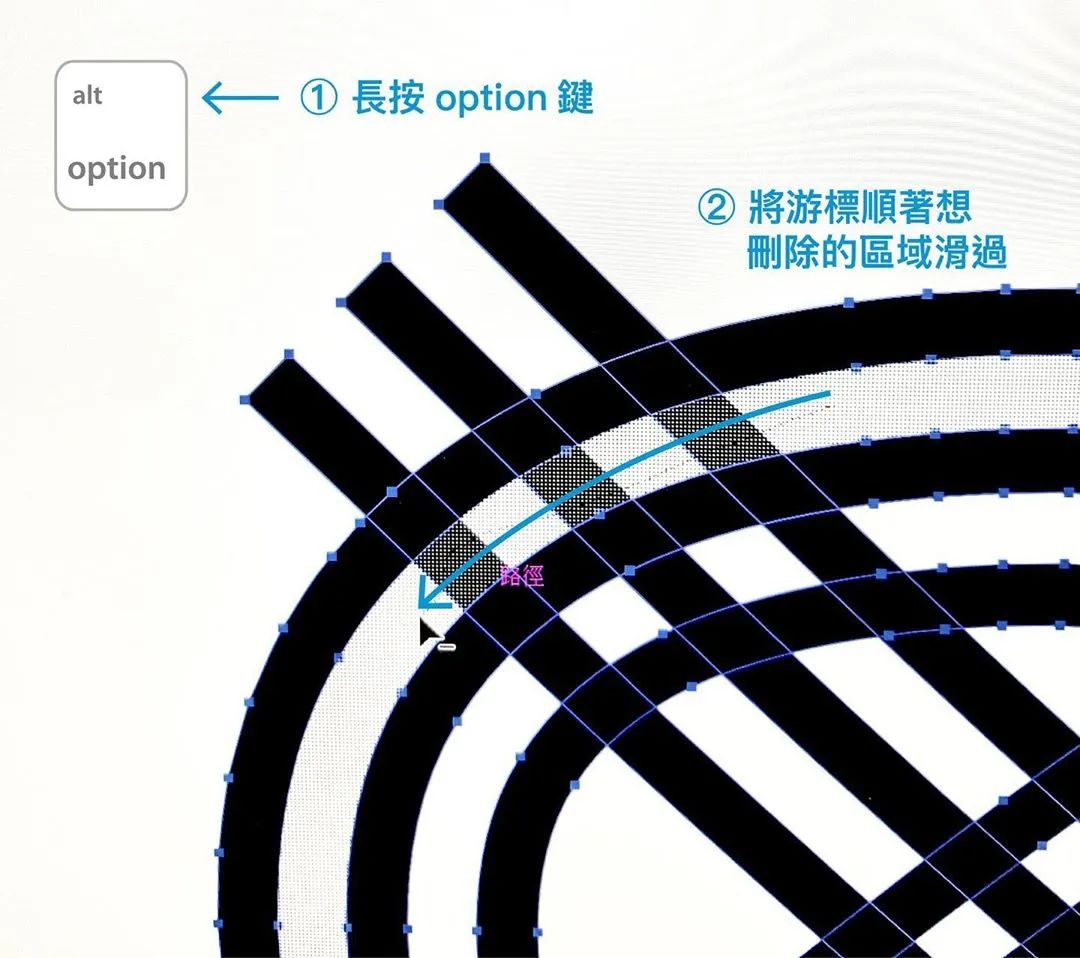
先畫出3個長條矩形,選取它們并制作成圖樣筆刷;用鋼筆工具拉出彎曲路徑并使用鏡射工具拷貝另一側;套用剛剛制作的圖樣筆刷;使用物件→擴充外觀;圈選擴充外觀后的圖形,使用「形狀建立程式工具」;先按住option鍵,游標順著想刪除的區域滑過,即可刪除不需要的區域;以此類推完成其他部分;完成


還有更多實用小技巧可前往設計師instagram主頁查看
圖文載自「instagram.com/bohanshih」,僅供分享交流,版權歸原作者所有。

