欧美黑人激情性久久,一本色道久久综合无码人妻,欧美另类人妻制服丝袜,日韩精品一卡2卡3卡4卡新区乱码,欧洲熟妇性色黄在线观看免费,97夜夜澡人人爽人人喊中国片,77se77亚洲欧美在线,久久精品一区二区免费播放

                    Photoshop制作大氣的金色書法立體字

                    最終效果 1、打開網站書法迷,輸入充能站三個字,選擇合適的字體下載。 2、將下載的字體拖到Ai中進行簡單的處理,根據字體字形以及負空間關系進行排版,加上UI(user interface)英文

                    最終效果

                    Photoshop制作大氣的金色書法立體字

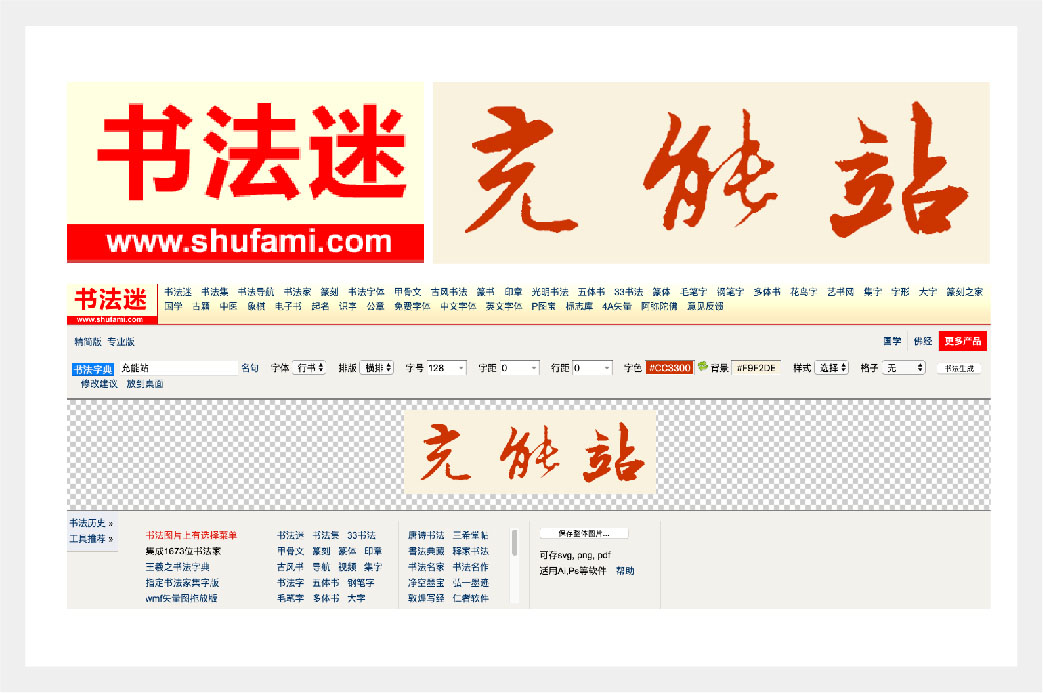
                    1、打開網站書法迷,輸入“充能站”三個字,選擇合適的字體下載。

                    Photoshop制作大氣的金色書法立體字

                    2、將下載的字體拖到Ai中進行簡單的處理,根據字體字形以及負空間關系進行排版,加上UI(user interface)英文,如下圖。

                    Photoshop制作大氣的金色書法立體字

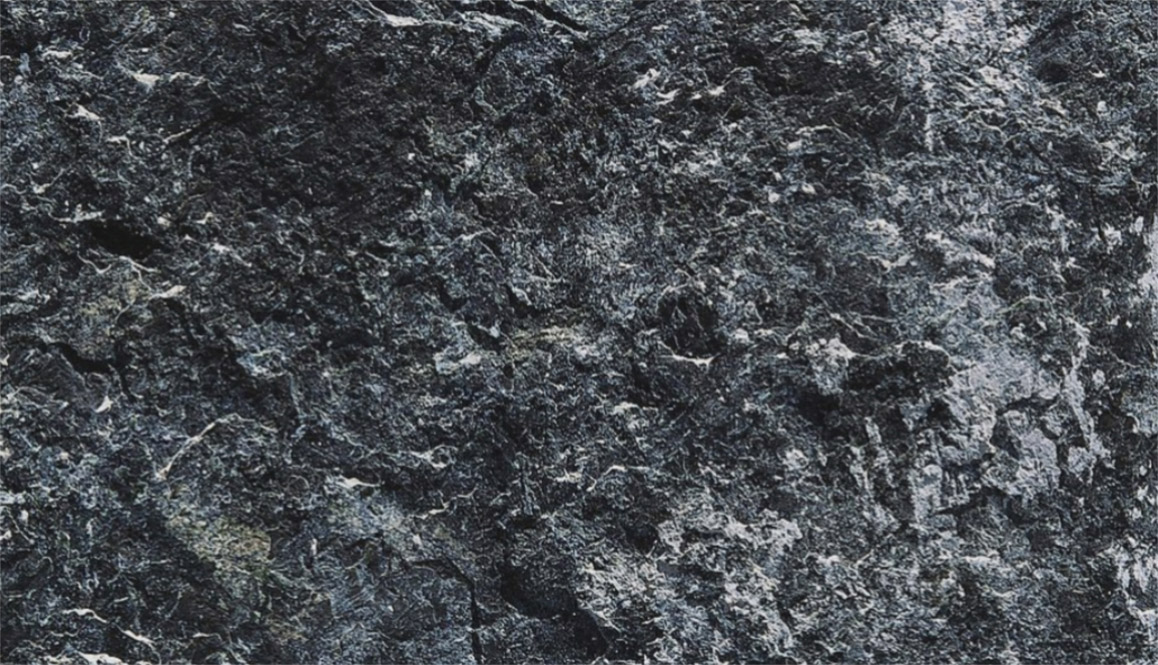
                    3、打開PS,新建1000*660畫布,將Ai中的文字復制到PS中(粘貼為智能對象),首先簡單處理一下背景,我們直接在百度圖片中找到一張合適的巖石素材,拖動到PS中,并將圖層置于底層,效果如下。
                    Photoshop制作大氣的金色書法立體字

                    Photoshop制作大氣的金色書法立體字

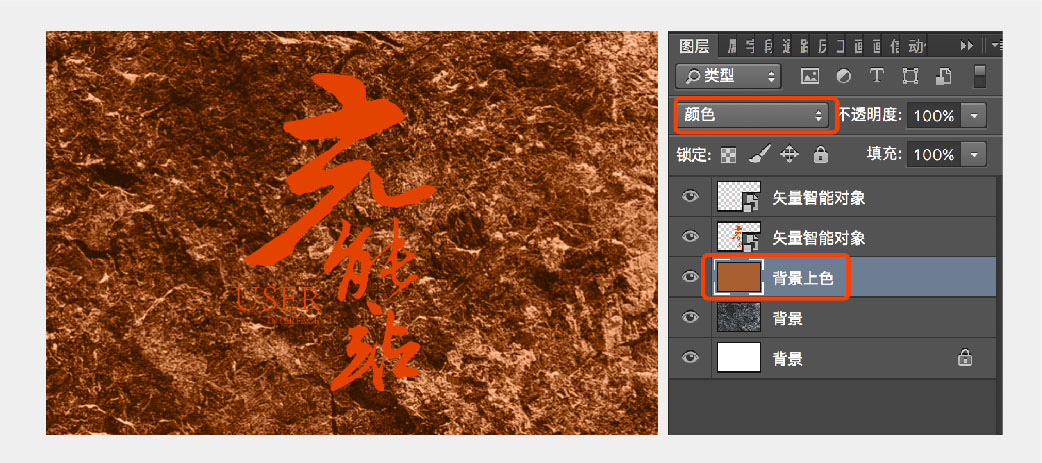
                    4、背景為純黑白色,比較單調,我們來給背景上色,在背景圖層上面新建一個圖層,命名為“背景上色”,填充淺棕色(色值:#b6632f),并將混合模式改為“顏色”,效果如下。
                    Photoshop制作大氣的金色書法立體字

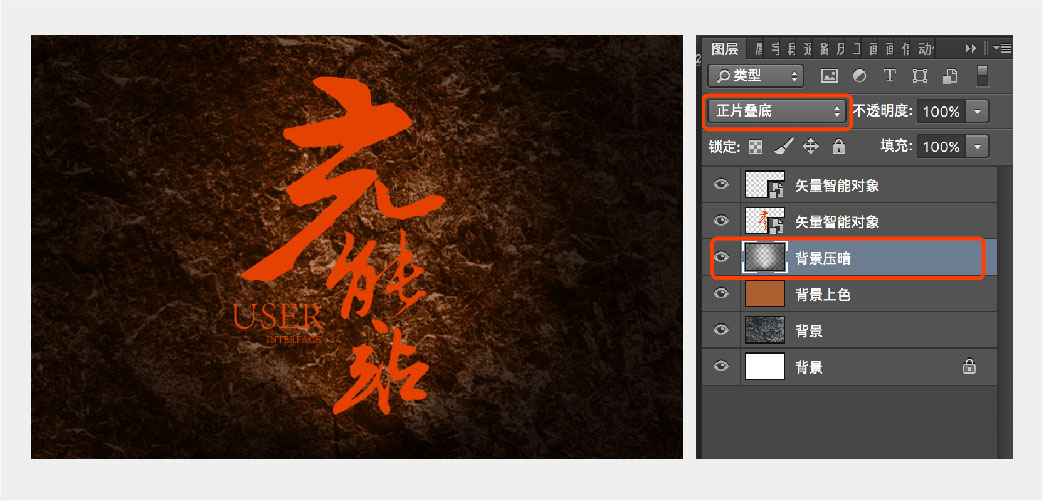
                    5、為了更加突出文字主體,我們將文字四周的背景壓暗,在“背景上色”圖層上面新建一個圖層,命名為“背景壓暗”,將圖層混合模式改為“正片疊底”,顏色選擇黑色,調整為合適的不透明度,用畫筆在背景四周進行涂抹,效果如下。
                    Photoshop制作大氣的金色書法立體字

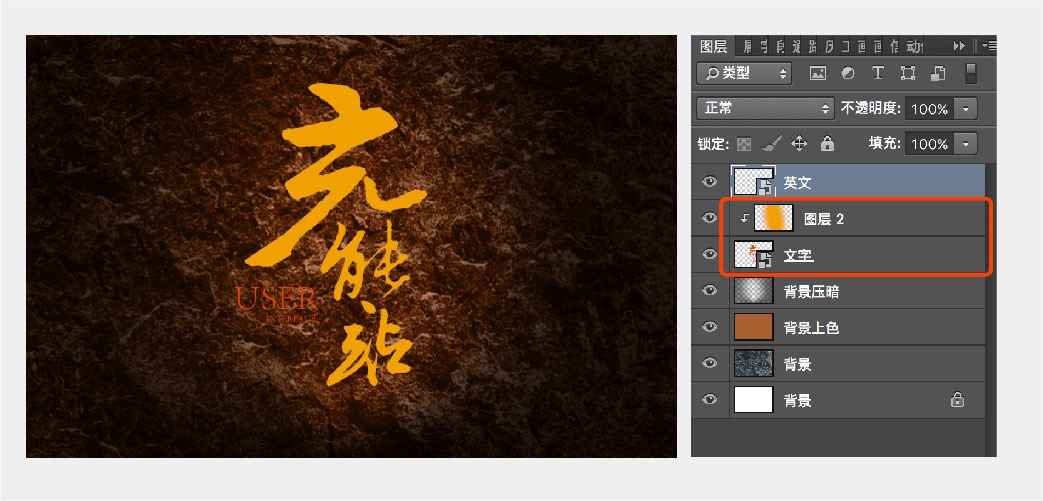
                    6、下面我們開始正式處理文字層,首先我們改變一下文字的顏色,將文字改為黃色,在“文字”圖層上面新建一層,同時按住Ctrl+Alt+G制作剪切蒙版,用畫筆工具將顏色調成黃色(色值:#efa100),在文字圖層上面進行涂抹,效果如下。
                    Photoshop制作大氣的金色書法立體字

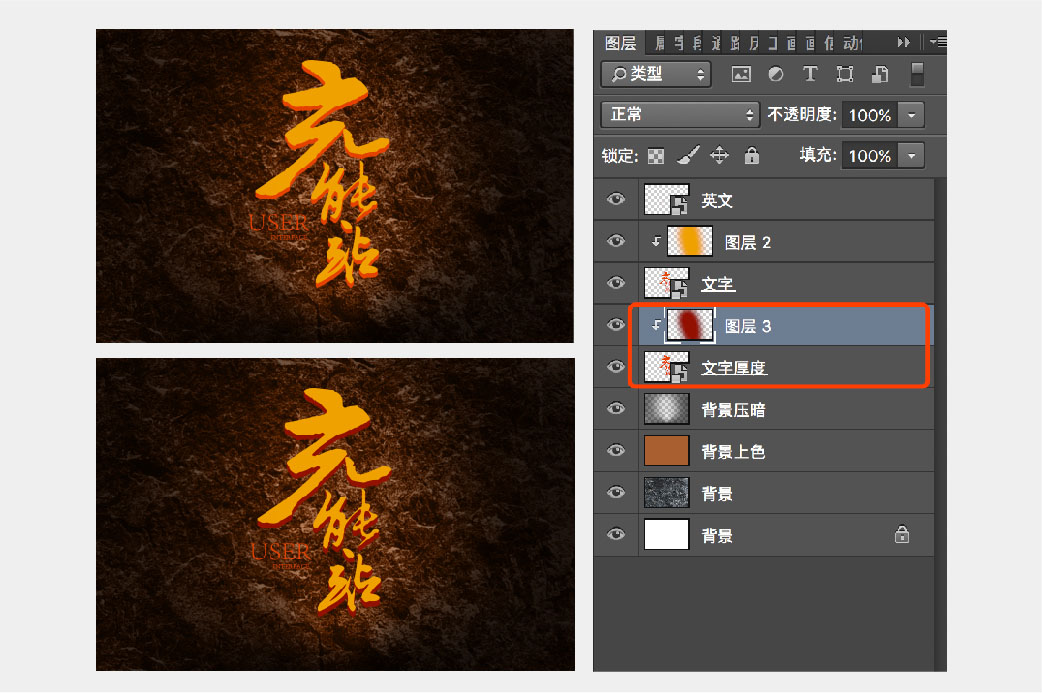
                    7、下面我們給文字圖層增加厚度,選中文字圖層,按住Alt鍵的同時按鍵盤的下方向鍵,移動并復制圖層,重復8次以上操作,得到文字層厚度,將厚度圖層合并并轉化為智能對象,在文字厚度圖層上面新建圖層,制作剪切蒙版,用畫筆涂抹,將文字厚度圖層改為紅色,效果如下。
                    Photoshop制作大氣的金色書法立體字

                    8、在文字厚度涂抹圖層上面繼續新建圖層,并制作剪切蒙版,圖層模式調整為“疊加”,用白色畫筆在厚度圖層上相應位置進行涂抹,給文字厚度增加更多細節,效果如下。

                    Photoshop制作大氣的金色書法立體字

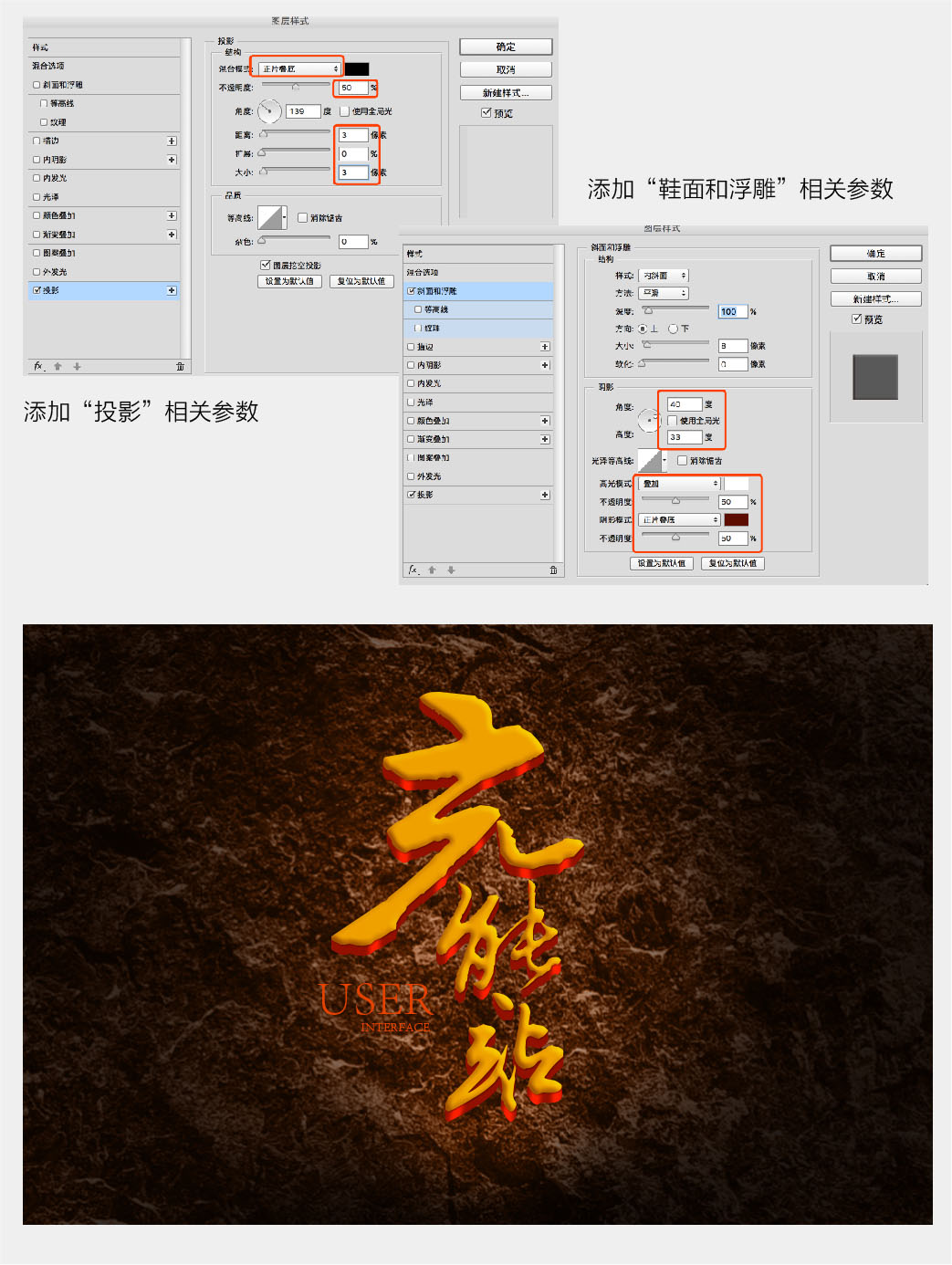
                    9、給“文字”層添加圖層樣式,制作立體效果,在文字層右側雙擊調出圖層樣式對話框,首先添加“投影”,“投影”相關參數設置如下圖,繼續添加圖層樣式“斜面和浮雕”相關參數設置如下,呈現效果如下圖。
                    Photoshop制作大氣的金色書法立體字

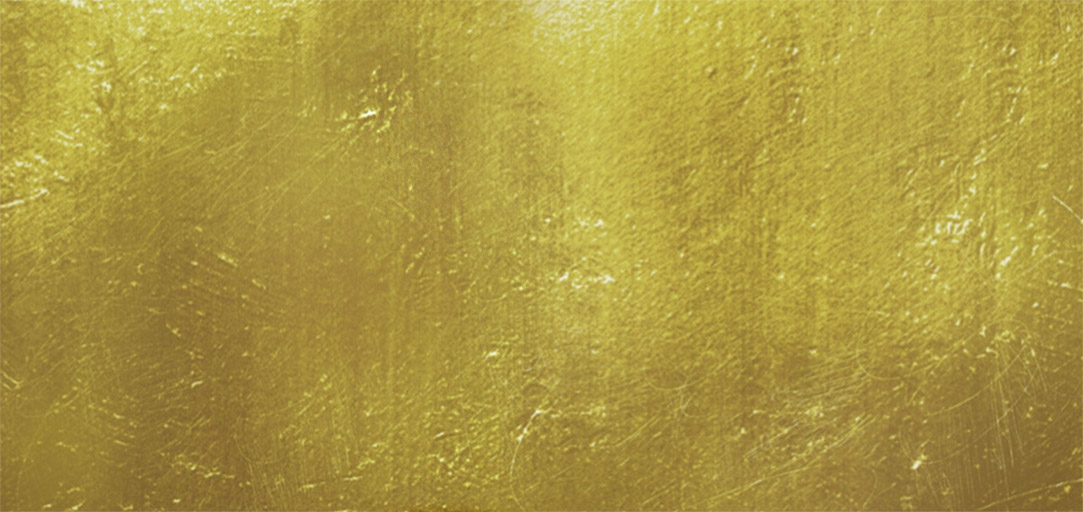
                    10、下面我們在網上找一張金箔素材疊加在文字圖層上面,將圖層混合模式改為“疊加”,效果如下。
                    Photoshop制作大氣的金色書法立體字

                    Photoshop制作大氣的金色書法立體字

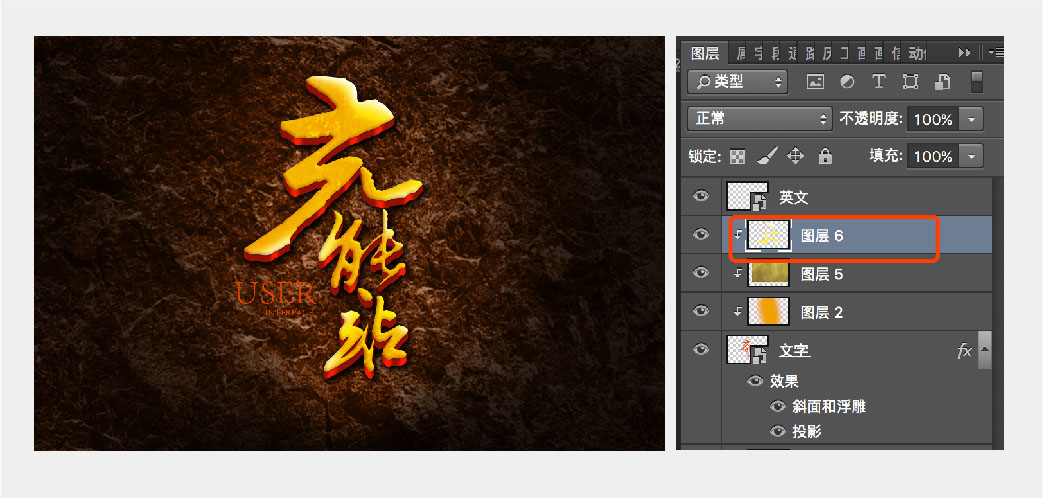
                    11、在文字層上面新建一層,建立剪切蒙版,用白色和黃色畫筆在文字邊緣進行涂抹,制作光感效果,效果對比更強烈,效果如下。
                    Photoshop制作大氣的金色書法立體字

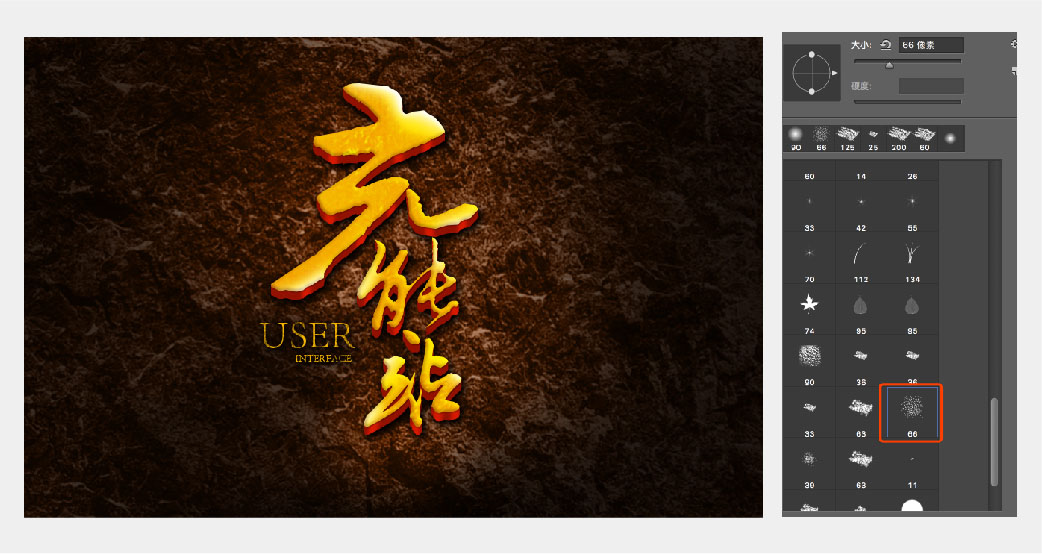
                    12、下面我們來處理英文字體,用之前同樣的方法將英文字體改為黃色,然后建立圖層蒙版,用畫筆工具(選擇66號畫筆),顏色改為黑色,在圖層蒙版上進行涂抹,擦掉英文的一部分,制作出一種若隱若現的效果,為英文圖層添加投影,效果如下。
                    Photoshop制作大氣的金色書法立體字

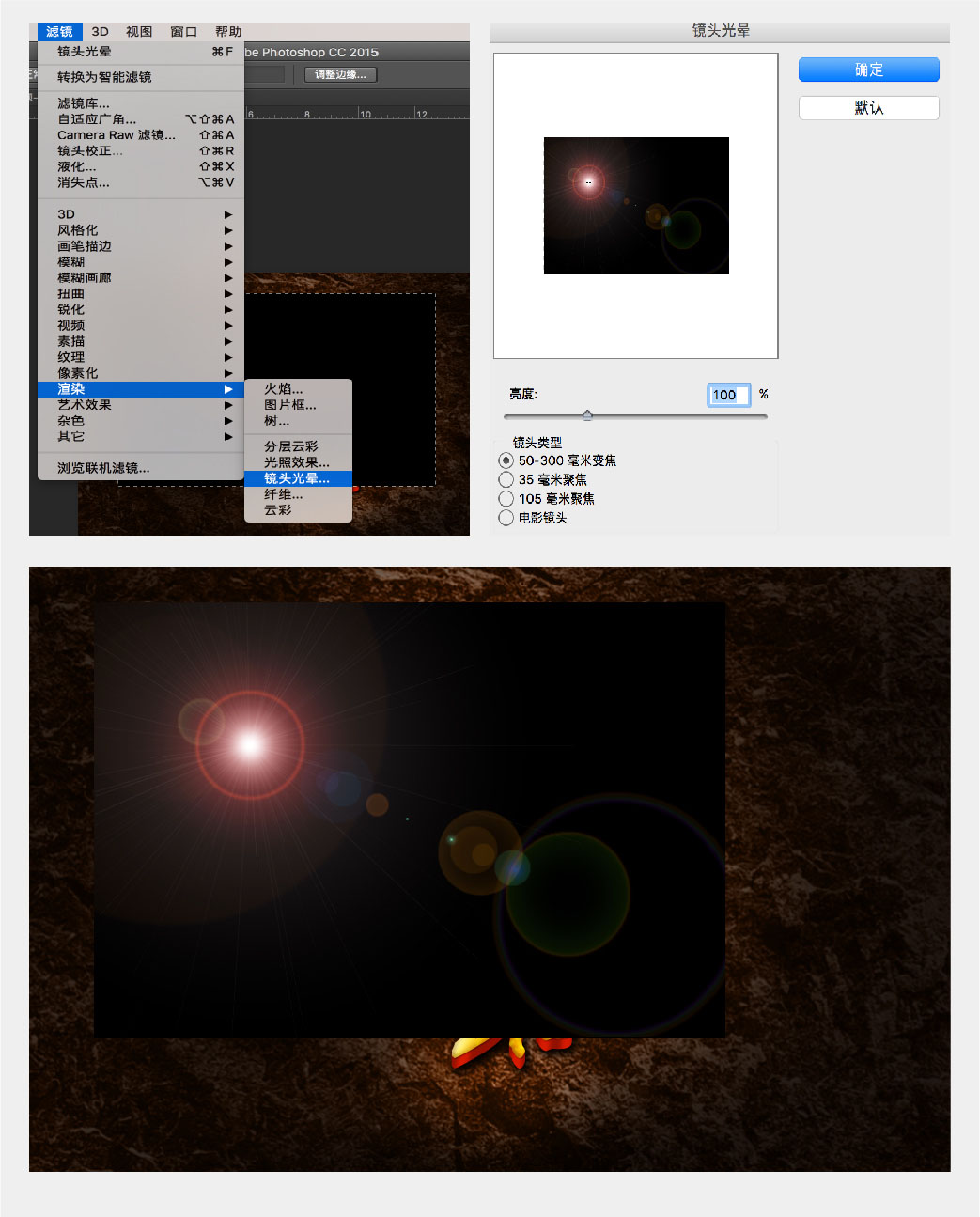
                    13、下面我們為文字增加光效,當然可以從網上找素材直接添加即可,這里我們自己制作一個,新建一個圖層,用選框工具畫出一個矩形,填充黑色,然后執行濾鏡——渲染——鏡頭光暈,調整合適的參數得到如下效果。
                    Photoshop制作大氣的金色書法立體字

                    將圖層混合模式改為“濾色”,并擦除邊緣比較生硬的地方,使其平穩過渡,并調整合適的位置,得到最終如下效果,那么今天的案例我們就制作完成了,你學會了嗎?

                    Photoshop制作大氣的金色書法立體字

                    給TA打賞
                    共{{data.count}}人
                    人已打賞
                    PS教程

                    Photoshop制作柔和的白色絨毛字

                    2020-6-6 11:51:46

                    PS教程

                    Photoshop制作裂紋熔巖字

                    2020-6-6 14:30:14

                    ?
                    個人中心
                    購物車
                    優惠劵
                    有新私信 私信列表
                    搜索
                    主站蜘蛛池模板: 人妻系列中文字幕精品| 性做久久久久久久免费看| 国产精品无码专区久久久| 一区二区三区放荡人妻| 97精品伊人久久久大香线蕉| 国内午夜国产精品小视频| 亚洲精品成人片在线观看精品字幕| 人妻 偷拍 无码 中文字幕| 亚洲人成色77777在线观看大战p| 国产精品视频全国免费观看| 免费纯肉3d动漫无码网站| 99精品国产福利在线观看| 国产精品国产三级国产午| 男女作爱免费网站| 成人午夜大片免费看爽爽爽| 天堂网av最新版在线看| 欧美伊人久久大香线蕉综合| 免费特黄夫妻生活片| 国产一区三区二区中文在线| 国产精品毛片无遮挡| 国产成人精品永久免费视频| 精品人妻久久久久久888| 午夜视频在线瓜伦| 色综合色欲色综合色综合色综合r| 国产美女69视频免费观看| 久久97久久97精品免视看秋霞| av网站免费线看精品| 国产视频一区二区三区四区视频| 无码av免费一区二区三区试看| 日韩欧美国产aⅴ另类| 亚洲精品一区二区二三区| 激情综合色五月丁香六月亚洲| 亚洲无线码免费| 四虎影视永久无码精品| 亚洲岛国av一区二区| 亚洲国产综合精品 在线 一区| 深夜福利啪啪片| 国内精品久久久久影院不卡| 国产亚洲真人做受在线观看| 久久国产乱子伦精品免费乳及| 素人视频亚洲十一十二区|