

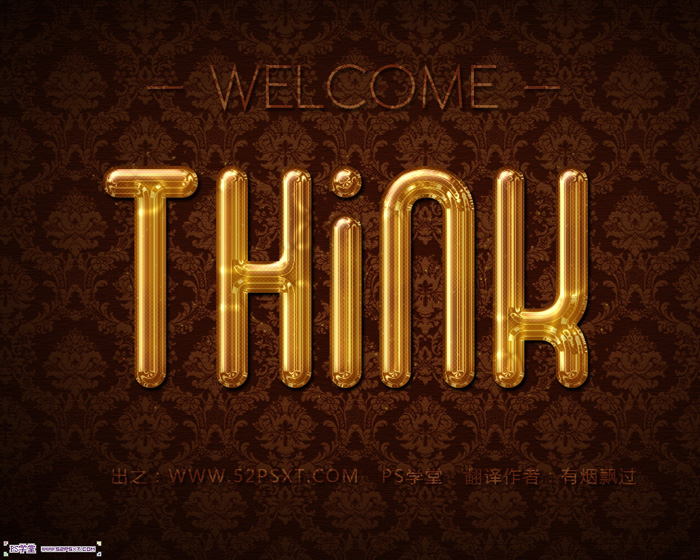
用圖層樣式制作金屬字,最重要的就是要有耐心,因為圖層樣式設置參數(shù)并不太多,不過數(shù)值控制非常重要,不同大小的文字或圖形用到的數(shù)值不同,設置的時候需要慢慢去嘗試。最終效果
?
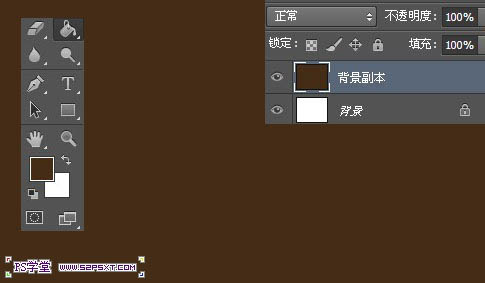
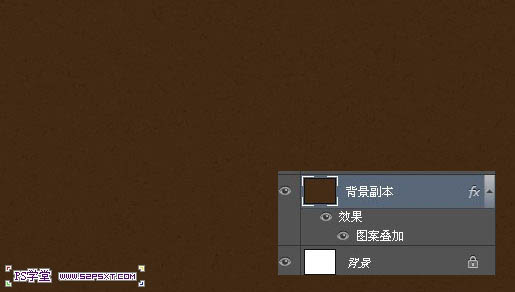
一、新建1000*800px大小的文檔,我們復制背景圖層,給“背景副本”圖層油漆桶填充顏色#452c16。
?
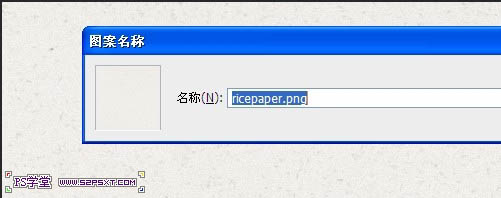
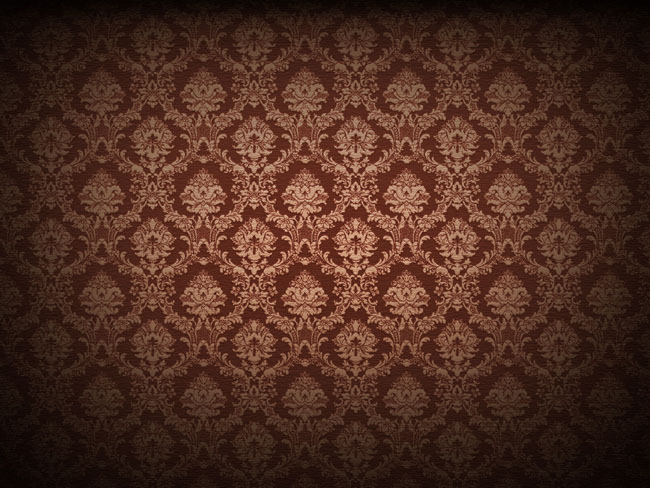
二、PS打開圖案素材,編輯–定義圖案即可。

?
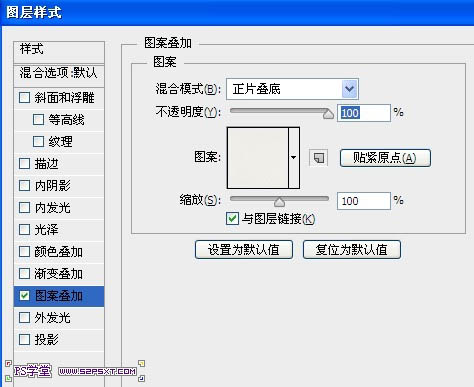
三、我們給“背景副本”圖層添加圖層樣式–圖案疊加。
?
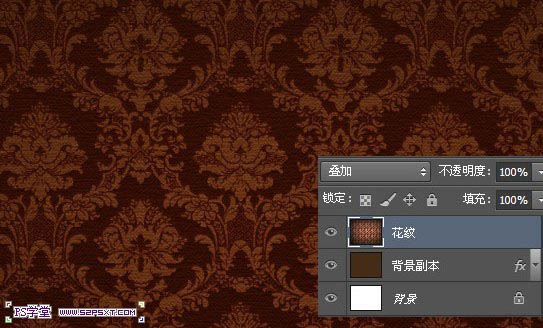
四、我們打開“花紋”素材,擺放好位置,改圖層模式為疊加。
?
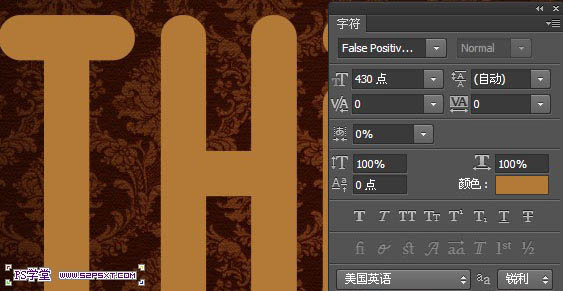
五、打上字體“THink”,這里字體選擇的是“False Positive BRK”,顏色#b37a37,大小430pt。
?
六、復制字體圖層,得到“字體副本”圖層,改圖層填充0%。
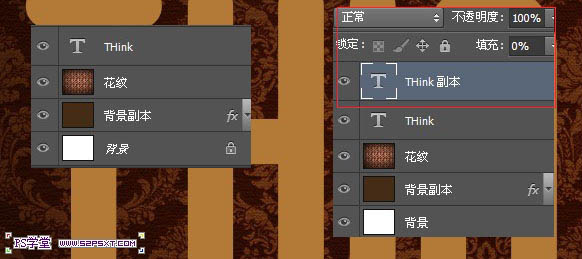
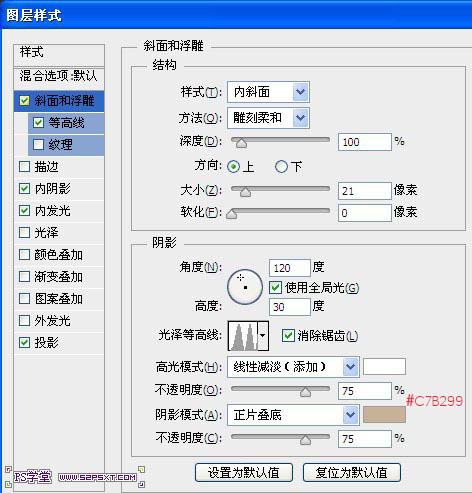
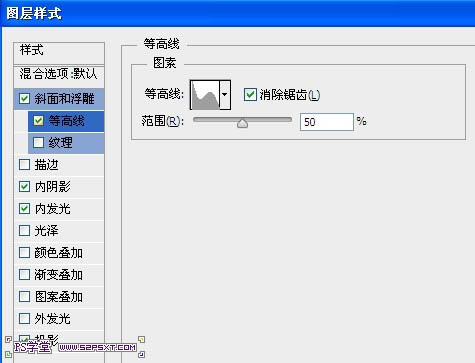
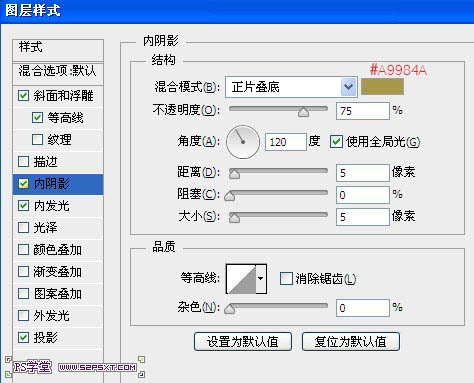
七、給“THink”圖層添加圖層樣式如下。
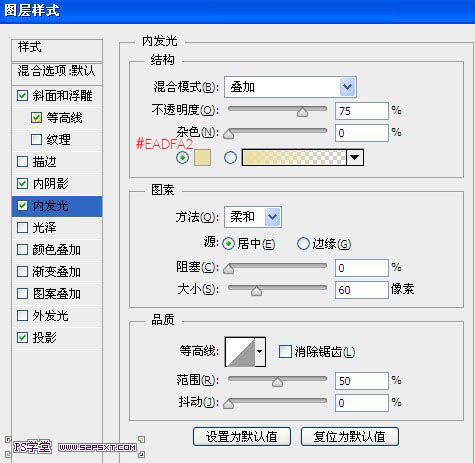
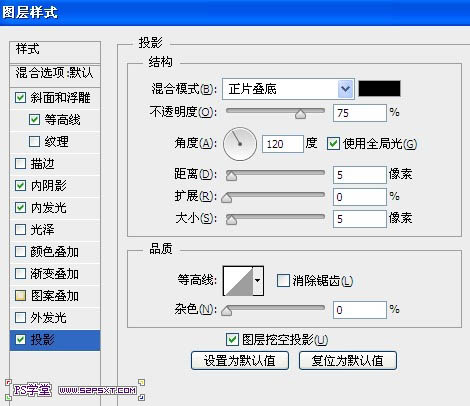
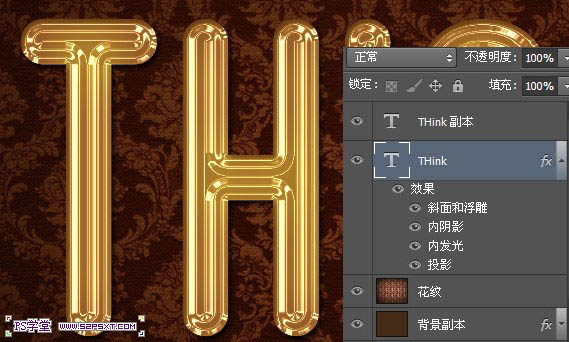
?
八、給“THink副本”圖層添加圖層樣式如下。
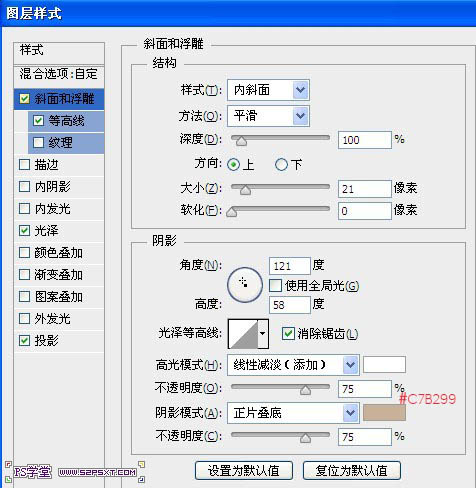
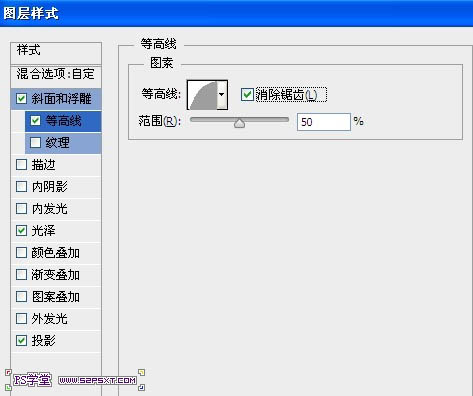
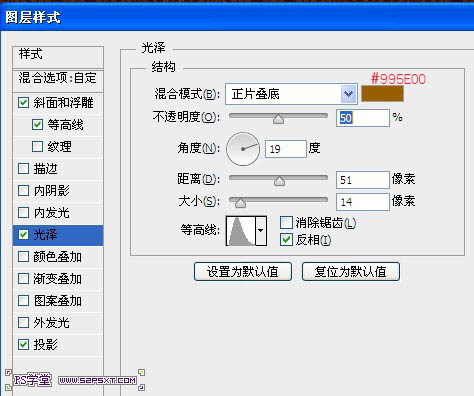
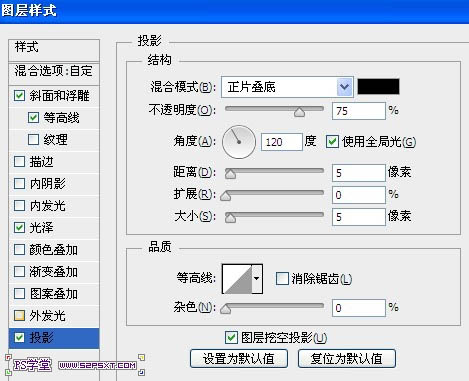
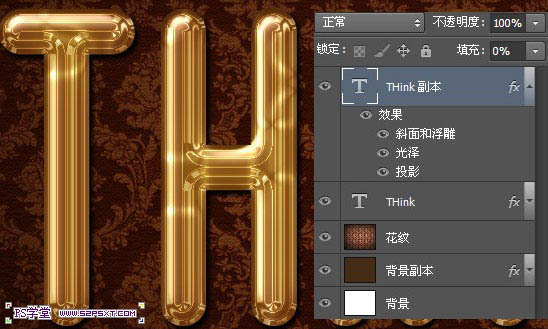
?
九、我們在兩個字體圖層中間新建圖層“樣式”,按住ctrl鍵點擊字體圖層,得到字體選區(qū)。
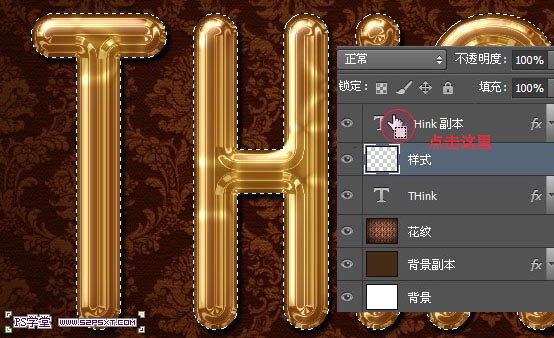
?
十、設置前景色為#ffac19,背景色為#432c17,在“樣式”圖層上執(zhí)行濾鏡–渲染–云彩。
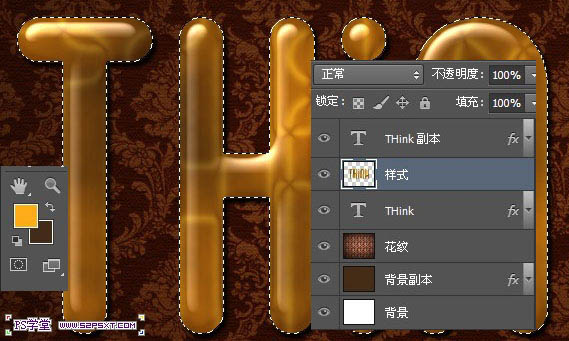
?
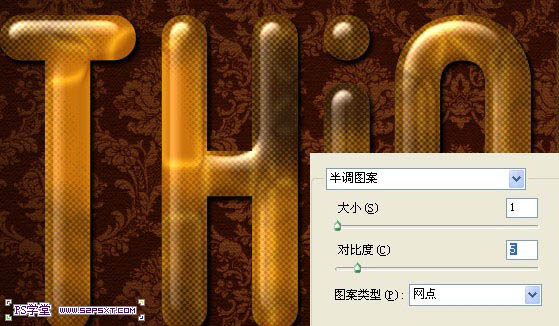
十一、ctrl+D取消選區(qū),繼續(xù)執(zhí)行濾鏡–素描–半調圖案,設置如下。
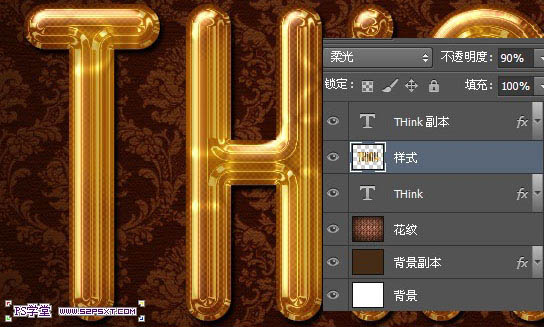
十二、我們將“樣式”圖層模式改為柔光,不透明度90%。
?
十三、選擇畫筆工具,設置畫筆如下。
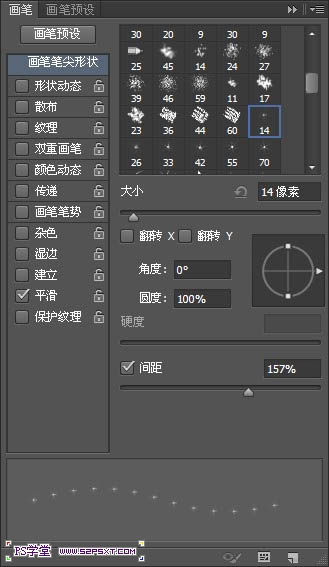
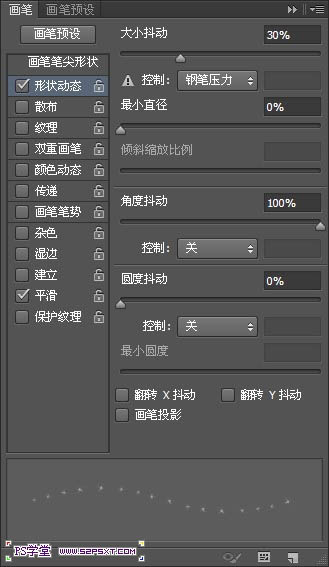

?
十四、在“THink”圖層上新建圖層“星光”,右擊字體圖層,選擇創(chuàng)建工作路徑。
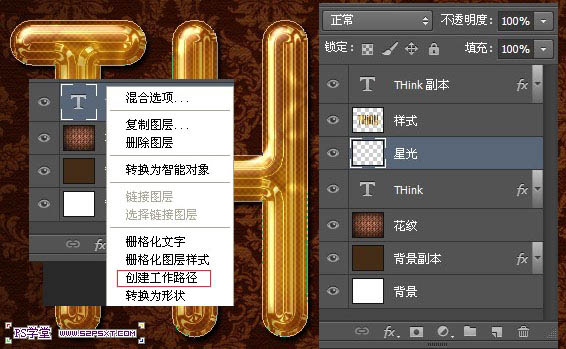
?
十五、設置前景色為#fff1d8,右擊描邊路徑,確保你在“星光”圖層上操作,改圖層模式為亮光。

?
十六、到這基本完成了,最后我加上一些小字,字體顏色#ffe9e1,模式柔光,樣式投影。
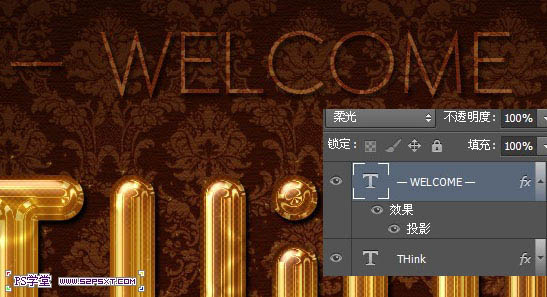
?
最終效果:
??

