

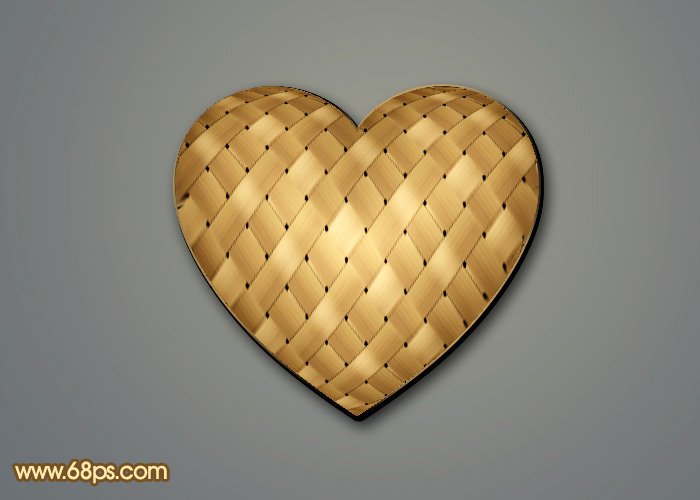
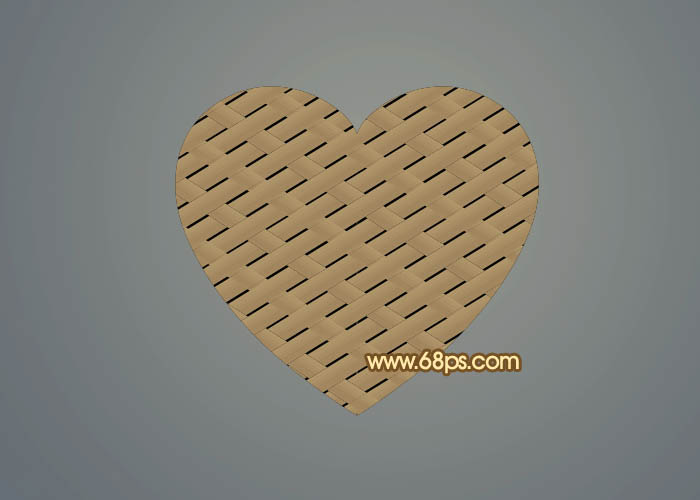
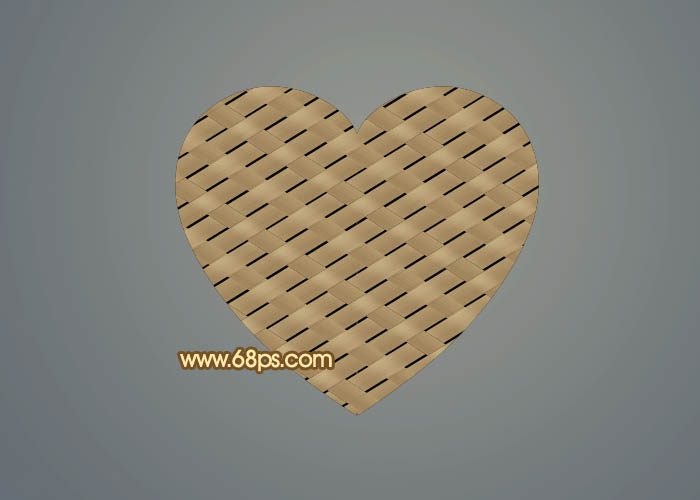
我們用手工來編織竹條可能不會吃力,不過用圖像后表達會復雜很多。竹條的斜度不同,制作的難度也就不同,有斜度的就不好定義圖案,需要自己慢慢打造。 最終效果
?
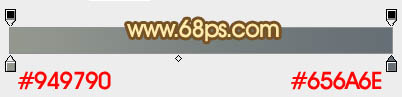
一、新建一個800 * 600像素的文檔,選擇漸變工具,顏色設置如圖1,拉出圖2所示的徑向漸變作為背景。
 ??
??
?
二、新建一個圖層,用鋼筆勾出心形的輪廓,轉為選區后填充暗灰色,如下圖。

?
三、新建一個組,在組里新建一個圖層,選擇矩形相框工具拉出下圖所示的矩形選區,填充橙黃色。

?
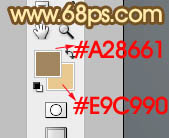
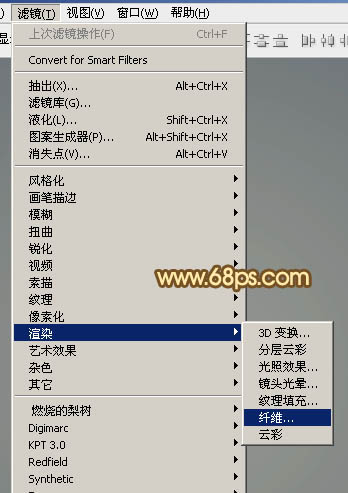
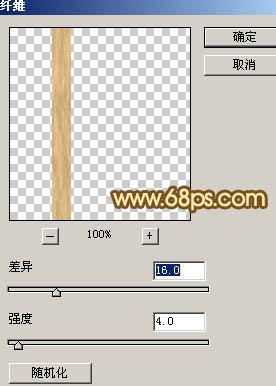
四、取消選區后鎖定圖層不透明度,執行:圖像 > 旋轉畫布 > 逆時針旋轉90度,確定后把前景,背景顏色設置如圖5。然后執行:濾鏡 > 渲染 > 纖維,數值模式。
 ??
??
?
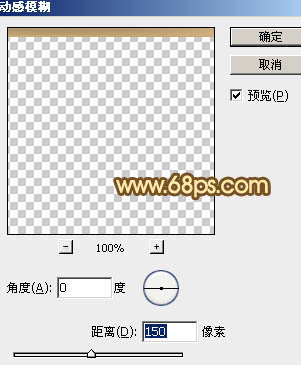
五、旋轉菜單:圖像 > 旋轉畫布 > 順時針旋轉90度,確定后執行:濾鏡 > 模糊 > 動感模糊,參數設置如圖8,效果如圖8。

?
六、竹條部分做好了,然后就開始編制。把竹條復制一層,按Ctrl + T 變形,在屬性欄把角度設置為 – 32度。確定后再復制,間距框框也要超過一根竹條,復制好后把竹條圖層合并,并命名為“1”如下圖。

?
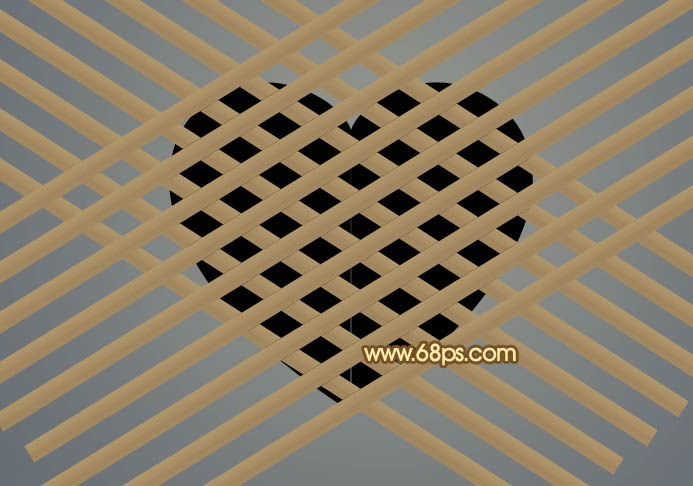
七、同樣的方法制作左上至右下方向的竹條,做好后把這個方向的竹條都合并,并命名為“2”。注意好圖層順序,圖層“2”,在圖層“1”上面。
 ??
??
#p#副標題#e#
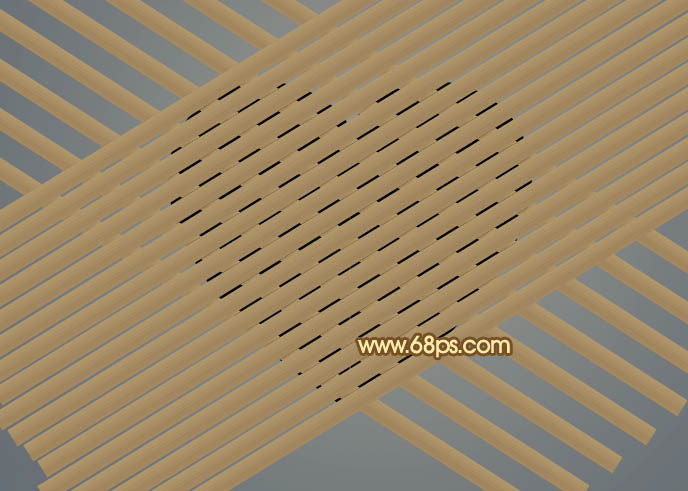
八、把圖層“1”復制一層,移到圖層的最上面命名為“3”,然后適當移一些間距,如圖12,為了對照,把下面的圖層影藏后的效果如圖13。

?
九、先把圖層“1”和圖層“2”顯示出來,效果如下圖,調出圖層“1”的選區,按Ctrl + Shift + I 反選,然后給圖層“2”添加圖層蒙版。
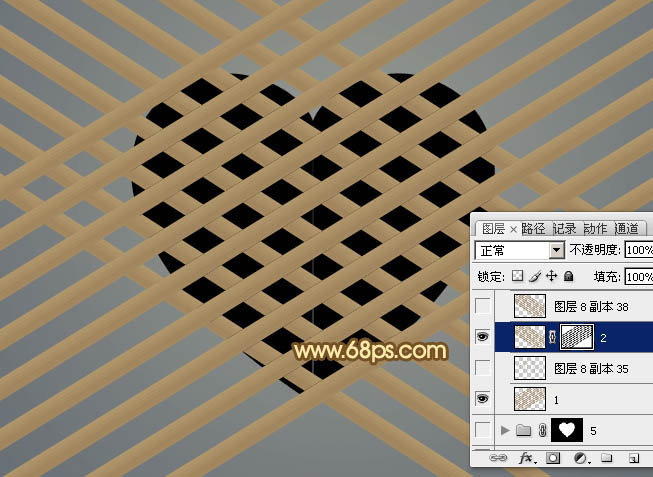
?
十、再把圖層“3”顯示出來,如圖15。為了對照,把圖層不透明度改為:90%,效果如圖16。
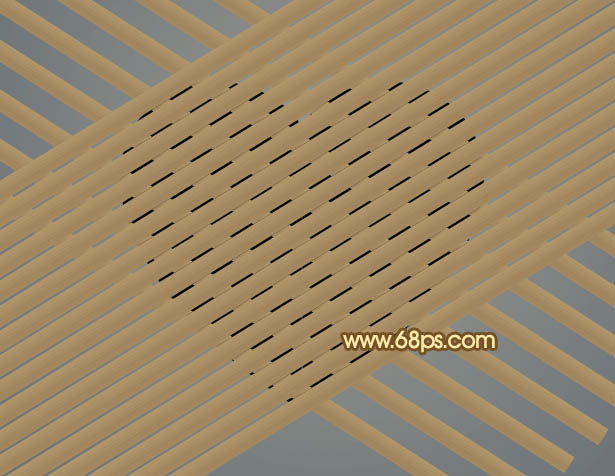
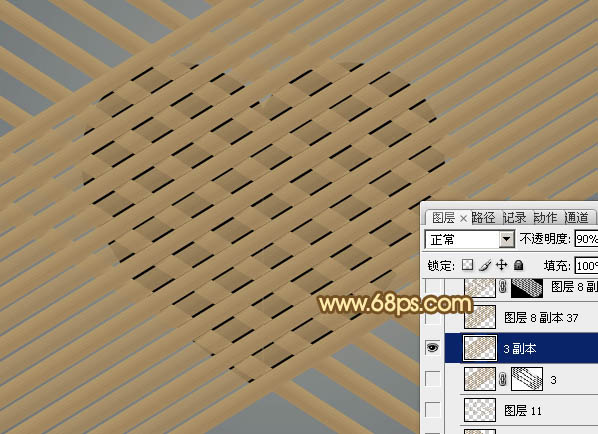 ??
??
?
十一、調出圖層“2”選區,按Ctrl + Shift + I 反選,然后給圖層“3”添加圖層蒙版,效果如下圖。
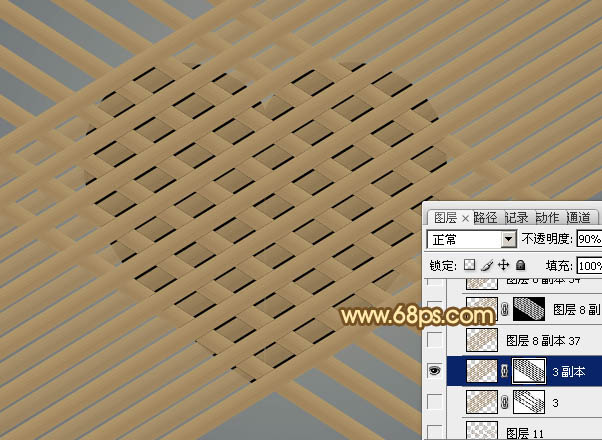
?
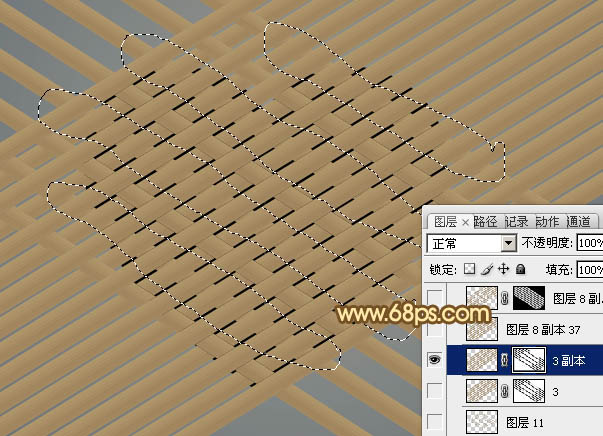
十二、用套索工具選出下圖所示的選區,然后在蒙版狀態填充白色。
?
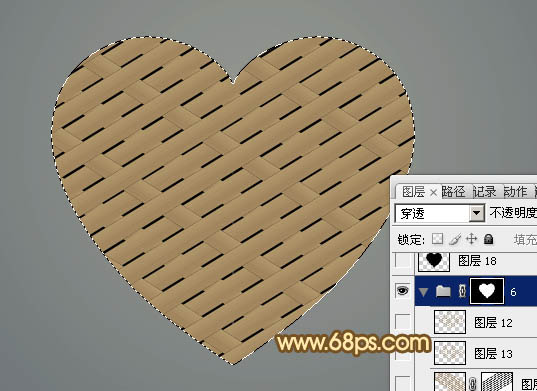
十三、為了便于參考,調出心形的選區,給組添加圖層蒙版,效果如下圖。
?
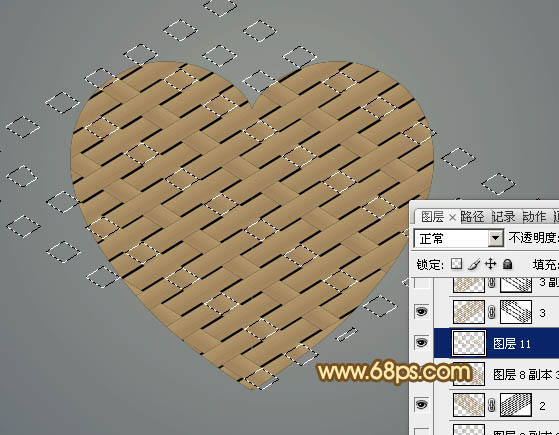
十四、把圖層“2”復制一層,自己想辦法刪除不需要的部分,只保留下圖所示的區域。
 ??
??
?
十五、大致心形完成后的效果如下圖。
#p#副標題#e#
十六、凸起的部分需要稍微加亮一點,如圖22,23。
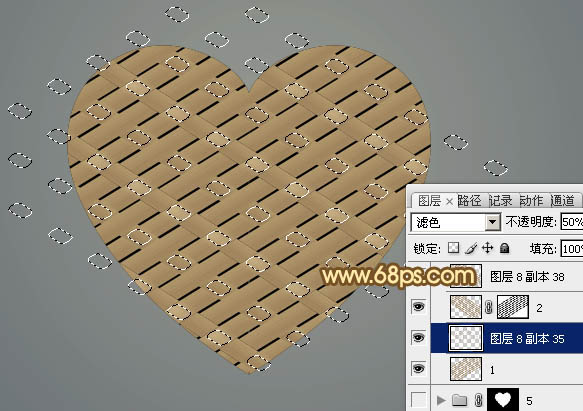
?
十七、把背景圖層影藏,然后在圖層的最上面新建一個圖層,按Ctrl + Alt + Shift + E 蓋印圖層,如下圖。
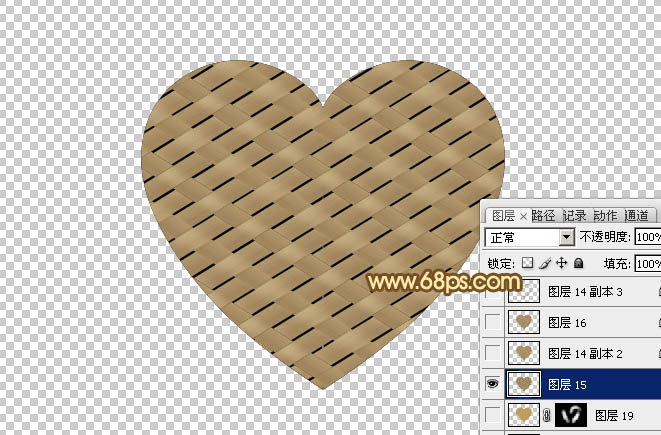 ??
??
?
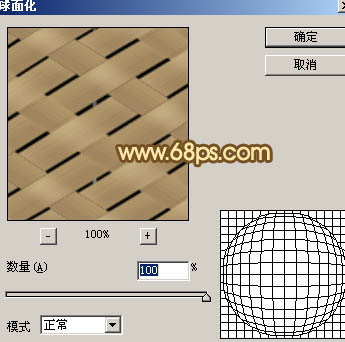
十八、把蓋印后的圖層復制一層,選擇橢圓選框工具拉出下圖所示的正圓選區,然后執行:濾鏡 > 扭曲 > 球面化,參數設置如圖26。確定后再調出心形選區,按Ctrl + Shift + I 反選,按Delete 刪除多出部分,效果如圖27。

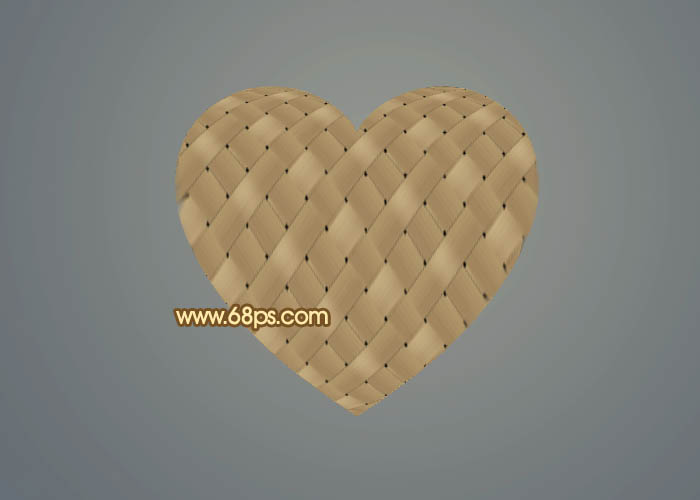
?
十九、把當前圖層復制一層,混合模式改為“疊加”,不透明度改為:60%,效果如下圖。
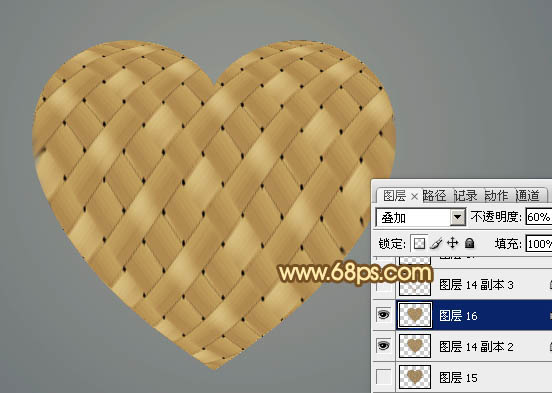 ??
??
?
二十、加強一下暗部和高光部分,增加立體感,效果如下圖。
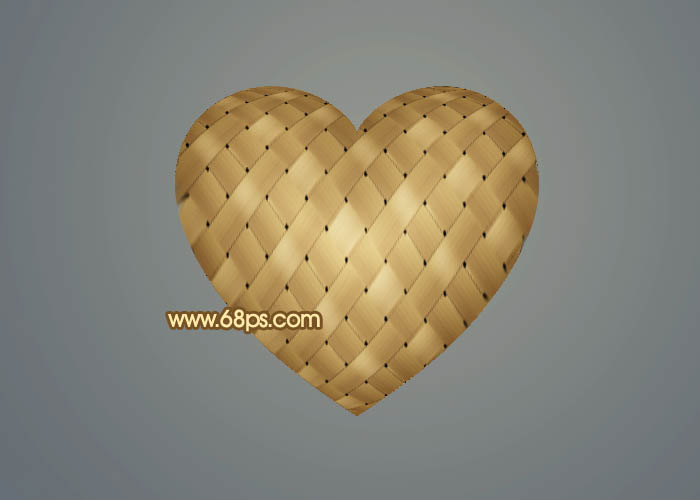
?
二十一、適當增加對比度,再整體銳化一下,效果如下圖。
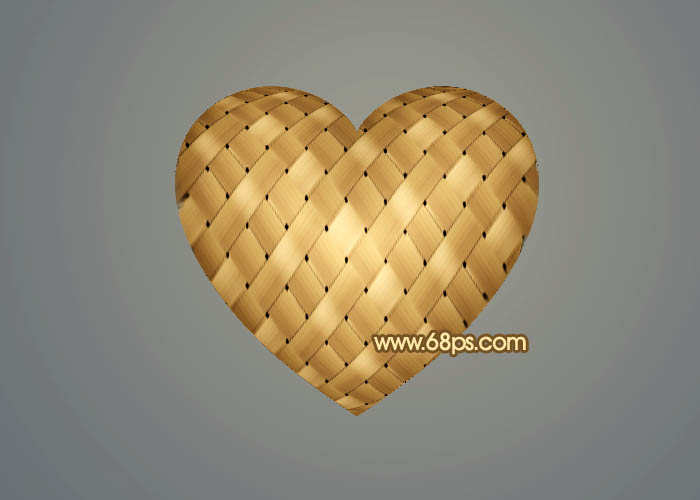
?
最后修飾一下邊緣,增加投影,完成最終效果。
??

