欧美黑人激情性久久,一本色道久久综合无码人妻,欧美另类人妻制服丝袜,日韩精品一卡2卡3卡4卡新区乱码,欧洲熟妇性色黄在线观看免费,97夜夜澡人人爽人人喊中国片,77se77亚洲欧美在线,久久精品一区二区免费播放

                    Photoshop合成超現(xiàn)實(shí)風(fēng)格的海洋圖片

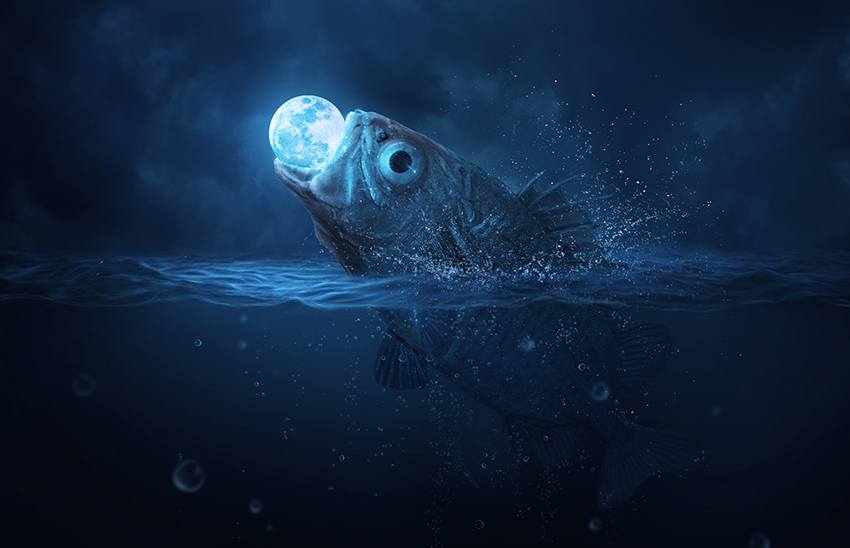
                    首先, 我們需要先構(gòu)想一下有哪些場(chǎng)景, 其次是加入一些主體元素。最后, 我們將添加月球, 繪制氣泡, 制造水的飛濺效果。為了實(shí)現(xiàn)最后的效果,我們將會(huì)使用很多的調(diào)整圖層來調(diào)整!

                    Photoshop合成超現(xiàn)實(shí)風(fēng)格的海洋圖片

                    首先, 我們需要先構(gòu)想一下有哪些場(chǎng)景, 其次是加入一些主體元素。最后, 我們將添加月球, 繪制氣泡, 制造水的飛濺效果。為了實(shí)現(xiàn)最后的效果,我們將會(huì)使用很多的調(diào)整圖層來調(diào)整!

                    ?

                    1.建立基礎(chǔ)場(chǎng)景

                    步驟1.1

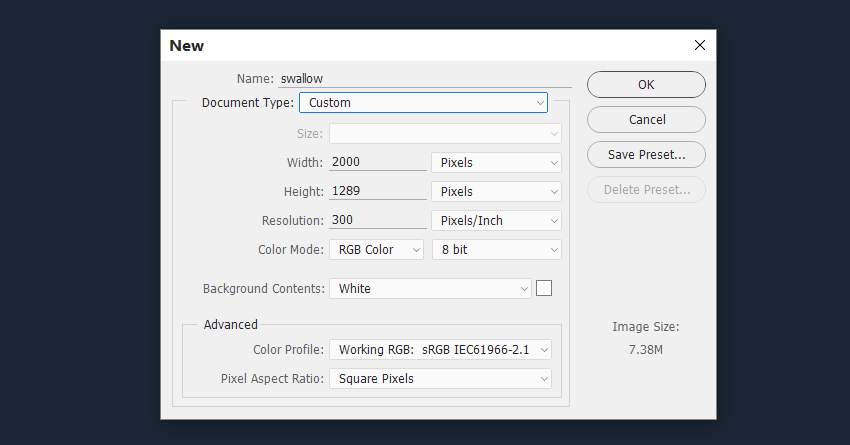
                    新建一個(gè)2000×1289像素的畫布,其他數(shù)值使用默認(rèn)值。背景顏色是 #1a2635。
                    Photoshop合成超現(xiàn)實(shí)風(fēng)格的海洋圖片

                    ?

                    步驟1.2

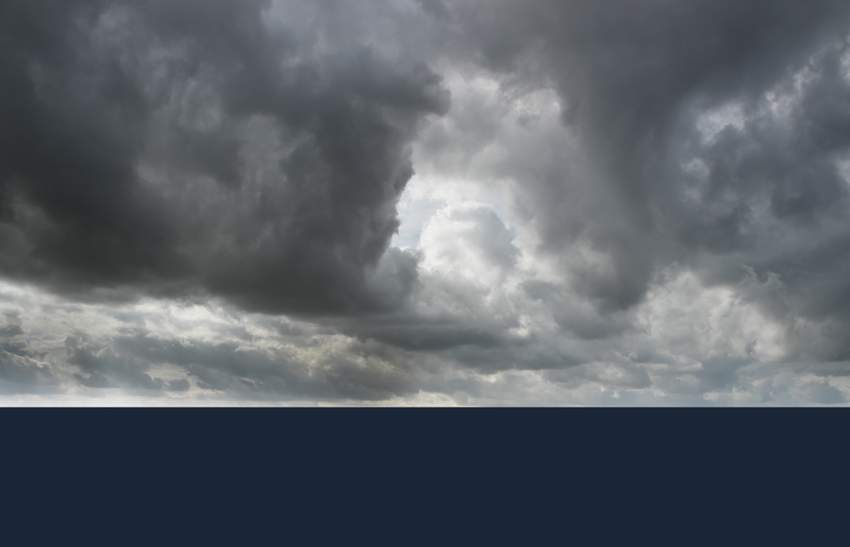
                    打開天空素材。使用矩形選框工具 (M) 只選中天空部分, 并用移動(dòng)工具 (V) 拖入主畫布,放在上半部分。
                    Photoshop合成超現(xiàn)實(shí)風(fēng)格的海洋圖片

                    ?

                    步驟1.3

                    轉(zhuǎn)到圖層 > 新建調(diào)整圖層 > 色彩平衡,并更改中間調(diào)的值, 使天空變?yōu)樗{(lán)色。

                    Photoshop合成超現(xiàn)實(shí)風(fēng)格的海洋圖片

                    ?

                    步驟1.4

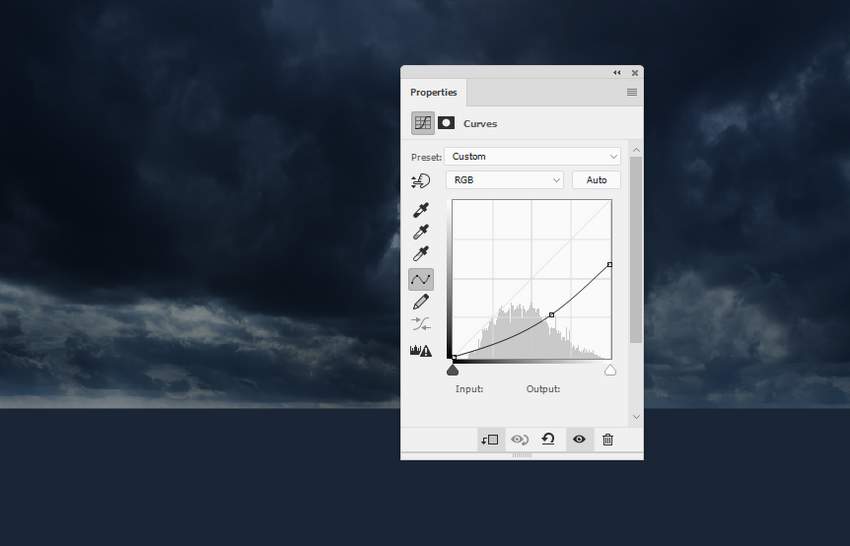
                    新建曲線調(diào)整圖層,使天空變暗。

                    Photoshop合成超現(xiàn)實(shí)風(fēng)格的海洋圖片

                    ?

                    步驟1.5

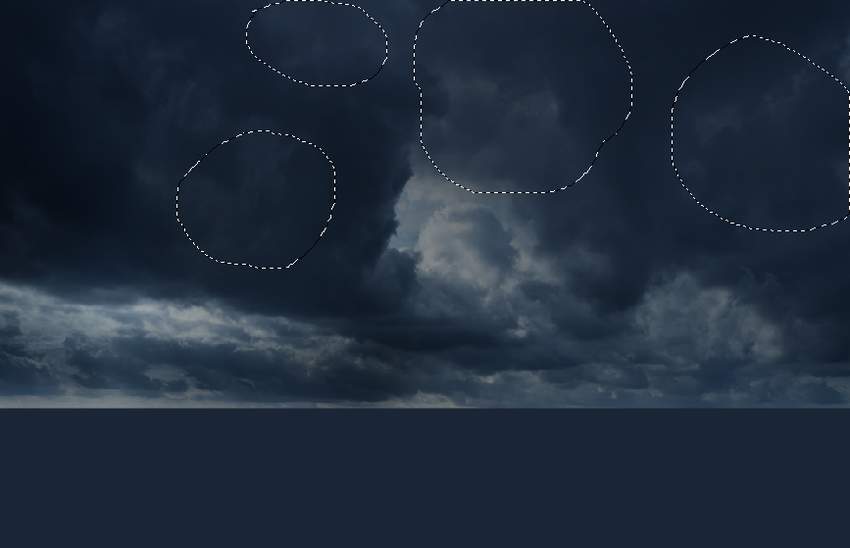
                    在 “天空” 圖層上, 單擊圖層面板底部的第二個(gè)圖標(biāo), 添加圖層蒙版。使用畫筆工具 (B),選擇柔邊畫筆,顏色為黑色。畫筆的不透明度降低到 10-15%, 來減少天空上半部分的云層紋理。
                    Photoshop合成超現(xiàn)實(shí)風(fēng)格的海洋圖片

                    ?

                    步驟1.6

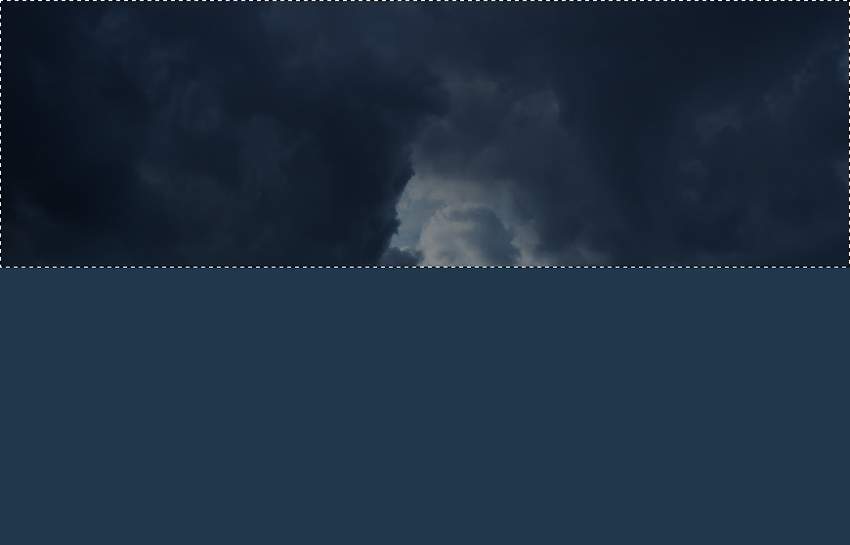
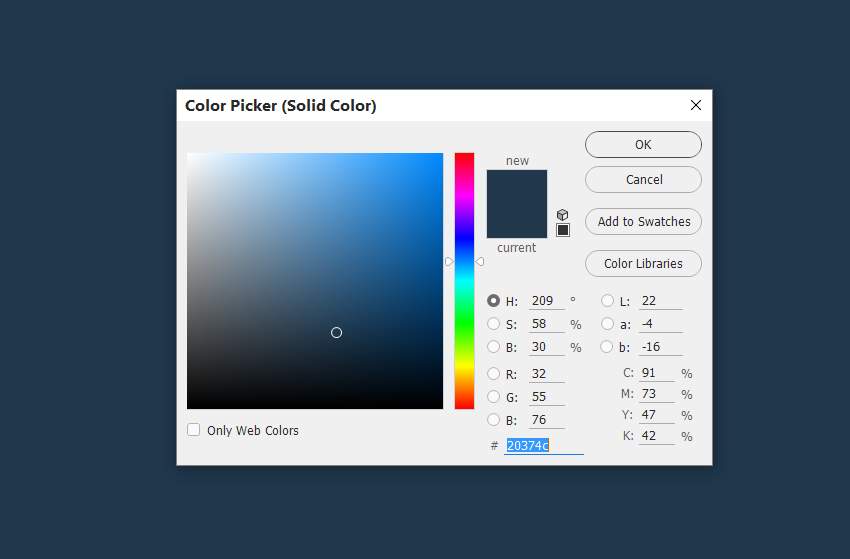
                    新建顏色填充圖層,填充顏色 #20374c 。在這個(gè)圖層的蒙版上, 使用矩形選框工具選中畫布的上半部分,把前景色變成白色, 然后按 Delete 鍵。
                    Photoshop合成超現(xiàn)實(shí)風(fēng)格的海洋圖片

                    Photoshop合成超現(xiàn)實(shí)風(fēng)格的海洋圖片

                    ?

                    步驟1.7

                    為了把水面變暗, 我們?cè)陬伾畛鋱D層上方新建一個(gè)曲線調(diào)整圖層。為了在水面靠上的部分增加一些光澤,我們?cè)谇€圖層的蒙版上,用不透明度約20-25%的黑色的柔邊畫筆,來降低黑色對(duì)蒙版的作用。
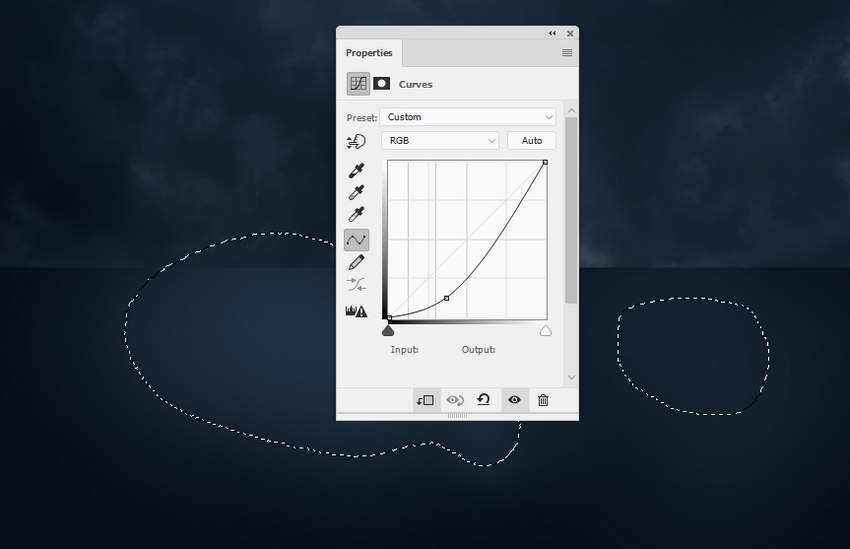
                    Photoshop合成超現(xiàn)實(shí)風(fēng)格的海洋圖片

                    ?

                    2.制作水的表層

                    步驟2.1

                    打開海洋圖片素材, 選擇一部分放在主畫布的中央、水表皮面的上方。用自由變換工具 (Control- T) 來稍微做一些改變。
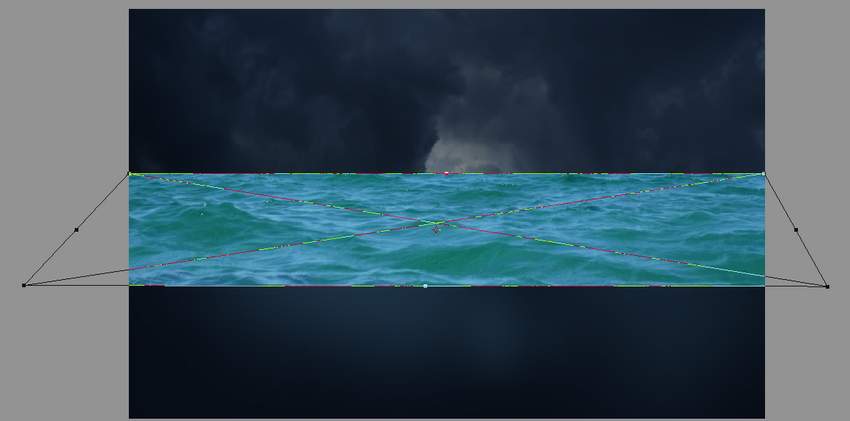
                    Photoshop合成超現(xiàn)實(shí)風(fēng)格的海洋圖片

                    給圖層添加蒙版,使用柔邊黑色畫筆清除背景的硬邊, 用中硬度的黑色畫筆在曲面的下方涂抹。
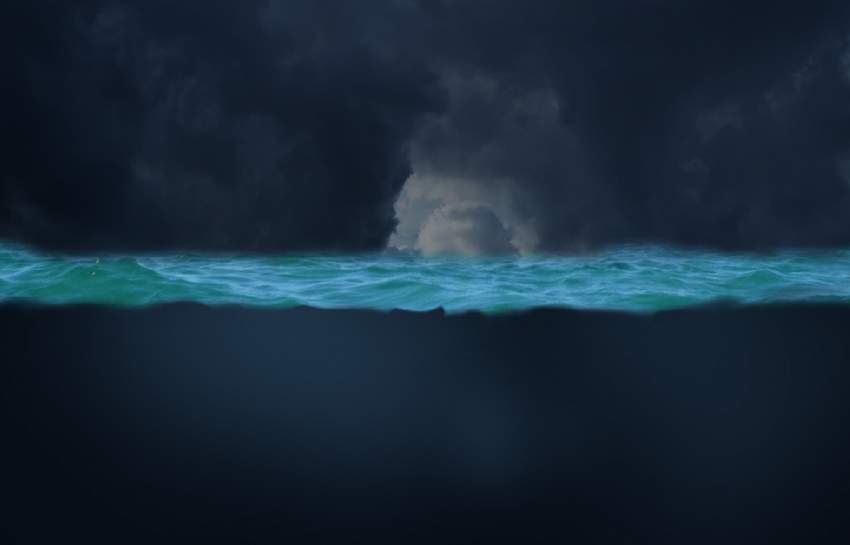
                    Photoshop合成超現(xiàn)實(shí)風(fēng)格的海洋圖片

                    ?

                    步驟2.2

                    新建一個(gè)色相/飽和度調(diào)整圖層,在全圖模式下進(jìn)行調(diào)整。
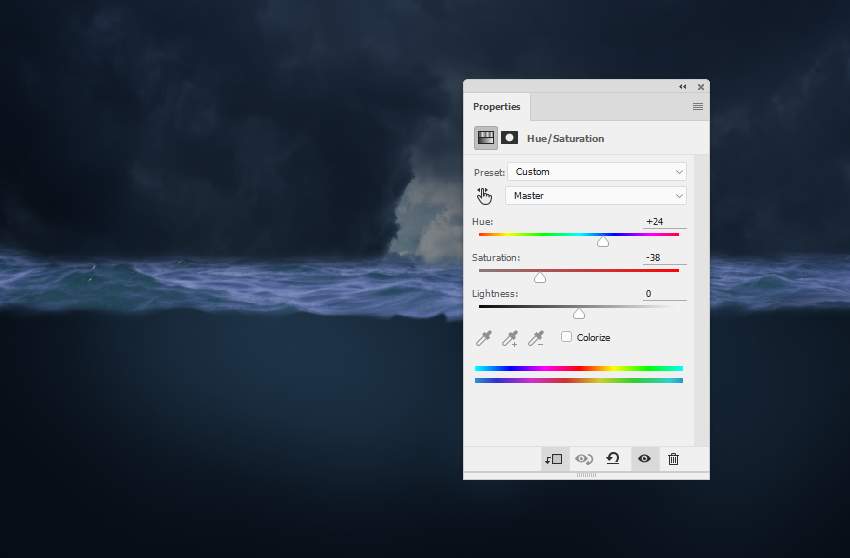
                    Photoshop合成超現(xiàn)實(shí)風(fēng)格的海洋圖片

                    ?

                    步驟2.3

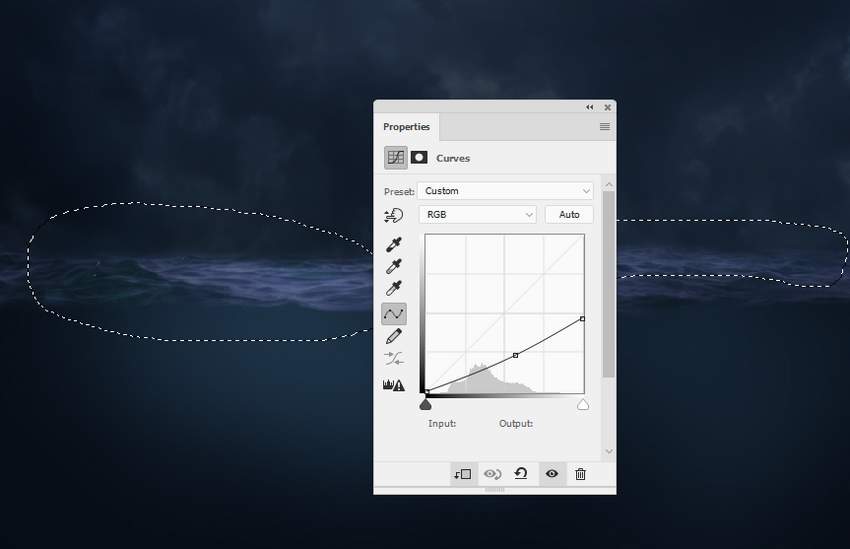
                    新建曲線調(diào)整圖層,把水面變暗。在曲線圖層的蒙版上, 用不透明度約 10-15%的柔邊黑色畫筆來減少曲線圖層對(duì)海面兩側(cè)的作用。
                    Photoshop合成超現(xiàn)實(shí)風(fēng)格的海洋圖片

                    ?

                    步驟2.4

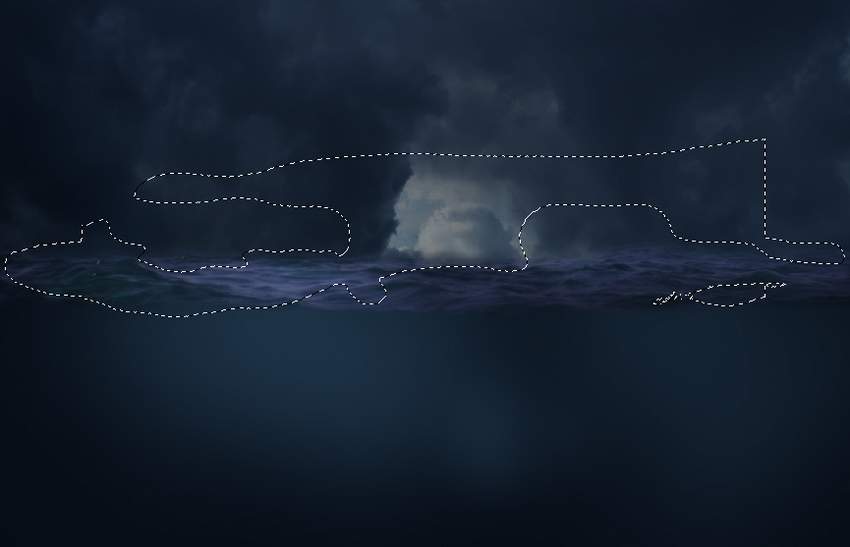
                    相同的,新建另一個(gè)曲線調(diào)整層,在背景層上涂抹出一些亮度。
                    Photoshop合成超現(xiàn)實(shí)風(fēng)格的海洋圖片

                    ?

                    步驟2.5

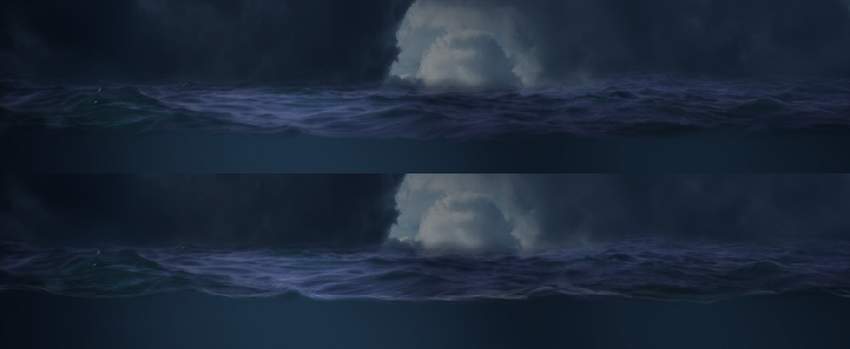
                    在所有圖層的上方新建一個(gè)圖層, 畫筆筆尖調(diào)小,顏色為#d5deee ,在水面下方繪制輪廓。
                    Photoshop合成超現(xiàn)實(shí)風(fēng)格的海洋圖片

                    ?

                    3.對(duì)魚進(jìn)行修整

                    步驟3.1

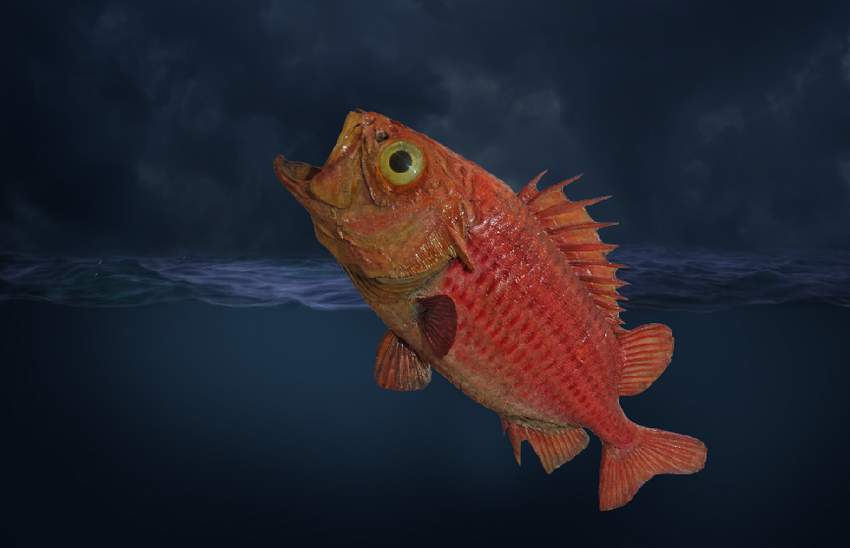
                    把魚摳出來,添加到畫布中。ctrl-T ,把它的頭朝上,尾巴朝下。
                    Photoshop合成超現(xiàn)實(shí)風(fēng)格的海洋圖片

                    給圖層添加蒙版, 中硬度的柔邊畫筆,顏色為黑色,在魚需要被海水覆蓋的位置涂抹。 Photoshop合成超現(xiàn)實(shí)風(fēng)格的海洋圖片
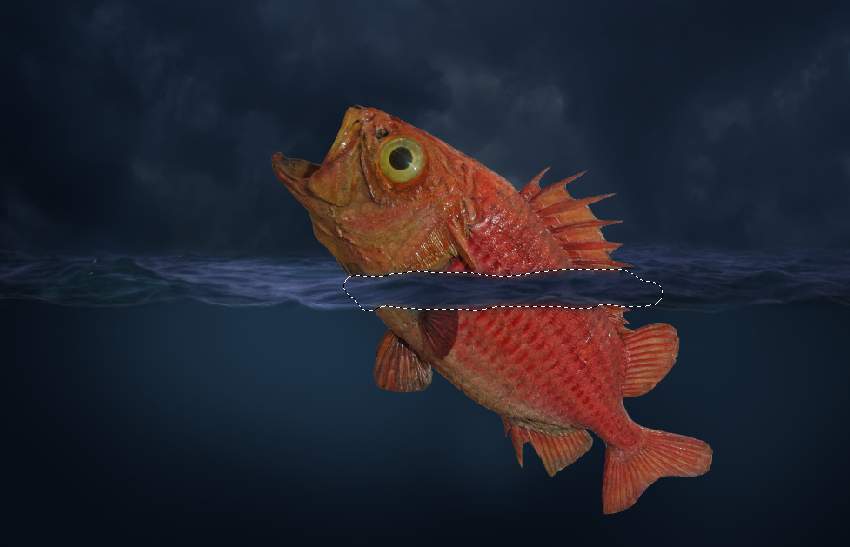
                    ?

                    步驟3.2

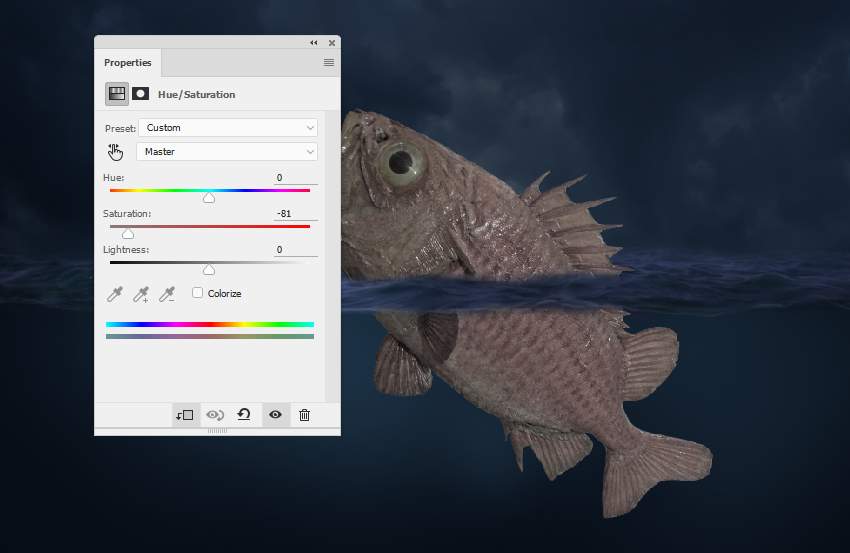
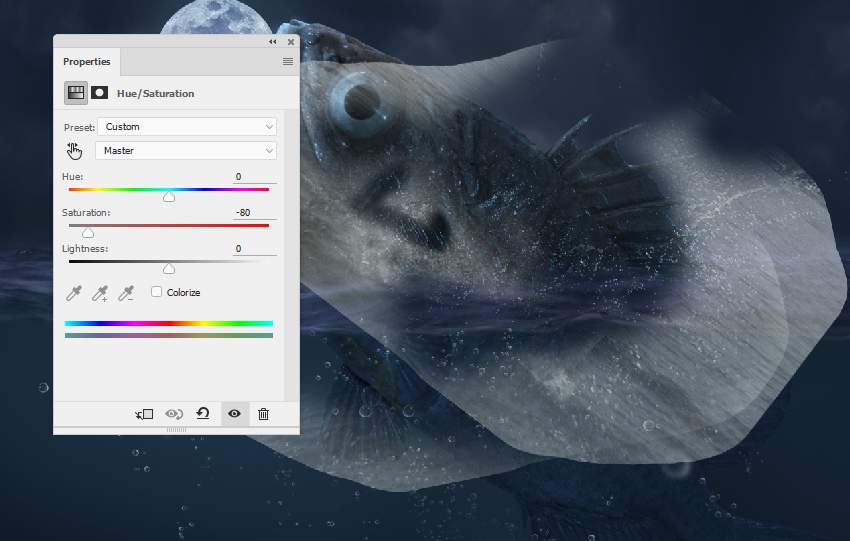
                    新建一個(gè)色相/飽和度圖層來給魚去色

                    Photoshop合成超現(xiàn)實(shí)風(fēng)格的海洋圖片

                    ?

                    步驟3.3

                    添加顏色填充圖層,填充顏色 #0861a4。用這個(gè)層覆蓋魚露出水面的靠上部分,使魚的下半部分與水的那一層更好地融合。
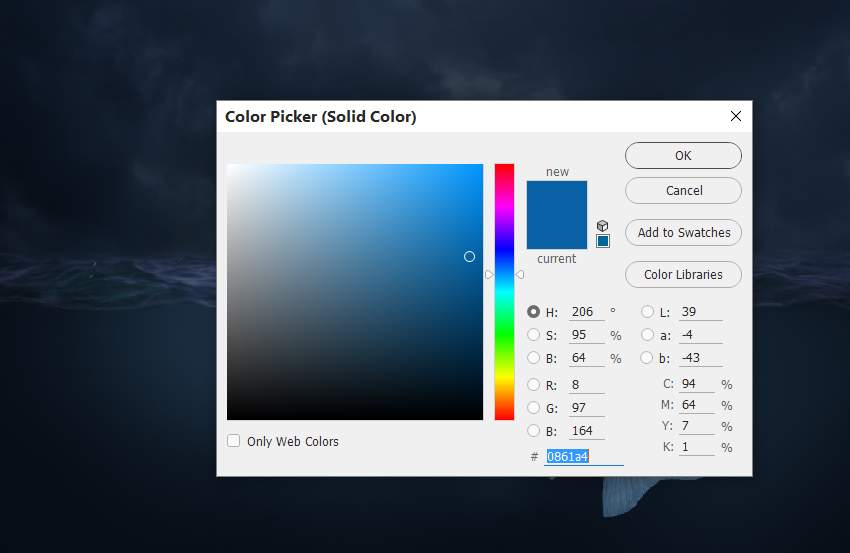
                    Photoshop合成超現(xiàn)實(shí)風(fēng)格的海洋圖片

                    Photoshop合成超現(xiàn)實(shí)風(fēng)格的海洋圖片

                    ?

                    步驟3.4

                    新建一個(gè)照片濾鏡圖層, 并選擇顏色 #167fb6。在這層的蒙版上,用黑色畫筆減少濾鏡對(duì)魚頭的上方和下方的作用。
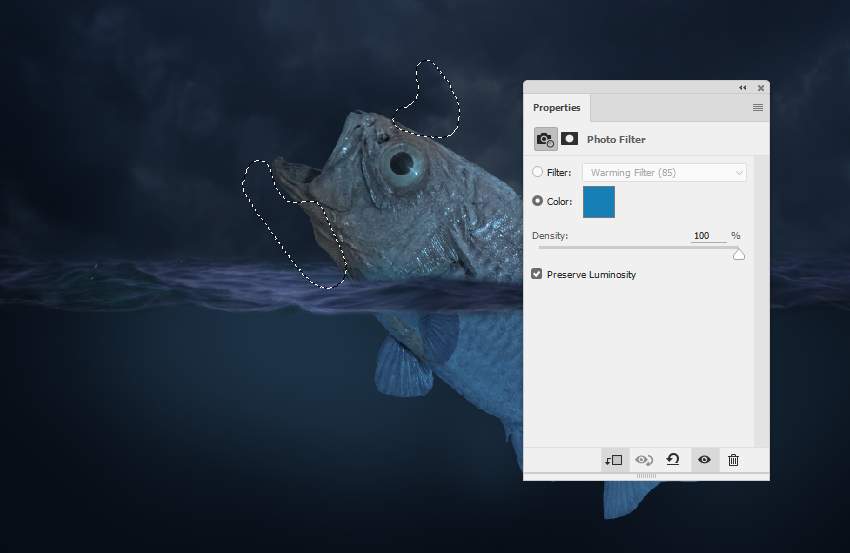
                    Photoshop合成超現(xiàn)實(shí)風(fēng)格的海洋圖片

                    ?

                    步驟3.5

                    新建曲線圖層,把魚調(diào)暗。此圖層可以減少對(duì)魚頭、魚嘴和魚鰭的暗化效果。
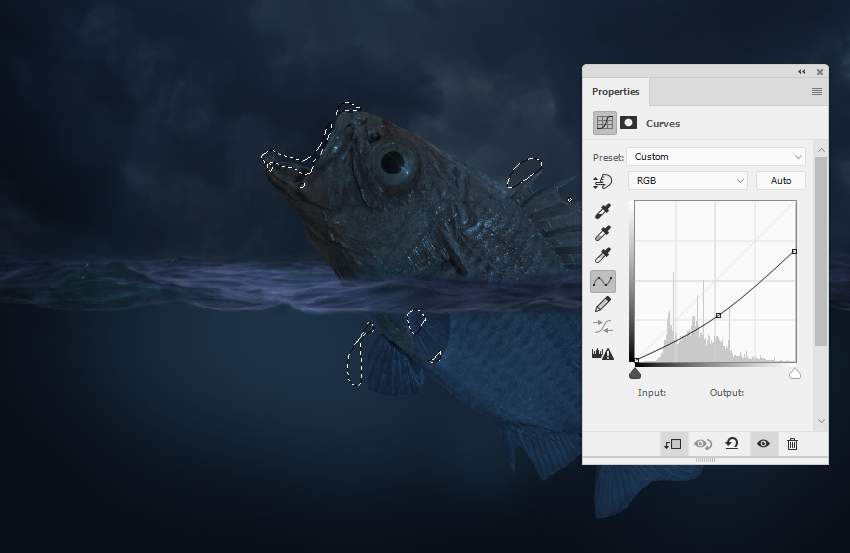
                    Photoshop合成超現(xiàn)實(shí)風(fēng)格的海洋圖片

                    ?

                    步驟3.6

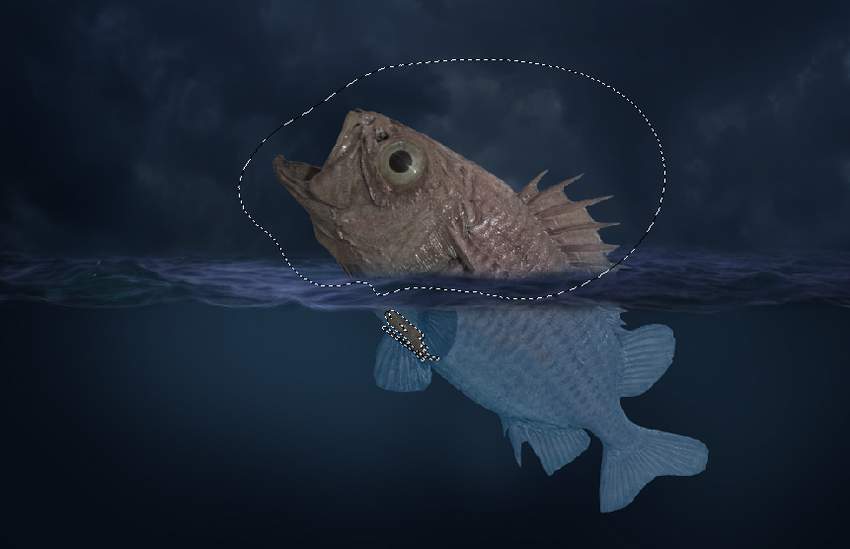
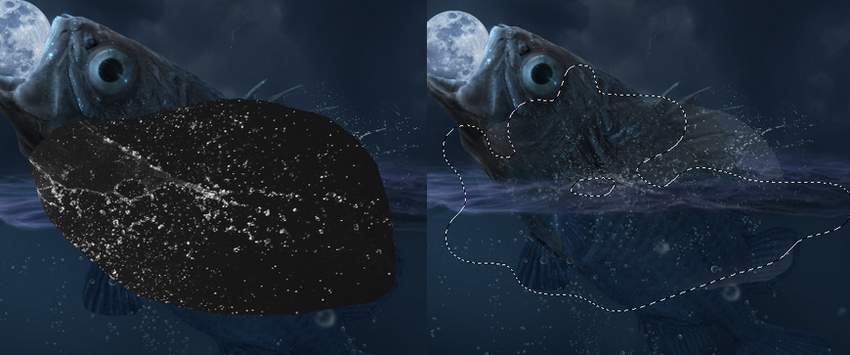
                    同樣的,新建另一條曲線調(diào)整層,調(diào)暗魚的下半身。用黑色畫筆在圖層蒙版上涂抹圈出來的位置。
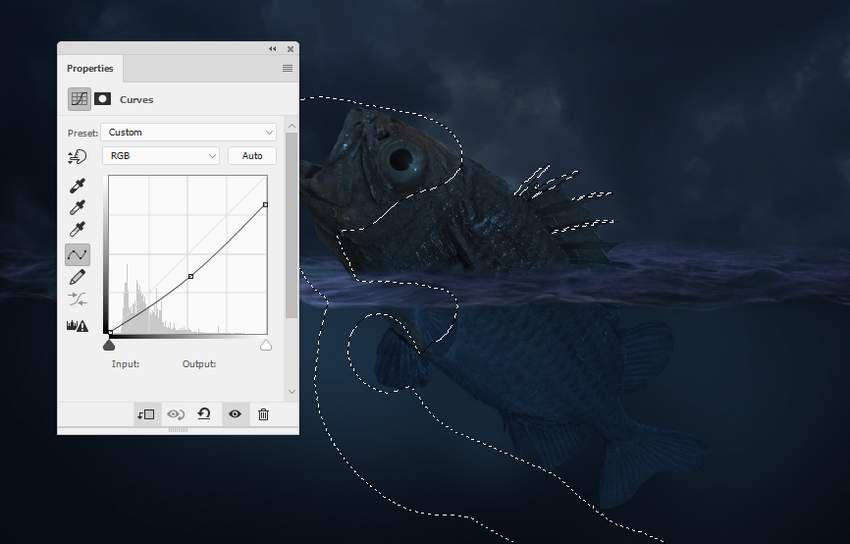
                    Photoshop合成超現(xiàn)實(shí)風(fēng)格的海洋圖片

                    ?

                    步驟3.7

                    新建圖層, 將模式更改為100%疊加, 然后用50% 灰色填充。
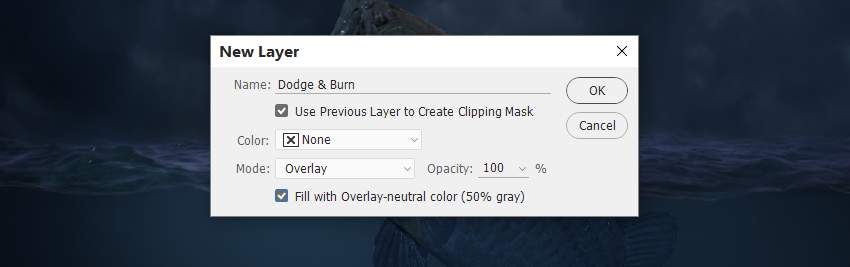
                    Photoshop合成超現(xiàn)實(shí)風(fēng)格的海洋圖片

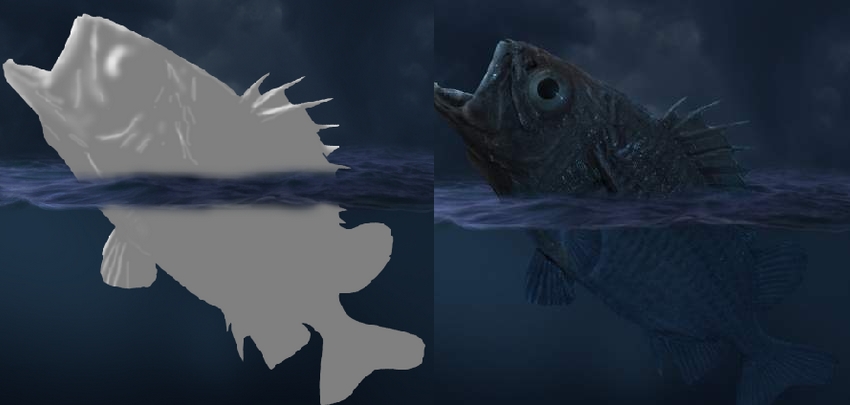
                    點(diǎn)擊減淡和加深工具 (O), 選擇中間調(diào),曝光度約15-30%。在魚的頭, 鰭, 和它的身體的細(xì)節(jié)上畫出高光/陰影。你可以在下圖看到,我在正常模式和疊加模式下是怎樣做到這一點(diǎn)的,效果是怎樣的。 Photoshop合成超現(xiàn)實(shí)風(fēng)格的海洋圖片
                    ?

                    步驟3.8

                    新建一個(gè)圖層, 用柔邊畫筆,選擇顏色 #d5deee 來加強(qiáng)魚頭上的高光。將圖層模式更改為100%疊加。
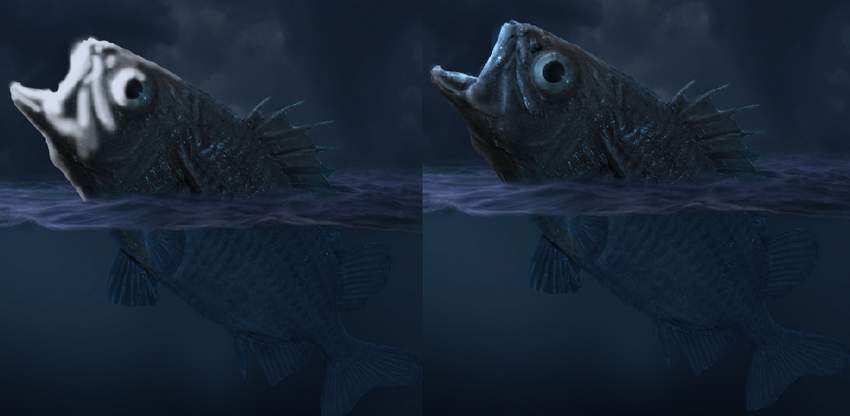
                    Photoshop合成超現(xiàn)實(shí)風(fēng)格的海洋圖片

                    ?

                    4.添加月亮

                    步驟4.1

                    把月亮摳出來, 放在魚嘴上面。Control-T,把月亮調(diào)整至比魚嘴小。給這個(gè)圖層上添加蒙版, 用硬邊黑色畫筆在魚嘴應(yīng)該遮住月亮的部分涂抹。
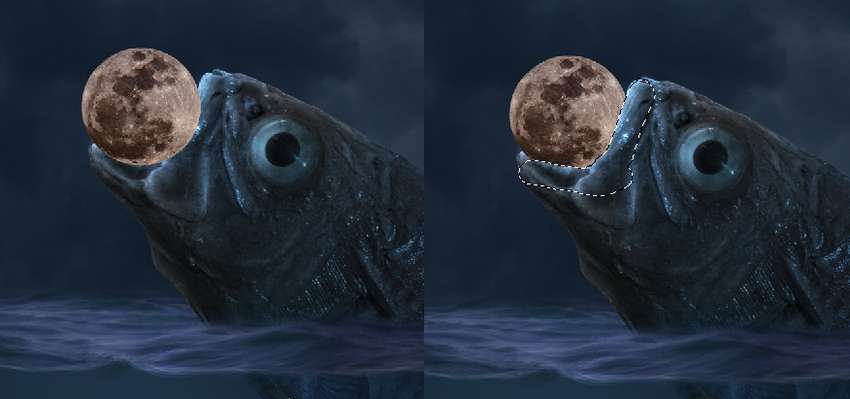
                    Photoshop合成超現(xiàn)實(shí)風(fēng)格的海洋圖片

                    ?

                    步驟4.2

                    新建色彩平衡調(diào)整圖層, 把月亮的顏色變成藍(lán)色。
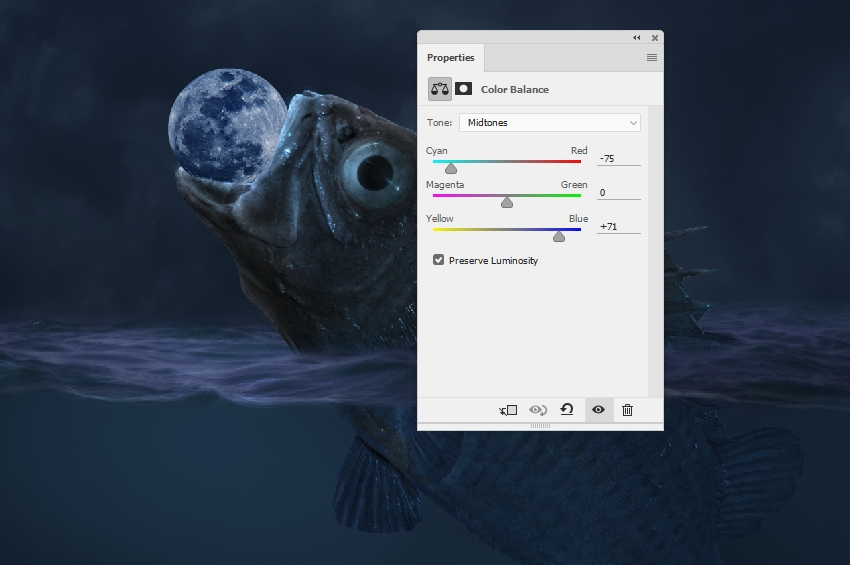
                    Photoshop合成超現(xiàn)實(shí)風(fēng)格的海洋圖片

                    ?

                    步驟4.3

                    新建曲線調(diào)整層,調(diào)高月亮的亮度,降低對(duì)比度。用不透明度約 30%的黑色柔邊畫筆來減少月亮右側(cè)的亮度。
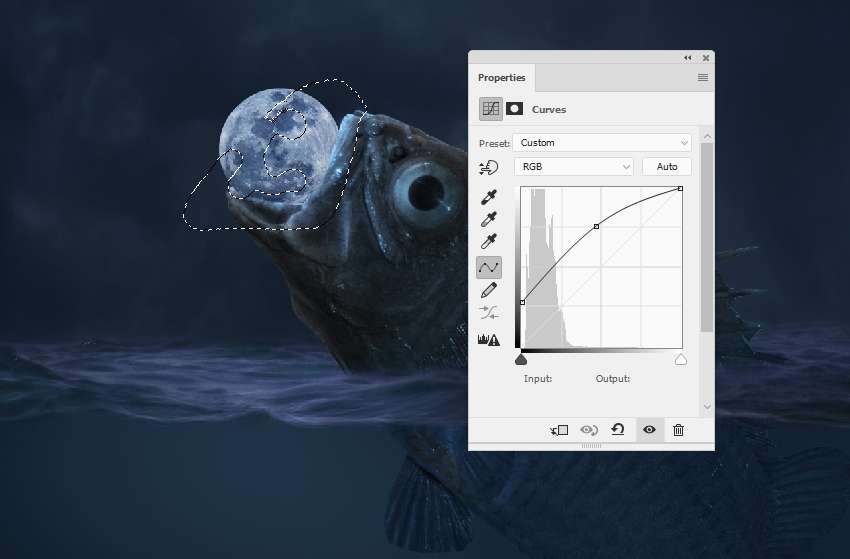
                    Photoshop合成超現(xiàn)實(shí)風(fēng)格的海洋圖片

                    ?

                    步驟4.4

                    在所有圖層的最上層新建一個(gè)圖層, 用顏色為 #acafb1 的柔邊畫筆為月亮繪制一些光,圖層混合模式改為100%柔光。
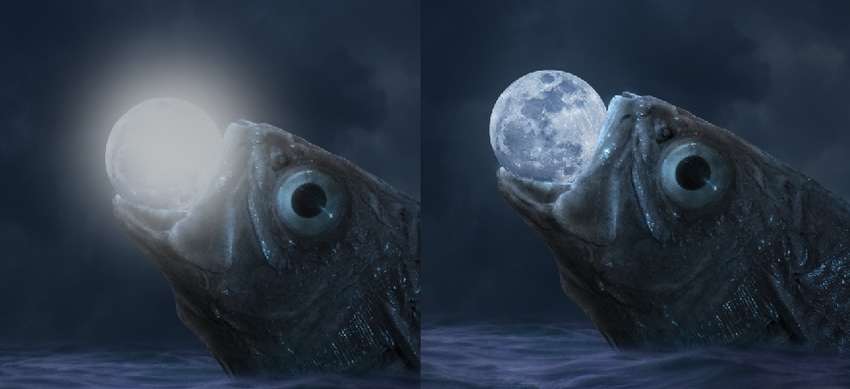
                    Photoshop合成超現(xiàn)實(shí)風(fēng)格的海洋圖片

                    ?

                    5.添加氣泡

                    步驟5.1

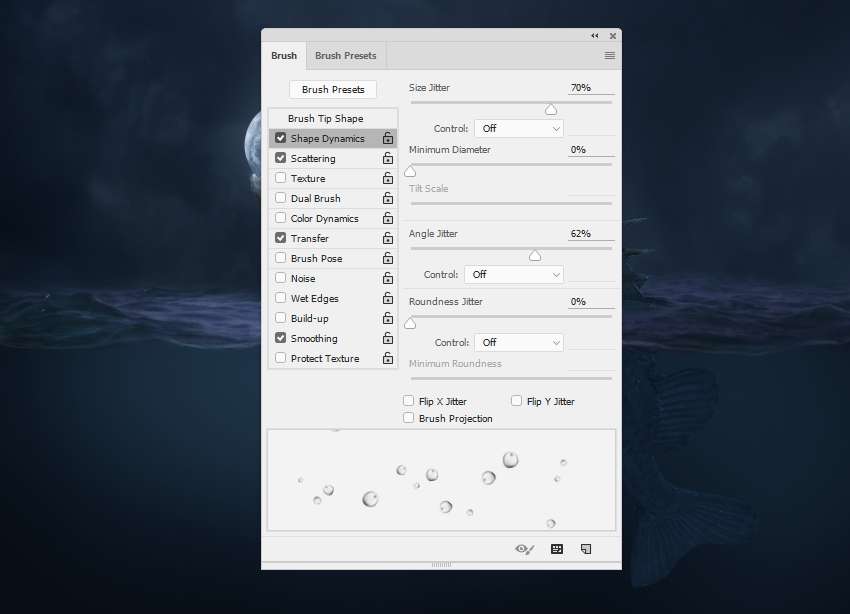
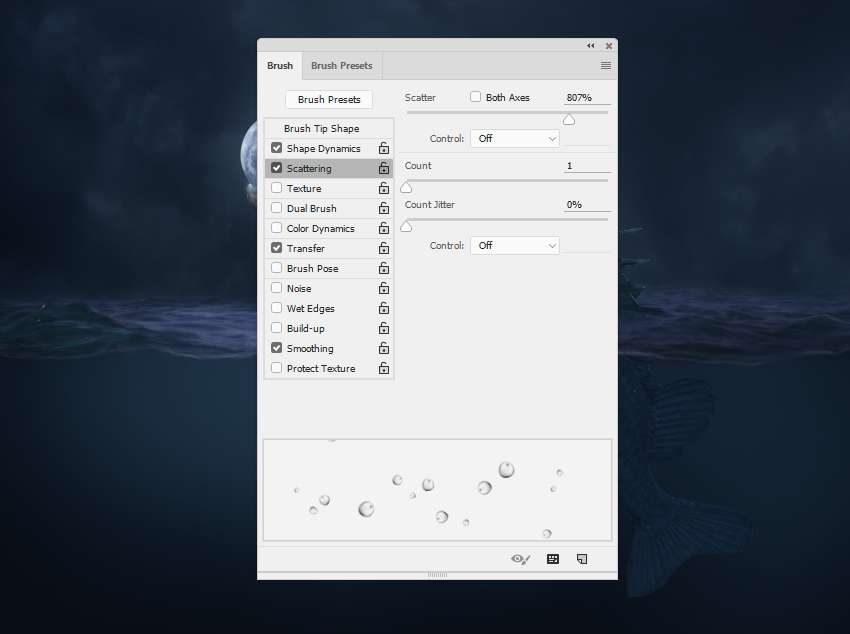
                    在最上層新建一個(gè)圖層, 然后畫筆選擇氣泡畫筆,將前景色改為 #d7e7e7, 然后選擇一個(gè)你喜歡的氣泡畫筆 (我選擇了編號(hào)為93的那一個(gè))。按 F5可以更改此畫筆的設(shè)置。
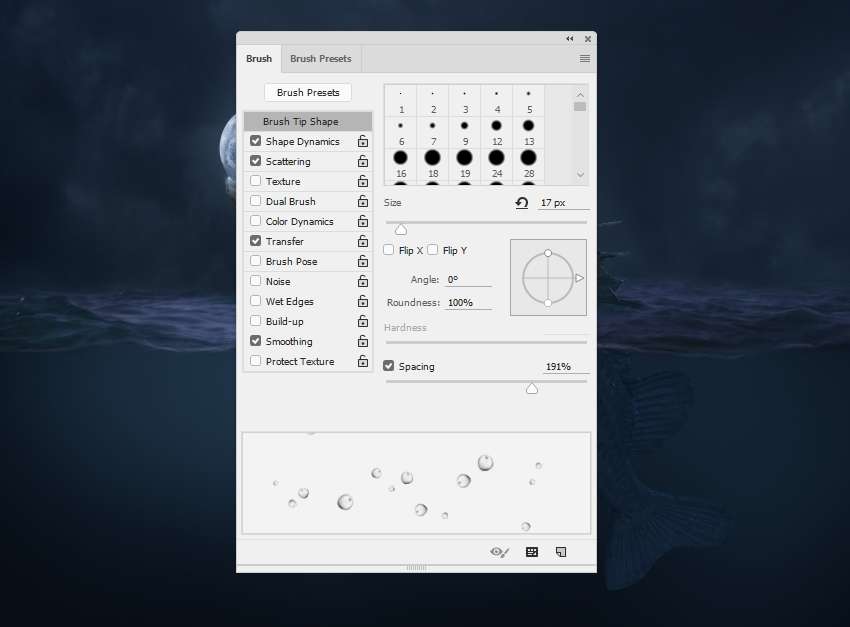
                    Photoshop合成超現(xiàn)實(shí)風(fēng)格的海洋圖片 ?Photoshop合成超現(xiàn)實(shí)風(fēng)格的海洋圖片? Photoshop合成超現(xiàn)實(shí)風(fēng)格的海洋圖片

                    使用此畫筆在魚下半身、海水表面下方繪制氣泡。繪制時(shí)記得變化大小。 Photoshop合成超現(xiàn)實(shí)風(fēng)格的海洋圖片
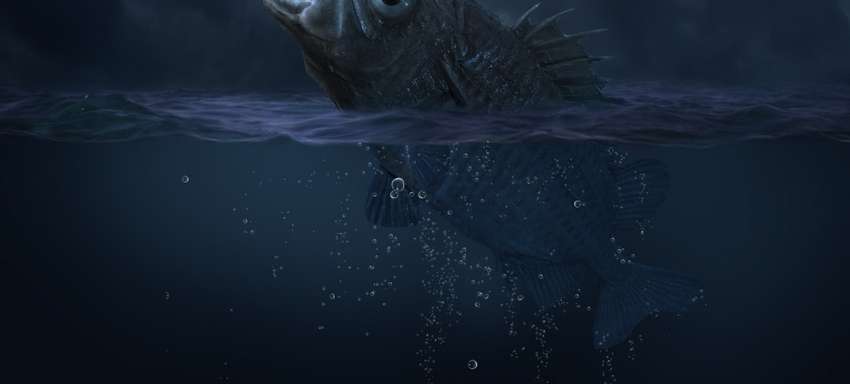
                    ?

                    步驟5.2

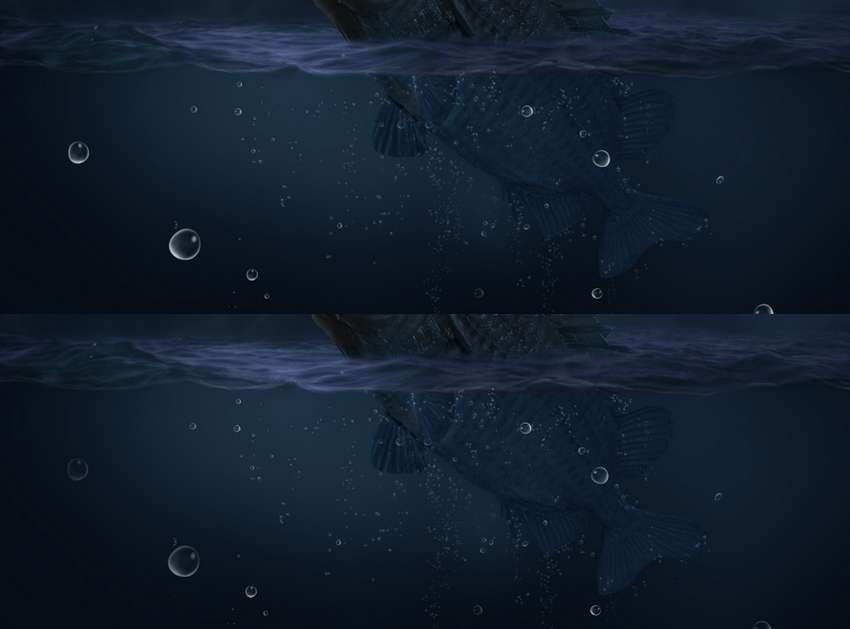
                    給當(dāng)前圖層添加蒙版, 并用黑色柔邊畫筆來減少氣泡的能見度, 使氣泡更好地與深色的海水融合。

                    Photoshop合成超現(xiàn)實(shí)風(fēng)格的海洋圖片

                    ?

                    步驟5.3

                    新建圖層, 繪制更大的氣泡, 用相同的方法降低能見度。

                    Photoshop合成超現(xiàn)實(shí)風(fēng)格的海洋圖片

                    ?

                    步驟5.4

                    點(diǎn)擊濾鏡 >> 模糊 >> 高斯模糊, 并設(shè)置半徑為4像素,增加水的景深效果。
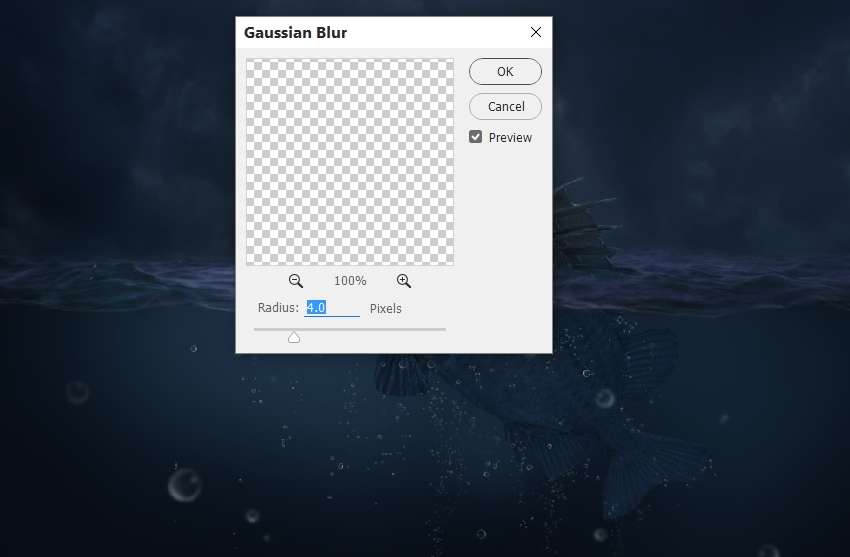
                    Photoshop合成超現(xiàn)實(shí)風(fēng)格的海洋圖片

                    ?

                    6.水的飛濺效果

                    步驟6.1

                    移動(dòng)飛濺素材1,找到你想要的角度。通過下面的截圖, 你可以知道我選擇的角度。把圖層“飛濺的水”放在水面圖層下方。

                    Photoshop合成超現(xiàn)實(shí)風(fēng)格的海洋圖片

                    為了使飛濺的水更加清晰,我們復(fù)制這個(gè)圖層,并且把復(fù)制的圖層移動(dòng)到更高的位置,如下圖所示:Photoshop合成超現(xiàn)實(shí)風(fēng)格的海洋圖片
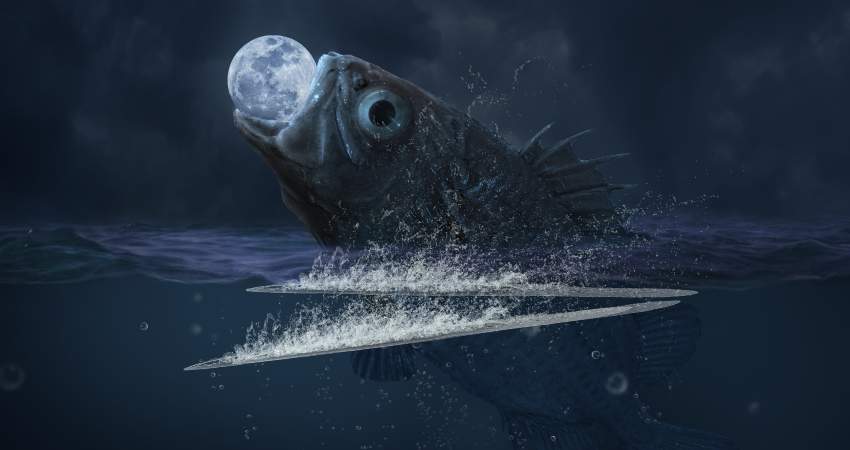
                    ?

                    步驟6.2

                    給飛濺的水的效果的每個(gè)圖層都添加蒙版, 去除我們不需要的細(xì)節(jié), 讓飛濺的效果顯得非常精細(xì), 如下圖所示:
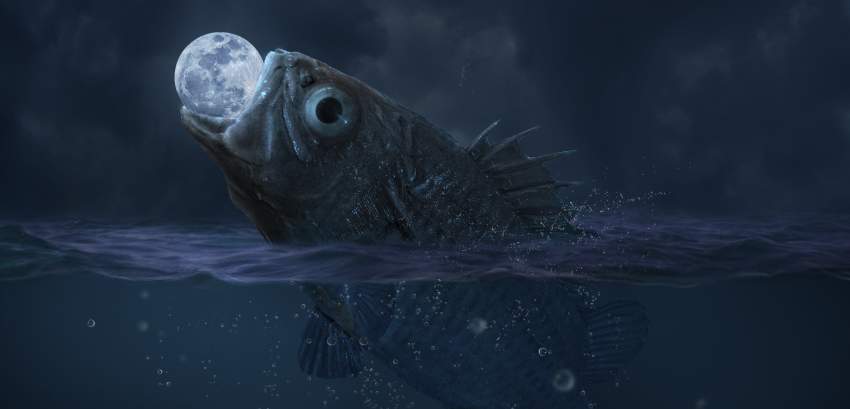
                    Photoshop合成超現(xiàn)實(shí)風(fēng)格的海洋圖片

                    ?

                    步驟6.3

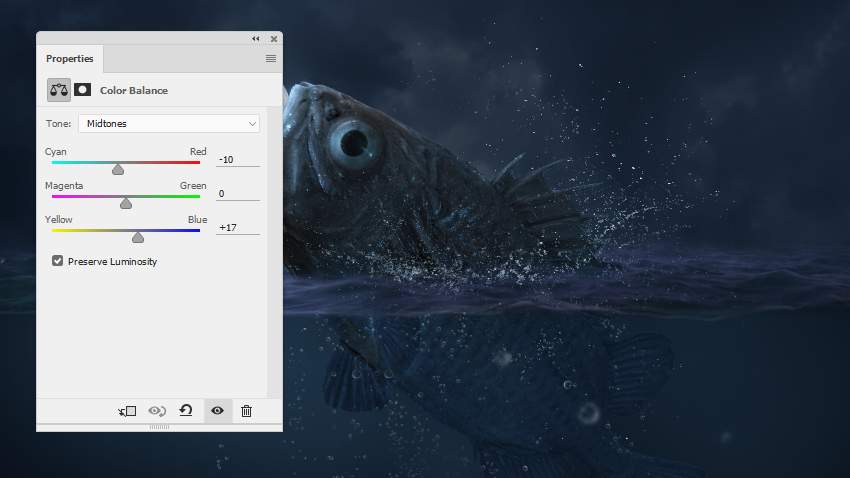
                    選中所有飛濺層,ctrl-G,把它們新建為一個(gè)組,混合模式更改為100%正常, 并新建色彩平衡調(diào)整層把飛濺的顏色變得更藍(lán)。
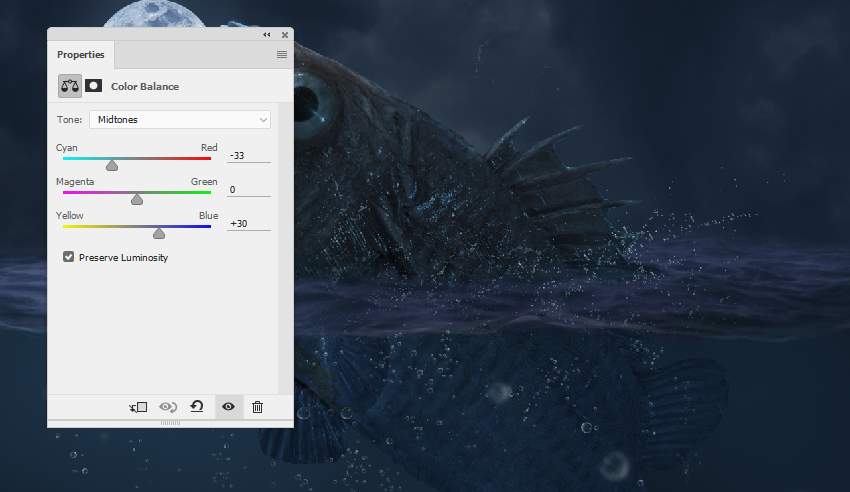
                    Photoshop合成超現(xiàn)實(shí)風(fēng)格的海洋圖片

                    ?

                    步驟6.4

                    打開飛濺2, 用套索工具 (L) 選中飛濺,把它添加到魚的位置。復(fù)制此圖層并水平翻轉(zhuǎn) (編輯 > 變換 > 水平翻轉(zhuǎn))。
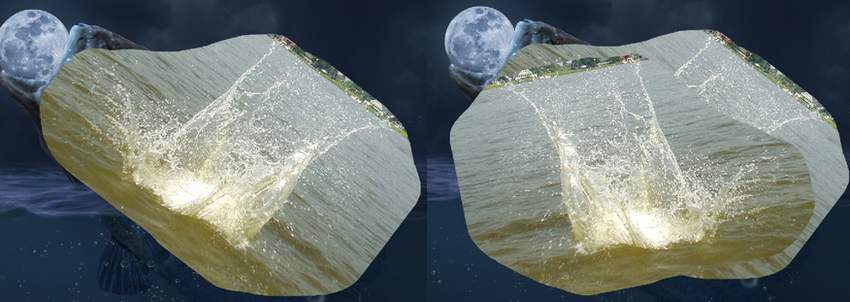
                    Photoshop合成超現(xiàn)實(shí)風(fēng)格的海洋圖片

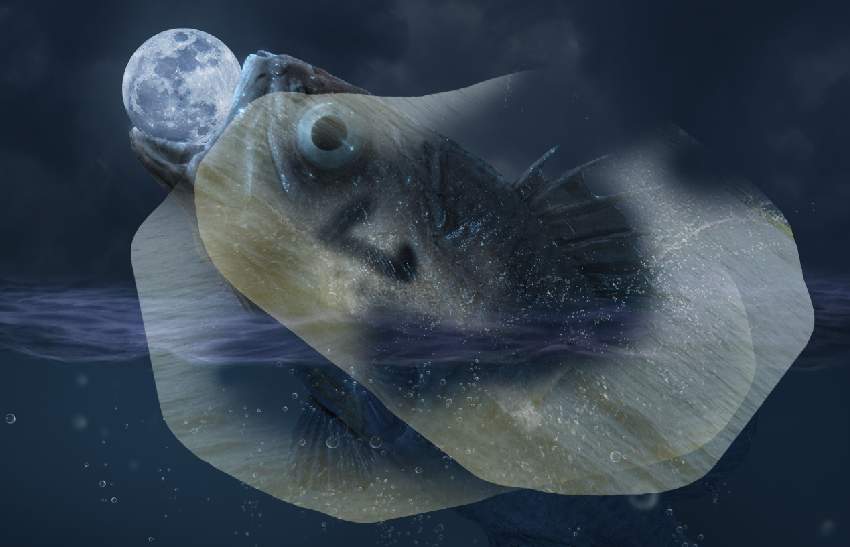
                    將這些圖層的混合模式改為70%濾色。用圖層蒙版擦除大部分硬邊。一會(huì)兒,我們會(huì)使用幾個(gè)調(diào)整層來刪除其余的部分。Photoshop合成超現(xiàn)實(shí)風(fēng)格的海洋圖片
                    ?

                    步驟6.5

                    把這些所有圖層新建一個(gè)組,混合模式為100%濾色。新建色相/飽和度圖層來去色。
                    Photoshop合成超現(xiàn)實(shí)風(fēng)格的海洋圖片

                    ?

                    步驟6.6

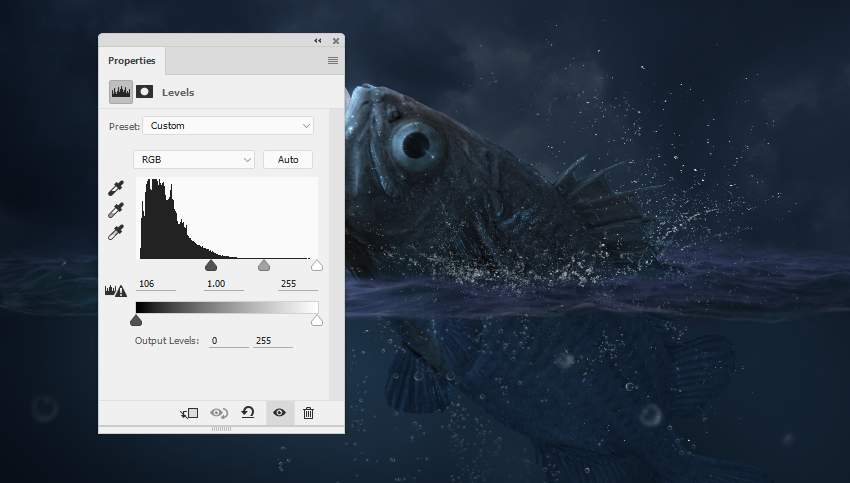
                    用兩個(gè)色階圖層去除不需要的飛濺效果的邊。

                    Photoshop合成超現(xiàn)實(shí)風(fēng)格的海洋圖片

                    ?

                    步驟6.7

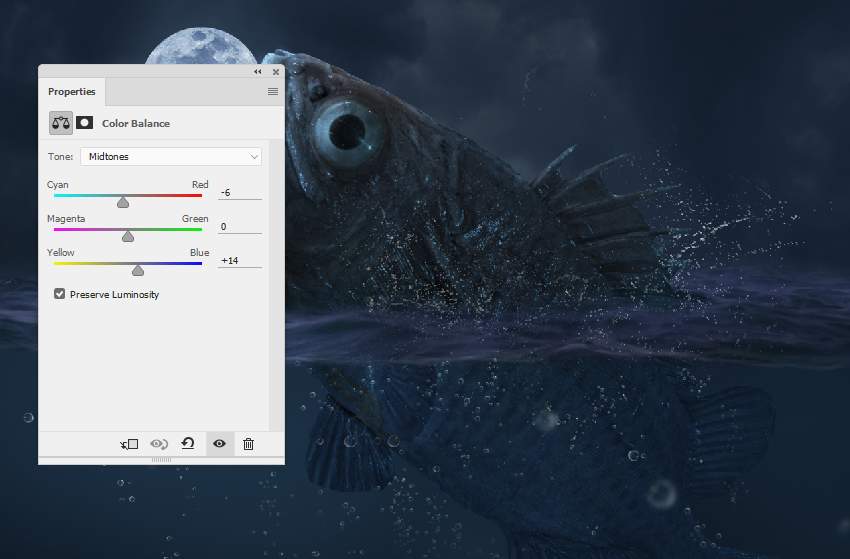
                    新建一個(gè)色彩平衡層, 為制作的效果加一點(diǎn)藍(lán)色來與其余的場(chǎng)景融合。
                    Photoshop合成超現(xiàn)實(shí)風(fēng)格的海洋圖片

                    ?

                    步驟6.8

                    打開素材飛濺3,用套索工具選中要添加到魚上的部分。把圖層混合模式更改為100%濾色 , 并用蒙版擦除周圍的硬邊。
                    Photoshop合成超現(xiàn)實(shí)風(fēng)格的海洋圖片

                    ?

                    步驟6.9

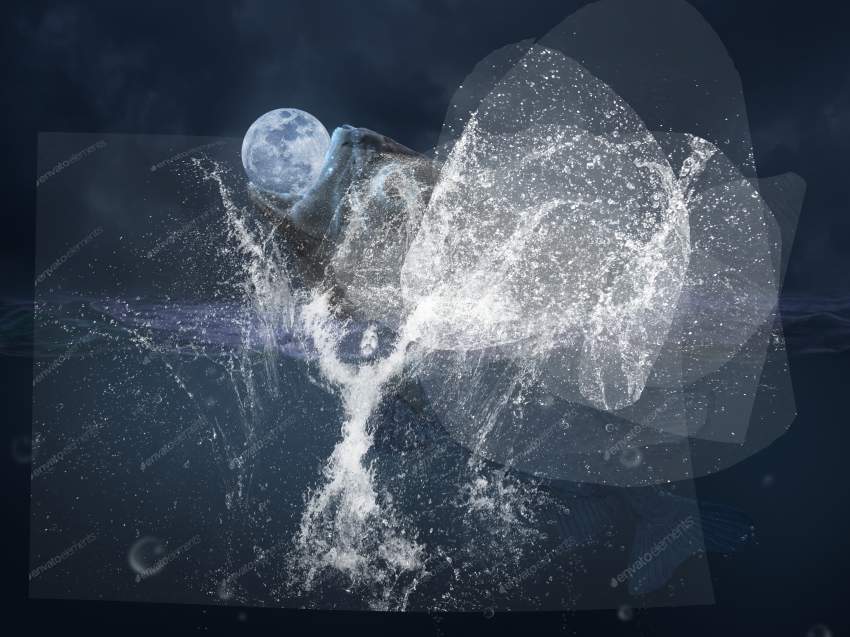
                    分別選中飛濺3的不同部分,添加到魚的周圍。把這些圖層的混合模式改為100%濾色 ,并用蒙版去掉不需要的邊緣。
                    Photoshop合成超現(xiàn)實(shí)風(fēng)格的海洋圖片

                    ?

                    步驟6.10

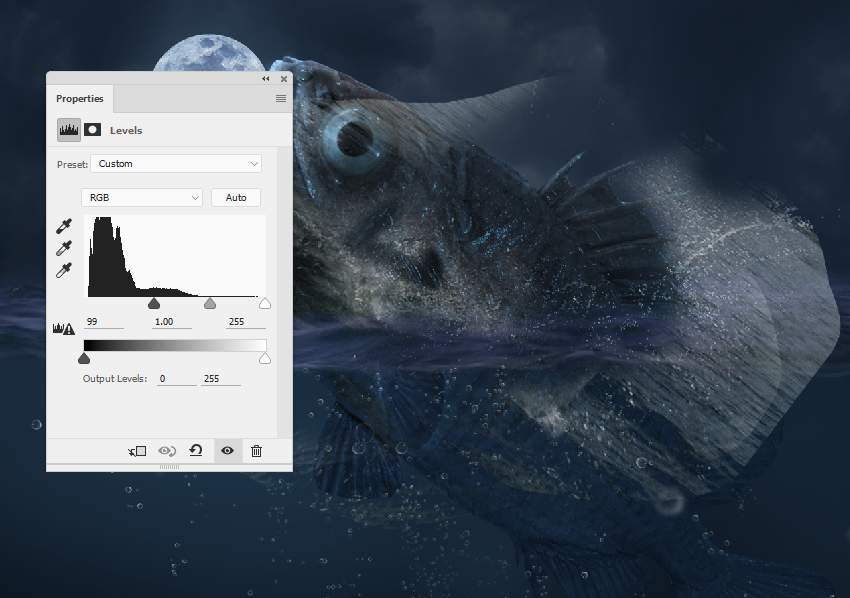
                    用色階去除所有剩余的邊緣。

                    Photoshop合成超現(xiàn)實(shí)風(fēng)格的海洋圖片


                    步驟6.11

                    新建色彩平衡層,把飛濺效果的顏色改為藍(lán)色。

                    Photoshop合成超現(xiàn)實(shí)風(fēng)格的海洋圖片

                    ?

                    7.進(jìn)行最后調(diào)整

                    步驟7.1

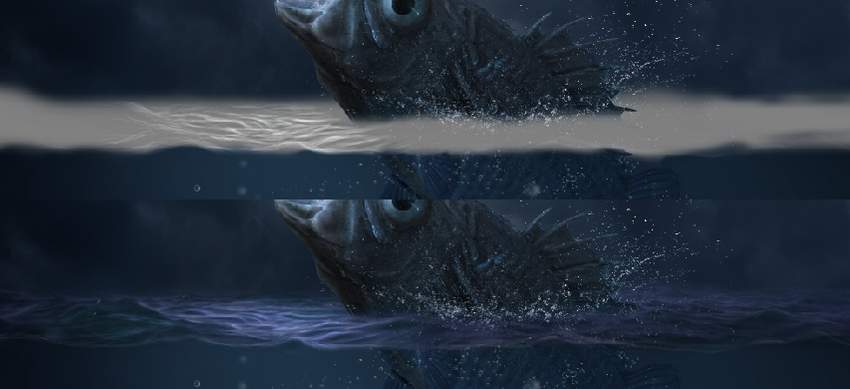
                    返回海洋表面圖層,新建一個(gè)圖層,混合模式為100%疊加 ,填充50% 的灰色。因?yàn)樵谠铝琳樟亮讼路降暮Q蟊砻妫晕覀兪褂眉由詈蜏p淡工具, 在月亮下的水面繪制更多的高光/陰影。

                    Photoshop合成超現(xiàn)實(shí)風(fēng)格的海洋圖片

                    ?

                    步驟7.2

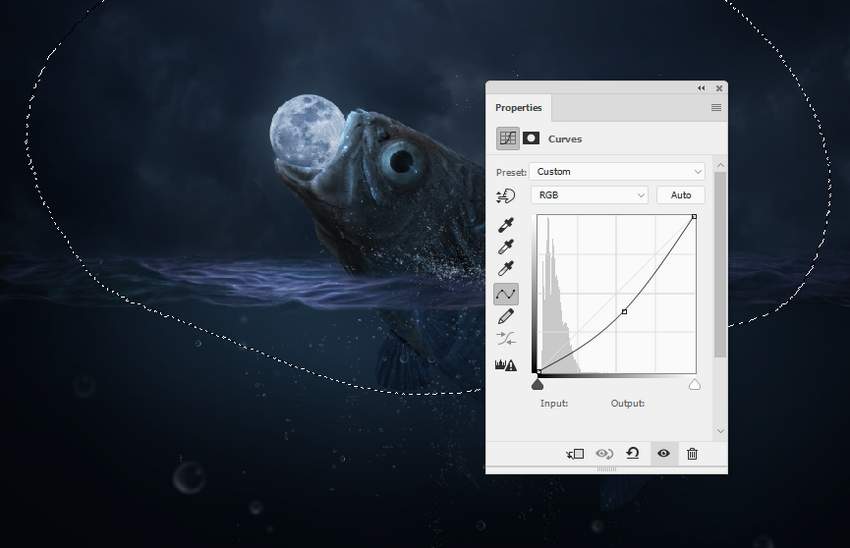
                    新建曲線圖層, 把邊緣,尤其是水的底部變暗。打開蒙版,用黑色畫筆涂抹在圖片靠上面的部分, 這樣上方就不會(huì)被曲線調(diào)暗了。
                    Photoshop合成超現(xiàn)實(shí)風(fēng)格的海洋圖片

                    ?

                    步驟7.3

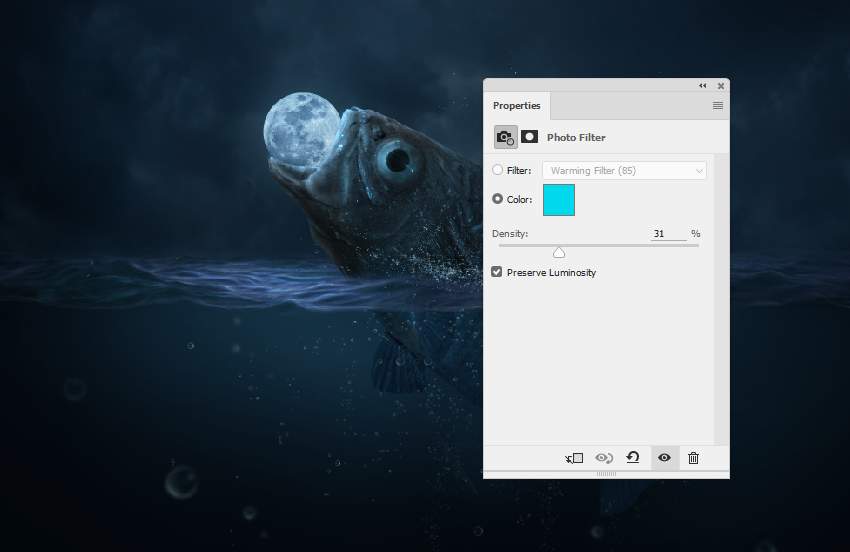
                    新建兩個(gè)照片濾鏡, 選擇 #00d9ec 和 #5f86f5 兩個(gè)顏色。
                    Photoshop合成超現(xiàn)實(shí)風(fēng)格的海洋圖片

                    ?

                    步驟7.4

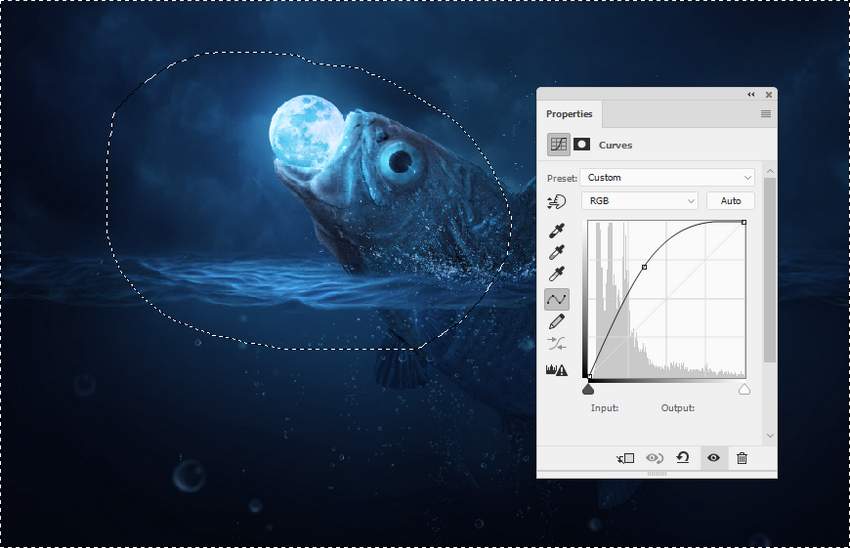
                    新建曲線調(diào)整層, 在月亮和魚的位置添加更多高光。在蒙版里,其余的位置用柔邊黑色畫筆擦除,以保持黑暗對(duì)比。
                    Photoshop合成超現(xiàn)實(shí)風(fēng)格的海洋圖片

                    恭喜你,完成了!

                    Photoshop合成超現(xiàn)實(shí)風(fēng)格的海洋圖片

                    提示:素材會(huì)有礙使用但是你可根據(jù)樣本素材找到替換的素材

                    ?

                    譯文地址:UI中國(guó)

                    譯者:米夏小雨

                    給TA打賞
                    共{{data.count}}人
                    人已打賞
                    PS教程

                    PS通道摳取燃燒火焰駿馬

                    2019-10-21 13:29:00

                    PS教程

                    PS制作扁平風(fēng)格長(zhǎng)陰影字體

                    2019-11-8 2:23:36

                    ?
                    個(gè)人中心
                    購(gòu)物車
                    優(yōu)惠劵
                    有新私信 私信列表
                    搜索
                    主站蜘蛛池模板: 午夜福利国产区在线观看| 黑色丝袜脚足国产在线看| 亚洲色最新高清AV网站| 亚洲欧洲日产国码久在线| 爆乳护士一区二区三区在线播放| 人妻系列无码专区免费 | 国产老妇伦国产熟女老妇高清| 久久精品无码中文字幕| 国产99re热这里只有精品| 巨爆乳中文字幕爆乳区| 亚洲日韩精品欧美一区二区一| 熟妇人妻不卡无码一区| 日韩精品一区二区亚洲专区| 中文字幕少妇人妻视频| 日日碰狠狠添天天爽无码| 日本亚洲欧洲无免费码在线| 农村国产毛片一区二区三区女| 狠狠色综合网久久久久久| 97伦理97伦理2018最新| 超清无码一区二区三区| 亚洲人成无码网www| 色情无码www视频无码区澳门| 国产一区二区三区不卡视频| 无码熟妇αⅴ人妻又粗又大| 日本少妇无码精品12p| 亚洲欧洲日产国无高清码图片| 国产精品久久久久人妻无码| 亚洲乱码一卡二卡四卡乱码新区 | 人与嘼交av免费| 国产精品黑色丝袜高跟鞋| 亚洲国产精品一区二区三| 天堂网www在线资源网| 欧美 国产日韩 综合在线| 肥大bbwbbw高潮抽搐| 久久久www成人免费毛片| 乱码午夜-极品国产内射| 色一情一乱一乱一区99av| 久久精品亚洲精品国产区| 中文字幕乱码亚洲无线三区 | 天堂va在线高清一区| www国产成人免费观看视频|