欧美黑人激情性久久,一本色道久久综合无码人妻,欧美另类人妻制服丝袜,日韩精品一卡2卡3卡4卡新区乱码,欧洲熟妇性色黄在线观看免费,97夜夜澡人人爽人人喊中国片,77se77亚洲欧美在线,久久精品一区二区免费播放

                    AI繪制2.5D人物插畫教程

                    歡迎來到如何在 Adobe Illustrator 中繪制等距人物插畫教程!在本教程中, 您將學習如何在不使用等距網格的情況下繪制等距矢量插畫的分步過程。什么是等距藝術?這一技術非常受歡迎,因

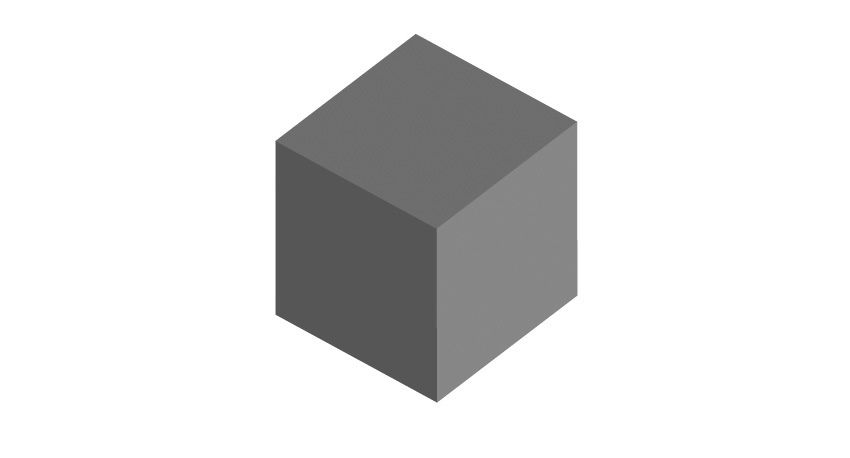
                    歡迎來到如何在 Adobe Illustrator 中繪制等距人物插畫教程!在本教程中, 您將學習如何在不使用等距網格的情況下繪制等距矢量插畫的分步過程。什么是等距藝術?這一技術非常受歡迎,因為它允許插圖在全尺寸范圍內傳達所有三個維度,而不是將它們縮短。 等距透視是指將30度角應用于對象的側面。使用等軸測立方體(如下圖所示)可以最好地說明這一點。
                    AI繪制2.5D人物插畫教程

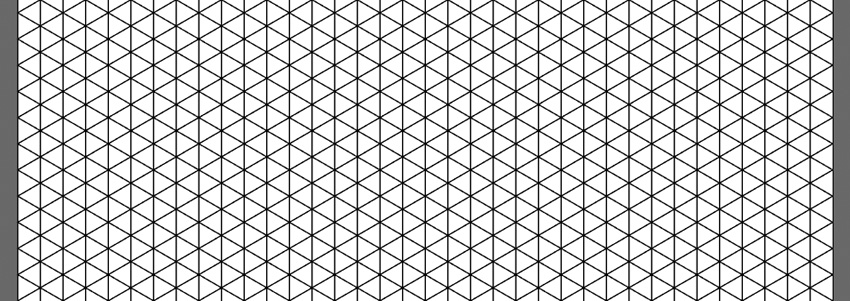
                    您可以在Illustrator中使用等距網格創建等距圖形(如下圖所示)。這將幫助您根據網格創建等距形狀。
                    AI繪制2.5D人物插畫教程

                    ?

                    這是今天要繪制的人物插畫(如下圖所示)。

                    AI繪制2.5D人物插畫教程

                    ?

                    1. 創建人物的頭部

                    步驟1

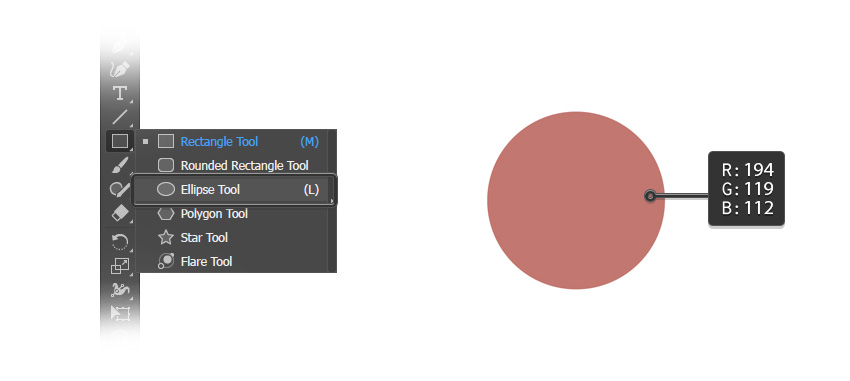
                    選擇橢圓工具 (L) 并創建一個圓。按住鍵盤上的 Shift 鍵, 同時用鼠標單擊和拖動, 以創建一個完美的正圓。對于膚色, 我們將使用下面的設置, 但您可以自由地為您的項目選擇自己喜歡的顏色。R:194?G:119?B:112
                    AI繪制2.5D人物插畫教程

                    步驟2

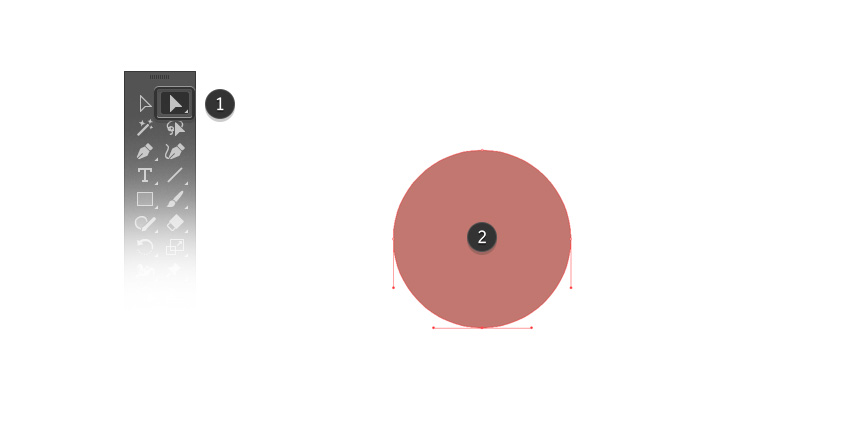
                    選擇直接選擇工具 (A) 并選擇圓。這樣你就能看見形狀的定位點, 并且您能夠使用該工具對其進行調整。
                    AI繪制2.5D人物插畫教程

                    步驟3

                    使用直接選擇工具 (A) 選擇底部錨點, 并將其移動到一側, 以創建角色的下巴。
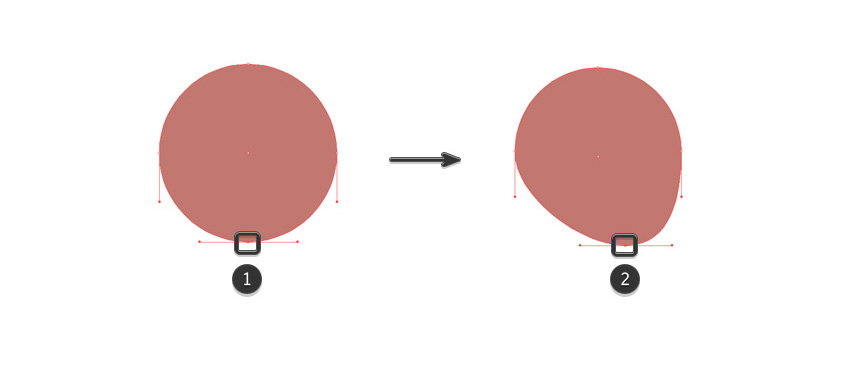
                    AI繪制2.5D人物插畫教程

                    步驟4

                    使用橢圓工具創建另一個完美的圓, 這次為你的角色的頭發選擇一種顏色。R: 45 G: 42 B: 69
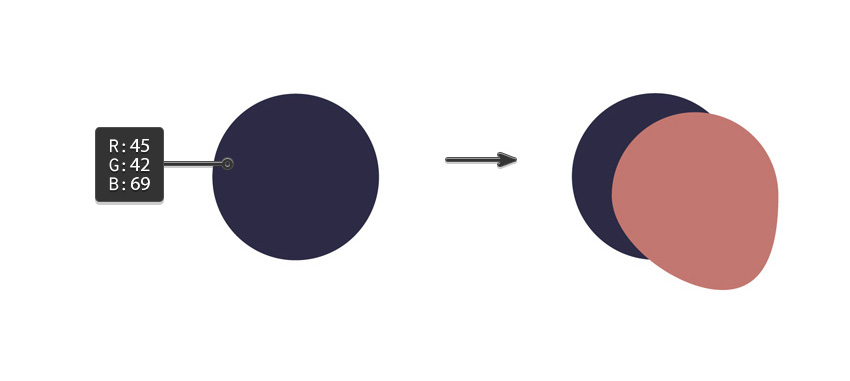
                    AI繪制2.5D人物插畫教程

                    步驟5

                    要創建耳朵, 請使用圓角矩形工具。使用與頭部相同的膚色繪制一個小膠囊形狀, 并將其移動到位。
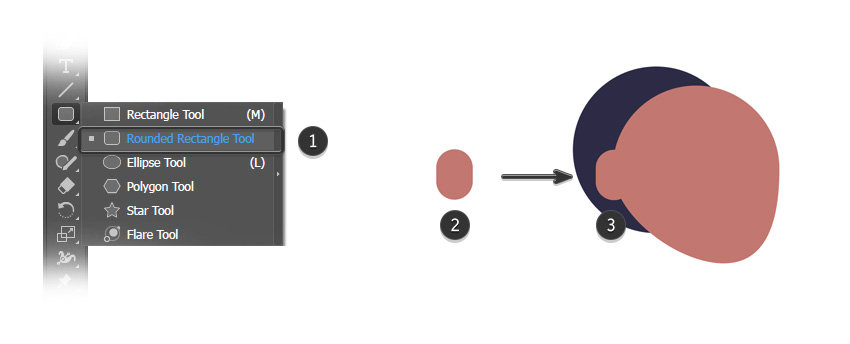
                    AI繪制2.5D人物插畫教程

                    步驟6

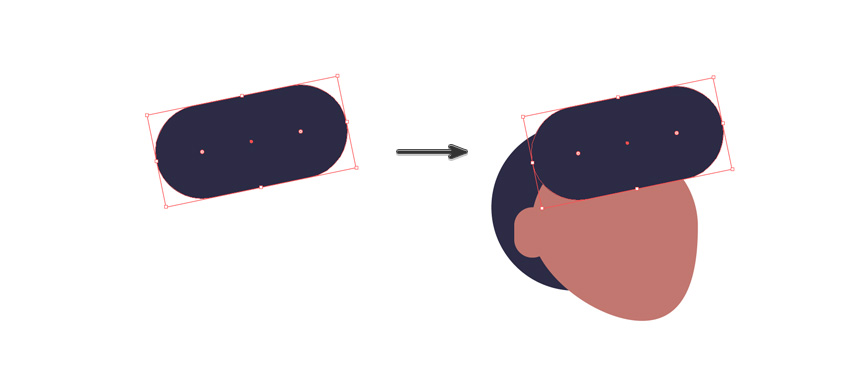
                    使用圓角矩形工具創建一個更大的膠囊。使用與頭發相同的顏色, 并以一定角度稍微旋轉頭發。

                    AI繪制2.5D人物插畫教程

                    步驟7

                    使用選擇工具 (V) 將形狀放在頭部前面。

                    AI繪制2.5D人物插畫教程

                    步驟8

                    復制膠囊形狀, 方法是復制它 (Ctrl-C) 并粘貼它 (Ctrl-V)。將新膠囊放在頭部上方, 讓人物的額頭有一些額外的頭發體積面。
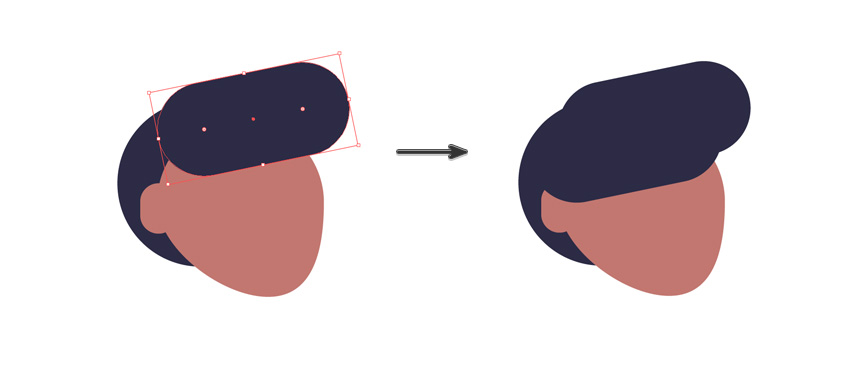
                    AI繪制2.5D人物插畫教程

                    步驟9

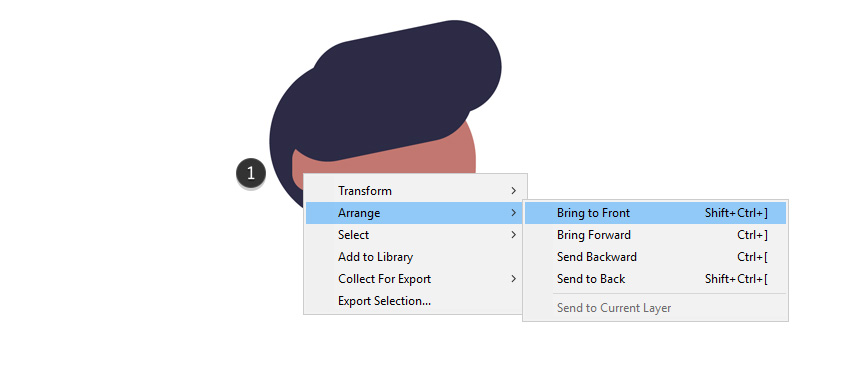
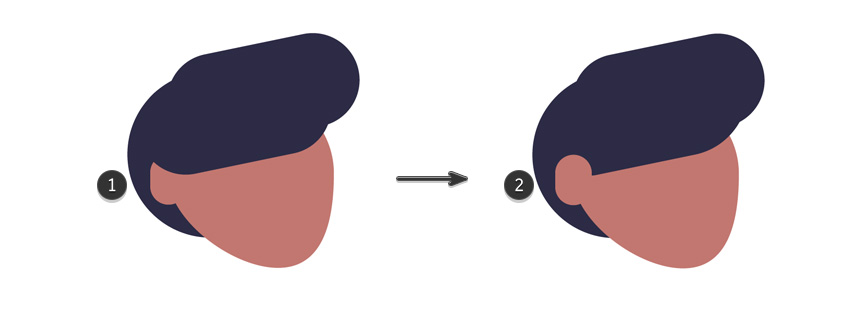
                    右鍵單擊耳朵的矢量形狀, 然后選擇 “排列” > “置于頂層”。

                    AI繪制2.5D人物插畫教程

                    步驟10

                    這樣就能讓耳朵露出來啦

                    AI繪制2.5D人物插畫教程

                    步驟11

                    創建兩個很小的膠囊, 并使用選擇工具 (V) 旋轉它們, 并將它們移動到位
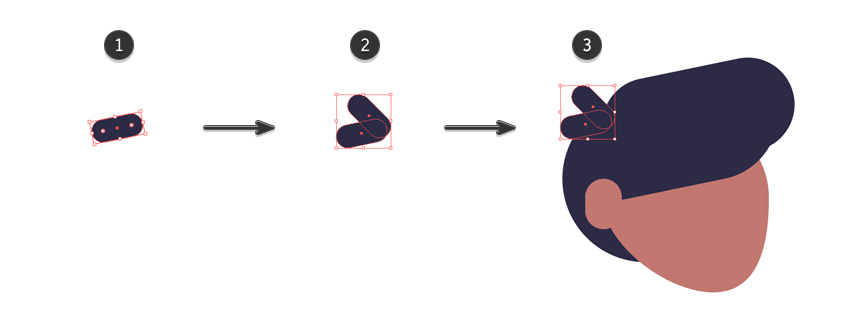
                    AI繪制2.5D人物插畫教程

                    步驟12

                    創建一個膠囊來作為頸部, 并將其移動到頭部下方。對皮膚使用稍微深一點的顏色。R: 165 G: 89 B: 89
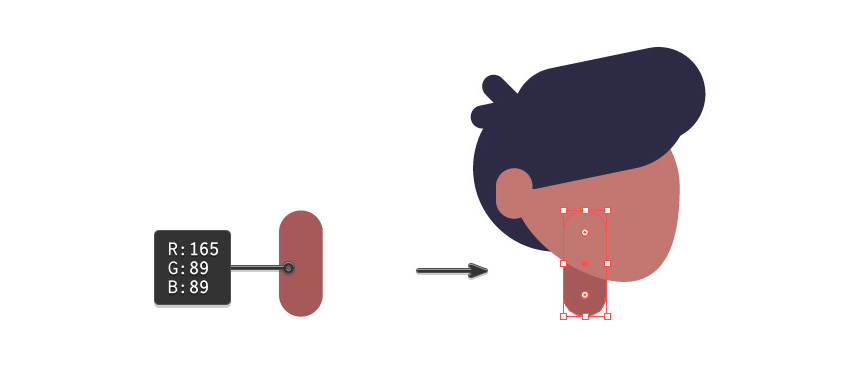
                    AI繪制2.5D人物插畫教程

                    步驟13

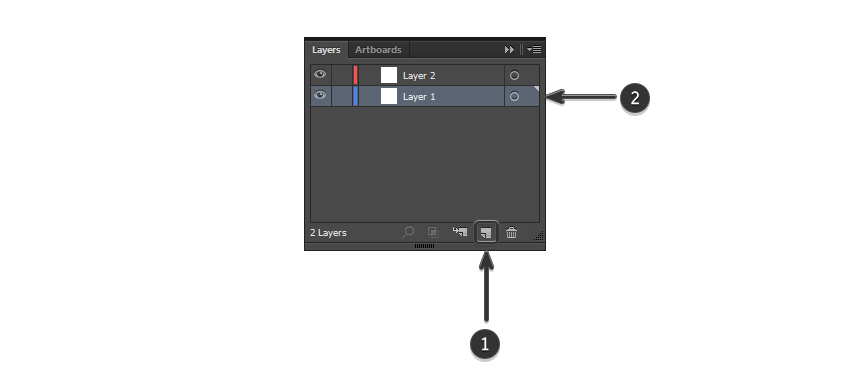
                    為背景創建新圖層。

                    AI繪制2.5D人物插畫教程

                    步驟14

                    在新圖層上, 使用矩形工具創建新背景并選擇合適的顏色:R: 186 G: 227?B: 254
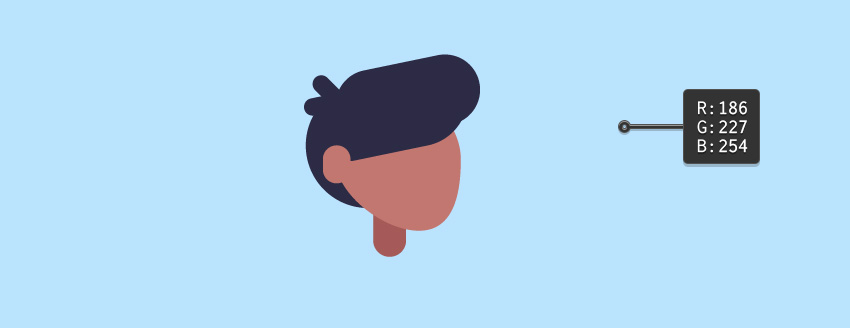
                    AI繪制2.5D人物插畫教程

                    ?

                    2.創建人物的身體

                    步驟1

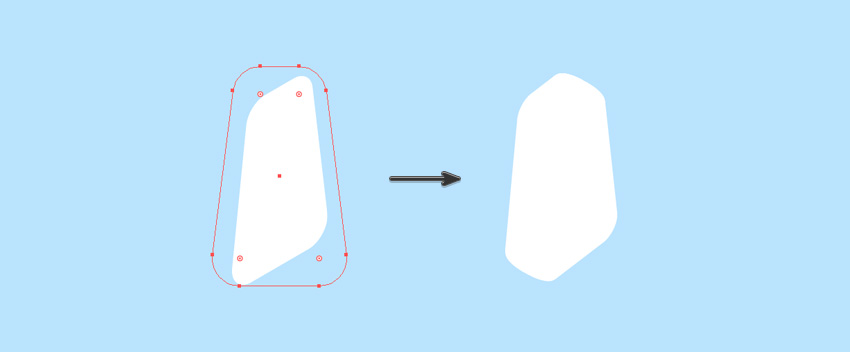
                    使用矩形工具, 并大致繪制出一個很長的白色矩形。使用直接選擇工具 (A) 將頂部的兩個錨點相互移動, 以創建一個梯形。確保所有四個實時圓角小部件都可見 (如果沒有, 你可以換AIcc以上版本或者在效果里面使用圓角效果)。選擇小部件并將所有四個角拖動到中心以使四個角是圓的。
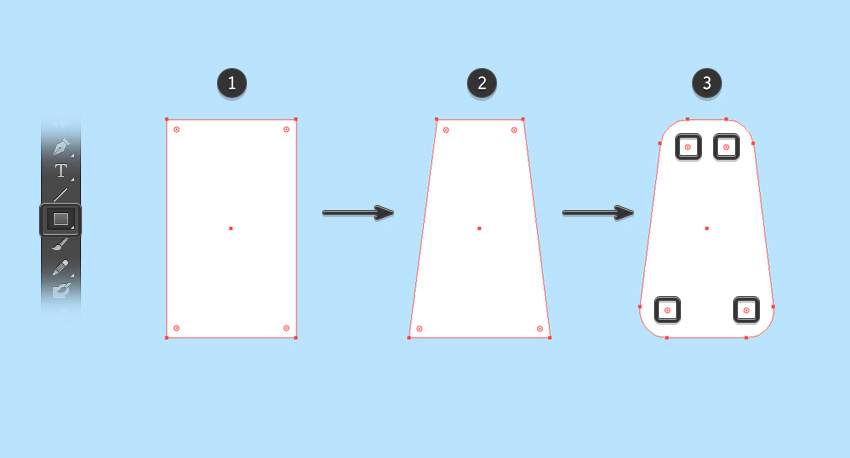
                    AI繪制2.5D人物插畫教程

                    ?

                    步驟2

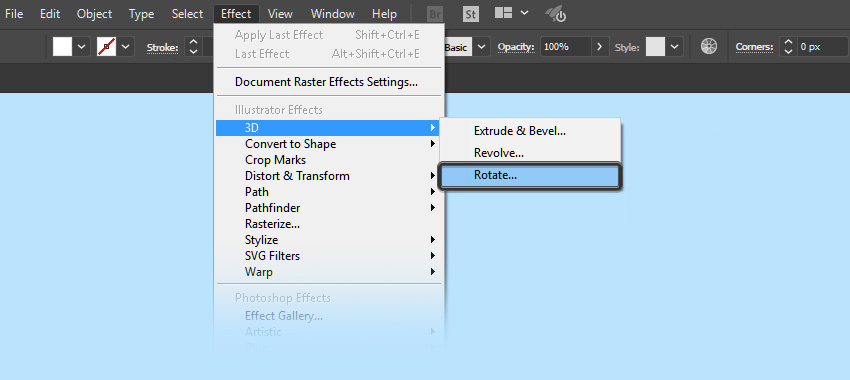
                    確保已選擇身體(長白圓角矩形),轉到 “效果” > 3D > “旋轉”。
                    AI繪制2.5D人物插畫教程

                    ?

                    步驟3

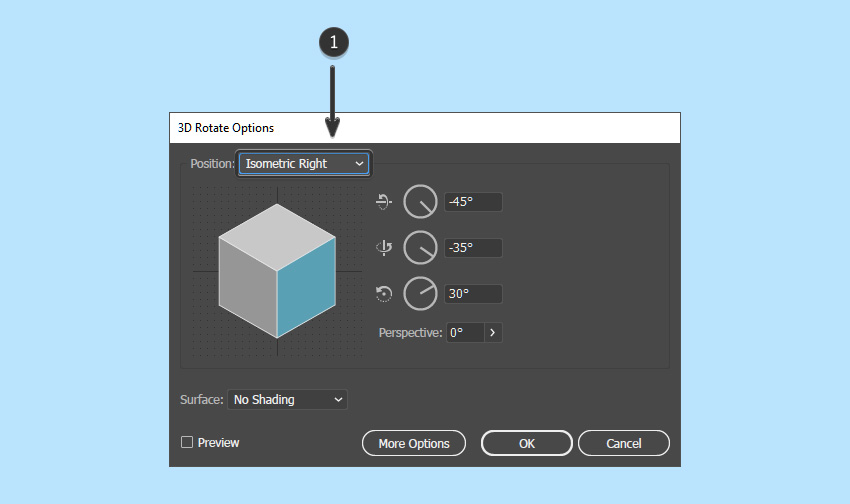
                    在彈出框中, 請確保選擇以下內容:

                    位置: 等角-右方

                    表面: 無底紋
                    AI繪制2.5D人物插畫教程

                    ?

                    步驟4

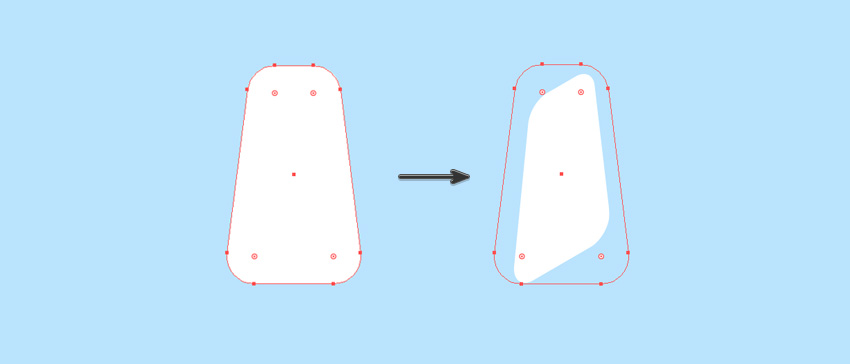
                    這將使身體出現等距形狀。請注意, 您仍然是可以編輯形狀, 因為它是2D的, 這將會實時調整。(所以你的電腦配置得高點,不然東西做多了會卡)
                    AI繪制2.5D人物插畫教程

                    ?

                    步驟5

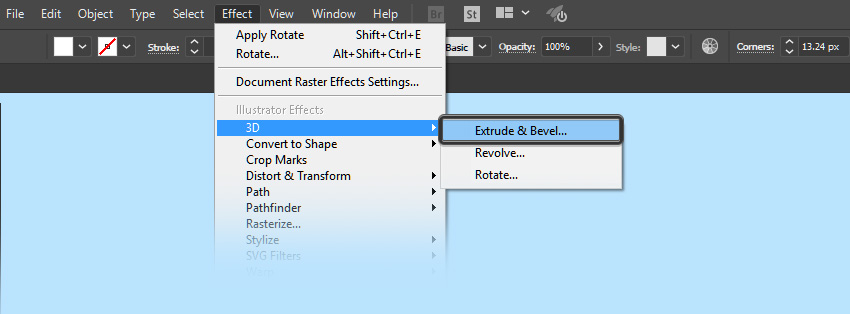
                    確保已選擇主體。轉到效果 > 3D > 凸出與斜角。

                    AI繪制2.5D人物插畫教程

                    ?

                    步驟6

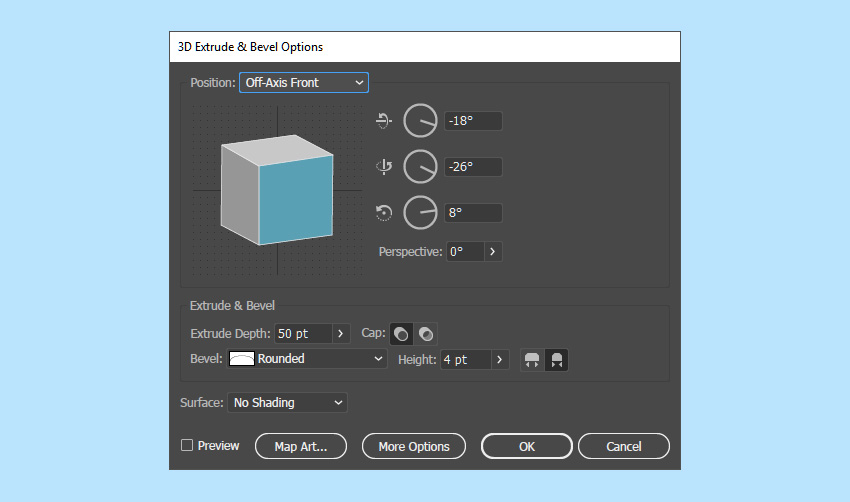
                    在彈出框中, 請確保選擇以下內容:

                    位置: 離軸-前方

                    凹凸厚度:50

                    斜面: 圓角

                    高度: 4

                    表面: 無底紋
                    AI繪制2.5D人物插畫教程

                    ?

                    步驟7

                    這將創建一個等距3D對象, 我們可以將其用于人物的主體。

                    AI繪制2.5D人物插畫教程

                    ?

                    步驟8

                    使用選擇工具 (V) 將頭部移動到身體頂部的位置。

                    AI繪制2.5D人物插畫教程

                    ?

                    3.創建人物的腿

                    步驟1

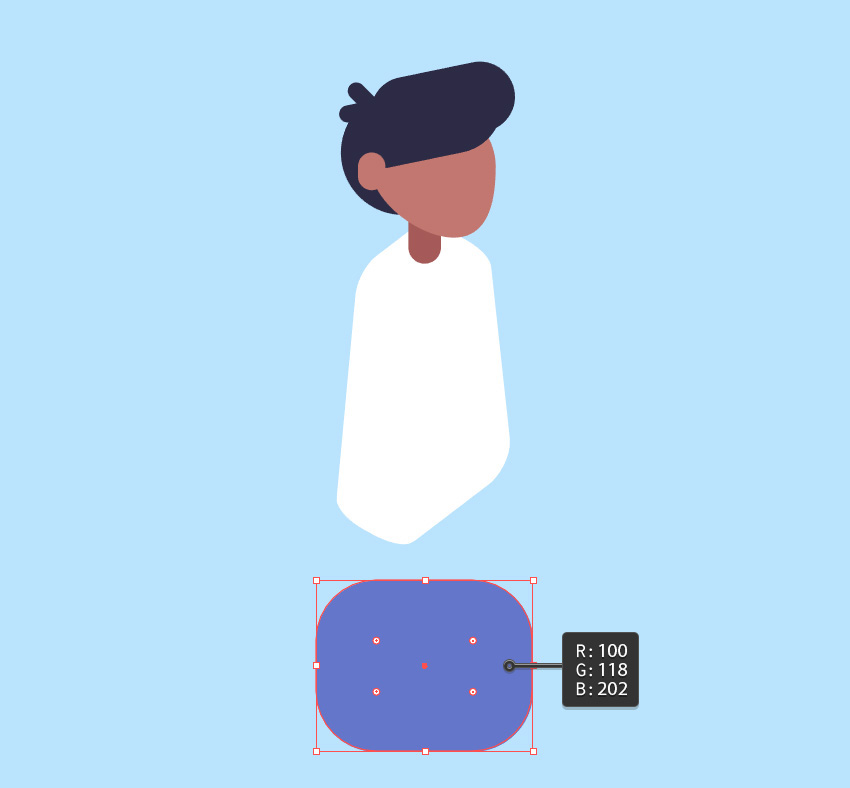
                    使用圓角矩形工具創建人物的臀部。選擇要用于腿部的新顏色:R: 100 G: 118?B: 202
                    AI繪制2.5D人物插畫教程

                    ?

                    步驟2

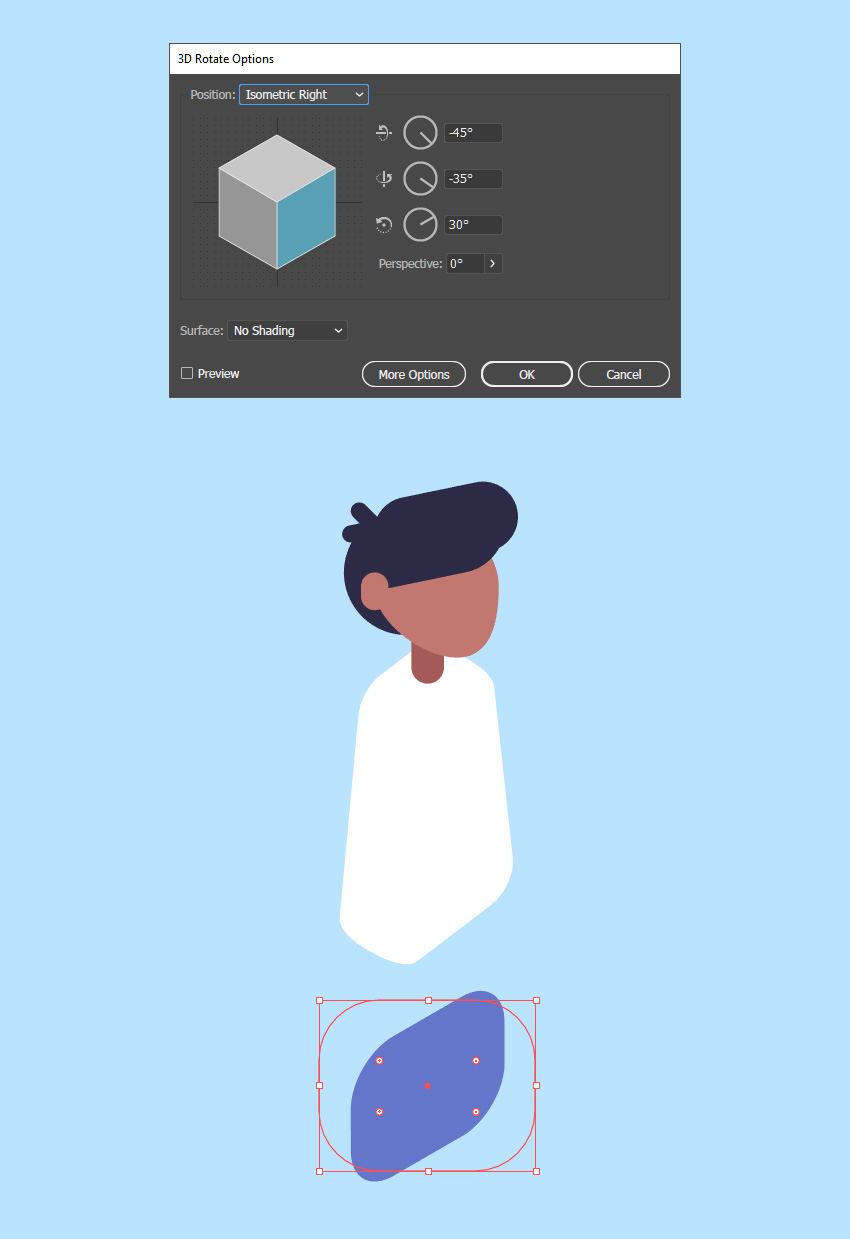
                    確保已選擇臀部。轉到 “效果” > 3D > “旋轉”。在彈出框中, 請確保選擇以下內容:

                    位置: 等角-右方

                    表面: 無底紋
                    AI繪制2.5D人物插畫教程

                    ?

                    步驟3

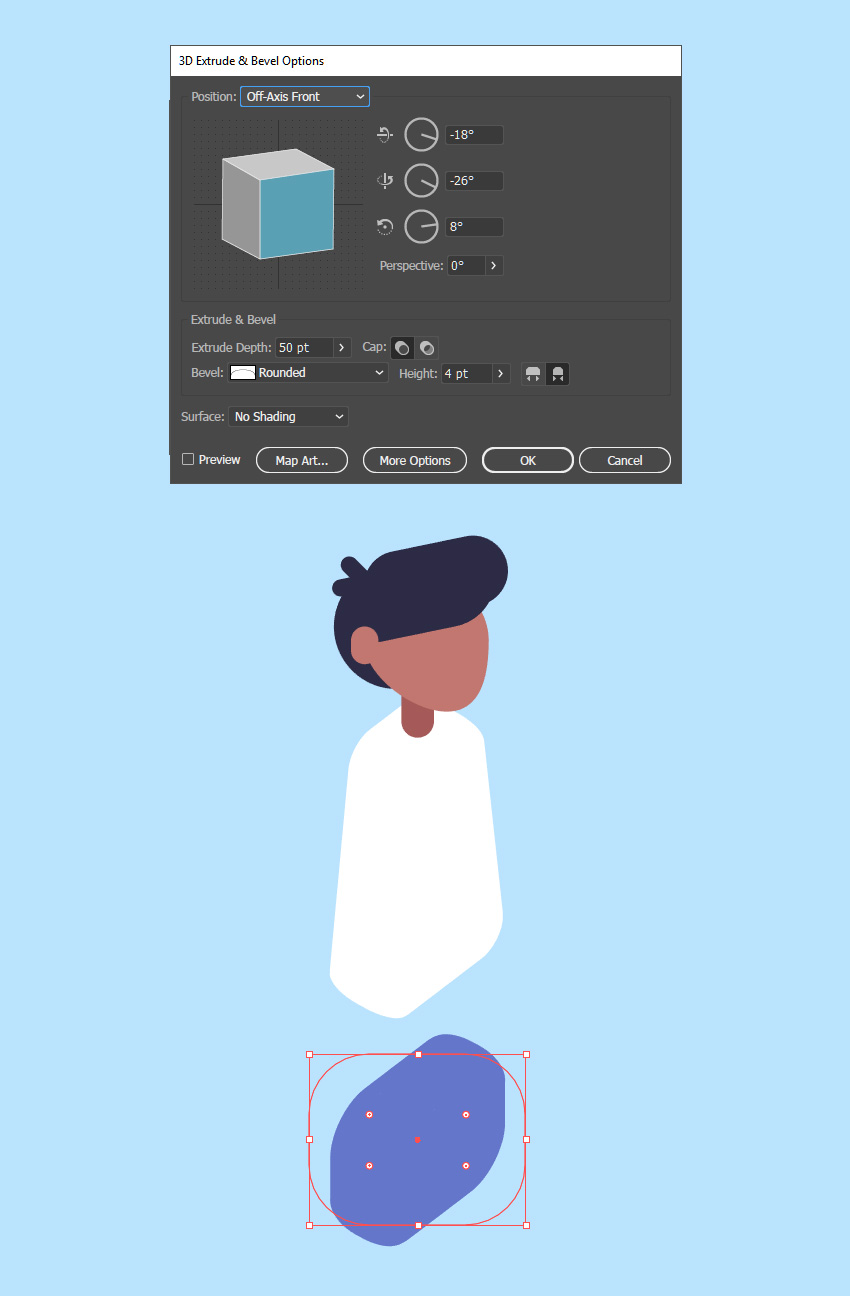
                    確保髖關節仍處于選中狀態。轉到效果 > 3D > 拉伸和斜面。在彈出框中, 請確保選擇以下內容:

                    位置: 離軸-前方

                    凹凸厚度:50

                    斜面: 圓角

                    高度: 4

                    表面: 無底紋
                    AI繪制2.5D人物插畫教程

                    ?

                    步驟4

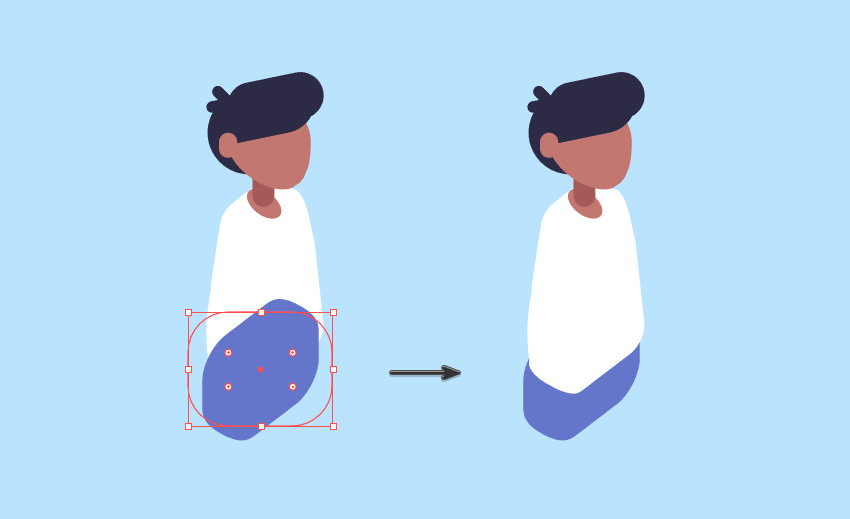
                    將形狀放置在身體下方和后面。您可以通過右鍵單擊形狀并選擇 “排列-置于底層” 來執行此操作。
                    AI繪制2.5D人物插畫教程

                    ?

                    步驟5

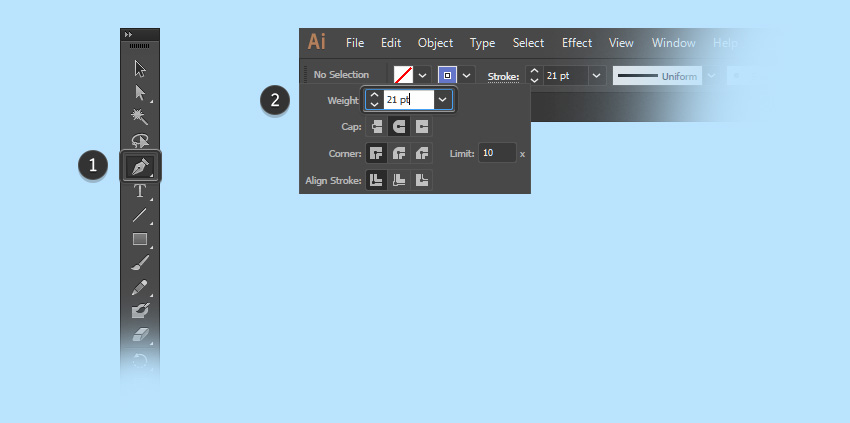
                    選擇鋼筆工具 (P) 并把粗細設置為21pt。

                    AI繪制2.5D人物插畫教程

                    ?

                    步驟6

                    使用鋼筆工具 (P) 通過按住鍵盤上的 Shift 鍵繪制一條直線。復制或繪制兩條腿, 并將它們放在臀部下方。

                    AI繪制2.5D人物插畫教程

                    ?

                    4.創建人物的手臂

                    步驟1

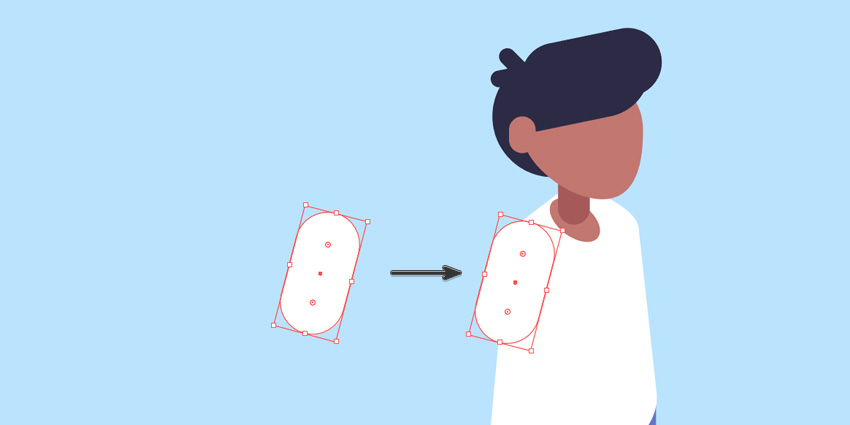
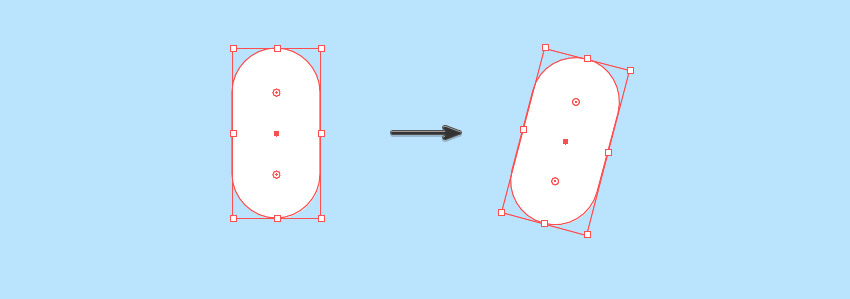
                    使用圓角矩形工具創建一個白色膠囊來作為襯衫的袖子。使用選擇工具 (V) 以輕微角度旋轉。
                    AI繪制2.5D人物插畫教程

                    ?

                    步驟2

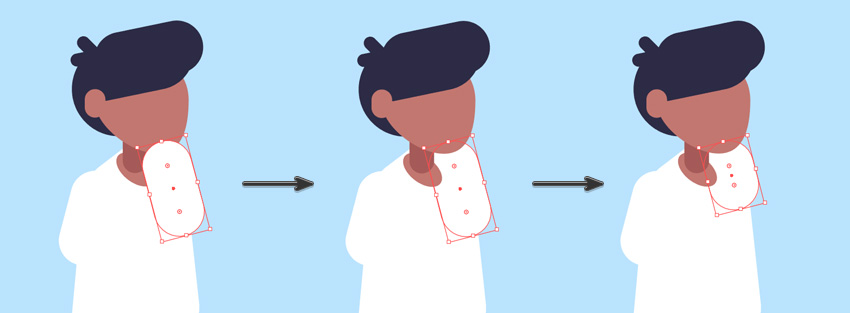
                    將膠囊放在角色的肩膀上。

                    AI繪制2.5D人物插畫教程

                    ?

                    步驟3

                    復制形狀并將其放到左邊的肩膀位置。接下來, 您需要翻轉形狀 (右鍵單擊 > 變換 > 對稱 > 垂直), 然后將其縮短并放置在肩膀上。
                    AI繪制2.5D人物插畫教程

                    ?

                    步驟4

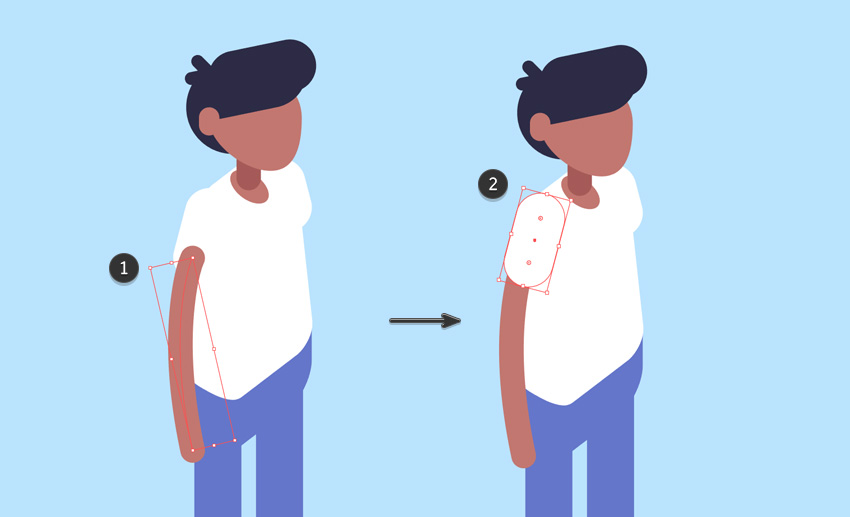
                    選擇鋼筆工具 (P) 并調整描邊設置, 使顏色與角色的膚色相匹配:

                    粗細:11 pt

                    端點: 圓角

                    AI繪制2.5D人物插畫教程

                    ?

                    步驟5

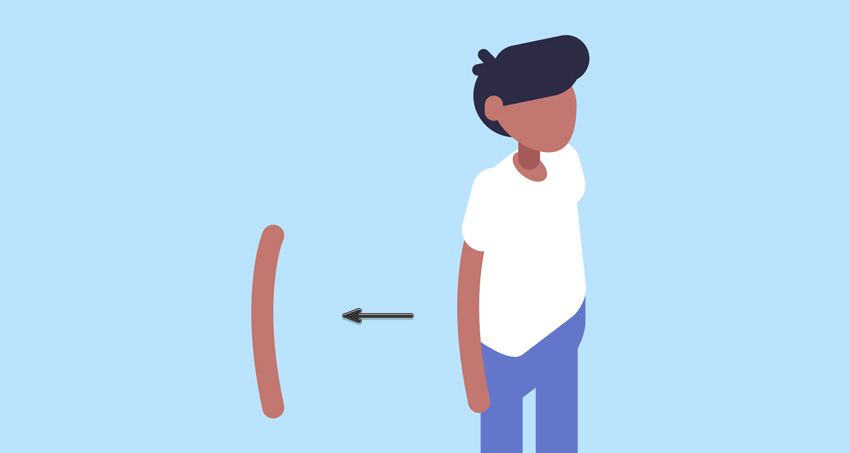
                    使用鋼筆工具 (P) 繪制一個稍微彎曲的手臂, 并將其放置在白色膠囊下方。
                    AI繪制2.5D人物插畫教程

                    ?

                    步驟6

                    復制手臂復制 (Ctrl-C) 并粘貼它 (Ctrl-V)。

                    AI繪制2.5D人物插畫教程

                    ?

                    步驟7

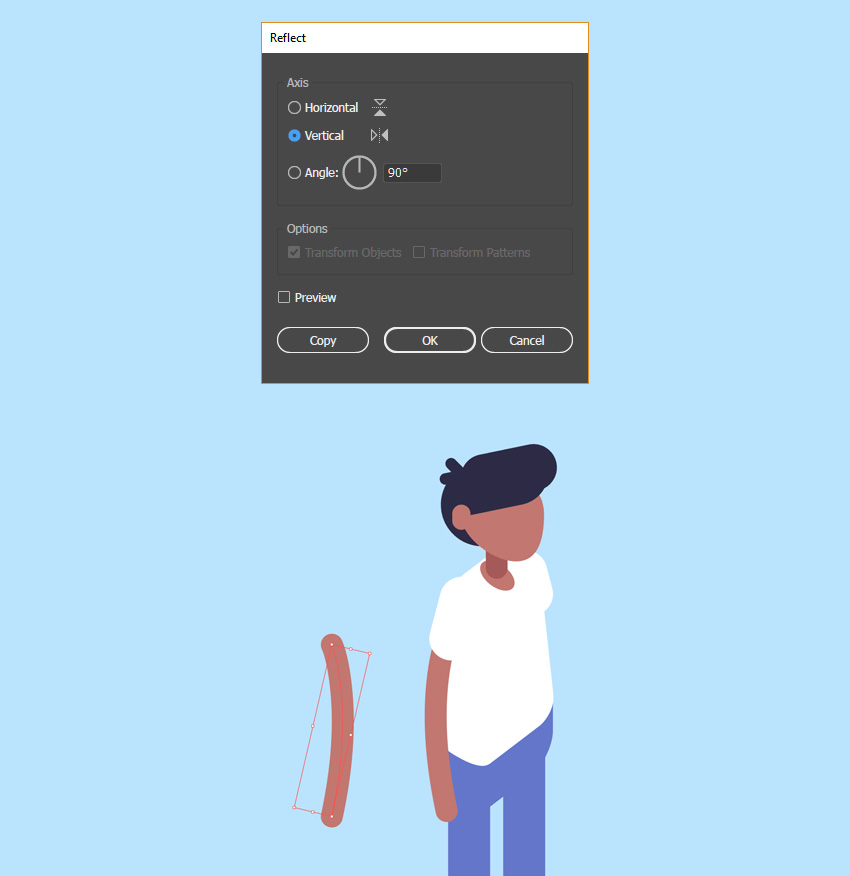
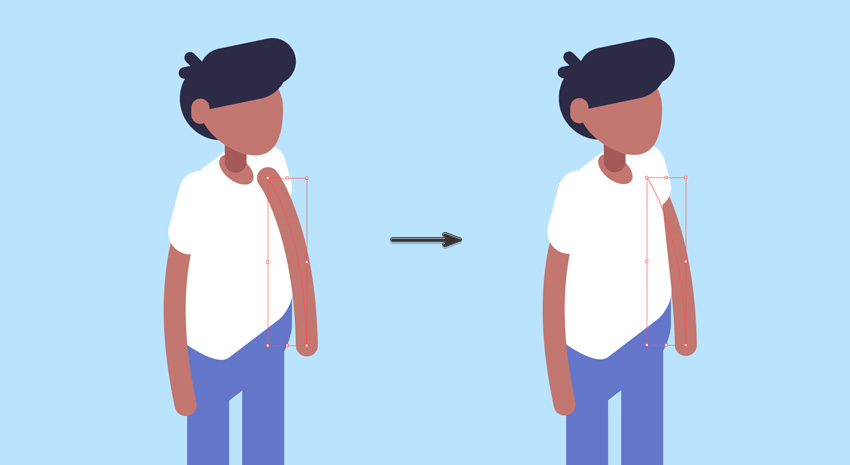
                    右鍵單擊手臂并選擇 “變換” >”對稱”> “垂直”。

                    AI繪制2.5D人物插畫教程

                    ?

                    步驟8

                    使用選擇工具 (V) 將手臂放到背部, 并將其放置在第二個白色膠囊下方。
                    AI繪制2.5D人物插畫教程

                    ?

                    步驟9

                    使用選擇工具 (V) 移動形狀, 并對等距的人物各部分進行最終的微調整。(細心的朋友應該早發現脖子的地方有個橢圓的小細節了把,如果你看教程到這里還沒有發現我就只能emmmm)

                    AI繪制2.5D人物插畫教程

                    ?

                    5.創建人物的裙子

                    步驟1

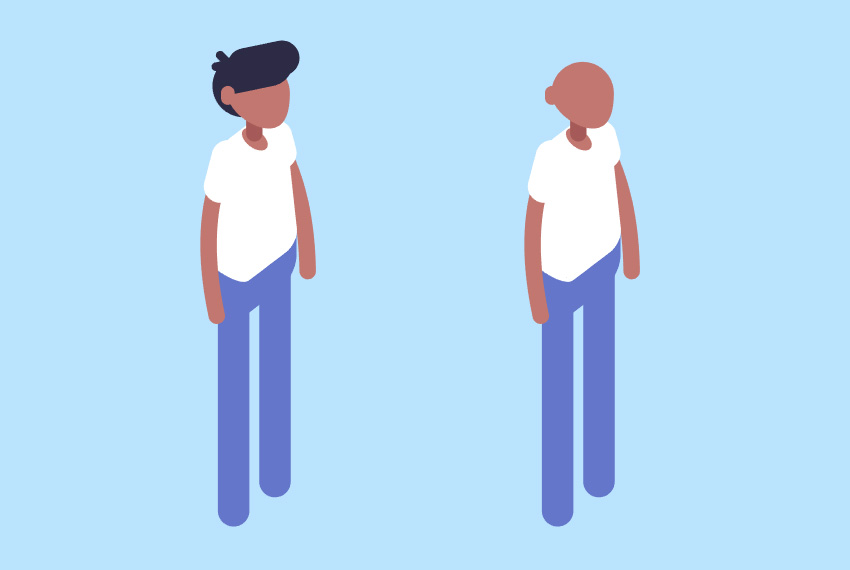
                    現在我們已經創建了第一個人物, 現在可以進行一些輕微的調整來創建第二個人物。使用選擇工具 (V) 選擇整個人物并對其進行復制。在第二個人物上, 使用直接選擇工具 (A) 刪除頭發。
                    AI繪制2.5D人物插畫教程

                    ?

                    步驟2

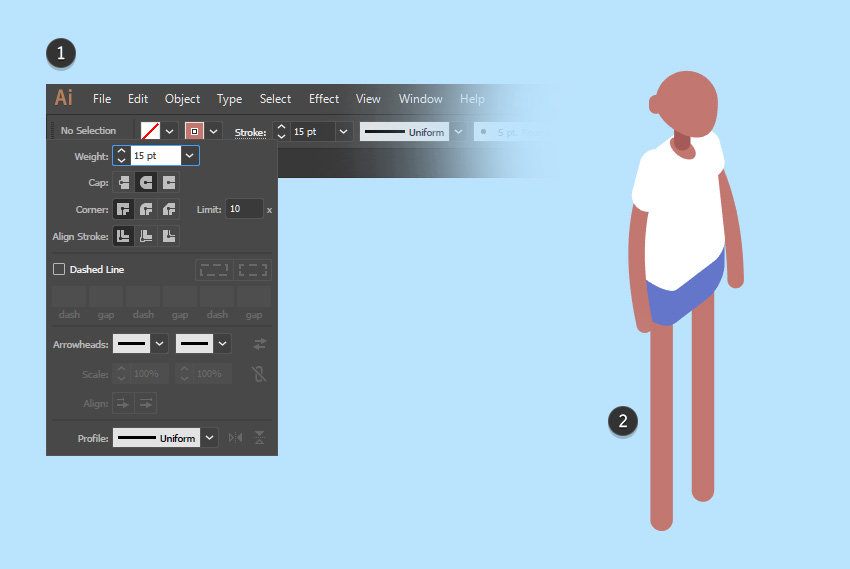
                    選擇兩條腿并更改筆畫屬性, 以使顏色與人物的膚色相匹配。稍微減輕腿部的粗細:

                    粗細:15 pt

                    圓角: 圓角
                    AI繪制2.5D人物插畫教程

                    ?

                    步驟3

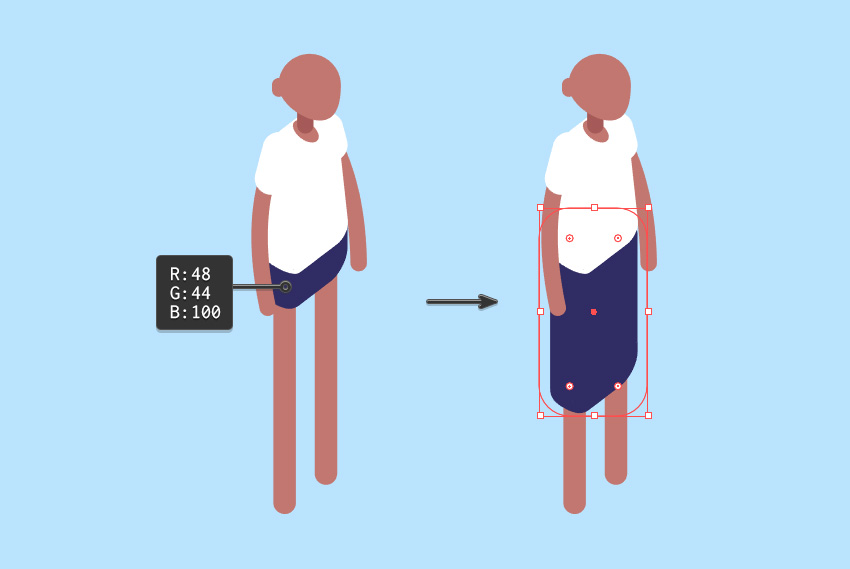
                    要創建裙子, 請選擇構成人物臀部的等距形狀。然后使用選擇工具 (V) 并向下拉形狀以達到調整長度的作用。
                    AI繪制2.5D人物插畫教程

                    ?

                    步驟4

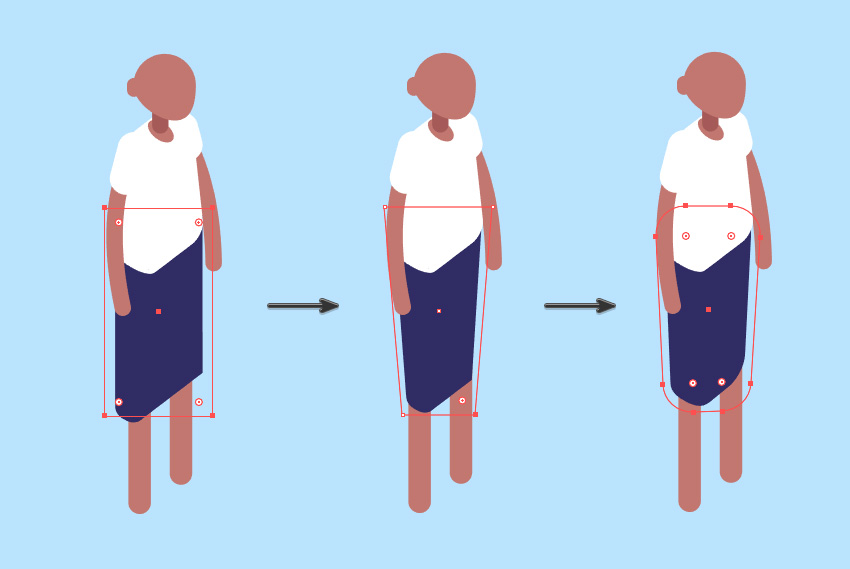
                    使用直接選擇工具 (A) 調整實時圓角的小部件, 使邊角再次變得銳利。這將使你更容易調整裙子的形狀, 通過互相的移動底部錨點。一旦你對裙子的一般形狀感到滿意, 你可以再次使用直接選擇工具 (A) 來使用實時圓角小工具來再次進行圓角。
                    AI繪制2.5D人物插畫教程

                    ?

                    6. 創建女人的頭發

                    步驟1

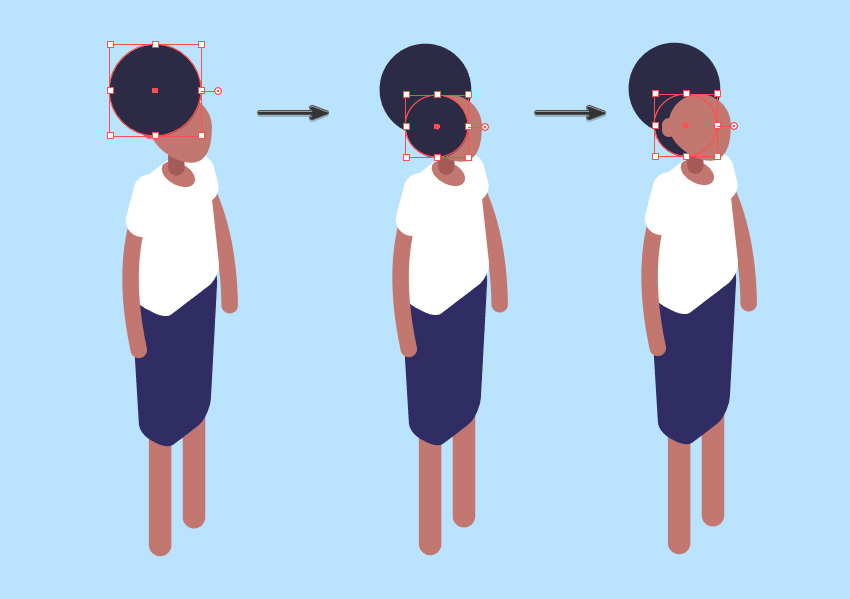
                    要創建第二個人物的頭發, 請使用橢圓工具 (L) 并創建一個完美的圓。使用選擇工具 (V) 將其放置在正確的位置, 并將其放到頭部的后面 (右鍵單擊 > “排列” 置于底層 “)。接下來, 創建一個較小的圓, 并將其放置在耳朵后面。
                    AI繪制2.5D人物插畫教程

                    ?

                    步驟2

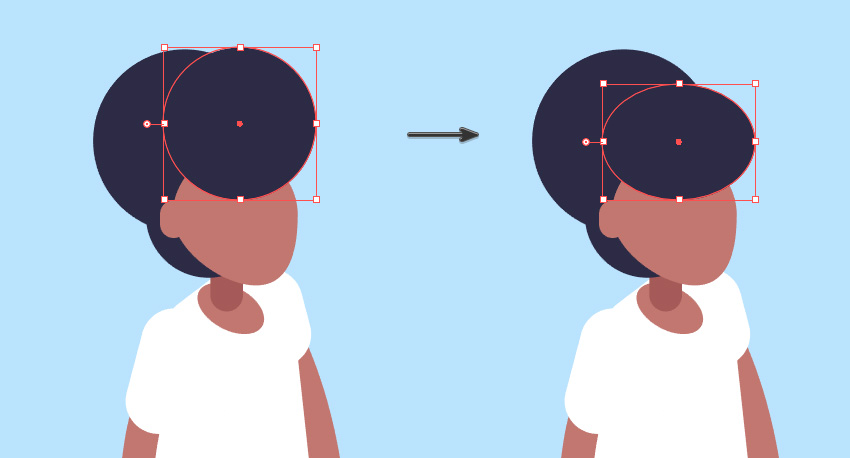
                    創建另一個圓, 并將其放置在角色的前額前面。使用直接選擇工具 (V) 來降低圓的高度。
                    AI繪制2.5D人物插畫教程

                    ?

                    7. 創建女人的胸部

                    步驟1

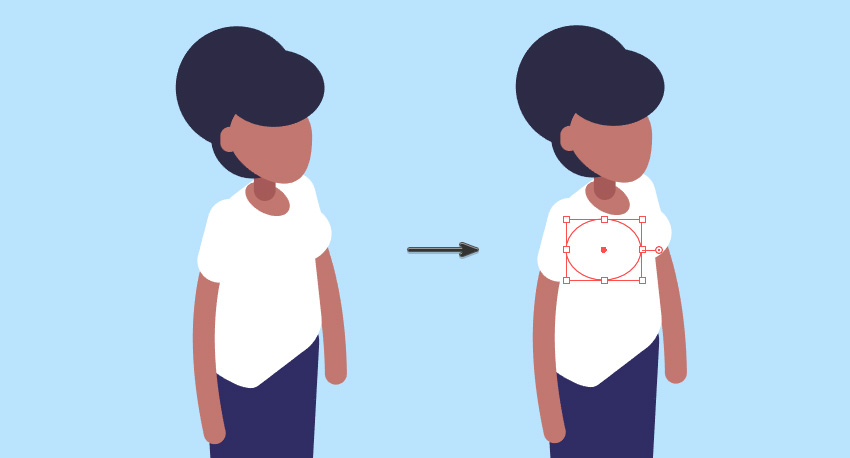
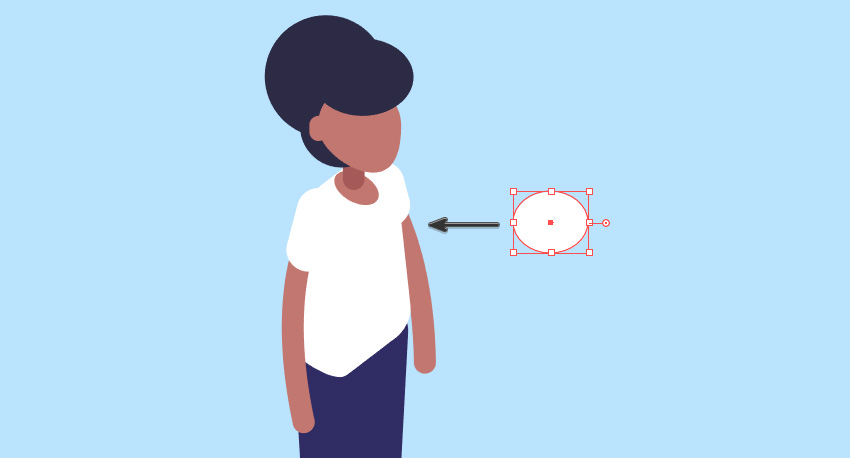
                    使用橢圓工具 (L) 創建一個小的白色圓形形狀, 并將其放置在人物的胸部區域的頂部。
                    AI繪制2.5D人物插畫教程

                    ?

                    步驟2

                    復制形狀, 并將其放置在胸部的另一側。

                    AI繪制2.5D人物插畫教程

                    ?

                    步驟3

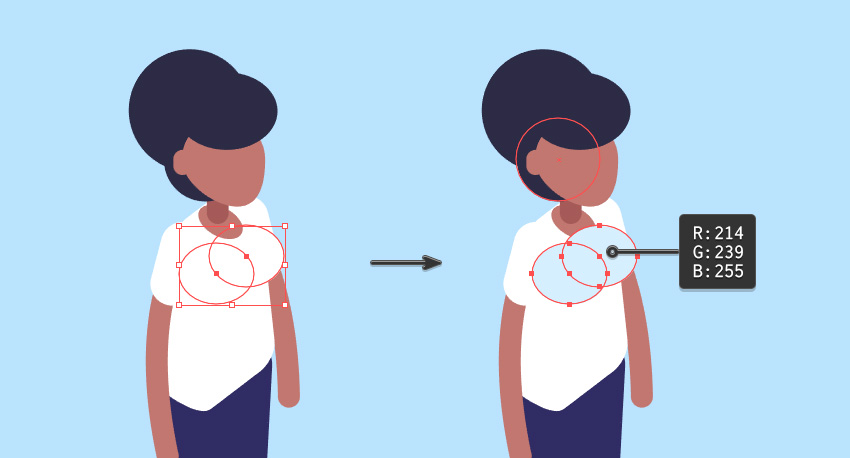
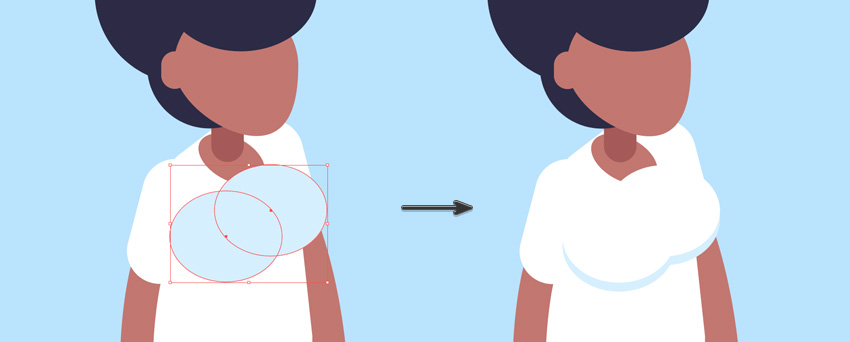
                    將這兩個形狀組合在一起 (Ctrl-G), 并復制他得到一個新的組。如何按住ctrl-shift-v,這將在上一個組的頂部粘貼復制的新組。我們將把這個新的小組稱為 “影子小組”。然后選擇一個稍暗的顏色填充他。
                    AI繪制2.5D人物插畫教程

                    ?

                    步驟4

                    將陰影組移動到兩個白色圓形形狀的后面, 并使用鍵盤上的箭頭鍵以增量方式向下移動, 以便出現一個小的、有厚度的陰影。
                    AI繪制2.5D人物插畫教程

                    ?

                    步驟5

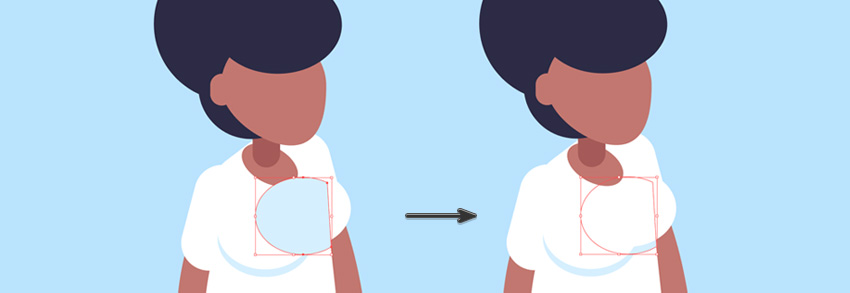
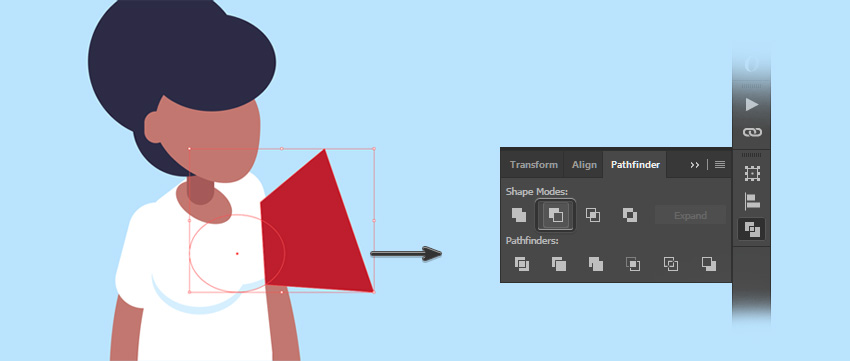
                    通過用形狀覆蓋來刪除任何多余的陰影區域(這可以用鋼筆工具完成)。選擇陰影形狀和新形狀 (以紅色顯示), 然后使用 “減去頂層” 模式刪除多余的陰影。
                    AI繪制2.5D人物插畫教程

                    ?

                    步驟6

                    將陰影放置在白色橢圓下方。

                    AI繪制2.5D人物插畫教程

                    ?

                    恭喜你,完成了今天的教程!

                    AI繪制2.5D人物插畫教程

                    ?

                    原文地址:tutsplus

                    譯文地址:UI中國

                    作者:Jonathan Lam

                    譯者:米夏小雨

                    給TA打賞
                    共{{data.count}}人
                    人已打賞
                    Illustrator教程

                    AI繪制熱氣球插畫教程

                    2019-10-31 9:10:26

                    Illustrator教程

                    AI繪制多層次光影扁平風sexy girl矢量插畫

                    2020-2-29 18:25:47

                    ?
                    個人中心
                    購物車
                    優惠劵
                    有新私信 私信列表
                    搜索
                    主站蜘蛛池模板: 色综合久久婷婷五月| 人妻无码视频一区二区三区| 尤物蜜芽国产成人精品区| 一区二区三区放荡人妻| 亚洲日韩国产成网在线观看| 99精品国产兔费观看久久99| 日韩高清卡1卡2卡3麻豆无卡| 国产亚洲欧洲日韩在线...| 性视频一区| 国产福利永久在线视频无毒不卡 | 色欲悠久久久久综合区| 日本xxxx丰满超清hd| 性av盈盈无码天堂| 日本熟妇色xxxxx日本免费看| 777国产精品永久免费观看| 亚洲日韩亚洲另类| 亚洲色欲色欲高清无码| 91密桃精品国产91久久 | 亚洲美女牲交高清淅视频| 4hu四虎永久在线观看| 人妻丰满熟妇av无码区| 国产av无码一区二区二三区j| 男人的天堂va在线无码| 中文字幕乱妇无码av在线| 中文字字幕在线成人av电影| 亚洲精品国产一二三区| 免费三级网站| 高潮喷水无码av亚洲| 苍井空毛片精品久久久| 日日碰狠狠躁久久躁| 天堂资源在线官网| 丝袜老师办公室里做好紧好爽 | 国产人成午夜免电影费观看| 免费无码黄网站在线看| 性高朝久久久久久久| а√8天堂中文官网资源| 中文国产日韩欧美二视频| 中文字幕人妻丝袜二区| 久久天天躁夜夜躁狠狠85| 最新国产精品亚洲| 亚洲鲁丝片一区二区三区|