

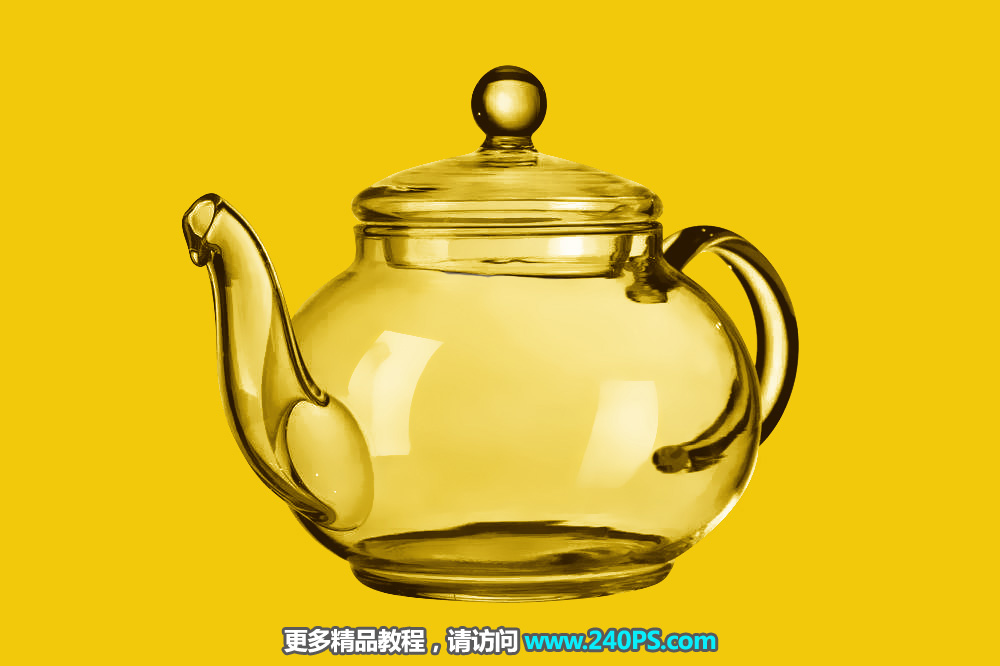
摳玻璃物體并不難。首先要用鋼筆等把整體輪廓摳出來;再用通道分別把暗部和高光提取出來;最后設置想要的背景色,再對暗部設置相應的顏色,就可以快速摳出物體。
最終效果
原圖
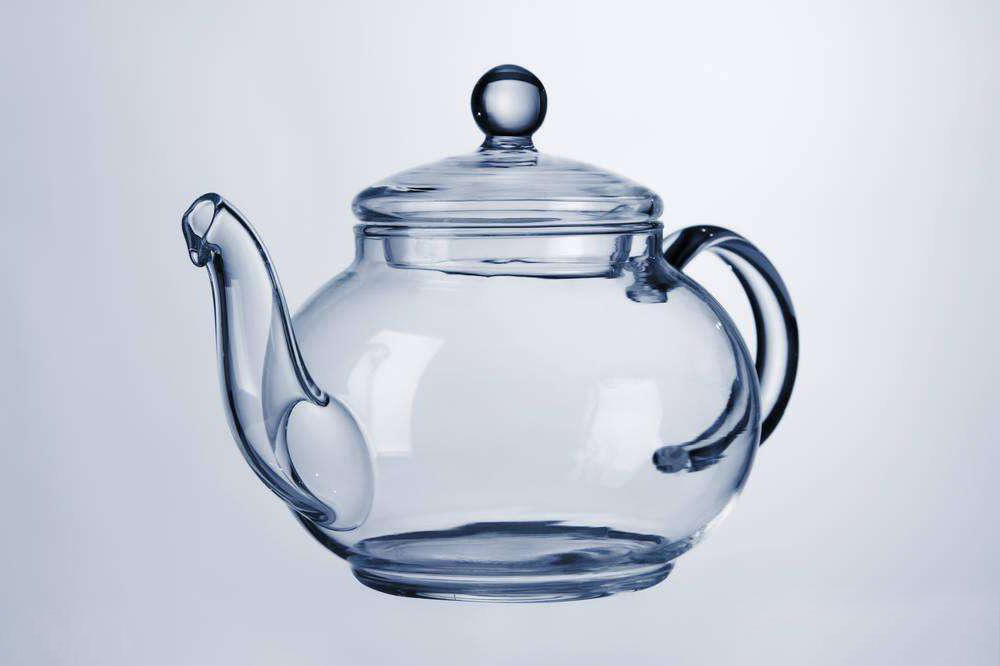
1、把上面的玻璃水壺素材保存到本機,打開PS軟件,再打開保存的素材。
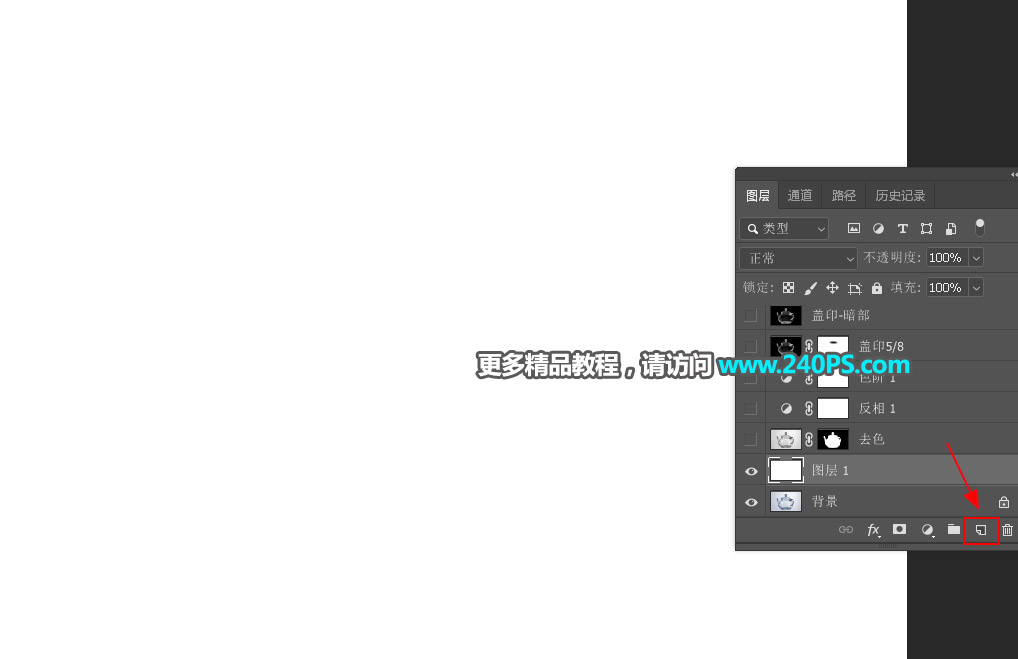
2、新建一個圖層,填充白色。
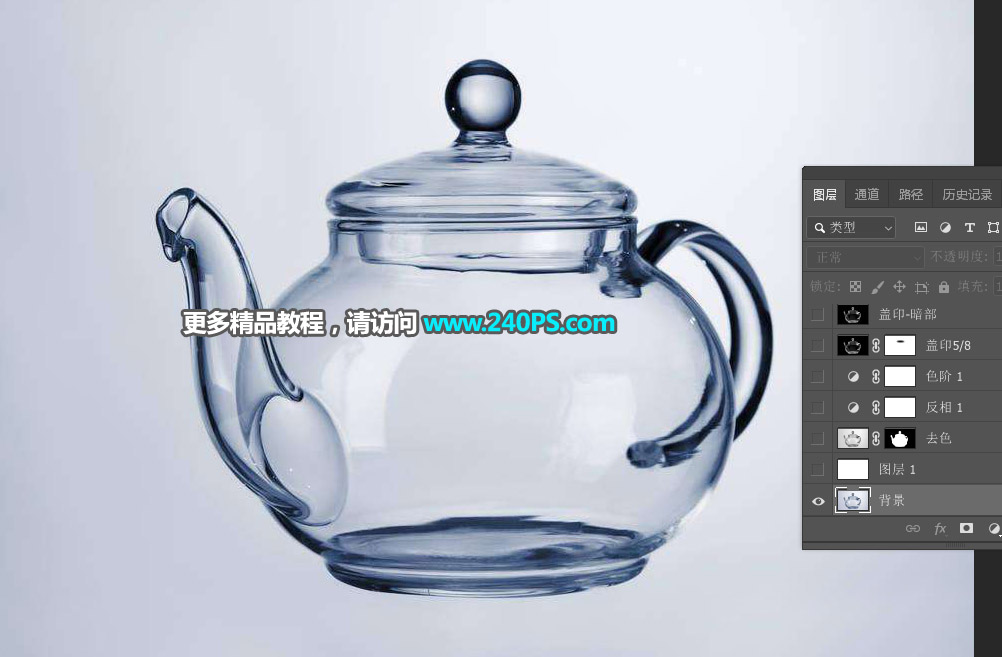
3、選擇背景圖層,按Ctrl + J 復制一層,按Ctrl + Shift + ] 置頂,再按Ctrl + Shift + U 去色。
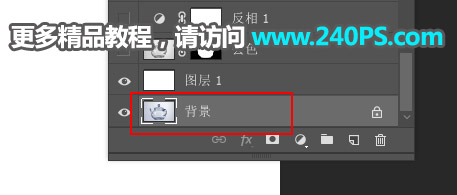
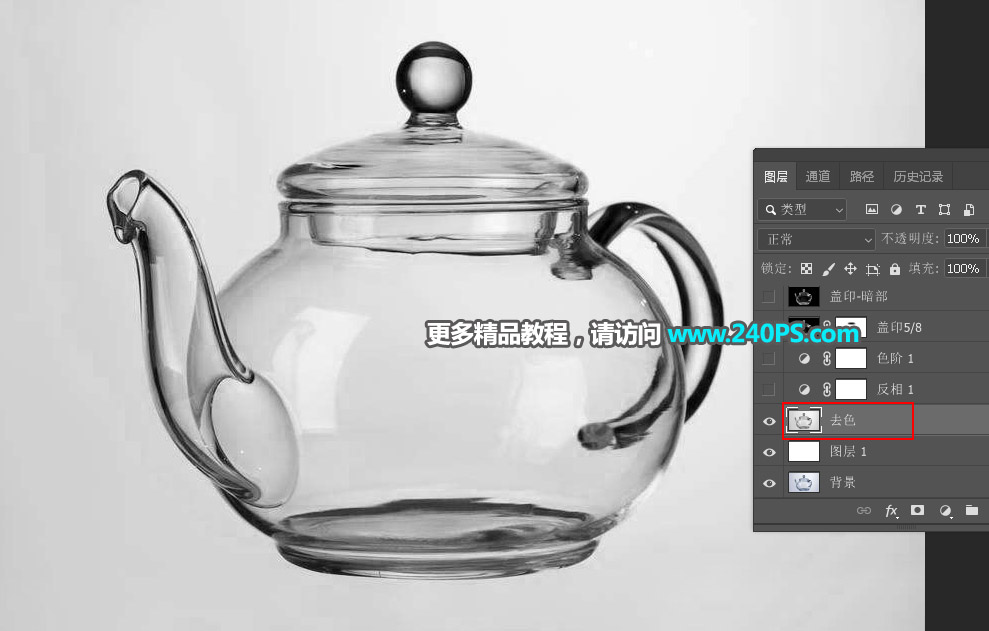
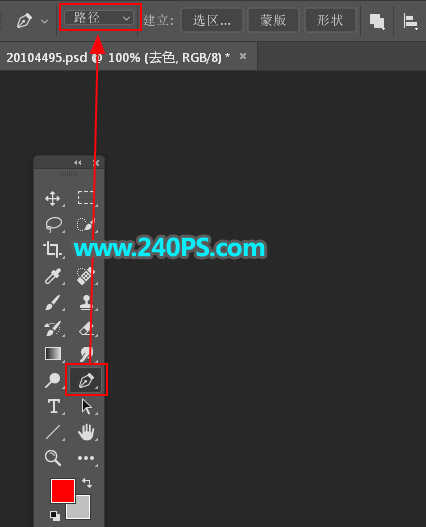
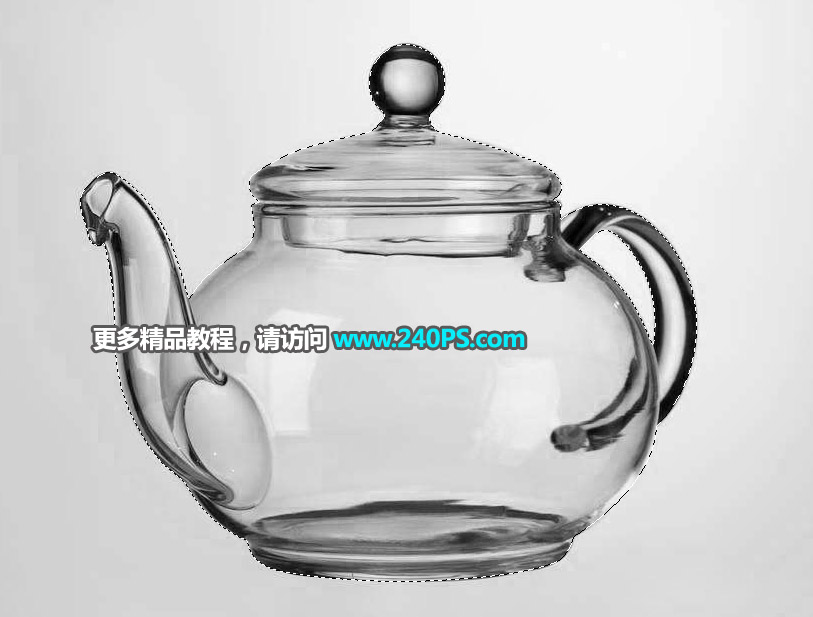
4、摳出水壺。在工具箱選擇“鋼筆工具”,在屬性欄選擇“路徑”,然后沿著水壺的邊緣勾出閉合路徑,過程如下圖。
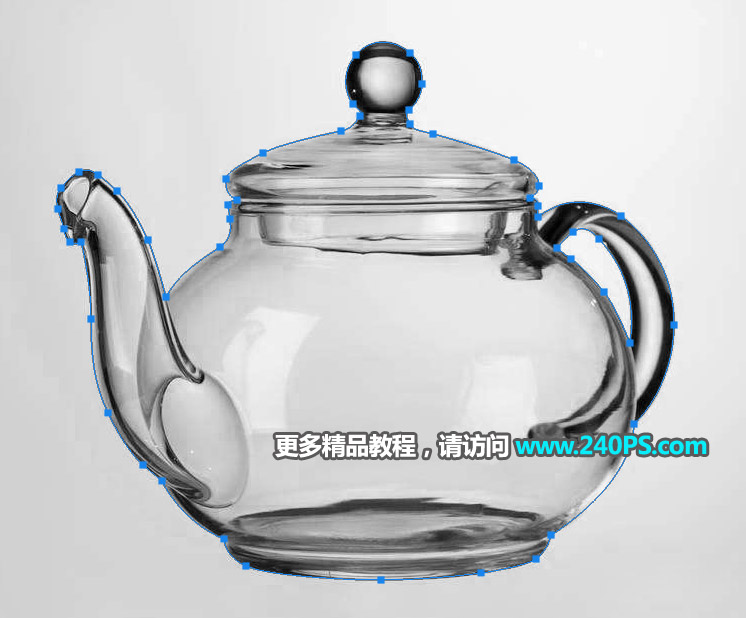
5、按Ctrl + 回車把路徑轉為選區,然后點擊蒙版按鈕,添加圖層蒙版,這樣就快速摳出水壺。
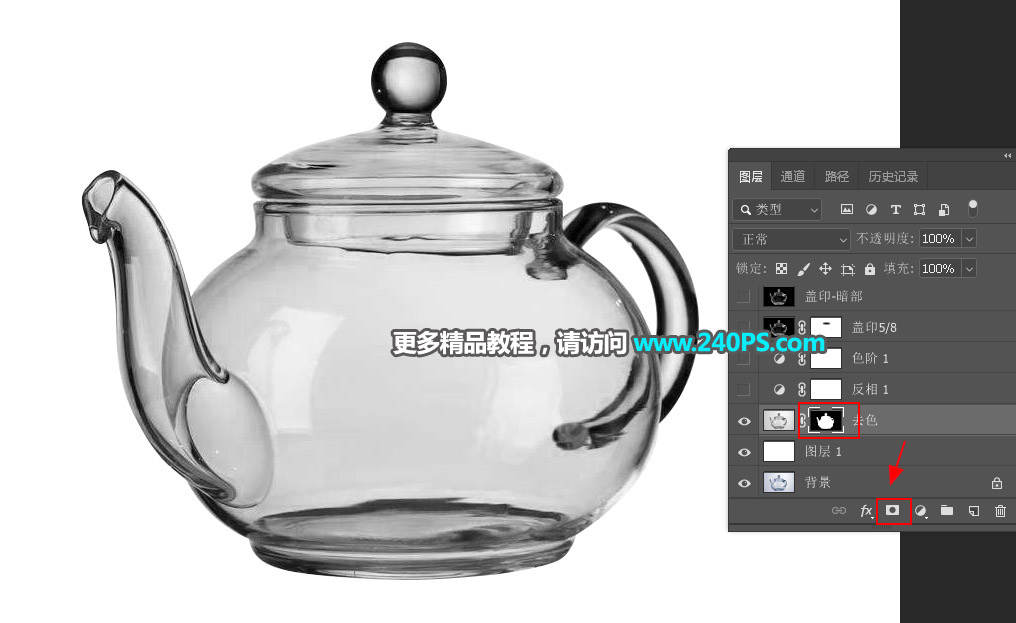
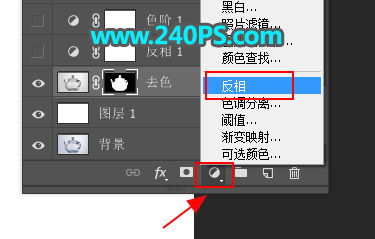
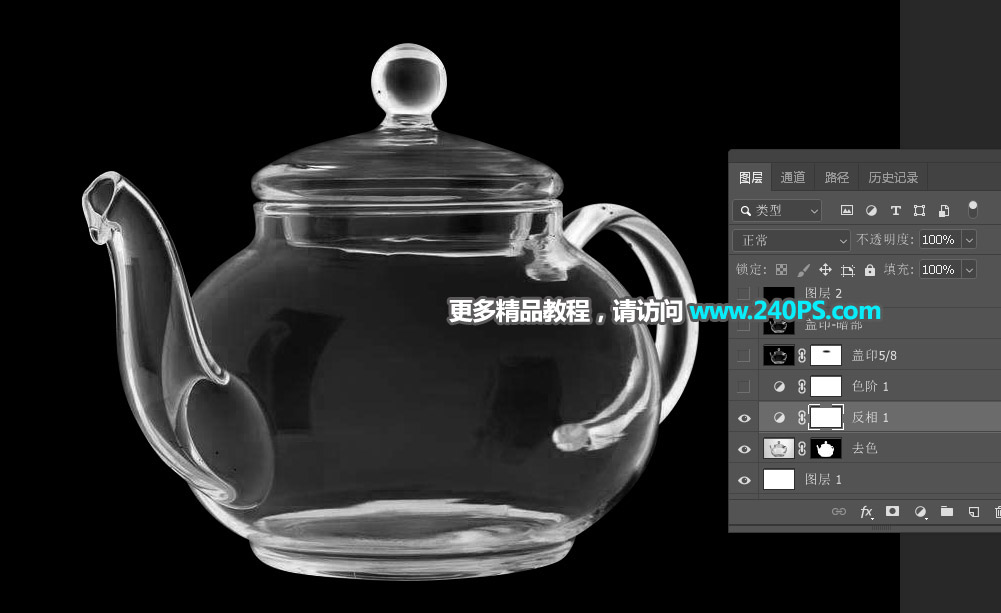
6、提取暗部區域。創建一個反相調整圖層,效果如下圖。
?
?
?
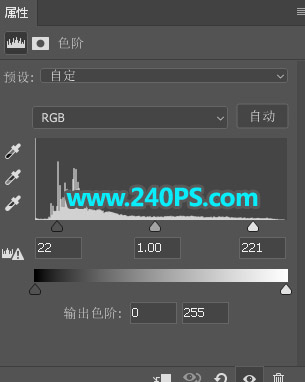
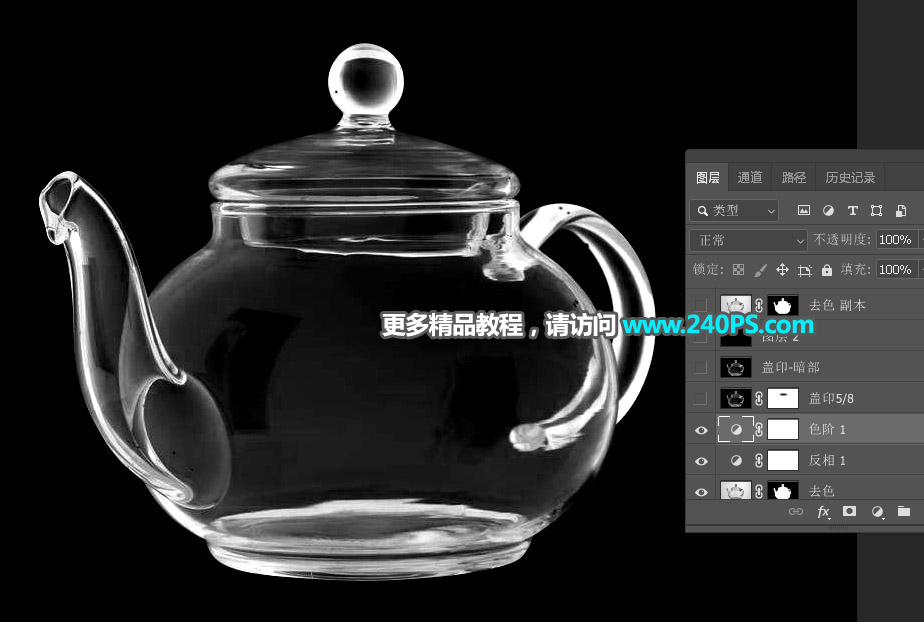
7、創建色階調整圖層,增加明暗對比,參數及效果如下圖。
?
?
?
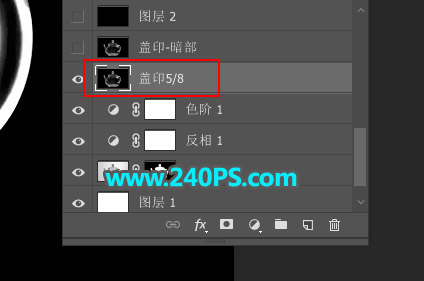
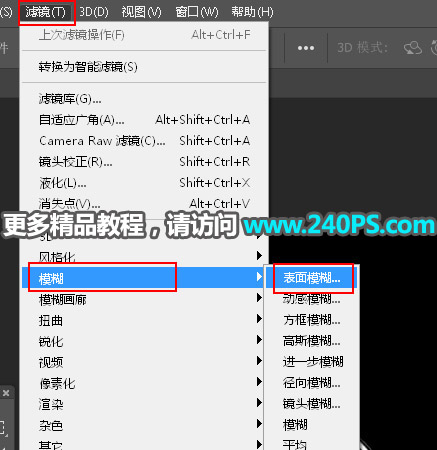
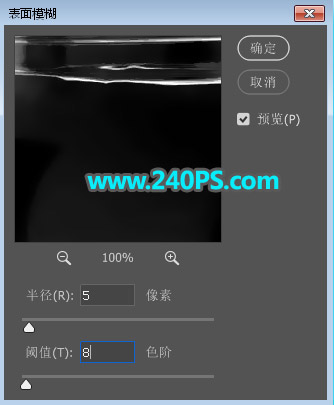
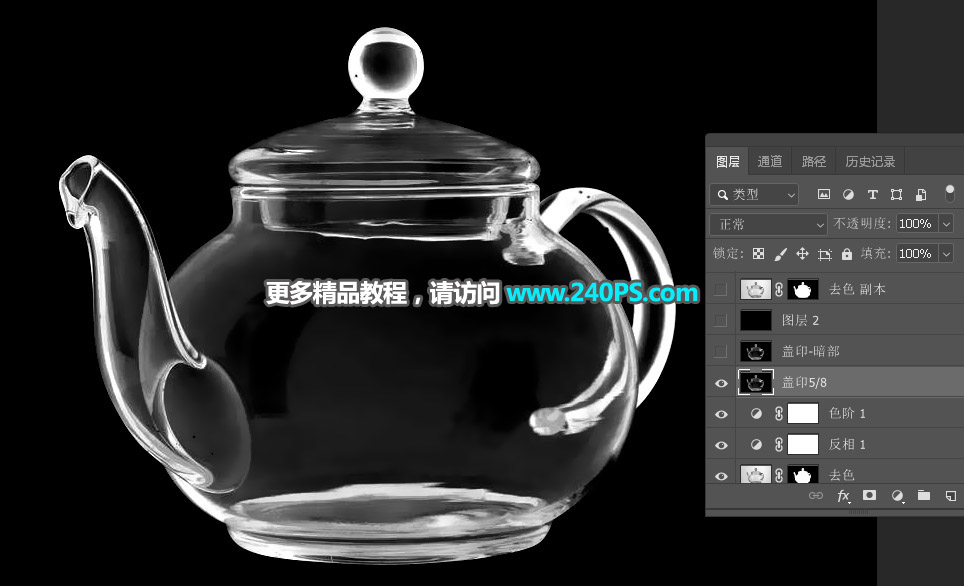
8、降噪處理。新建一個圖層,按Ctrl + Alt + Shift + E 蓋印圖層。然后選擇菜單:濾鏡 > 模糊 > 表面模糊,參數及效果如下圖。
?
?
?
?
?
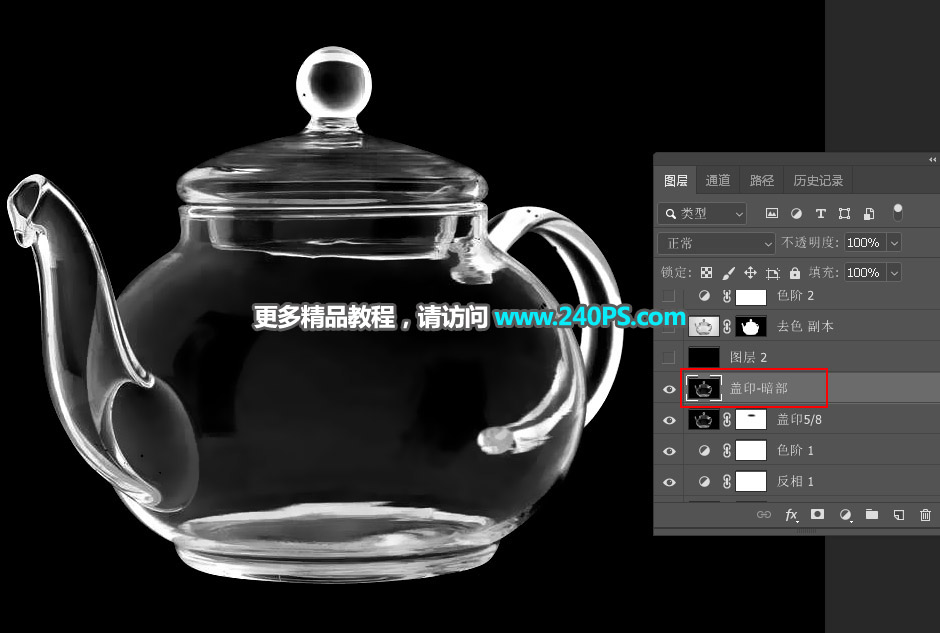
9、新建一個圖層,蓋印圖層。然后命名為“蓋印-暗部”,如下圖。
?
?
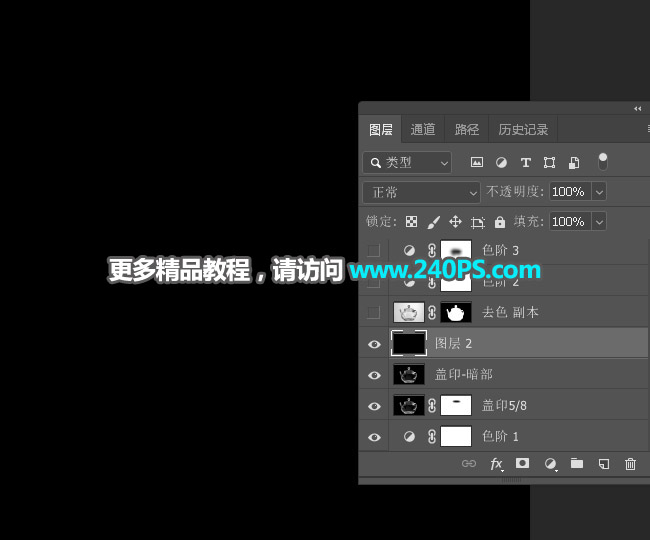
10、提取高光。新建一個圖層,填充黑色。
?
?
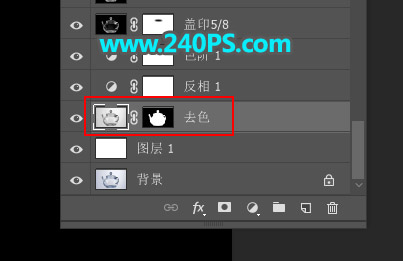
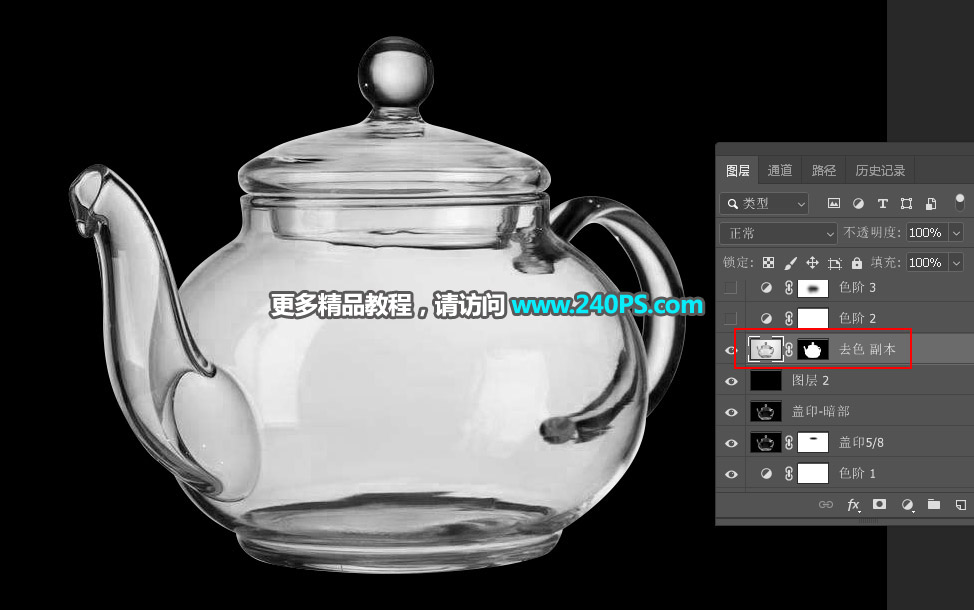
11、選擇底部的“去色”圖層,按Ctrl + J 復制一層,按Ctrl + Shift + ] 置頂。
?
?
?
#p#副標題#e#
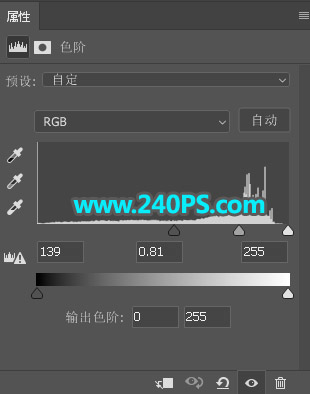
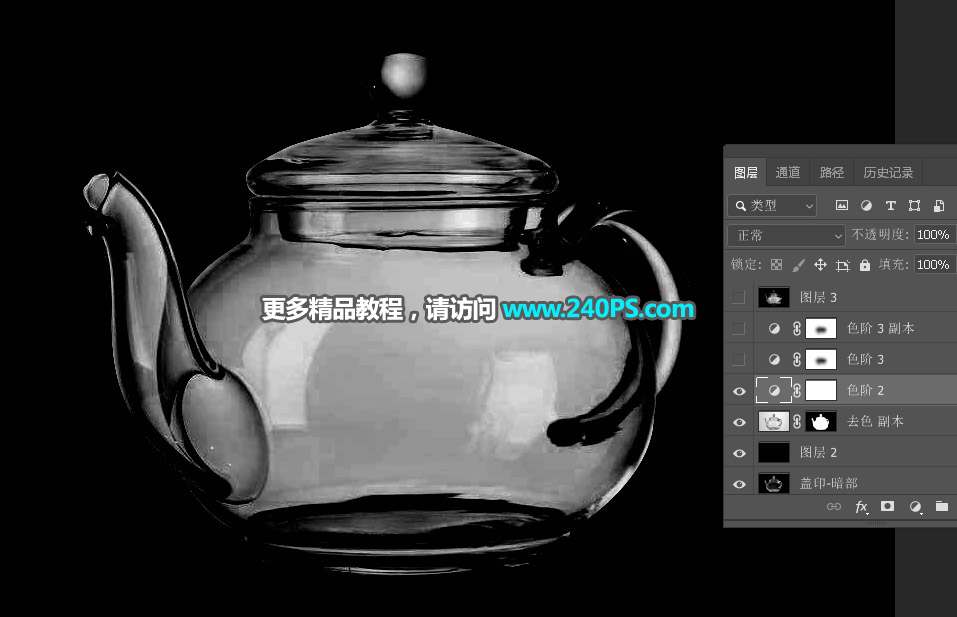
12、創建色階調整圖層,把暗部和中間調顏色大幅壓暗,參數及效果如下圖。
?
?
?
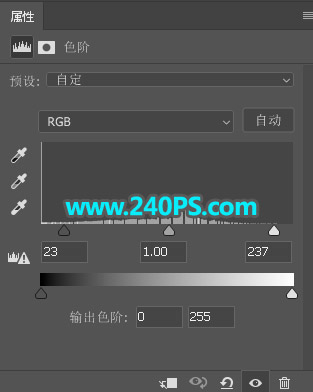
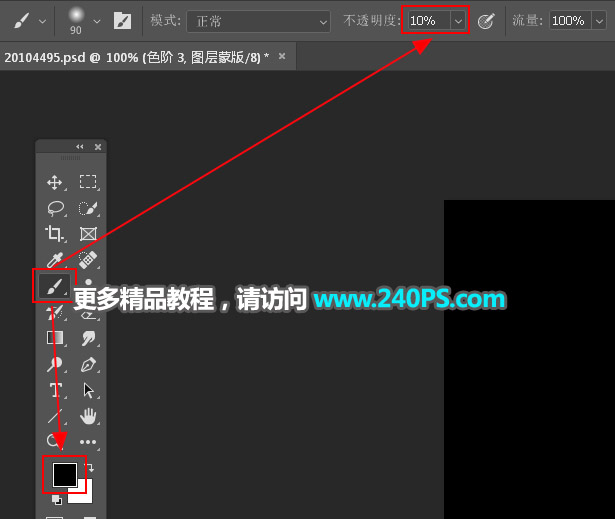
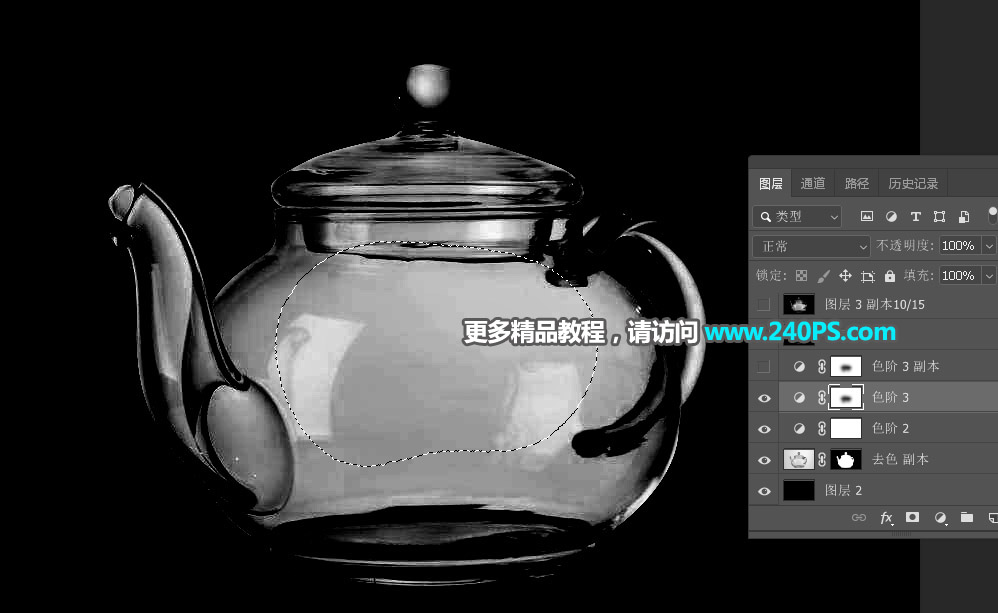
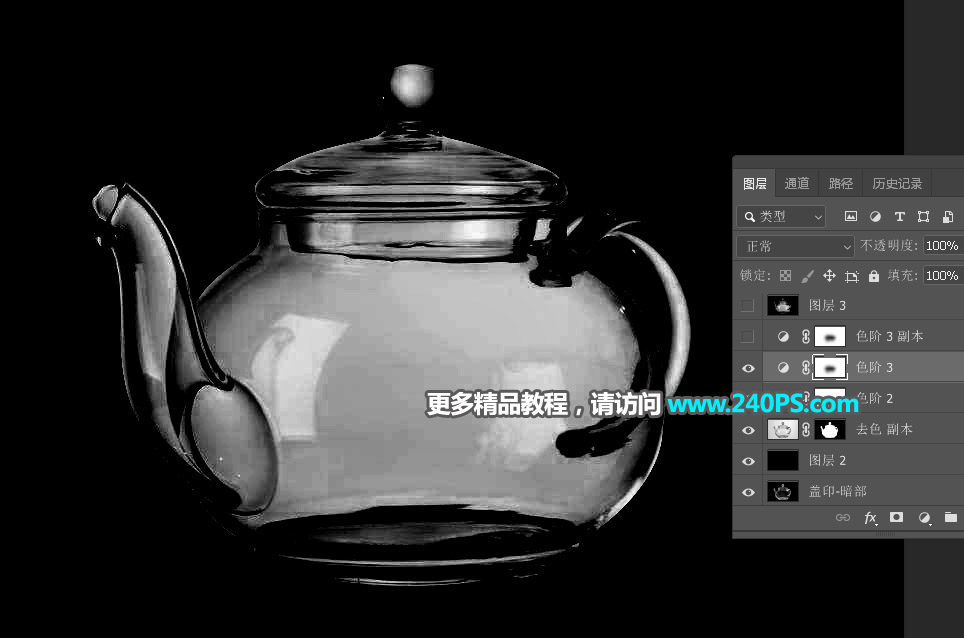
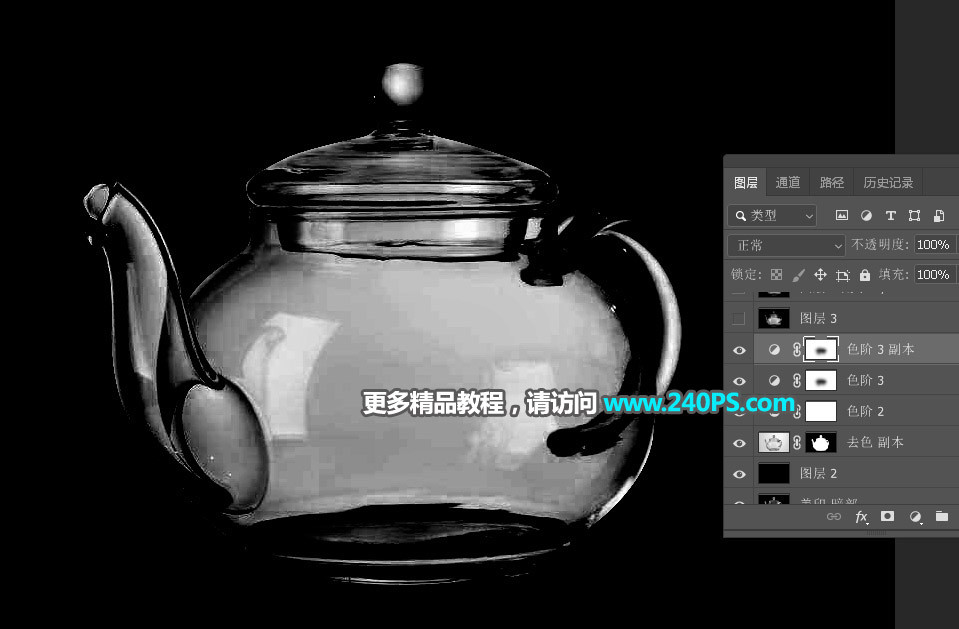
13、創建色階調整圖層,增加明暗對比,確定后用下面的柔邊畫筆把水壺中間部分涂出來,如下圖。
?
?
?
?
?
14、按Ctrl + J 把當前圖層復制一層,如下圖。
?
?
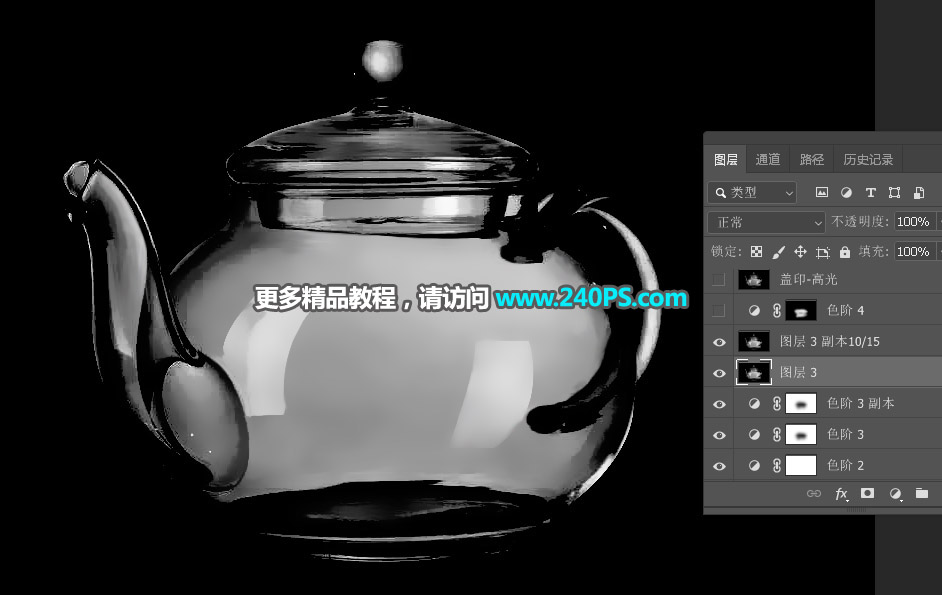
15、新建一個圖層,蓋印圖層,同樣的方法用濾鏡降噪處理。
?
?
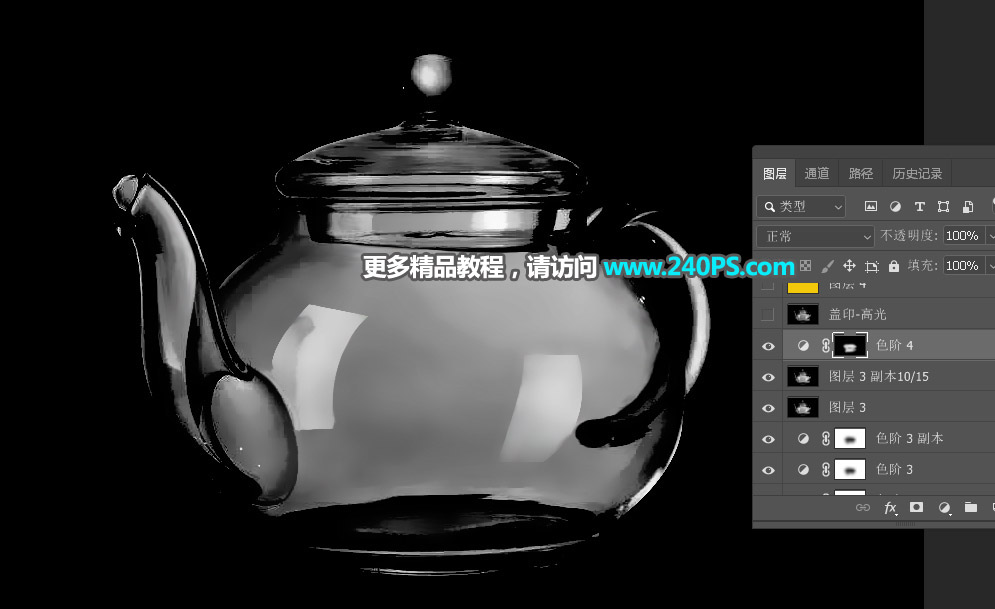
16、中間部分太亮的部分可以稍微壓暗一點。
?
?
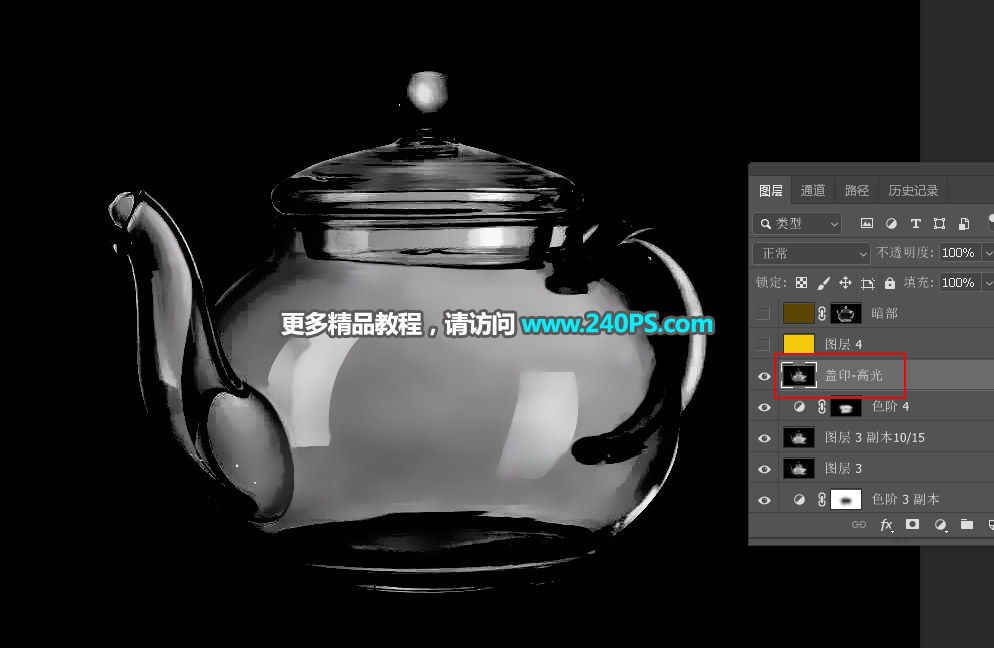
17、新建一個圖層,蓋印圖層,命名為“蓋印-高光”。
?
?
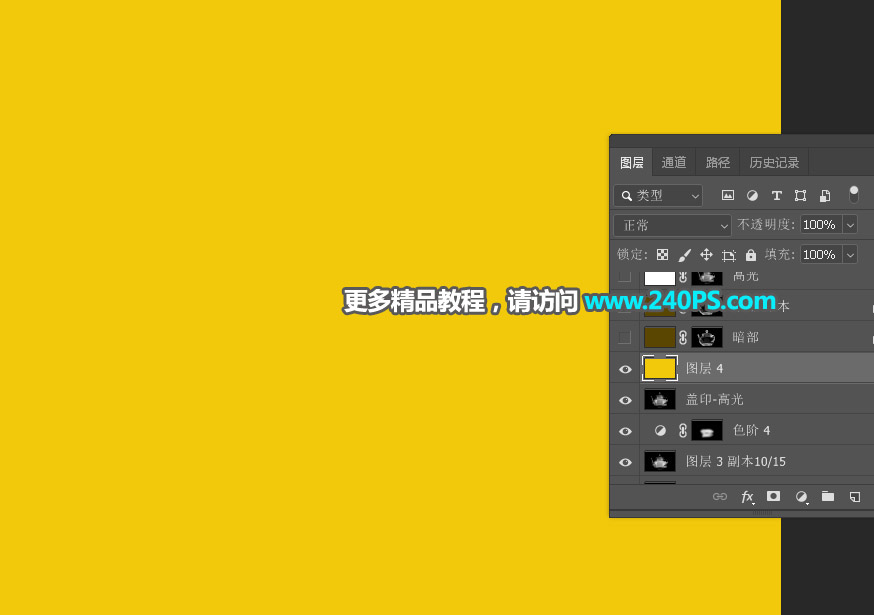
18、填充背景色。新建一個圖層,填充橙黃色作為背景。
?
?
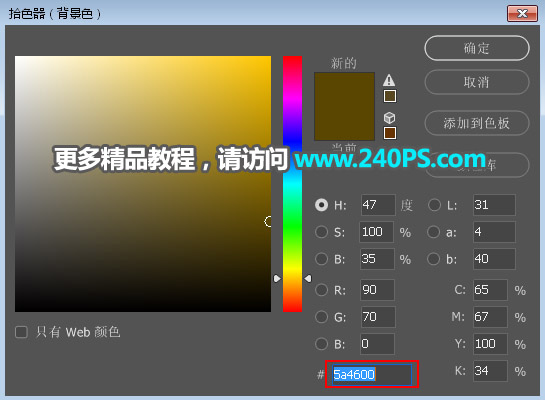
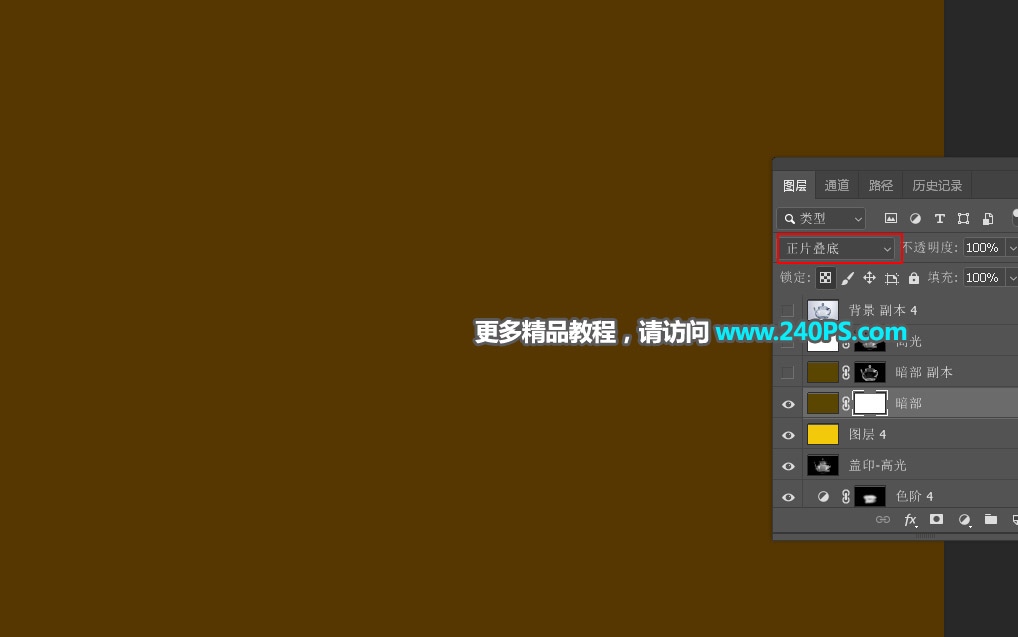
19、創建一個純色填充圖層,顏色設置為暗褐色#5a4600,確定后把混合模式改為“正片疊底”,如下圖。
?
?
?
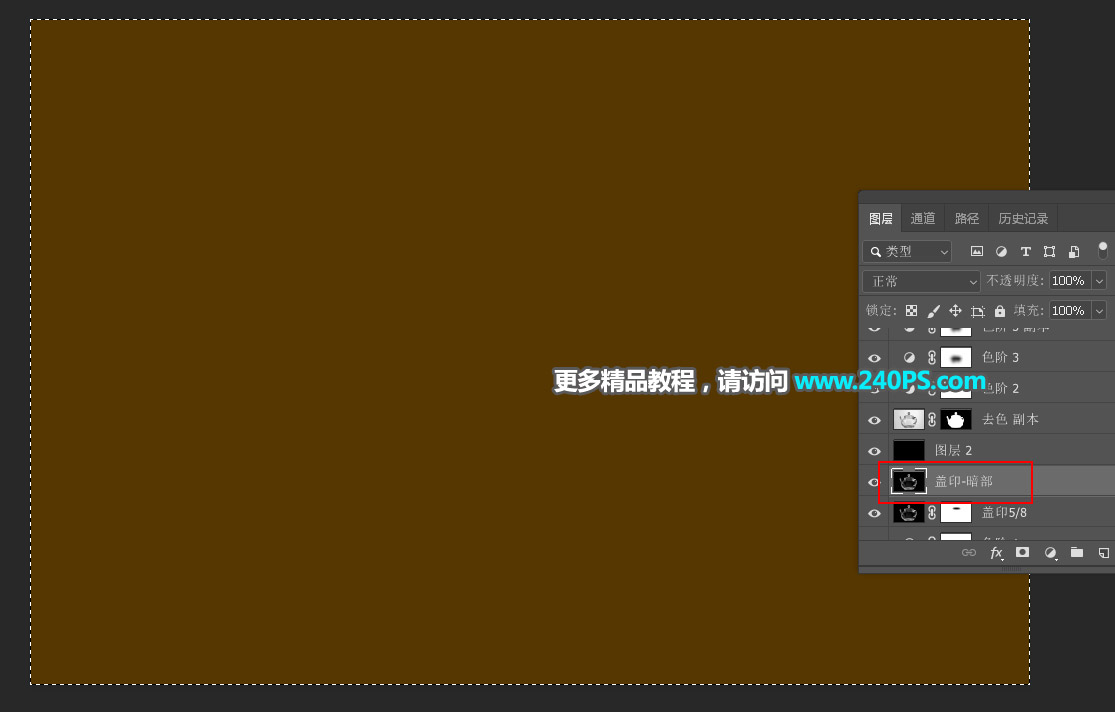
20、選擇“蓋印-暗部”圖層,按Ctrl + A 全選,按Ctrl + C 復制。
?
?
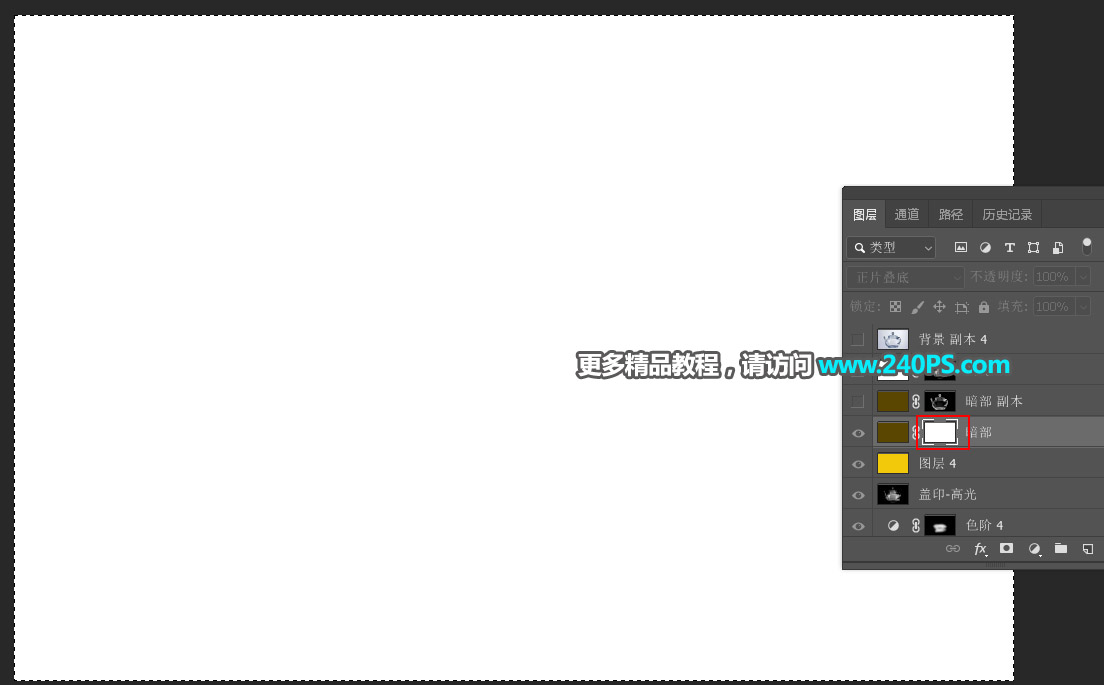
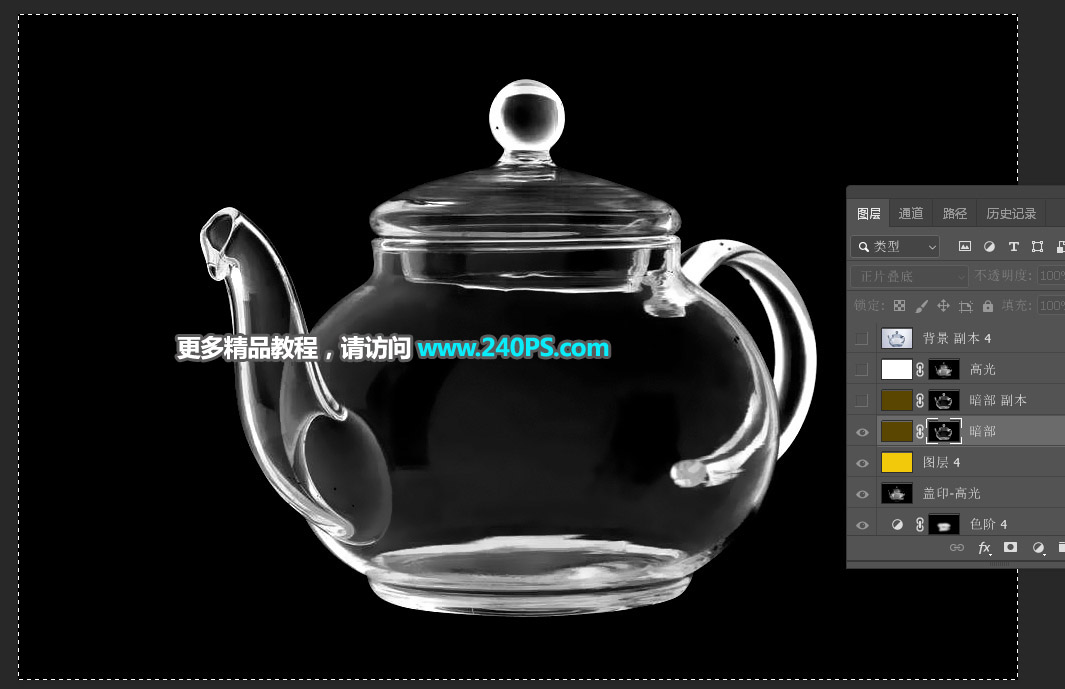
21、選擇頂部的填充圖層,按住Alt鍵 + 鼠標左鍵點擊蒙版縮略圖,然后按Ctrl + V 把復制的圖層粘貼進來,如下圖。
?
?
?
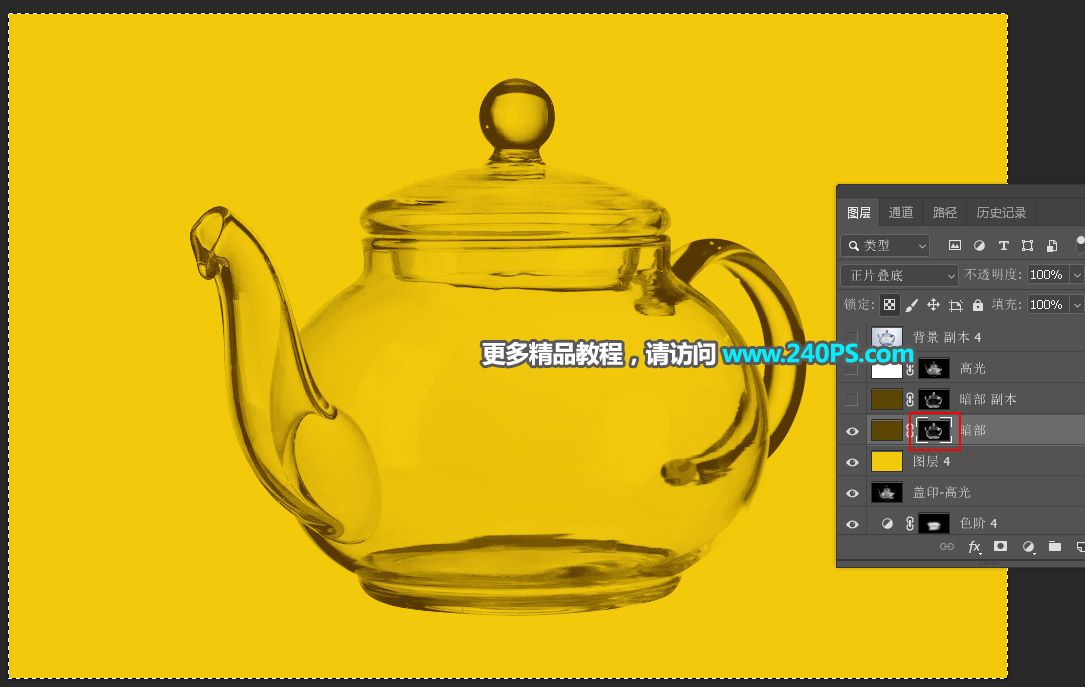
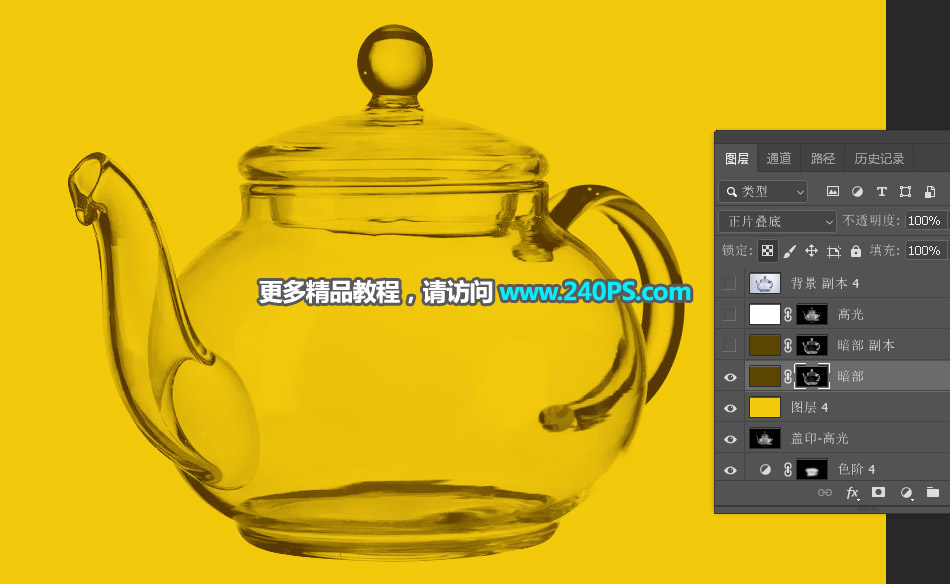
22、再按住Alt鍵 + 鼠標左鍵點擊蒙版縮略圖,按Ctrl + D 取消選區,水壺暗部就提取完成。
?
?
?
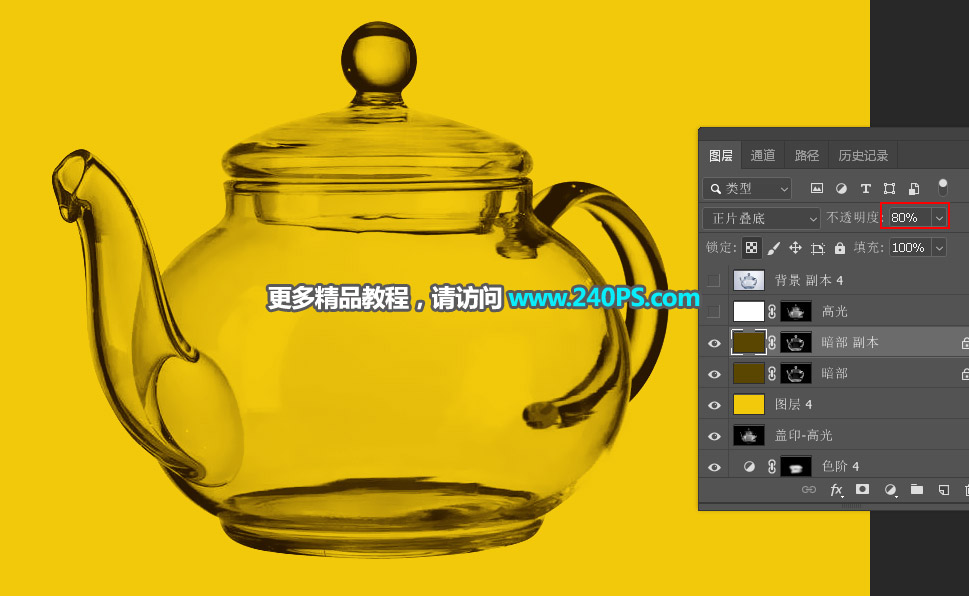
23、按Ctrl + J 把當前圖層復制一層,不透明度設置為80%,如下圖。
?
?
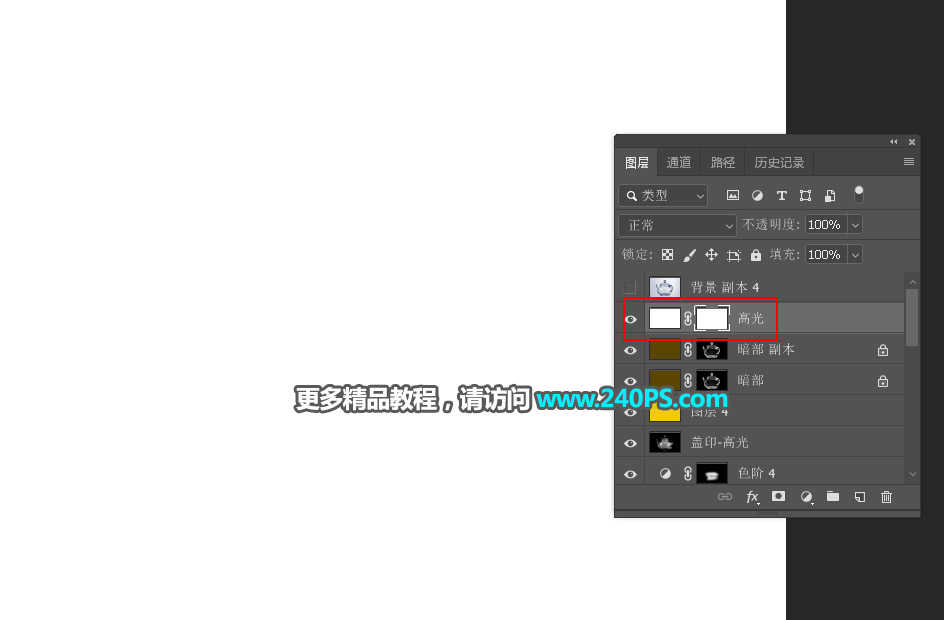
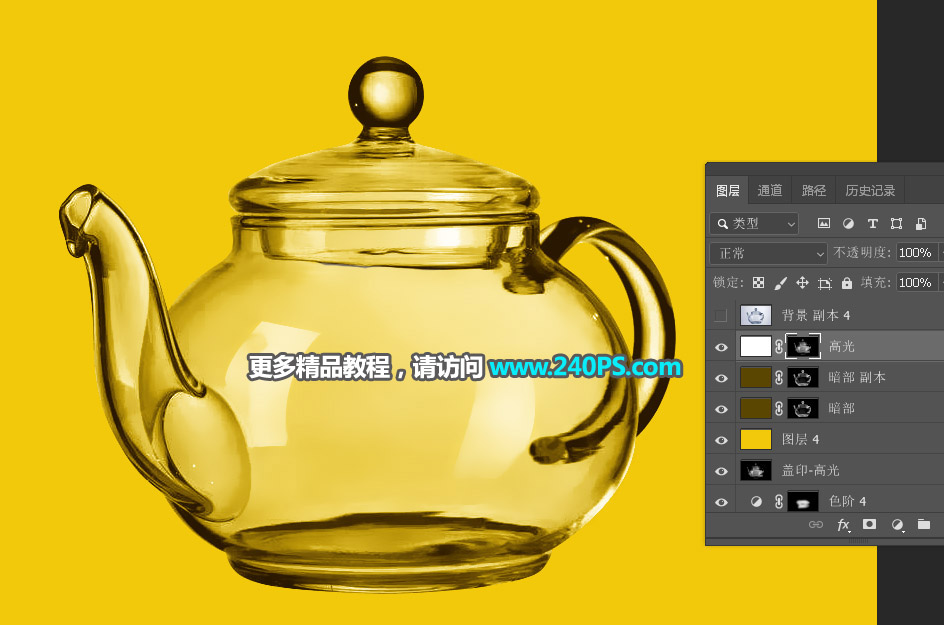
24、提取高光。創建一個純色填充圖層,顏色設置為白色,如下圖。
?
?
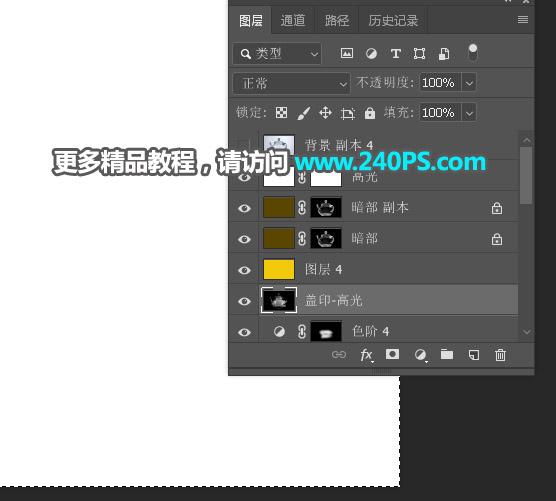
25、選擇“蓋印-高光”圖層,按Ctrl + A 全選,按Ctrl + C 復制。
?
?
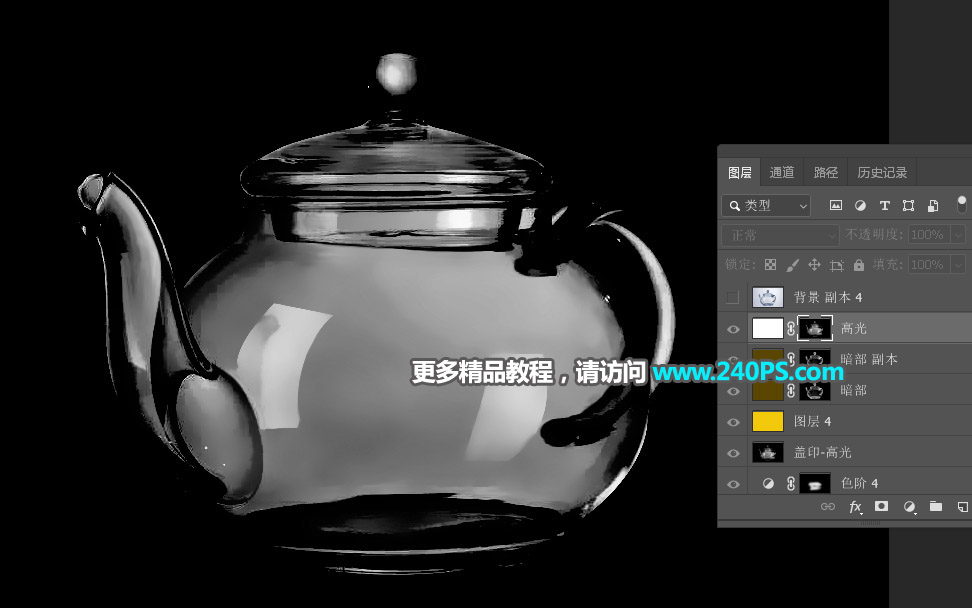
26、同樣的方法把復制的圖層粘貼到白色填充圖層的蒙版里面,效果如下圖。
?
?
?
最終效果
?
?

