欧美黑人激情性久久,一本色道久久综合无码人妻,欧美另类人妻制服丝袜,日韩精品一卡2卡3卡4卡新区乱码,欧洲熟妇性色黄在线观看免费,97夜夜澡人人爽人人喊中国片,77se77亚洲欧美在线,久久精品一区二区免费播放

                    PS打造時尚炫酷的雷電文字效果

                    1.從創建圖層樣式開始吧 步驟1 首先, 我們將會為此文本的效果創建五個圖層樣式。然后我們將會把這些圖層樣式保存起來然后在一起的使用。首先, 下載素材文件, 并將其解壓縮到任何

                    1.從創建圖層樣式開始吧

                    步驟1

                    首先, 我們將會為此文本的效果創建五個圖層樣式。然后我們將會把這些圖層樣式保存起來然后在一起的使用。首先, 下載素材文件, 并將其解壓縮到任何文件夾中。之后, 打開背景素材。請注意, 我將此圖像設置為300dpi, 這非常適合本教程。(喜歡多少分辨率就設置多少)

                    PS打造時尚炫酷的雷電文字效果

                    ?

                    步驟3

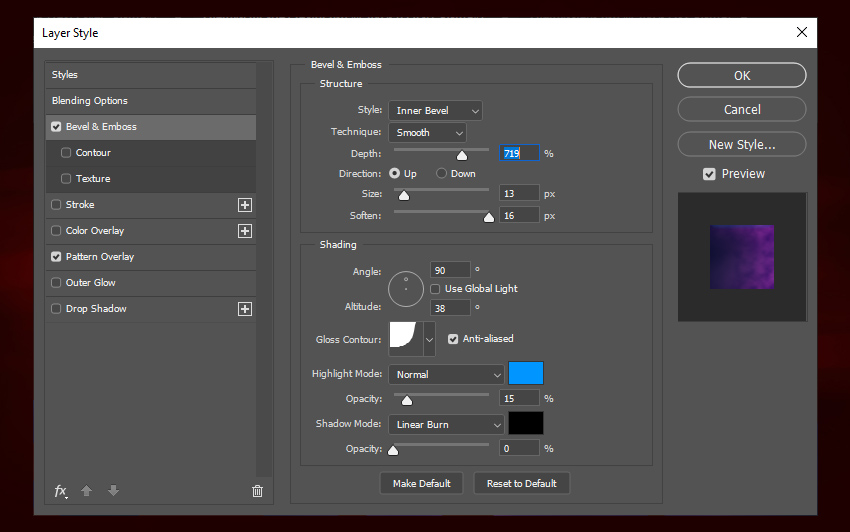
                    我使用本教程素材中的 energy patterns的預設(預設要在圖案疊加里面才看的見)。要安裝它, 你可以直接打開PS的時候往里面拖。如果沒有用的話那你百度一下如何安裝預設吧!你可以很容易地在網上找到取代它的預設。我建議添加高斯模糊和紫色映射漸變的圖像, 如果你想它看起來和我的圖像一樣。雙擊 “FLASH” 圖層以打開 “圖層樣式” 面板。然后使用以下設置來添加圖案疊加:

                    混合模式: 正常

                    不透明度: 100%

                    模式: 圖案疊加 (在 zip 文件中的預設可用)

                    縮放: 25%

                    與圖層的鏈接: 打開

                    之后, 單擊 “緊貼原點” 以重置紋理位置。
                    PS打造時尚炫酷的雷電文字效果

                    ?

                    步驟5

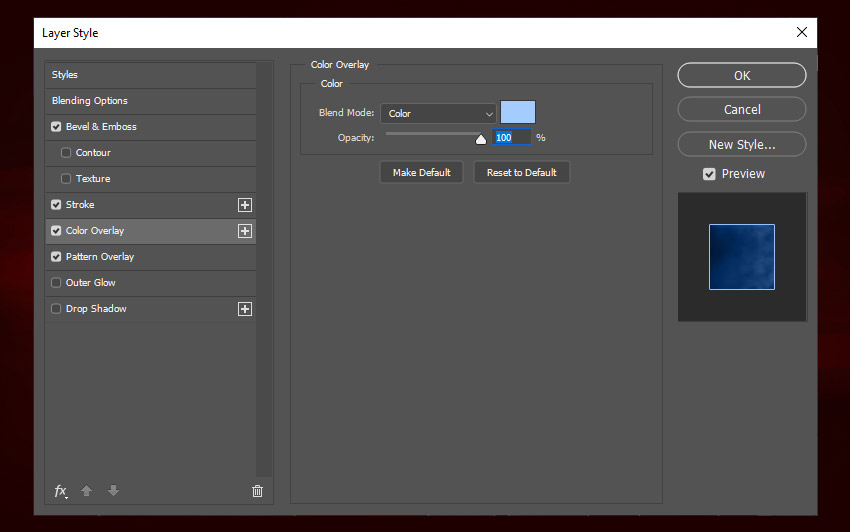
                    使用以下設置添加描邊:

                    大小: 1像素

                    位置: 外部

                    混合模式: 正常

                    不透明度: 100%

                    疊印: 關閉

                    填充類型: 顏色

                    色值: #9cbfff
                    PS打造時尚炫酷的雷電文字效果

                    ?

                    步驟7

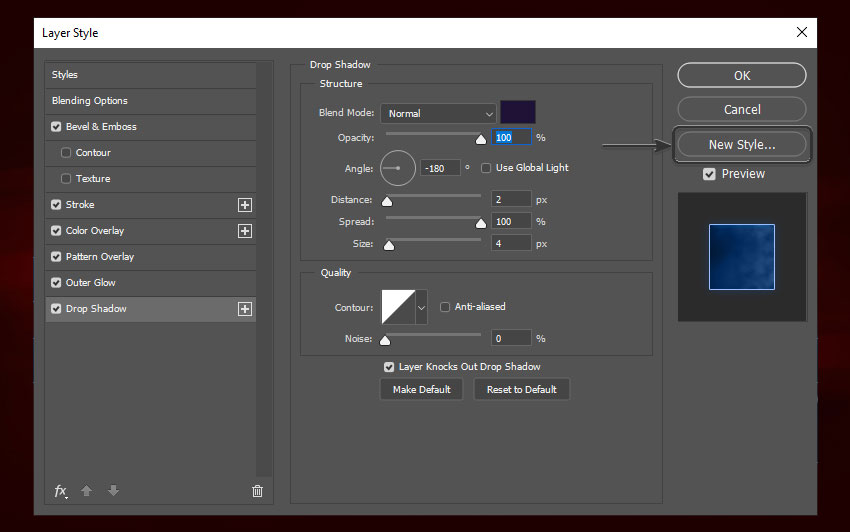
                    使用以下設置添加外發光:

                    混合模式: 正常

                    不透明度: 26%

                    雜色: 0%

                    顏色: #0066ff

                    方法: 柔和

                    擴展: 3%

                    大小:49 像素

                    等高線: 線性

                    消除鋸齒: 關閉

                    范圍: 100%

                    抖動: 0%
                    PS打造時尚炫酷的雷電文字效果

                    ?

                    步驟9

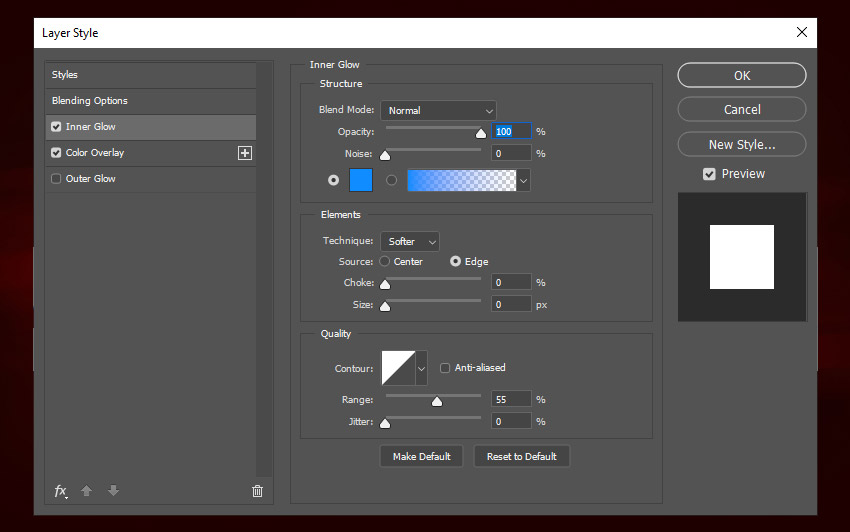
                    轉到 “圖層” 面板, 右鍵單擊 “FLASH” 圖層, 然后選擇 “清除圖層” 樣式。然后雙擊它再次打開圖層樣式面板。然后, 使用以下設置添加 “顏色疊加”:

                    混合模式: 正常

                    顏色: #ffffff

                    不透明度: 100%
                    PS打造時尚炫酷的雷電文字效果

                    ?

                    步驟11

                    使用以下設置添加外發光:

                    混合模式: 正常

                    不透明度: 100%

                    雜色: 0%

                    顏色: #0078ff

                    方法: 柔和

                    擴展: 3%

                    大小: 9 像素

                    等高線: 線性

                    消除鋸齒: 關閉

                    范圍: 95%

                    抖動: 0%

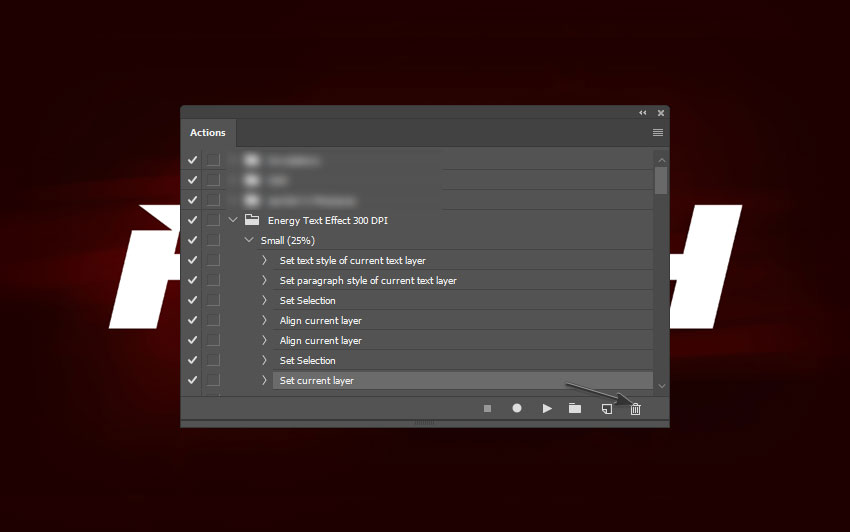
                    然后, 點擊新建樣式, 并將其命名為閃電樣式 b。
                    PS打造時尚炫酷的雷電文字效果

                    ?

                    步驟3

                    現在選擇文本工具 (t), 并將文本大小設置為 69 pt。然后將文本的對齊方式設置為 “居中對齊”。

                    ?

                    ?

                    步驟4

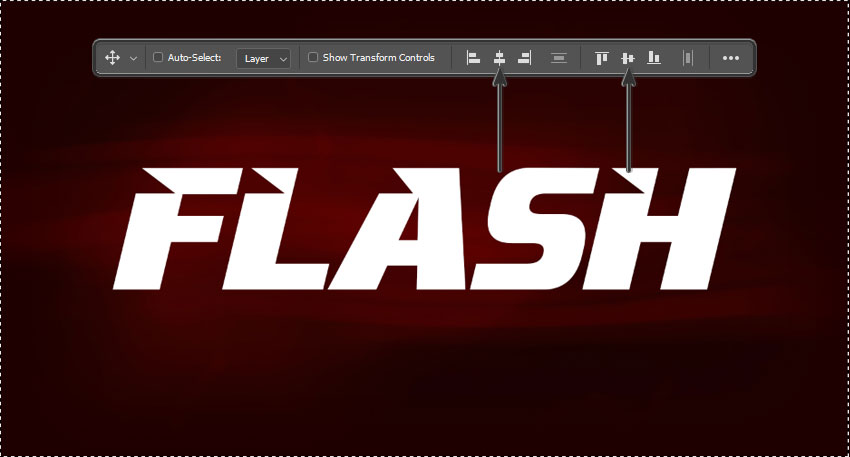
                    按ctrl+ a 選擇整個圖像。然后選擇移動工具 (v) 并將文本與文檔的中心對齊。之后, 按 ctrl-d 取消選擇所有內容。
                    PS打造時尚炫酷的雷電文字效果

                    ?

                    步驟5

                    現在, 將文本圖層重命名為 e. text, 然后轉到 “窗口” > “樣式” 以打開 “樣式” 面板。然后, 查找之前創建的閃電樣式 a, 然后單擊它將樣式應用于文本。
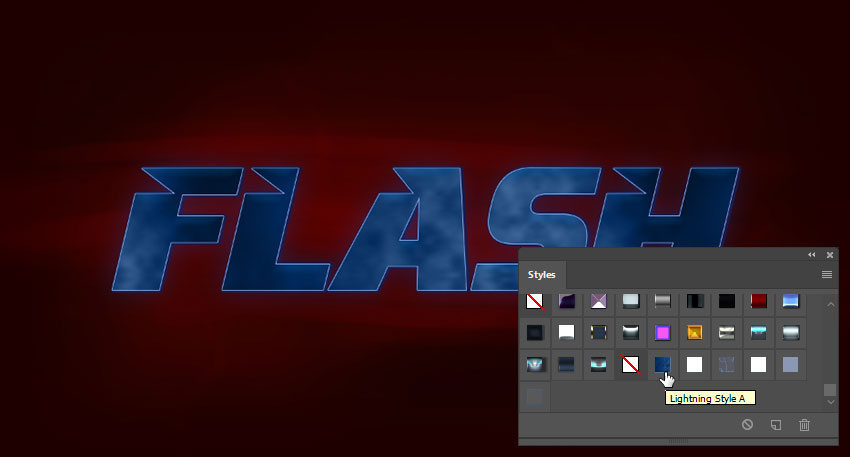
                    PS打造時尚炫酷的雷電文字效果

                    ?

                    步驟6

                    按住 “ctrl” 并單擊文本圖層的縮略圖, 在其周圍創建一個選區。然后轉到 “窗口” > “路徑” 以打開 “路徑” 面板。之后, 單擊 “路徑” 面板右上角的小圖標, 然后以1.0 px 的容差 “創建工作路徑”。
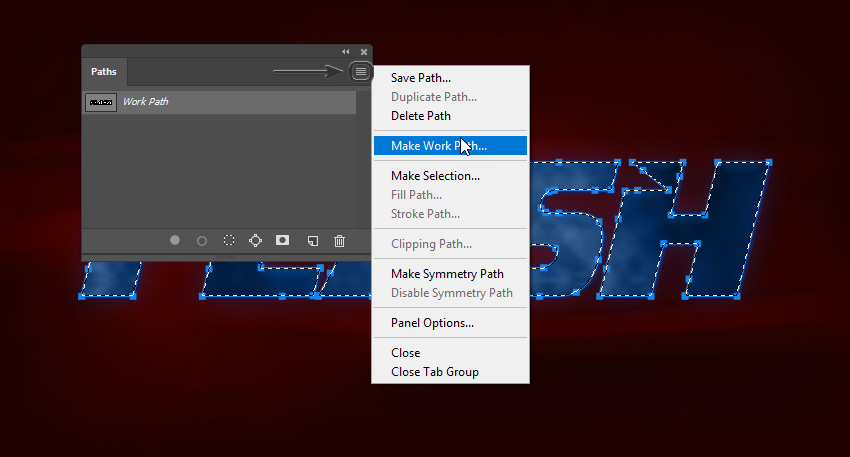
                    PS打造時尚炫酷的雷電文字效果

                    ?

                    步驟7

                    現在我們要使用之前安裝的畫筆。然后你可以通過改變畫筆大小,方向啊啥的來進行使用!(作者說了一大堆我覺得沒啥用所以)
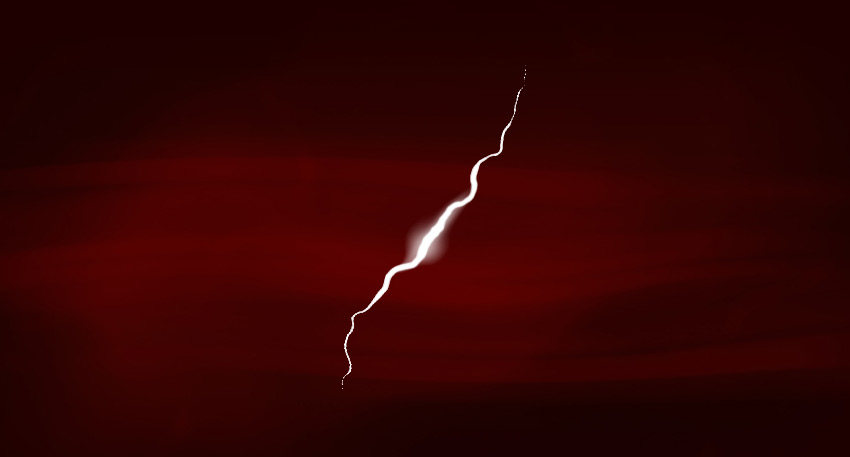
                    PS打造時尚炫酷的雷電文字效果

                    現在選擇畫筆工具 (b), 右鍵單擊圖像上的任意位置以打開畫筆選項。然后選擇閃電高清畫筆刷1, 并將其大小更改為300像素。
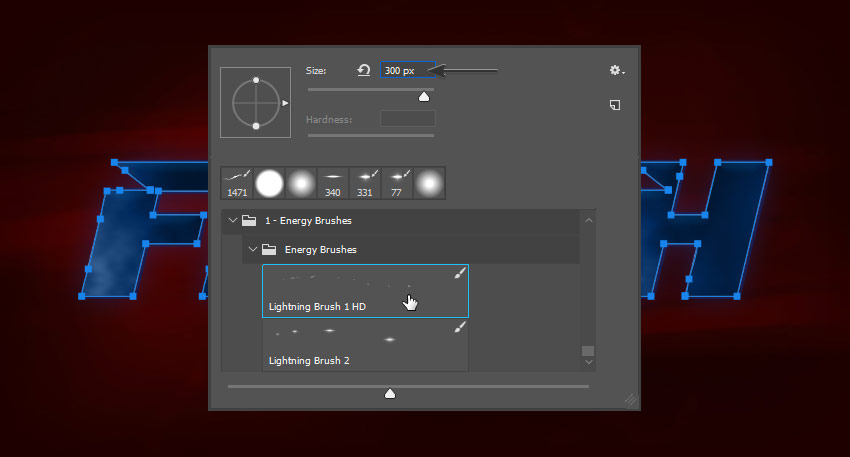
                    PS打造時尚炫酷的雷電文字效果

                    ?

                    步驟8

                    按ctrl- shift-n 創建一個新圖層。將其命名為 “閃電畫筆圖層”, 然后單擊 “確定”。之后, 按 d 重置前景和背景色, 然后按 x 切換它們。
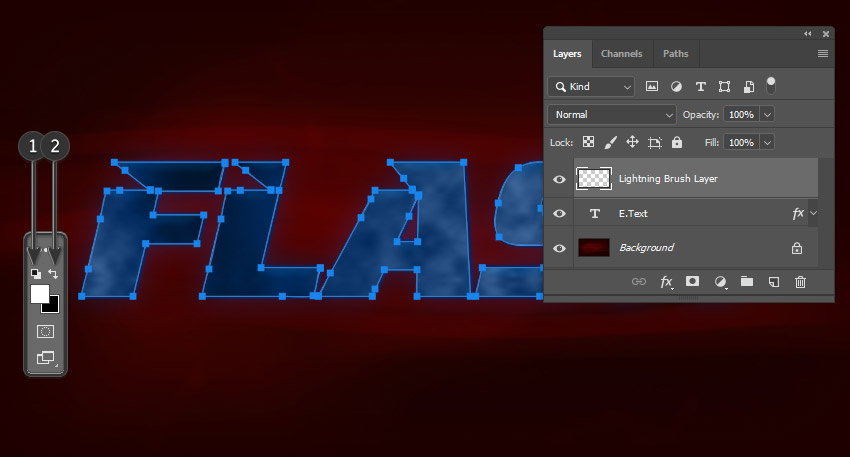
                    PS打造時尚炫酷的雷電文字效果

                    ?

                    步驟9

                    再次轉到 “路徑” 面板, 然后右鍵單擊 “工作路徑”。選擇 “描邊路徑”, 然后在 “工具” 選項上選擇 “畫筆”。然后取消選中 “模擬壓力”, 然后單擊 “確定”。
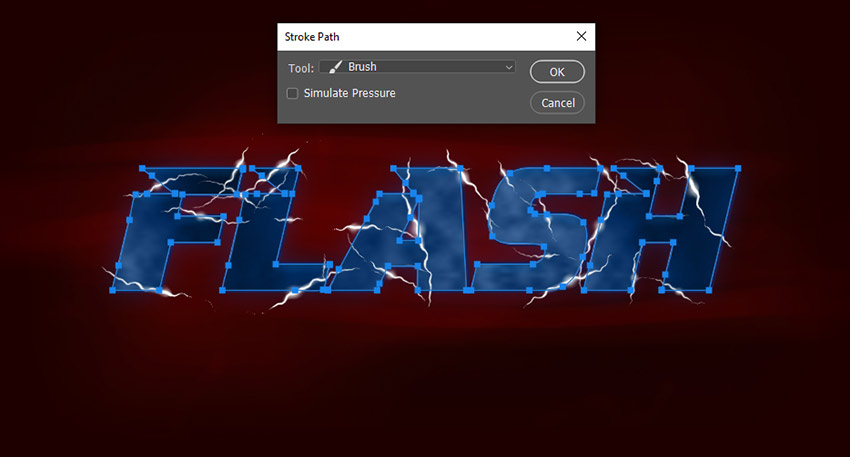
                    PS打造時尚炫酷的雷電文字效果

                    ?

                    步驟10

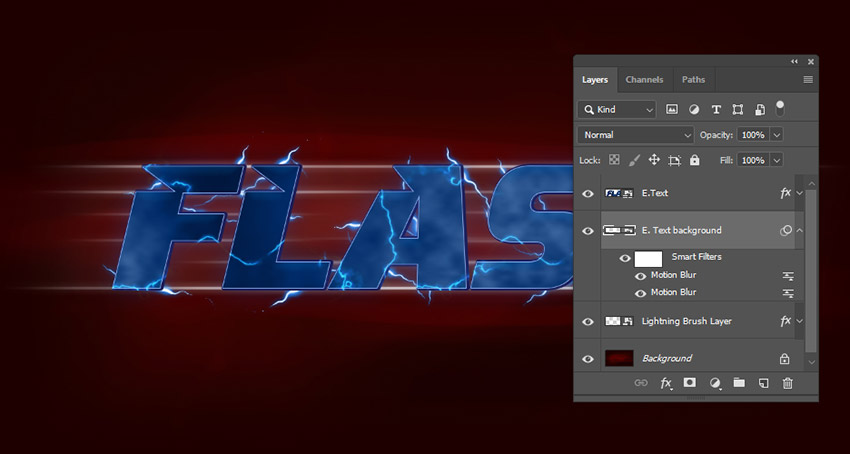
                    將閃電圖層移動到文本的下面。然后, 右鍵單擊 “閃電畫筆層”, 然后選擇 “轉換為智能對象”。然后將閃電風格 b 應用到它。

                    PS打造時尚炫酷的雷電文字效果

                    ?

                    步驟11

                    現在選擇 e. text 圖層并將其轉換為智能對象。然后將閃電樣式 c 應用到它。
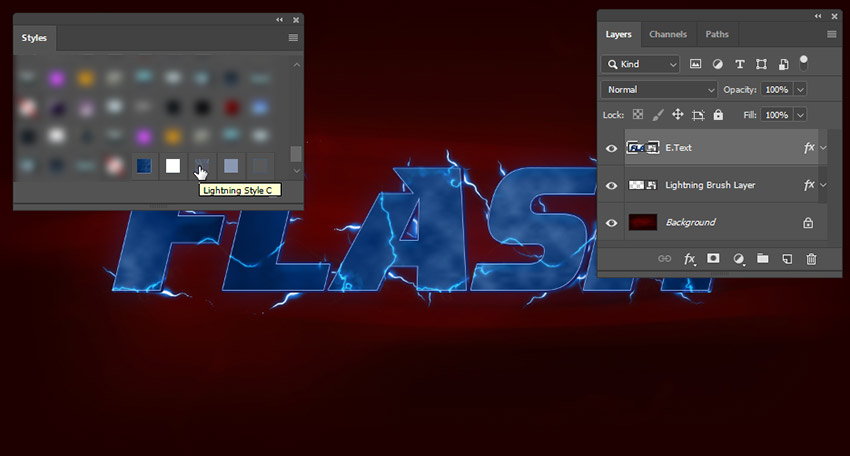
                    PS打造時尚炫酷的雷電文字效果

                    ?

                    步驟12

                    創建一個新圖層并將其命名為 e. 文本背景。然后選擇硬圓畫筆, 并將其大小更改為 4 px。之后, 轉到 “路徑” 面板, 右鍵單擊 “工作路徑”, 像以前一樣對其進行描邊。(這一步是為了給文本創建輪廓,如何給他一個運動模糊的效果來模擬水平運動)
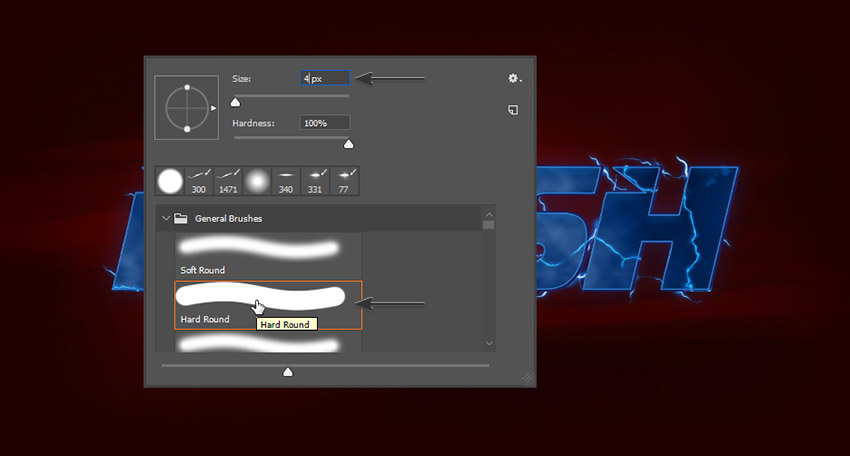
                    PS打造時尚炫酷的雷電文字效果

                    ?

                    步驟13

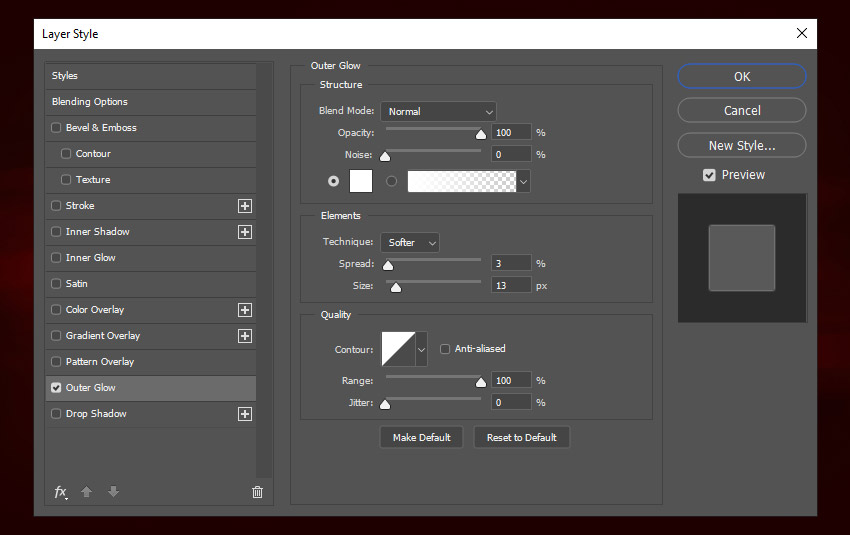
                    雙擊 e. 文本背景圖層以打開 “圖層樣式” 面板。然后使用以下設置添加外發光:

                    混合模式: 正常

                    不透明度: 100%

                    雜色: 0%

                    顏色: #ffffff

                    方法: 柔和

                    擴展: 3%

                    大小:13 像素

                    等高線: 線性

                    消除鋸齒: 關閉

                    范圍: 100%

                    抖動: 0%

                    然后, 單擊 “確定” 關閉 “圖層樣式” 面板。
                    PS打造時尚炫酷的雷電文字效果

                    ?

                    步驟14

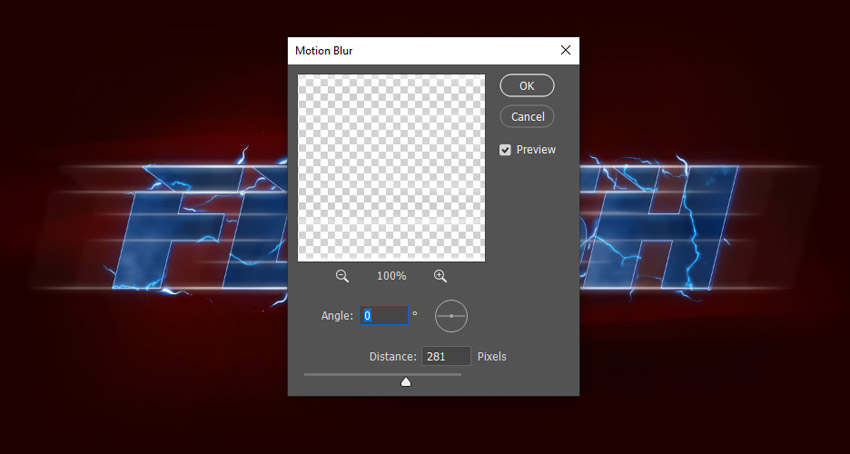
                    現在, 將 e. text 背景轉換為智能對象。然后轉到 “濾鏡” > “運動模糊”, 添加具有0o角度和 281 px 距離的運動模糊。
                    PS打造時尚炫酷的雷電文字效果

                    ?

                    步驟15

                    添加另一個運動模糊的角度為 0o, 距離為 120 px。

                    PS打造時尚炫酷的雷電文字效果

                    ?

                    步驟16

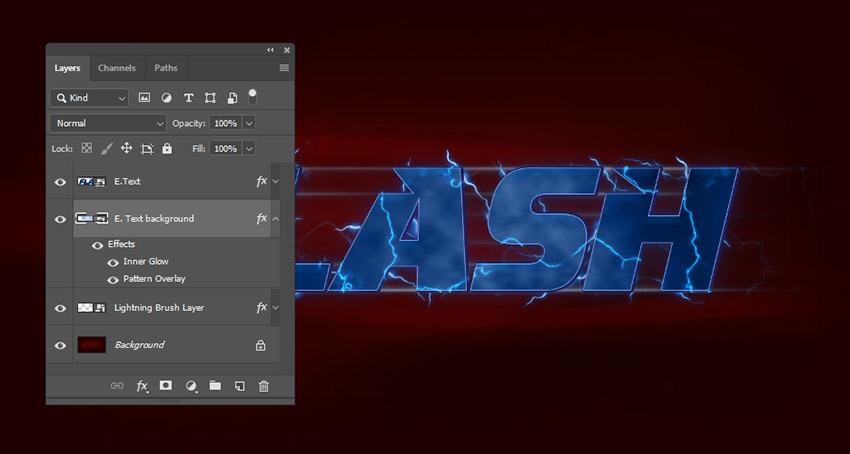
                    現在將閃電樣式 b 應用于 e. 文本背景圖層。然后再次將其轉換為智能對象。之后, 將閃電樣式 d 應用于新的智能對象。
                    PS打造時尚炫酷的雷電文字效果

                    ?

                    步驟17

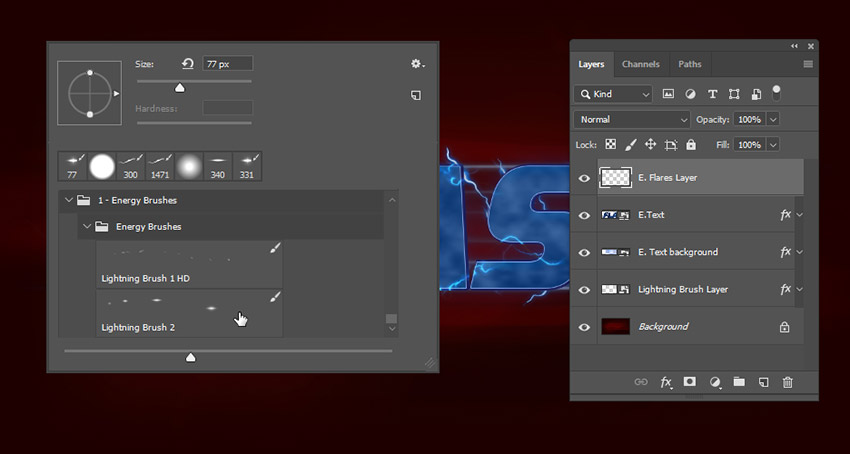
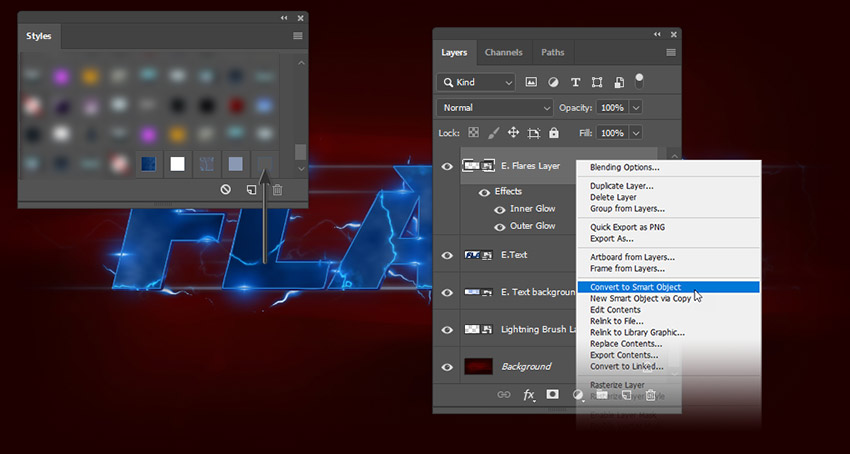
                    現在, 我們將使用 zip 文件中的第二個畫筆。與第一個畫筆不同的是, 此畫筆在應用時不會更改方向, 但它的大小會稍有變化。你可以在網上找到任何光束筆刷來取代它。就像第一個一樣, 然后您可以自由地打開 “畫筆設置” 面板, 查看我所做的所有調整。現在再次選擇 e. text 圖層。然后按ctrl-shift-n 并命名新的圖層 e. 光束層。然后, 選擇畫筆工具 (b) 并選擇 “閃電刷 2″。
                    PS打造時尚炫酷的雷電文字效果

                    ?

                    步驟18

                    轉到 “路徑” 面板, 然后再次對 “工作路徑”描邊。然后將 e. 耀斑層轉換為智能對象, 并對其應用閃電樣式 e。然后, 再次將 e. 耀斑層轉換為智能對象。
                    PS打造時尚炫酷的雷電文字效果

                    ?

                    步驟19

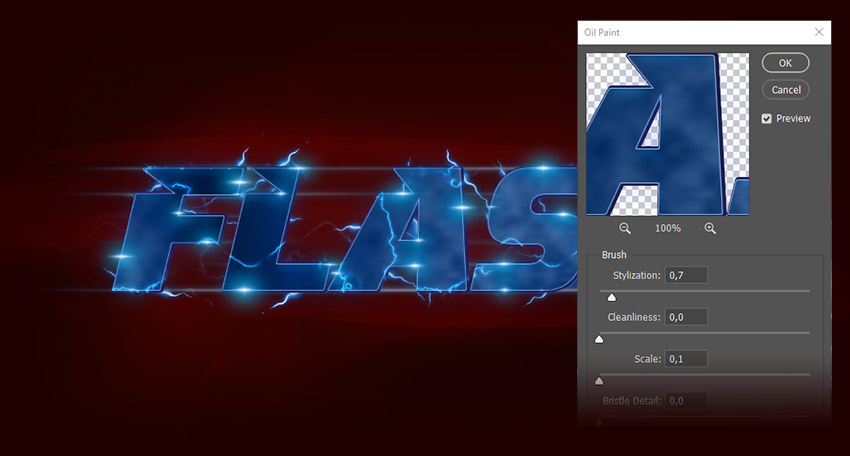
                    選擇 e. text 圖層, 然后轉到 “風格化” > “油畫”。然后使用以下設置設置 “油畫” 參數

                    描邊樣式: 0.7

                    清潔度: 0.0

                    縮放: 0.1

                    硬毛刷細節:0.0

                    光照:關
                    PS打造時尚炫酷的雷電文字效果

                    ?

                    步驟20

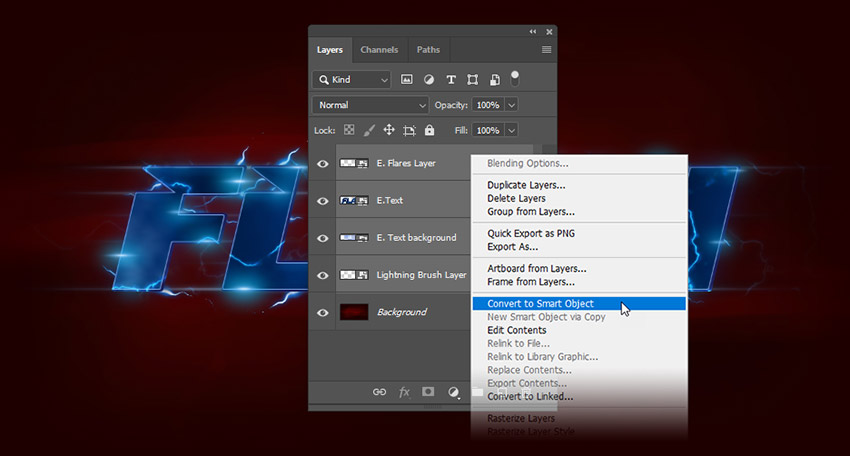
                    選擇 e. 光束圖層, 然后轉到 “濾鏡” > “運動模糊”, 以添加角度為0o、距離為 23 px 的運動模糊。之后, 選擇除 “背景” 以外的所有圖層, 并將其轉換為一個智能對象。
                    PS打造時尚炫酷的雷電文字效果

                    ?

                    步驟21

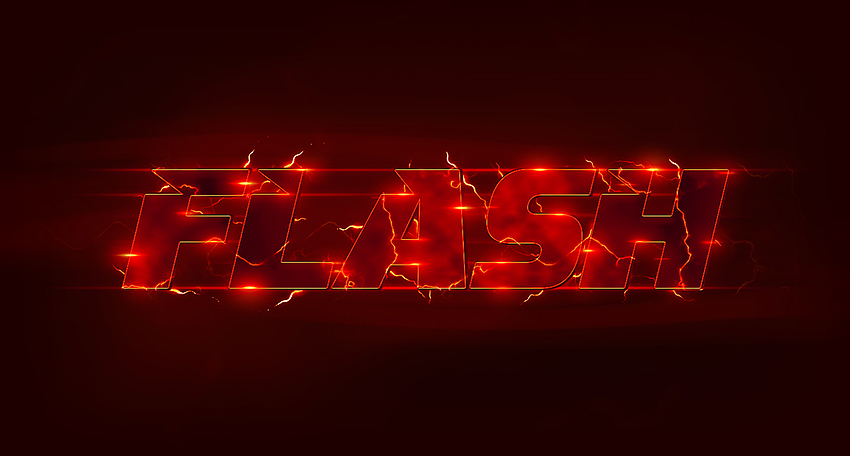
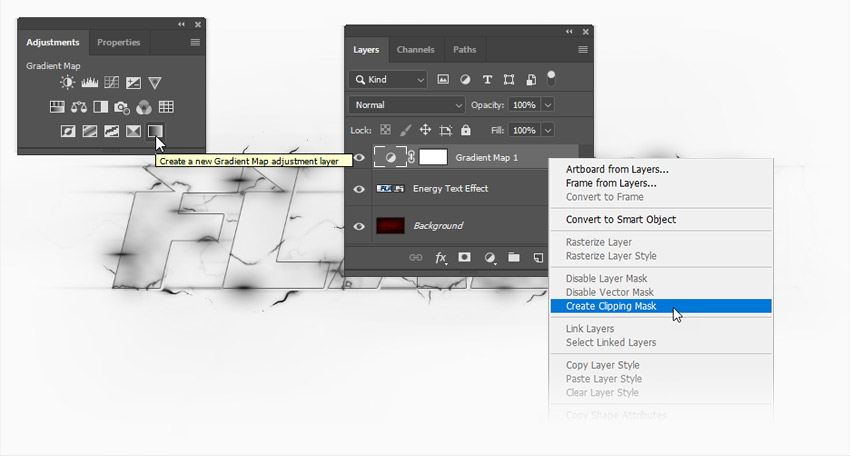
                    將智能對象重命名為 “源文本效果”。然后轉到 “窗口” > “調整”, 然后單擊 “漸變映射” 圖標。之后, 右鍵單擊 “漸變映射” 圖層, 然后選擇 “創建剪裁蒙版”。如果圖像上的顏色看起來不一樣, 請不要擔心。
                    PS打造時尚炫酷的雷電文字效果

                    ?

                    步驟22

                    雙擊 “漸變映射” 圖層的縮略圖以打開 “屬性” 面板。然后單擊漸變欄編輯顏色。我們將添加五個顏色到漸變欄。使用以下設置創建漸變:

                    第一個顏色: #0d0105 位置: 0%

                    第二個顏色: #4e0009 位置: 13%

                    第三個顏色: #ff0000 位置: 52%

                    第四個顏色: #ffd738 位置: 78%

                    第五個顏色: #ffffff 位置: 100%
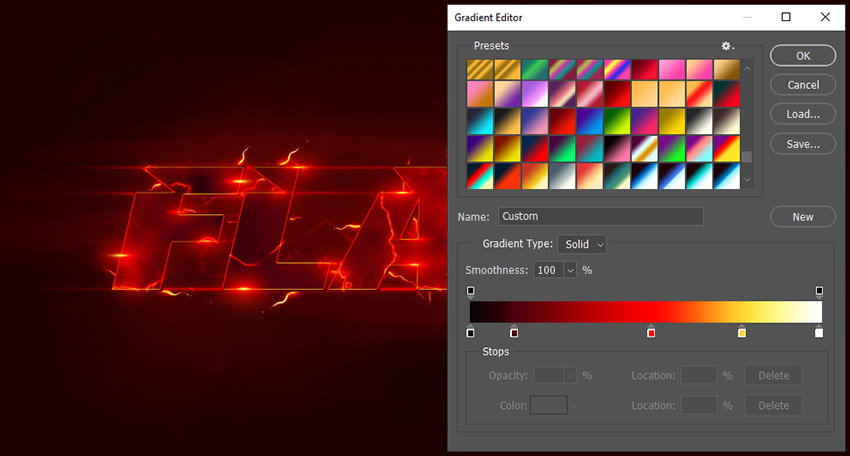
                    PS打造時尚炫酷的雷電文字效果

                    ?

                    步驟23

                    選擇 “源文本效果”, 然后按 ctrll-t 進行變換。然后讓它小5%。
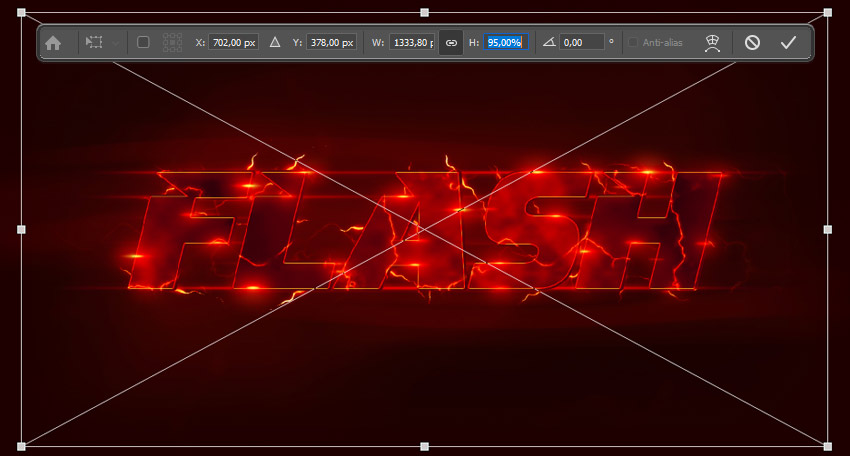
                    PS打造時尚炫酷的雷電文字效果

                    ?

                    步驟24

                    轉到 “濾鏡” > “銳化” > 智能銳化, 并使用以下設置:

                    數量: 110%

                    半徑: 0.4 像素

                    降低雜色: 0%

                    移去: 鏡頭模糊
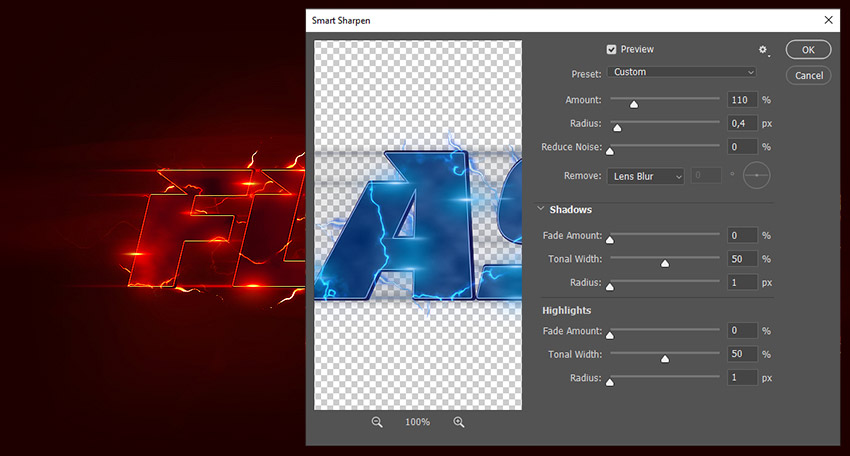
                    PS打造時尚炫酷的雷電文字效果

                    ?

                    步驟25

                    轉到 “路徑” 面板并刪除 “工作路徑”。然后返回到 “操作” 面板, 然后單擊 “停止錄制” 圖標以完成操作。
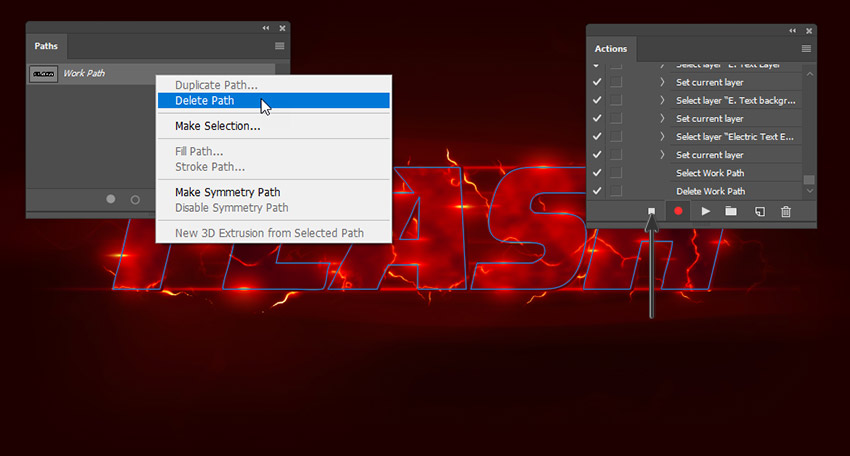
                    PS打造時尚炫酷的雷電文字效果

                    PS打造時尚炫酷的雷電文字效果

                    ?

                    原文地址:envatotuts+

                    原文作者:Anderson Luiz

                    譯文地址:UI中國

                    譯文作者:米夏小雨

                    給TA打賞
                    共{{data.count}}人
                    人已打賞
                    PS教程

                    Photoshop巧用曲線工具制作金屬質感立體字

                    2019-10-2 8:26:05

                    PS教程

                    PS摳取透明燈泡圖片教程

                    2019-10-14 1:09:02

                    ?
                    個人中心
                    購物車
                    優惠劵
                    有新私信 私信列表
                    搜索
                    主站蜘蛛池模板: 成人网站免费观看永久视频下载| 欧美极品少妇做受| 欧美成人h亚洲综合在线观看| 四虎成人精品在永久免费| 久久永久免费人妻精品直播| 亚洲综合无码中文字幕第2页| 伊人久久大香线蕉av波多野结衣| 精品无码午夜福利理论片| 成人做受黄大片| 成人爽a毛片在线视频淮北| 欧洲中文字幕国产精品| 97免费人妻在线视频| 亚洲-av-无限看| 熟妇人妻久久精品一区二区| 免费无码毛片一区二三区| 男人的天堂aⅴ在线| 九九热热久久这里只有精品| 一本久久精品一区二区| 亚洲色欲色欲www在线看小说| 国产无遮挡免费视频免费| 搡女人真爽免费视频大全| 国产成人高清亚洲一区| 美女又黄又免费的视频| 国产91精品丝袜美腿在线| 无码人妻一区二区三区在线视频| 亚洲精品无码日韩国产不卡av| 欧洲美妇乱人伦视频网站| 人妻丰满熟妞av无码区| 激情综合婷婷丁香五月| 亚洲国产精品久久久久4婷婷| 久久国产热精品波多野结衣av | 成人欧美日韩一区二区三区| 无码免费v片在线观看| 国产成人一区二区三区在线| 亚洲粉嫩高潮的18p| 国产成人精品午夜福利在线播放 | 日韩人妻中文无码一区二区| 亚洲国产精品综合一区二区| 欧美一区内射最近更新| 国产自美女在线精品尤物| 乱码精品一区二区三区|