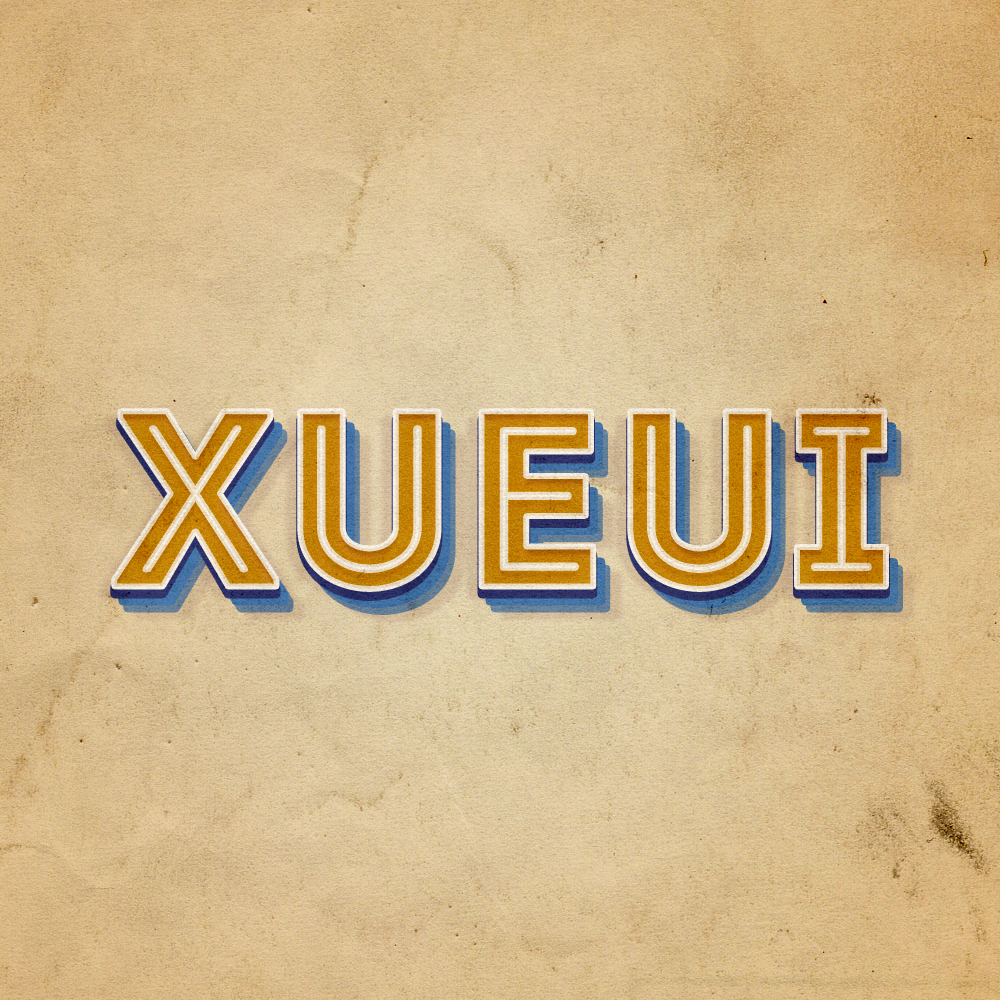
在本教程中,我們創建了一個簡單的背景。然后我們創建一個文本層,之后,我們用幾層的影響,隨著新的圖層樣式功能,創建一個復古的文字效果。最后,我們要完成的效果添加了一個簡單的紋理。
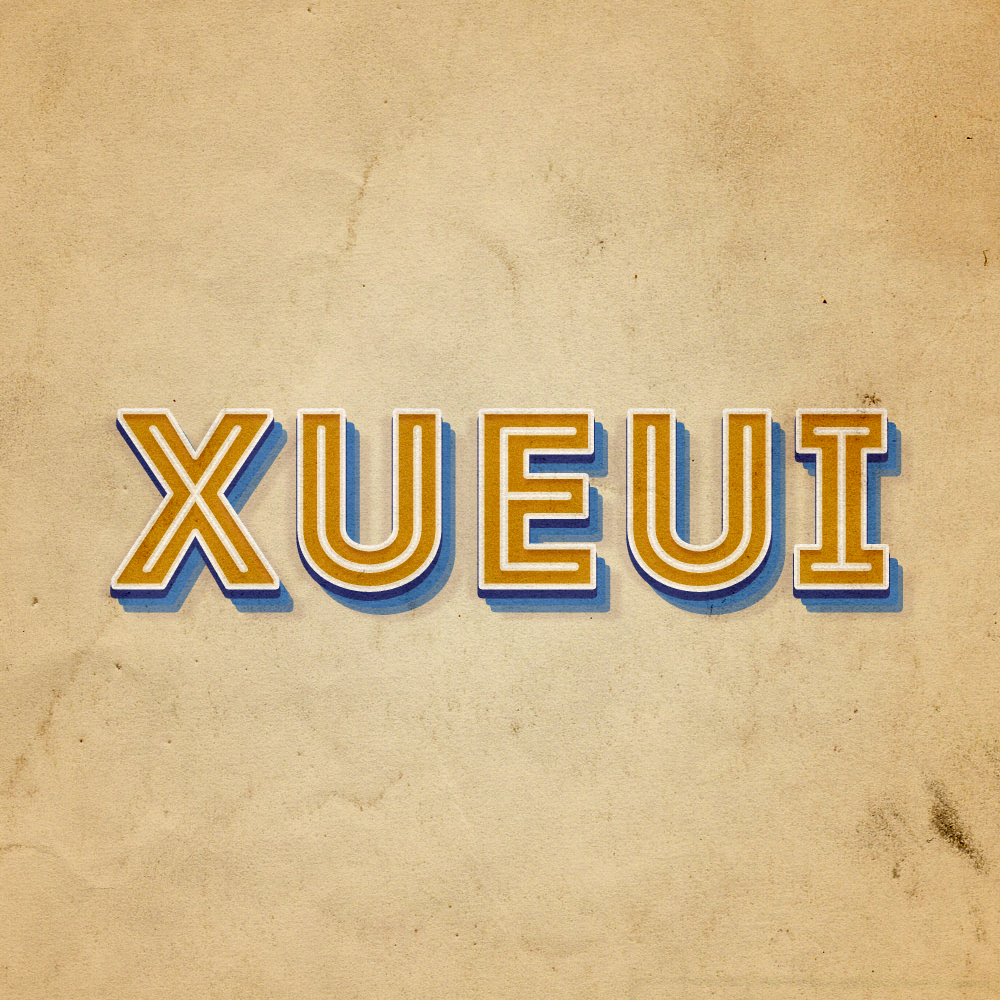
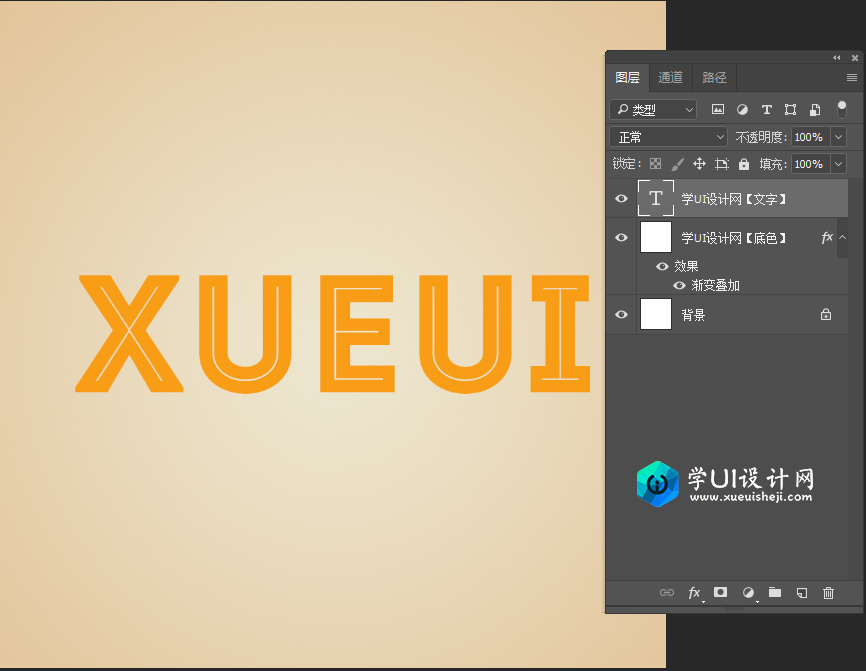
先看看效果圖
1、創建背景
步驟1
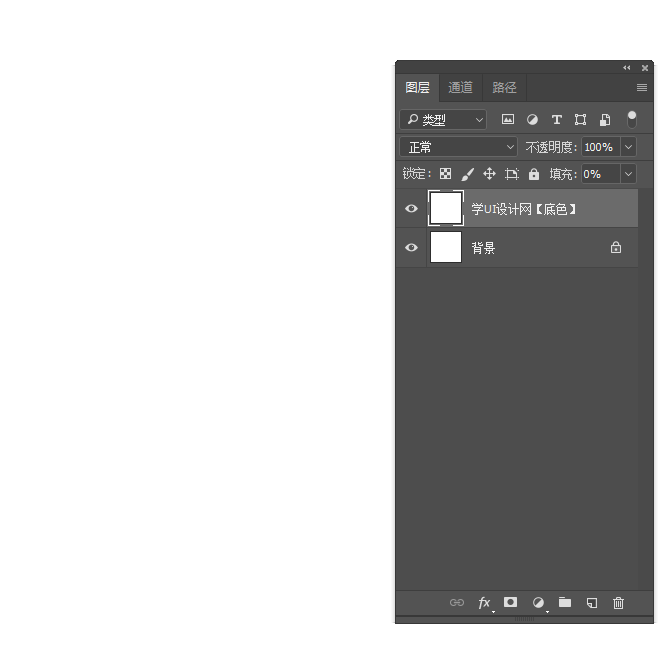
創建1000 x 1000像素,并復制背景層,并命名為:學UI【底色】。改變學UI【底色】的填充為0。
步驟2
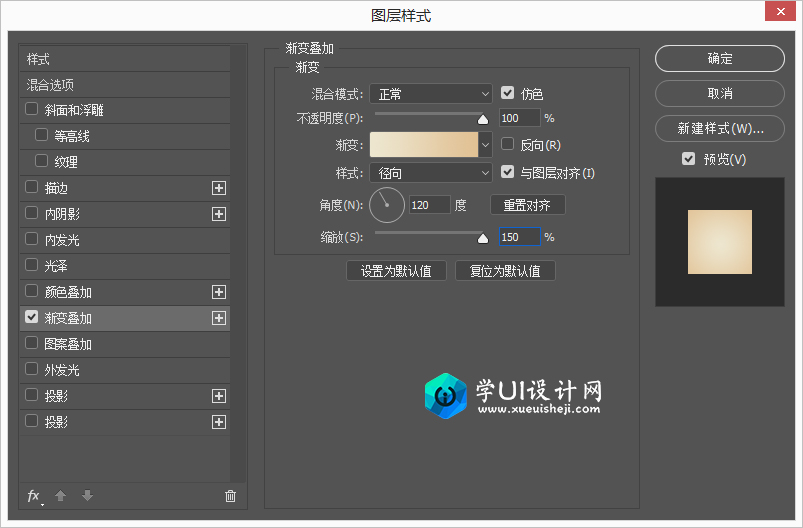
雙擊學UI【底色】層的漸變疊加使用以下設置:
風格:徑向的
規模:150%
顏色漸變# ede6cf向左# e1c194向右一點。
2、創建文本
步驟1
使用字體創建文本,文字大小這個根據你畫布實際情況和任何你喜歡的顏色,
3、添加多個圖層樣式
步驟1
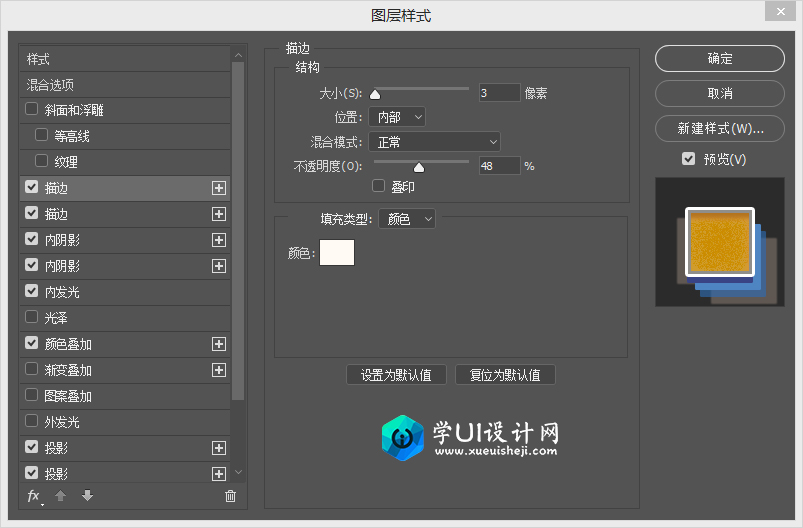
雙擊文本層添加以下圖層樣式,添加一個描邊使用設置:
大小:3
位置:內部
不透明度:48%
顏色# fffaf3
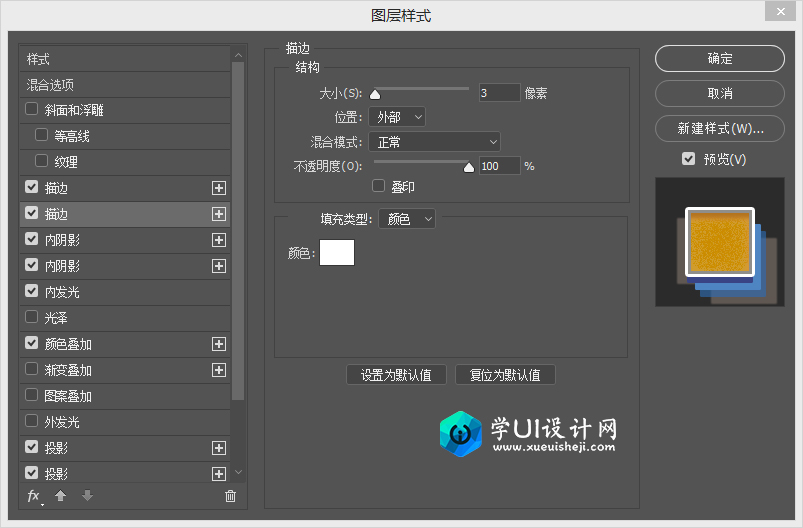
點擊描邊后面的加號,就可以新建一個新的描邊模式,并使用以下設置它:
位置:外部
不透明度:100%
顏色# ffffff
步驟2
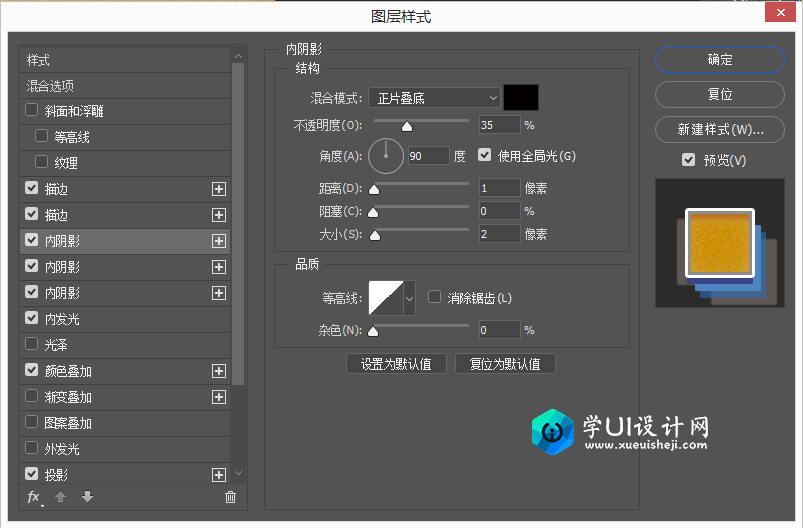
添加一個內陰影使用設置:
顏色# 040000
不透明度:35%
距離:1
大小:2
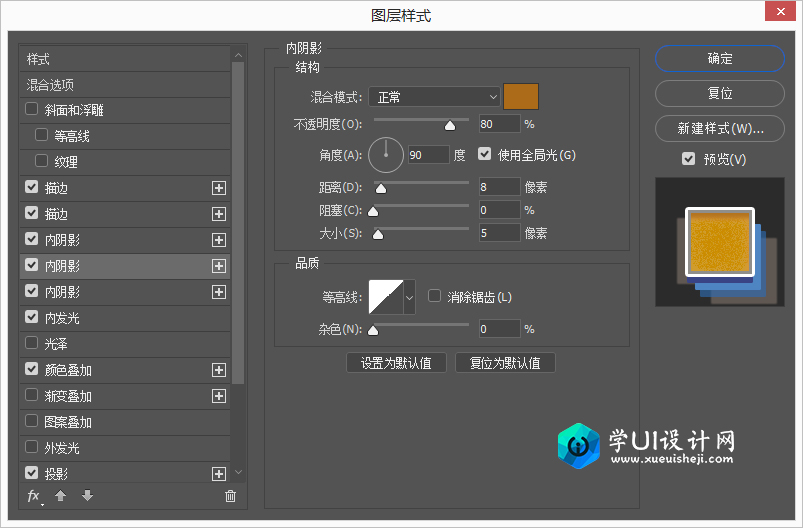
添加一個內陰影使用設置:
顏色# ab6b18
不透明度:80%
距離:8
大小:5
步驟3
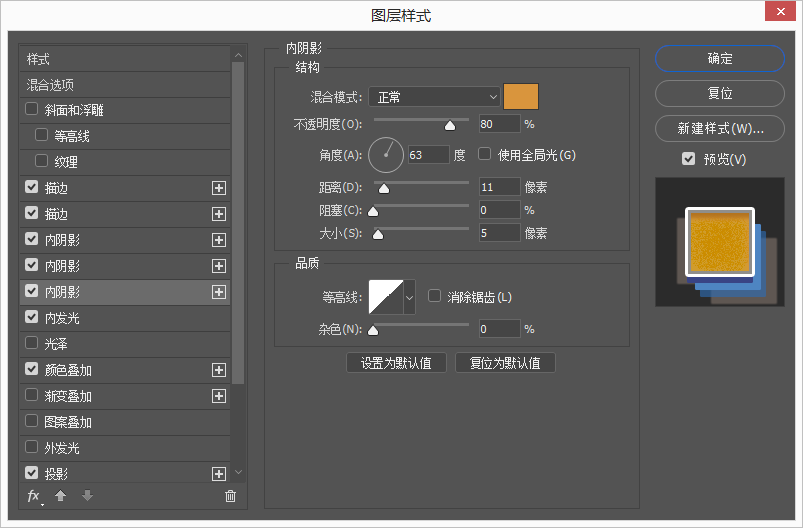
添加的另一個實例內陰影這些設置的影響:
顏色# d9953d
取消使用全局光
角:63
距離:11
#p#副標題#e#
步驟4
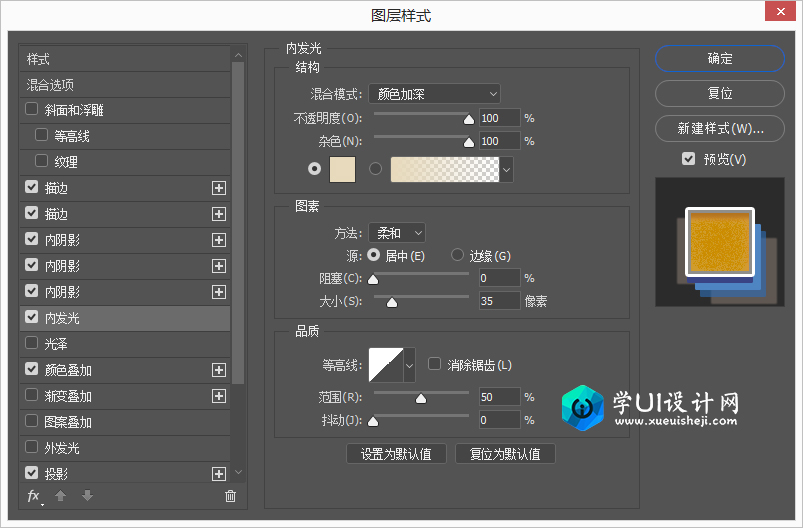
添加一個內發光使用設置:
混合模式:顏色加深
不透明度:100%
雜色:100%
顏色# e7dabc
大小:35
步驟5
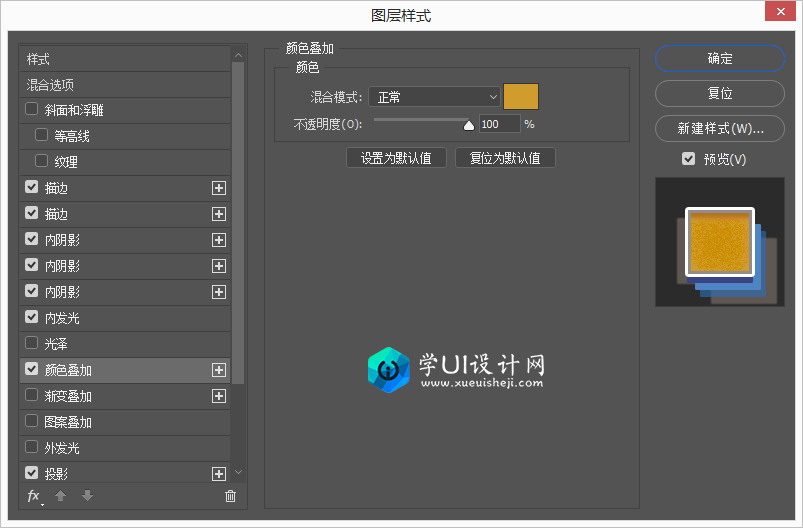
添加一個顏色疊加使用設置:
顏色# d09c2d
步驟6
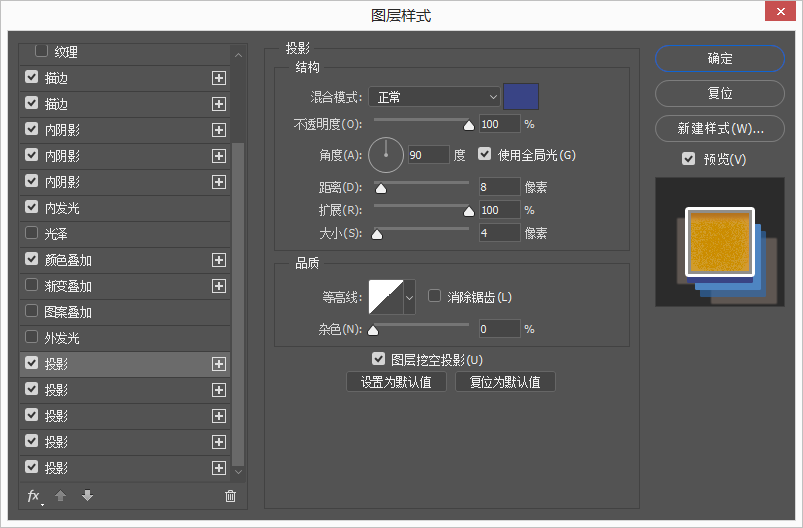
添加一個投影使用設置:
顏色# 394485
不透明度:100%
距離:8
擴展:100
大小:4
步驟7
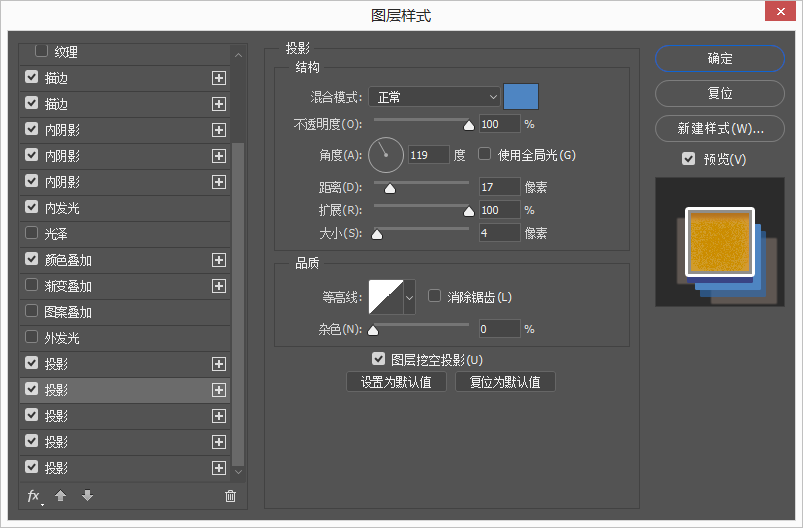
添加的另一個實例投影設置:
顏色# 4e85c2
取消使用全局光
角:119
距離:17
步驟8
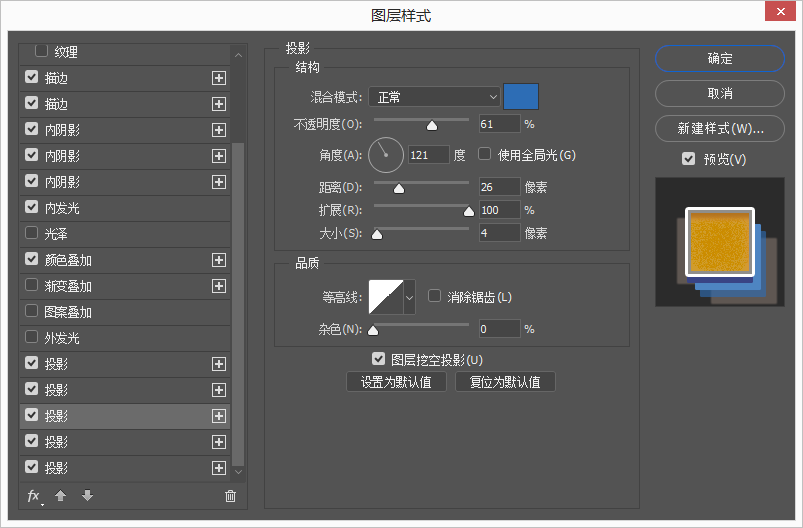
添加的三分之一個實例投影設置:
顏色# 2d6db5
不透明度:61%
角:121
距離:26
步驟9
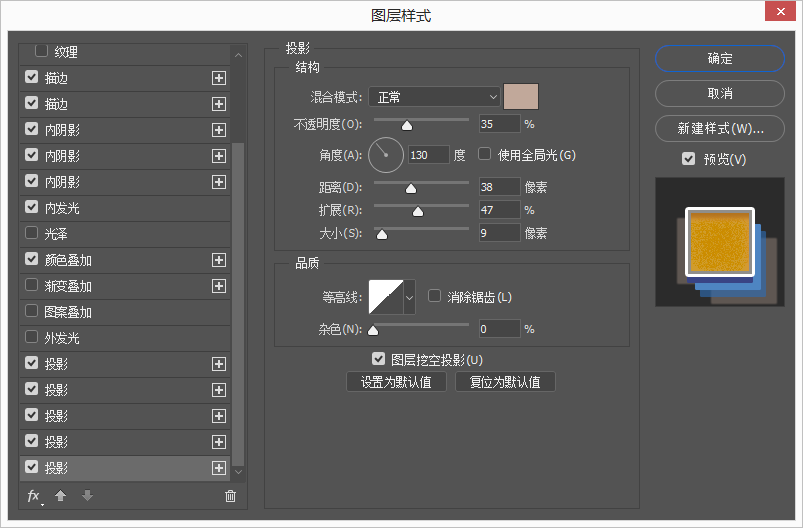
添加的四分之一個實例投影設置:
顏色# c1a89a
不透明度:35%
角:41
距離:13
擴展::47
大小:9

步驟10
添加的五分之一個投影這種情況將是第四個非常相似,這將創建五分之一個實例在下面第四,與完全相同的設置。以下的變化:
角:130
距離:38
4、添加紋理
一旦你完成了圖層樣式,把低劣的紙張紋理在圖像的頂部圖層,根據需要調整它的大小。然后,更改圖層的混合模式到線性加深,和其不透明度到50%。
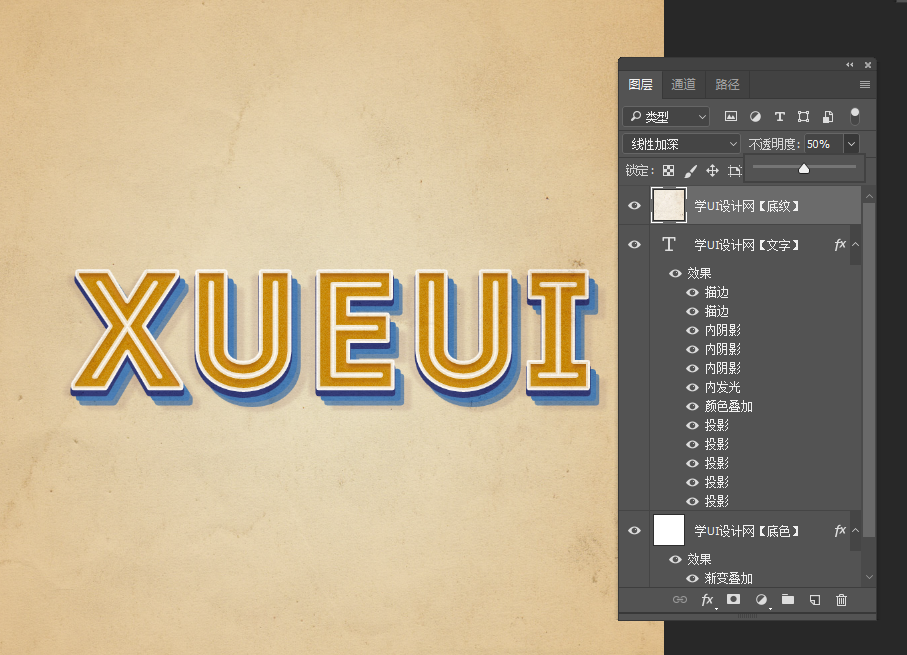
最終效果圖: