

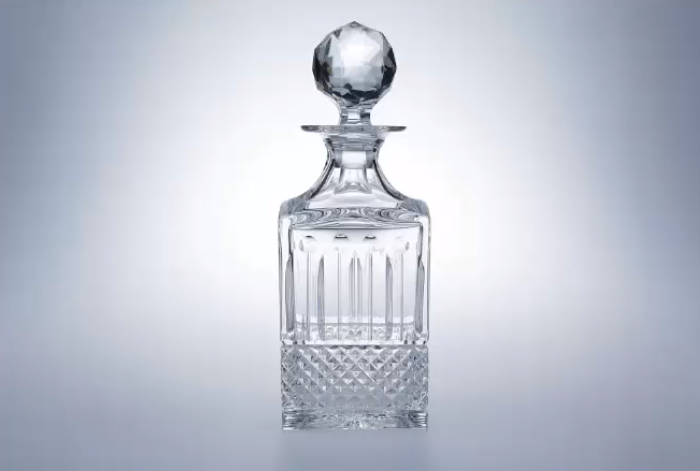
透明的物品摳圖一直都是摳圖中的難題,今天我們就一起來學習這種透明物品的摳圖方法,推薦給朋友學習,希望大家可以喜歡。下面是透明香水玻璃瓶摳圖換背景后的效果圖:

下面是教程開始:
經(jīng)驗豐富的小伙伴可能會說,“用正片疊底!”,但是實際試一下呢,我們使用魔棒工具,直接在頂部工具欄中,點擊選擇主體
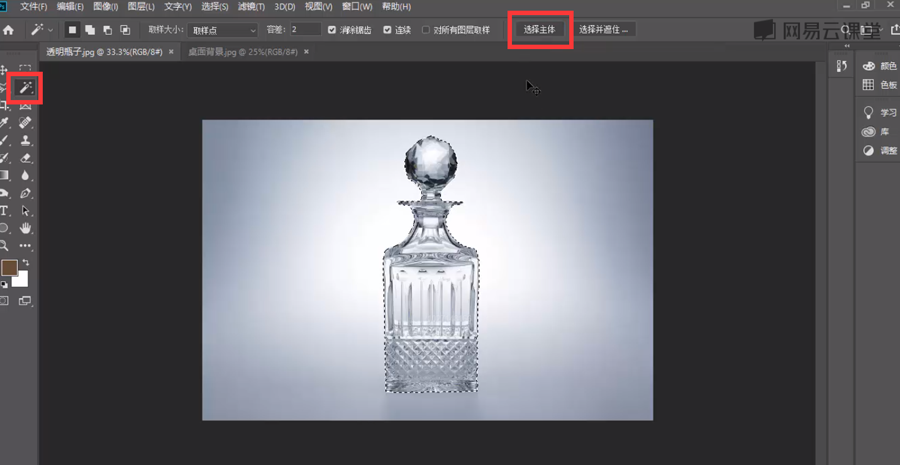
這樣PS就自動幫我們識別出了瓶子的選區(qū),然后點擊添加圖層蒙版
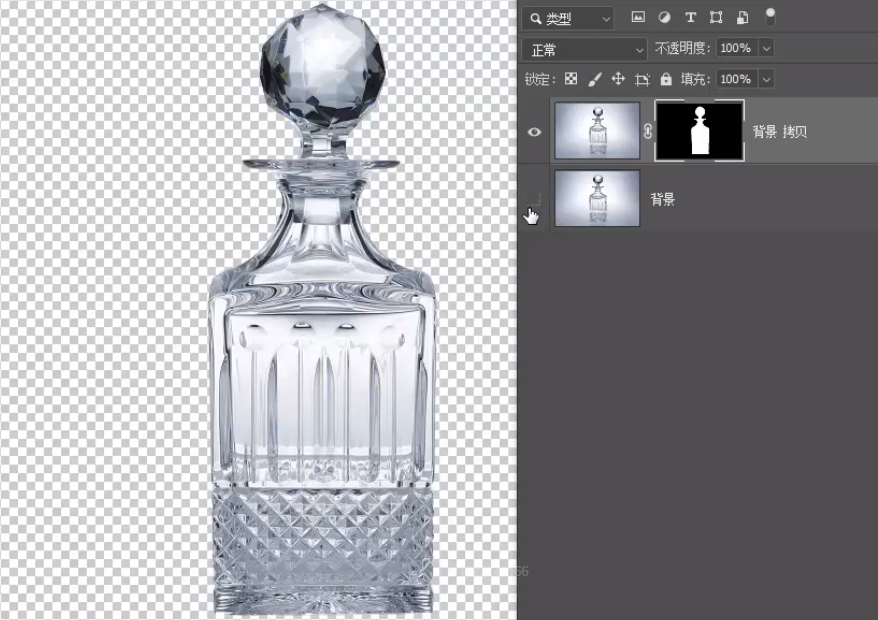
然后導入一張背景圖片
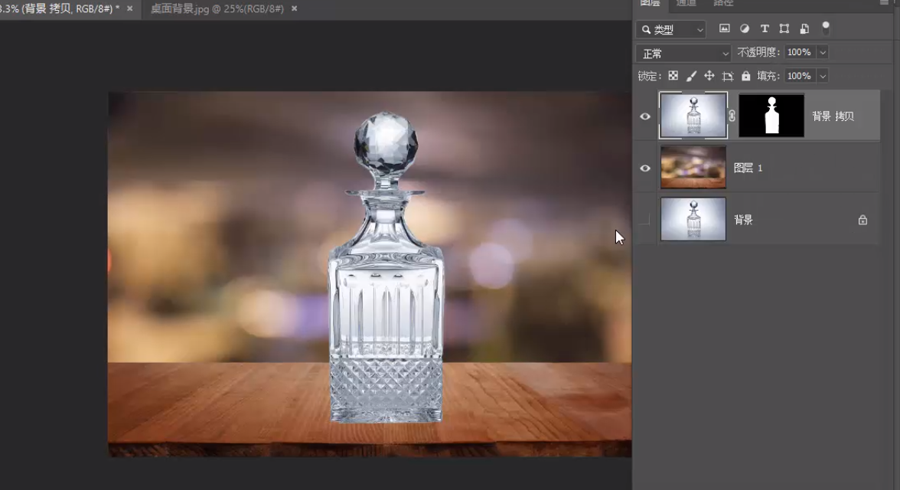
好了到了這一步,我們將瓶子圖層修改為正片疊底試試呢
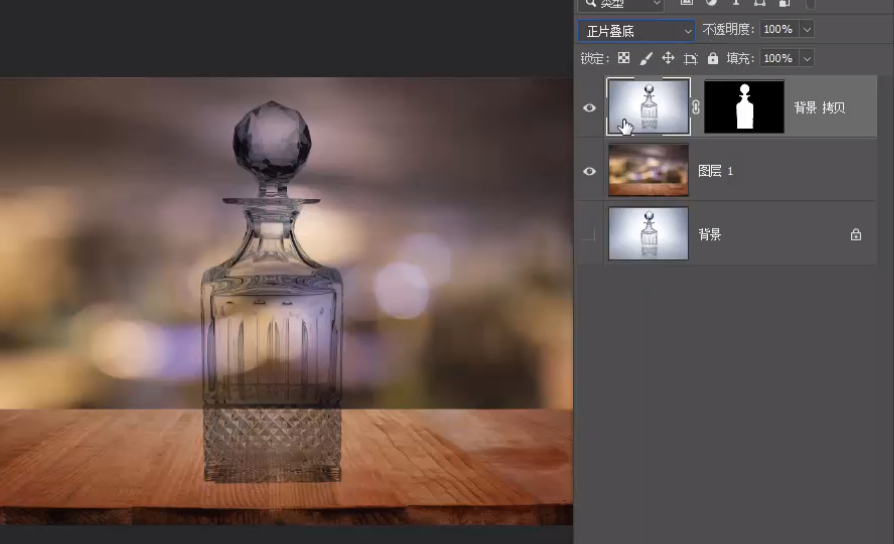
效果明顯是不行的,但是不要氣餒,實際上正片疊底就已經(jīng)對了一半,我們仔細觀察一下這種玻璃器皿
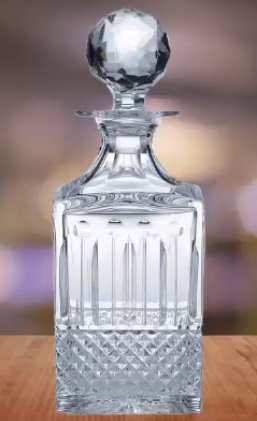
會發(fā)現(xiàn)實際上它就是由一個很深的暗面,和一些很亮的亮面,加上大范圍的透明組成的,實際上我使用正片疊底后,暗面的部分就已經(jīng)完成了
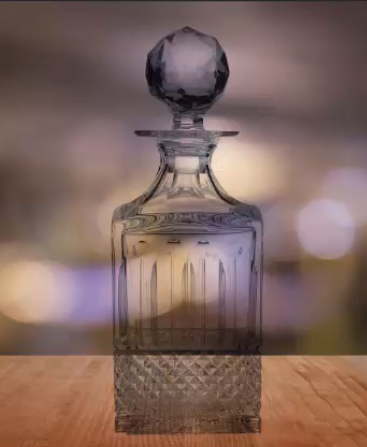
現(xiàn)在我們要想辦法獲得這個瓶子的亮面,首先我們可以使用Ctrl+J,快速復制粘貼一份瓶子圖層
?
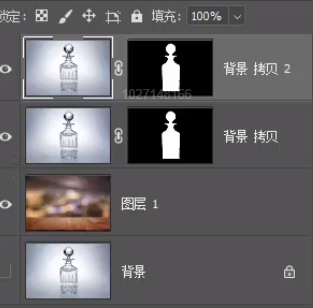
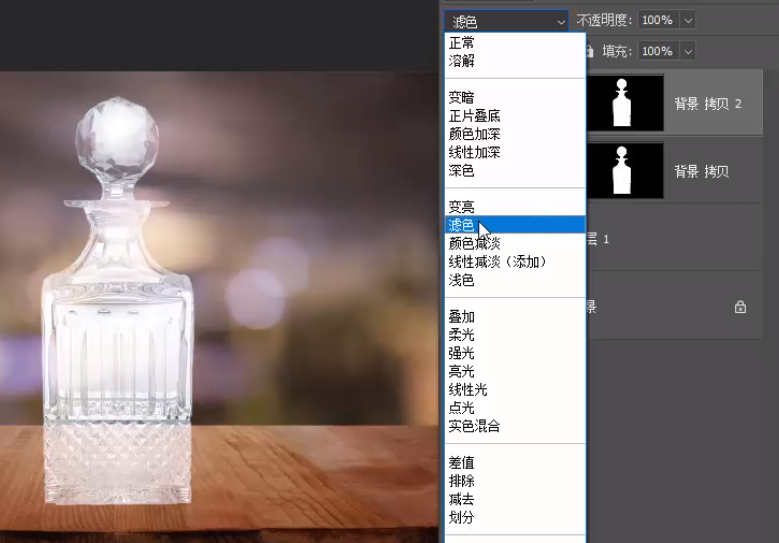
我們要保留這個圖層中的亮色而隱藏掉暗色,那么毫無疑問就要使用“濾色”這個混合模式
?
這里可以看到,使用濾色后雖然保留了亮色,但是有些過頭了,將原本背景圖中的白色也保留了下來,下面我們雙擊這個圖層,打開圖層樣式,在顏色混合帶中
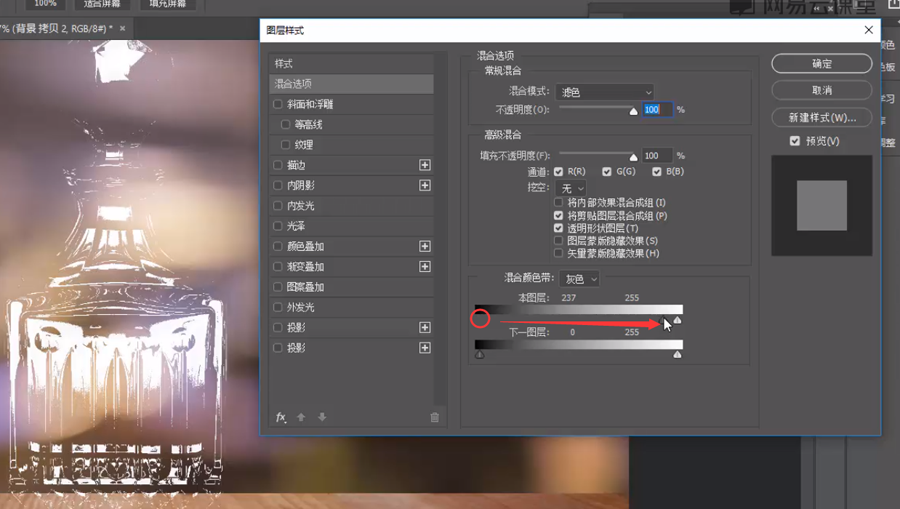
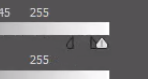
將灰色滑塊向右拖動,就可以逐步隱藏掉圖中偏暗的部分,而保留最亮的部分,但是直接拖過來又有些突兀了,我們可以按住Alt鍵再向左拖動暗滑塊,這樣可以有一個漸變的過程
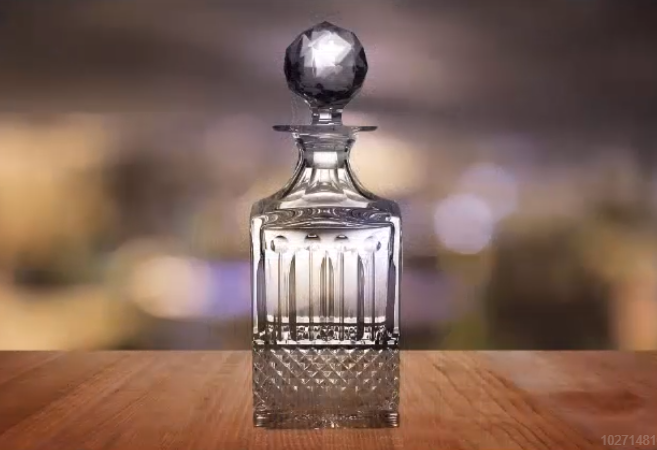
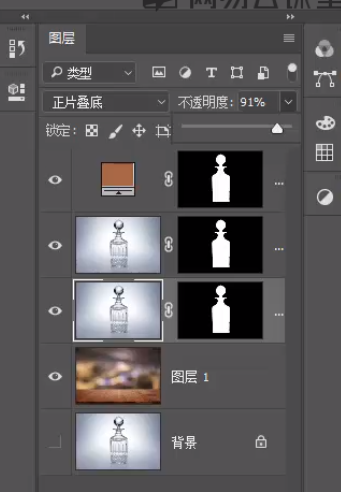
現(xiàn)在這個瓶子成了一個正常的瓶子了,下面我們只需要做一些調整,讓畫面更加自然就可以了,首先添加一個純色圖層,然后將瓶子的蒙版也給它一份
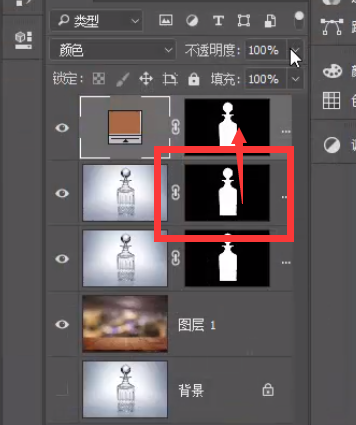
方法就是按住Alt鍵左鍵拖動蒙版到上方圖層
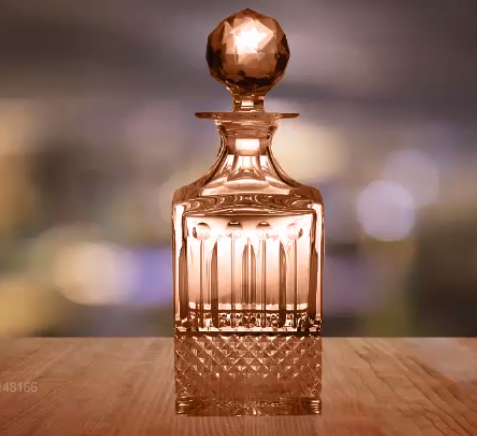
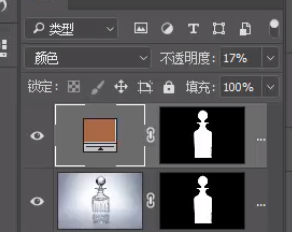
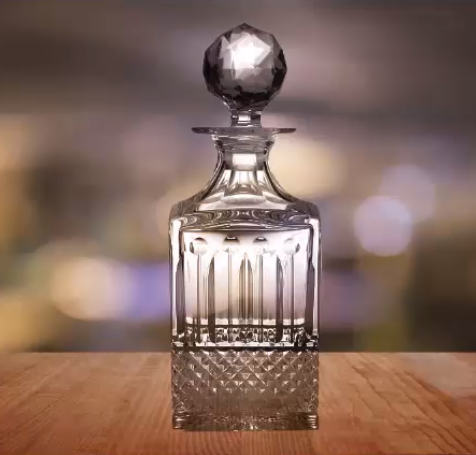
這樣這個純色圖層就只對瓶子生效了,接著我們降低純色圖層的不透明度
#p#副標題#e#
現(xiàn)在看起來這個瓶子的暗色太重了,我們可以選中正片疊底的那個瓶子圖層,也降低它的不透明度
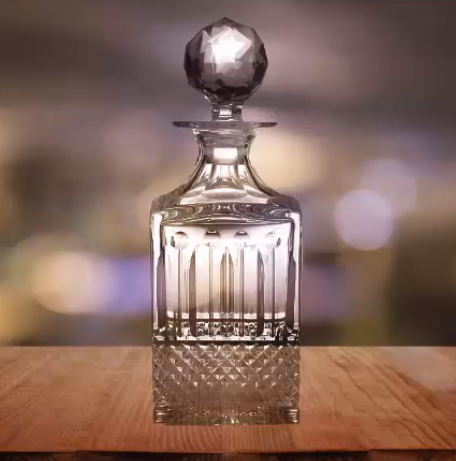
最后當然不能忘了給物體加投影啦,首先新建一個圖層,然后按住Alt鍵+左鍵單擊瓶身蒙版的縮略圖,來獲得瓶身的選區(qū),并在新圖層上為它填充黑色
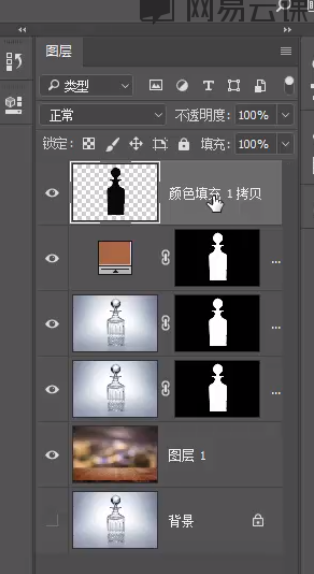
將它放到背景圖層的上方
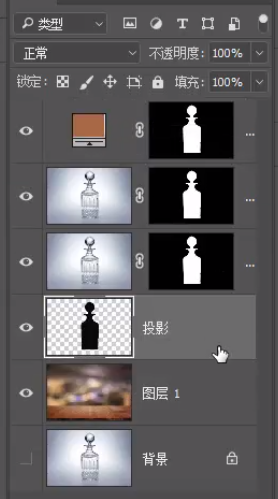
接著按Ctrl+T對它進行變形
?
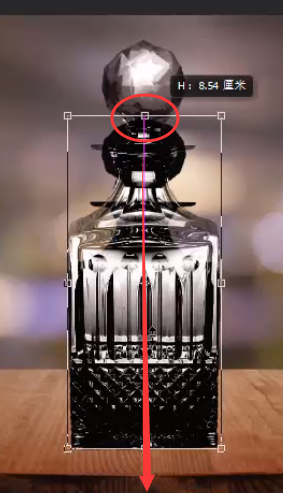
直接將頂端錨點拖動至下方就可以了
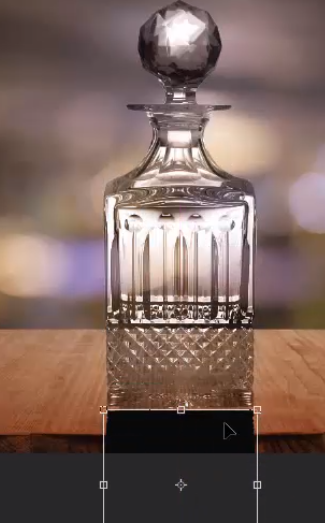
?
將它的混合模式設置為正片疊底,降低一些不透明度
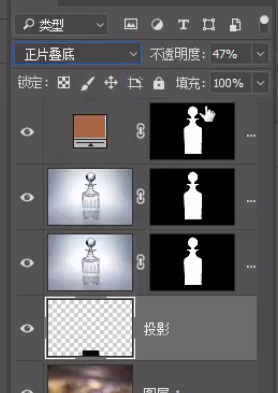
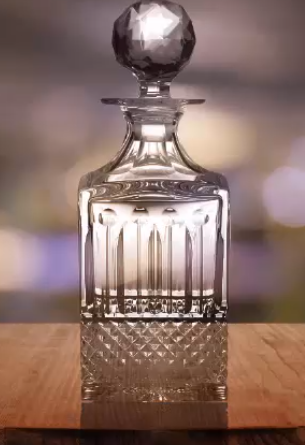
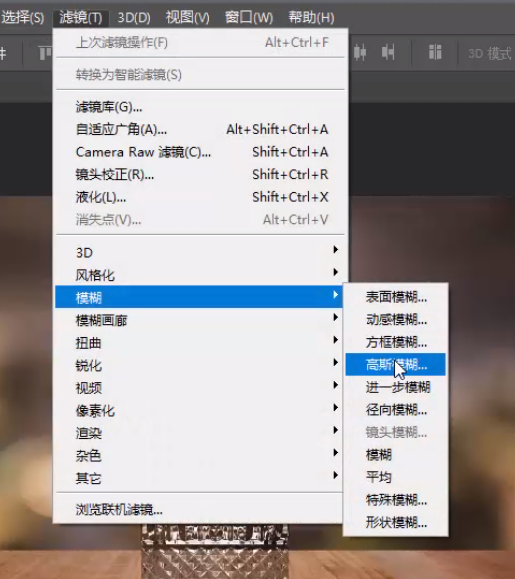
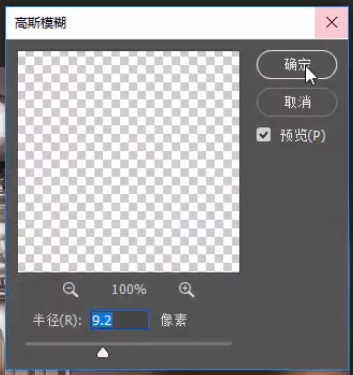
然后將它轉換為智能對象圖層,添加高斯模糊
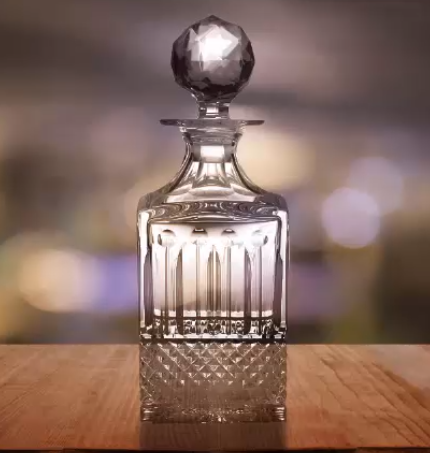
不過正常情況下物體的投影,都是離物體越近的部分越深,所以我們可以再投影上方再新建一個圖層,使用黑色的柔邊圓畫筆,繪制一條深色的部分
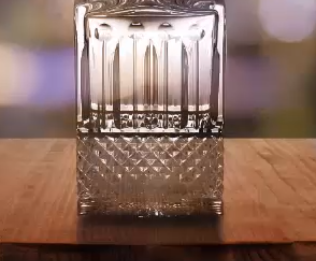
簡單的涂抹一下就可以了,這樣這個場景已經(jīng)非常逼真了

