欧美黑人激情性久久,一本色道久久综合无码人妻,欧美另类人妻制服丝袜,日韩精品一卡2卡3卡4卡新区乱码,欧洲熟妇性色黄在线观看免费,97夜夜澡人人爽人人喊中国片,77se77亚洲欧美在线,久久精品一区二区免费播放

                    用PS打磨質感水晶風格圖標

                    前言 如果把平面設計看作是形與色的組合,那么Illustrator就是勝在對形的把握,而Photoshop則重在對色的渲染。如果是想要做出有質感的畫面,那勢必要用到PS不可。 今天我們就來利用

                    前言

                    如果把平面設計看作是形與色的組合,那么Illustrator就是勝在對形的把握,而Photoshop則重在對色的渲染。如果是想要做出有質感的畫面,那勢必要用到PS不可。

                    今天我們就來利用PS打造一枚質感水晶風格圖標,說是圖標,其實也可以當作平面的素材使用。水晶本身是幾何狀,很容易做出現代的簡約風格。

                    靈感來源

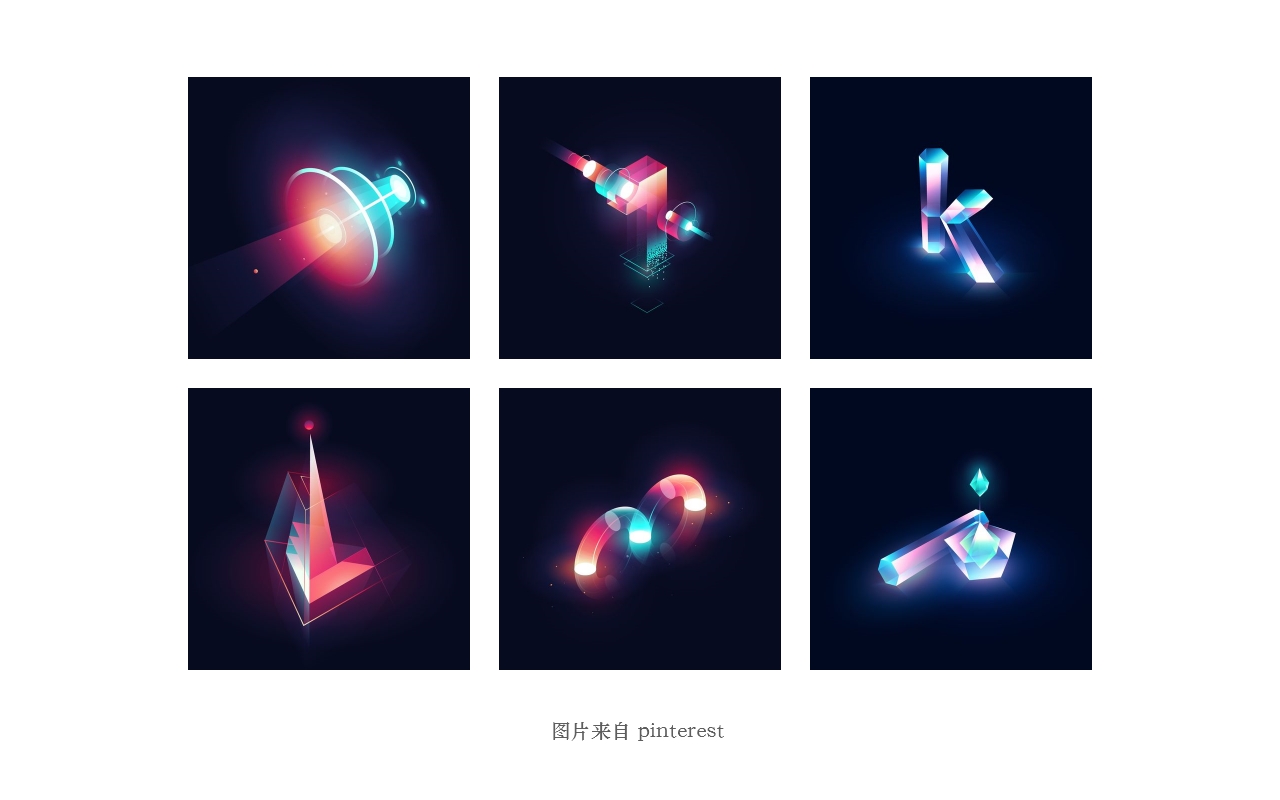
                    來自Jose A.ortiz的一組光感作品,看了作品里對光源把握很好,于是臨摹了一下,有所心得。在他原有的作品上,增加了光的作用,此外也增加了我自己的方法和理解。
                    用PS打磨質感水晶風格圖標

                    警語

                    軟件:Photoshop 2019

                    本文對所涉及的軟件基礎工具不多做特別詳細的解釋,如果對工具仍然不熟悉的小伙伴,可以先移步軟件的基礎操作再進行實例練習,本文更多提供的是一種創作的思維過程和方法。

                    用筆刷實現漸變

                    我很喜歡PS的筆刷,但是用來用去發現最常用的還是默認那款。今天我們就用最普通的筆刷來「刷」出色彩。

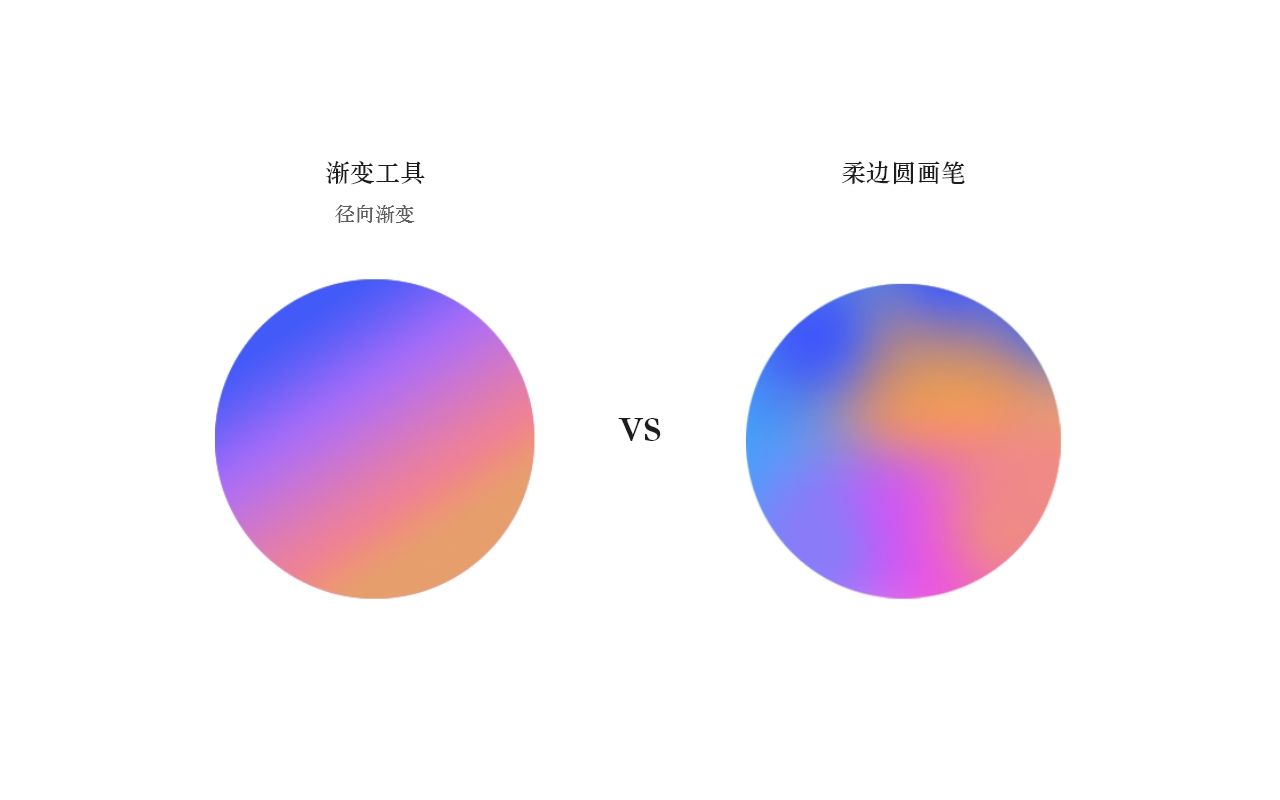
                    雖然軟件里有漸變工具,但是要想實現漸變這一視覺效果,在PS中有無限的實現途徑。比如今天我們要用的就是用筆刷來實現漸變。

                    用筆刷來實現漸變,和繪畫是一個道理,非常自由的調配色彩。這樣能讓漸變的色彩表現更自由。
                    用PS打磨質感水晶風格圖標

                    以上左右兩個圓的色彩填充就是分別采用了漸變工具、柔邊圓畫筆筆刷。可以看到右邊筆刷刷出的漸變比較自然靈動,而左邊相對比較平直,沒有變化。如果想要實現比較靈活的視覺效果,左邊用漸變工具以后,還需要做更多的處理。

                    繪制水晶晶體外形

                    首先還是需要我們在PS中繪制出水晶的外觀輪廓。

                    STEP 01

                    我們可以首先在草圖上找到合適的形態,水晶是一種有機形態,可以探索多種不同的形態畫法。
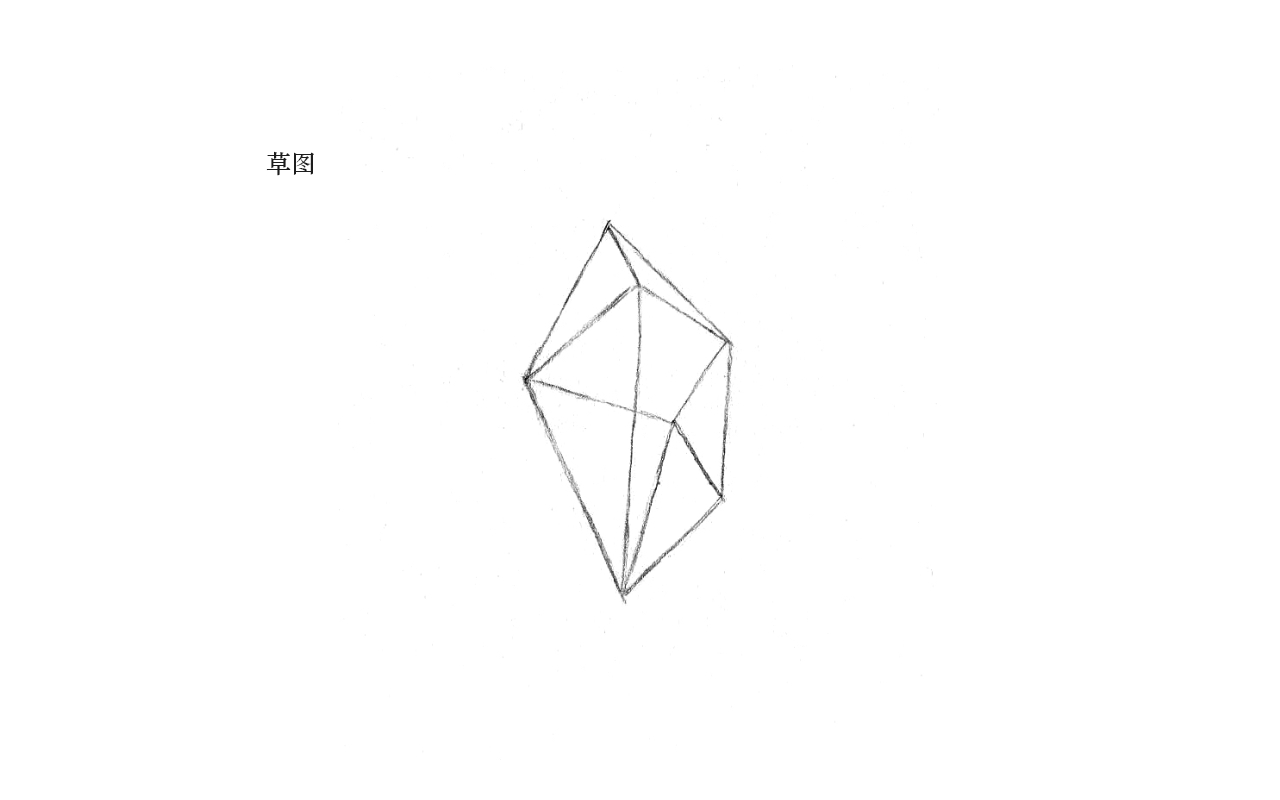
                    用PS打磨質感水晶風格圖標

                    這里大家可以看到我們有多條邊線,這是把位于水晶背面的邊線也表現出來了。這是為了讓我們在軟件里繪制形狀時清楚水晶的結構,每一個面都需要填色到位,我們要讓水晶保持透明。

                    STEP 02

                    打開PS,新建一個2000*2000px的文檔,將背景設置為暗藍色。一般來說,光感效果都需要暗色背景來襯托其光亮。
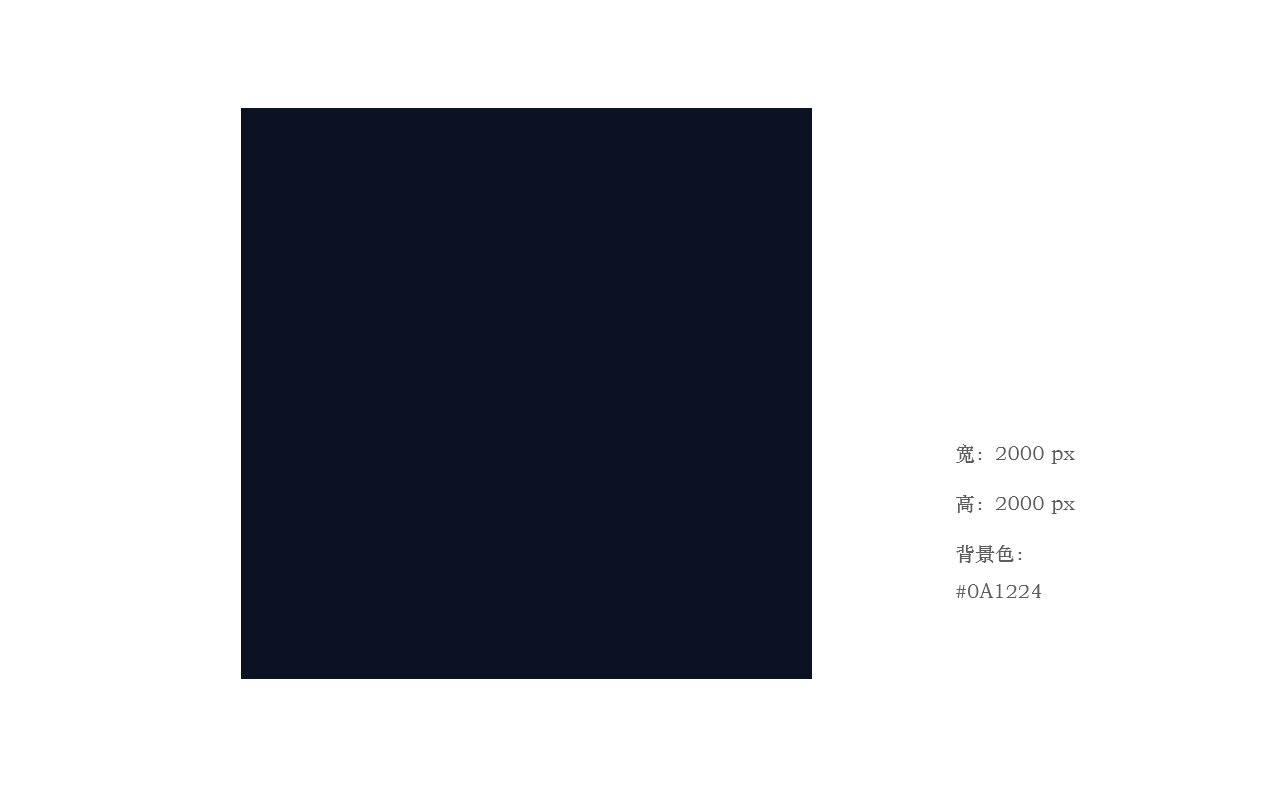
                    用PS打磨質感水晶風格圖標

                    STEP 03

                    按照草圖給定的輪廓線,運用鋼筆工具進行繪制。繪制的目的是建立起水晶晶體不同的「面」,這樣才能幫助填色。

                    水晶的晶體一共有8個面,前后分別表現為4個面。
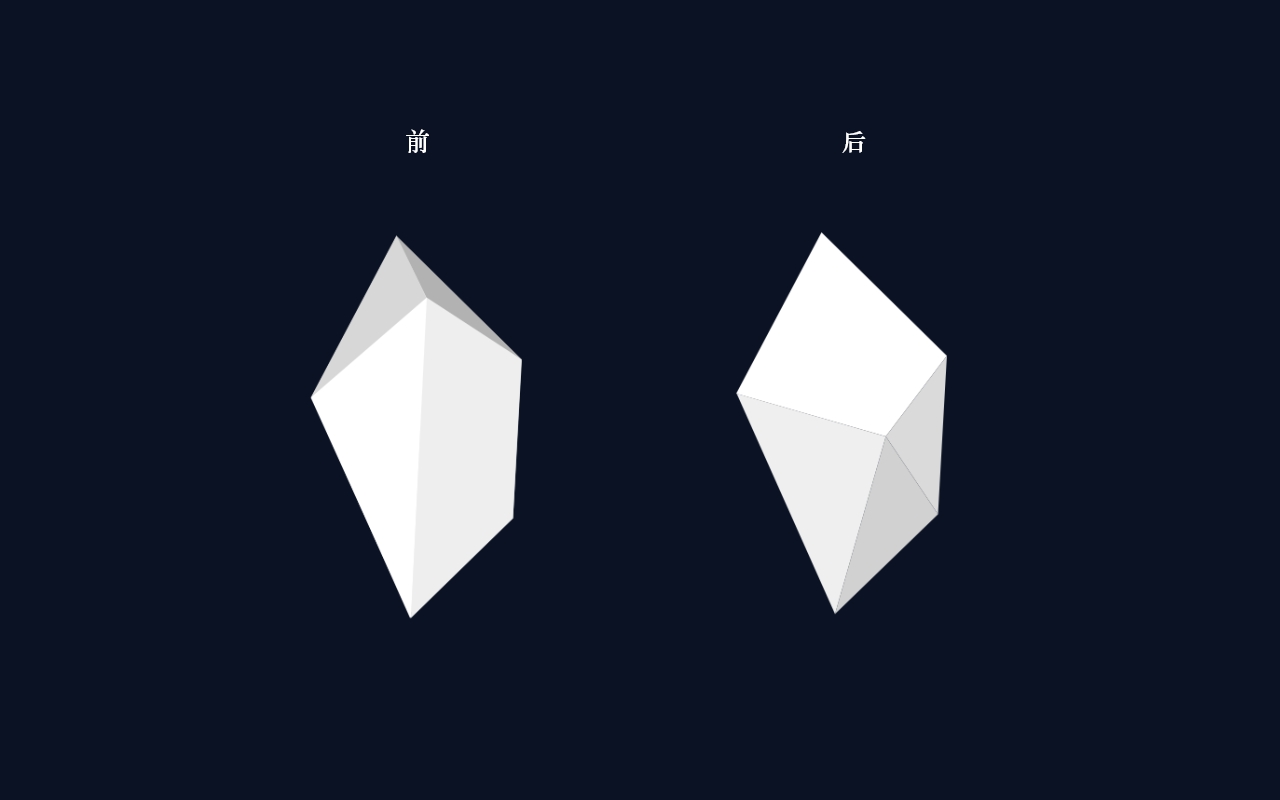
                    用PS打磨質感水晶風格圖標

                    前后4個面是遮擋的關系(前面擋住了后面),在這里如果降低了圖層的透明度就能看到,因為透明,這8個面的視覺相互影響。

                    相應的,在圖層上也需要安排好它們的順序。
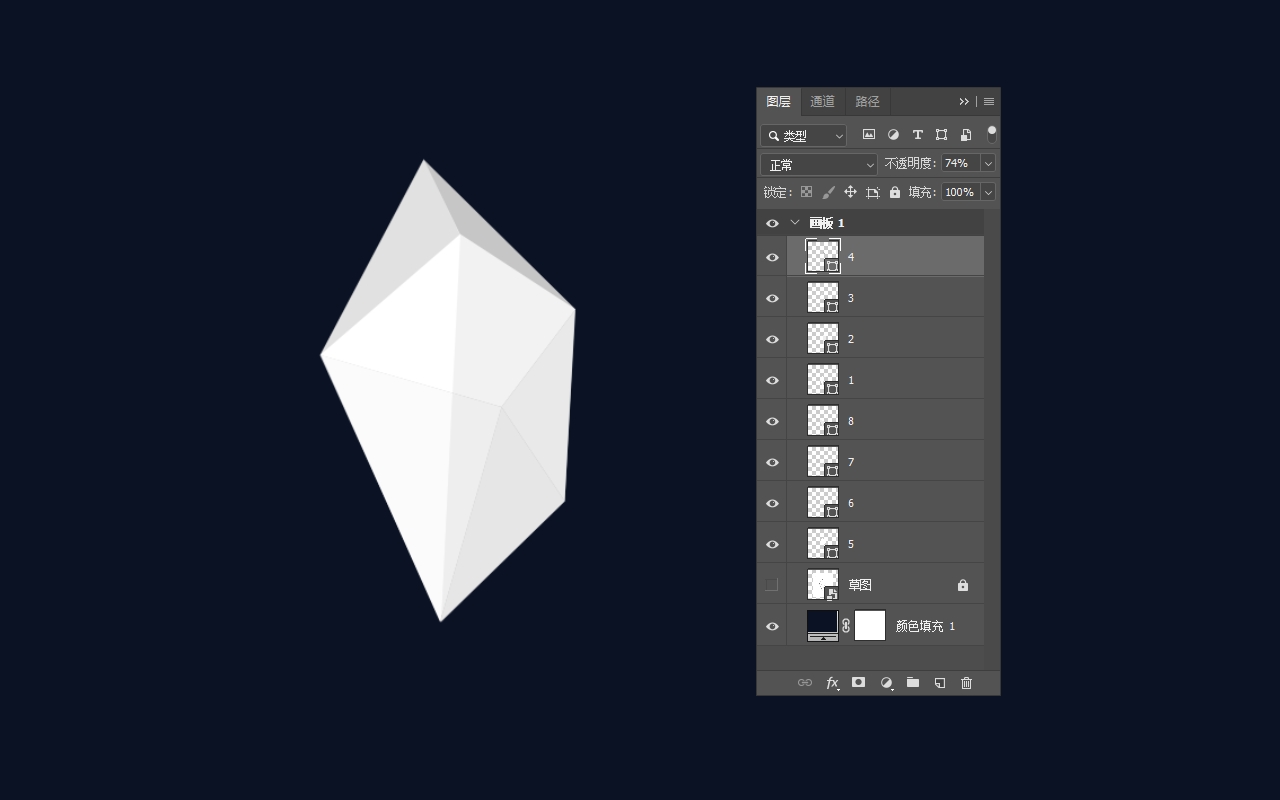
                    用PS打磨質感水晶風格圖標

                    「刷」出色彩

                    按照順序,從前方的左下這個形狀開始填色。

                    STEP 04

                    首先我們需要調出這塊三角形的輪廓線,在輪廓線內涂抹色彩。這就可以利用我們上一步所繪制的8個形狀,分別進行。

                    在按住鍵盤上的Ctrl鍵時再單擊鼠標左鍵,就能形成螞蟻線輪廓,新建一個圖層,把所涂抹的色彩放到新圖層上,下方的形狀圖層就可以關閉了。
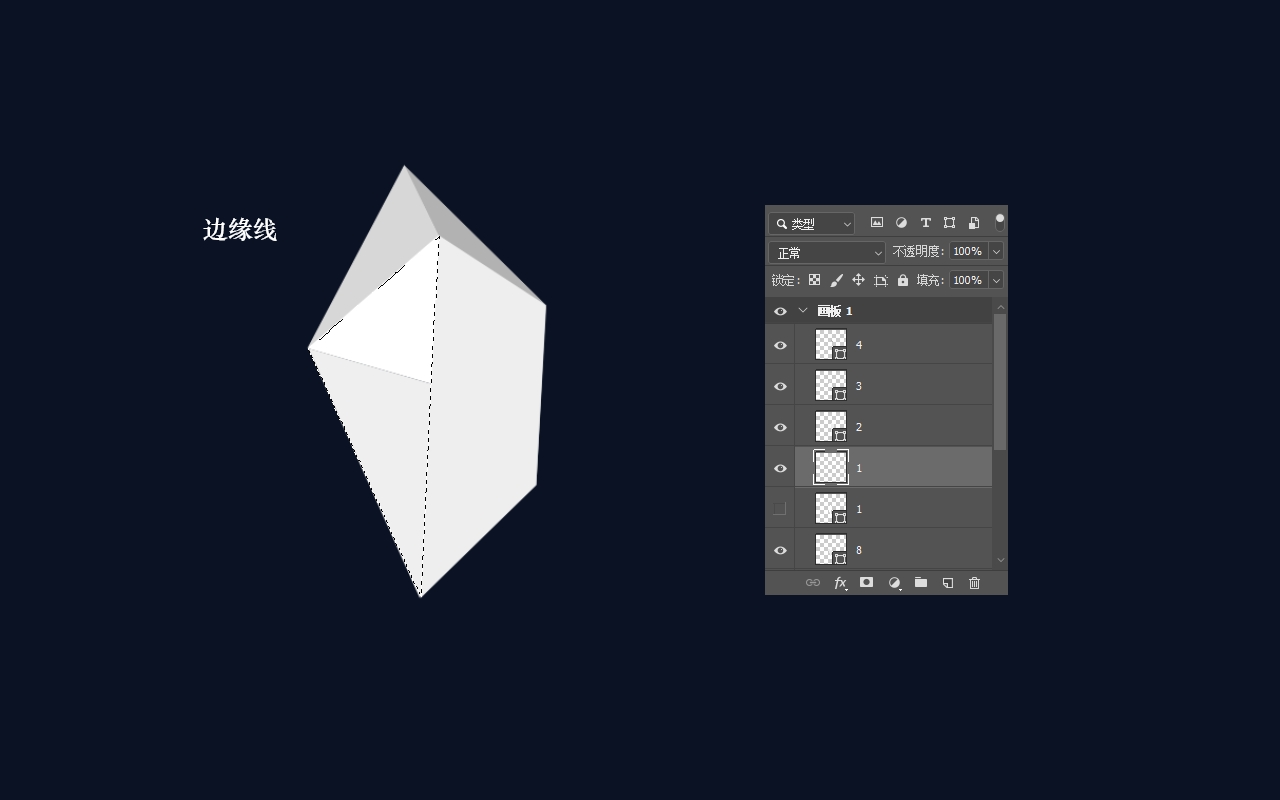
                    用PS打磨質感水晶風格圖標

                    這里我只使用柔邊圓這個最普通的畫筆,將其放大,可以任意涂抹大塊的色彩。

                    色彩我們可以從藍色開始,然后再為其增加其他的色彩比如紫色、紅色等。
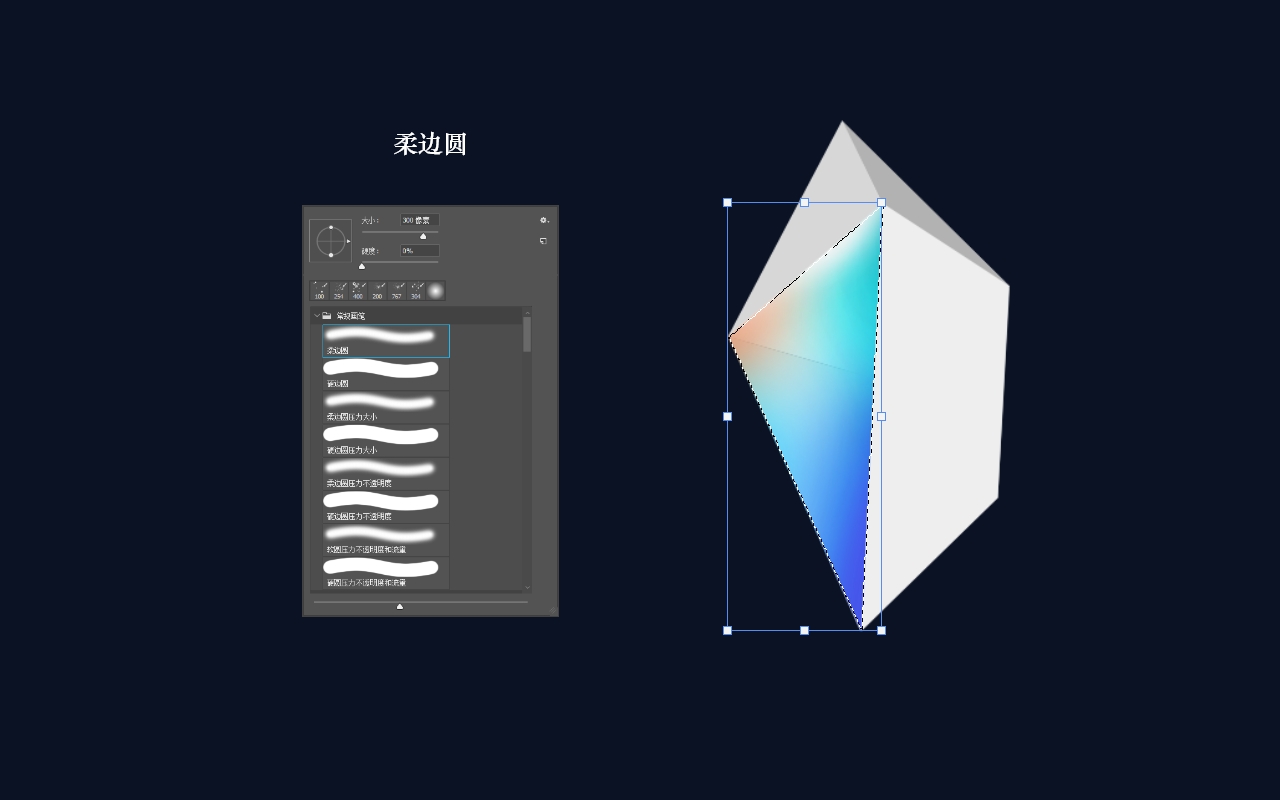
                    用PS打磨質感水晶風格圖標

                    PS在色彩方面的優勢就是可以對色彩進一步優化,比如大家在色彩搭配方面一開始并不滿意,后期也可以通過調色或者改變透明度、圖層混合模式等一系列方式進行質感的提升。

                    STEP 05

                    按照上述方法繼續涂抹正面的另3個面,色彩不要太過,讓整體畫面保持平衡。

                    用PS打磨質感水晶風格圖標

                    在這里我的配色方案是用藍、紫作為主色,然后輔以橙色以及洋紅。

                    STEP 06

                    接下繪制位于背面的4個面,這4個面在正面的「下方」,但這里不需要關閉上面的圖層,而是保持上面的圖層可見,看看它們彼此重疊后的效果,可以隨時調整上面的圖層的透明度甚至色彩。

                    用PS打磨質感水晶風格圖標

                    進一步潤色

                    到這一步我們就已經把初步的工作完成,接下只需要進一步修飾、潤色。

                    STEP 07

                    可以把每一面的圖層都經過調色處理,這通常處理一些比較細的色彩細節。最常用的調色工具是【色相/飽和度】,這一步主要是為下一步整體調色服務。
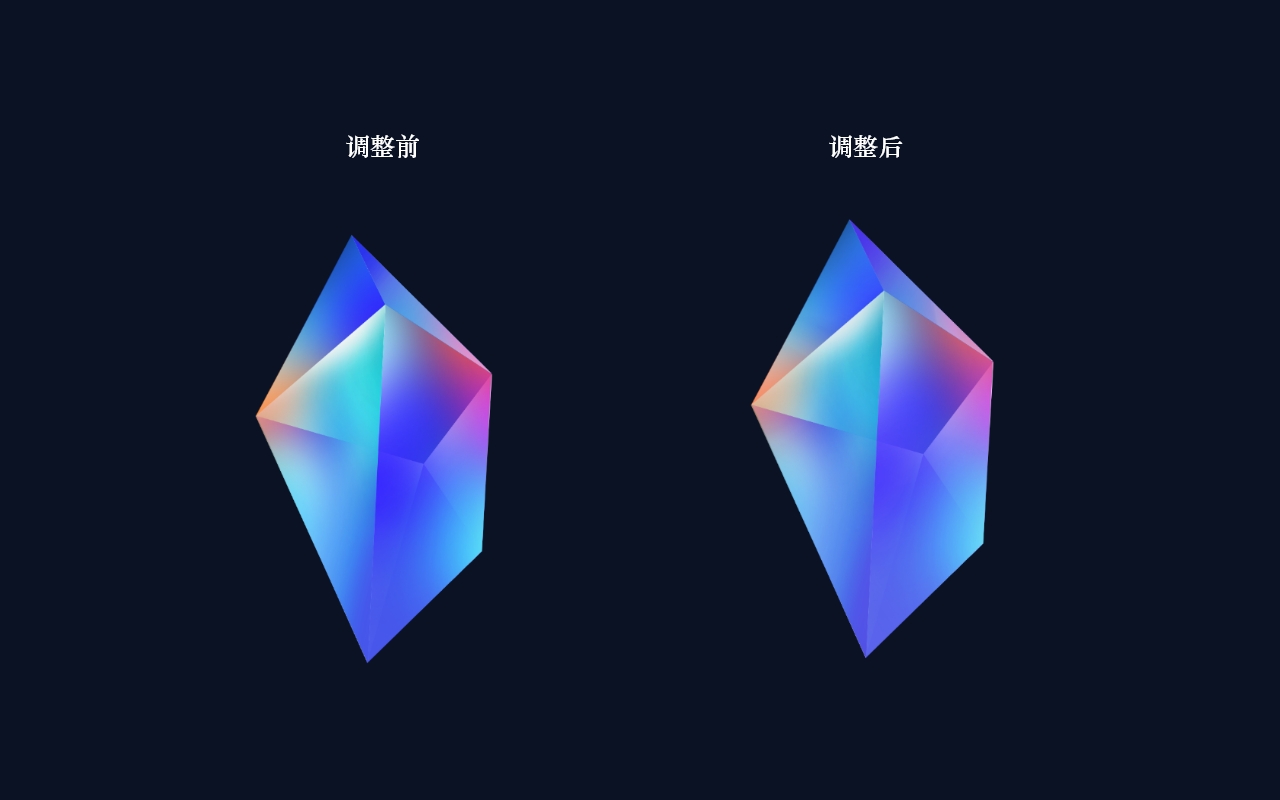
                    用PS打磨質感水晶風格圖標

                    也許這并看不出多少改變,因為此時還只是微調,色彩只要不出偏差,都不需要大的調整。

                    STEP 08

                    這一步開始增加高亮的部分,這部分采用小一些的白色柔邊圓增加在面的邊緣部分。這里我采用的是增加剪切蒙版的方式,如果光亮太過白,可以實當減弱其透明度。
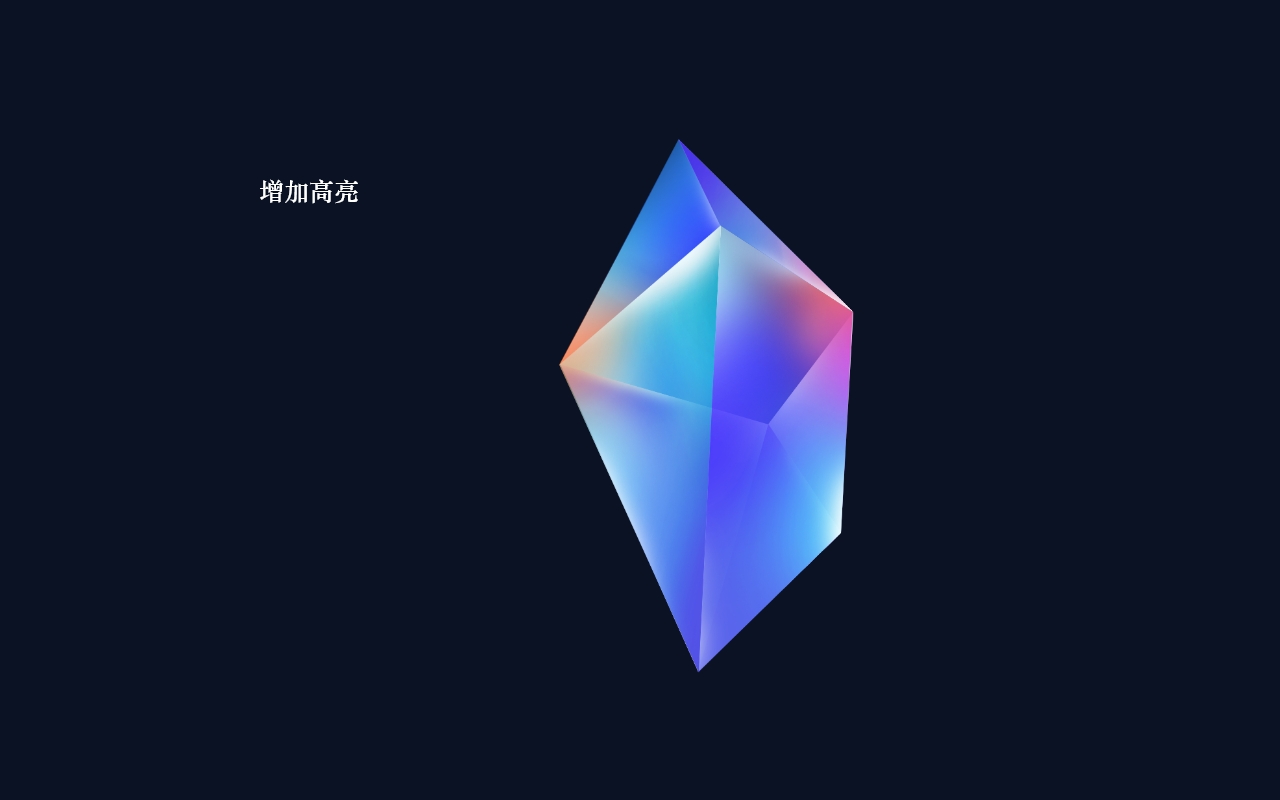
                    用PS打磨質感水晶風格圖標

                    將白色的高光增加在邊緣部分能進一步強調水晶的體積感。

                    調色階段

                    這時正式進入進一步調色的階段。

                    STEP 09

                    這時將除了背景以外的所有圖層編為一組,然后把這個組命名為備份,再復制一個組,將這個組合并為一個圖層,然后把這個圖層命名為水晶,我們對這個水晶圖層進行調色。

                    原有的備份組關閉其可見,但在需要比較調色后的效果時,也可以開啟隨時比較觀察。

                    首先我們運用【自然飽和度】,增加色彩的飽和度。
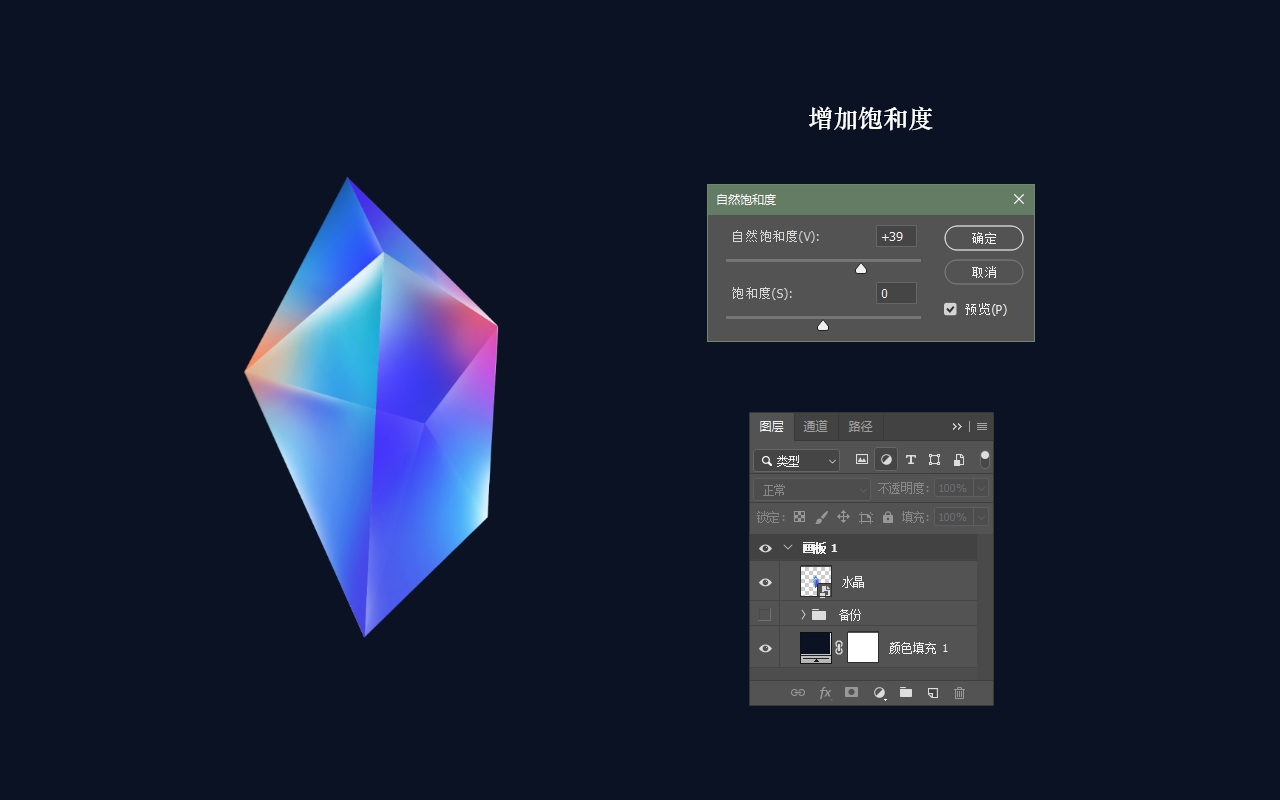
                    用PS打磨質感水晶風格圖標

                    STEP 10

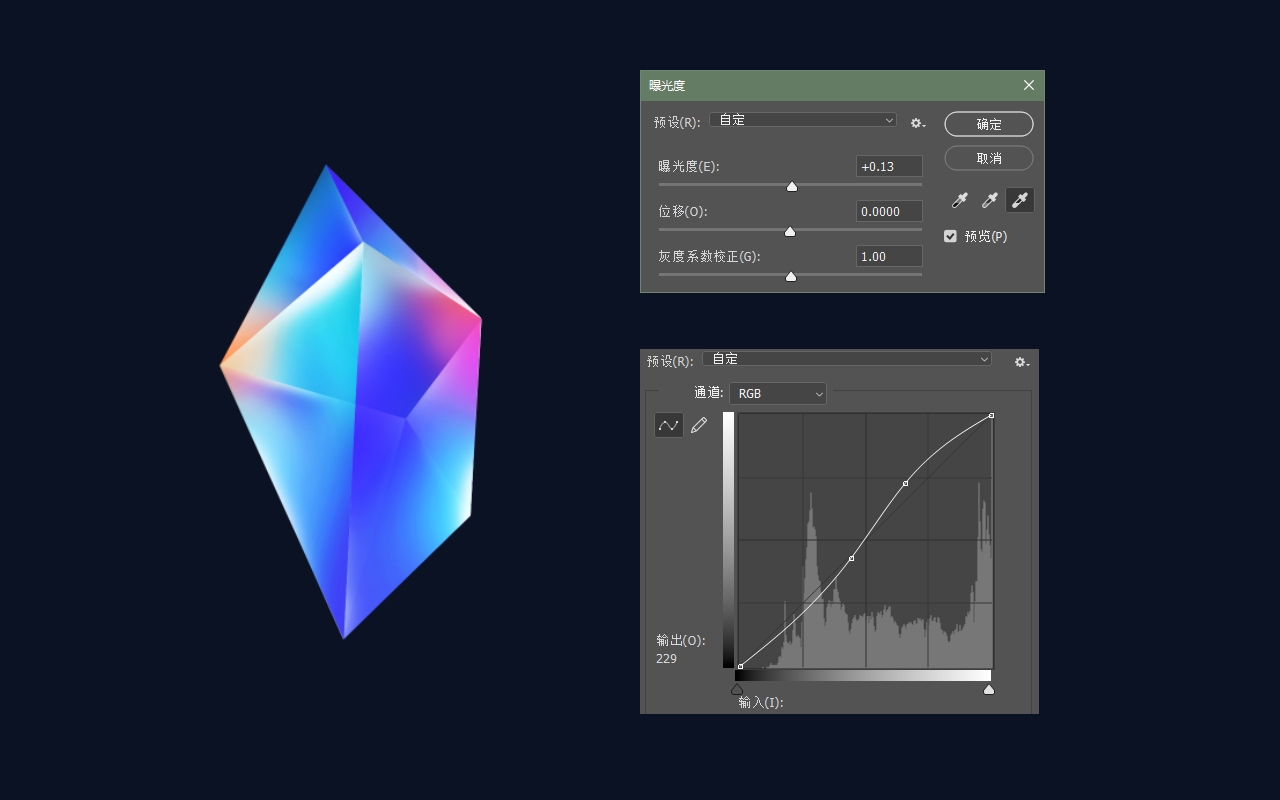
                    再調整【曝光度】以及【曲線】,增加畫面的色調明暗對比。

                    用PS打磨質感水晶風格圖標

                    STEP 11

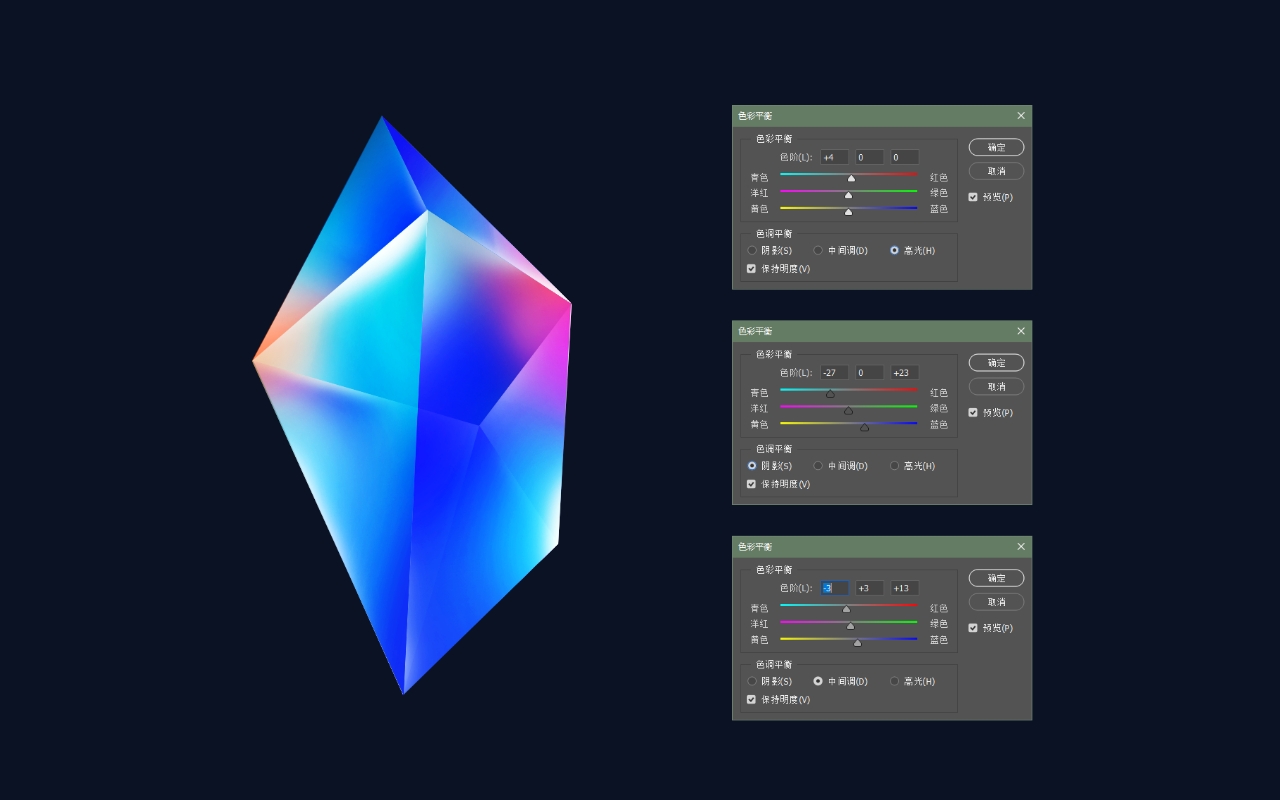
                    再進一步采用【色彩平衡】,對色彩做進一步修飾。

                    用PS打磨質感水晶風格圖標

                    雖然沒調色之前,看起來并沒有什么不妥,但是調色之后再對比,就會發現之前的版本的色調看起來很黯淡。
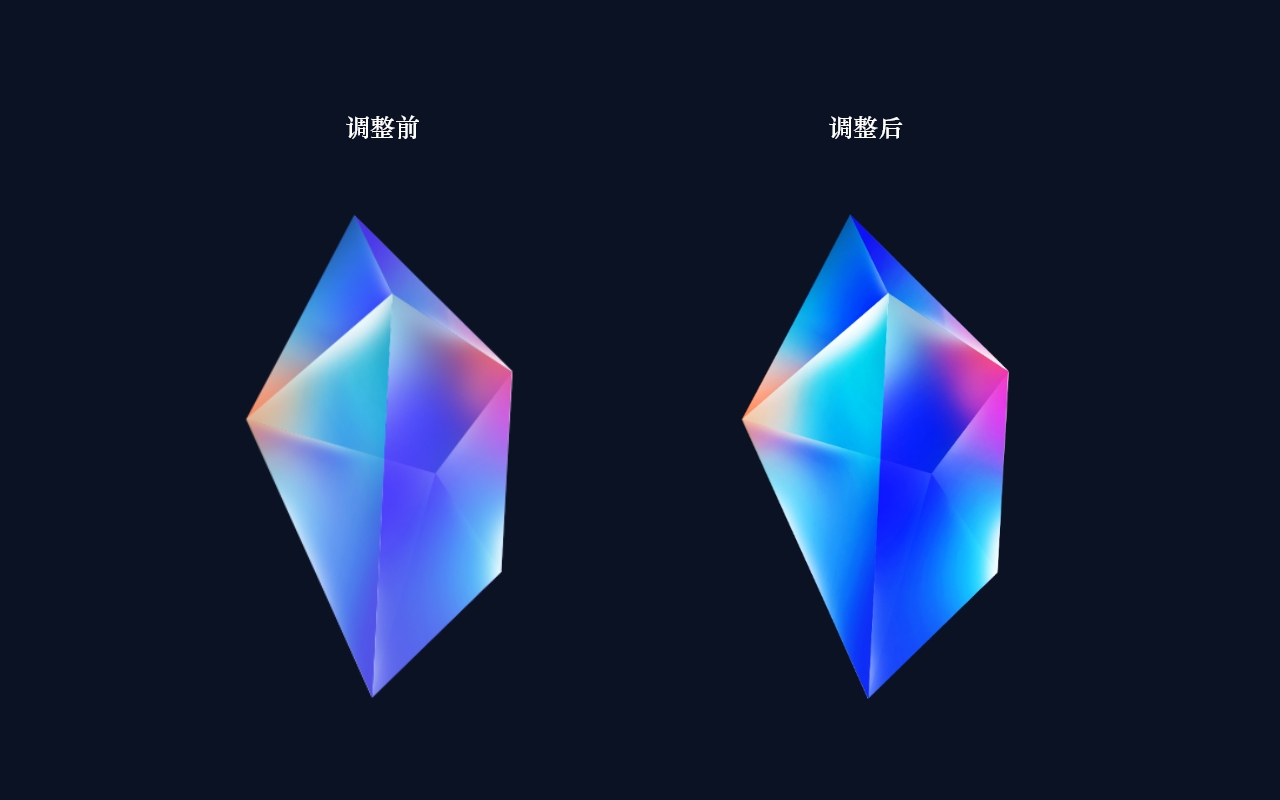
                    用PS打磨質感水晶風格圖標

                    到這一步色彩已經完成。

                    光色美化

                    光線是我們這次練習的重點,因此接下就來繼續增加光效。

                    STEP 12

                    首先來增加其本身的色光,復制上一步的水晶圖層,然后柵格化圖層,將其進行【高斯模糊】。模糊參數可以設置到72,甚至更大。

                    然后將這個圖層的混合模式改為【濾色】,透明度降至70%。這樣也會為畫面增加一種夢幻感。
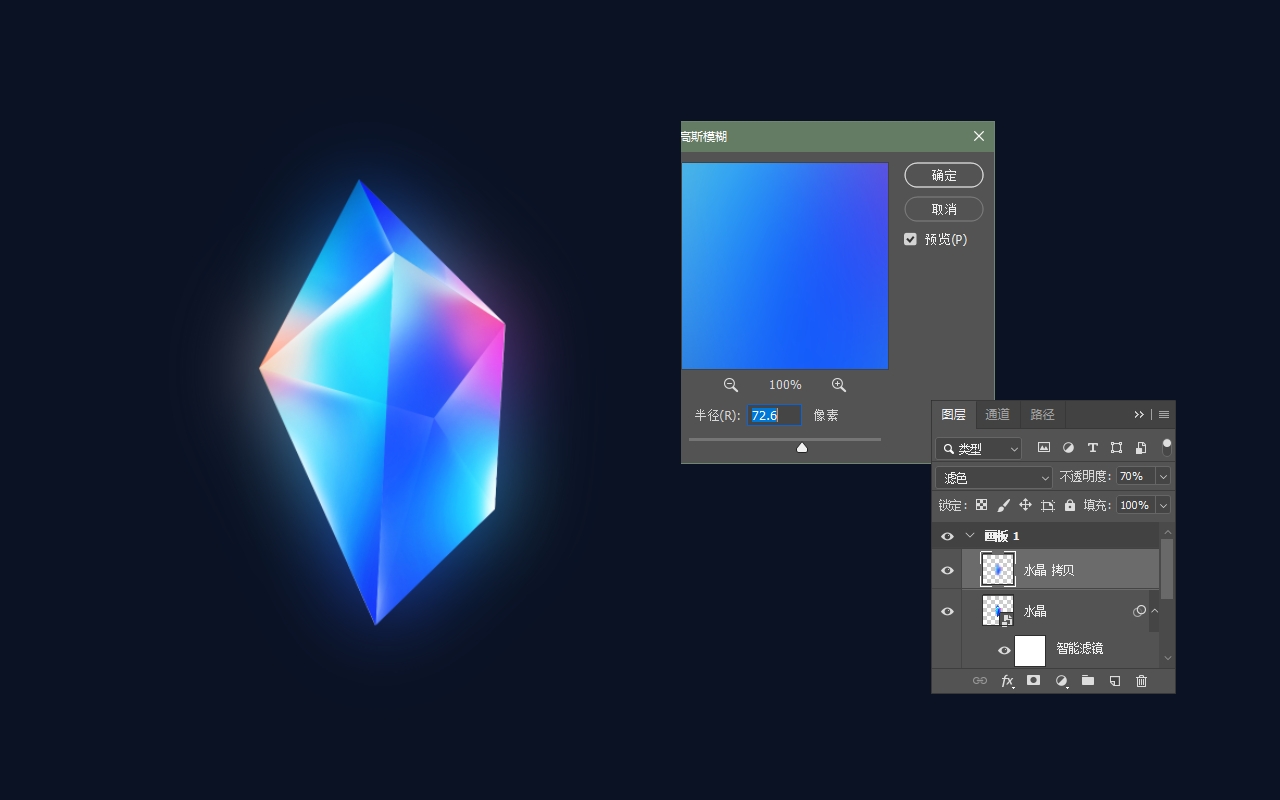
                    用PS打磨質感水晶風格圖標

                    STEP 13

                    再將原有的水晶圖層進行柵格化,這里我們要對這個圖層應用【濾鏡>光照效果】
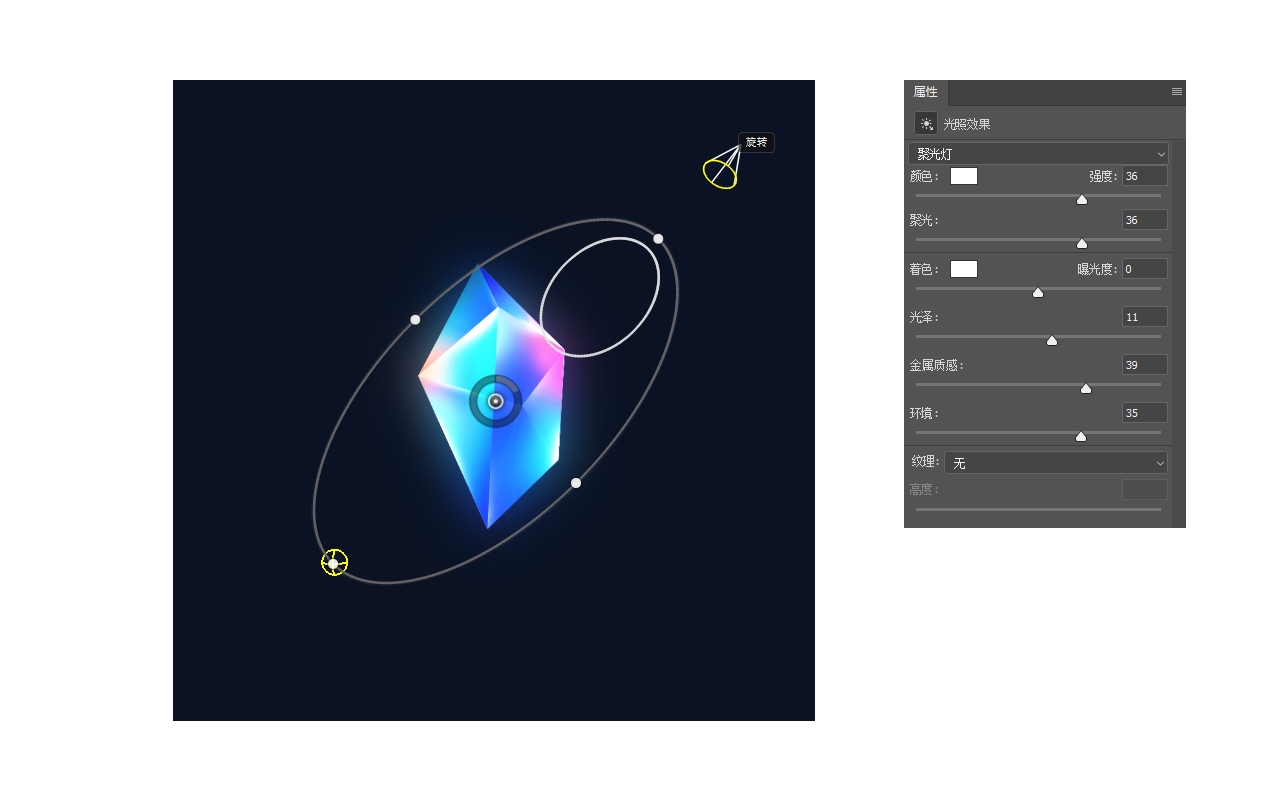
                    用PS打磨質感水晶風格圖標

                    STEP 14

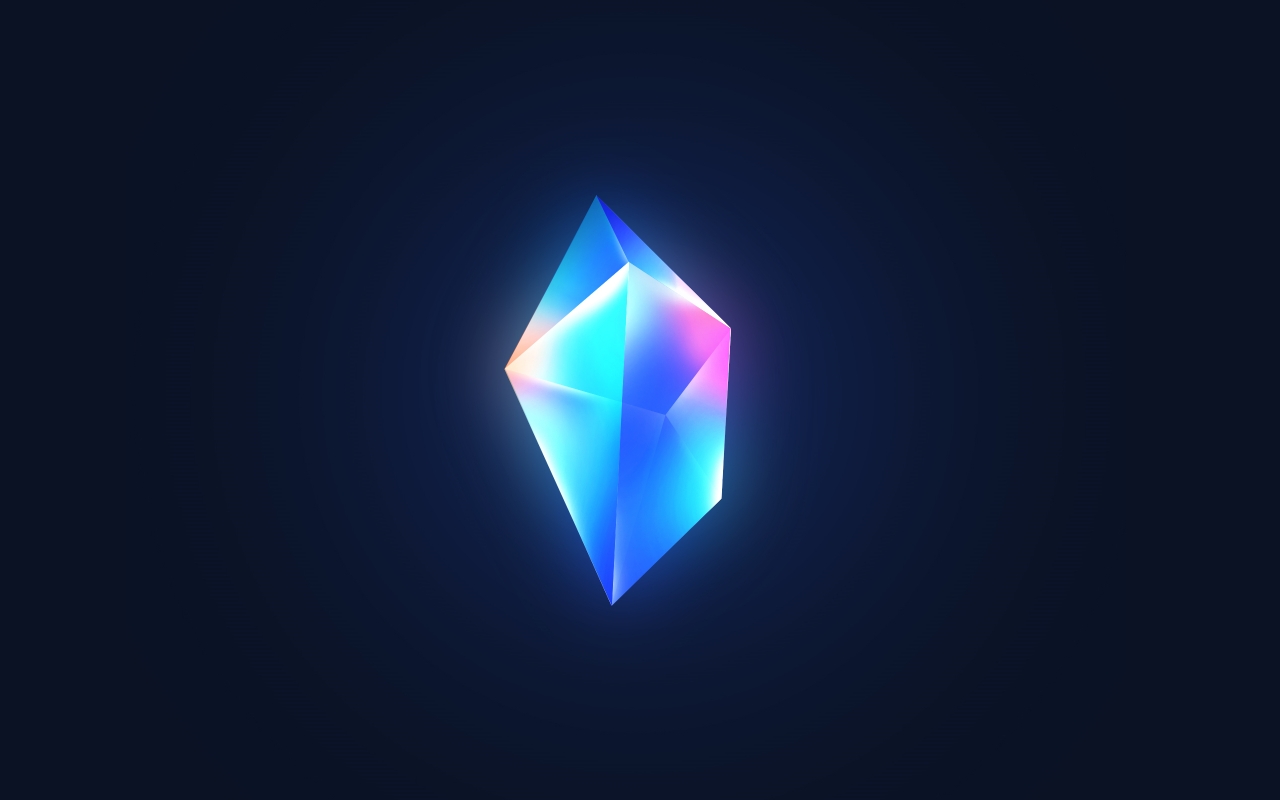
                    最后,在背景之上新建一個空圖層,用畫筆畫出中央略亮的感覺。
                    用PS打磨質感水晶風格圖標

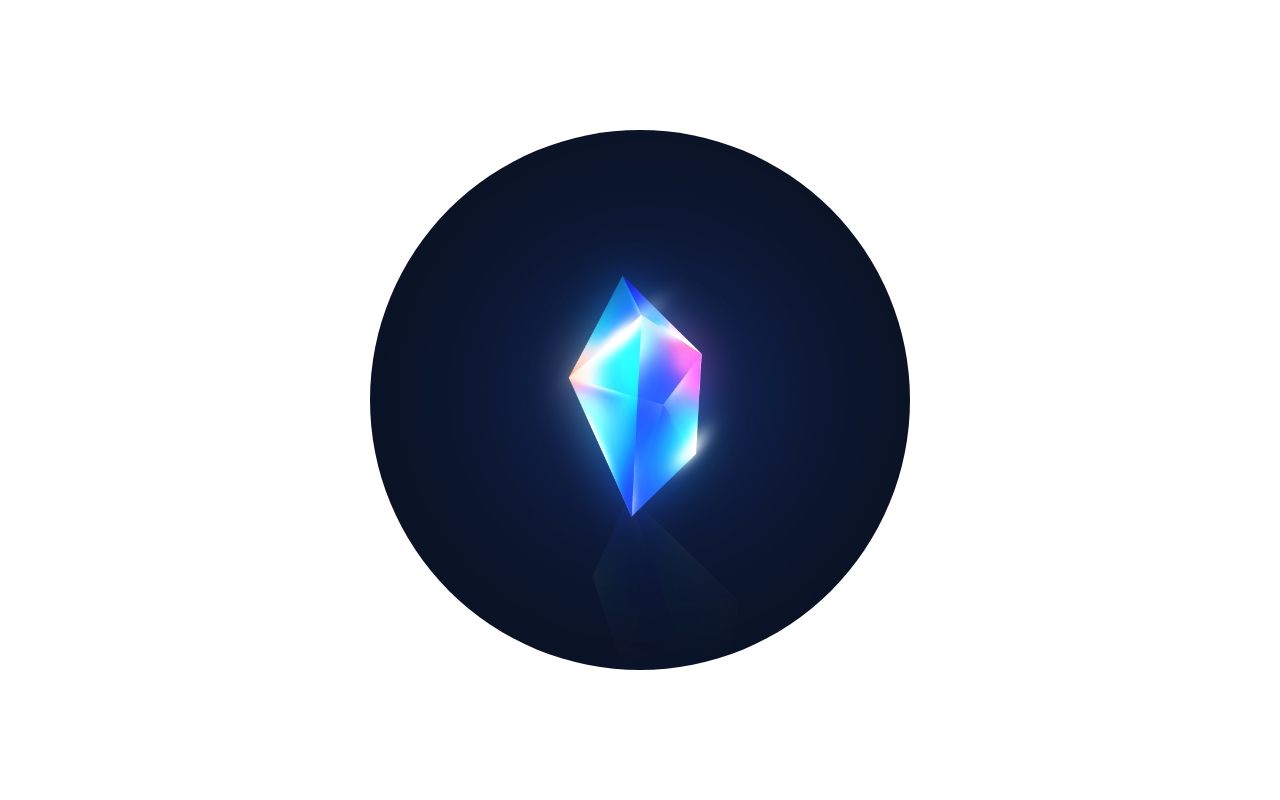
                    到此我們就完成了整個制作步驟。設計沒有終點,這一步以后還可以返回重新調色,增加光效等。

                    最終效果

                    目前這篇文章,我們就做到這一步:
                    用PS打磨質感水晶風格圖標

                    后記:用時間打磨出質感

                    很多人對PS的印象,還是停留Photo這個層面,但是我們可以看到PS對質感的營造是獨一無二的,所有在AI或者其他工具畫出的插畫,我覺得都可以利用PS來進一步潤色得更為精致。

                    在沒有調色之前,其實很多畫面的色彩都看得過去,放到PS當中潤飾之后,通過對比都能發現差異,一稿就能做出優秀配色,恐怕是需要幾十年深厚的配色功底。質感也都是通過時間慢慢打磨出來的。

                    在有限的時間里,實踐時間利用的最大化,就能深入到更細的細節。一點實踐的體會。

                    原文鏈接:https://www.ifeiwu.com/blog/design/1494

                    給TA打賞
                    共{{data.count}}人
                    人已打賞
                    PS教程

                    Photoshop繪制立體時尚的鐘表效果圖

                    2019-6-22 12:59:34

                    PS教程

                    Photoshop制作細膩的絨毛立體字

                    2019-6-25 19:39:11

                    ?
                    個人中心
                    購物車
                    優惠劵
                    有新私信 私信列表
                    搜索
                    主站蜘蛛池模板: а√天堂资源中文在线官网| 亚州性无码不卡免费视频| 亚洲 国产 制服 丝袜 另类| 极品粉嫩小泬无遮挡20p| 国产精品国产三级国快看| 国产精品高潮呻吟av久久黄| 中文字幕国产精品自拍| 免费人成无码大片在线观看| 国产亚洲精品久久久久久武则天| 内射一区二区三区四区| 国产精品无码午夜福利| 狠狠色噜噜狠狠狠狠五月婷| 精品久久久久久无码中文字幕| 亚洲综合无码一区二区痴汉| 午夜福利看757| 亚洲av片在线免费观看| 无码人妻精品一区二区| 农村老熟妇乱子伦视频| 一本色道av久久精品+| 亚洲最大天堂无码精品区| 国产suv精品一区| 2019亚洲午夜无码天堂| 无码综合天天久久综合网| 久久久久亚洲精品男人的天堂| 日韩精品欧美在线视频在线| 无码福利写真片视频在线播放| 亚洲欧美日韩综合一区二区 | 国产免费破外女真实出血视频| 精品无码久久久久国产app| 国产亚洲欧洲AⅤ综合一区| 国产精品一区二区久久国产| 亚洲制服丝袜无码av在线| 久久精品国产一区二区三区| 久久久久国产一区二区| 人妻系列无码专区免费| 欧美成本人视频免费播放| 亚韩精品中文字幕无码视频| 亚洲人成网址在线播放小说| 激情综合网激情综合| 妇女自拍偷自拍亚洲精品| 老鸭窝视频在线观看|