

給新手的日歷圖標簡化版教程,重點就是圖層樣式咯,過程細致,步驟具體,新手也可以快速的制作上手,喜歡的朋友讓我們一起來學習吧。
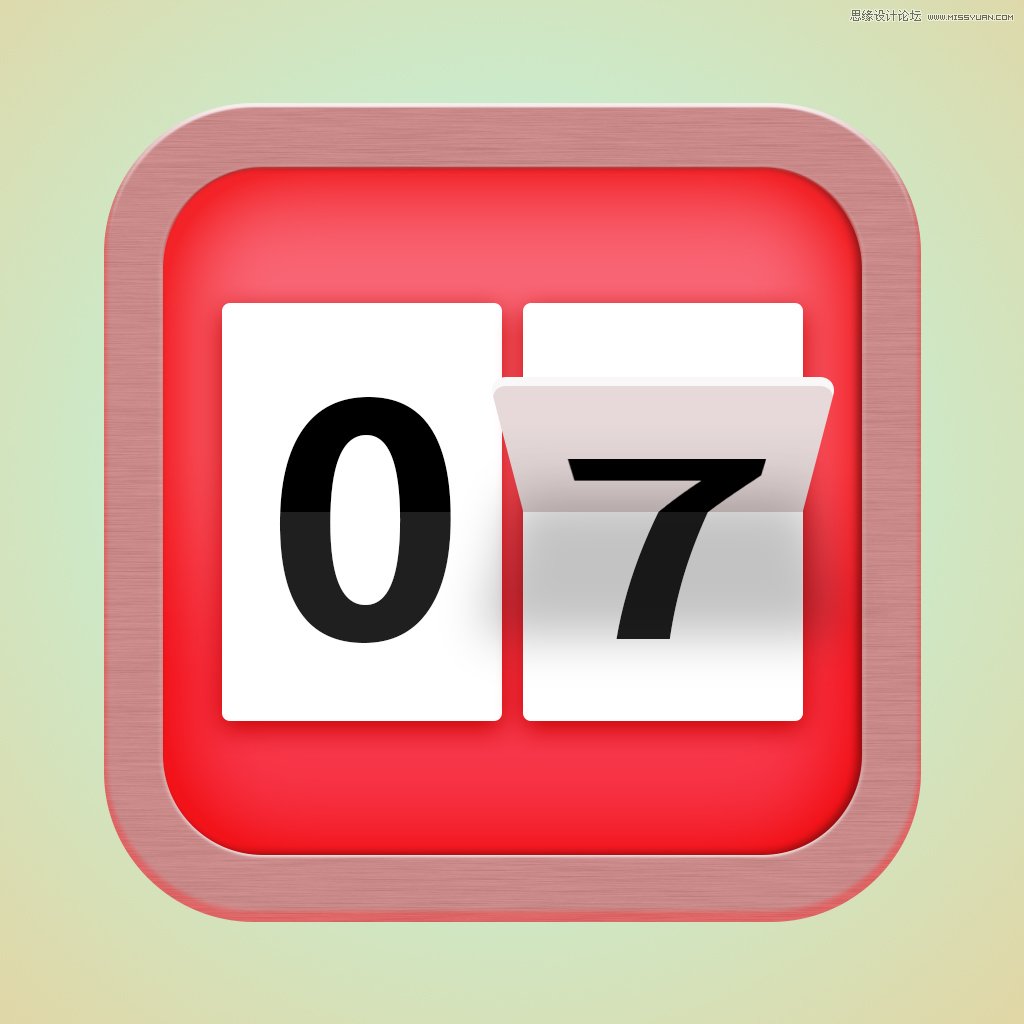
最終效果圖:
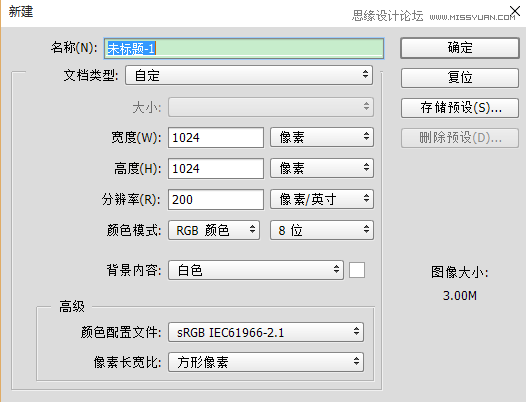
首先,新建一個文檔,我的是1024*1024。
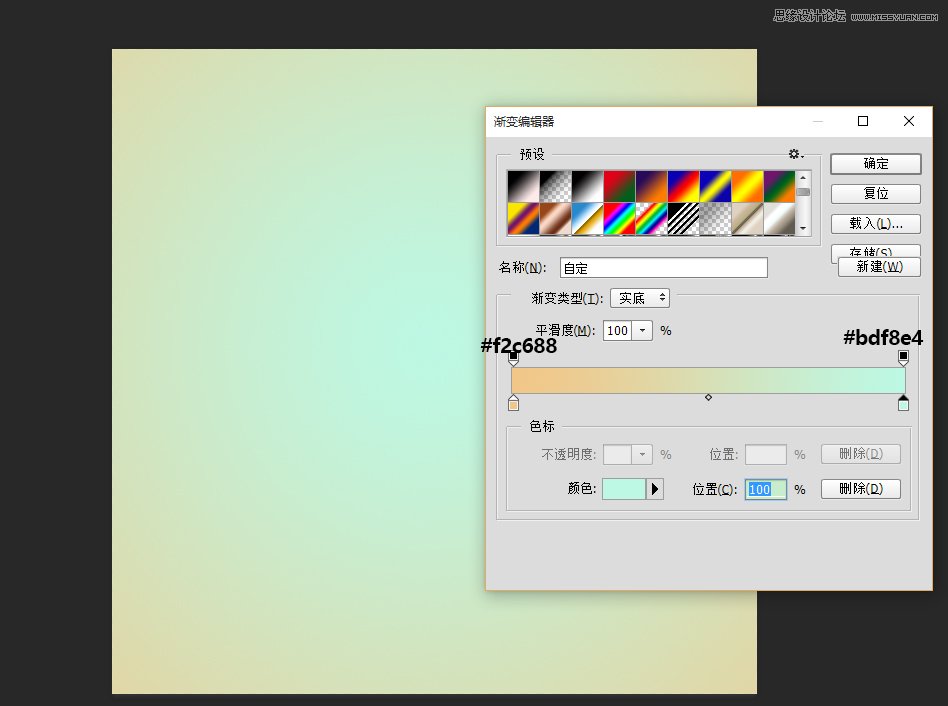
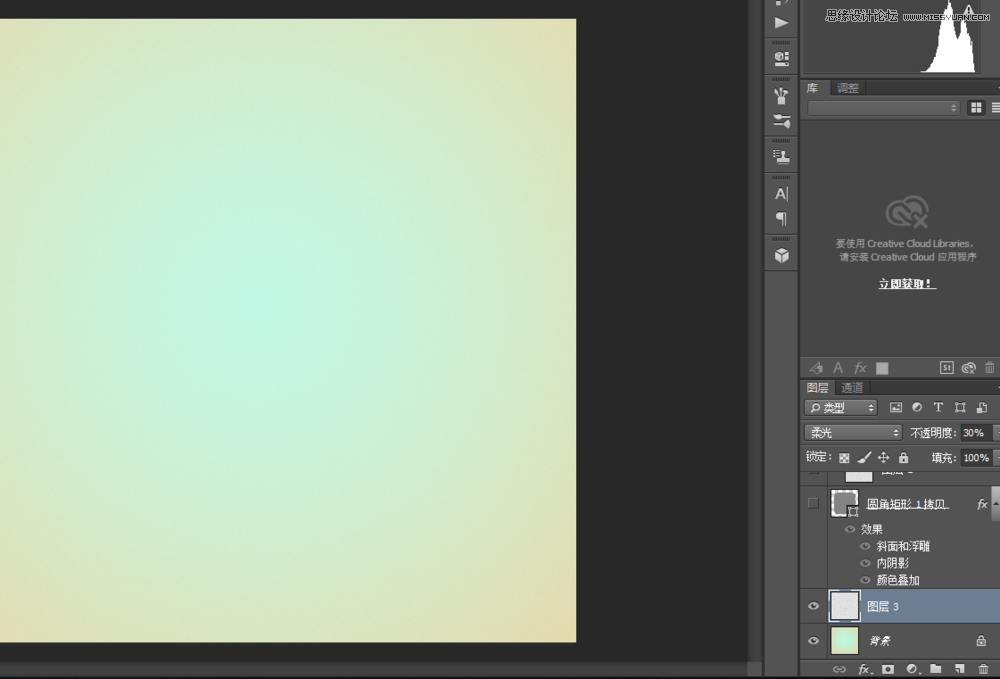
在背景層上拉一個徑向漸變,顏色如圖所示~~
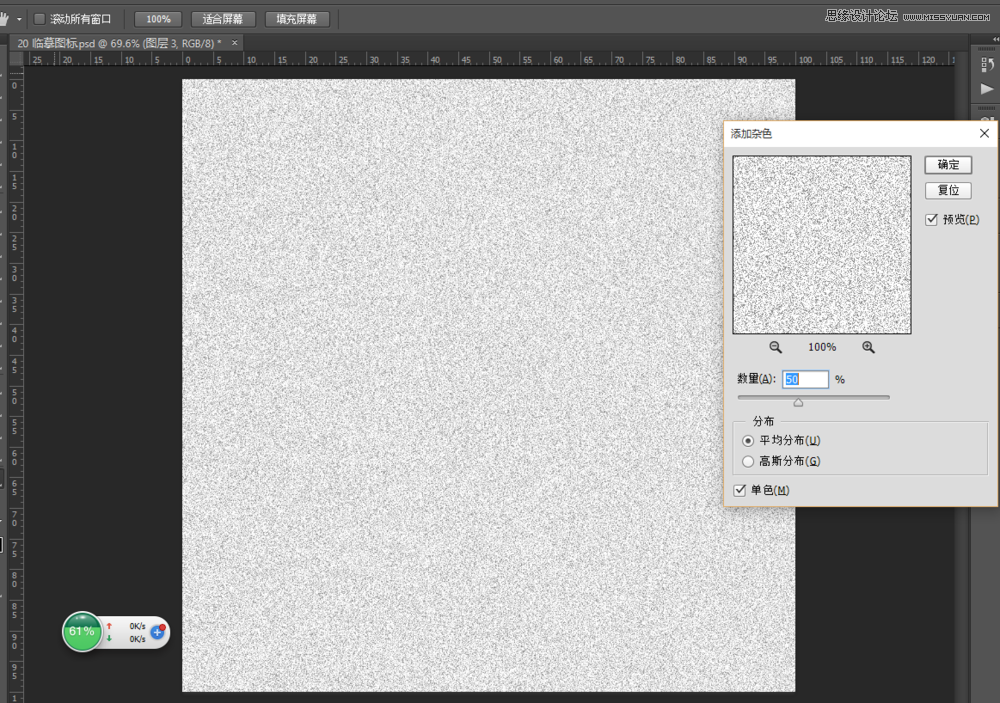
新建一層,D鍵把前景背景改為默認,填充白色,選擇濾鏡-雜色-添加雜色,平均分布,數量50%,勾選淡色,如圖所示
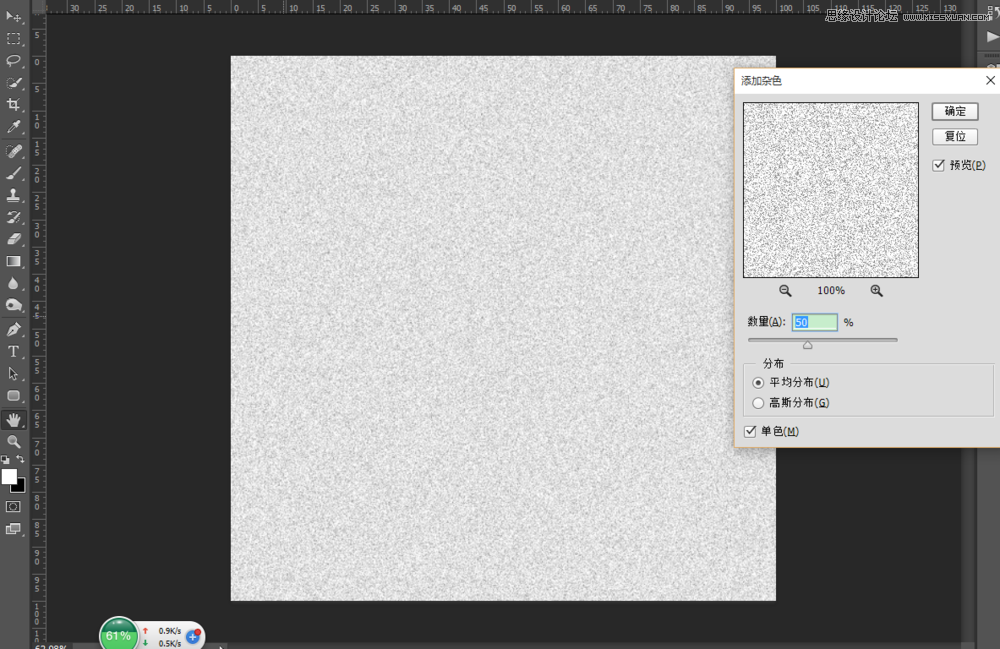
確定后把混合模式改為柔光,透明度30%
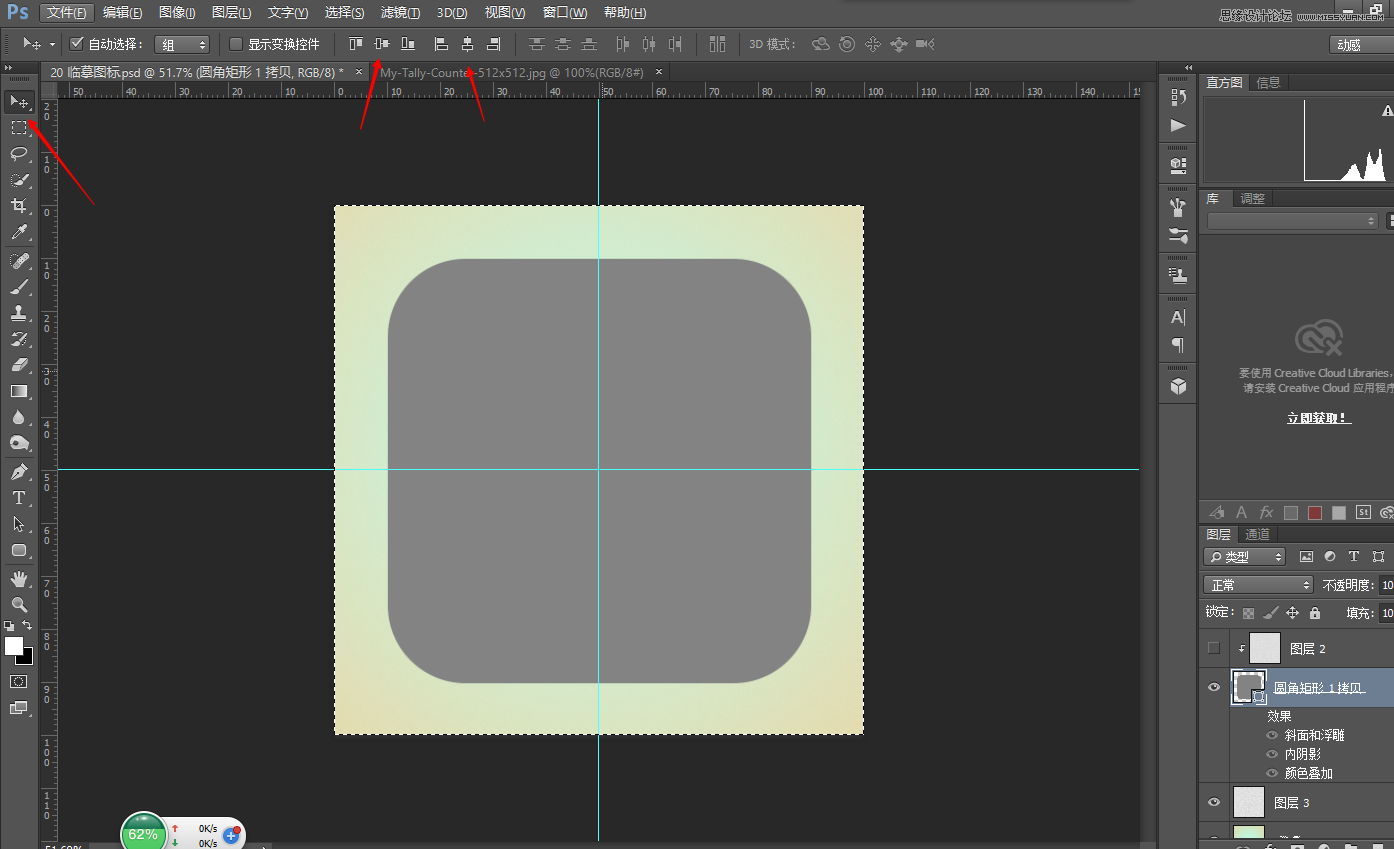
新建一個圓角矩形,如圖所示,調整好圓角,填充顏色隨便。Ctrl+a 選擇水平居中,垂直居z中,Ctrl+d取消選擇
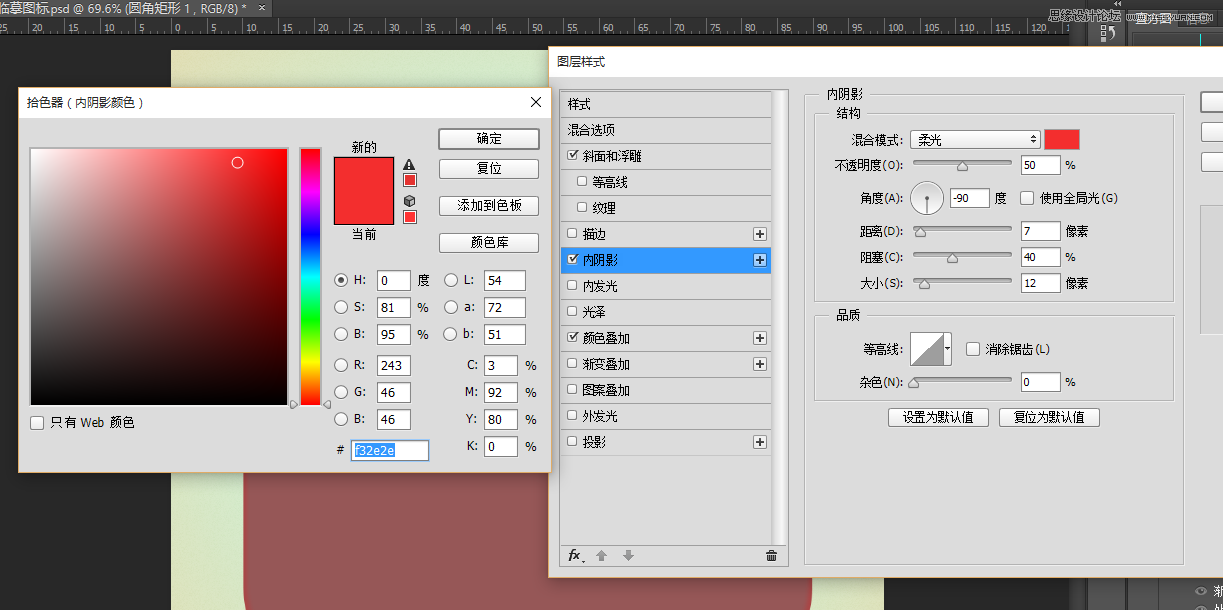
雙擊圓角矩形添加圖層樣式~,數值如下

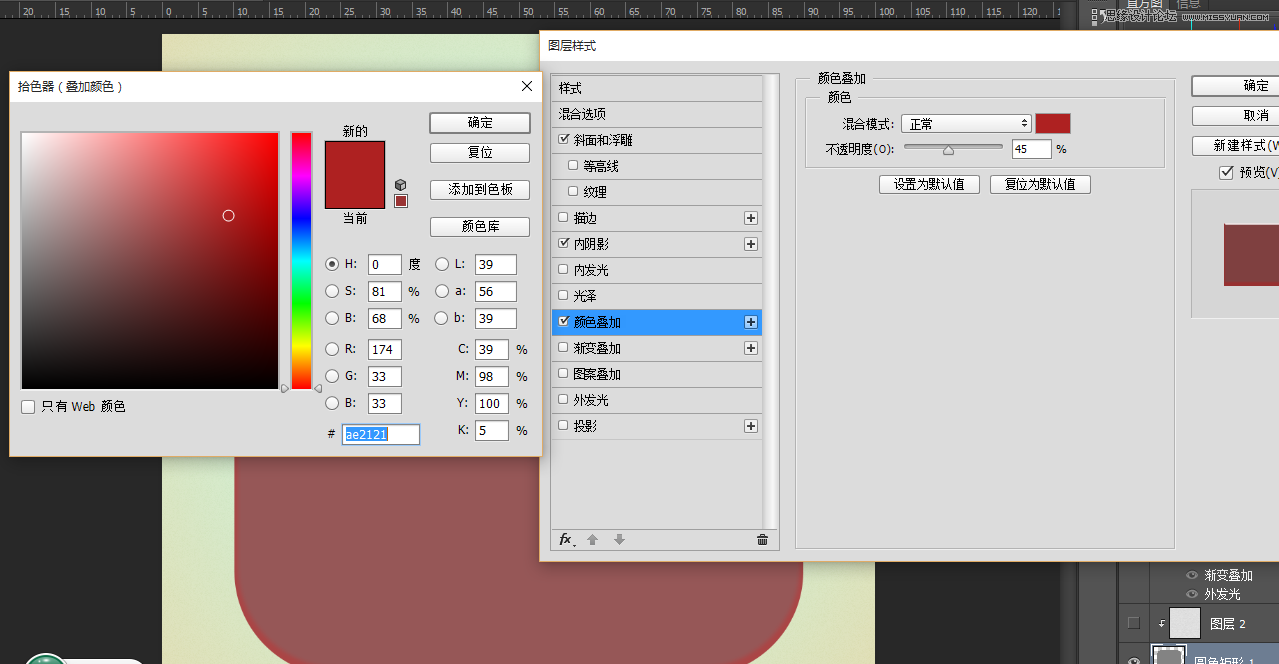
還有內陰影,顏色疊加、
顏色數值如圖所示:
?
新建一層,D鍵把前景背景改為默認,填充白色,執行濾鏡-雜色-添加雜色。
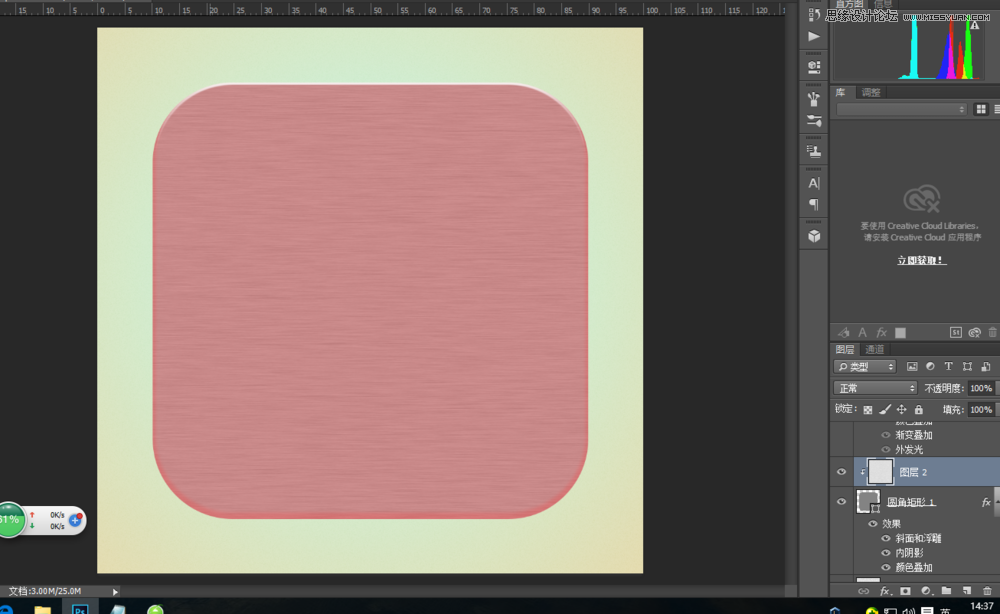
濾鏡-模糊-動感模糊,數值如下,接著在兩個圖層之間按Alt+左鍵創建剪貼蒙版。
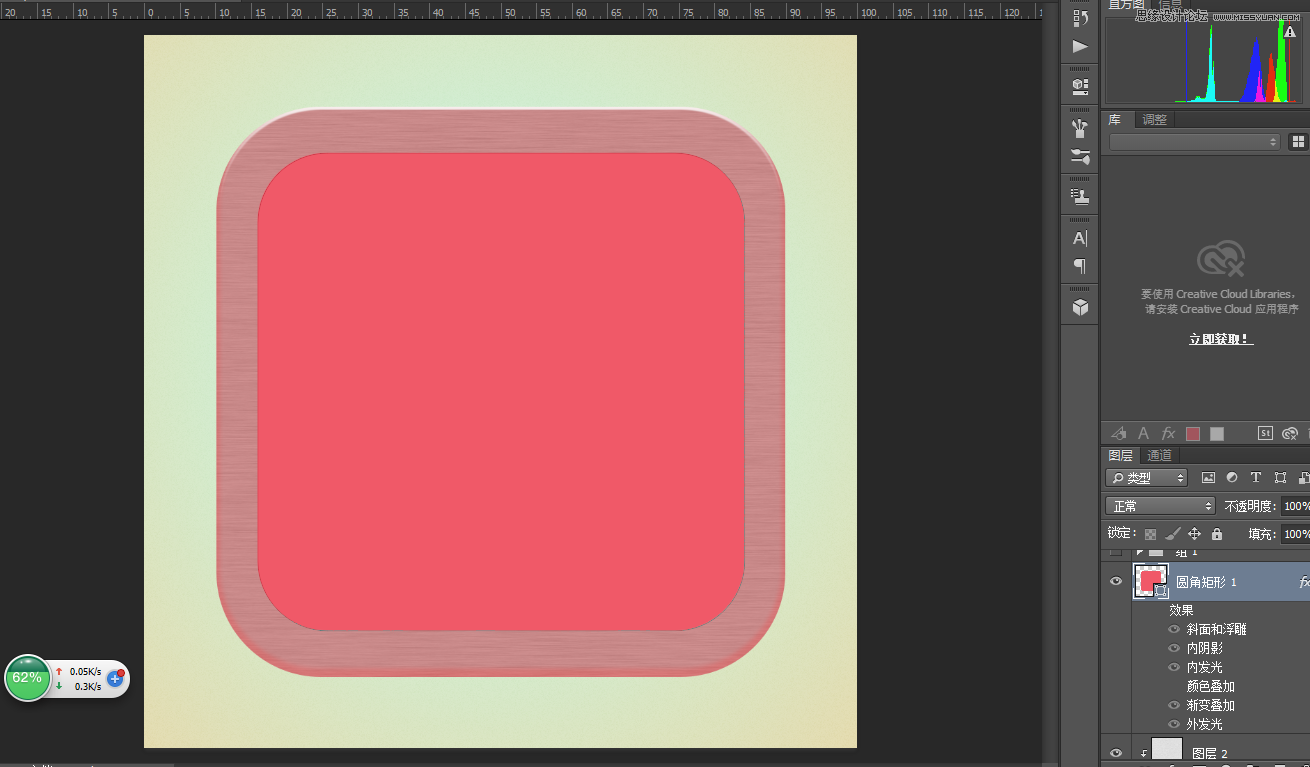
新建一個小一點的圓角矩形,圓角調整好,居中對齊!顏色無所謂。
 #p#副標題#e#
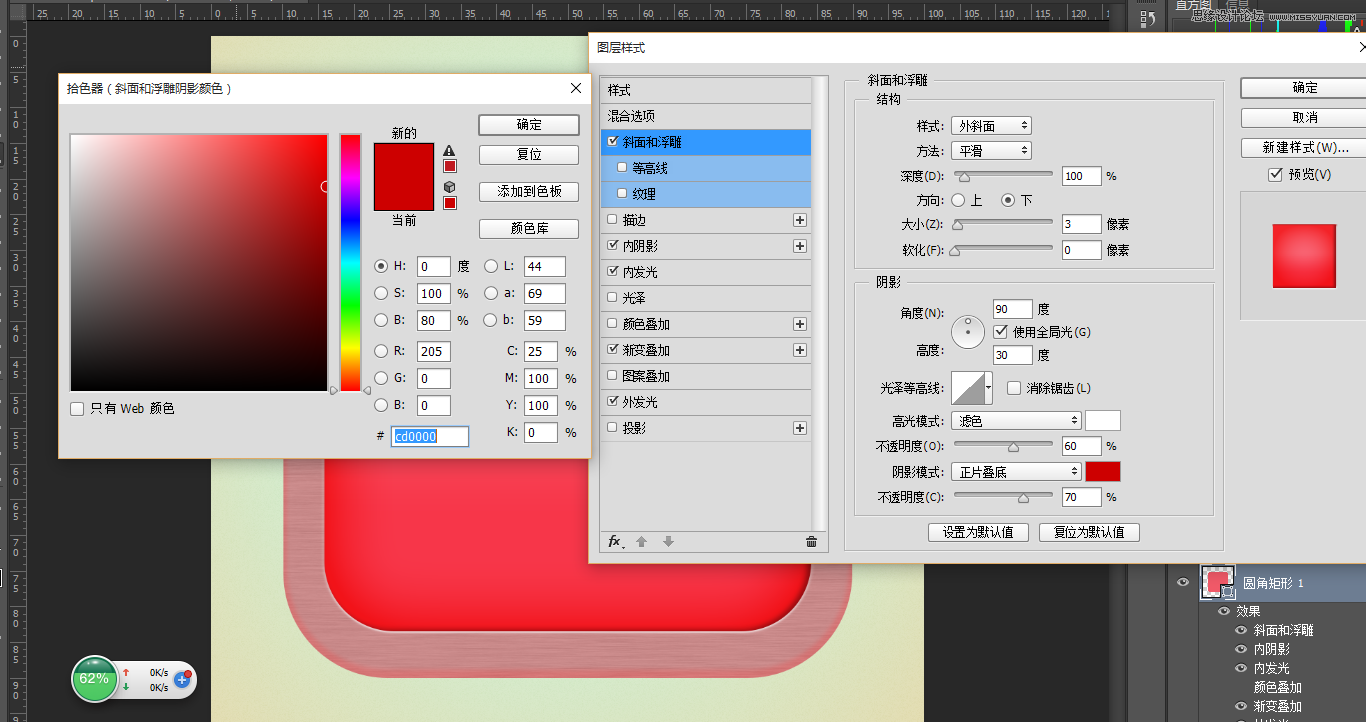
雙擊圖層添加圖層樣式~斜面與浮雕。
內陰影。
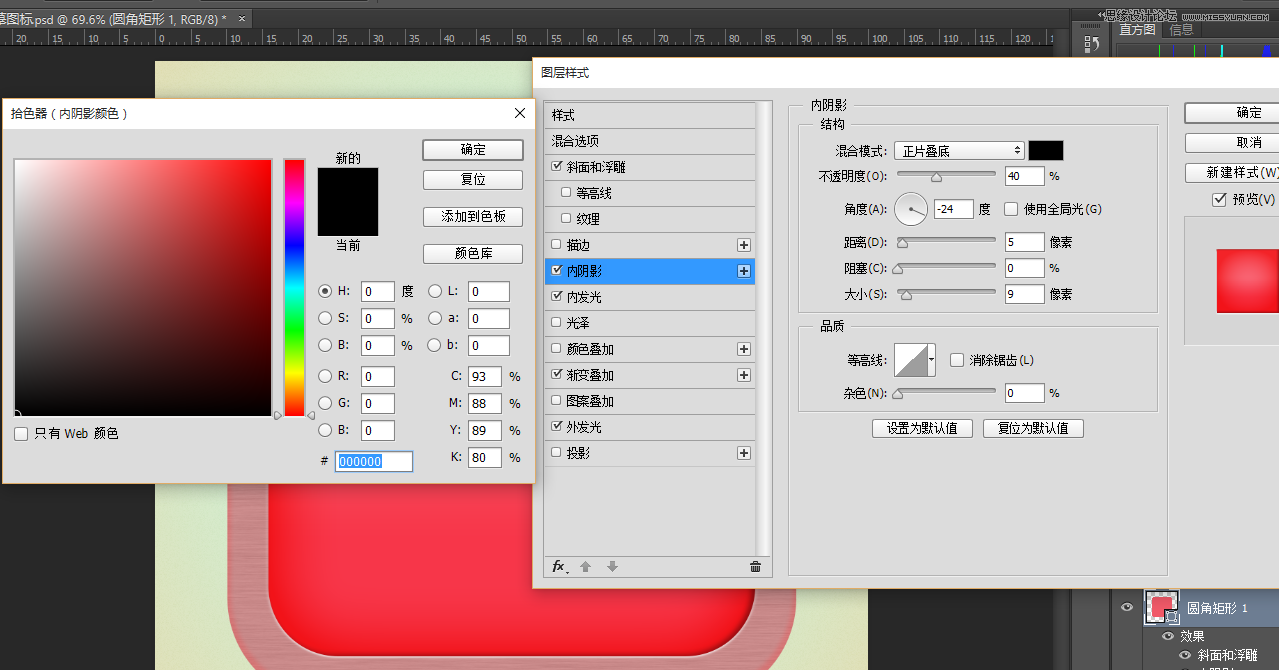
內發光
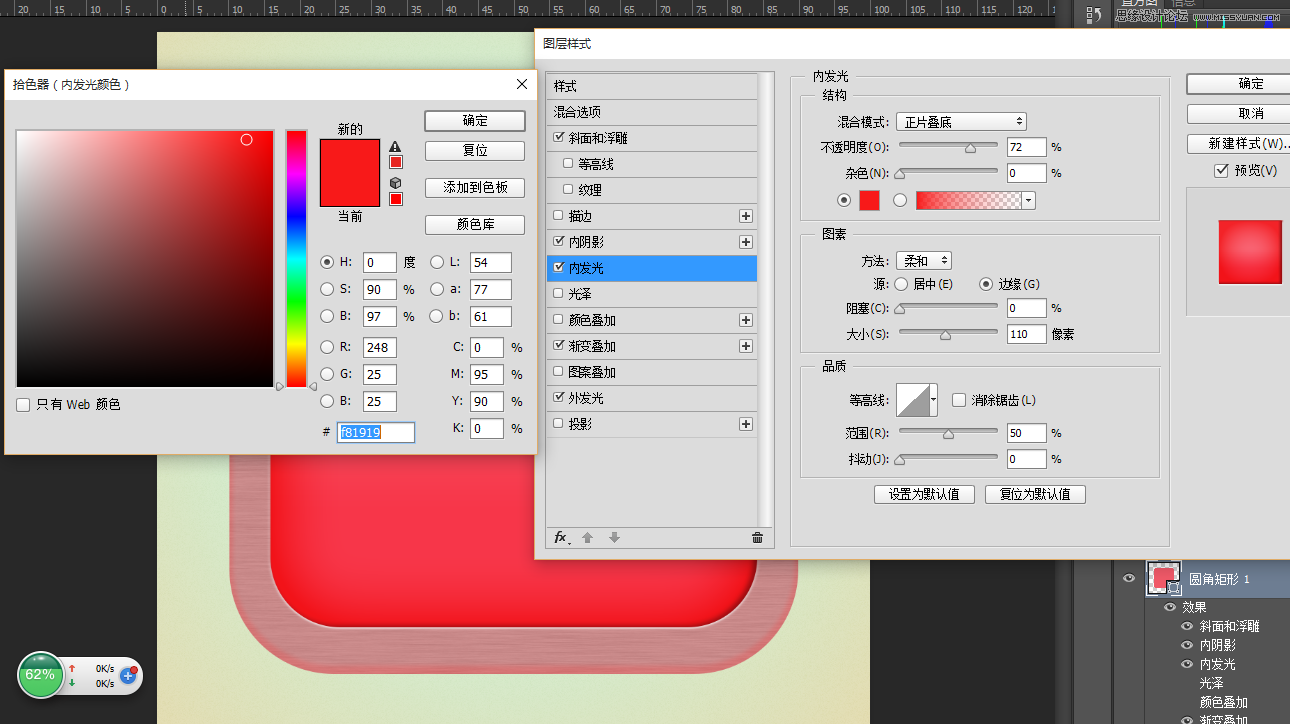
漸變疊加
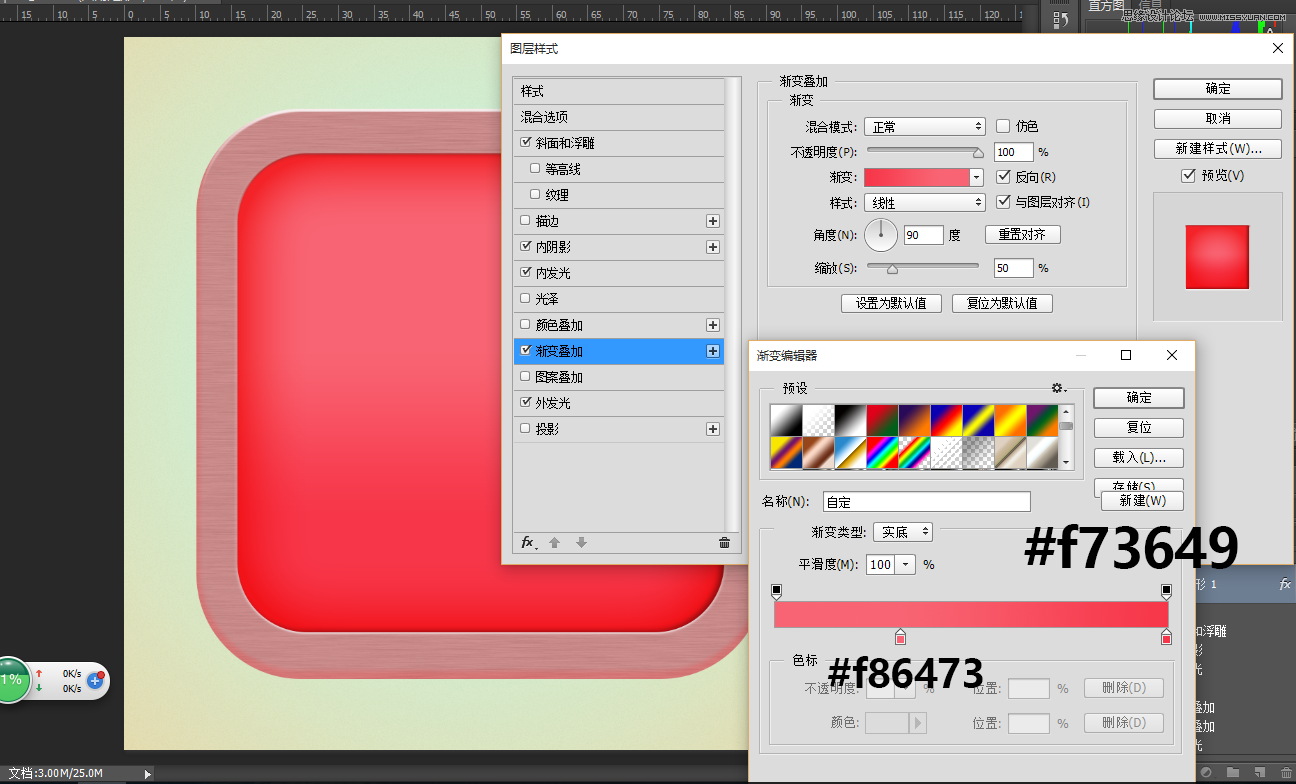
?
外發光
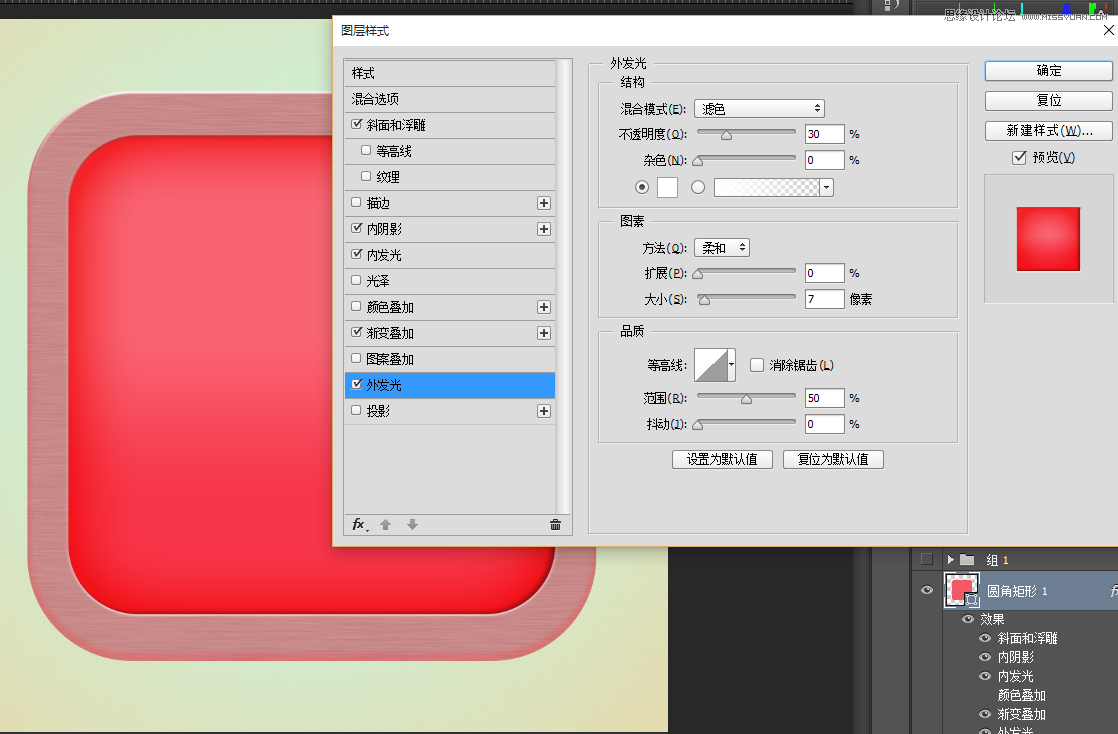
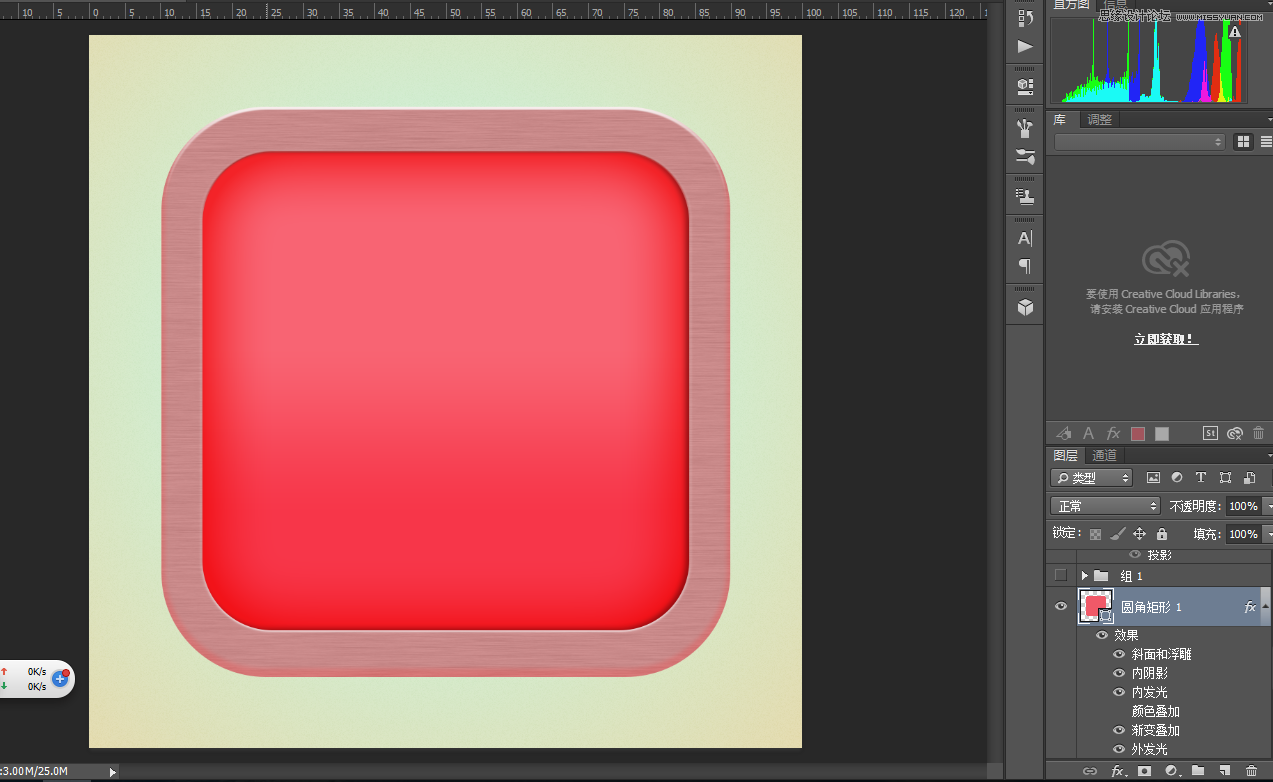
現在的效果如圖所示:
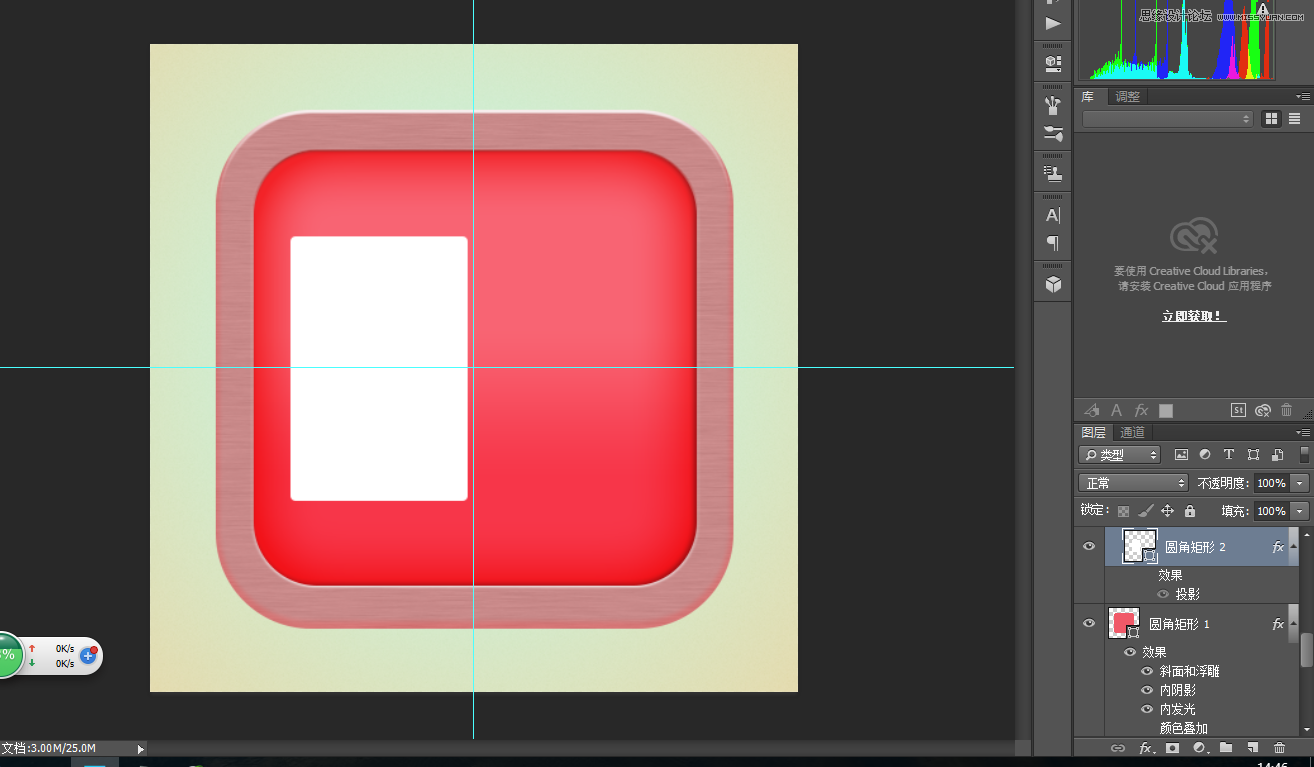
新建一個圓角矩形,填充白色,調整好參數和位置:
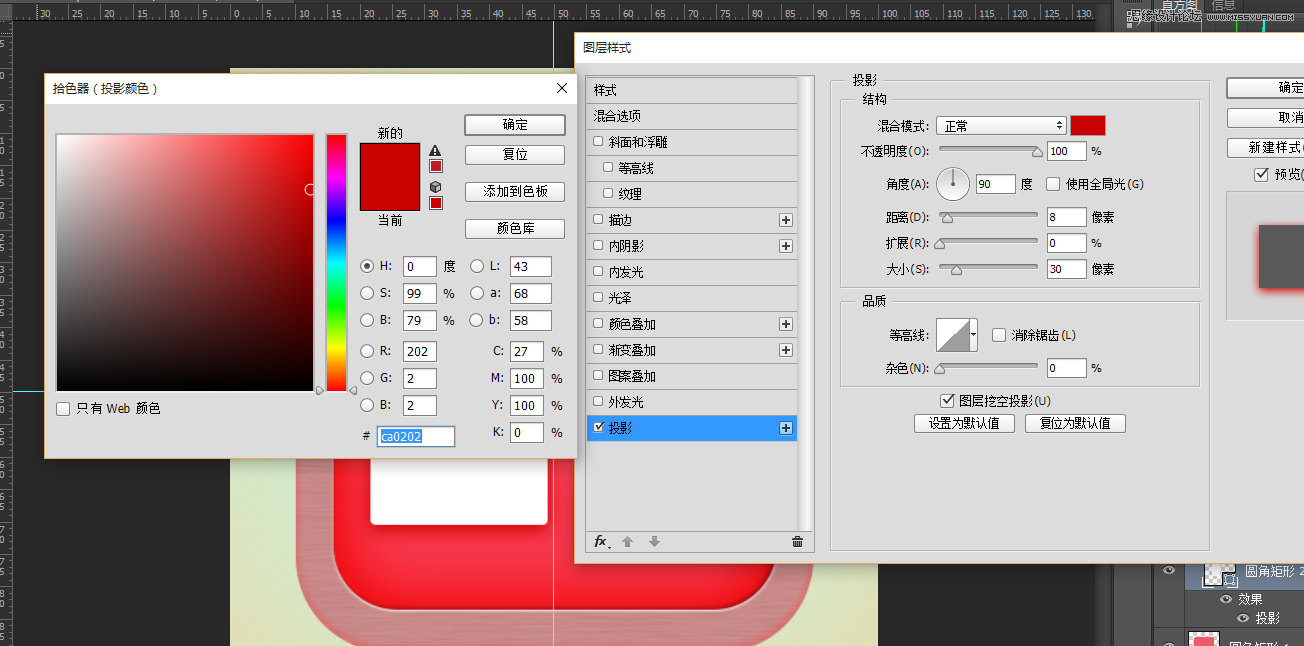
雙擊圖層樣式添加投影
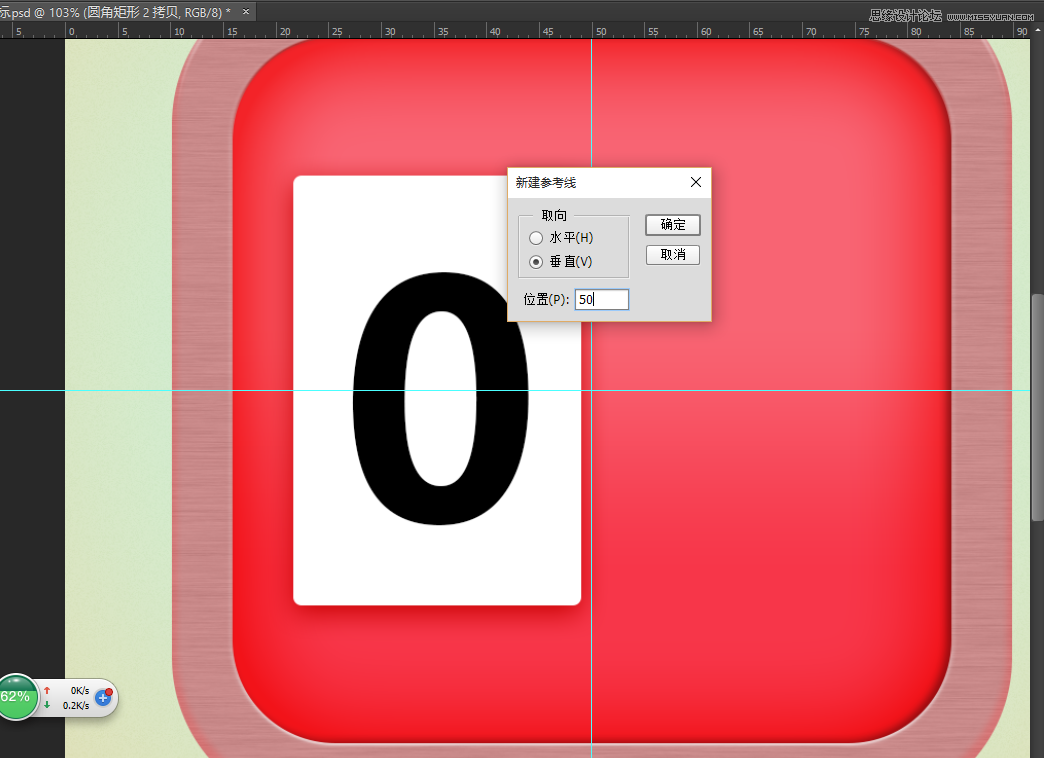
新建一層文字層,打上數字,顏色為黑色,調整好位置和大小。
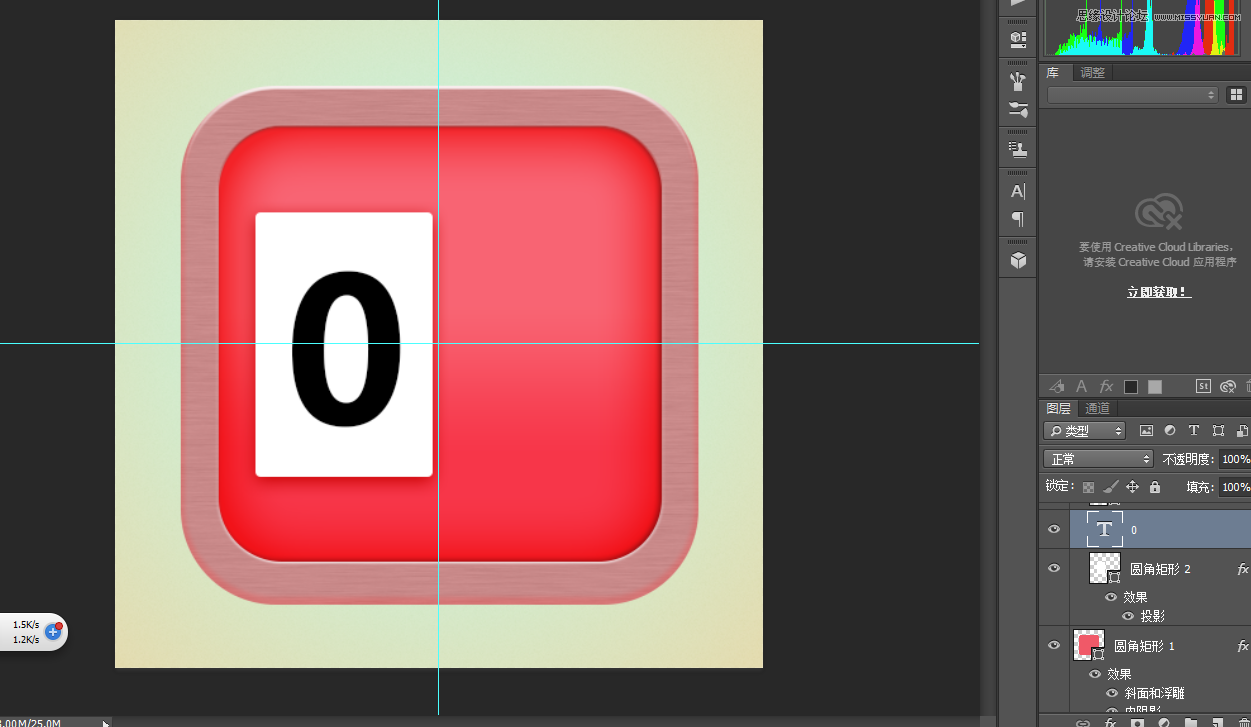
Alt+v+e彈出水平線對話框,拉出一條水平為50%,一條垂直為50%的水平線,以便我們調整位置。
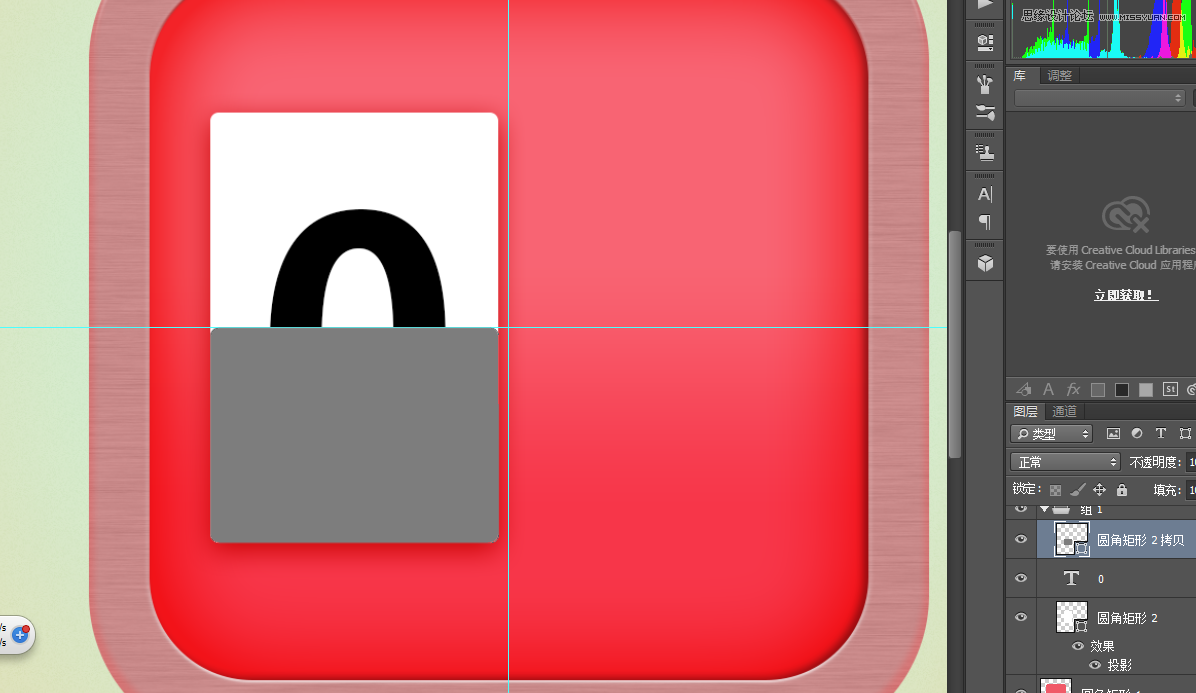
復制下方的圓角矩形到最頂層,Ctrl+t調整大小,填充白色,我加了個灰色是便于大家觀看。
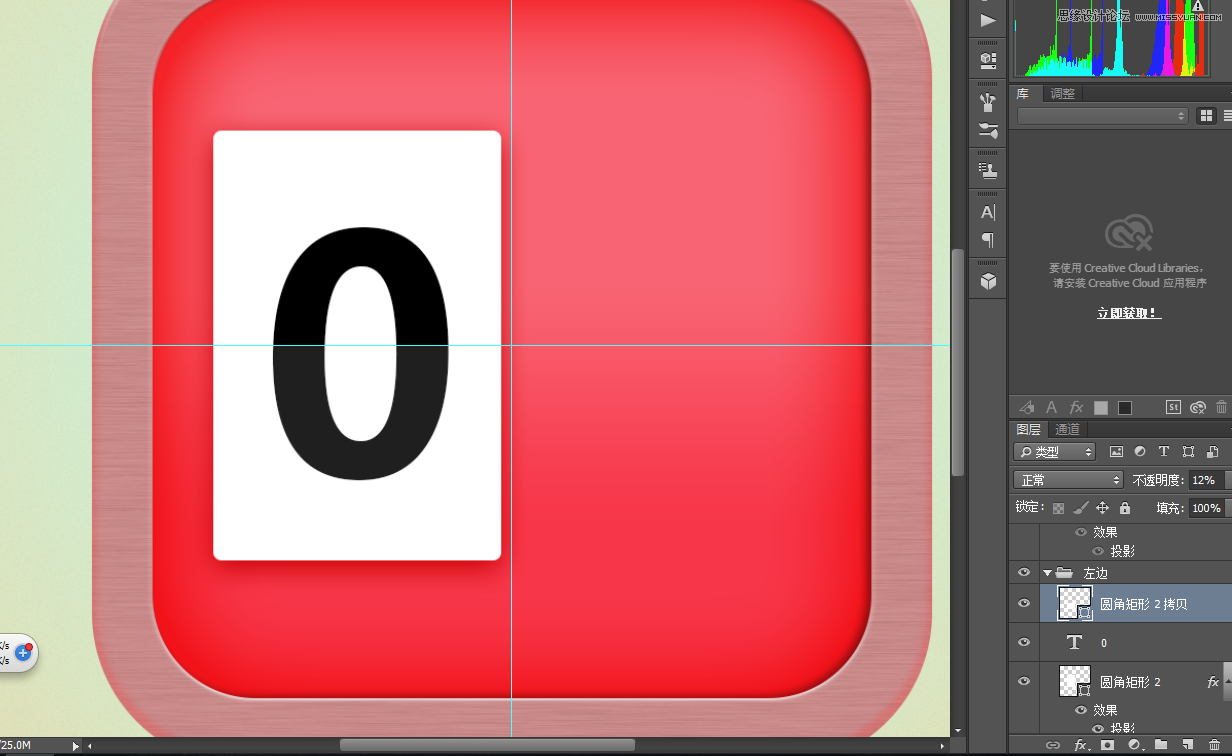
并把透明度調整為12%,然后選中三個圖層Ctrl+g組合起來。
?
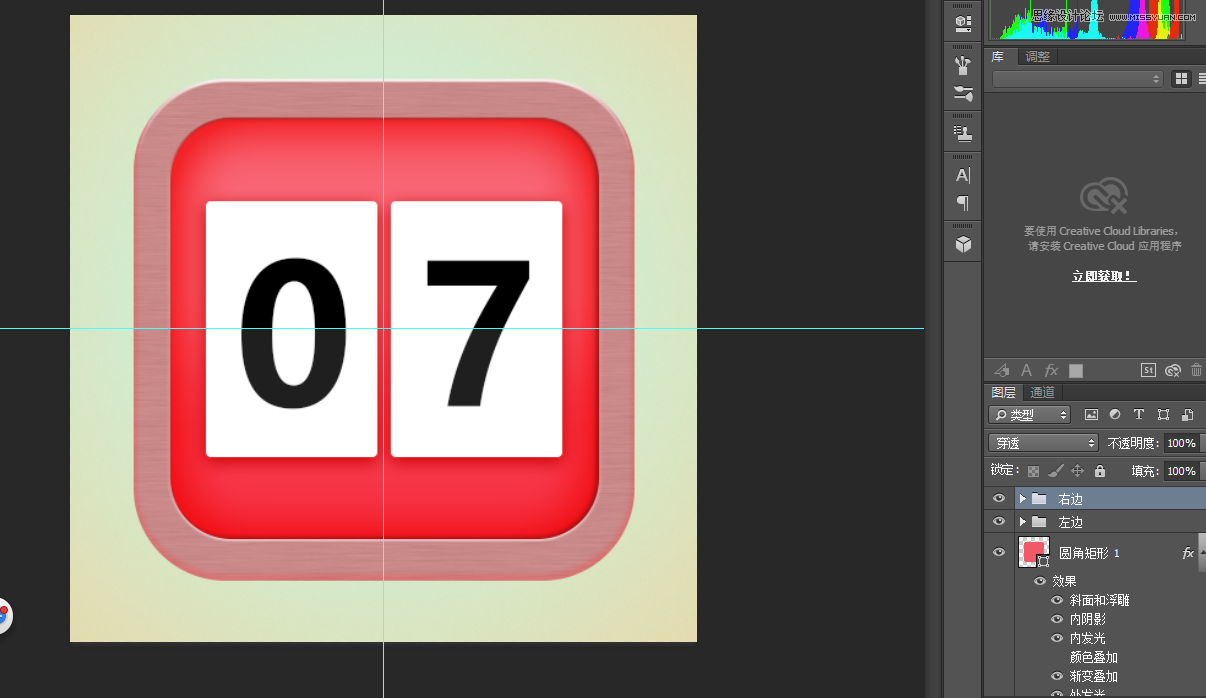
復制整個組到右邊,調整好位置,如圖:
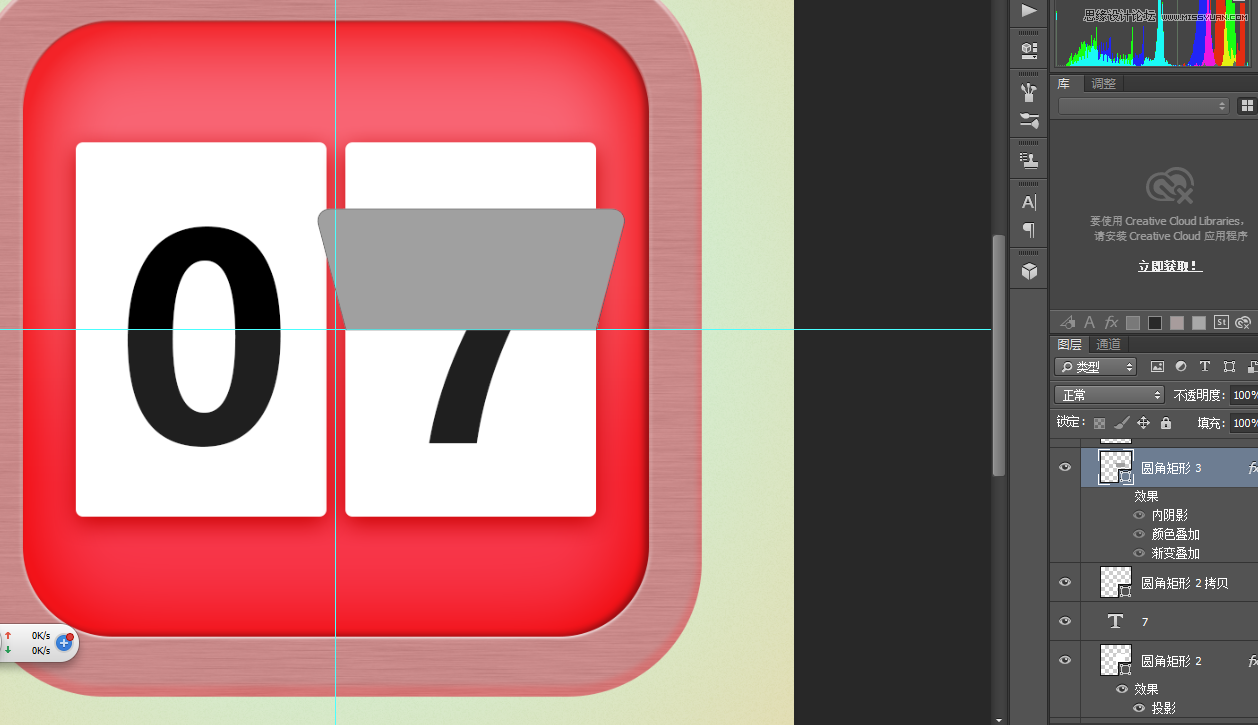
Ctrl+J復制右邊日歷下方的白色層,把圖層移動到頂部,Ctrl+t調整好大小及位置,然后再Ctrl+t右鍵選擇透視,選中左上角的點按住shift鍵向左拖動,效果如圖
#p#副標題#e#
雙擊圖層添加圖層樣式
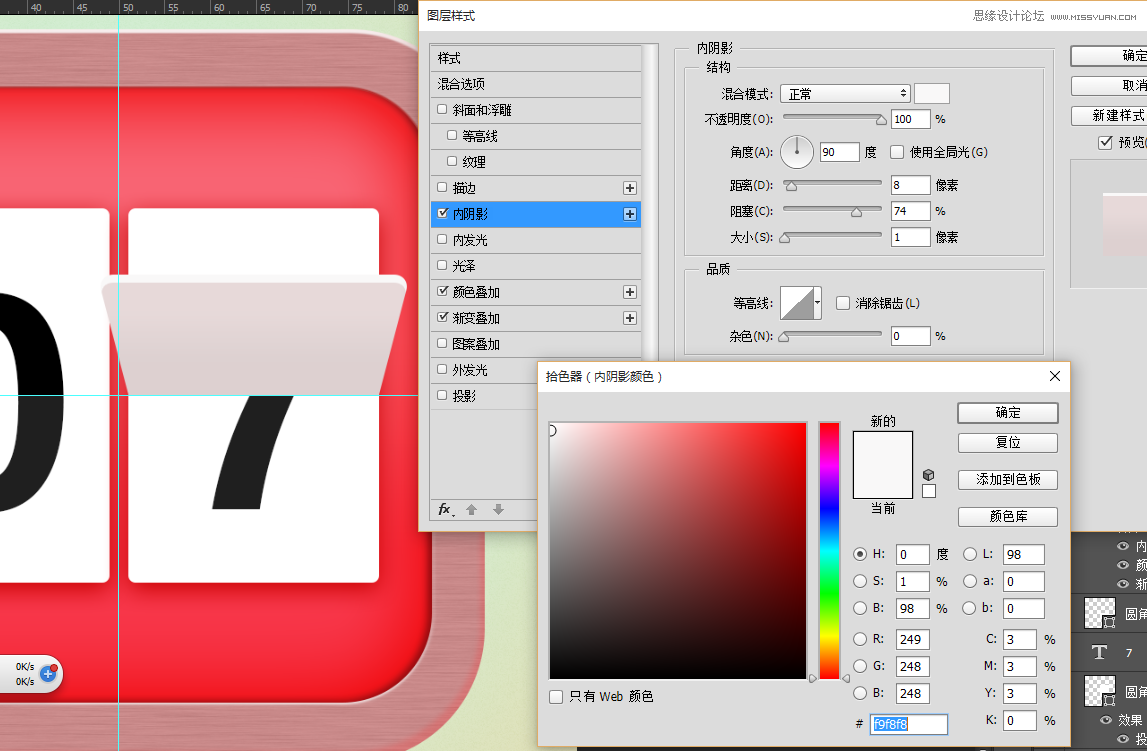
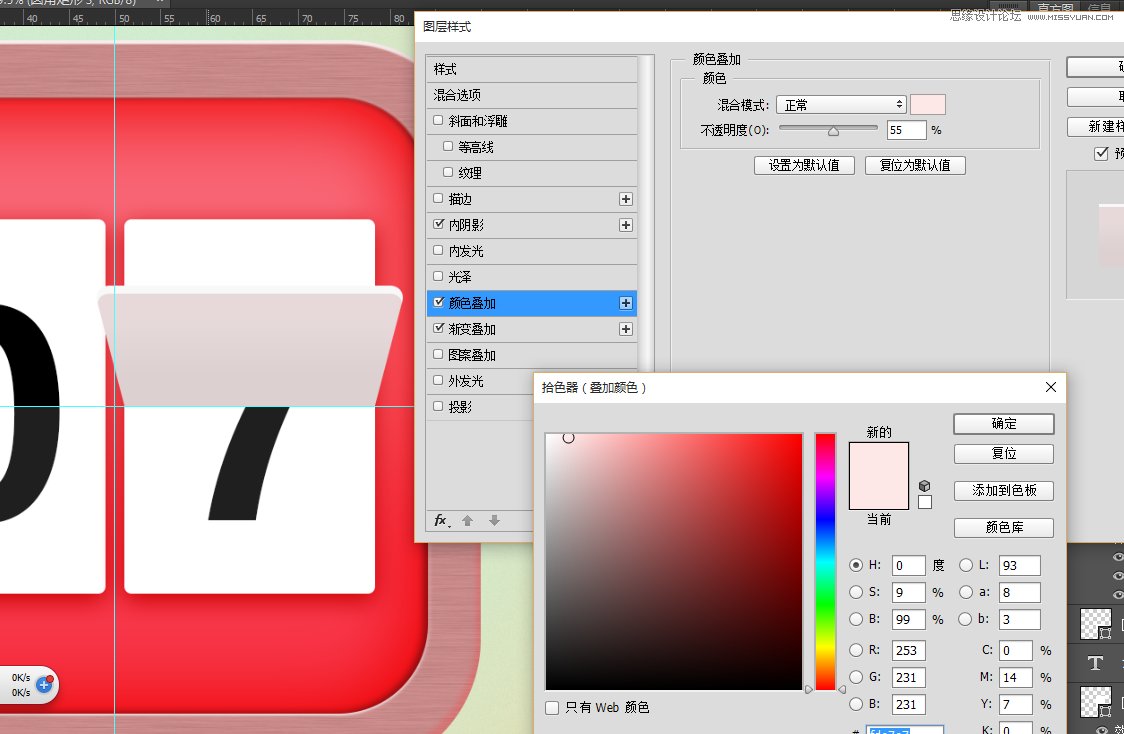
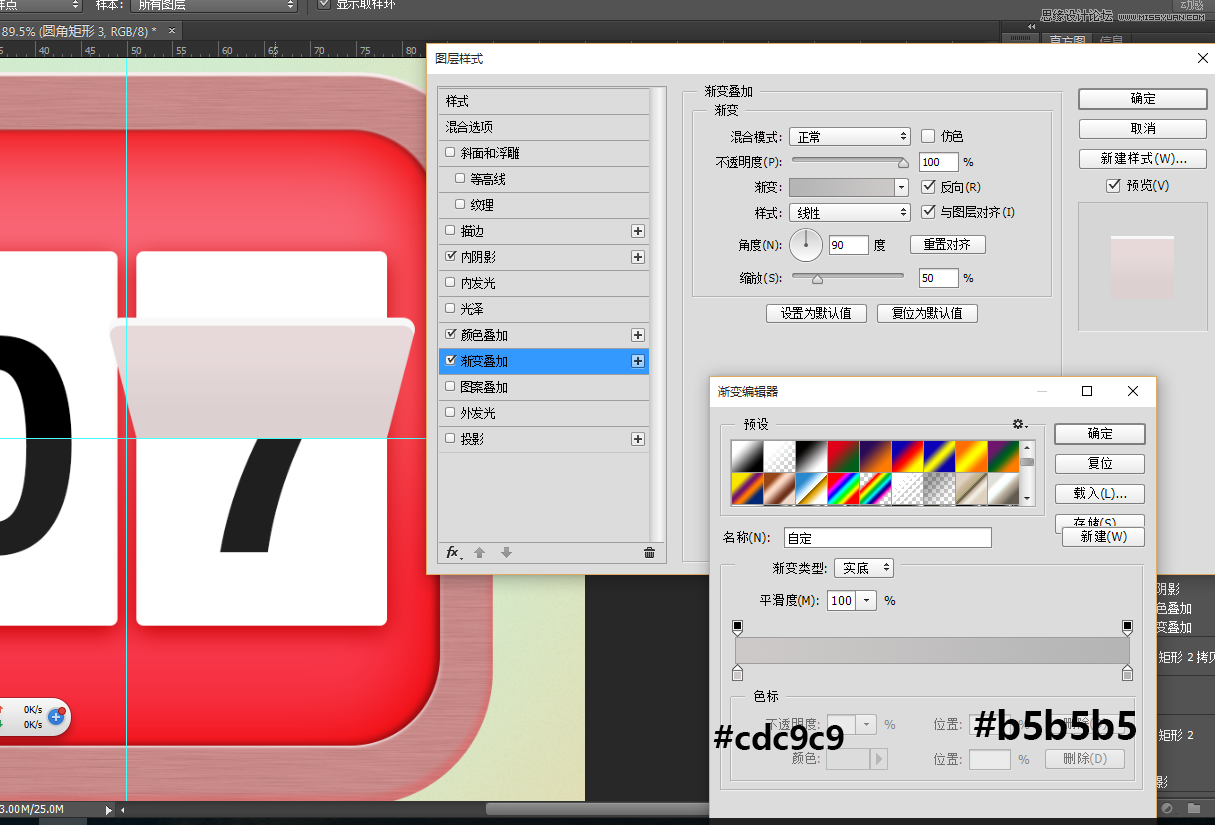
復制一層,右鍵圖層選擇清除圖層樣式,Ctrl+t右鍵選擇垂直翻轉,調整好位置:
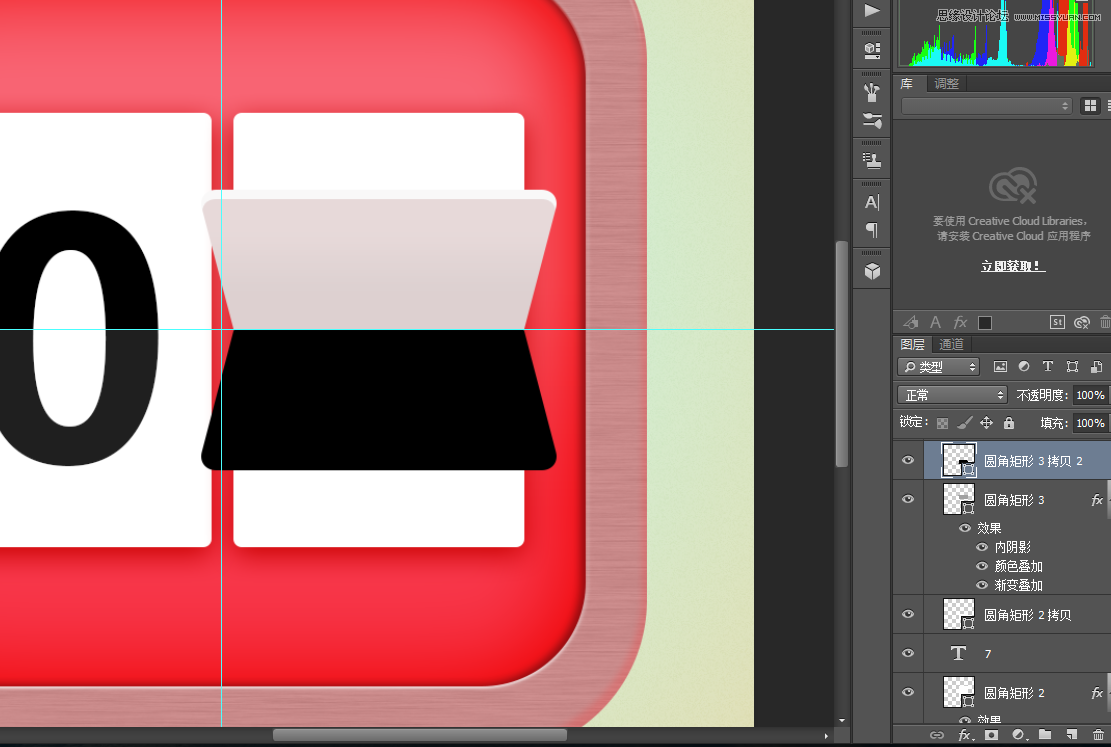
Ctrl鍵加左鍵單機圖層縮略圖,執行選擇-修改-羽化,數值為10
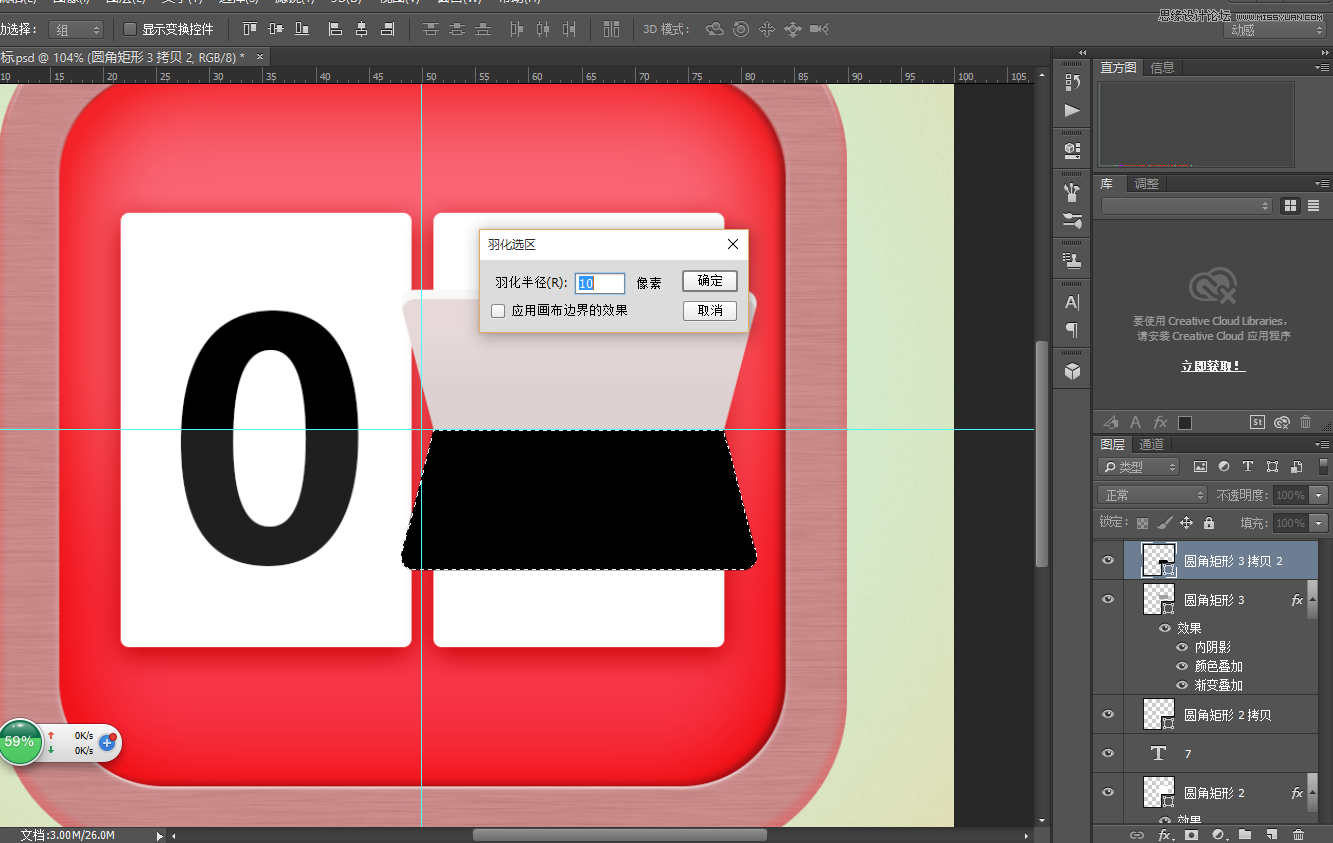
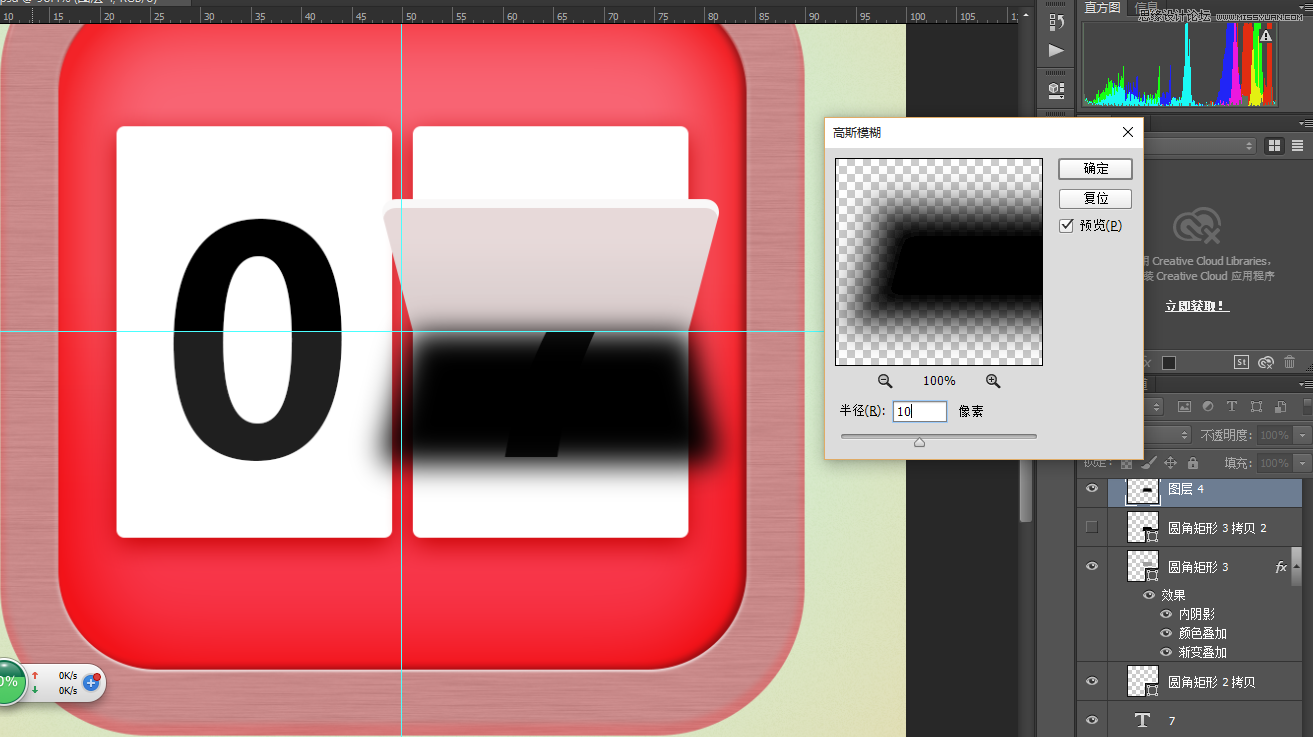
新建一層空白層,填充黑色,Ctrl+d取消選區,并且把剛才的的圖層隱藏掉。
?
選擇濾鏡-模糊-高斯模糊。
往上移動一段距離,然后把填充透明度和圖層透明度調整下。
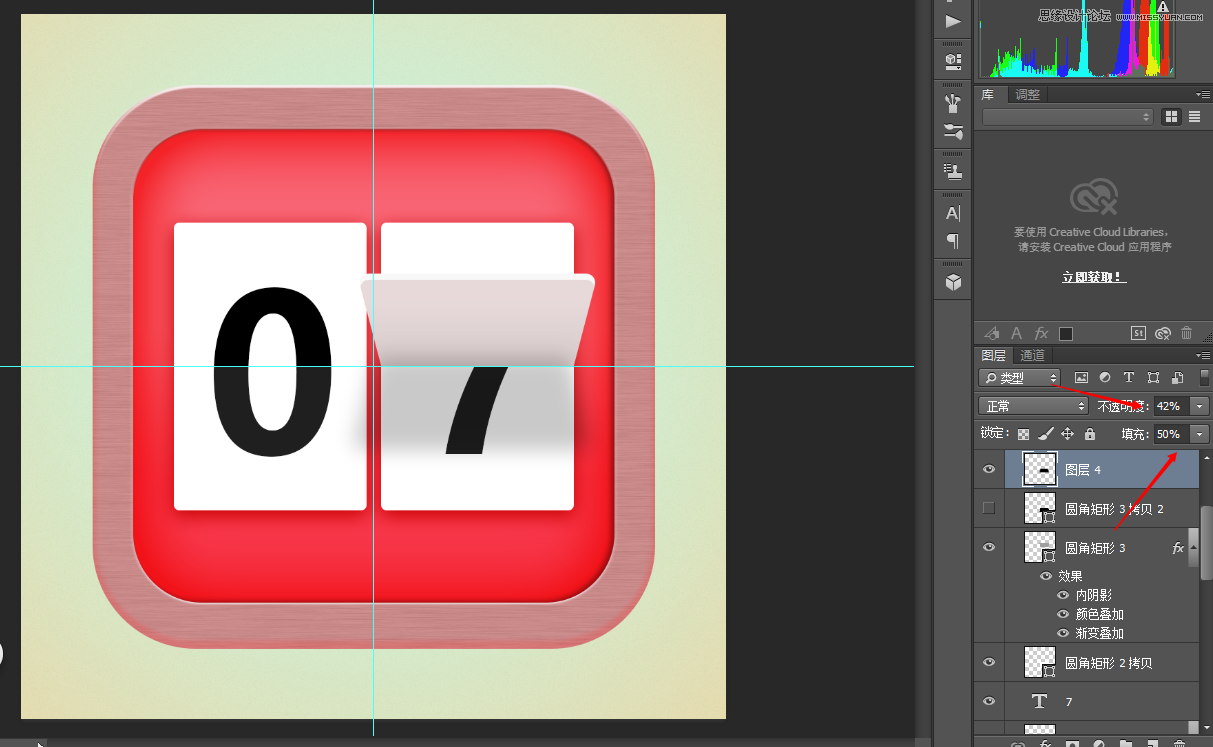
復制文字圖層,Ctrl+shift+] 把圖層移動到頂層。
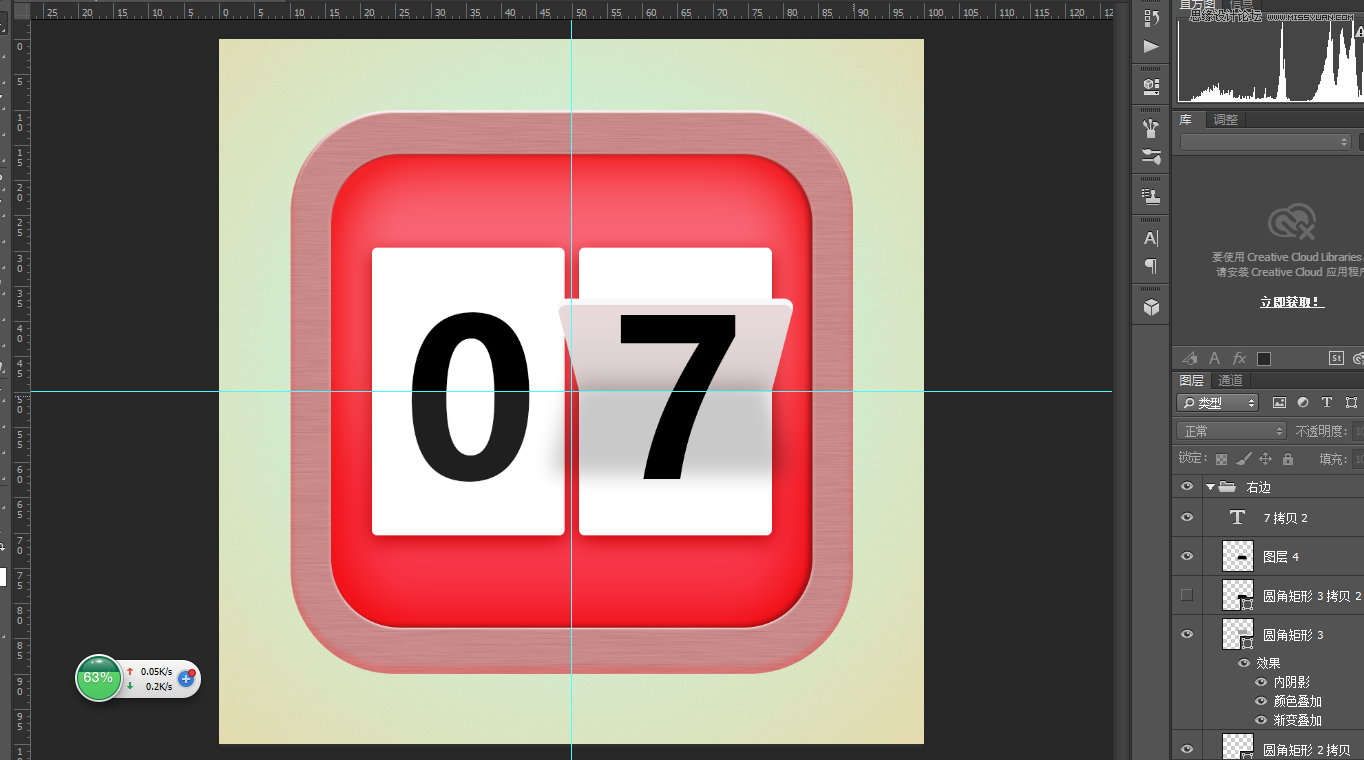
右鍵圖層,選擇柵格化選區,然后用矩形選框工具刪除下面部分。
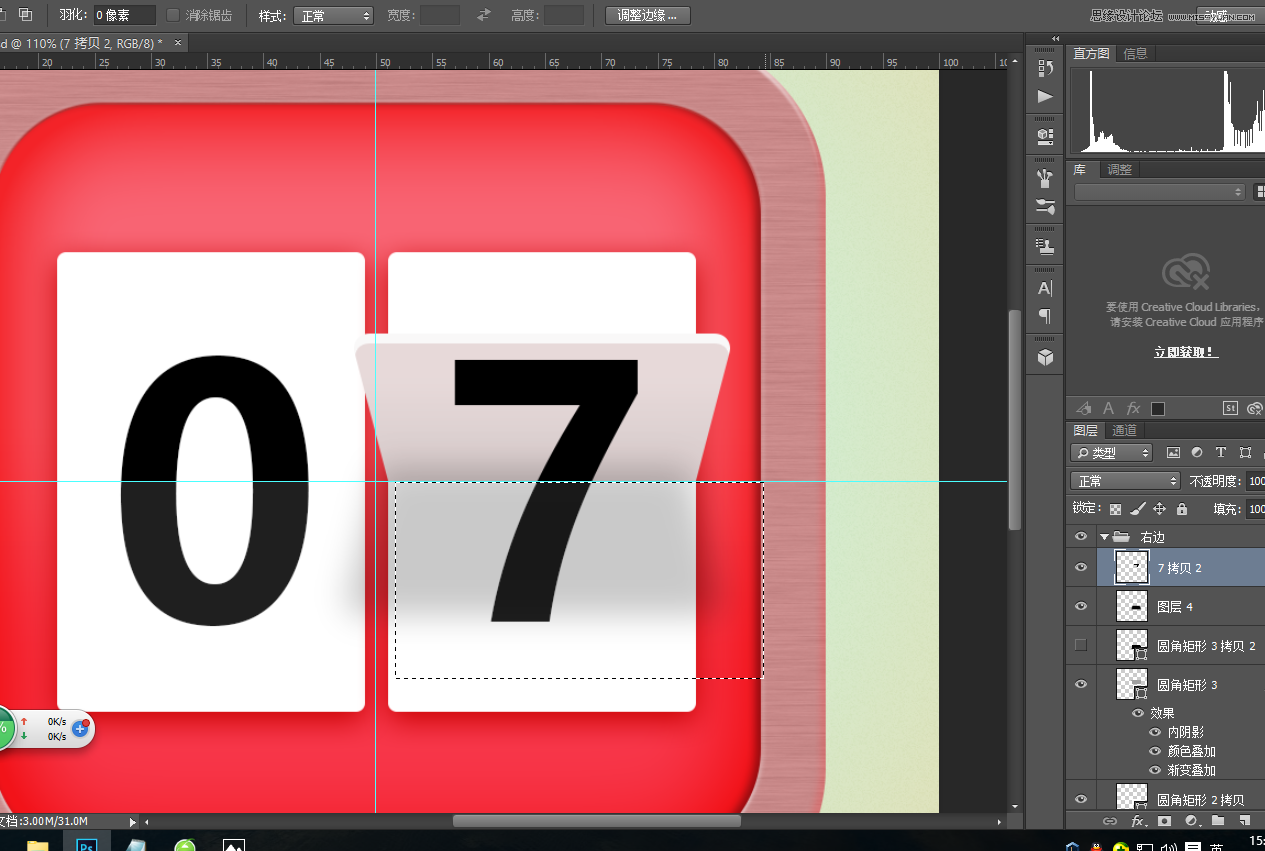
Ctrl+d取消選擇。Ctrl+t調整好大小,然后右鍵選擇透視,調整一下透視。
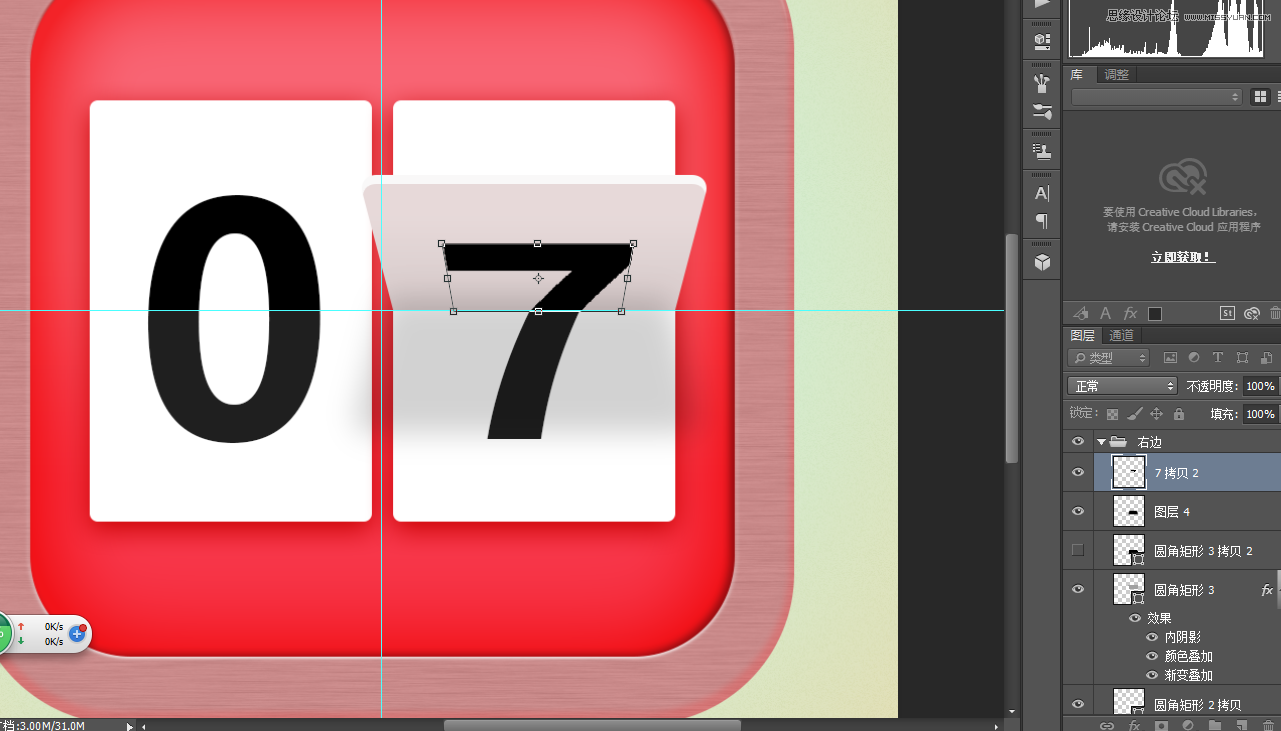
最終效果:

