本教程主要使用Photoshop的畫筆設置等一些參數來創建一個毛茸茸的, 蓬松的文本效果,字體效果的靈感來自愛麗絲仙境的白兔。推薦給朋友學習,希望大家可以喜歡。
先看看效果圖

1.創建紋理背景草
步驟1
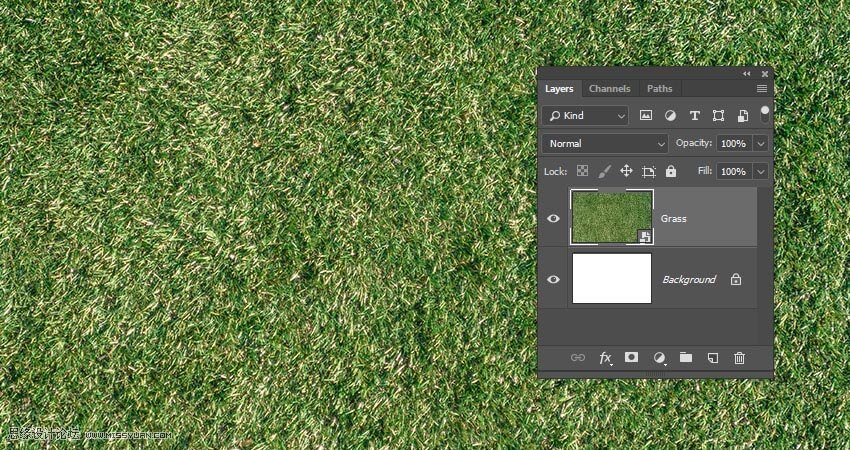
創建一個新的1250 x 800 px文檔, 并將綠草背景圖像作為智能對象放置在 “背景” 圖層的頂部。調整紋理圖像的大小以適合文檔, 并將其圖層重命名為 “草”。
步驟2
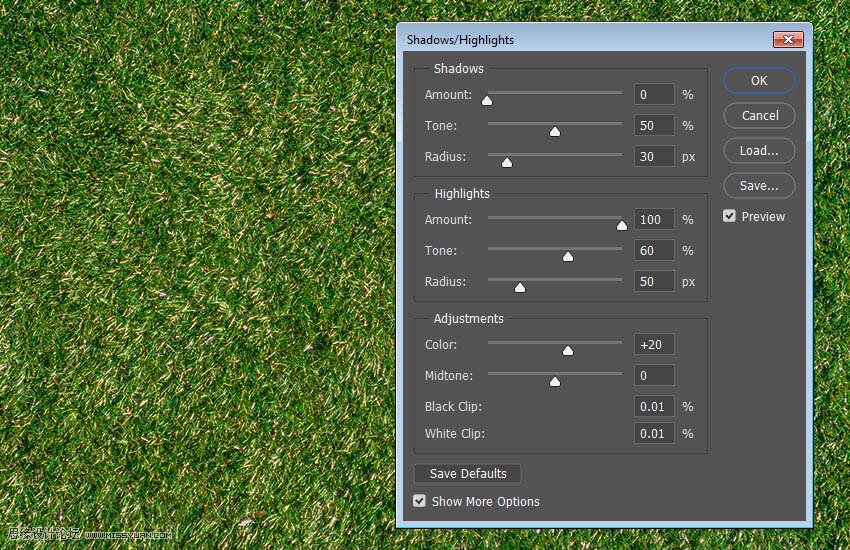
轉到 “圖像” > “調整” > “陰影/高光”,(當然你打開選項只有2個,你勾選更多選項就好了)主要調整高光部分,參數如下圖:
數量: 100
色調:60
半徑:50
步驟3
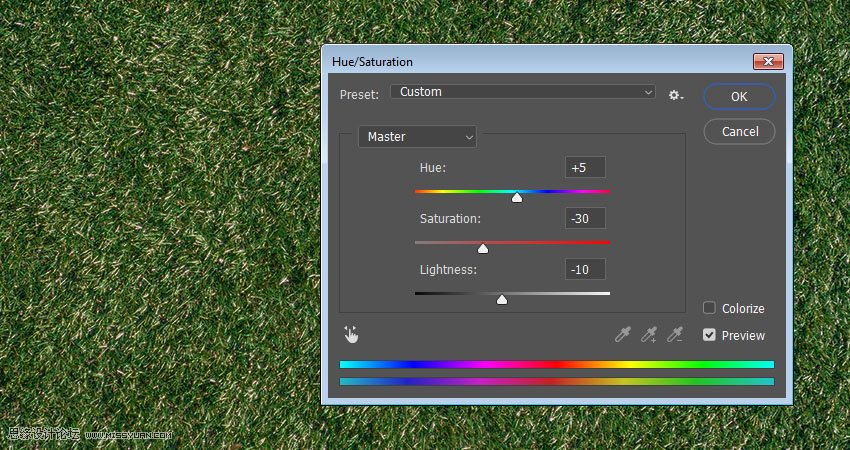
轉到圖像 > 調整 > 色相/飽和度, 并使用這些設置:
色相: 5
飽和度:-30
明度:-10
步驟4
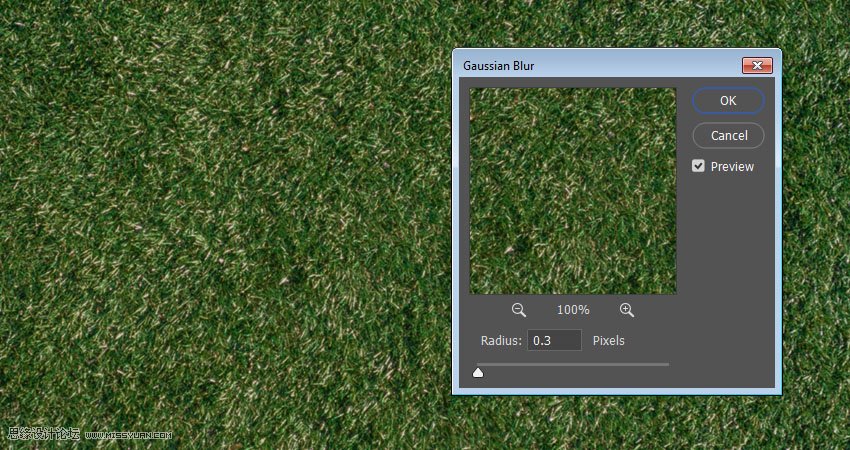
轉到 “模糊” > 高斯模糊, 并將半徑更改為0.3。
步驟5
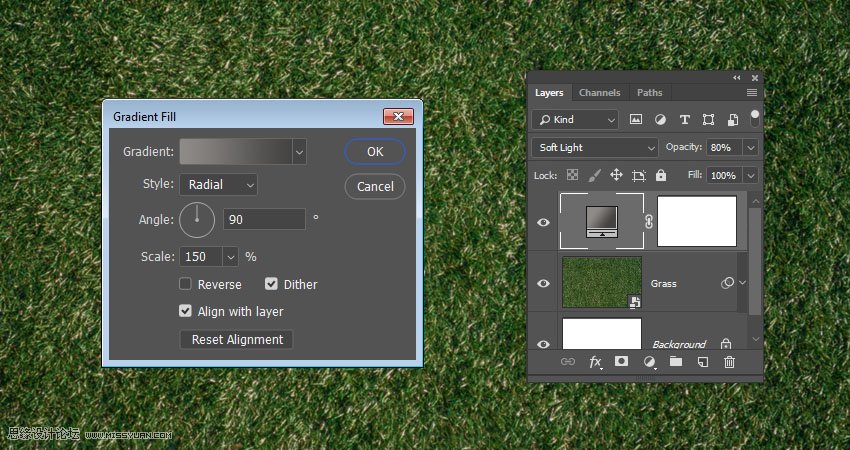
單擊 “圖層” 面板底部的 “創建新填充或調整圖層” 圖標, 然后選擇 “漸變”。使用左側的 “顏色 #8e8b88 創建漸變填充, 將” 樣式 “更改為” 徑向 “, 將” 縮放 “更改為 150, 然后選中” 抖動 “。將漸變圖層的混合模式更改為 “柔光”, 并將其不透明度更改為80%。
2.創建文本圖層和工作路徑
步驟1
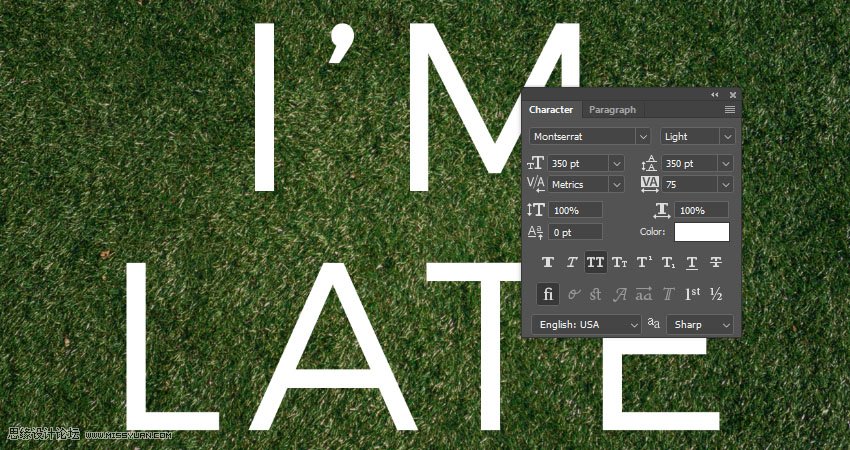
使用 “Montserrat Light.” 字體創建文本。將 “大小” 更改為 350 pt, 將 “間距” 更改為 75, 如果您有多行文本, 請將 “行距” 值更改為350。然后注意的是設置文本為大寫!
步驟2
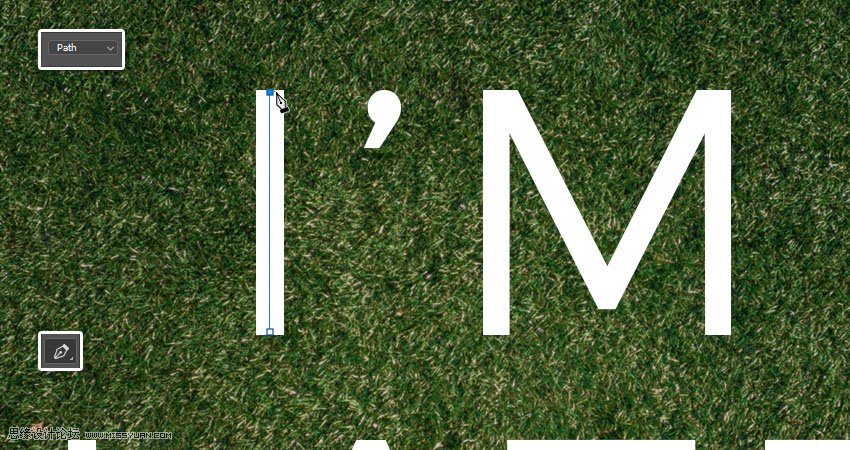
選擇 “鋼筆工具”, 然后在 “選項” 欄中選擇 “路徑” 選項。然后在您創建的字母中創建工作路徑。單擊一次可添加直角點, 單擊拖動可添加平滑曲線點, 完成后單擊路徑外。
步驟3
如果需要, 你可以使用 “直接選擇工具” 來選擇和調整任何錨點及其方向點和手柄。

?
3.保存工作路徑
步驟1
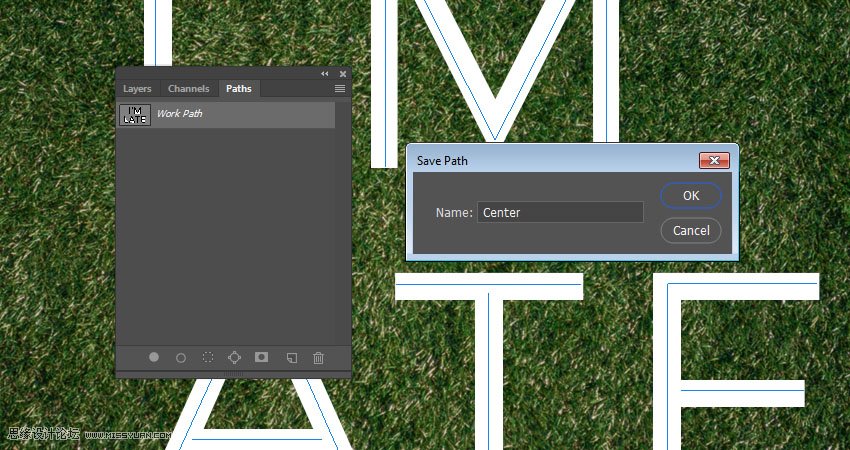
為了能重復使用剛才創建的路徑, 請打開 “路徑” 面板, 然后雙擊 “工作路徑” 選項卡以輸入要保存的路徑的名稱。命名為 “中心” 然后點擊 “確定”進行路徑保存。
步驟2
右鍵單擊文本圖層, 選擇 “創建工作路徑”, 然后使用 “描邊” 的名稱保存新路徑。
4.創建和保存畫筆
步驟1
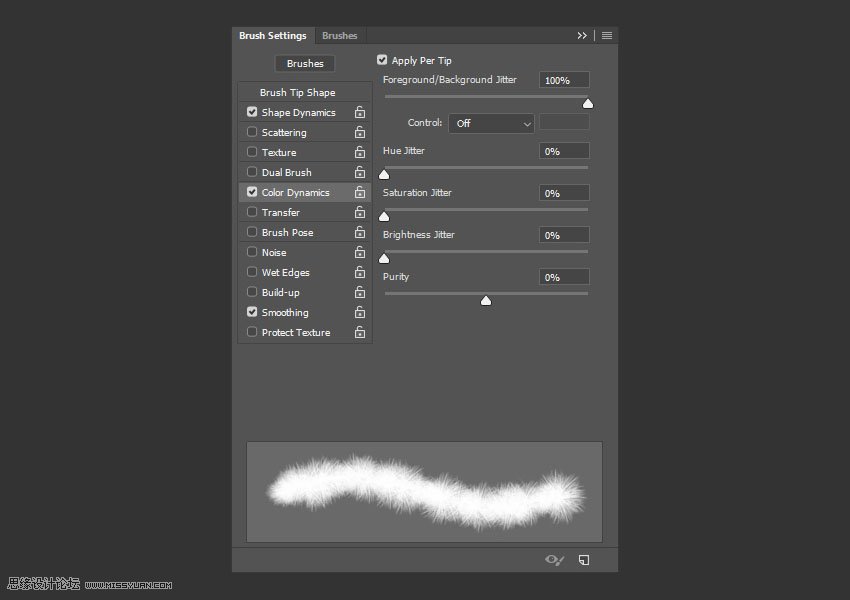
選擇 “畫筆工具”, 然后打開 “畫筆設置” 面板。從提供的畫筆包中導入 fur2_nathiesbrushes 畫筆, 并使用以下設置:

畫筆筆尖形狀

形狀動態

顏色動態
步驟2
單擊面板右下角的 “創建新畫筆” 圖標以保存修改后的畫筆, 并將其命名為 “畫筆 01″。我們將對我們將要創建的所有的路徑執行此操作, 為了更輕松地完成后面的制作所以我們需要將他保存起來。

步驟3
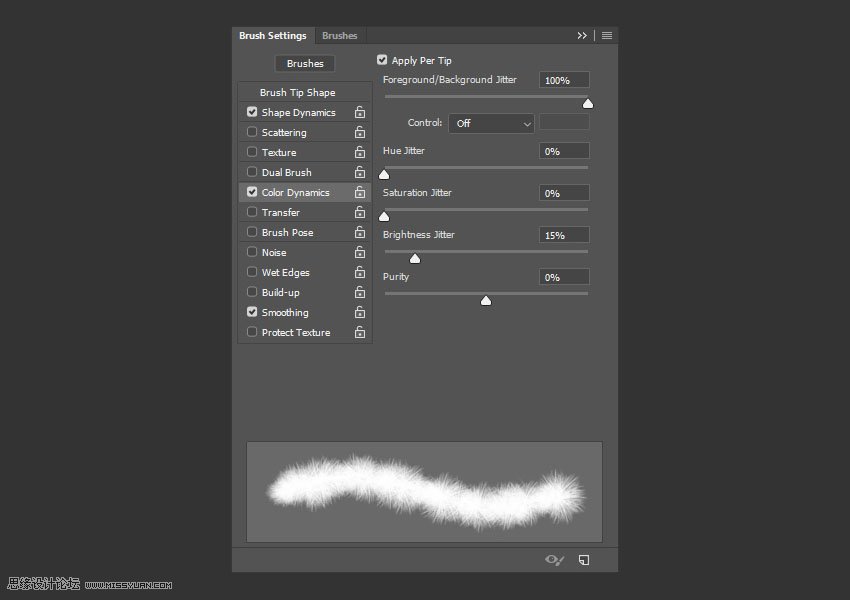
在仍選擇相同畫筆的情況下, 更改 “顏色動態” 的亮度抖動值, 并使用名稱 “畫筆 02” 保存新畫筆。
步驟4
選擇 fur6_nathiesbrushes 1 畫筆并使用以下設置:
畫筆筆尖形狀

?
形狀動態
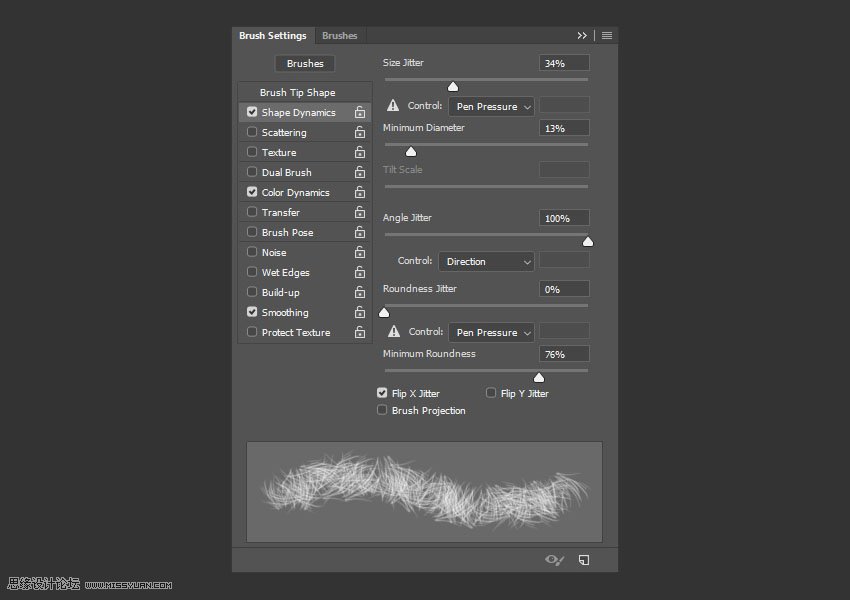
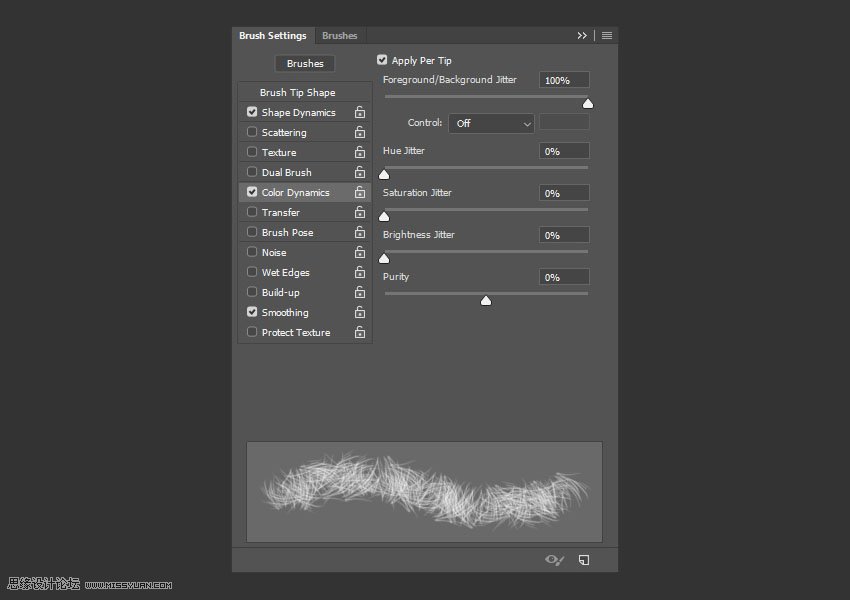
顏色動態
保存此款畫筆然后名稱設置為畫筆03。
#p#副標題#e#
步驟5
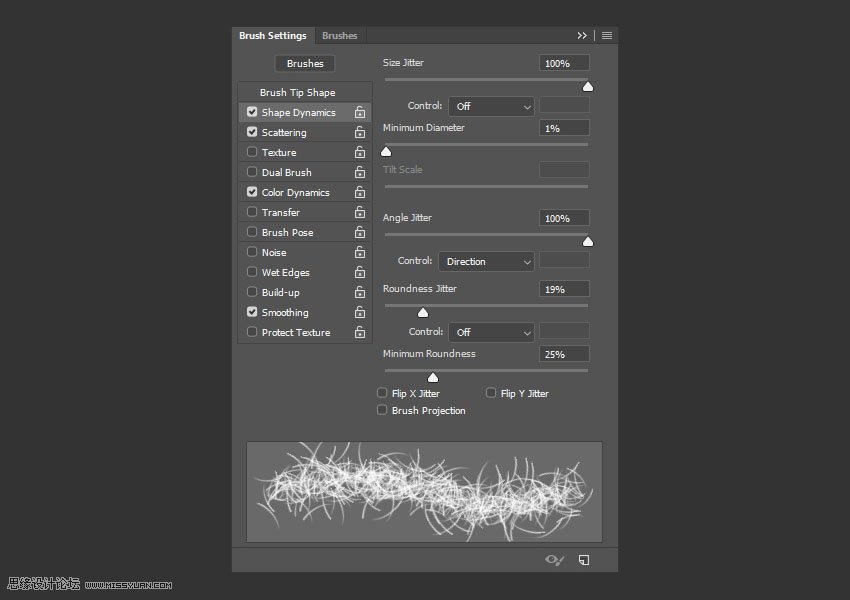
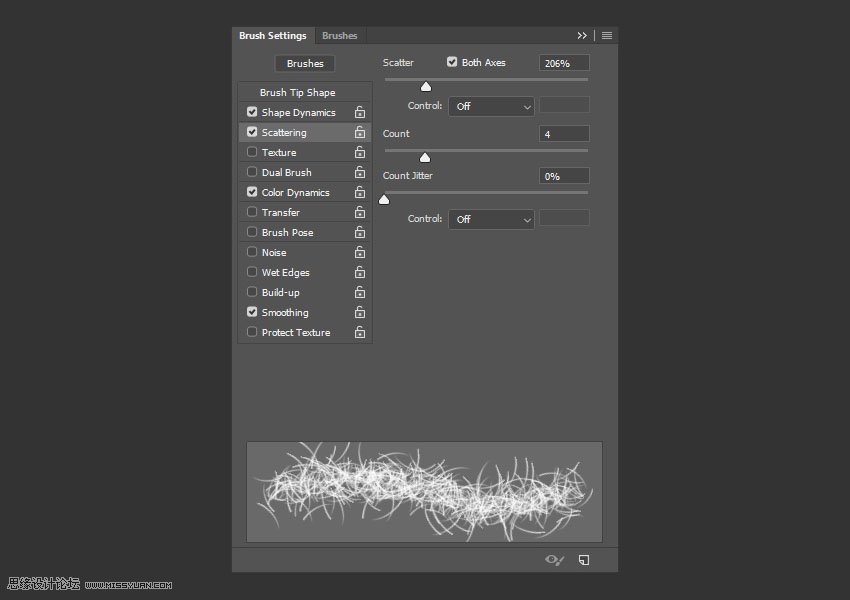
選擇Dune Grass畫筆并使用以下設置:
畫筆筆尖形狀
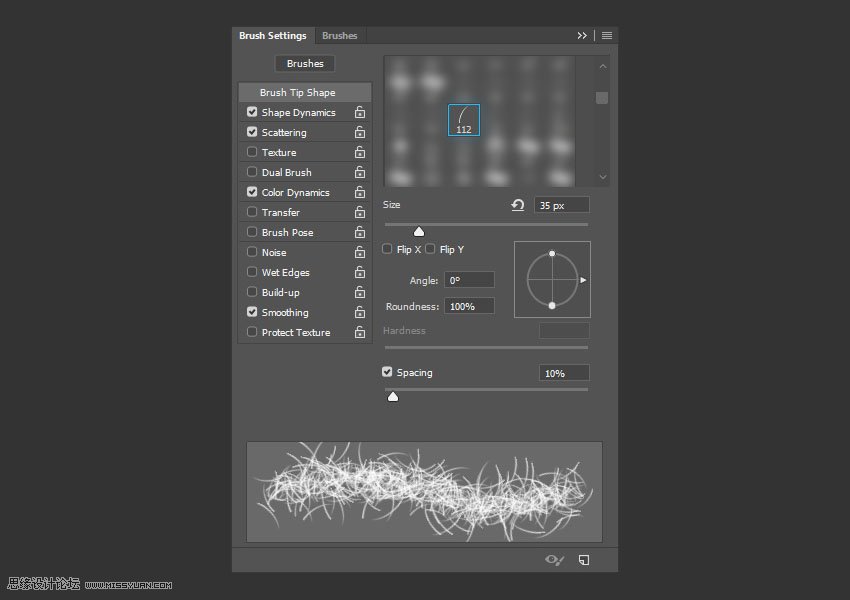
形狀動態
散布
顏色動態
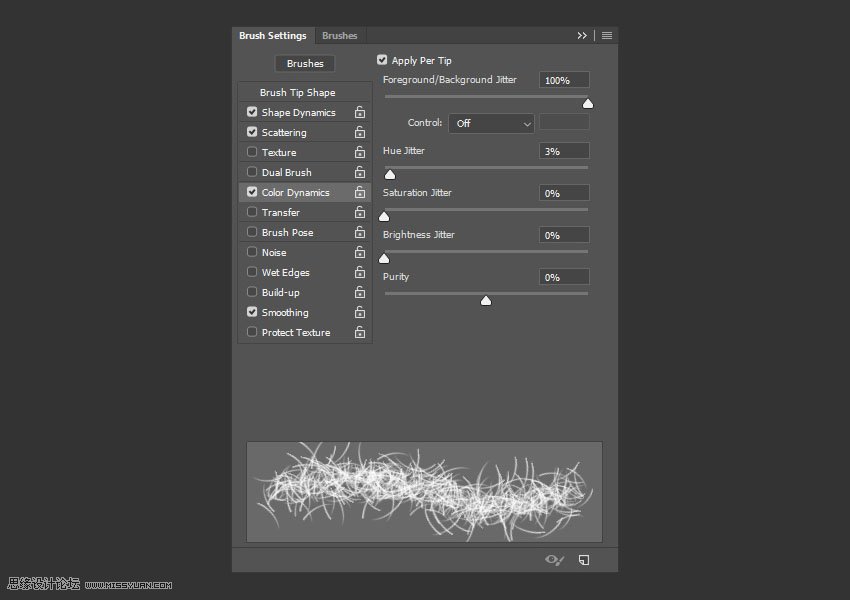
然后保存這款畫筆,命名為畫筆04
5.繪制路徑
步驟1
隱藏文本圖層, 并創建五個新圖層。
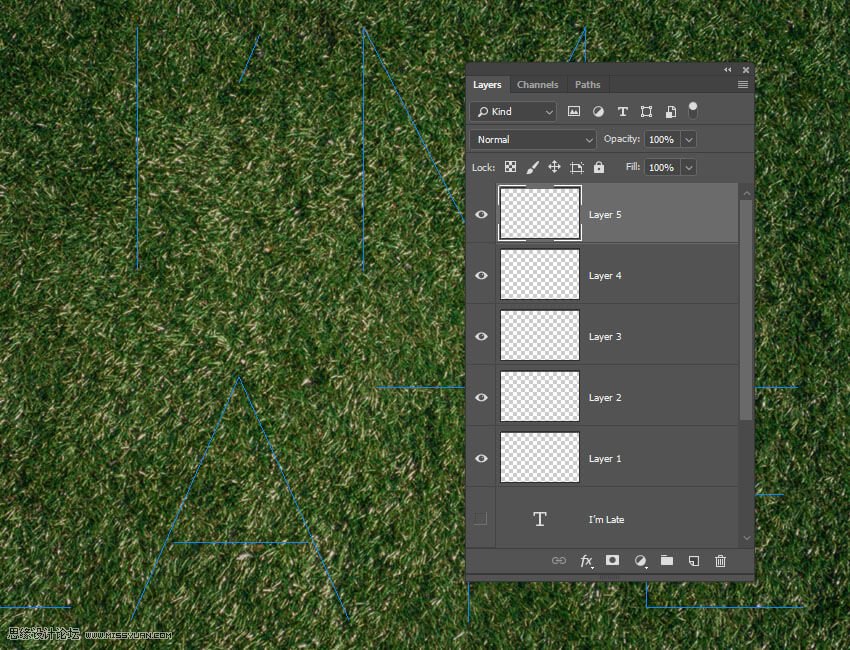
步驟2
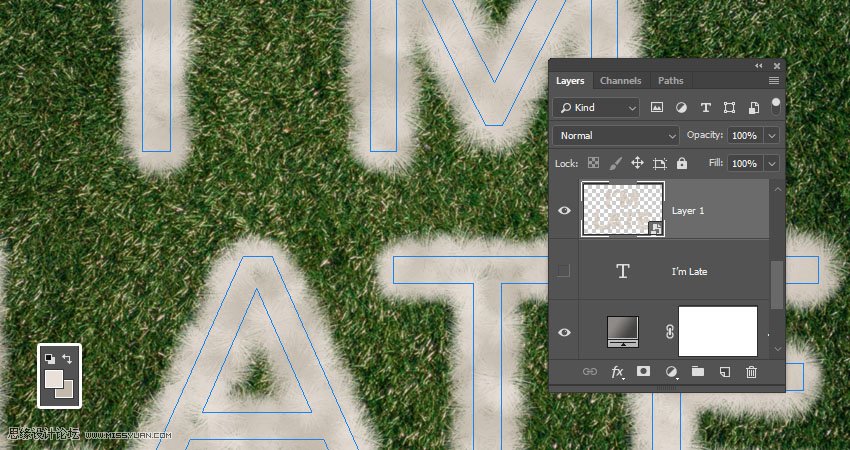
將 “前景” 和 “背景色” 設置為 #e9e0d9 和 #c3b9ad, 選擇 “第1層” 圖層, 然后單擊 “路徑” 面板中的 “描邊路徑” 縮略圖將其激活。選擇畫筆工具, 選擇畫筆01, 然后右擊選擇描邊子路徑。然后右鍵單擊第1層, 然后選擇 “轉換為智能對象”。
?
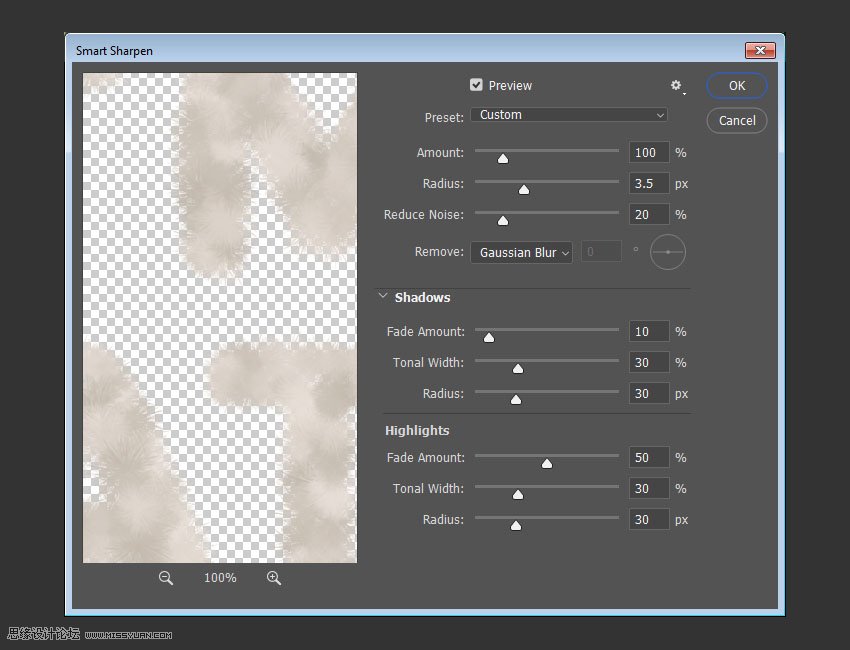
步驟3
轉到 “濾鏡” > “銳化” > “智能銳化”, 并使用您喜歡的參數設置來獲得更清晰、更明確的結果。
步驟4
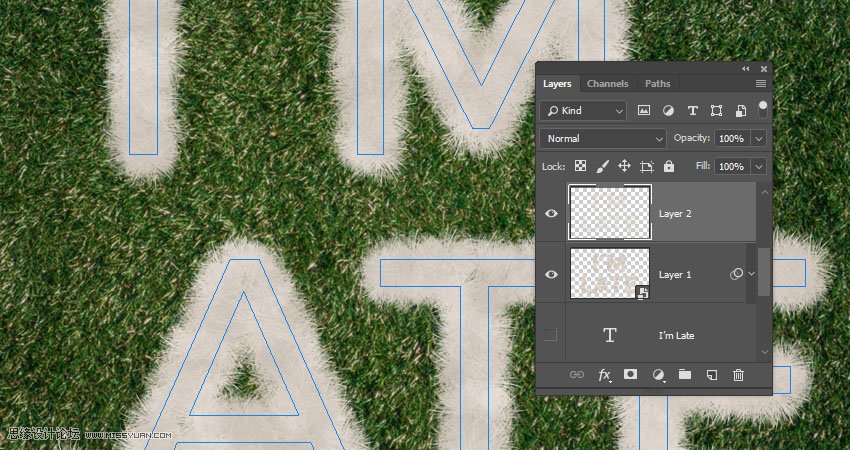
選擇第2層, 選擇畫筆03, 然后右擊選擇描邊子路徑。
步驟5
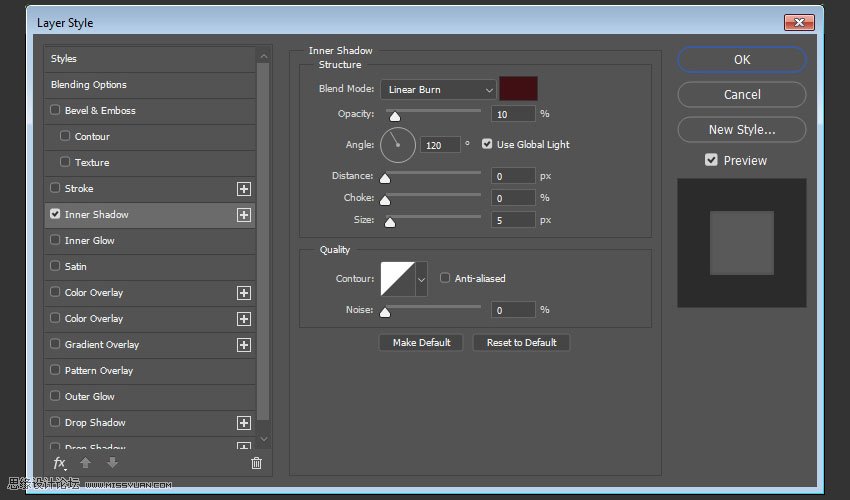
雙擊第2層, 添加內陰影效果,使用以下設:
混合模式: 線性加深
顏色: #400f14
不透明度: 10%
距離: 0
大小: 5
6.創建分層描邊路徑
步驟1
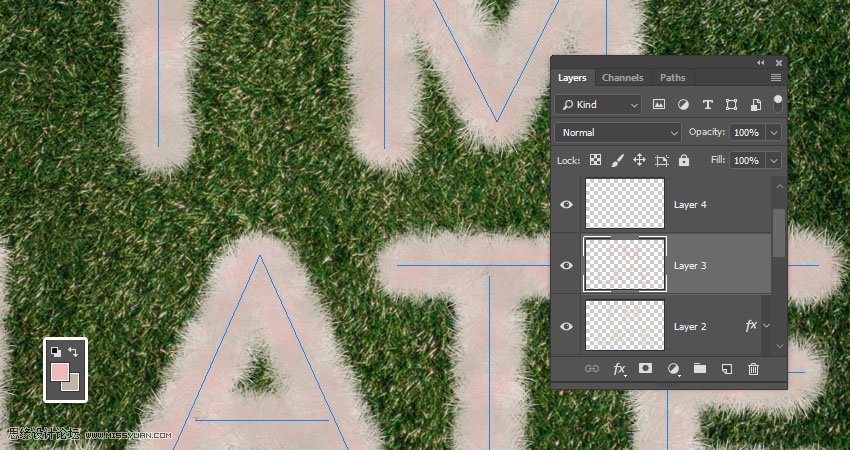
將 “前景” 和 “背景色” 設置為 #f0b8b9 和 #c0b4a6, 選擇 “中心” 工作路徑, 然后選擇 “圖層 3” 圖層。選擇畫筆03并描邊子路徑。
步驟2
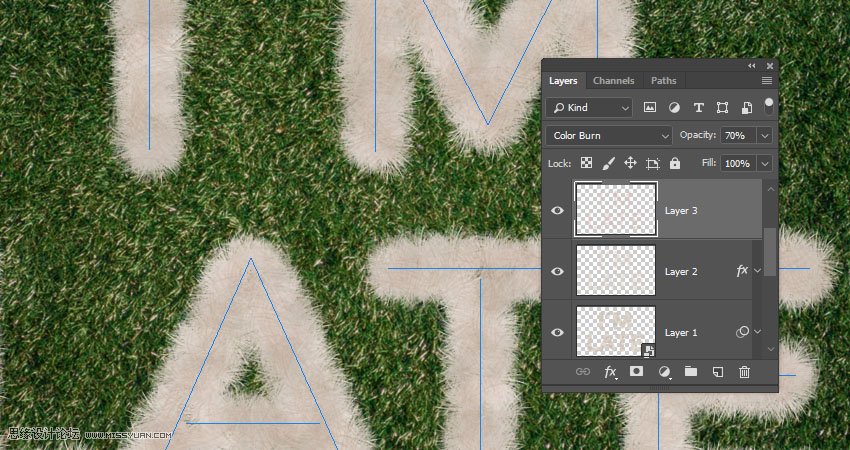
將第3層的混合模式更改為 “顏色加深”, 并將其不透明度更改為70%。
步驟3
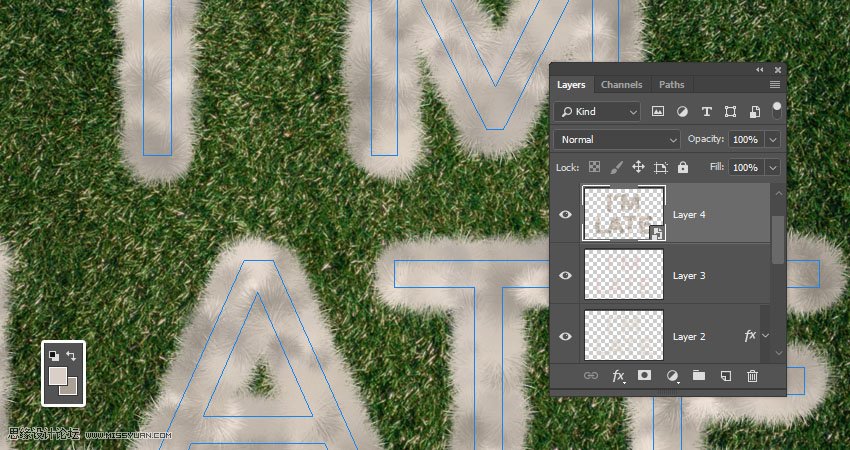
將 “前景” 和 “背景色” 設置為 #d9cfc6 和 #aaa094, 選擇第4層, 選擇 “畫筆 02” , 然后選擇并”描邊子路徑”。完成后, 將第4層轉換為智能對象。
步驟4
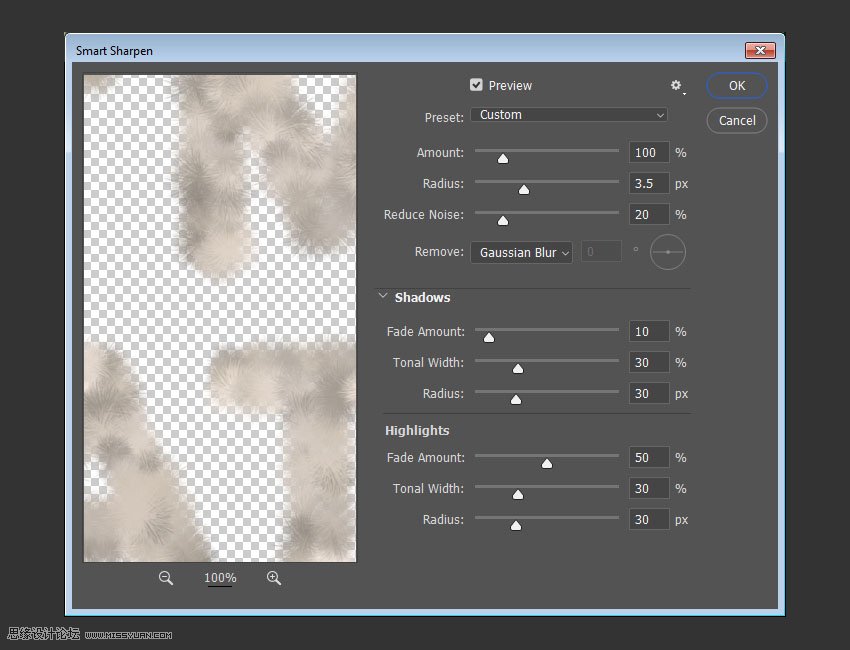
轉到 “濾鏡” > “銳化” > “智能銳化”, 并使用您喜歡的參數設置來獲得更清晰、更明確的結果。
步驟5
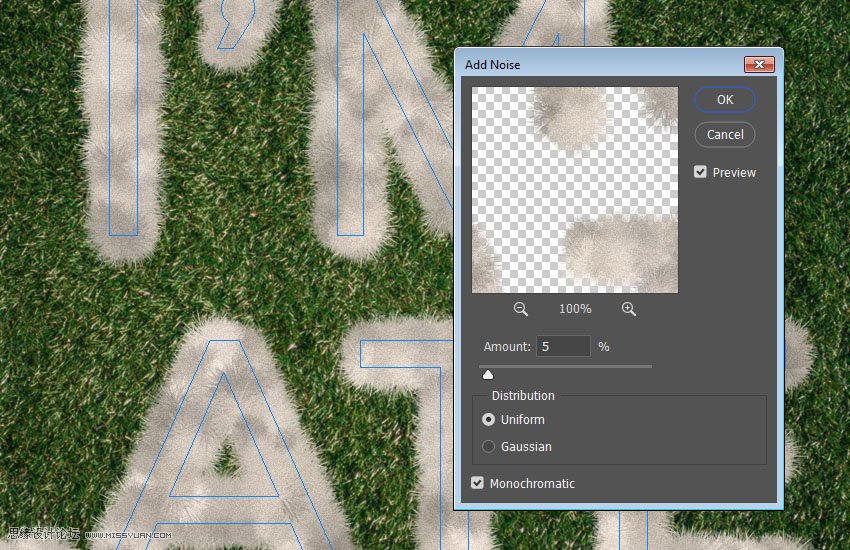
轉到 “濾鏡” > “雜色” > “添加雜色”, 將 “數量” 更改為 5, 將 “分布” 更改為 “平均分布”, 然后選單色。
步驟6
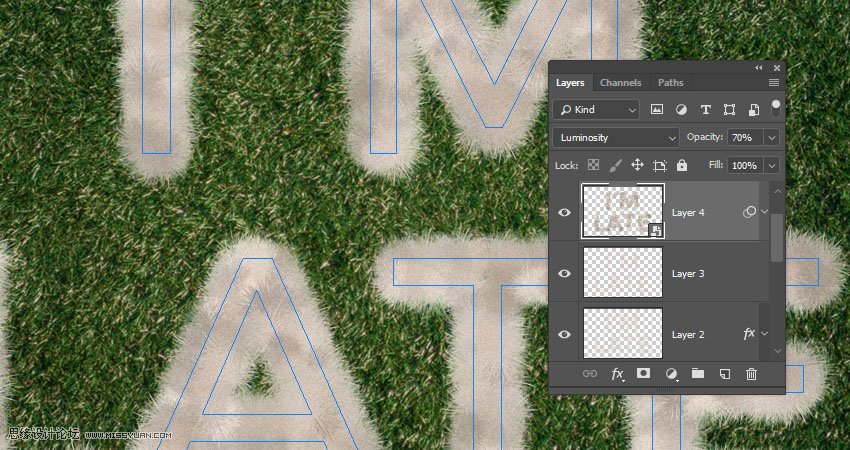
將第4層的混合模式更改為變亮, 并將其不透明度更改為70%。
#p#副標題#e#
步驟7
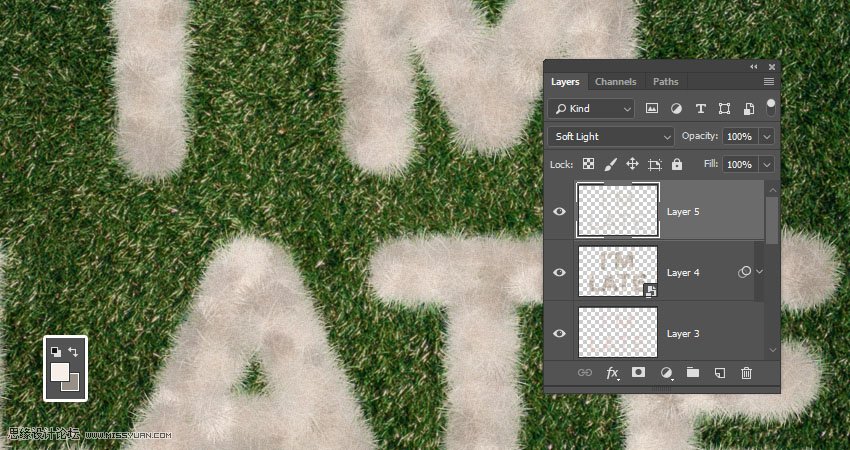
將 “前景” 和 “背景色” 設置為 #f7eee7 和 #988f86, 選擇第5層, 選擇 “畫筆 04” , 然后選擇并描邊 “中心” 路徑。將第5層的混合模式更改為 “柔光”。(這里的圖層五應該是制作了一個和圖層三一樣的效果,知識圖層疊加模式改變了,大家更加情況來制作這一成吧)
7. 對多個圖層進行分組和樣式設置
步驟1
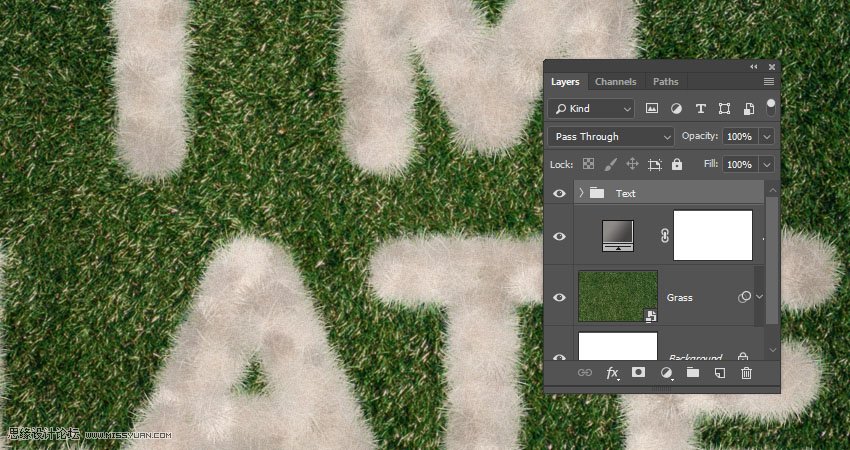
將所有的圖層放在一個組中, 并將其命名為 “文本”。
步驟2
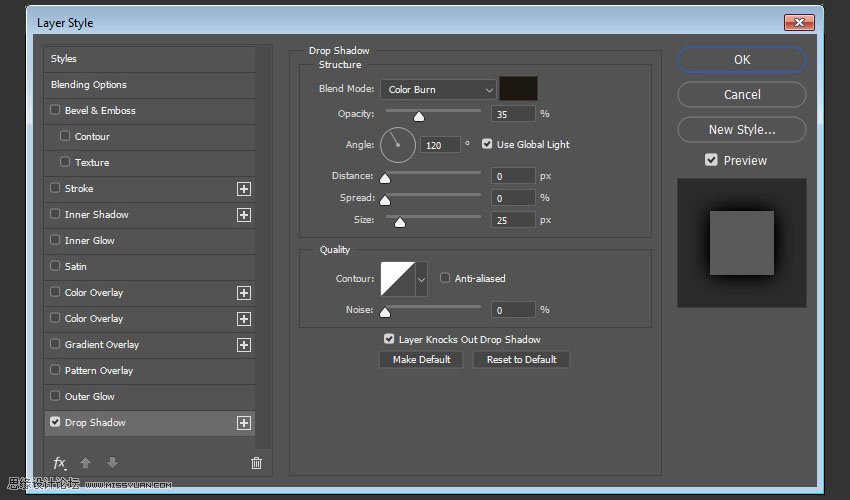
雙擊 “文本” 組, 以使用如下設置應用到 “投影” 效果:
混合模式: 顏色加深
顏色: #1b1610
不透明度: 35%
距離: 0
大小:25
步驟3
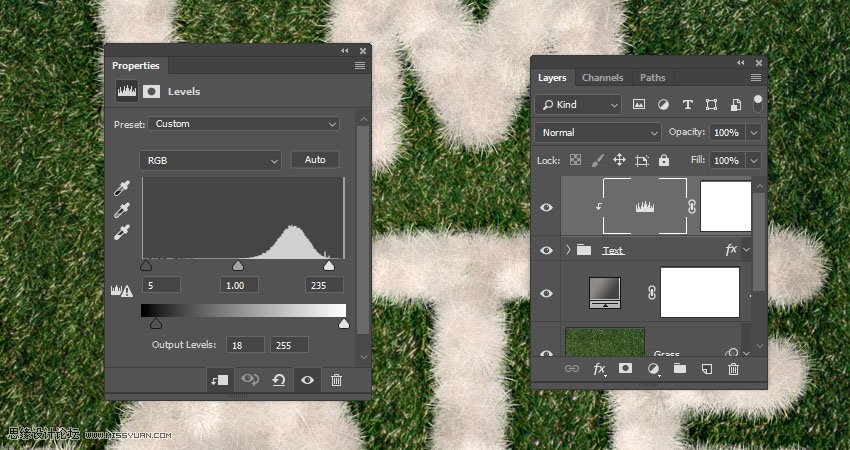
在 “文本” 組的頂部添加 “色階調整圖層”, 并將其剪切到該圖層。將 “輸入色階” 的 “陰影” 值更改為 5, 將 “高光” 更改為 “235”, 并將 “輸出色階” 的 “陰影” 值更改為15。
到這里我們的文本效果就差不多完成了,不過為了更好的效果和細節,我們將繼續添加一些物體來裝飾文本!go
8.選擇對象并處理他
步驟1
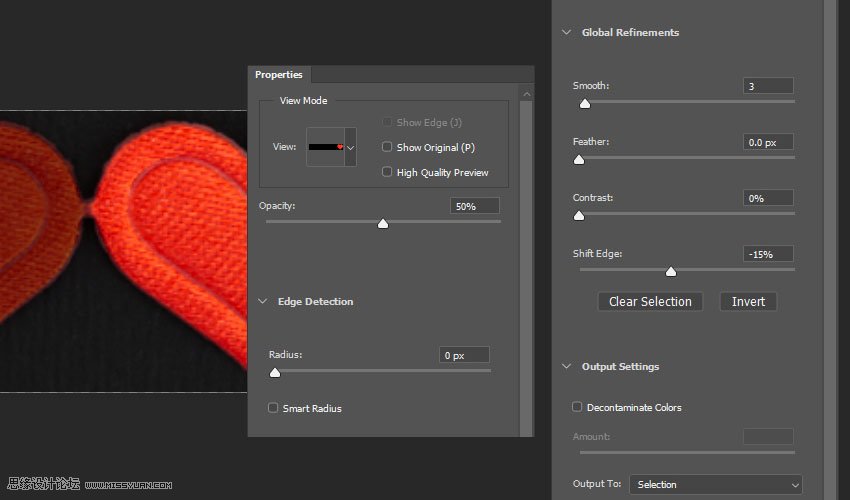
打開我們的愛心圖像, 并使用快速選擇工具選擇其中一顆心。選擇愛心后, 單擊 “選項” 欄中的 “選擇和蒙版” 按鈕。

步驟2
調整設置以獲得更清晰的愛心, 然后單擊 “確定”。轉到 “編輯” > “拷貝” 以復制所選的愛心。
9.將對象放置到相應的地方
步驟1
返回到原始文檔, 然后轉到 “編輯” > “粘貼”。將粘貼的圖層轉換為智能對象, 然后按 ctrl-t 進入自由變換模式, 以便根據需要變換愛心。點擊回車鍵提交更改。
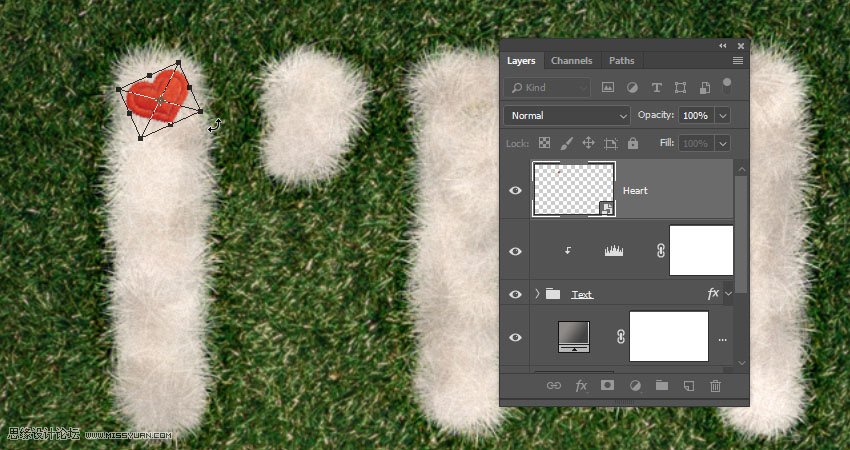
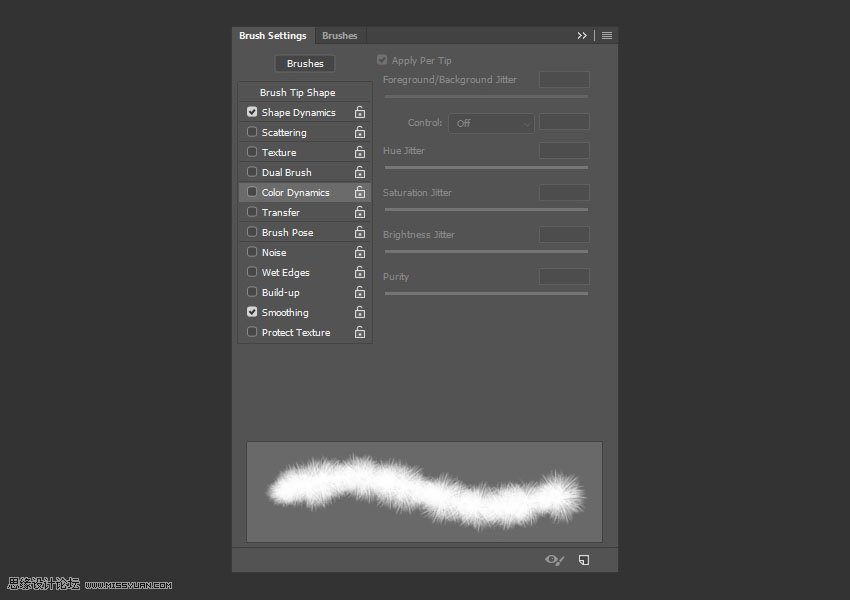
步驟2
選擇 “畫筆工具”, 然后選擇 “畫筆 01”, 然后取消選中 “畫筆設置” 面板中的 “顏色動態” 選項卡。
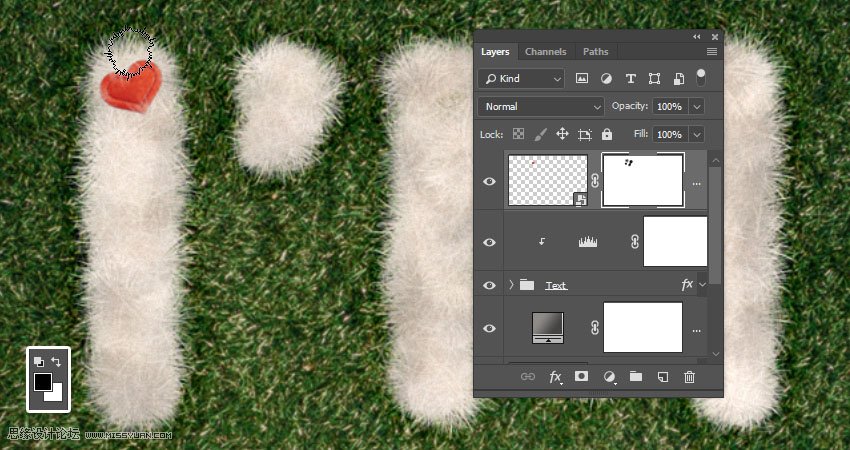
步驟3
單擊 “圖層” 面板底部的 “添加圖層蒙版” 圖標, 確保選擇遮罩的縮略圖, 將 “前景顏色” 設置為 “黑色”, 并在愛心周圍稍稍涂抹, 以便將其與 “圖層” 下方的毛毛混合。如有必要, 您也可以更改畫筆大小。
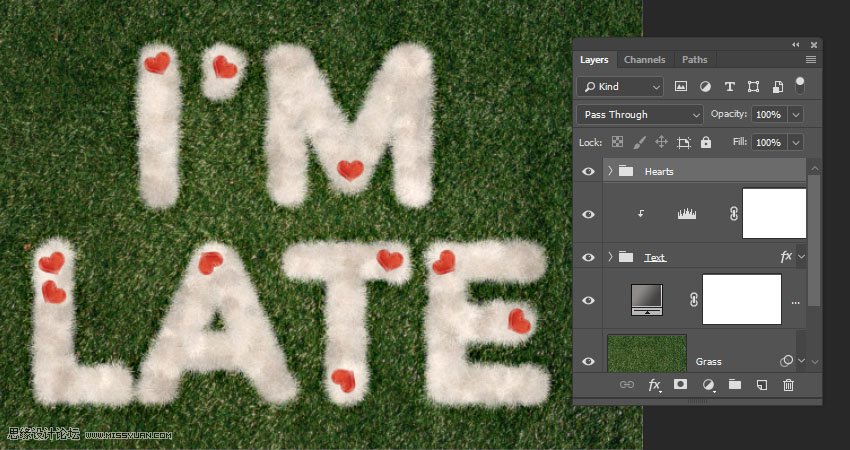
步驟4
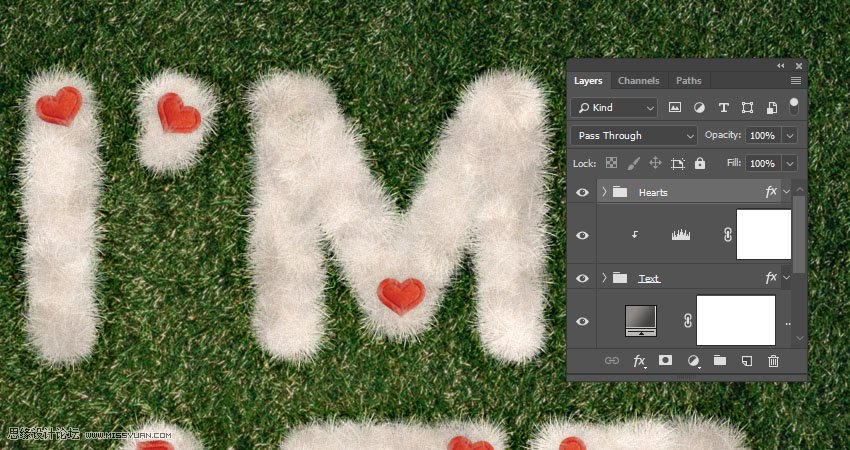
重復同樣的步驟, 在你創建的文本中添加更多的心, 并將所有的心層放在一個名為 “心” 的組中。
?
步驟5
雙擊 “心” 組, 使用以下設置應用 “投影” 效果:
混合模式: 線性加深
顏色: #1b1610
不透明度: 25%
距離: 0
大小:15
這將把心和文字融合得更多
10.再次從圖像中提取簡單對象
步驟1
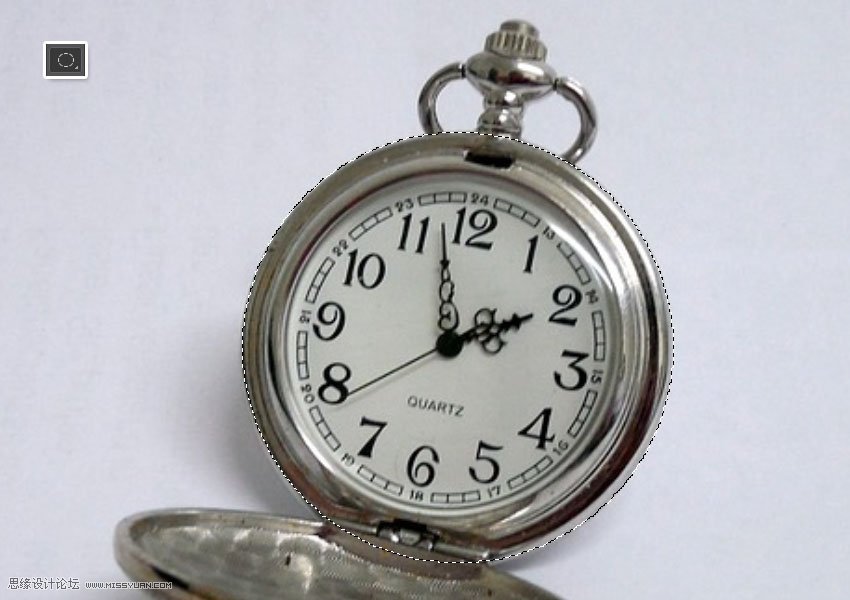
打開袖珍手表圖像, 然后使用橢圓選框工具選擇沒有蓋子的手表部件。
步驟2
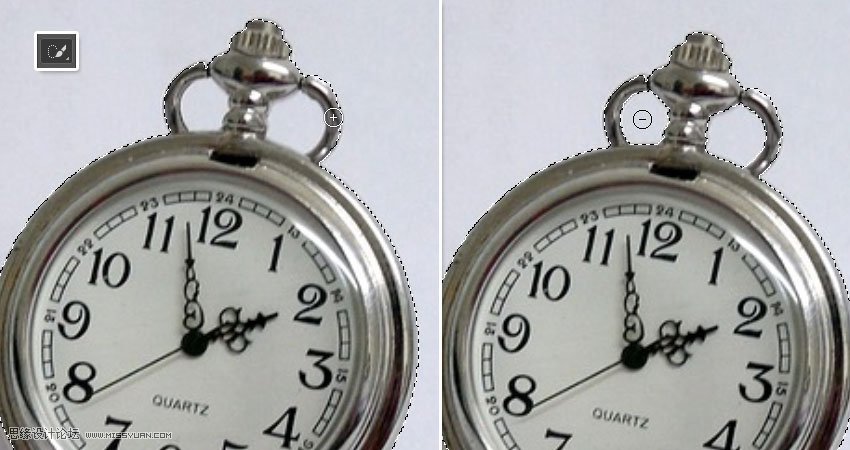
使用 “快速選擇工具” 選擇上部, 并確保按住 shift 鍵加選到現有的選擇中。如果要取消選擇任何部件, 請按住ait鍵進行減選。
步驟3
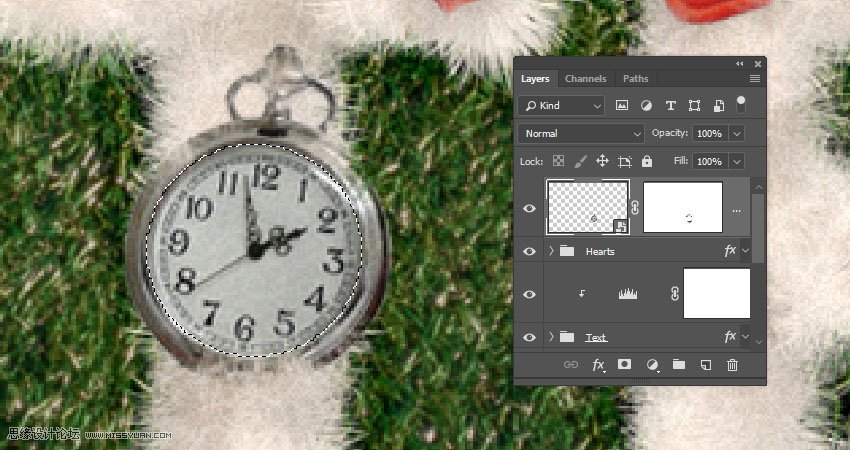
復制所選手表并將其粘貼到原始文檔中, 將其圖層轉換為智能對象, 并添加圖層蒙版, 以便在手表上涂上一點毛毛, 就像您制作愛心時那樣。

11.調整手表對象的一些細節
步驟1
再次使用橢圓選框工具選擇腕表的內部。
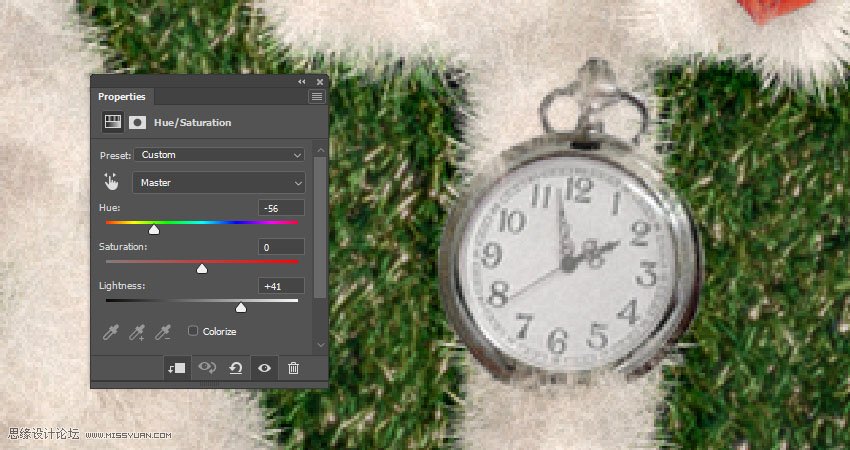
步驟2
添加 色相/飽和度調整圖層并將剪切進鐘表圖層中。將色相更改為-56, 將明度更改為41。
步驟3
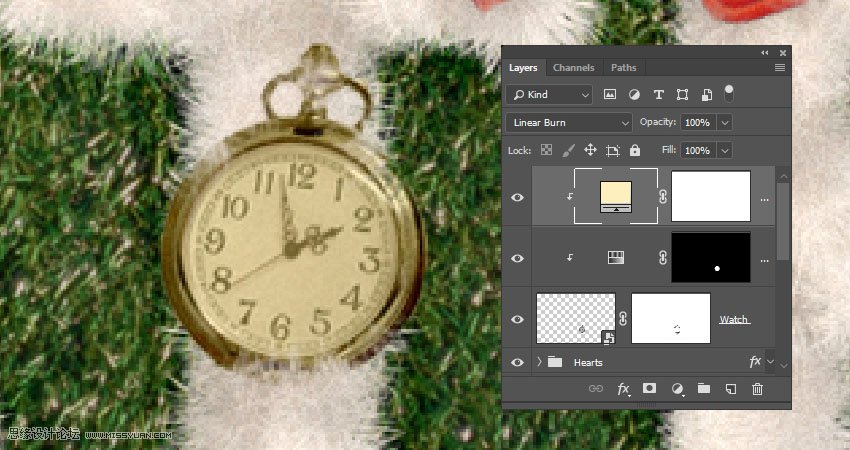
使用 “顏色 #ffefbe 添加到純色填充圖層, 將其裁剪到鐘表圖層, 并將其” 混合模式 “更改為” 線性加深 “。
#p#副標題#e#
步驟4
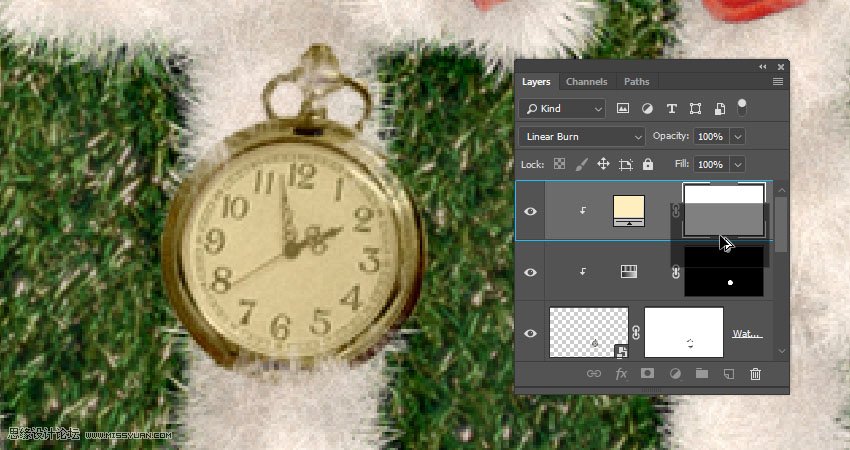
按住ALT鍵, 然后單擊將色相\ 飽和度圖層蒙版的縮略圖拖到 “純色” 圖層。這將復制圖層蒙版。
步驟5
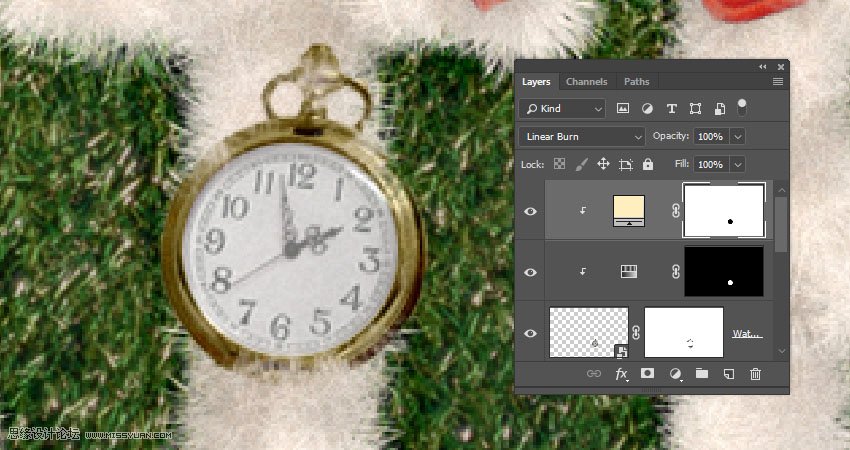
選擇復制的圖層蒙版后, 按ctrl-i 將其反轉, 使其影響手表的外部。
?
12. 添加更多元素
步驟1
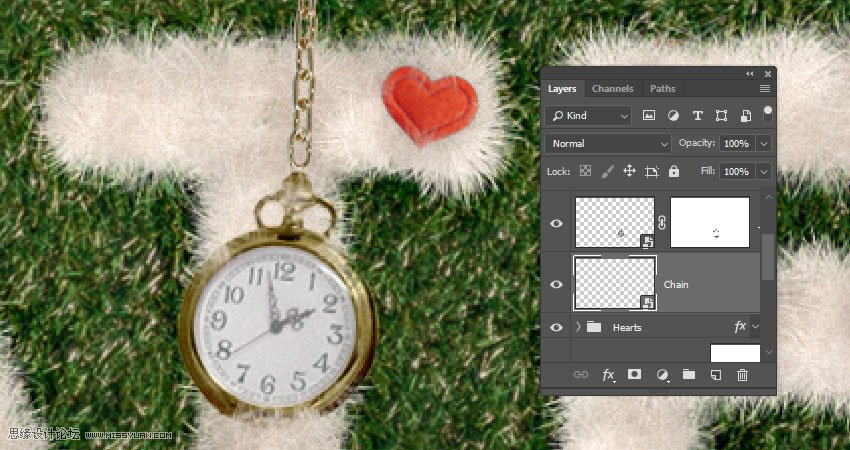
打開金鏈圖像, 選擇金鏈, 然后將其復制并粘貼到原始文檔中。將金鏈的層轉換為智能對象, 并將金鏈放在手表的頂部, 并根據需要對其進行變換。
步驟2
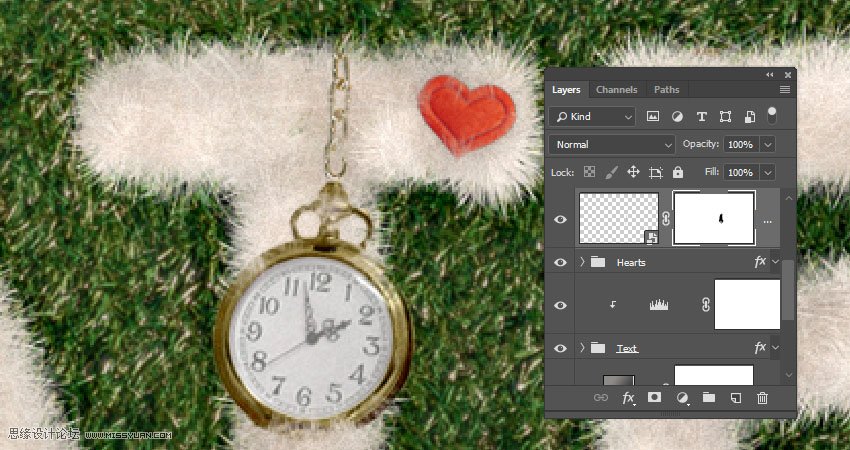
將圖層蒙版添加到 “金鏈” 圖層, 并擦除多余的部件, 使其與文本很好地混合。
步驟3
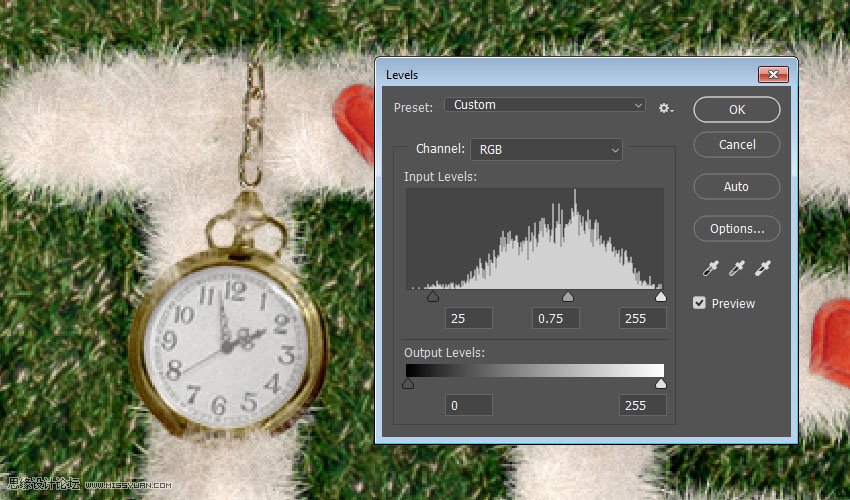
轉到 “圖像” > “調整” > “色階”, 并將 “陰影” 值更改為 25, 將 “伽瑪” 更改為0.75。
13. 添加陰影
步驟1
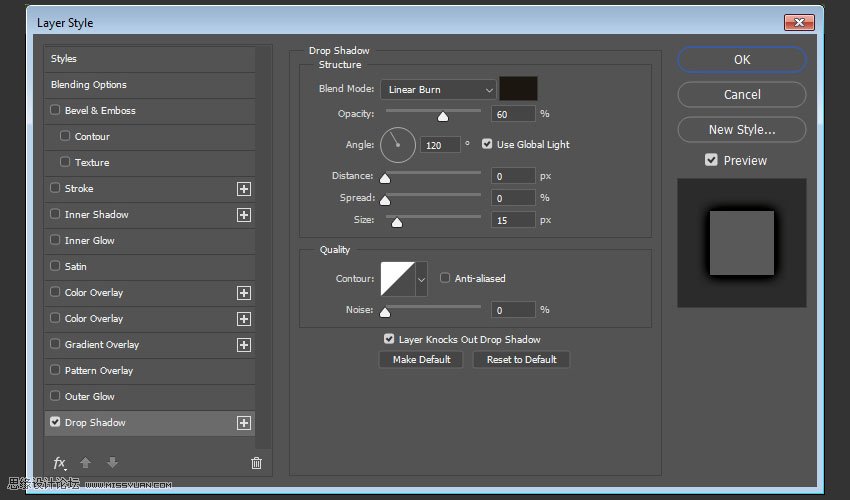
雙擊 “金鏈” 圖層, 使用以下設置應用到 “投影” 效果:
混合模式: 線性加深
顏色: #1b1610
不透明度: 60%
距離: 0
大小:15
步驟2
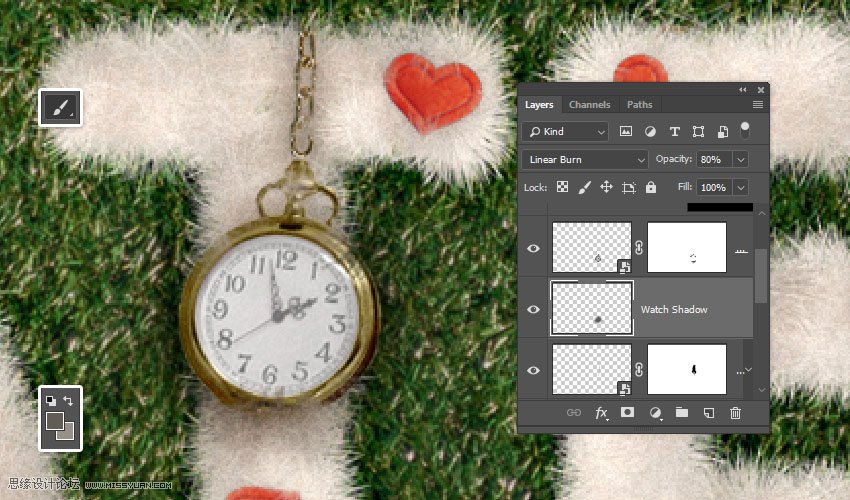
在鐘表圖層下方創建一個新圖層, 并將其命名為 “鐘表陰影”, 并將其 “混合模式” 更改為 “線性加深”, 將其 “不透明度” 更改為80%。選擇畫筆工具, 將 “前景顏色” 設置為 #615c56, 然后使用軟圓畫筆為手表繪制陰影。如果陰影太強烈, 您可以更改 “不透明度” 值, 也可以擦除不喜歡的任何部分。
步驟3
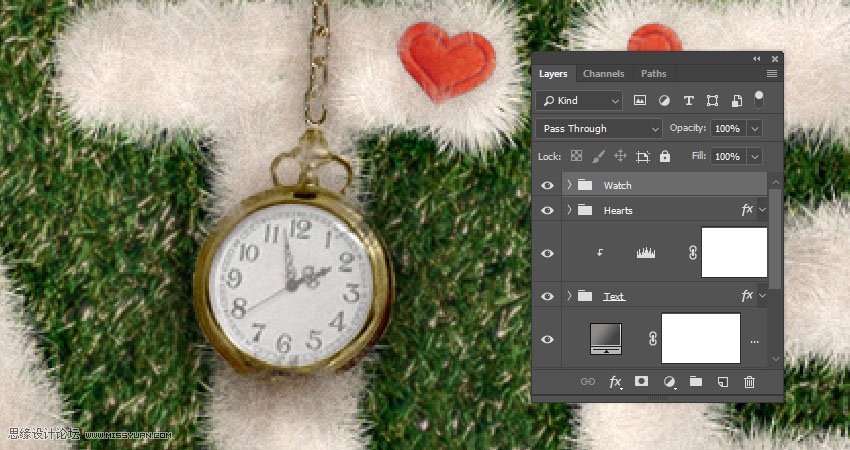
將所有手表和金鏈層放入一個組中, 并將其命名為 “鐘表”。
14. 進行全局調整
步驟1
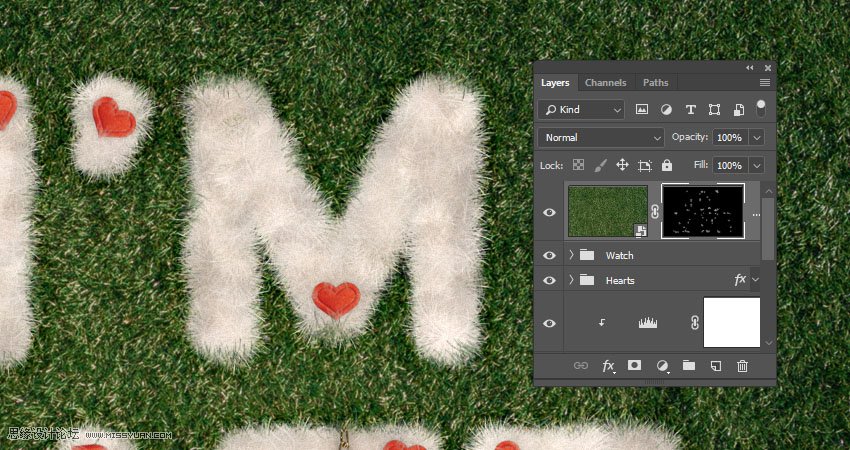
復制草圖層, 并將副本放在所有圖層的頂部。按住Alt鍵, 然后單擊 “添加圖層蒙版” 圖標以添加倒置的圖層蒙版。使用沒有顏色動態選項的畫筆01在字母周圍畫的一點草。這將有助于將文本與背景更融合一些。
?
步驟2
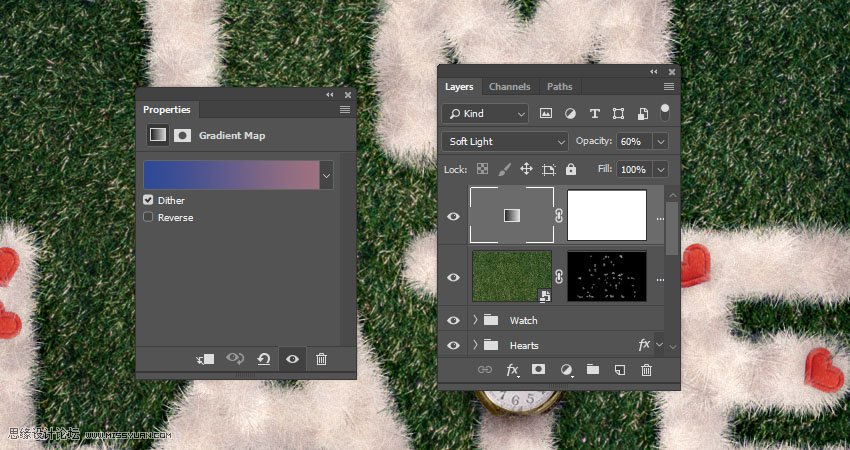
在所有圖層的頂部添加漸變映射調整圖層, 使用左側 #2f4996 的 “顏色” 充, 右側 #9e727f的顏色創建漸變填, 然后選中 “仿色” 。將漸映射圖層的混合模式更改為 “柔光”, 并將其不透明度更改為60%。
步驟3
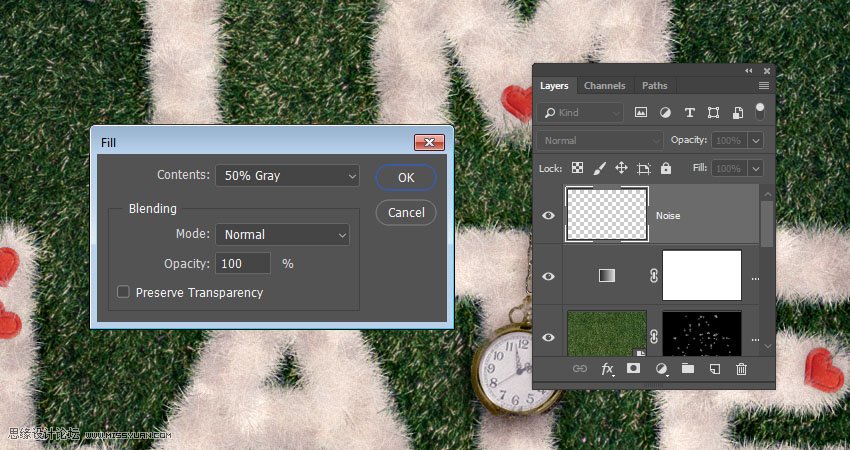
創建另一個新圖層, 將其命名為 “雜色”, 然后轉到 “編輯” > “填充”。將 “內容” 更改為50% 灰色, 然后單擊 “確定”。
步驟4
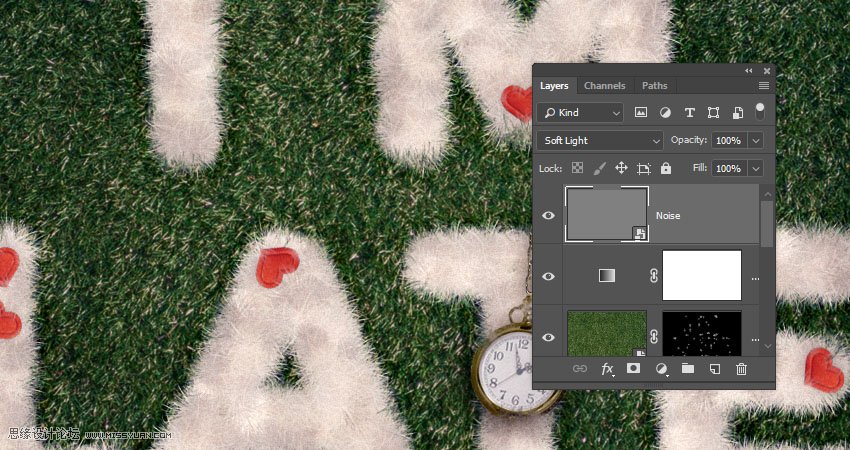
將雜色層轉換為智能對象, 并將其混合模式更改為 “柔光”。
步驟5
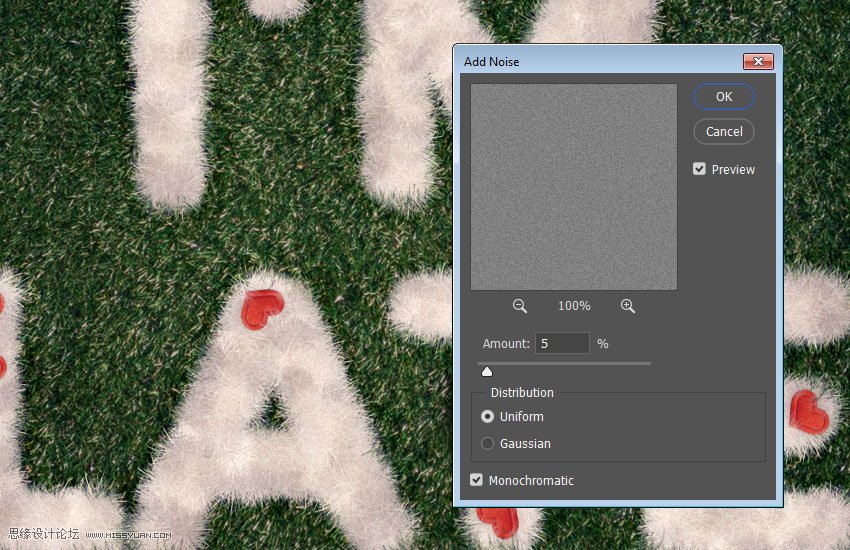
轉到 “濾鏡” > “雜色” > “添加雜色”, 將 “數量” 更改為 5, 將 “分布” 更改為 “平均”, 然后選中單色。
恭喜,你完成了這個練習,當然最后你也可以使用Camera Raw來進行潤色!