

本教程主要使用Photoshop設計銀色金屬質感的APP圖標,很多人都喜歡這樣的APP圖標,于是今天我們一起來學習這個教程,這個教程是一個簡單的圖標制作,重點是金屬質感,同往常一樣,我們都是用圖層樣式來實現。
很多人喜歡折騰圖標,所以,很多人問,有沒有新的圖標教程,于是,今天,是一個簡單的圖標制作,重點是金屬質感,同往常一樣,我們都是用圖層樣式來實現。
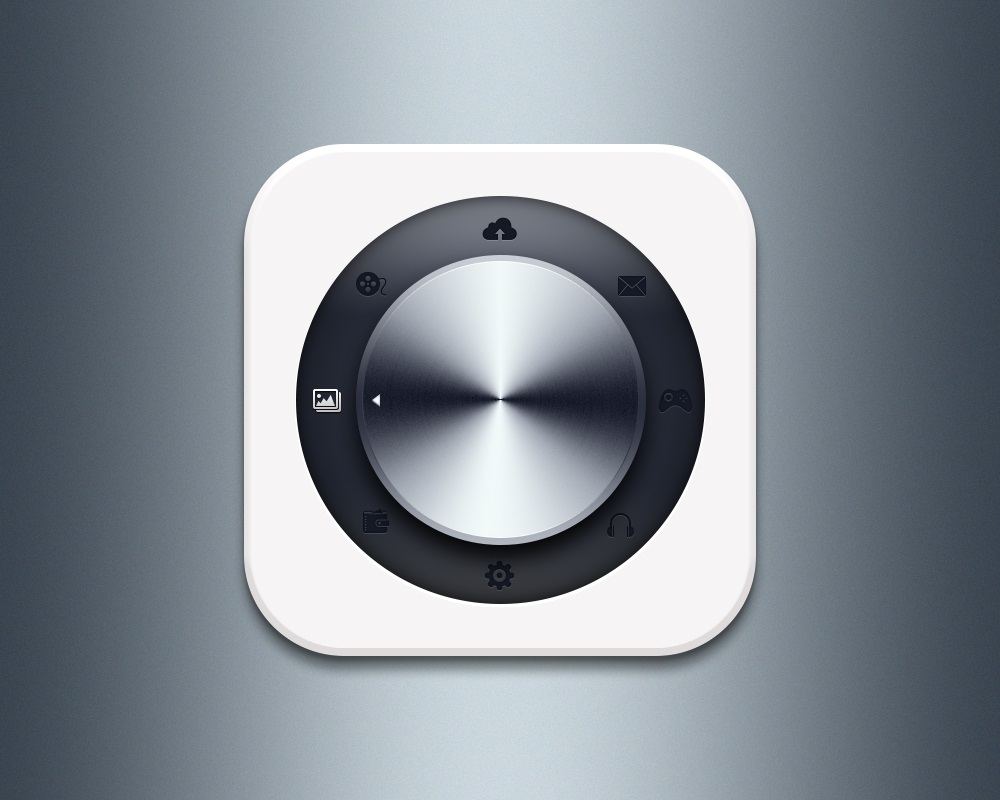
先看看效果圖
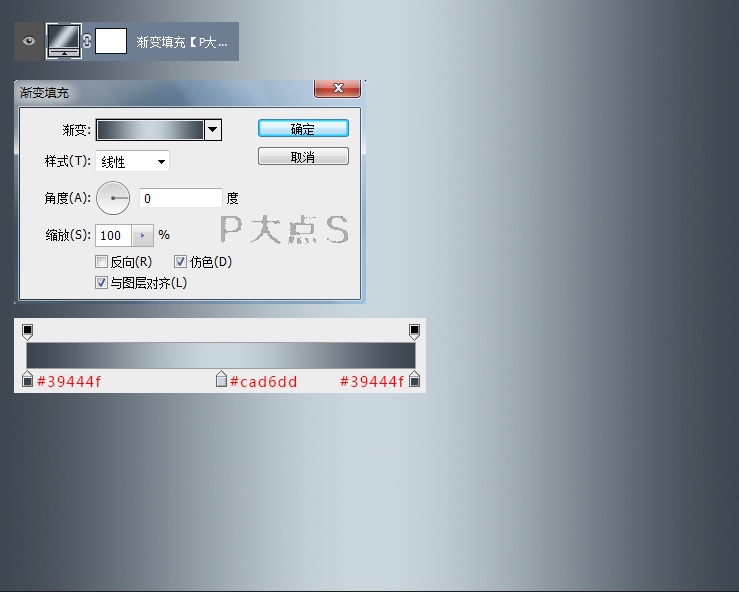
新建一個文檔,我用的大小是1000X800像素,創建一個漸變填充調整層,參數如下。
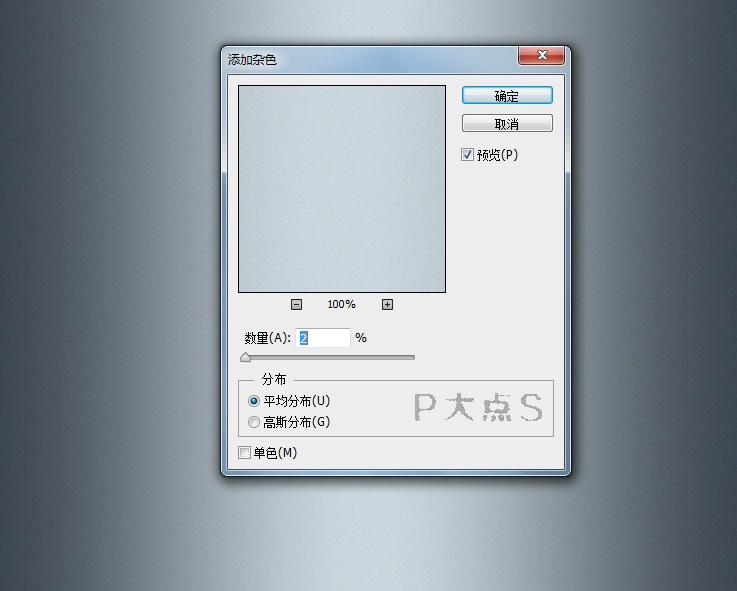
將這個漸變背景圖層轉換為智能對象,添加一個雜色。
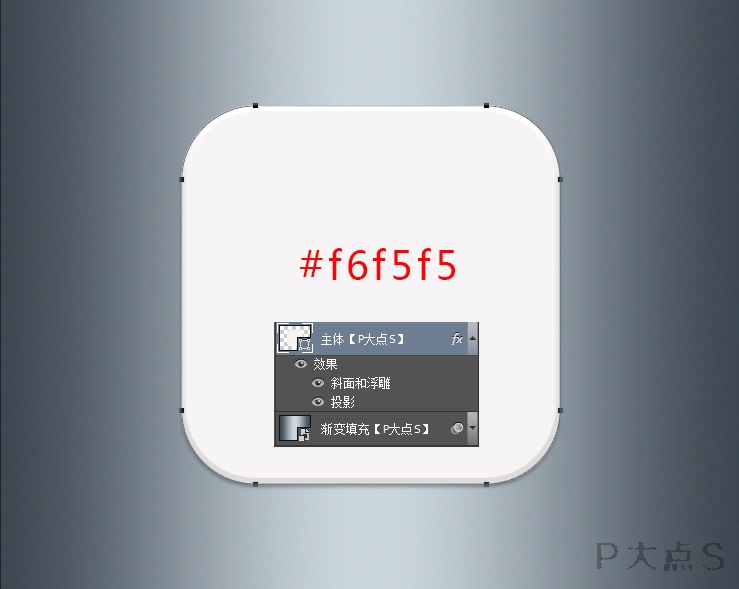
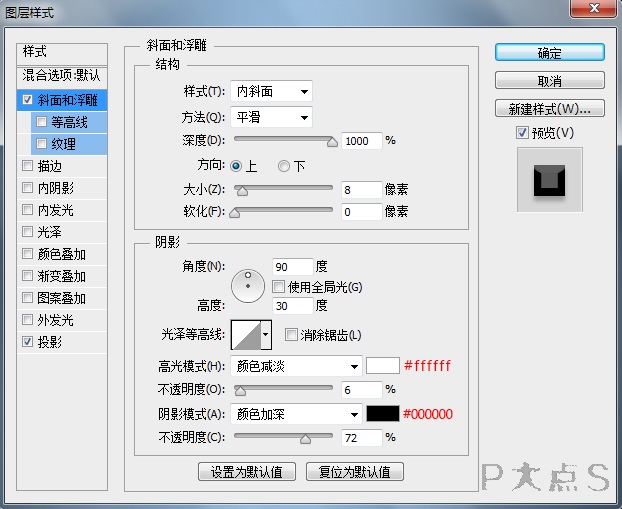
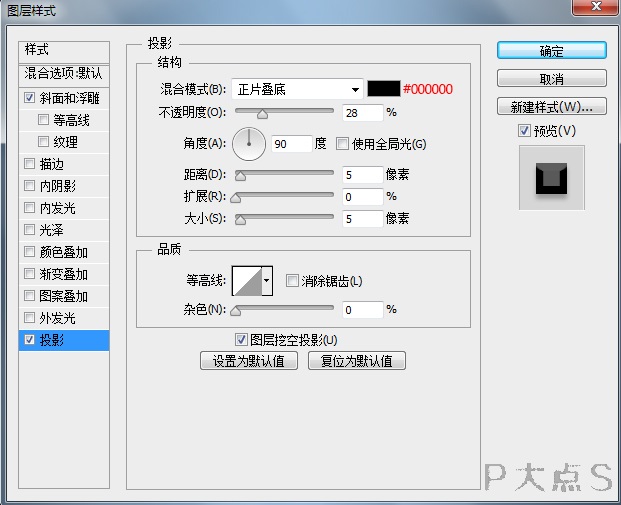
用圓角矩形工具畫出我們的圖標主體,顏色設置為#f6f5f5,添加一個斜面浮雕和投影。
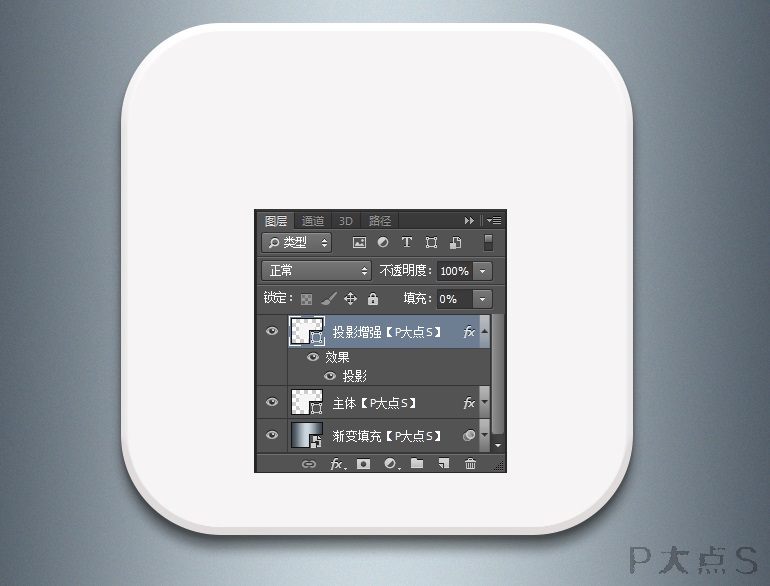
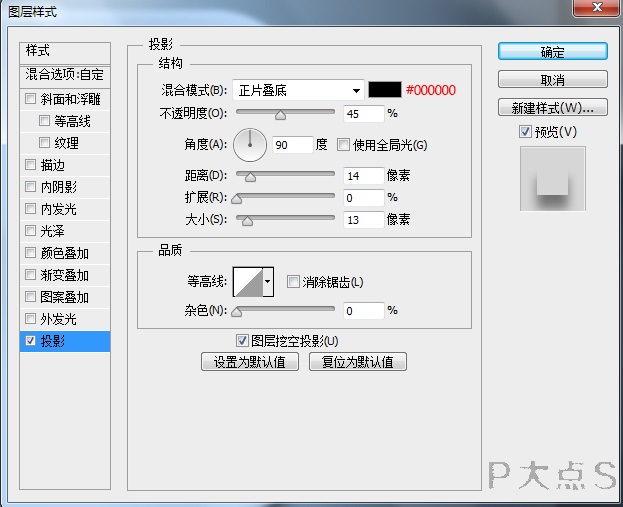
復制一層主體圖層,右鍵清除圖層樣式,將填充修改為0,添加一個投影樣式,我們來做投影加強。
?
用橢圓工具畫一個圓,設置圖層樣式。
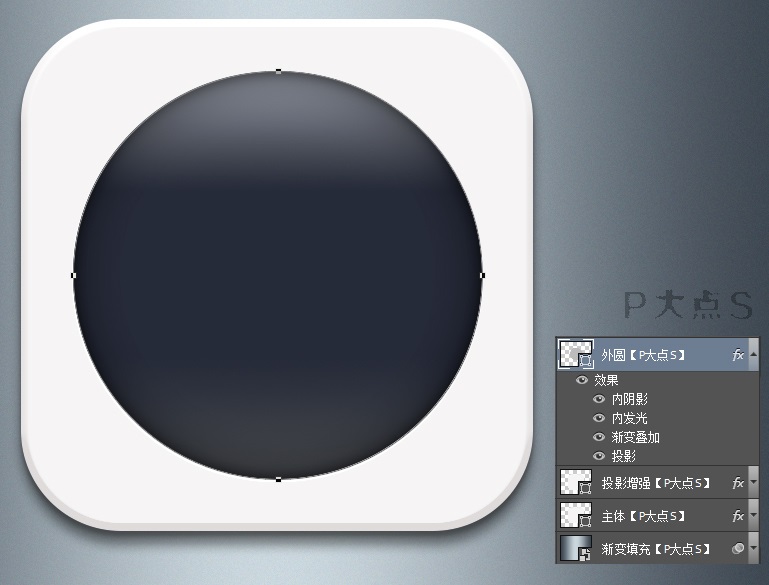
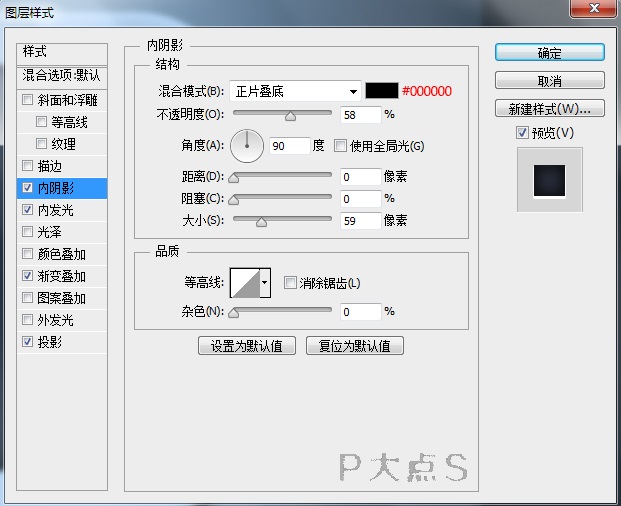
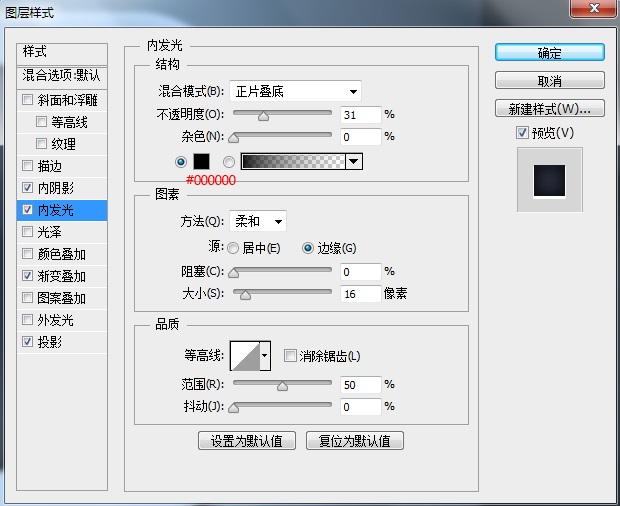
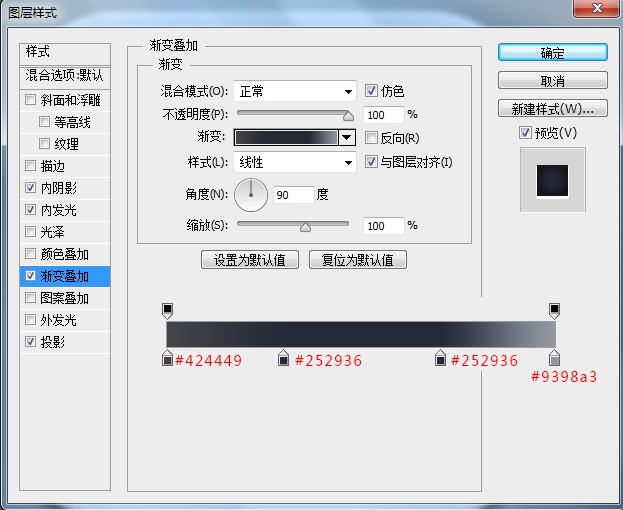
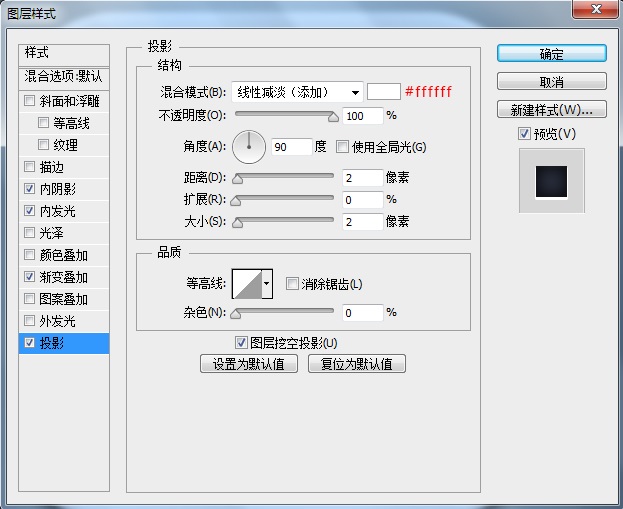
同樣的用橢圓工具畫出一個小一點的圓,這個將是我們的旋紐,設置圖層樣式。
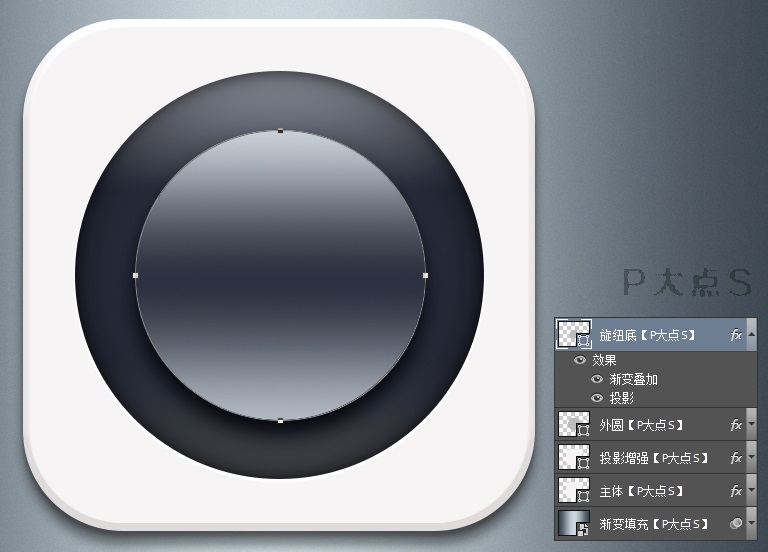
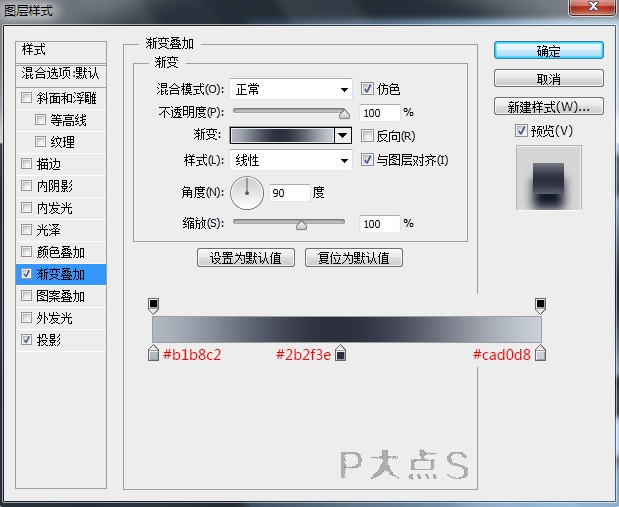
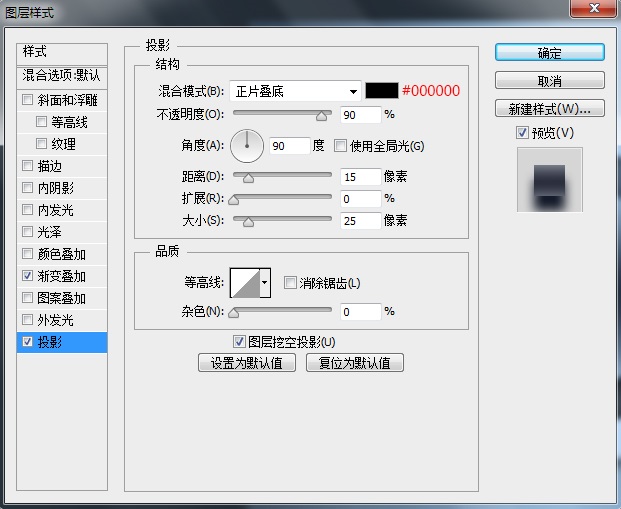
?
畫一個稍微小一點的圓,我們來制作金屬旋紐,效果我們通過圖層樣式實現。
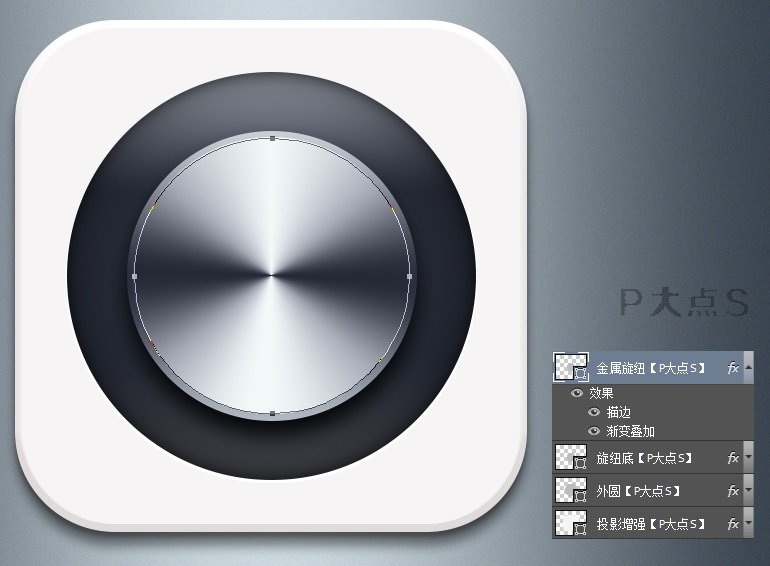
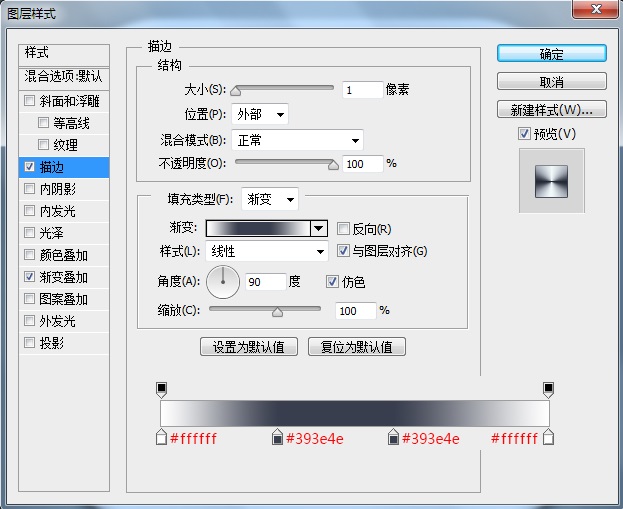
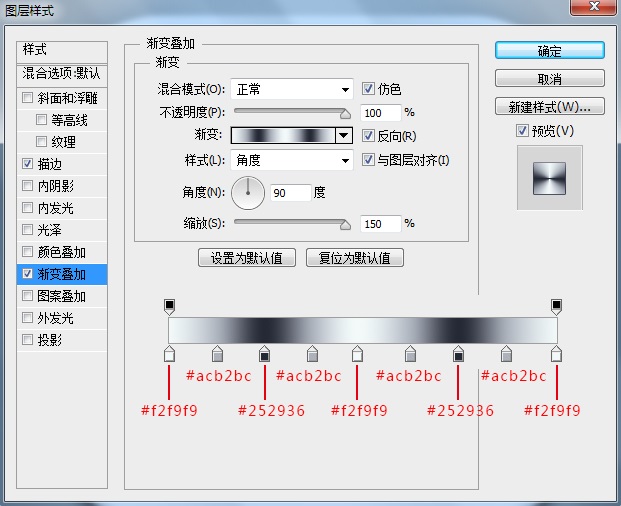
#p#副標題#e#
新建一個圖層,填充白色,轉換為智能對象,添加一個雜色。

執行一個徑向模糊濾鏡,參數如下:

將這個拉絲圖層圖層混合模式修改為“顏色加深”,因為這個拉絲層我們是要用來給金屬旋紐增加金屬質感的,所以我們載入金屬旋紐的選區,添加一個圖層蒙版。

接下來,畫個三角箭頭,添加個圖層樣式。


最后,我們添加環繞旋紐的圖標。圖標不應該位于最頂層,應該在我們中間的旋紐下層,所以請注意看我們的圖層關系。這里我用的圖標,不是現畫的,是來自于Asif Aleem的分享。

?
我為箭頭指向的圖標添加了一個樣式,使其看了像是浮現。


而其他的圖標,我設置的顏色是#151926,施加的樣式則是讓其看了像是凹陷。


我們的最終結果如下:

