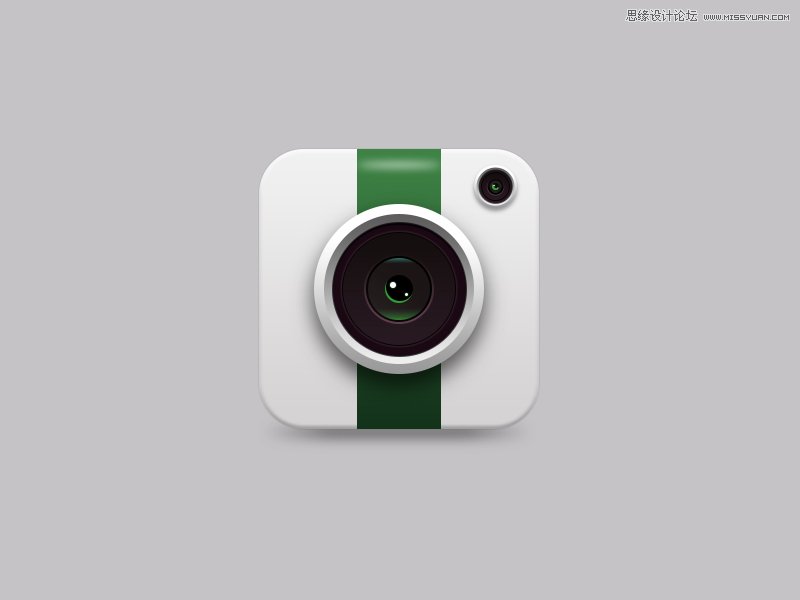
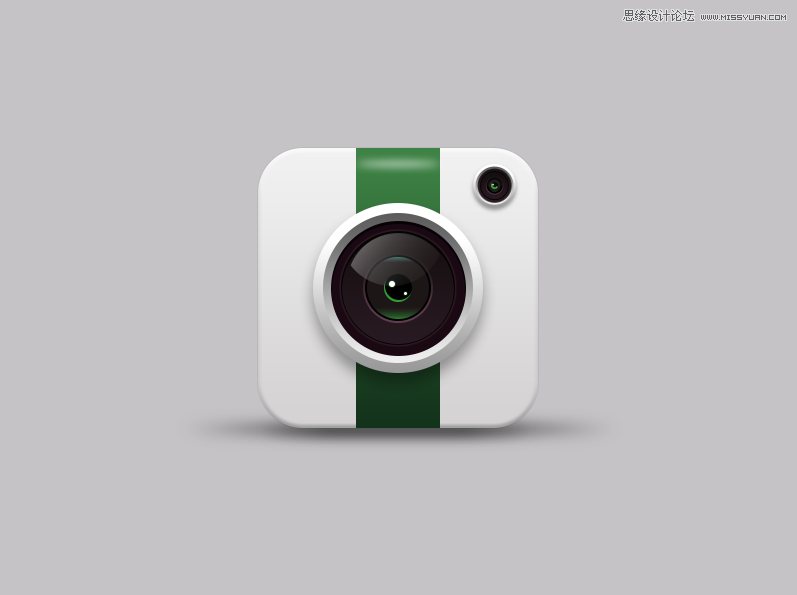
本教程主要使用Photoshop繪制立體感十足的相機(jī)鏡頭圖標(biāo),教程的主要部分都是用圖層樣式來完成的,感興趣的朋友一起來學(xué)習(xí)吧。
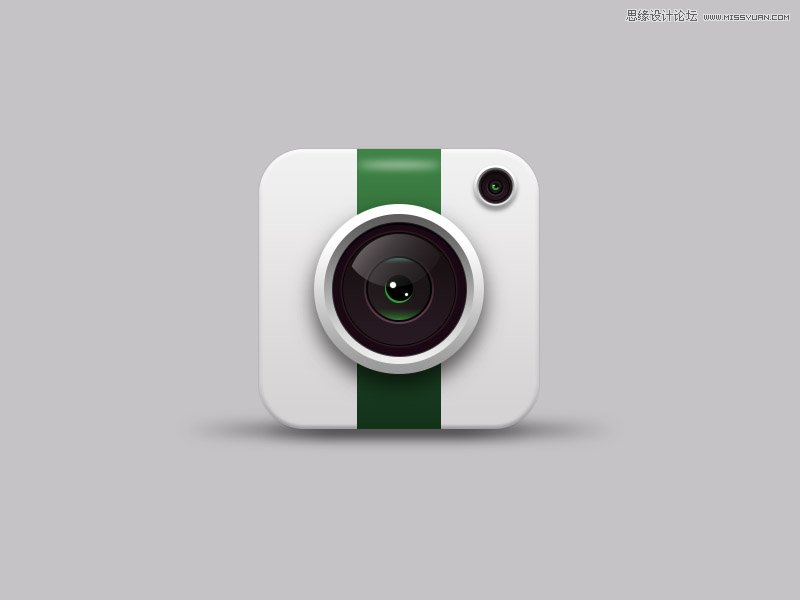
最終效果:
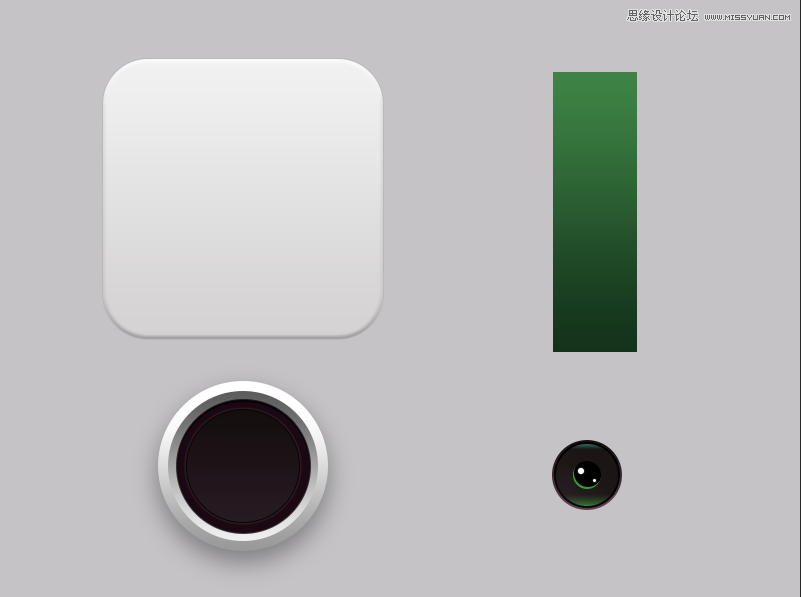
老規(guī)矩,先來分析一下。這里我們主要分為四個部分:底座、綠條、大鏡頭、小鏡頭,其他問題都不大,主要是鏡頭部分、需要用到多個圖層及圖層樣式,來表現(xiàn)圖標(biāo)的立體感,騷年分析完已經(jīng)成功一半了,離成功還會遠(yuǎn)么,噢耶!!!
步驟一:
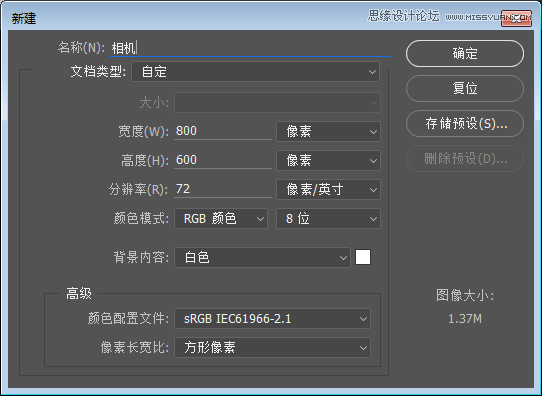
首先新建畫布800*600畫布,命名為相機(jī),填充背景顏色#c5c3c6
步驟二:
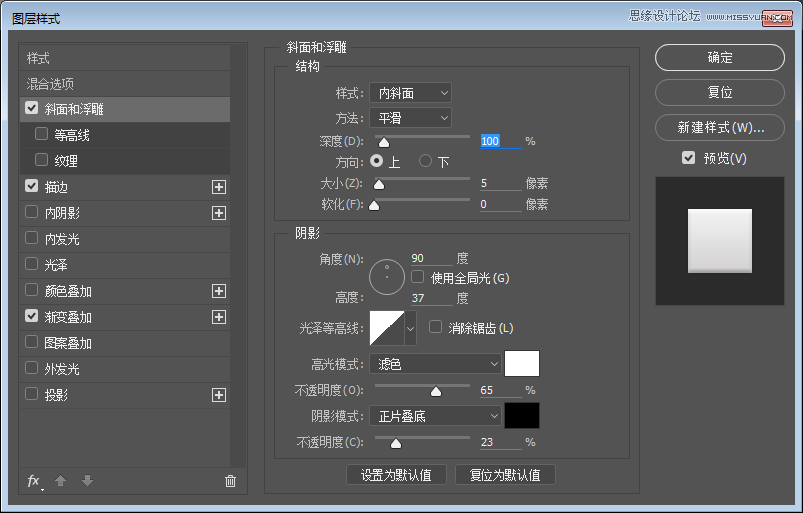
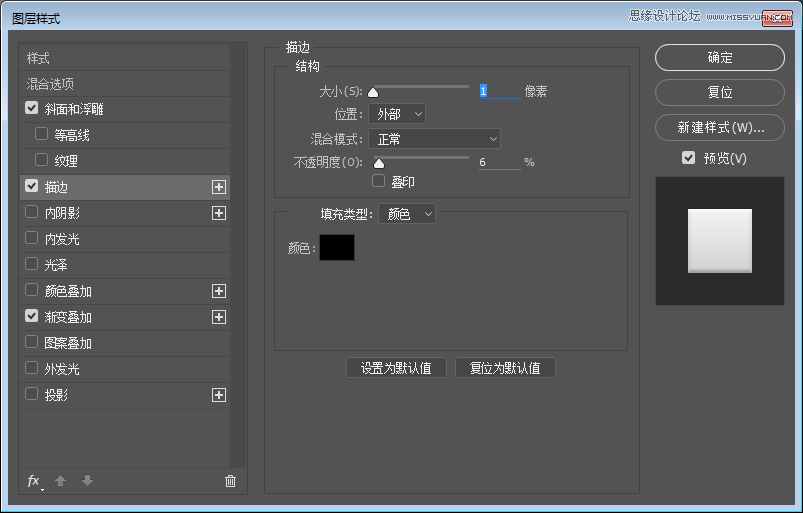
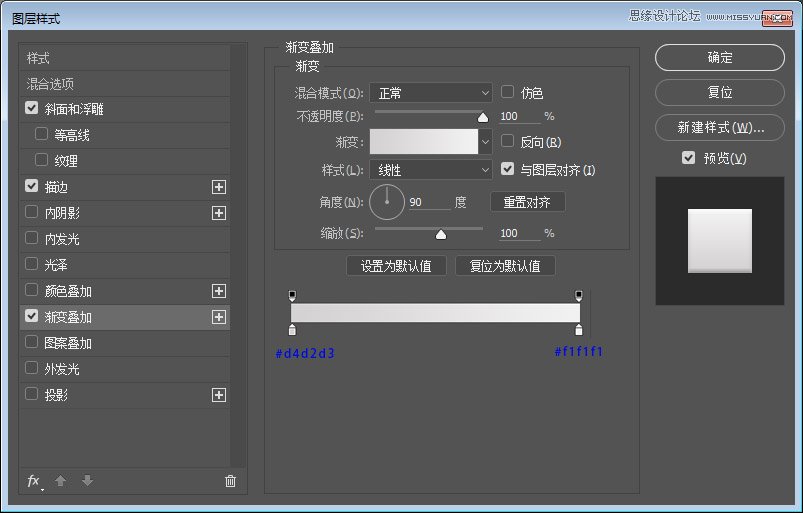
使用圓角矩形、繪制一個280*280,圓角半徑為50px的圖層,并為它添加圖層樣式。

步驟三:
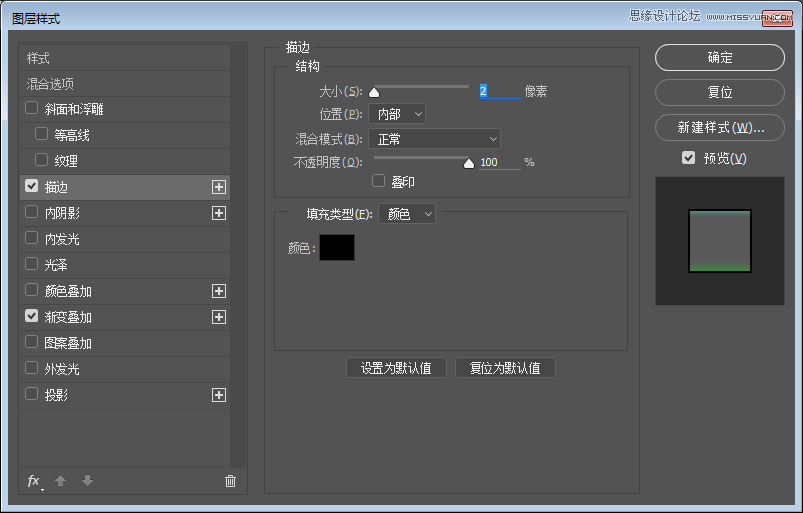
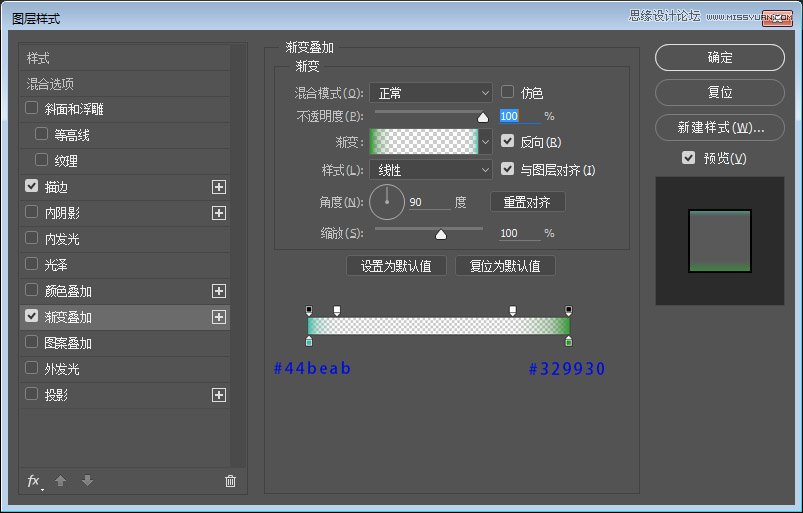
接下來我們新建85*280的矩形,命名為綠條、添加圖層樣式。
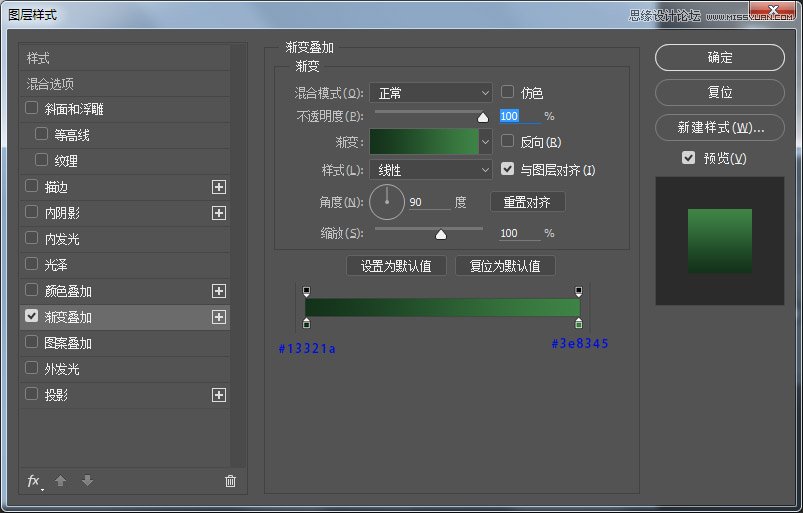

?
步驟四:
使用橢圓工具、繪制一個170*170的大圓,并為它添加圖層樣式。
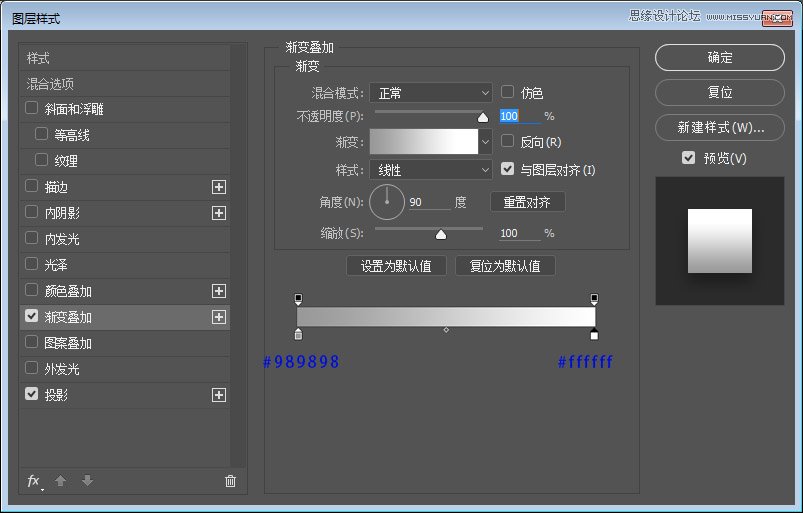
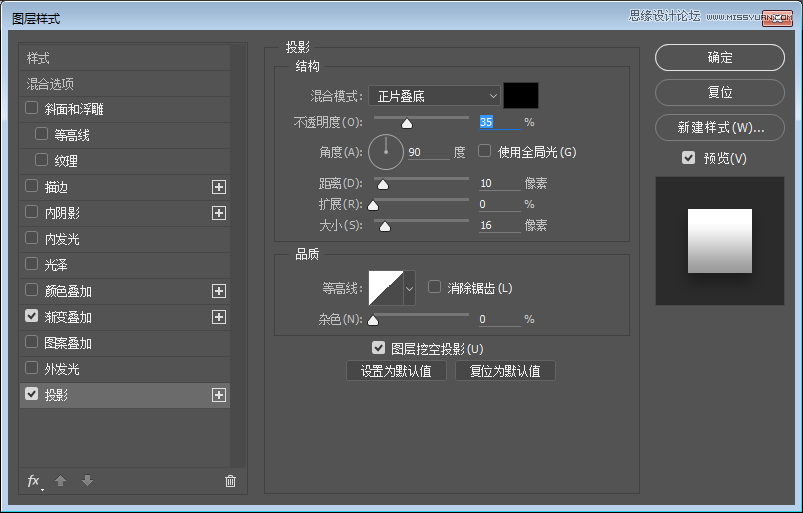

步驟五:
繼續(xù)使用橢圓工具、繪制一個150*150的圓,并為它添加圖層樣式。
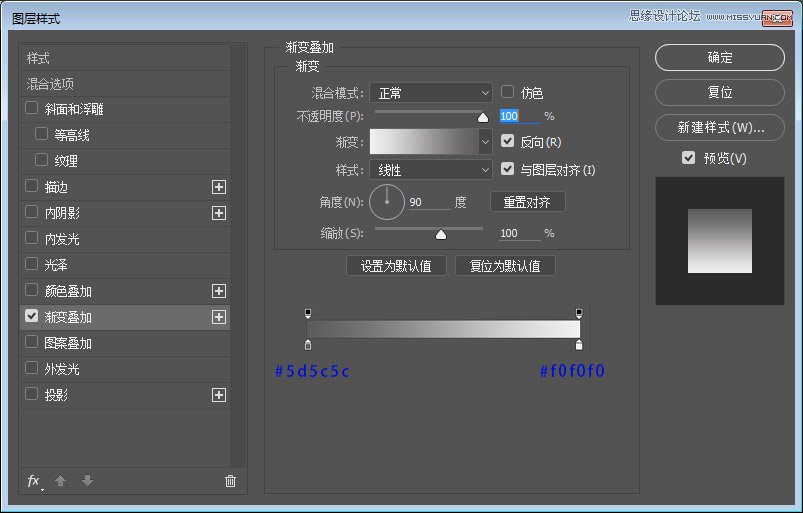

步驟六:
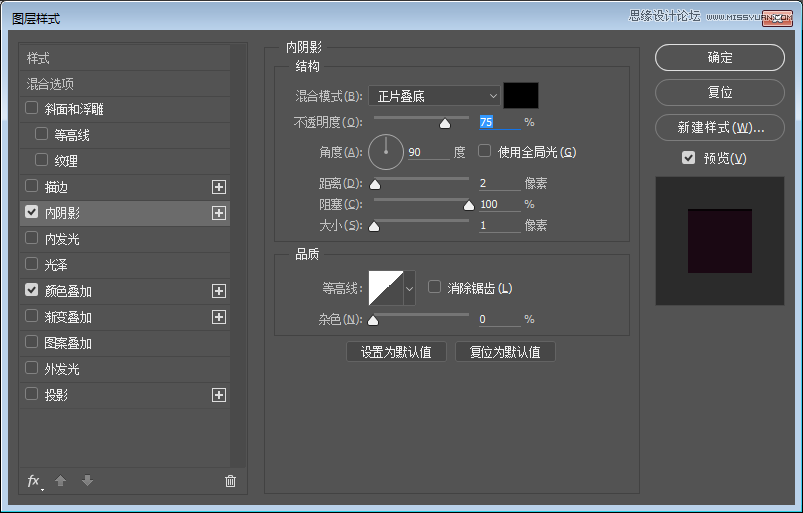
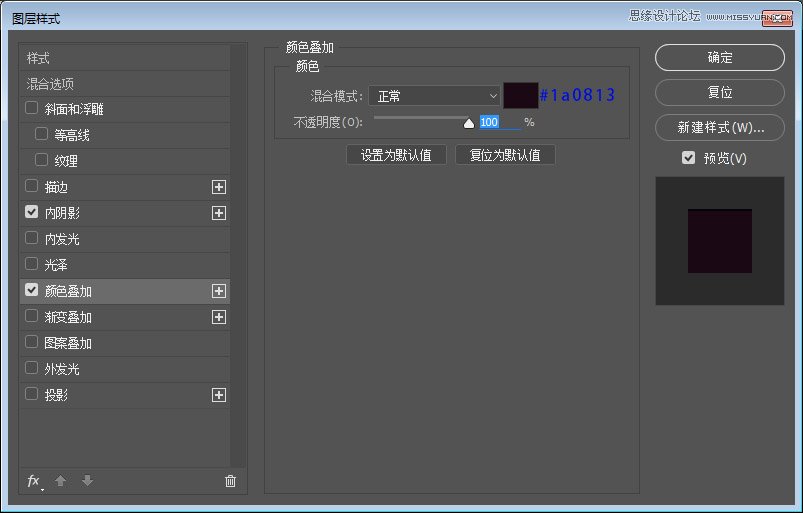
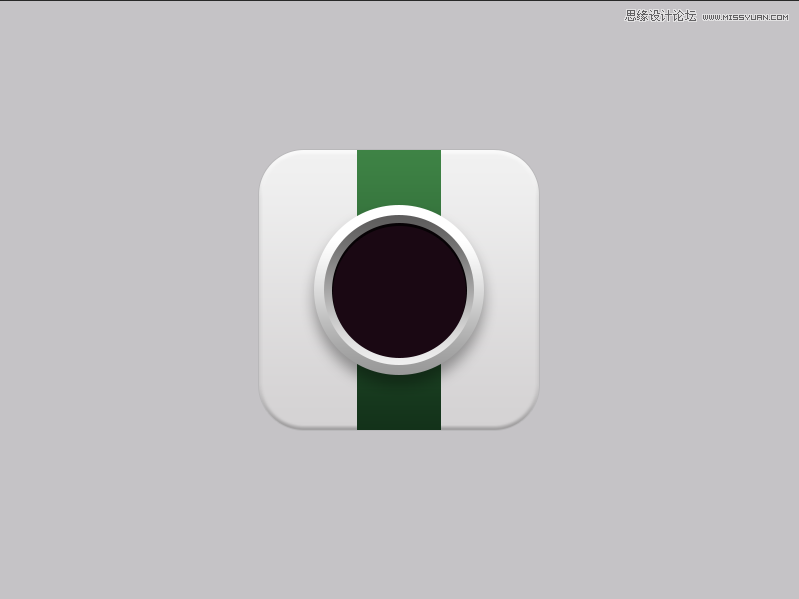
繼續(xù)使用橢圓工具、繪制一個135*135的圓,并為它添加圖層樣式。
步驟七:
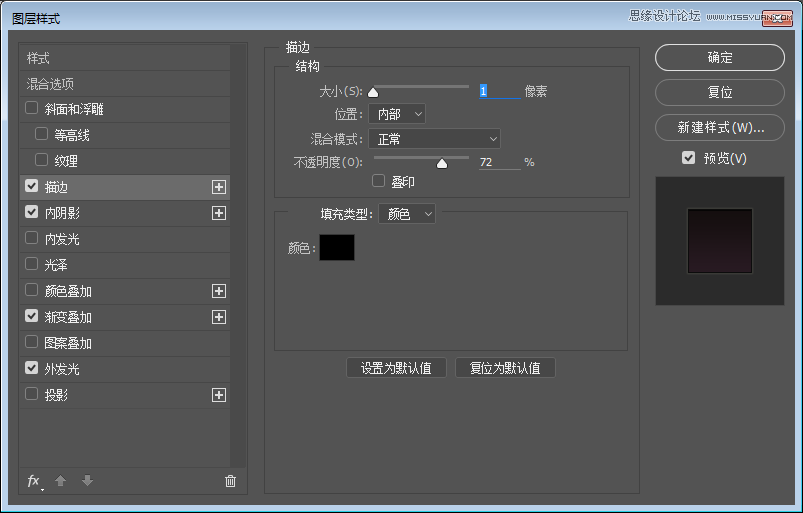
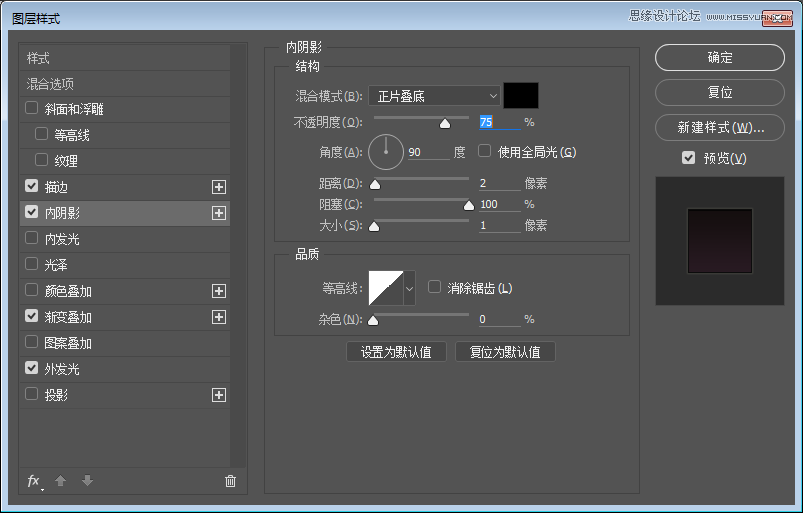
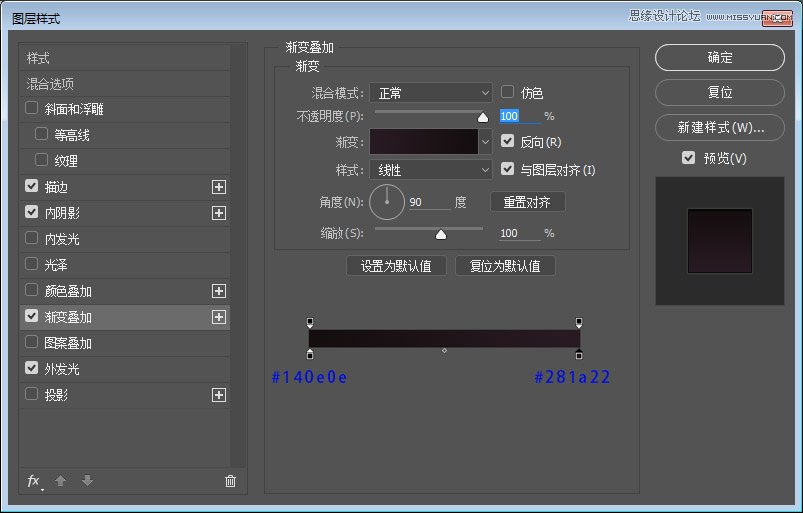
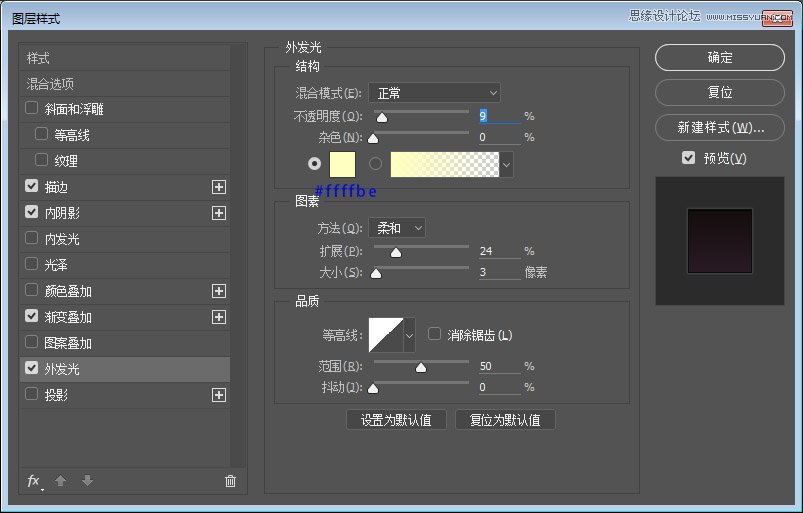
我們繼續(xù)使用橢圓工具、繪制一個115*115的圓,并為它添加圖層樣式。

#p#副標(biāo)題#e#
步驟八:
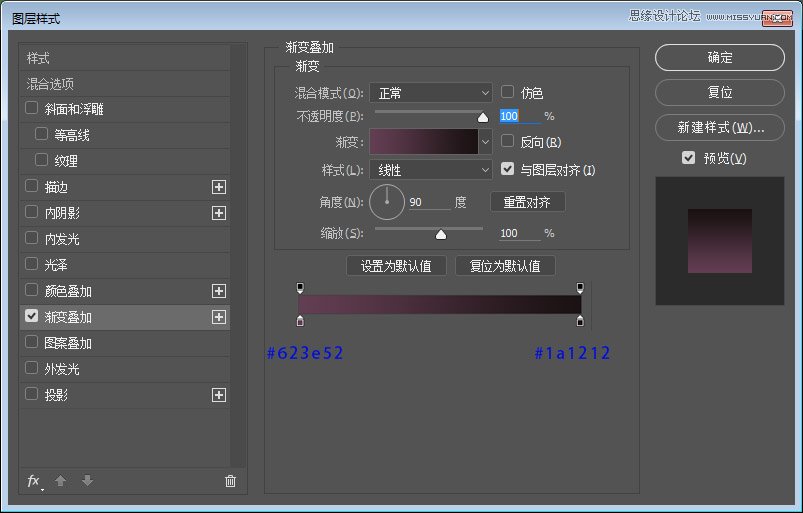
繼續(xù)使用橢圓工具、繪制一個70*70的圓,并為它添加圖層樣式。

步驟九:
繼續(xù)使用橢圓工具、繪制一個65*65的圓,并為它添加圖層樣式。
步驟十:
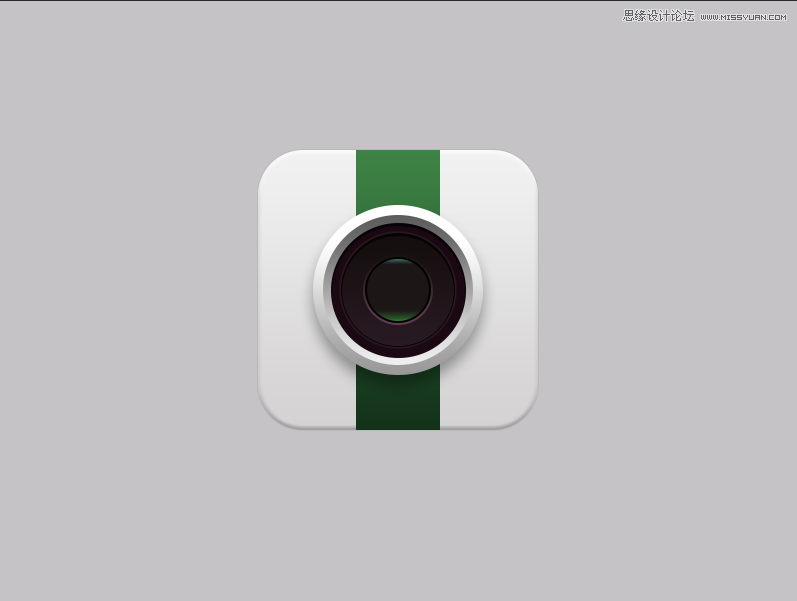
有木有很快,現(xiàn)在我們來繪制最后一個圓,繼續(xù)使用橢圓工具、繪制一個28*28的圓,并為它添加圖層樣式。


步驟十一:
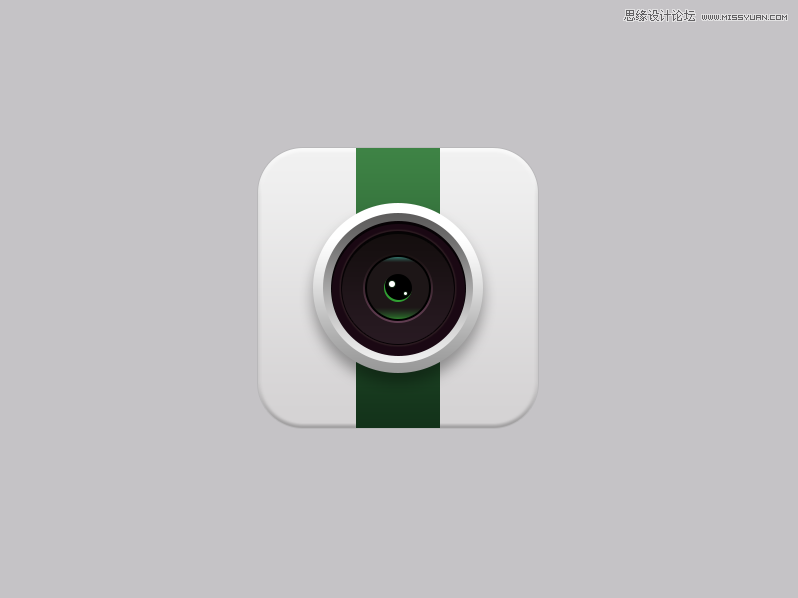
使用橢圓工具、繪制二個白色的圓,調(diào)節(jié)變換大小。
步驟十二:
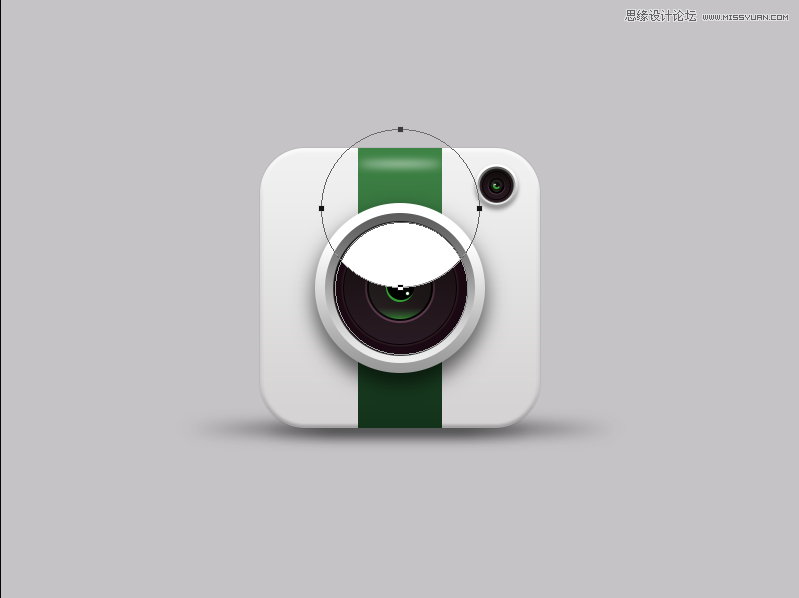
現(xiàn)在使用形狀工具布爾運(yùn)算為鏡頭添加高光吧、繪制兩個正圓相交命令下留取高光形狀,顏色為白色。
步驟十三:
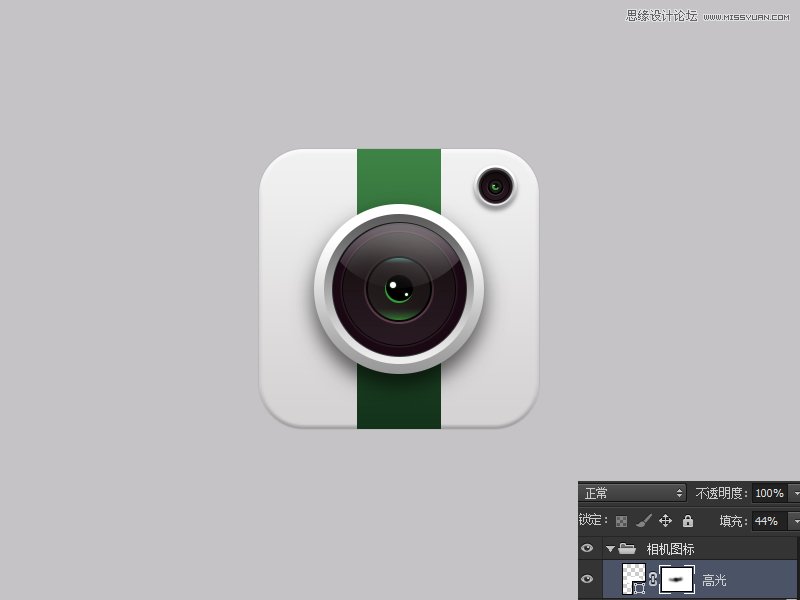
接下來為高光添加圖層蒙版擦除不需要的位置,將填充數(shù)值重新設(shè)置。
步驟十四:
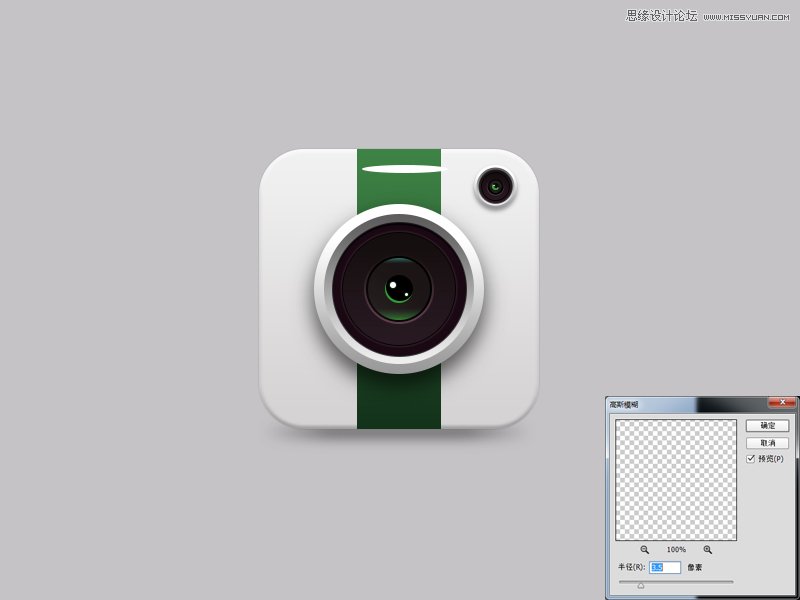
嘻嘻差不多了ヽ( ̄▽ ̄)?,高逼格的趕腳有木有,最后我們用形狀工具,高斯模糊命令將投影位置處理一下吧。
?
?