

本教程將向您展示如何使用Photoshop的3D工具和設置,以及幾個紋理和圖像以及調整圖層和濾鏡,創建一個明亮的立體字燈牌。
先看看效果圖

1.如何創建和定義簡單模式
步驟1
使用Background創建一個新的25 x 25像素文檔,并使用橢圓工具在文檔中間創建一個14 x 14像素的圓圈。
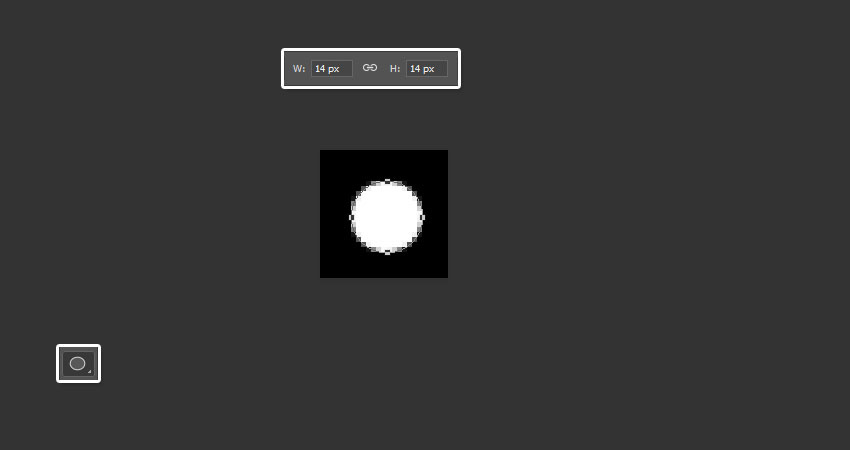
創建一個圈子
第2步
創建橢圓形狀的三個副本,并將每個形狀的中心放置在文檔的一個角落中。
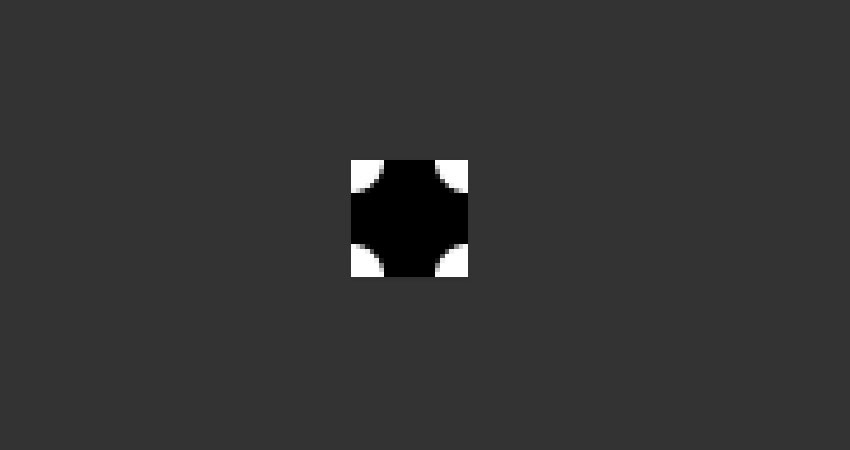
添加到角落
第3步
轉到編輯>定義圖案,并將名稱更改為照明圖案。
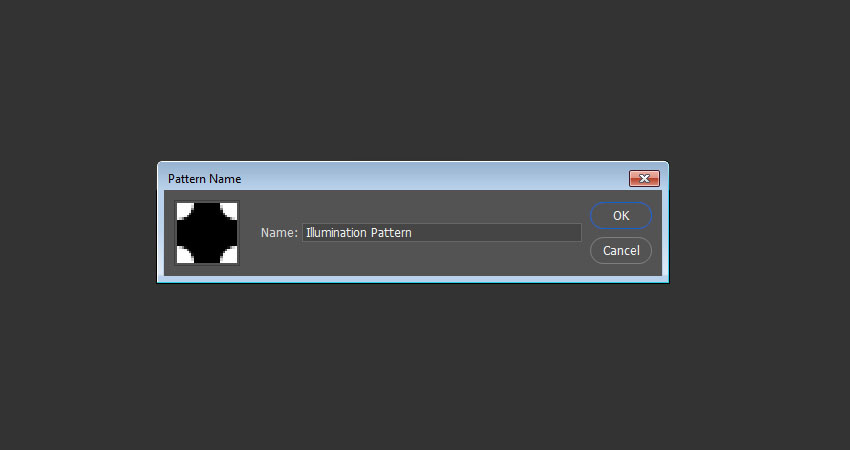
定義模式
步驟4
雙擊任何橢圓形狀圖層以應用具有以下設置的漸變疊加效果:
檢查抖動盒
風格:徑向
使用黑色,白色漸變填充
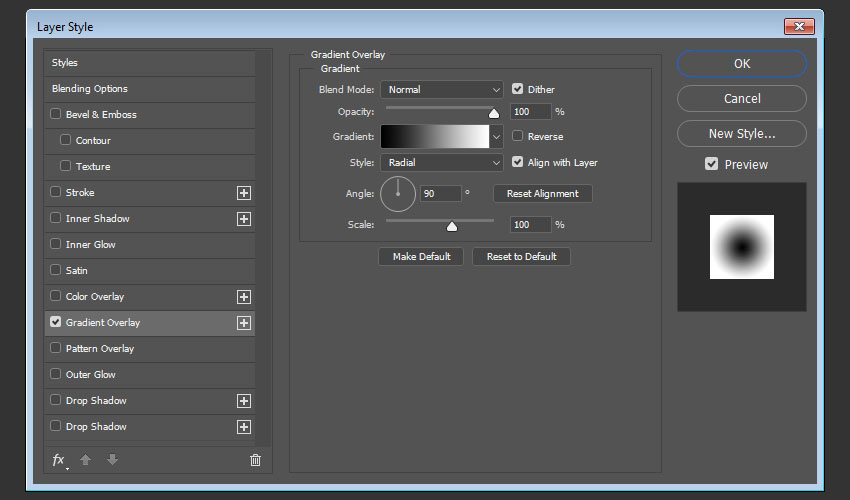
漸變疊加
第5步
右鍵單擊樣式形狀圖層,選擇" 復制圖層樣式",選擇其他橢圓形圖層,右鍵單擊其中任意一個,然后選擇" 粘貼圖層樣式"。
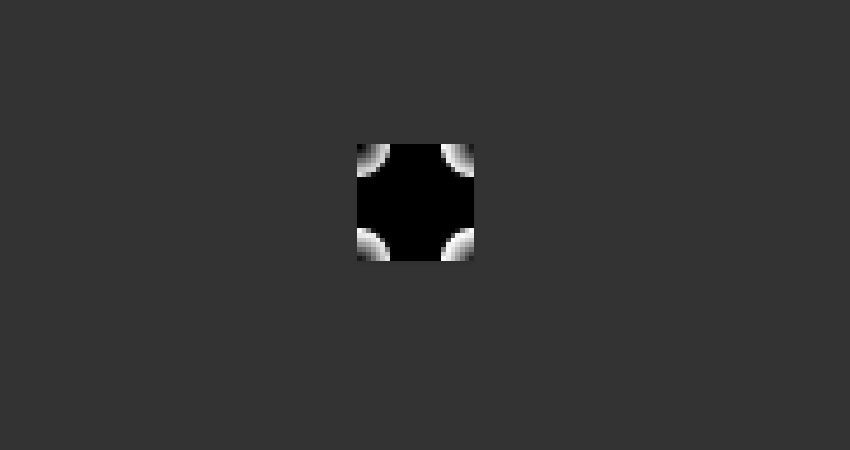
復制并粘貼圖層樣式
第6步
再次轉到編輯>定義圖案,并將名稱更改為凹凸圖案。
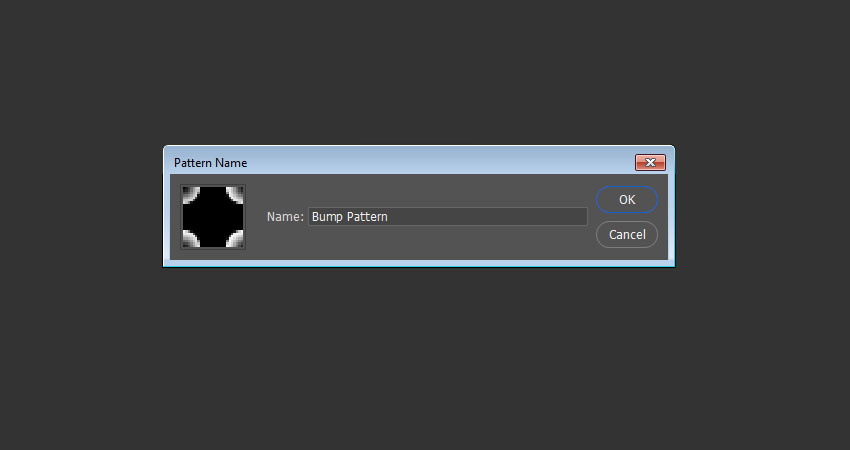
定義模式
?
2.如何使用定義的模式創建紋理
步驟1
創建一個新的500 x 500像素文檔,并復制背景層。
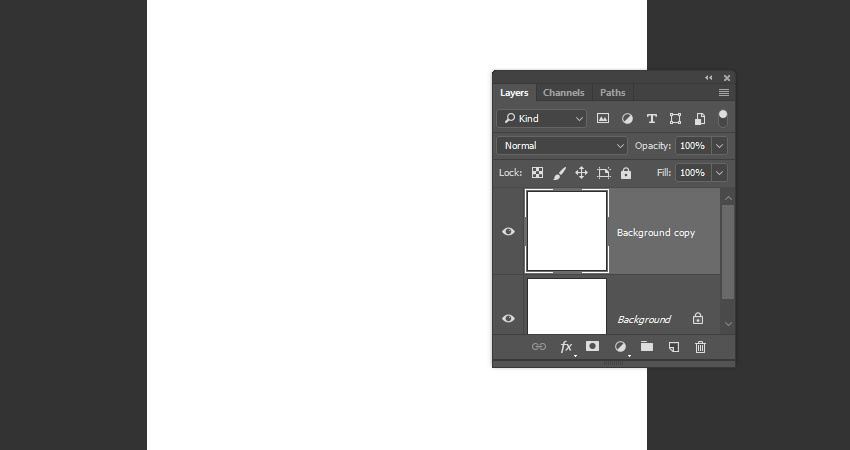
復制背景圖層
第2步
雙擊該背景副本層,應用圖案疊加使用這些設置的效果:
模式:照明模式
比例: 50%
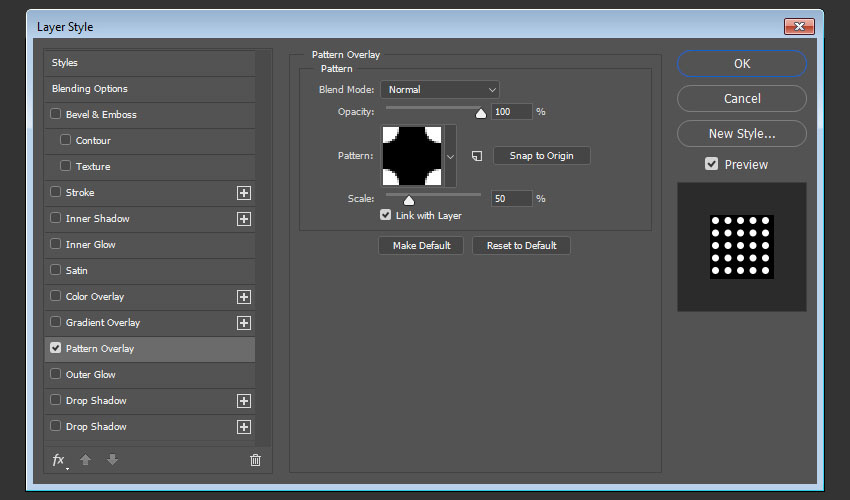
模式覆蓋
第3步
添加一個純色填充圖層,將顏色設置為
#fff4b4
,并將圖層的
混合模式
更改為
正片疊
底。
保存這個文件的名稱照明紋理。
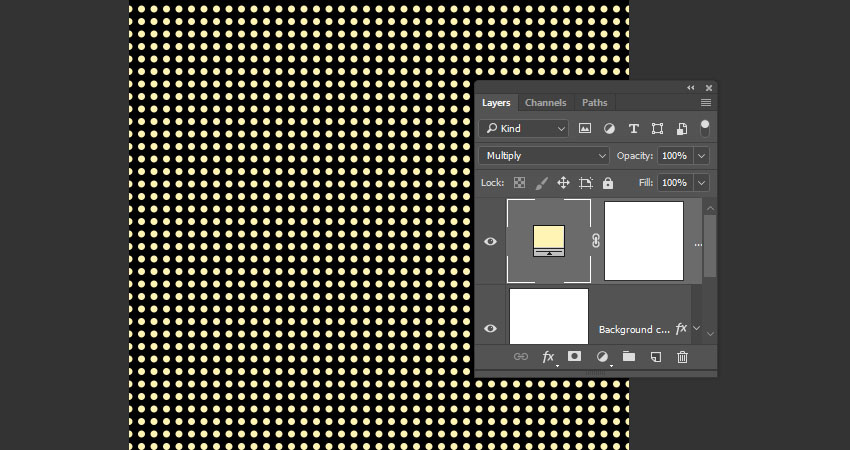
照明紋理
步驟4
雙擊該背景副本圖層,選擇圖案疊加選項卡,并更改模式的凹凸圖案。
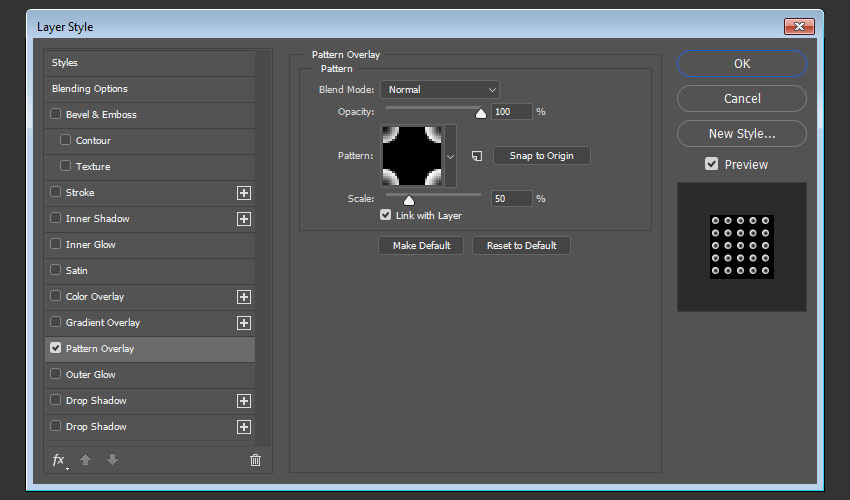
模式覆蓋
第5步
刪除純色圖層,并用名稱凹凸紋理保存該文件。
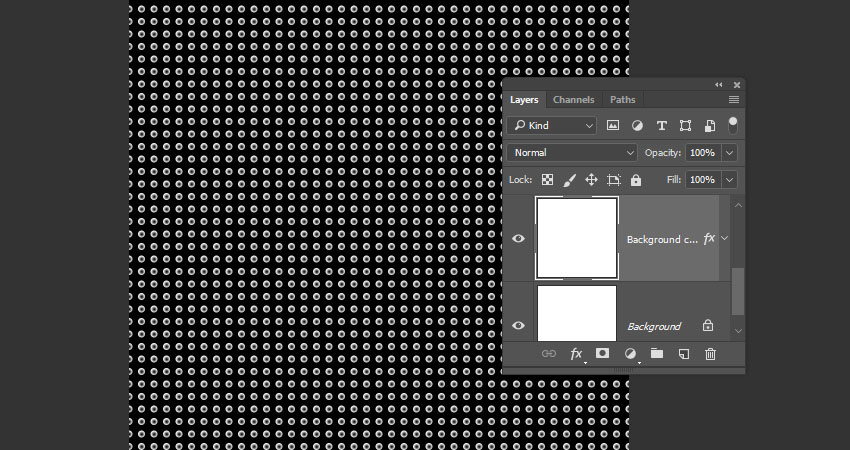
凹凸紋理
?
3.如何創建文字和形狀圖層
步驟1
使用字體Sofia Pro Bold在全部大寫中創建文本,并將大小設置為175磅,并將跟蹤設置為50。
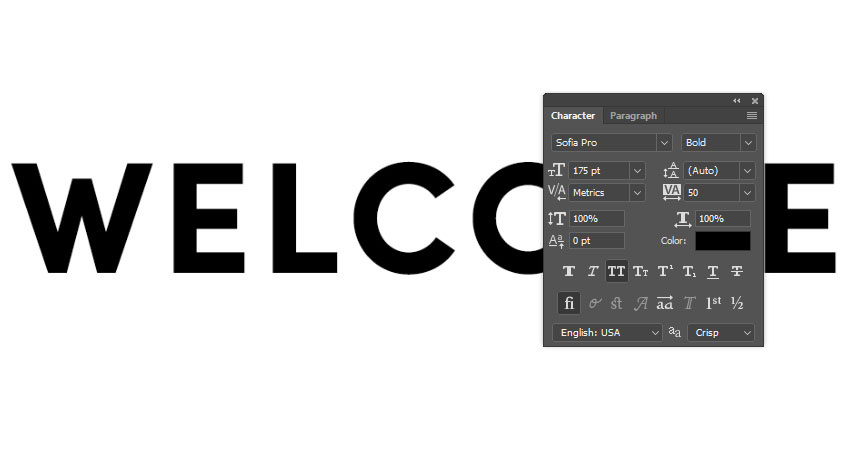
創建文本
第2步
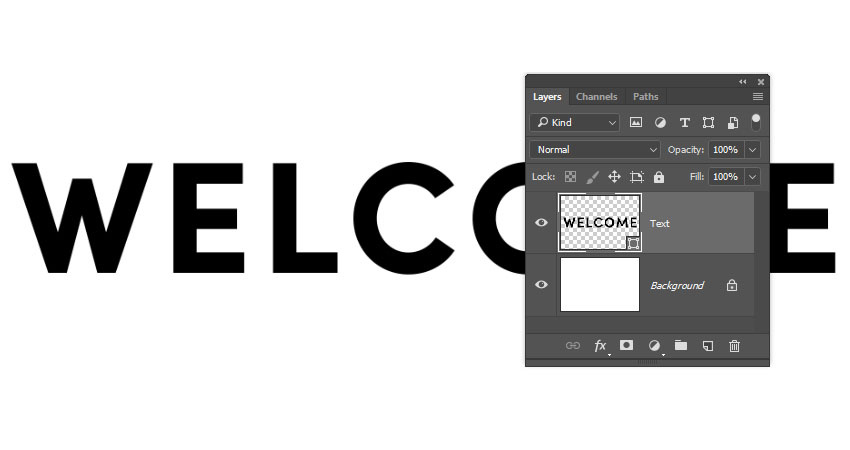
將文本圖層重命名為文本,右鍵單擊它,然后選擇" 轉換為形狀"。
轉換成形狀
第3步
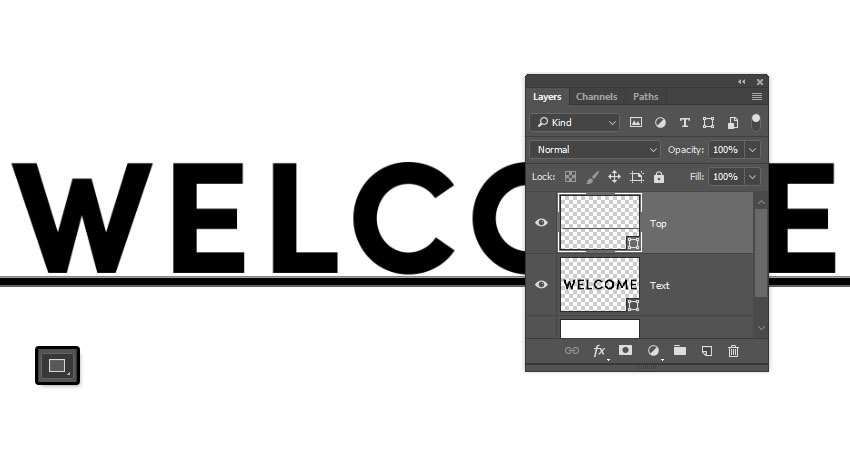
使用矩形工具在文本下面創建一個10像素的 高矩形,并將其圖層重命名為Top。
創建一個矩形形狀
步驟4
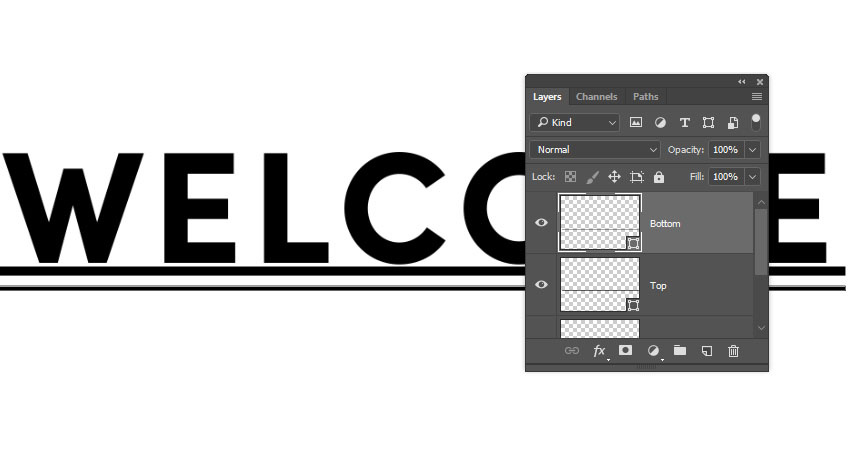
創建另一個具有相同長度但高度值為5 px的矩形,并將圖層重命名為Bottom。
創建一個矩形形狀
第5步
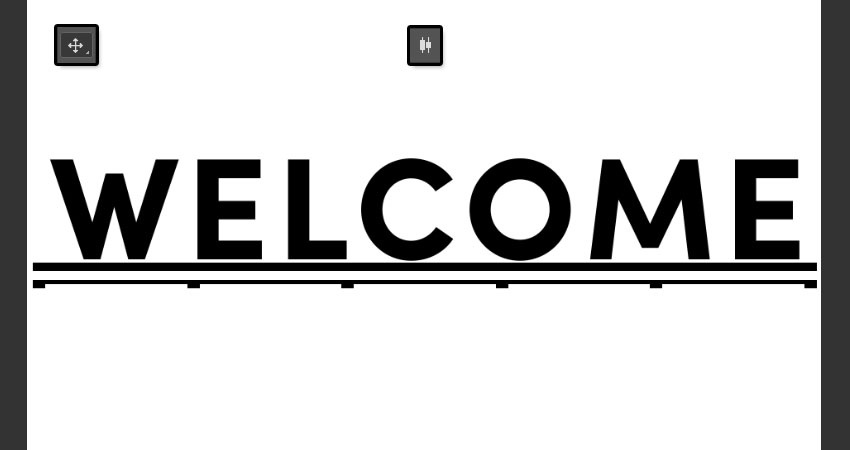
創建一個小的15 x 5 px矩形形狀,并復制它五次。
在底部矩形形狀的右側下方放置一個小矩形,并在左側下方放置另一個矩形。
選擇所有的小矩形圖層,選擇移動工具,然后點擊選項欄中的分布水平中心圖標。
添加小矩形形狀
第6步
選擇底部圖層以及小矩形圖層,然后轉到圖層>合并圖形。
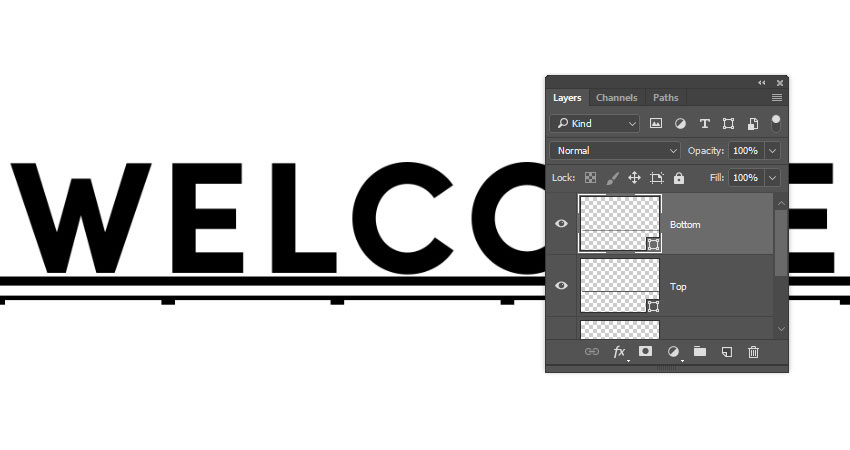
合并形狀
?
4.如何創建3D網格圖層
步驟1
Black
在所有圖層上創建一個新的填充圖層。
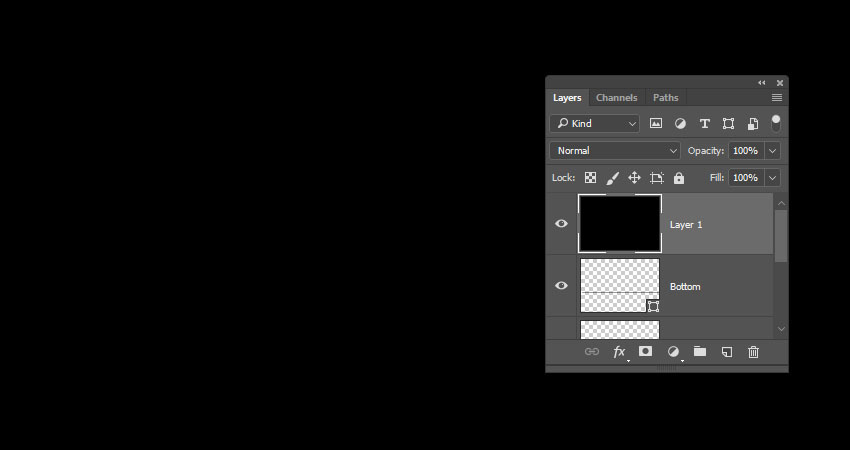
創建一個黑色填充圖層
第2步
轉到3D>從網格的新網格>網格預設>球體。
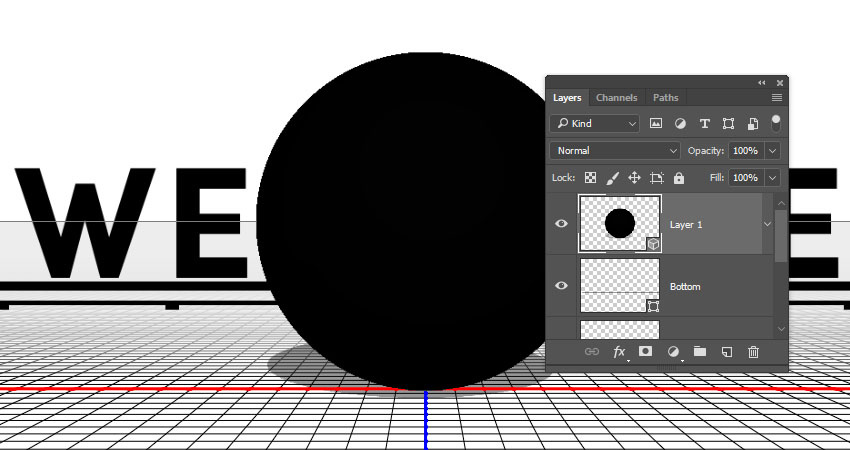
創建一個3D球體層
第3步
對于每個形狀圖層,選擇它并轉到3D>從選定路徑新建3D擠出。
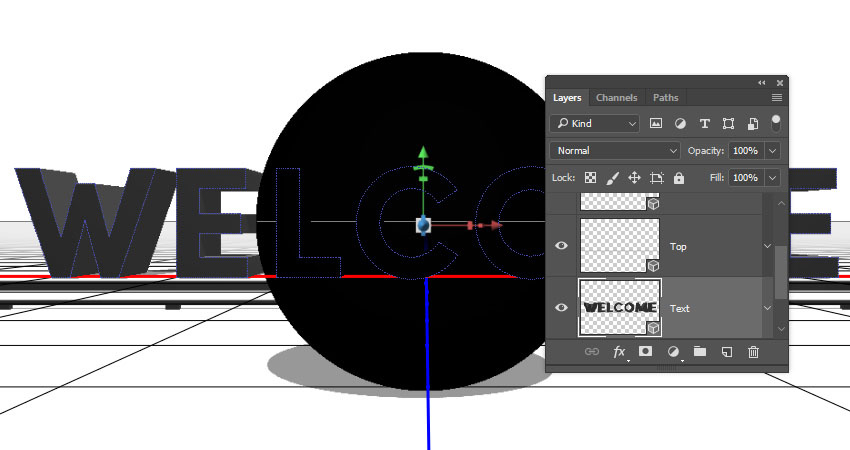
從選定的路徑新的3D擠出
步驟4
選擇您所有的3D圖層,然后轉到3D>合并3D圖層。
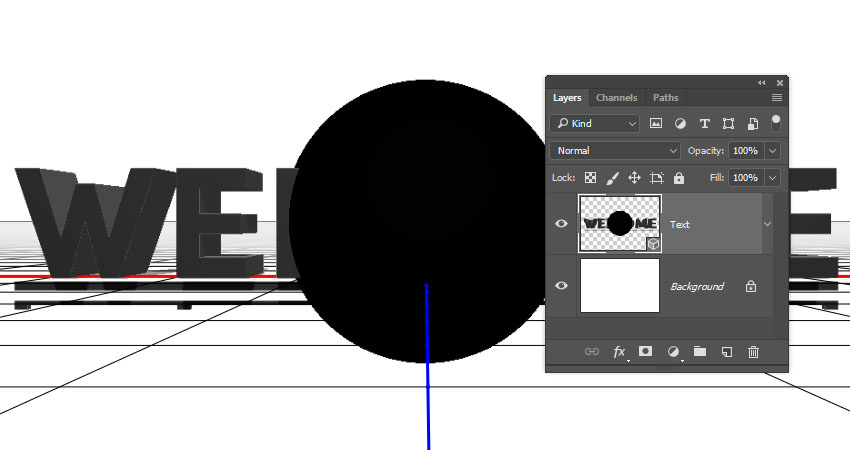
合并3D圖層
?
5.如何使用3D場景
步驟1
要訪問3D網格設置和屬性,您需要打開兩個面板:3D面板和" 屬性"面板(均可在" 窗口"菜單下找到)。
在3D面板的3D場景的所有組件,并且當你點擊任何這些名稱,你就可以訪問在其設置的屬性面板。因此,請確保在" 屬性"面板中更改其設置之前,始終在3D面板中選擇要修改的元素的選項卡。
點擊Sphere網格標簽旁邊的眼睛圖標將其隱藏。
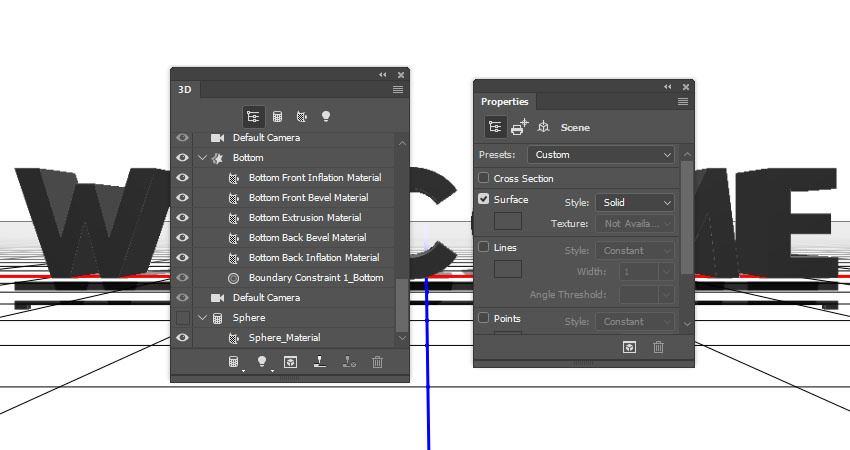
3D和屬性面板
第2步
如果選擇" 移動工具",則會在選項欄右側找到一組3D模式。
當您選擇其中一個時,您可以單擊并拖動以執行更改(在3D面板中的選定元素上)。
使用這些模式將當前視圖更改為 您喜歡的角度。
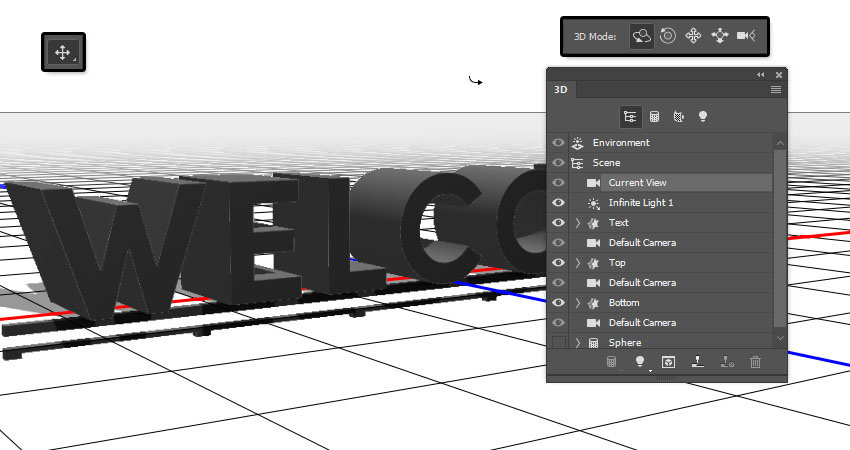
移動工具3D模式
?
6.如何調整三維網格設置
步驟1
在3D面板中選擇文本 3D網格選項卡,并將" 屬性"面板中的" 擠出深度"更改為25。
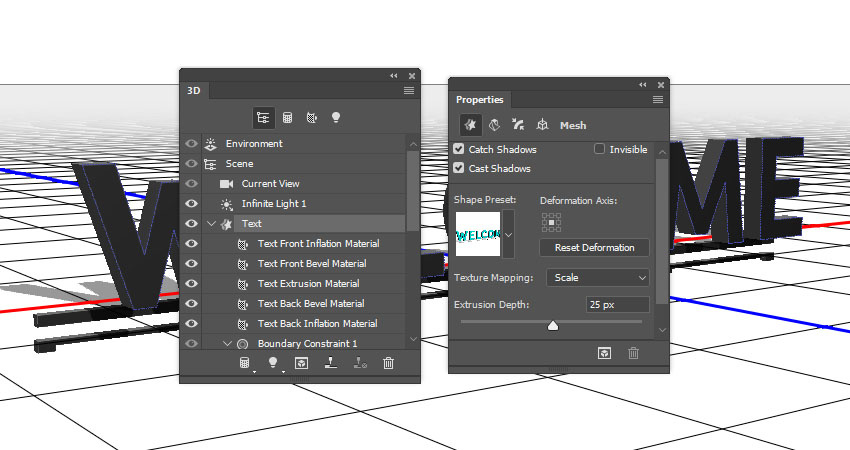
擠出深度
第2步
將Top mesh的擠出深度改為100。
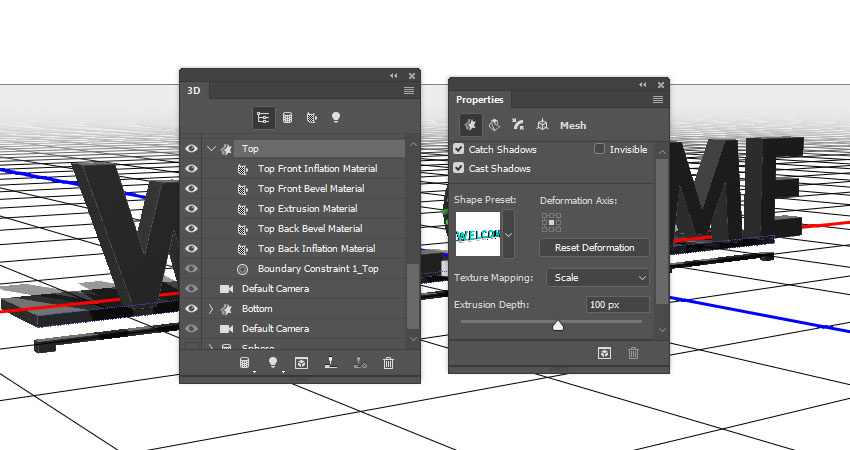
擠出深度
第3步
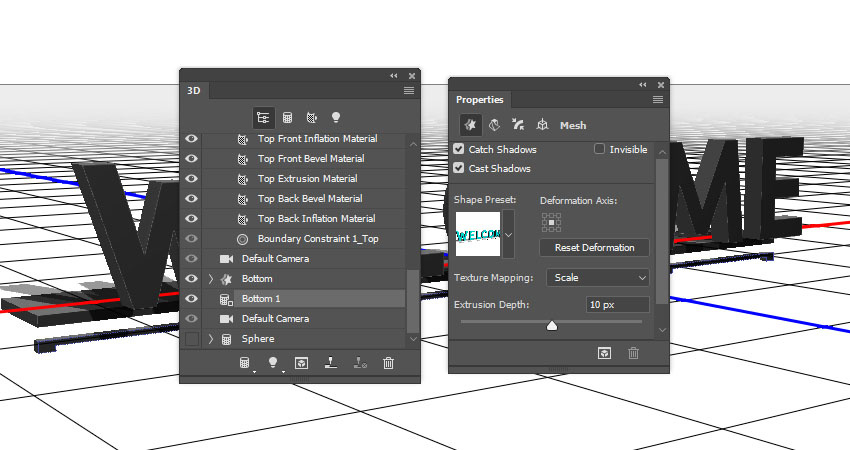
將底部 3D網格的擠出深度更改為10。
右鍵單擊 " 底部網格"選項卡,然后選擇" 實例對象"。這將創建一個鏈接的副本,以反映對原始網格所做的更改,例如材料設置。
擠出深度和實例對象
#p#副標題#e#
7.如何移動三維網格
步驟1
選擇您擁有的所有3D網格選項卡,單擊3D面板菜單圖標,然后選擇將對象移動到地平面。
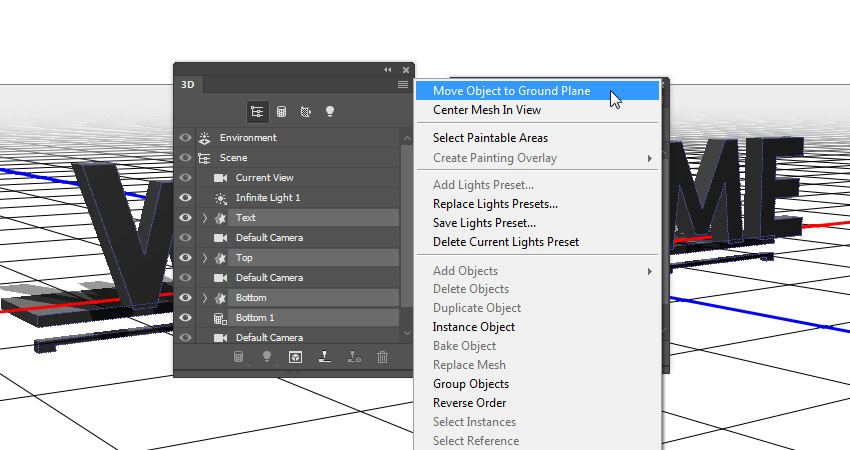
移動物體到地面
第2步
選擇移動工具,然后使用3D軸將3D網格移動到其最終位置。
軸端的箭頭移動網格,下面的部分用于旋轉,立方體用于縮放。中心的立方體用于均勻地縮放對象。所有你需要做的是點擊并拖動你想使用的部分。
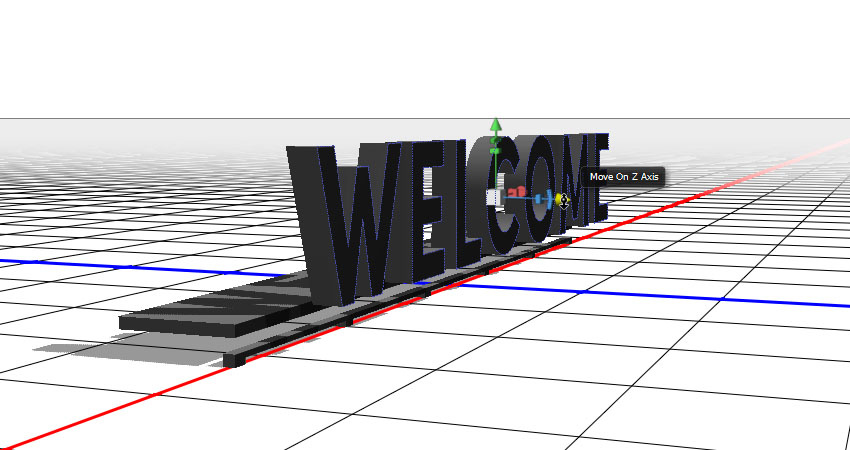
3D軸
第3步
您還可以單擊" 屬性"面板頂部的" 坐標"圖標以使用數字值。
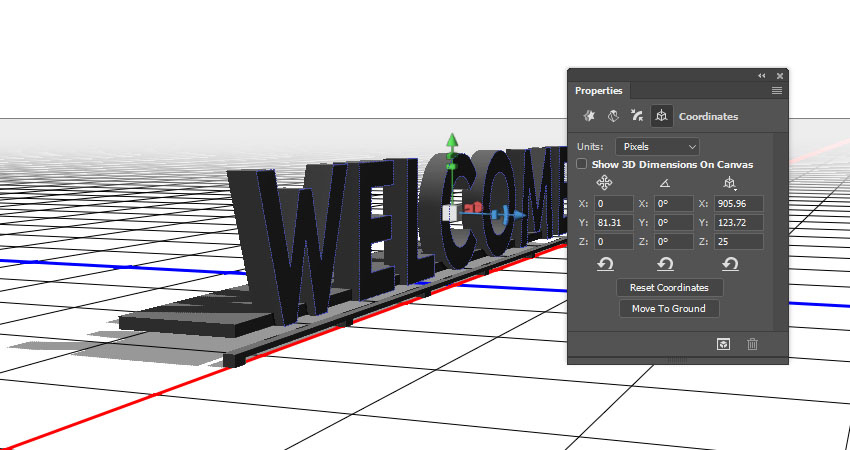
坐標值
步驟4
如果需要,移動網格以更改當前視角,以便從不同角度查看結果。

更改相機角度
?
8.如何創建照明領域
步驟1
顯示球體網格,并選擇其選項卡。
單擊" 漫反射"紋理圖標并選擇" 移除紋理",然后使用這些材質設置(使用的顏色值為RGB):
漫射:255,195,101
鏡子:252,249,239
照明:255,239,165
環境:255,237,188
閃耀:50
反思:10
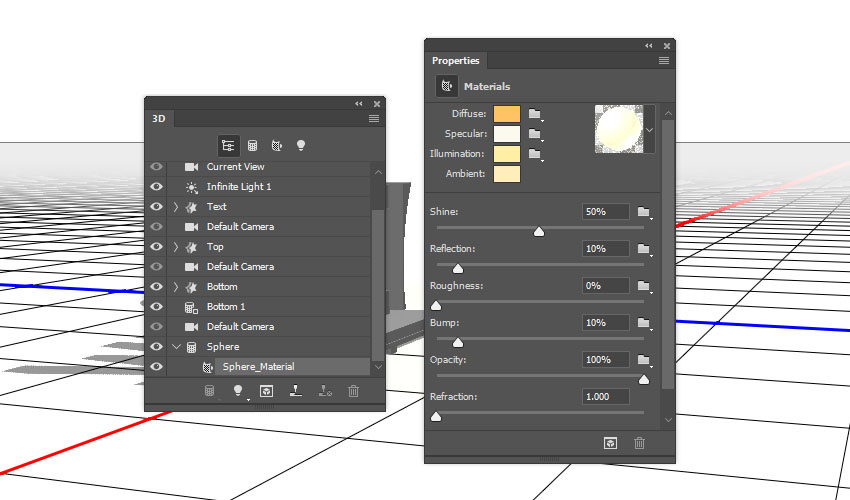
材料設置第2步
創建Sphere網格的實例對象,在每個字母的前面放置一個對象。您可以將" 當前視圖"更改為" 前面",以使過程更輕松,更精確。
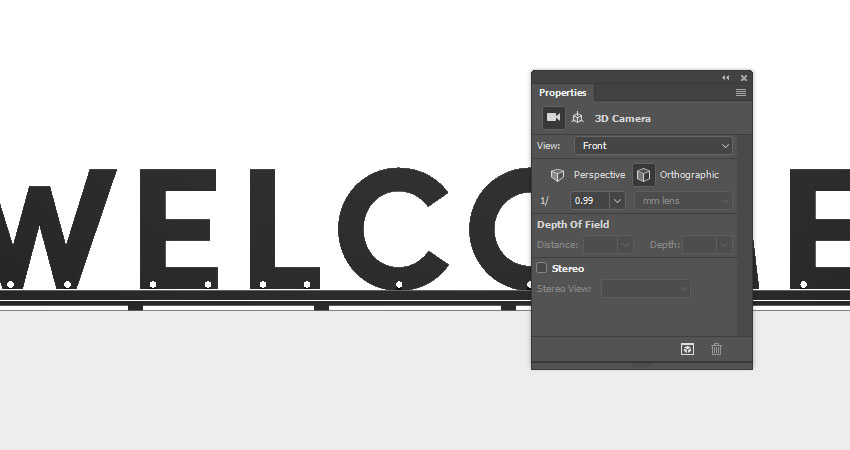
球體實例對象
?
9.如何創建3D文字材質貼圖
步驟1
選擇" 文本前部膨脹材料"選項卡,單擊" 漫反射"紋理圖標,然后選擇" 編輯紋理"。
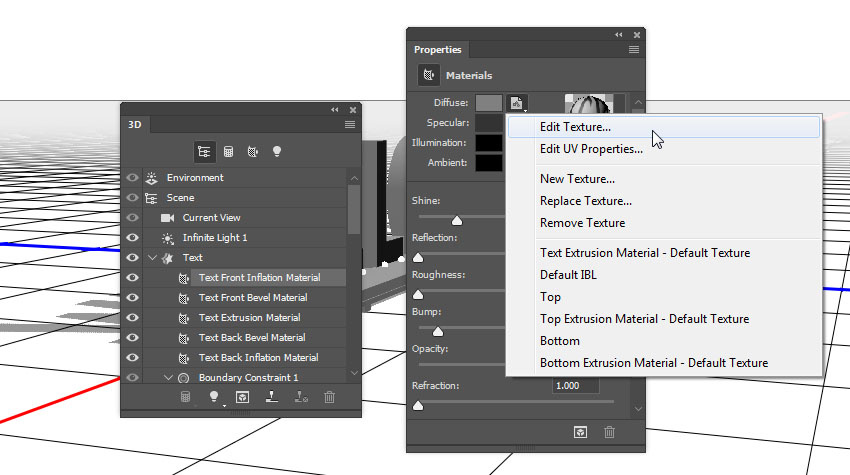
編輯紋理
第2步
這將打開紋理文件。轉到文件>另存為,并命名文本文字照明紋理。

文本照明紋理
第3步
雙擊形狀圖層以應用具有以下設置的圖案疊加效果:
模式:照明模式
規模: 25%
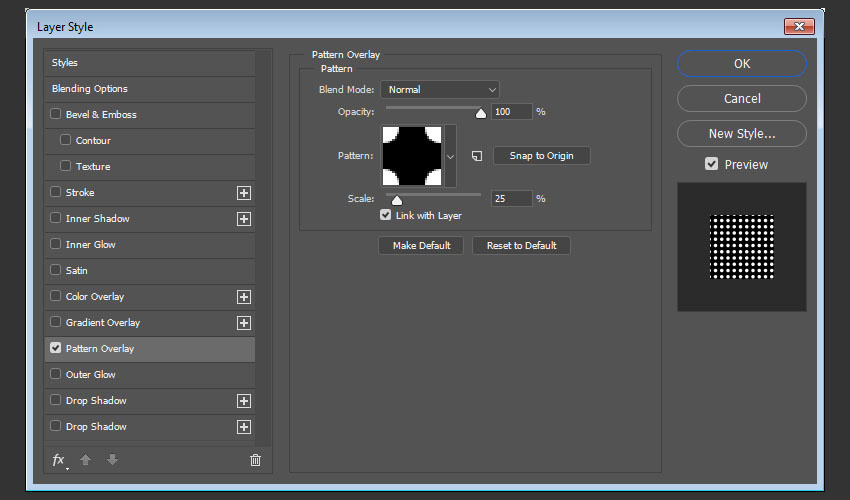
模式覆蓋
步驟4
添加一個純色填充圖層,將顏色設置為
#fff4b4
,并將圖層的
混合模式
更改為
正片疊
底。
保存更改。
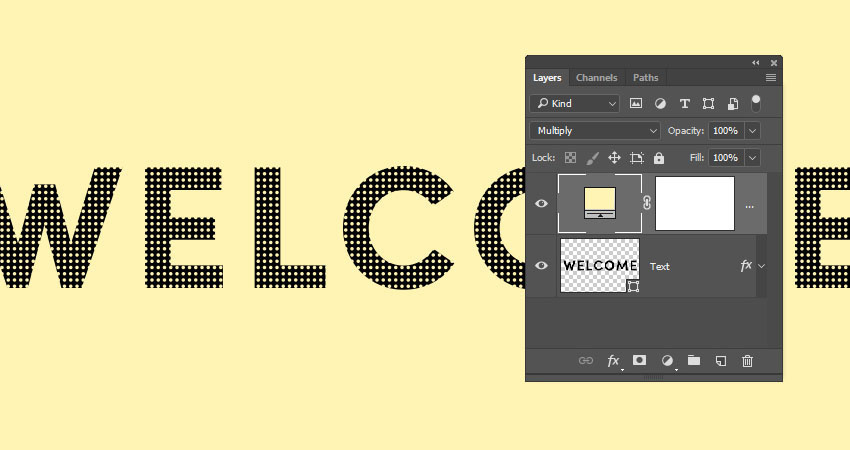
添加一個顏色疊加
第5步
再次雙擊形狀圖層,選擇" 圖案疊加"選項卡,然后將" 圖案"更改為" 凹凸圖案"。
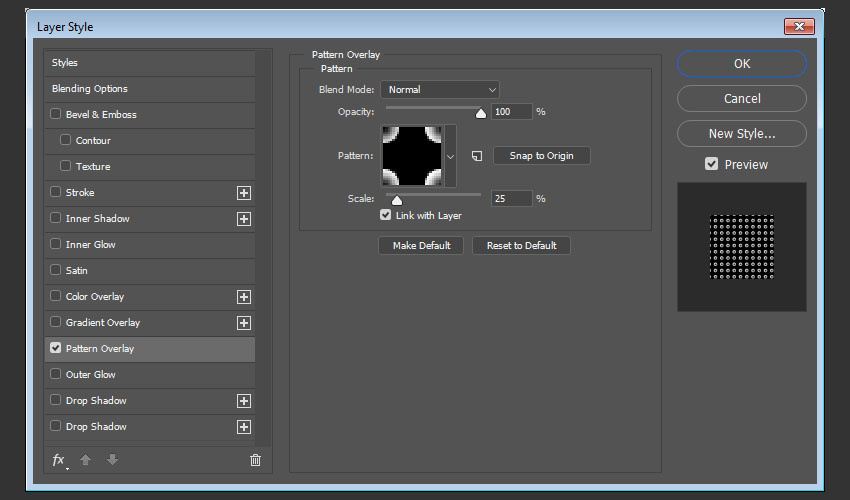
模式覆蓋
第6步
刪除純色圖層,并使用名稱文本凹凸紋理保存該文件。

文本凹凸紋理
?
10.如何創建3D文字資料
步驟1
選擇所有文本材質選項卡,單擊漫反射紋理圖標,然后選擇移除紋理。
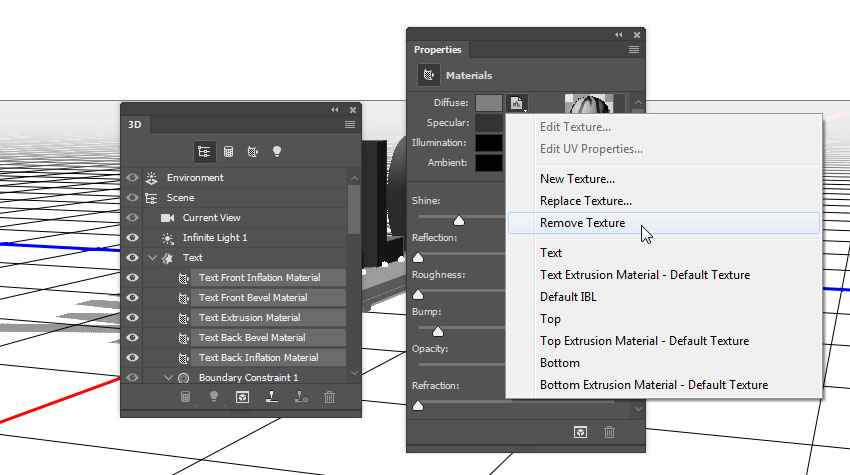
刪除紋理
第2步
使用這些材料設置:
彌漫:109,60,34
鏡子:112,85,61
閃耀:50
反思:10
碰撞:20
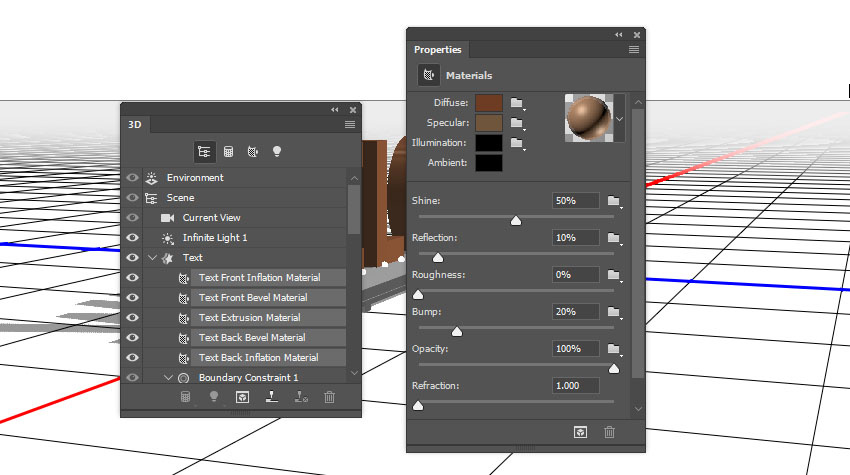
材料設置
第3步
選擇前膨脹材料選項卡,單擊照明文件夾圖標,然后選擇加載紋理以打開文字照明貼圖文件。
重復加載文本的凹凸紋理的凹凸。
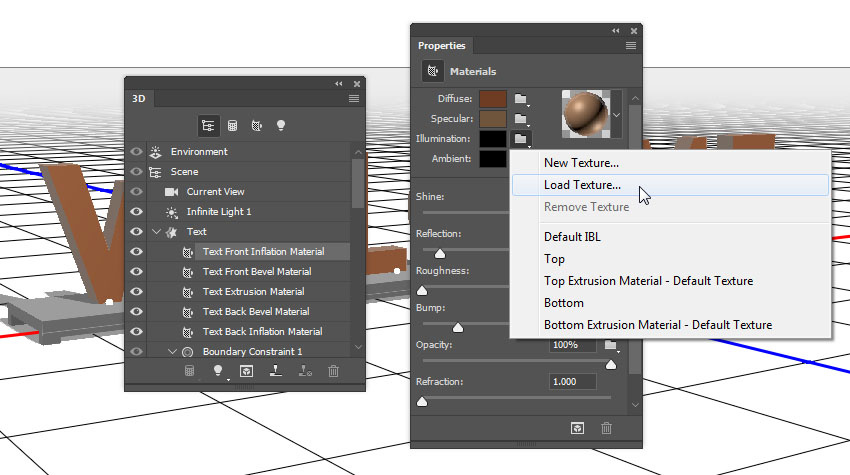
加載紋理
?
11.如何調整UV特性
步驟1
選擇文本網格選項卡,并將紋理映射更改為平鋪。
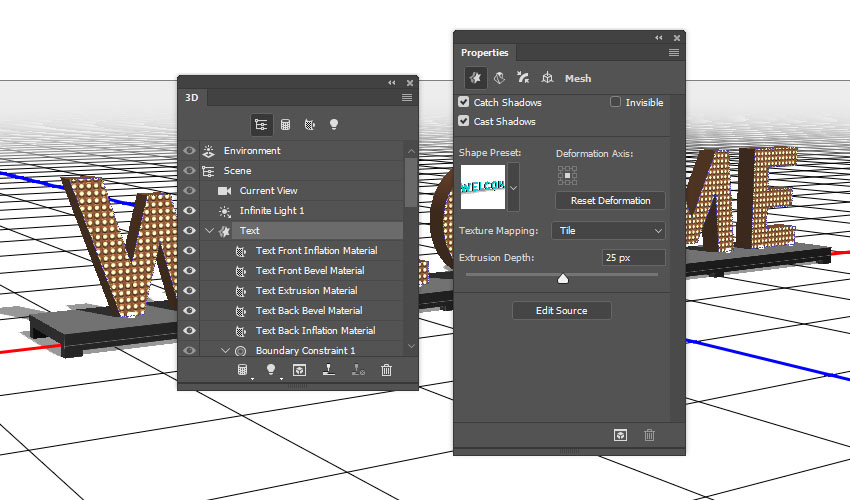
紋理映射
第2步
選擇" 文字擠出材料"選項卡,單擊" 照明"文件夾圖標,然后選擇" 加載紋理"以打開" 照明貼圖"文件。
然后,單擊照明紋理圖標,然后選擇編輯UV屬性。
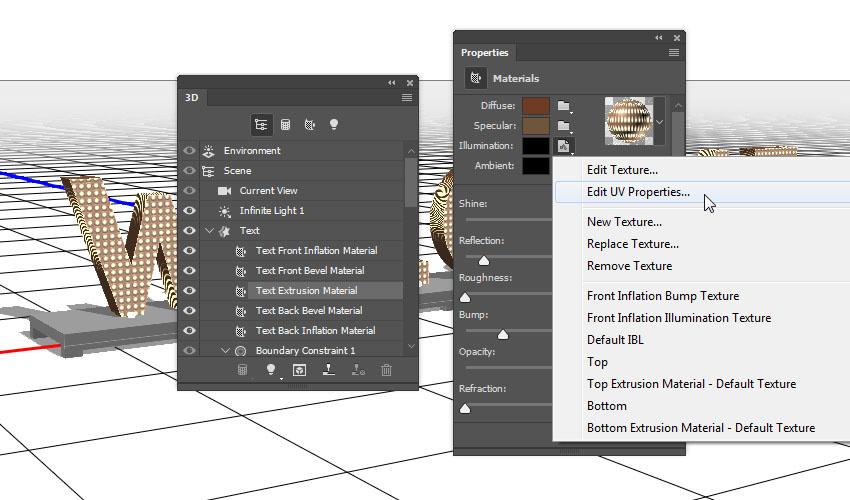
照明紋理
第3步
更改平鋪值以獲得您喜歡的結果。
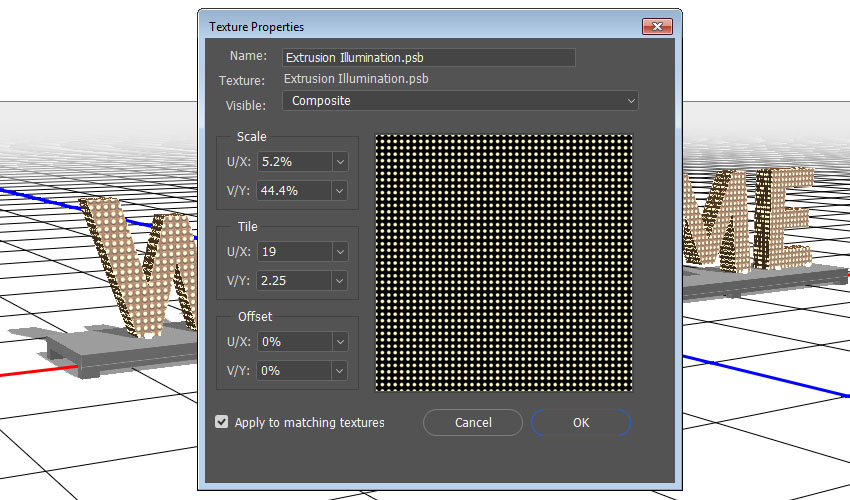
編輯UV屬性
步驟4
點擊凹凸文件夾圖標,選擇加載紋理,然后打開凹凸紋理。然后,編輯凹凸的UV屬性,使它們與照明相匹配。
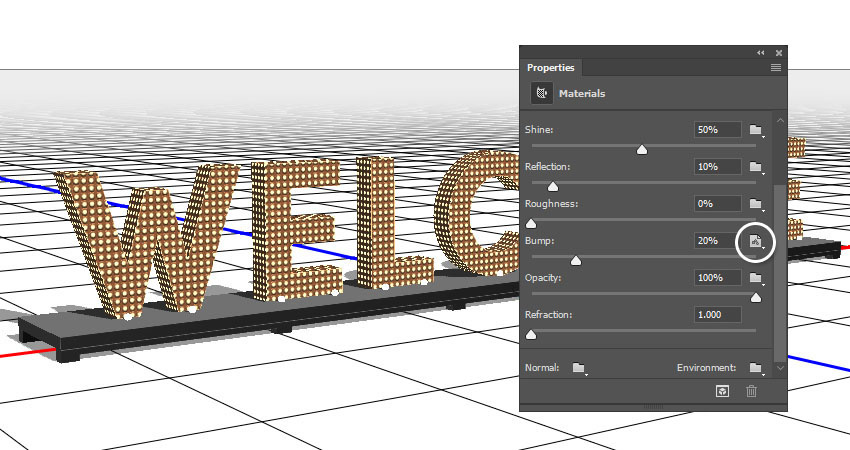
凹凸設置
?
12.如何創建更多的3D材質
步驟1
選擇所有" 頂部材質"選項卡并使用以下設置:
彌漫:47,36,22
閃耀:70
反思:10
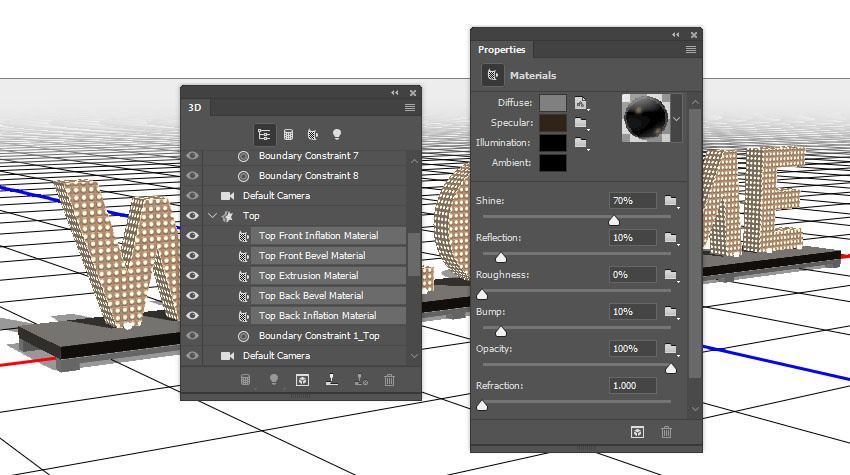
材料設置
第2步
選擇Top Front Inflation Material選項卡,單擊Diffuse紋理圖標,選擇Replace Texture以打開WoodFine0058圖像,然后編輯紋理的UV屬性。
選擇" 頂層材質"選項卡的其余部分,單擊" 漫反射"紋理圖標,然后從列表中選擇" WoodFine0058 "。
選擇" Top mesh"選項卡,將其" Texture Mapping"更改為" Tile",然后根據需要編輯每個" Top"網格材質的" UV屬性 " 。
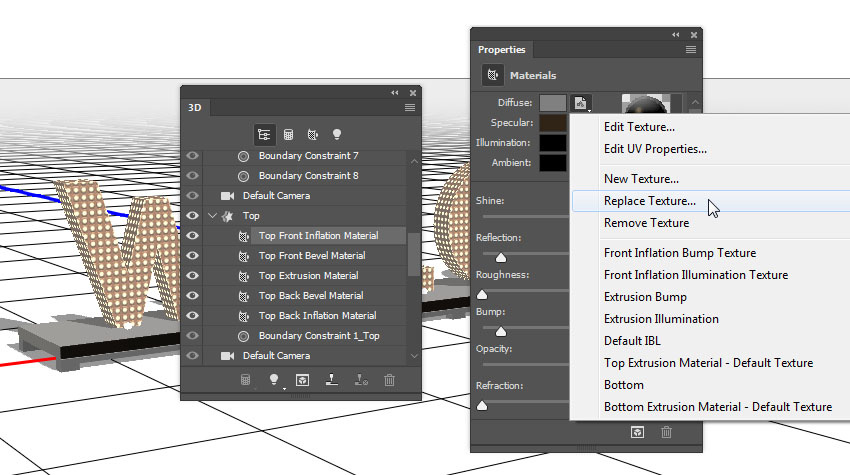
添加頂部網格材質
第3步
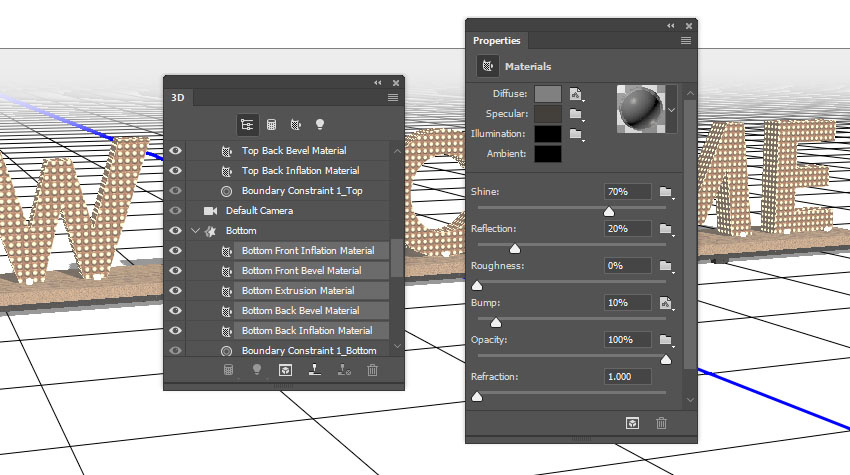
選擇所有" 底部材質"選項卡,然后使用這些設置:
漫反射:使用金屬無縫紋理7包中的5.jpg紋理,并調整其UV屬性
鏡面:(67,64,60)
閃耀:70
反思:20
凹凸:10(使用相同的漫反射紋理和UV屬性)
添加底部網格材質
#p#副標題#e#
13.如何調整3D場景的照明
步驟1
選擇無限光1標簽上,改變其顏色,以(239,232,219),其強度至60% ,而其陰影柔軟度至30% 。
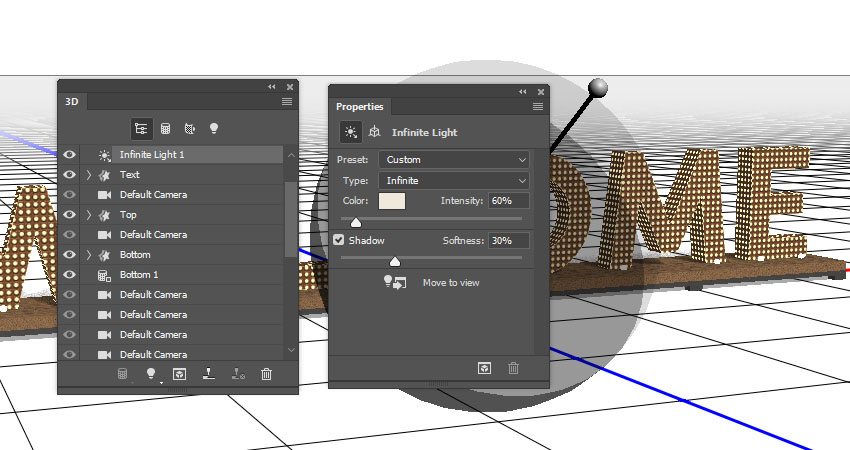
無限光1設置
??
第2步
使用" 移動工具"或" 坐標"值移動" 無限光",直到獲得您喜歡的結果。
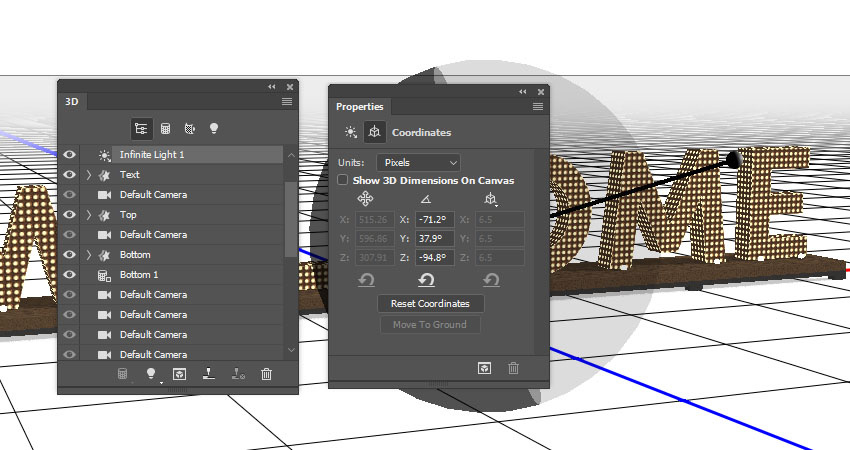
移動無限的光
第3步
選擇Environment選項卡,單擊IBL紋理圖標,選擇Replace Texture,然后打開Early In The Morning圖像。
將" 強度"更改為30%,然后移動圖像以獲得您喜歡的結果。
您可以在" 無限"和" 環境"燈光之間來回切換,并更改設置或移動它們,直到達到您想要的效果。
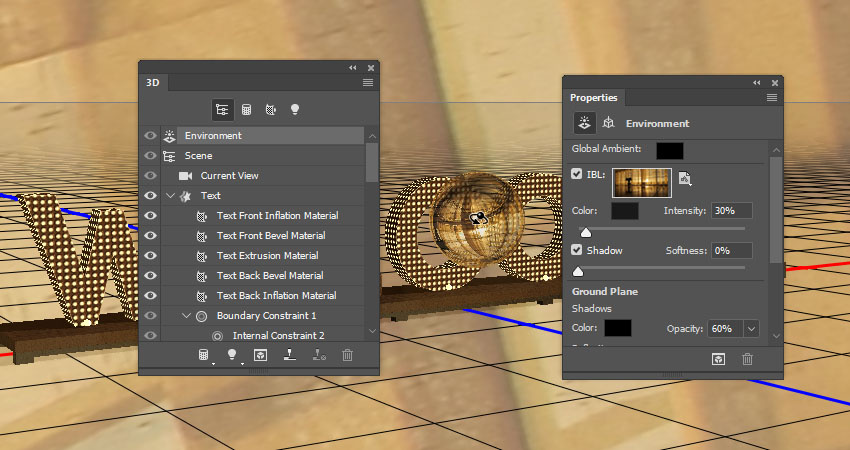
環境設置
?
14.如何添加背景紋理
步驟1
接下來,我們將添加背景紋理并相應地調整相機角度,這可能需要增加畫布大小。
所以請記住,您可以使用裁剪工具在您需要的任何時候增加畫布大小,直到文本完全適合文檔。
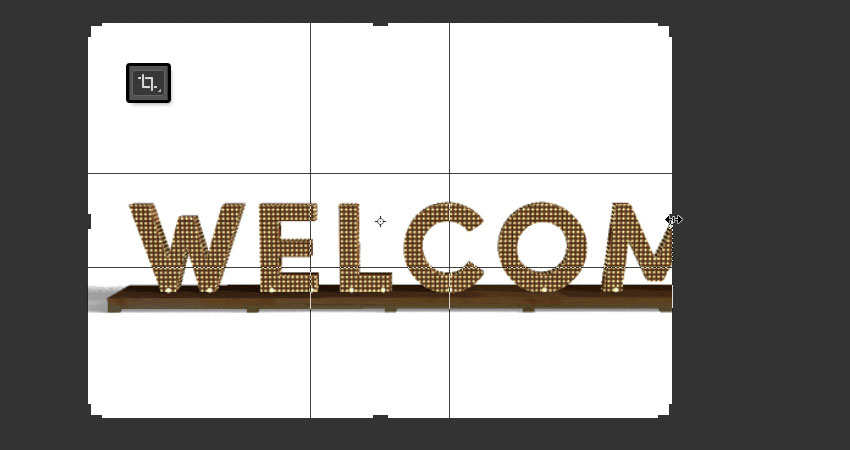
裁剪工具
第2步
首先,在" 背景"圖層頂部添加" 庫存鵝卵石大圖" ,然后轉到" 文件">"放置鏈接"。
這將添加圖像作為智能對象,這將允許您應用非破壞性的調整。
將圖層重命名為Floor,調整圖像的大小以適應文檔,并相應地更改3D圖層的當前視圖。
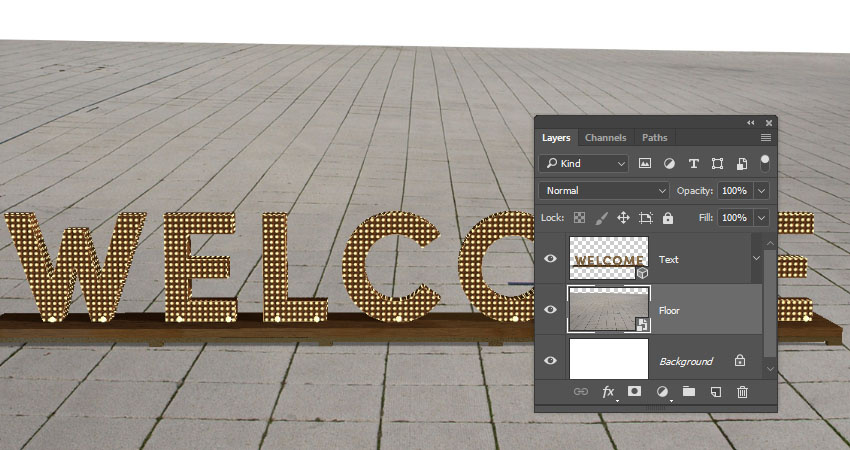
添加地板紋理
第3步
將" 墻"圖放置在" 地板"層的頂部,根據需要調整墻紋理的大小,然后將其圖層重命名為" 墻"。
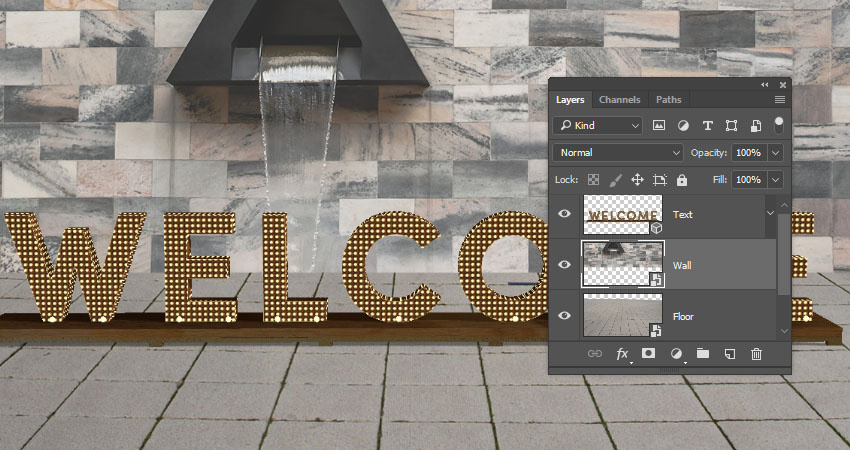
添加墻紋理
?
15.如何添加和掩蓋PNG圖像
步驟1
在文本后面放置幾個png圖像,并將其轉換為更加動態的結果。
然后,將所有樹圖層放在一個組中,并將其命名為灌木叢。
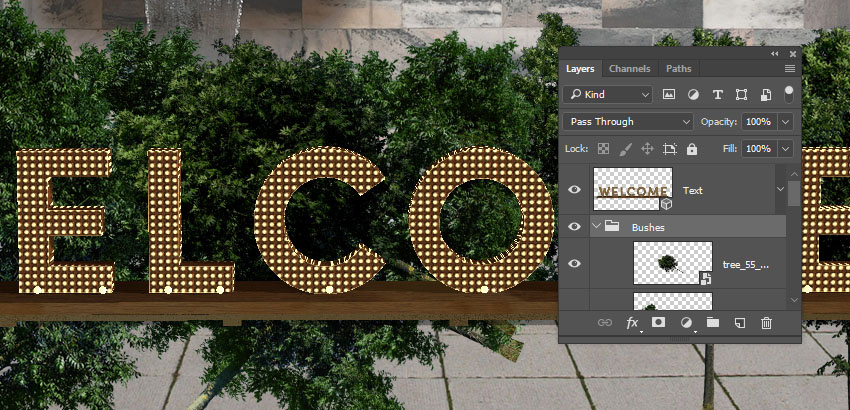
添加樹圖像
第2步
確保已選擇" 灌木"組,并使用" 矩形選框"工具選擇要顯示的樹的部分。
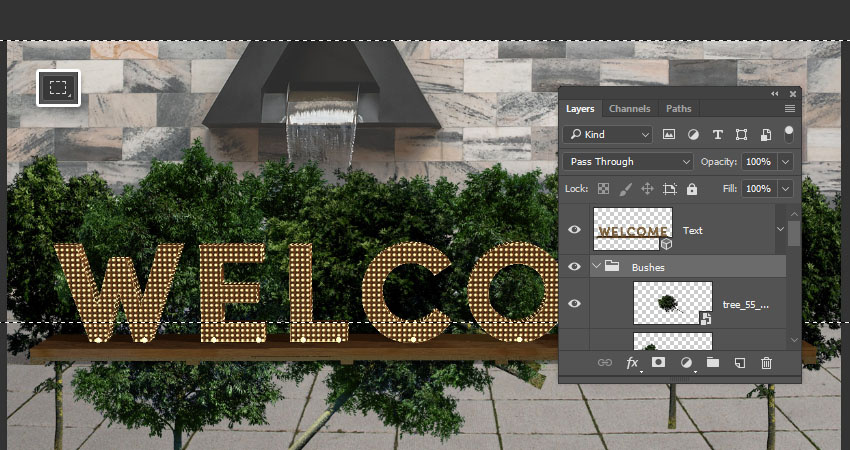
做一個選擇
第3步
單擊" 添加圖層蒙版"圖標以遮罩所選區域。
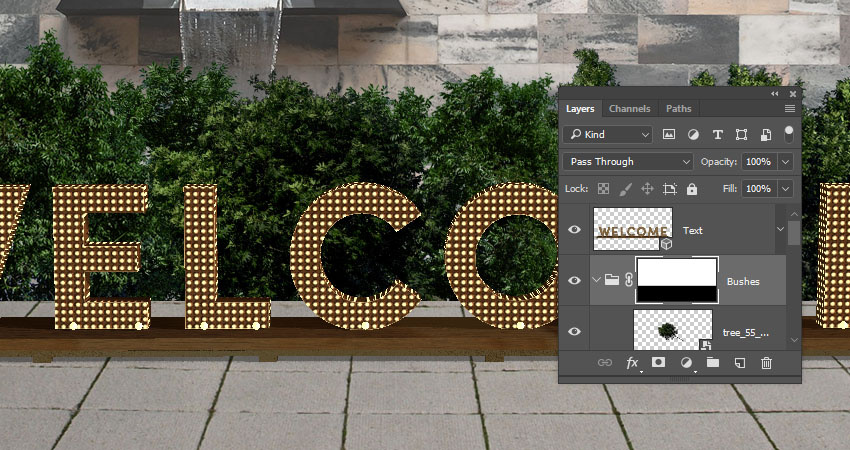
添加一個圖層蒙版
步驟4
用鼠標右鍵單擊該襯套組,然后選擇轉換為智能對象。
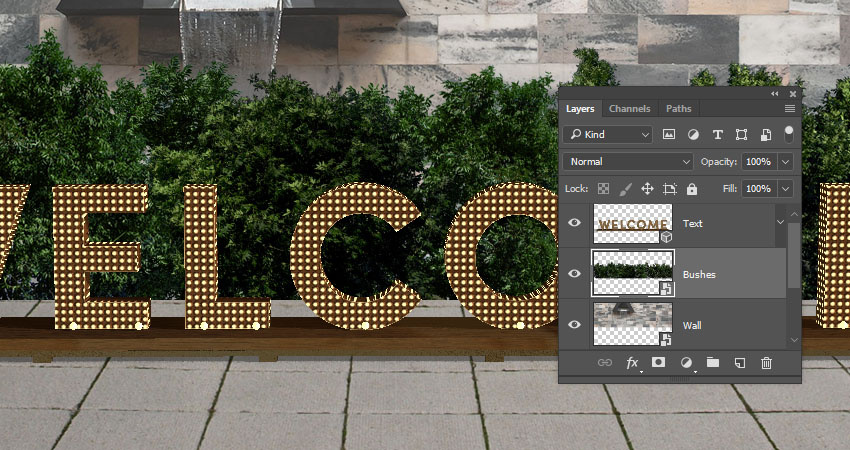
轉換為智能對象
第5步
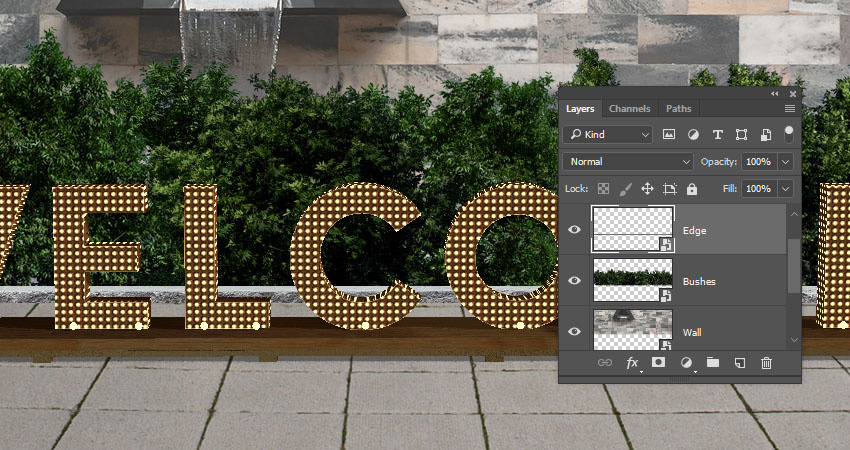
打開長凳建筑圖像,并使用多邊形套索工具選擇路面的一側。
轉到編輯>復制復制所選區域。
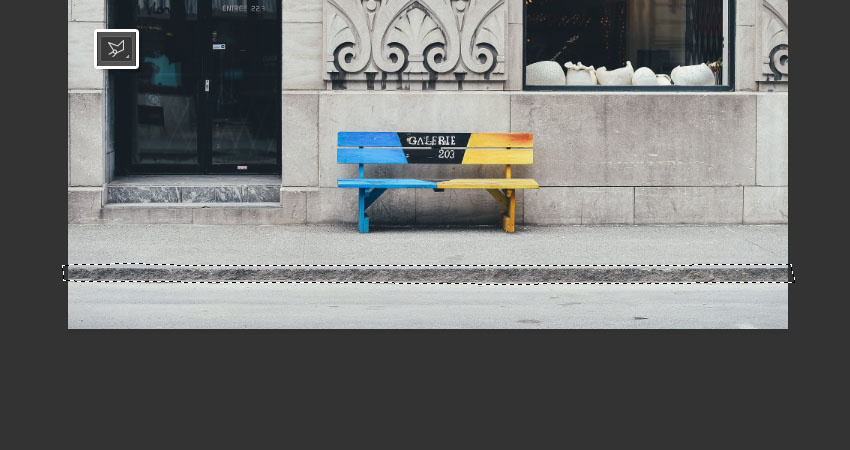
選擇路面
第6步
返回到原始文檔,并轉到編輯>粘貼,將圖層重命名為邊緣,并將其轉換為智能對象。
轉換并移動圖像以覆蓋樹的底部邊緣。
添加邊緣圖像
?
16.如何調整背景的元素
步驟1
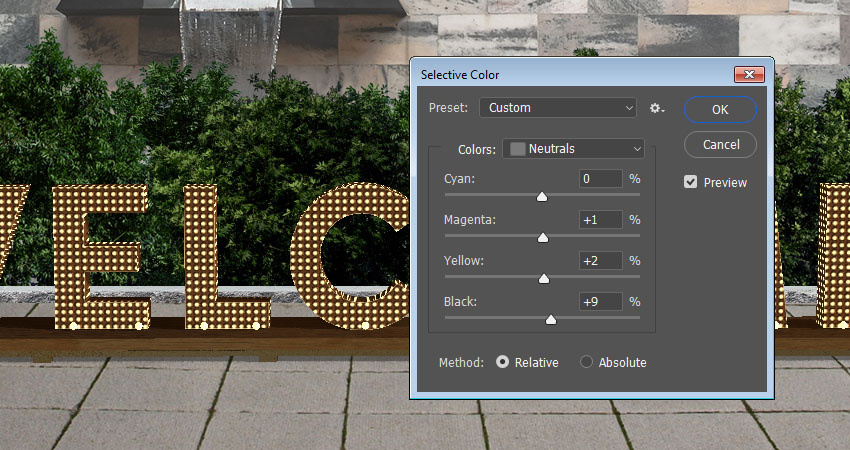
選擇" 地板"圖層,然后轉到圖像>調整>可選顏色,然后將這些設置用于" 中性"通道:
洋紅色: 1
黃: 2
黑色: 9
選擇性的顏色
第2步
轉到" 圖像">"調整">"色階",并將" 輸出色階亮點 "值更改為200。

水平
第3步
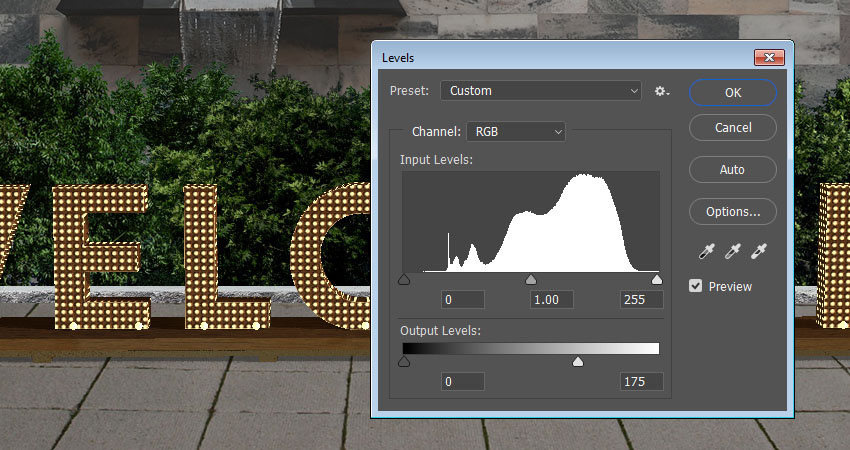
選擇Wall圖層,進入圖像>調整>色階,并將輸出色階高亮值更改為175。
水平
步驟4
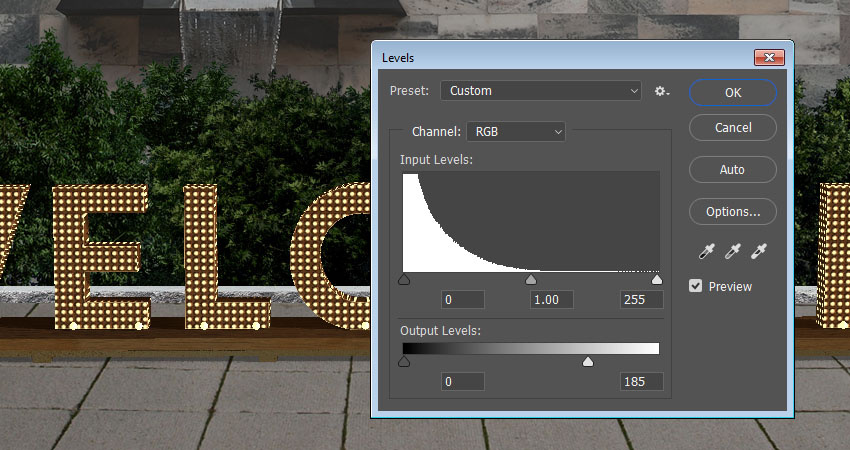
選擇" 布什"圖層,轉到圖像>調整>級別,然后將" 輸出級別高亮 "值更改為185。
水平
第5步
轉到圖像>調整>色調/飽和度,選擇黃色通道,并將色調更改為-30,飽和度更改為-20。
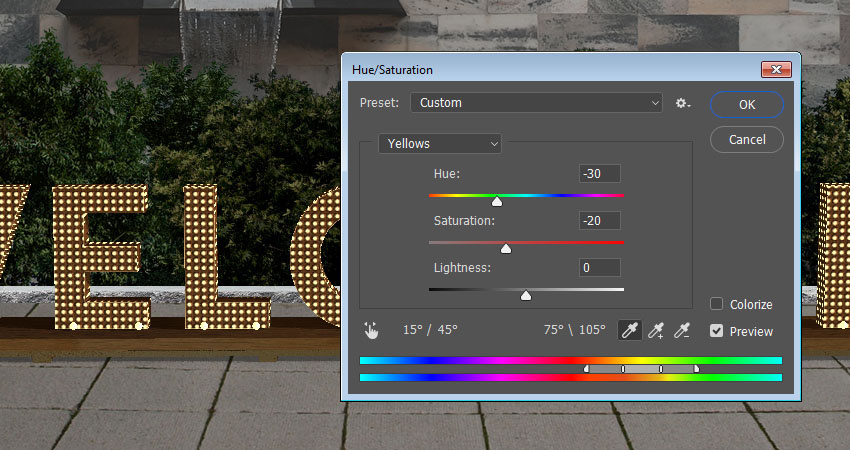
色相飽和度
第6步
選擇綠色通道,將色調更改為-35,將飽和度更改為-25。
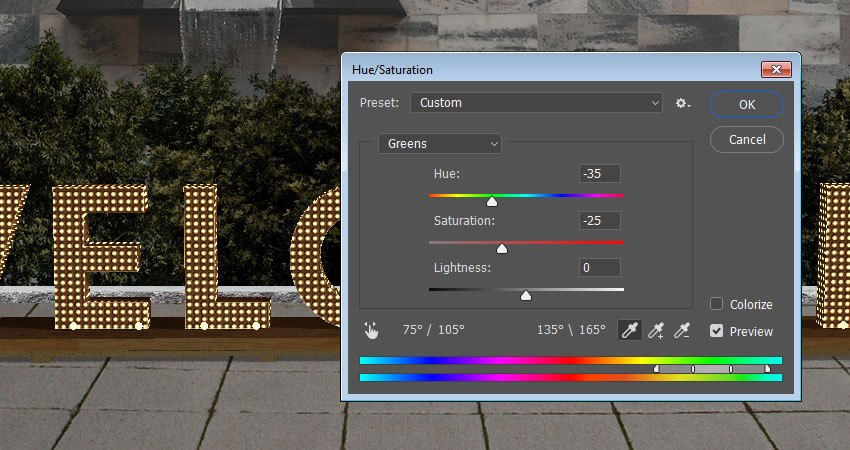
色相飽和度
第七步
選擇邊緣圖層,進入圖像>調整>選擇顏色,并使用這些設置:
白人
品紅: 9
黃: 24
黑色: 85
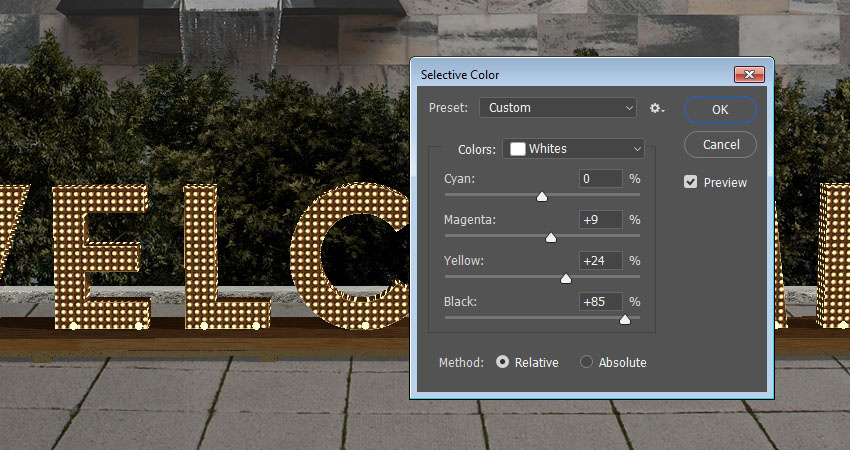
選擇性的顏色 – 白人
中立
黃色: 8
黑色: -5
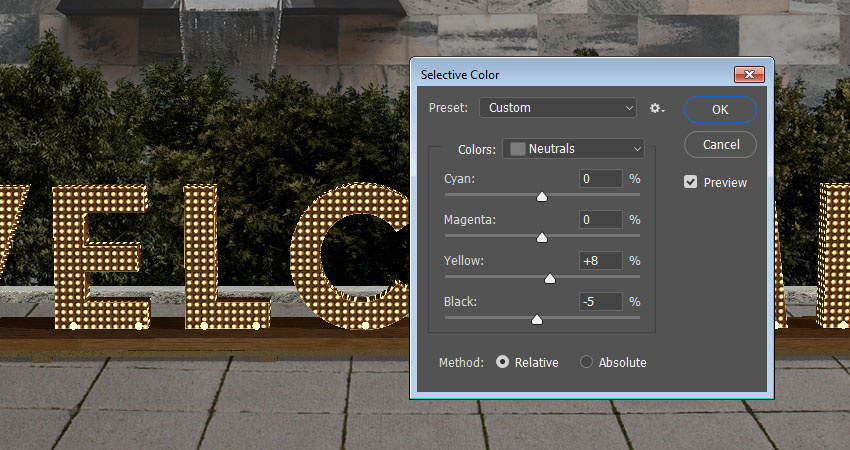
選擇性的顏色 – 中立
??
第8步
轉到圖像>調整>色相/飽和度,并將色調更改為-10,將亮度更改為-30。
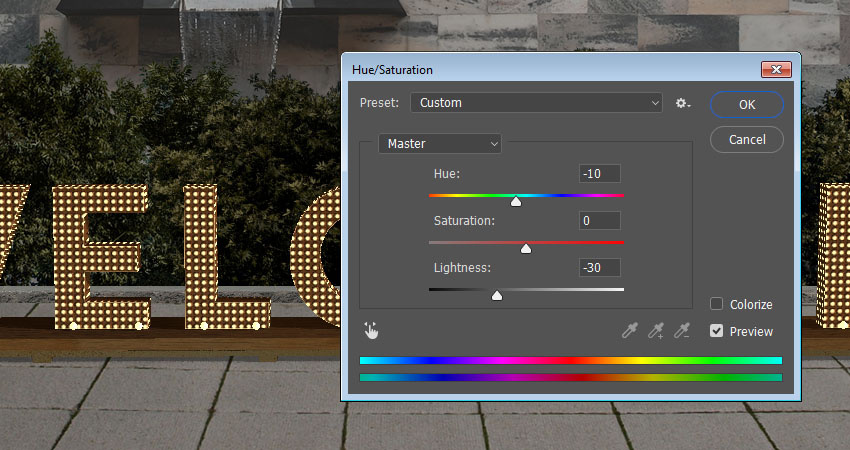
色相飽和度
?
17.如何應用圖層樣式和過濾器
步驟1
雙擊該襯套層到應用陰影使用這些設置的效果:
不透明度: 10%
取消選中使用全局燈光框
角度: -91
距離: 35
大小: 30
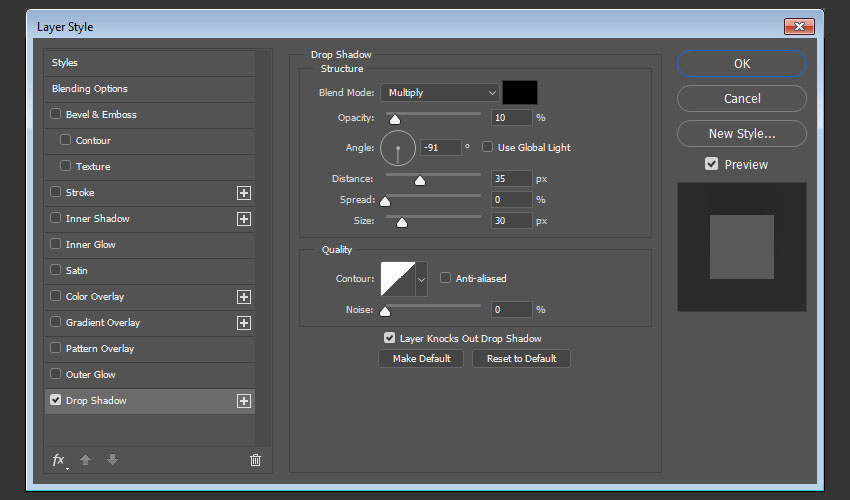
陰影
這將在墻上添加一個微妙的陰影。
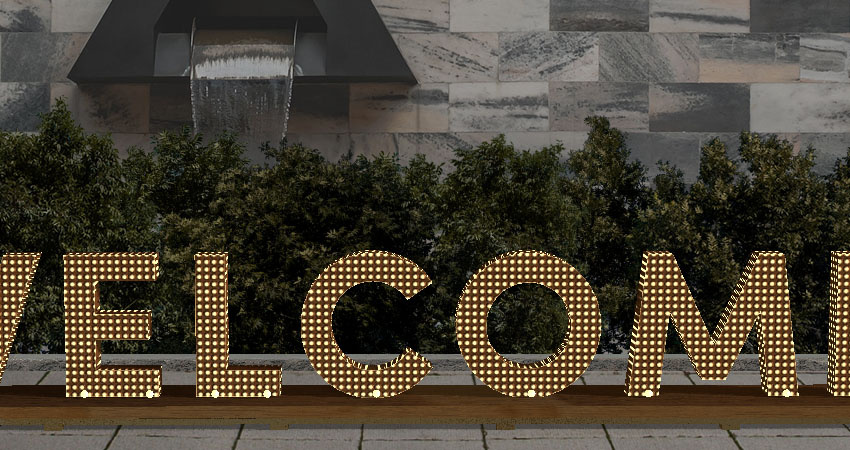
新增了影子
雙擊的邊緣層到應用層以下樣式:
第2步
添加一個內部陰影與這些設置:
不透明度: 35%
距離: 5
大小: 13
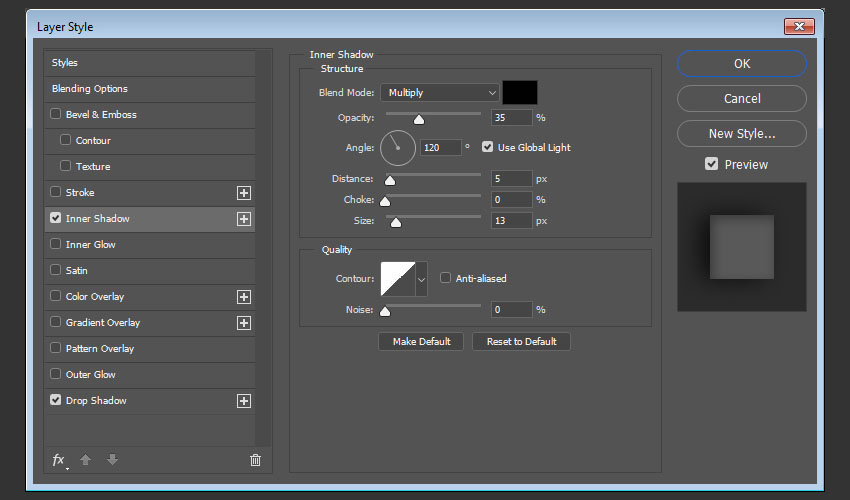
內心的陰影
第3步
添加陰影與這些設置:
不透明度: 70%
取消選中使用全局燈光框
角度: 0
距離: 10
大小: 27

陰影
這將更好地融合邊緣與背景元素。
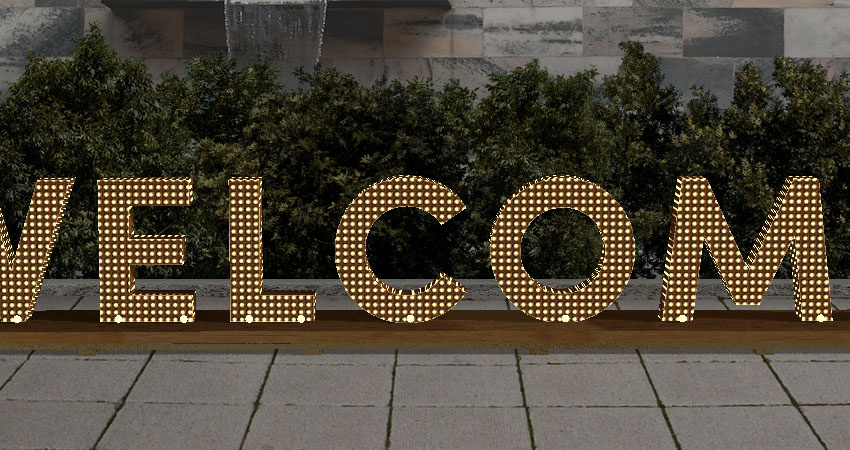
樣式邊緣
步驟4
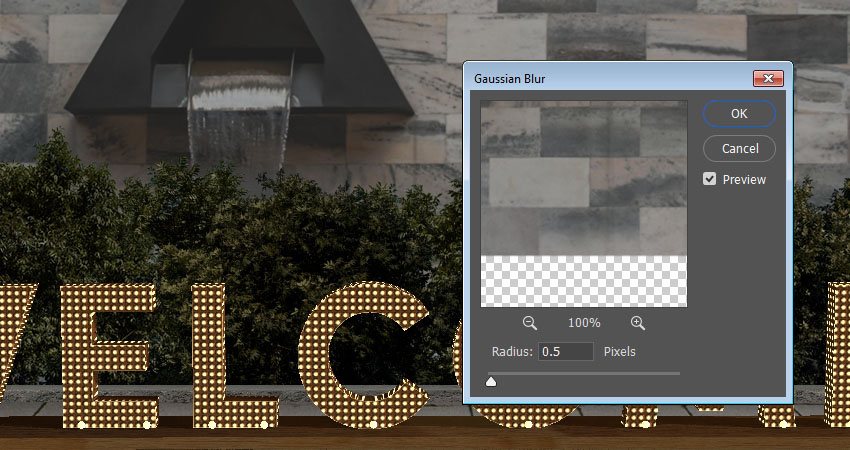
選擇墻層,去濾鏡>模糊>高斯模糊,并改變半徑為0.5。
#p#副標題#e#
第5步
您可以將高斯模糊濾鏡應用于其他背景元素的任何值,如" 灌木"和" 地板"圖層。
這里的目標是實現一個低質量的事件照片效果,所以你可以玩弄所有的調整和過濾設置,以得到你喜歡的結果。
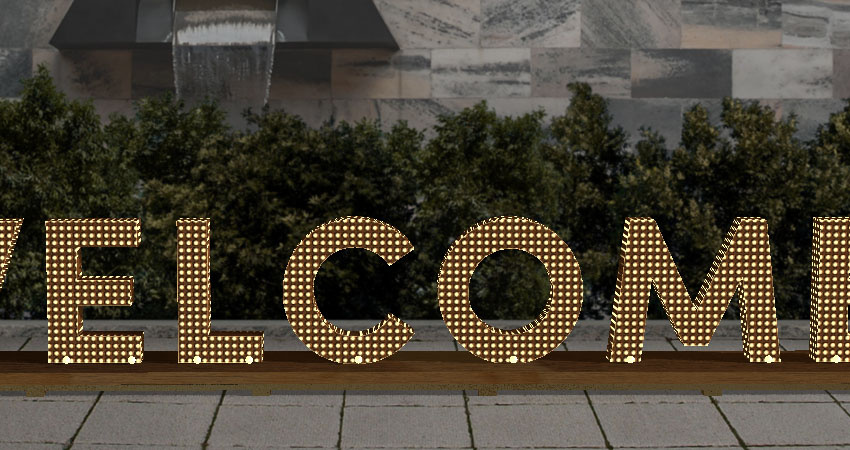
高斯模糊
?
18.如何渲染和調整3D場景
步驟1
一旦你喜歡背景元素,就可以根據它對3D場景進行必要的更改。
然后,轉到3D>渲染3D圖層。渲染可能需要一段時間,但您可以通過按Esc鍵隨時停止渲染。
渲染完成后,右鍵單擊 3D圖層,然后選擇" 轉換為智能對象"以避免發生意外更改。
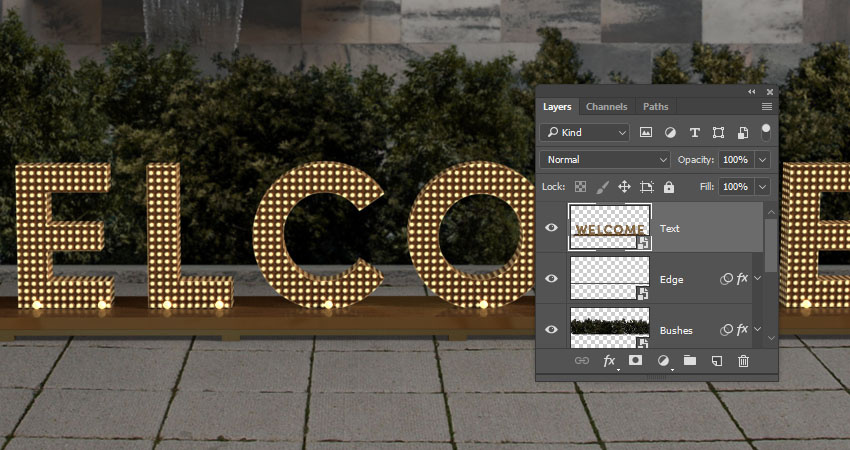
渲染并轉換為智能對象
第2步
轉到圖像>調整>色彩平衡,并使用這些設置:
音調平衡:陰影
顏色等級: -5,3,10
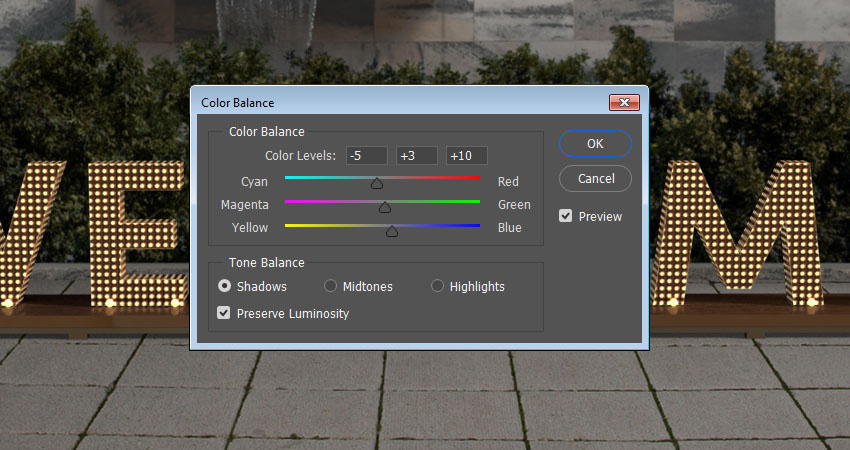
色彩平衡 – 陰影
音調平衡:中間調
顏色等級: -5,-8,3
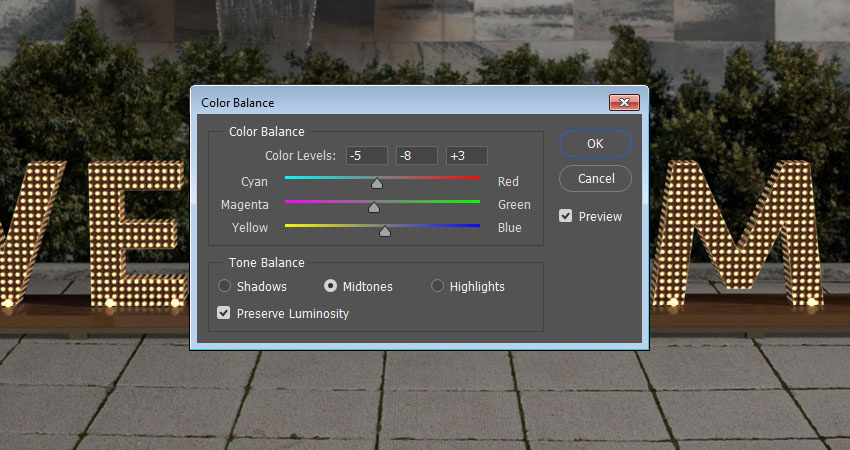
色彩平衡 – 中色調
音調平衡:亮點
顏色等級: 2,3,-10
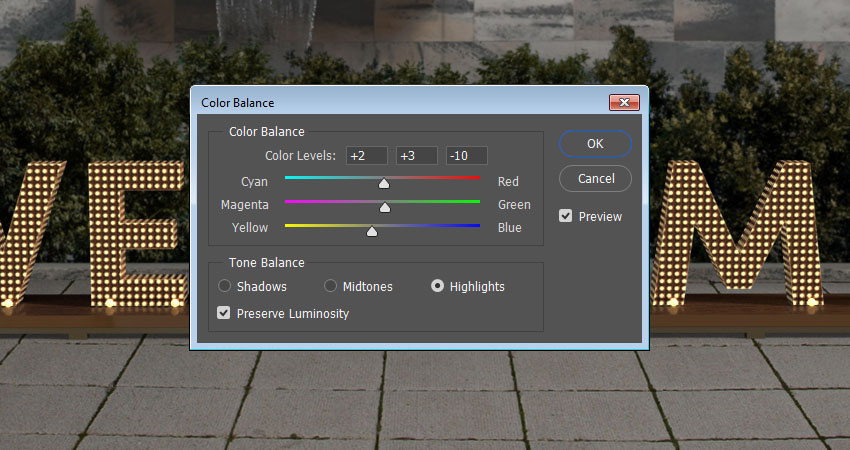
色彩平衡 – 亮點
第3步
復制文本層兩次,并隱藏第二個副本。
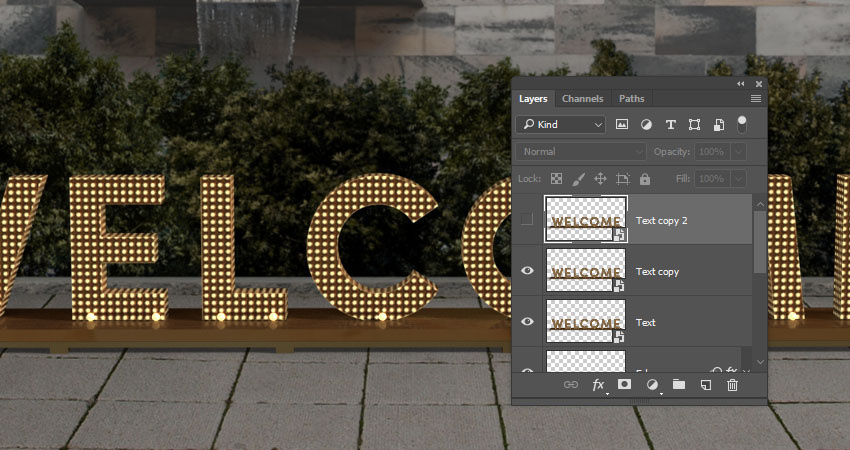
復制文本圖層
?
19.如何應用模糊濾鏡
步驟1
選擇文字復制圖層,然后轉到濾鏡>模糊>動感模糊。
將角度更改為-56,將距離更改為5。
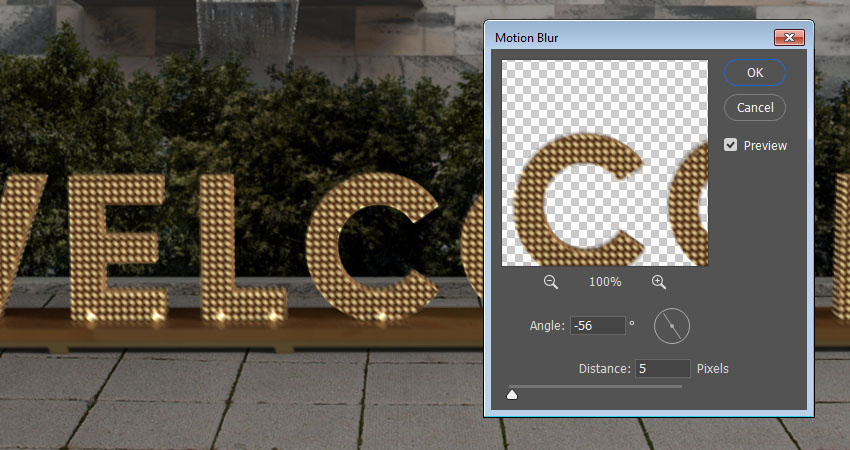
運動模糊
第2步
將文本復制圖層的混合模式更改為柔光,并將其不透明度更改為70%。
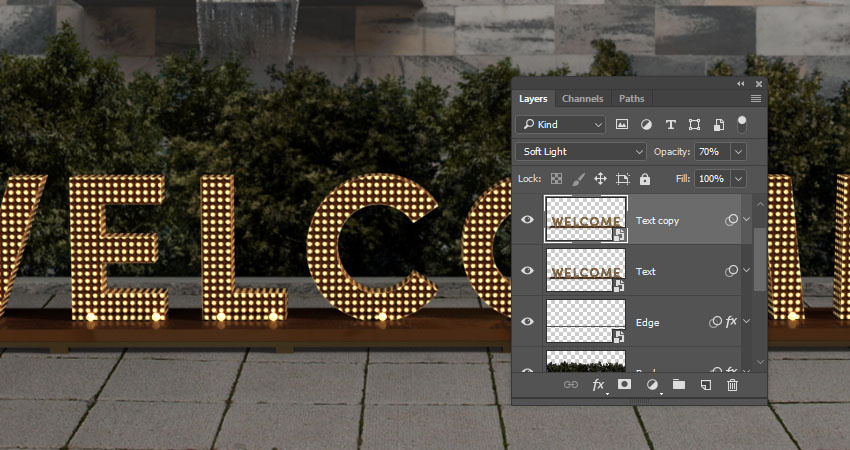
圖層設置
第3步
使文本副本2層可見,去濾鏡>模糊圖庫>字段模糊,改變模糊下價值模糊工具選項卡3。
然后,在" 效果"選項卡下,選中" 散景"框,將Light Bokeh 值更改為33%,Light Range的陰影 值設置為98,將" Highlights"設置為245。
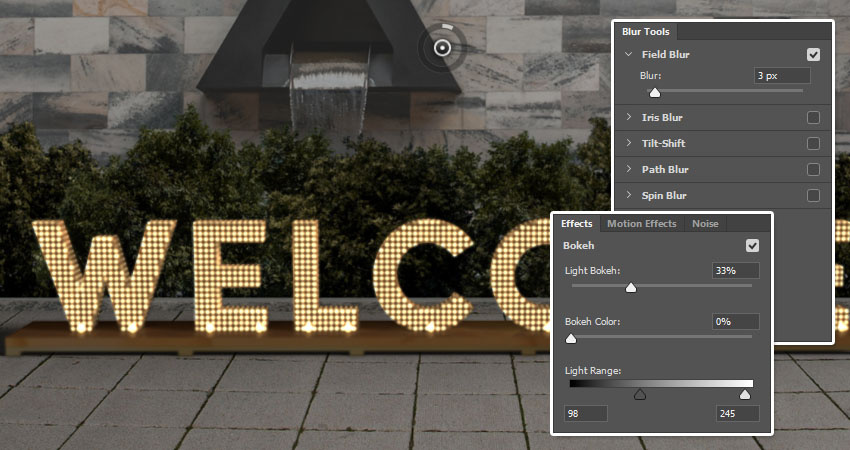
領域模糊
步驟4
將文本副本2圖層的混合模式更改為變亮,并將其不透明度更改為30%。
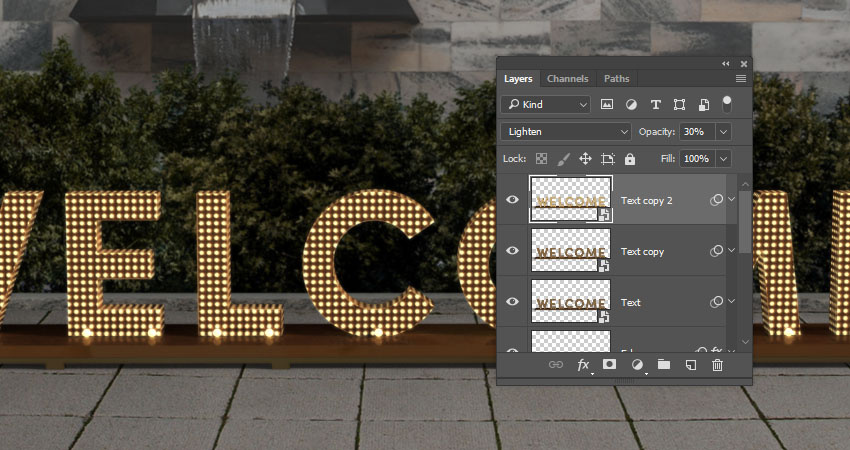
圖層設置
?
20.如何將圖像應用于圖層蒙版
步驟1
向文本復制圖層添加圖層蒙版,并確保選擇蒙版的縮略圖。
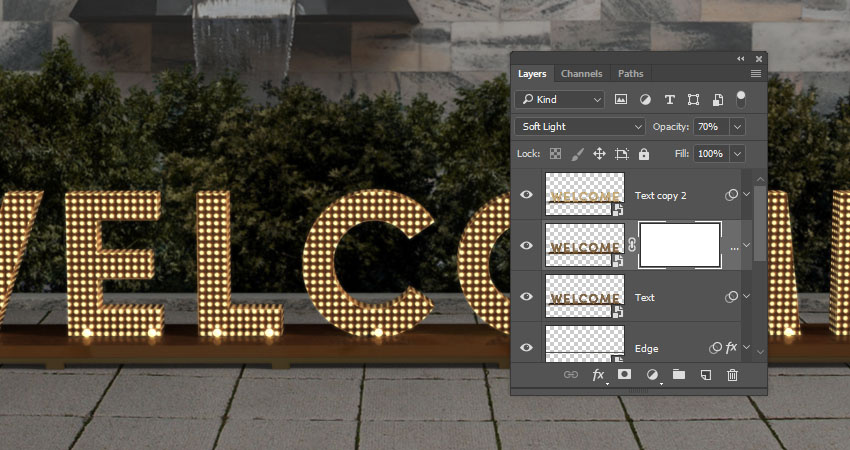
添加一個圖層蒙版
第2步
轉到圖像>應用圖像,然后將圖層更改為文本,將通道更改為RGB,將混合模式更改為強光。
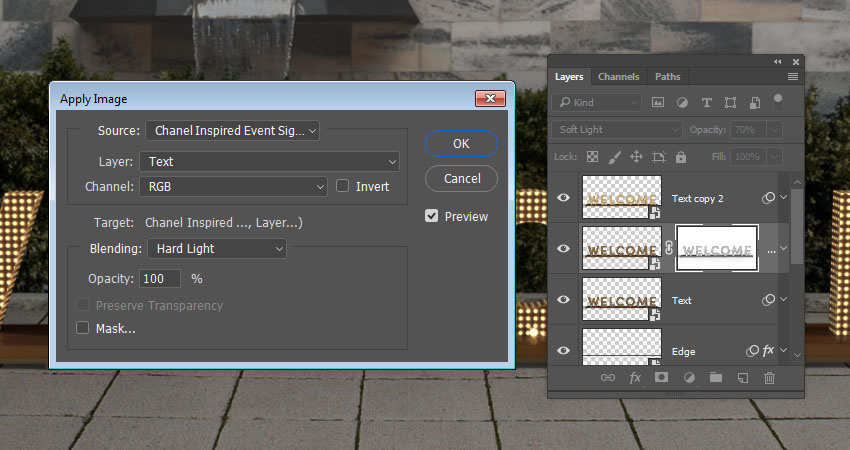
應用圖像
第3步
按下并按住的選項鍵,然后單擊并拖動該文本復制層"面具的文本復制2層復制它。
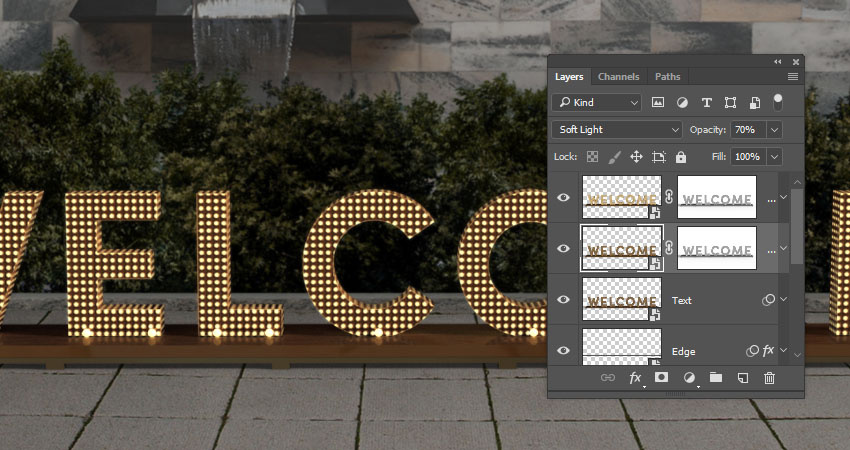
復制圖層蒙版
?
21.如何添加鏡頭光暈
步驟1
將30 Awsome鏡頭光暈包中的鏡頭光暈23圖像放在所有圖層的頂部,并將圖層的混合模式更改為屏幕。
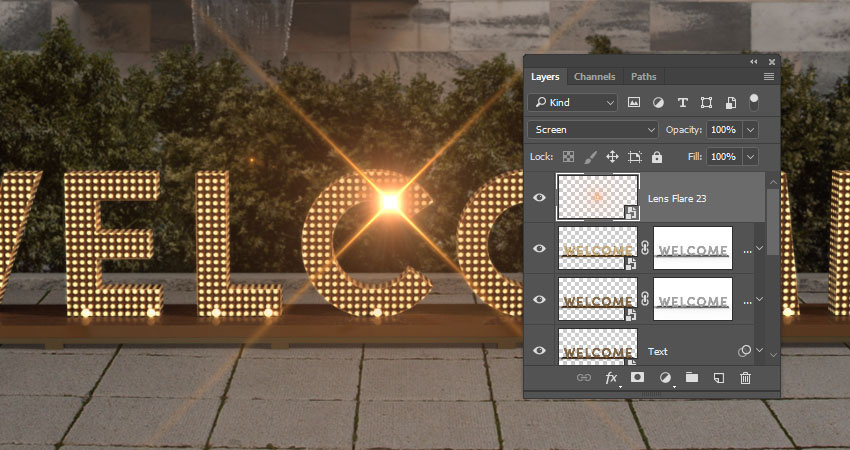
添加鏡頭光暈
第2步:雙擊鏡頭光暈層的縮略圖,打開原始圖像的文件。在flare的圖層下面添加一個新圖層并填充Black。合并兩個圖層,然后保存即可。
第3步 使文本副本2層可見,去濾鏡模糊圖庫字段模糊,改變模糊下價值模糊工具選項卡3。 然后,在 效果選項卡下,選中 散景框,將Light Bokeh 值更改為33%,Light Range的陰影 值設置為98,將 Highlights設置為245。
?
第3步
使文本副本2層可見,去濾鏡>模糊圖庫>字段模糊,改變模糊下價值模糊工具選項卡3。
然后,在" 效果"選項卡下,選中" 散景"框,將Light Bokeh 值更改為33%,Light Range的陰影 值設置為98,將" Highlights"設置為245。
領域模糊
步驟4
將文本副本2圖層的混合模式更改為變亮,并將其不透明度更改為30%。
圖層設置
?
20.如何將圖像應用于圖層蒙版
步驟1
向文本復制圖層添加圖層蒙版,并確保選擇蒙版的縮略圖。
添加一個圖層蒙版
第2步
轉到圖像>應用圖像,然后將圖層更改為文本,將通道更改為RGB,將混合模式更改為強光。
應用圖像
第3步
按下并按住的選項鍵,然后單擊并拖動該文本復制層"面具的文本復制2層復制它。
復制圖層蒙版
?
21.如何添加鏡頭光暈
步驟1
將30 Awsome鏡頭光暈包中的鏡頭光暈23圖像放在所有圖層的頂部,并將圖層的混合模式更改為屏幕。
添加鏡頭光暈
第2步:雙擊鏡頭光暈層的縮略圖,打開原始圖像的文件。在flare的圖層下面添加一個新圖層并填充Black。合并兩個圖層,然后保存即可。

