欧美黑人激情性久久,一本色道久久综合无码人妻,欧美另类人妻制服丝袜,日韩精品一卡2卡3卡4卡新区乱码,欧洲熟妇性色黄在线观看免费,97夜夜澡人人爽人人喊中国片,77se77亚洲欧美在线,久久精品一区二区免费播放

                    PS制作創意玫瑰花朵藝術字

                    本教程主要使用Photoshop制作創意的花朵藝術字教程,主要使用素材結合剪切蒙版來完成,希望大家可以喜歡。 使用大膽,漂亮的印刷語言標題是設計的永恒趨勢之一。本教程將向您展示

                    本教程主要使用Photoshop制作創意的花朵藝術字教程,主要使用素材結合剪切蒙版來完成,希望大家可以喜歡。

                    使用大膽,漂亮的印刷語言標題是設計的永恒趨勢之一。本教程將向您展示如何使用簡單的選擇和調整技巧來快速創建一個美麗,大膽的花卉文字效果。推薦給朋友學習,希望這個教程可以給朋友帶來幫助。

                    先看看效果圖:

                    PS制作創意玫瑰花朵藝術字

                    1、如何快速選擇

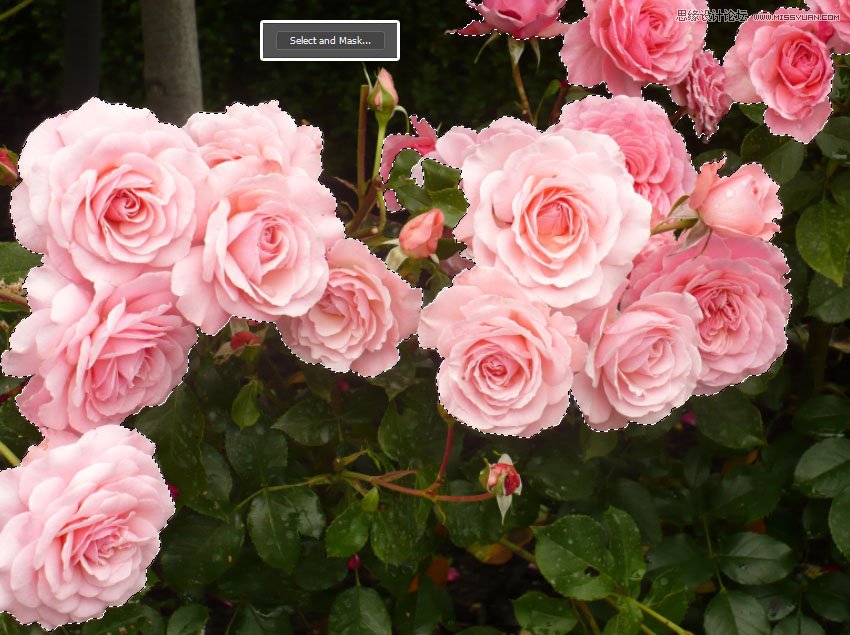
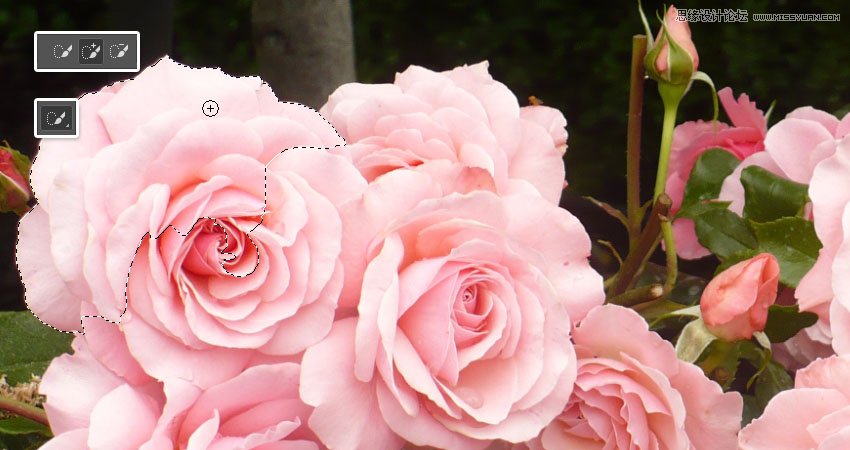
                    步驟1:選擇合適的效果非常重要。一個好的圖像應該有一束鮮花,最好在它們之間有幾個空的區域,并且與背景形成鮮明的對比來幫助隔離它們。打開粉紅玫瑰圖像,選擇快速選擇工具,然后單擊選項欄中的添加到選擇圖標。之后,點擊并拖動以選擇圖像中的玫瑰。您可以按住Option鍵從需要的選項中減去。
                    PS制作創意玫瑰花朵藝術字

                    第2步:一旦你選擇了鮮花,點擊選項欄中的選擇和遮罩按鈕。

                    PS制作創意玫瑰花朵藝術字

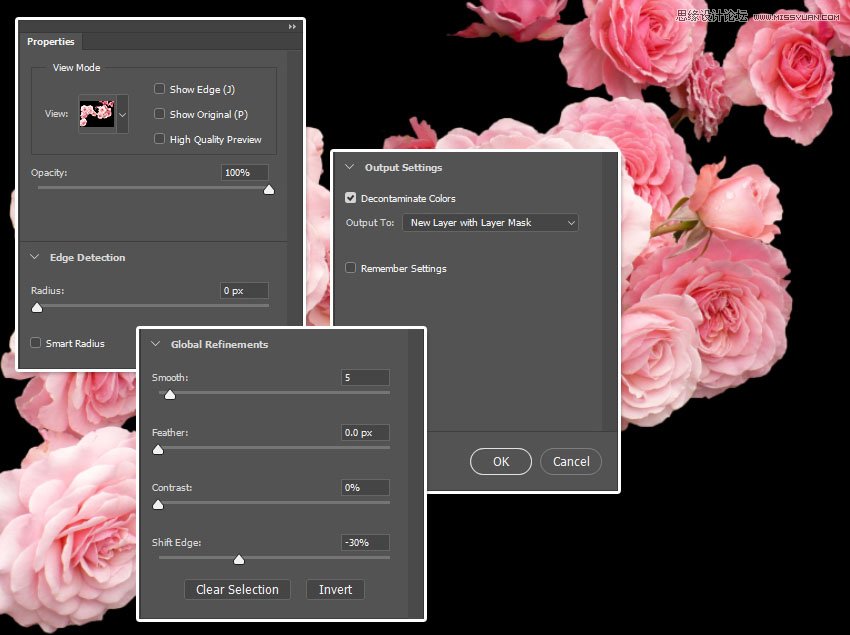
                    第3步:更改查看到關于黑,并增加不透明度到100% 。調整其余的設置,以獲得干凈,平穩的選擇。這里,“ 平滑” 值設置為5,“ 移位邊緣”設置為-30%。這創建了一個更柔和的選擇,并確保邊緣不包括花外的任何區域。您也可以選中“ 消毒顏色”框以減少顏色溢出量,并使用“圖層蒙版”將“ 輸出”設置為“ 新建圖層”。
                    PS制作創意玫瑰花朵藝術字

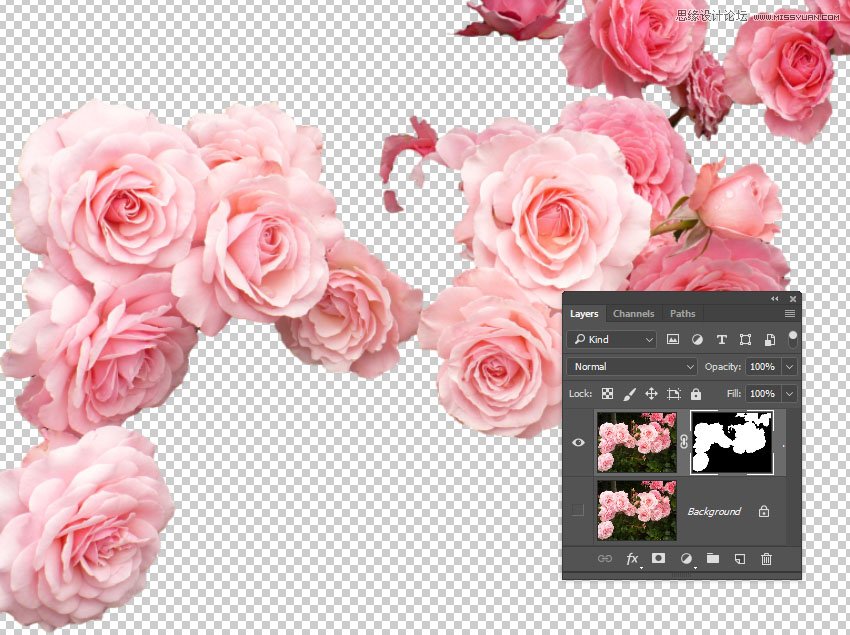
                    步驟4:這將使用圖層蒙版在新圖層中創建一個選區。現在,您可以根據需要對圖層蒙版進行任何調整,并進一步優化選擇。
                    PS制作創意玫瑰花朵藝術字

                    ?

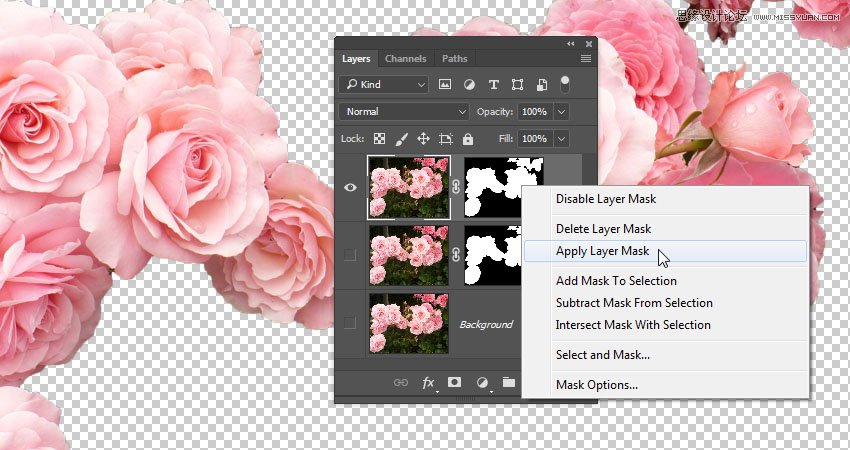
                    第5步:復制選中的圖層,然后右鍵單擊副本的蒙版,然后選擇“ 應用圖層蒙版”。
                    PS制作創意玫瑰花朵藝術字

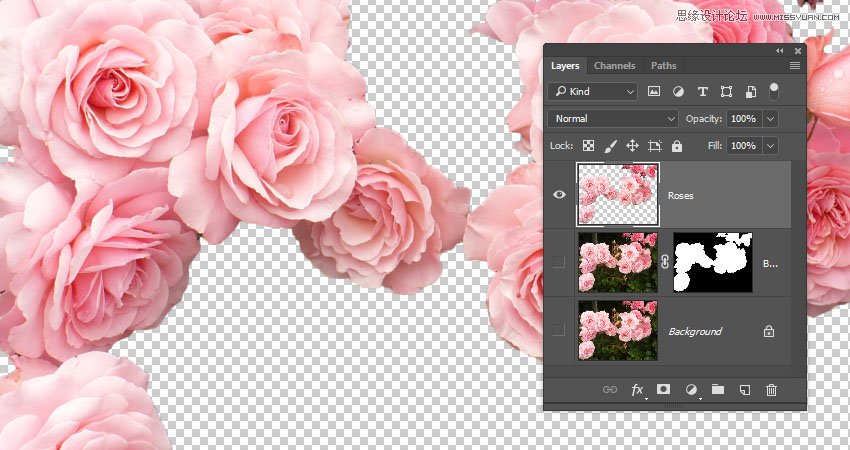
                    第6步:將生成的圖層重命名為Roses,將文件保存為PSD,并保持打開狀態,因為我們將在整個教程中使用它。
                    PS制作創意玫瑰花朵藝術字

                    2、如何創建背景和添加文字

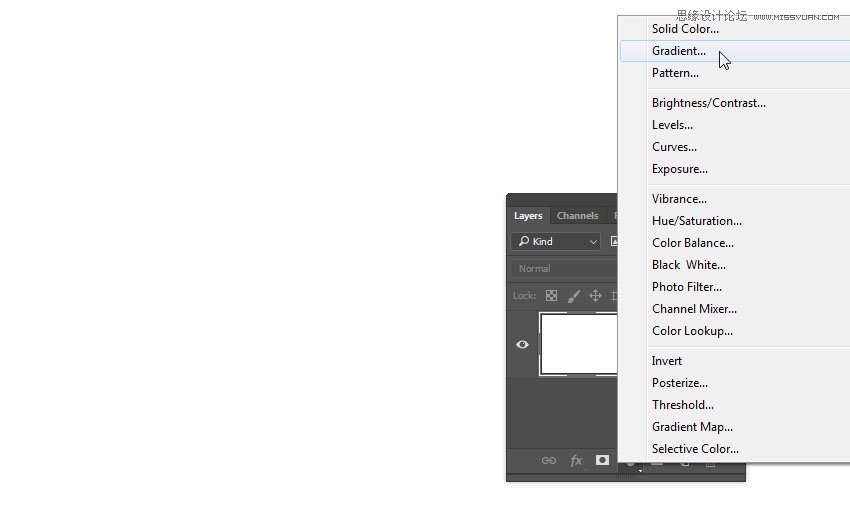
                    步驟1:創建一個新的1150 x 850像素文檔,單擊圖層面板底部的創建新的填充或調整圖層圖標,然后選擇漸變。
                    PS制作創意玫瑰花朵藝術字

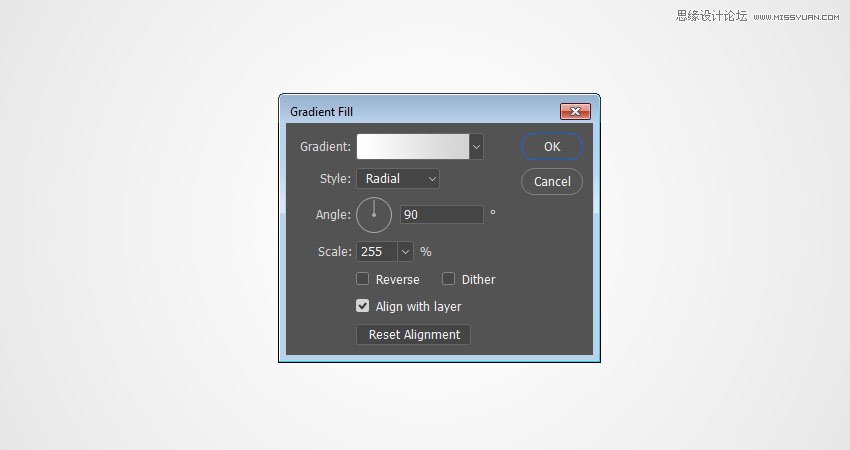
                    第2步:使用左側和右側的顏色 創建漸變填充。#ffffff#d3d3d3;將樣式更改為徑向 ,將比例更改為255。
                    PS制作創意玫瑰花朵藝術字

                    第3步:使用字體Lust s cript創建文本。設置大小為350磅 ,顏色為#160742。

                    PS制作創意玫瑰花朵藝術字

                    3、如何添加圖像并應用調整

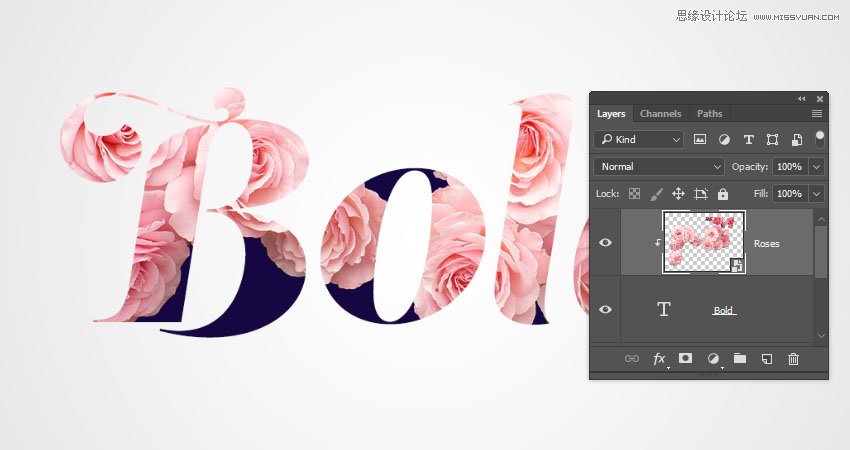
                    步驟1:將玫瑰圖層置于文本圖層頂部,右鍵單擊該圖層,然后選擇“ 轉換為智能對象”,然后再次右鍵單擊該圖層并選擇“ 創建剪貼蒙版”。

                    將圖層轉換為智能對象可幫助我們以非破壞性方式進行所有更改。但是,對于舊版本的Photoshop,可能無法將某些調整直接應用到智能對象。因此,您可以柵格化圖層,也可以使用“調整圖層”。
                    PS制作創意玫瑰花朵藝術字

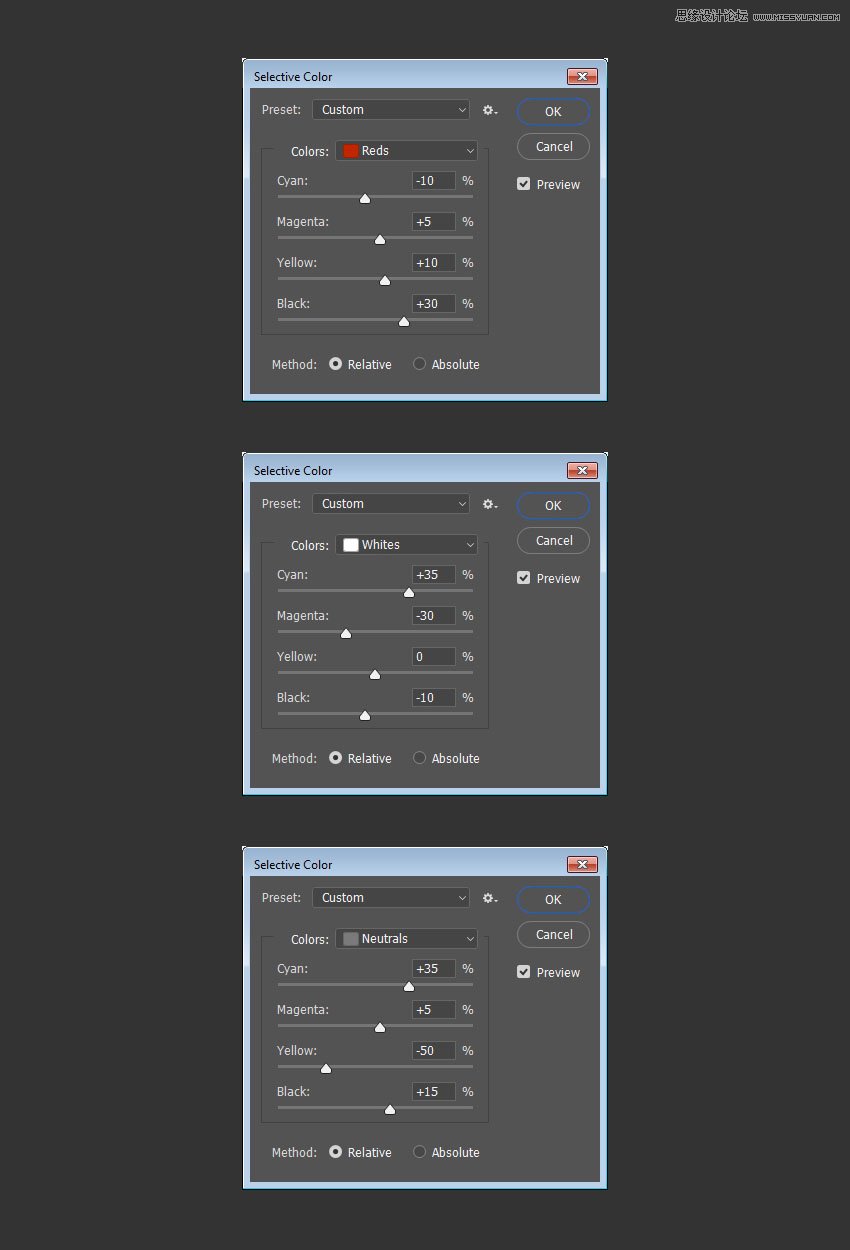
                    第2步:轉到圖像>調整>選擇顏色,并使用這些設置:

                    紅人

                    青色: -10

                    品紅: 5

                    黃色: 10

                    黑色: 30

                    白人

                    青色: 35

                    品紅: -30

                    黑色: – 10

                    中立

                    青色: 35

                    品紅: 5

                    黃色: -50

                    黑色: 15
                    PS制作創意玫瑰花朵藝術字

                    這將增強整體色彩,并在黑暗的地區引入一些藍調。您可以使用不同的值來獲得不同的結果,特別是如果您使用不同的圖像。

                    PS制作創意玫瑰花朵藝術字

                    第3步:轉到圖像>調整>級別,并使用這些設置:

                    RGB

                    輸入陰影: 20

                    伽馬: 0.85

                    產出亮點: 235

                    藍色

                    輸出陰影: 20
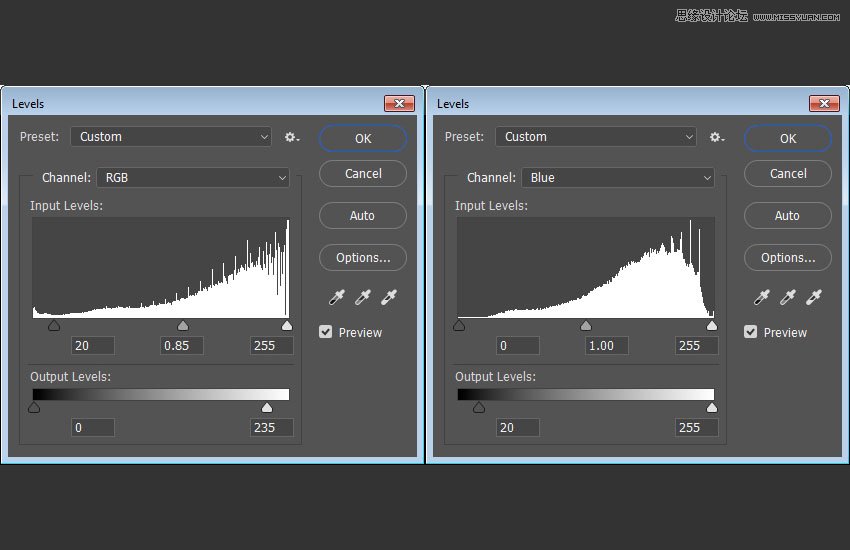
                    PS制作創意玫瑰花朵藝術字

                    這會使圖像變暗并增加一些藍調。

                    PS制作創意玫瑰花朵藝術字

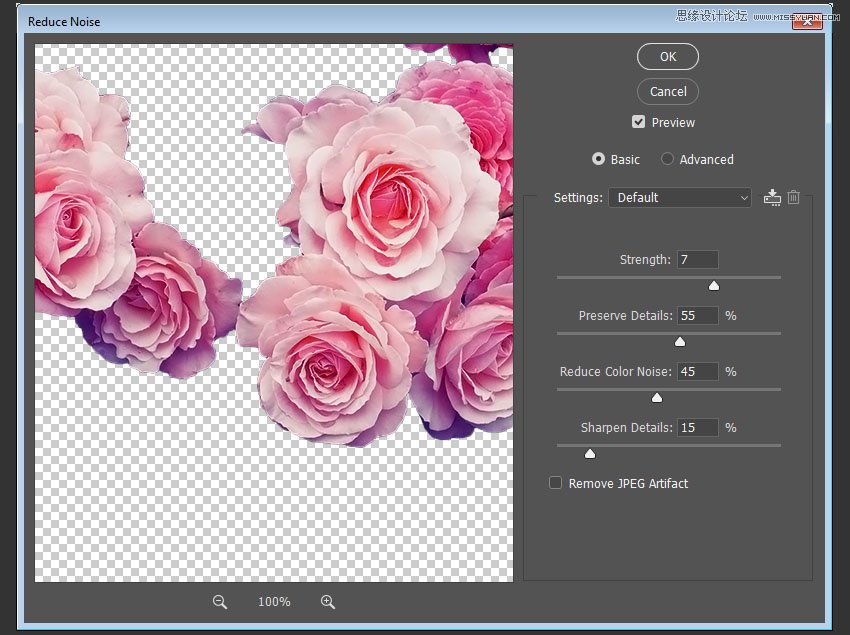
                    步驟4:去濾鏡>噪音>減少噪音,并使用這些設置:

                    實力: 7

                    保存詳情: 55

                    減少色彩噪音: 45

                    銳化細節: 15

                    這是更多的可選步驟,但它增加了一個微妙的塑料般的感覺,玫瑰。
                    PS制作創意玫瑰花朵藝術字

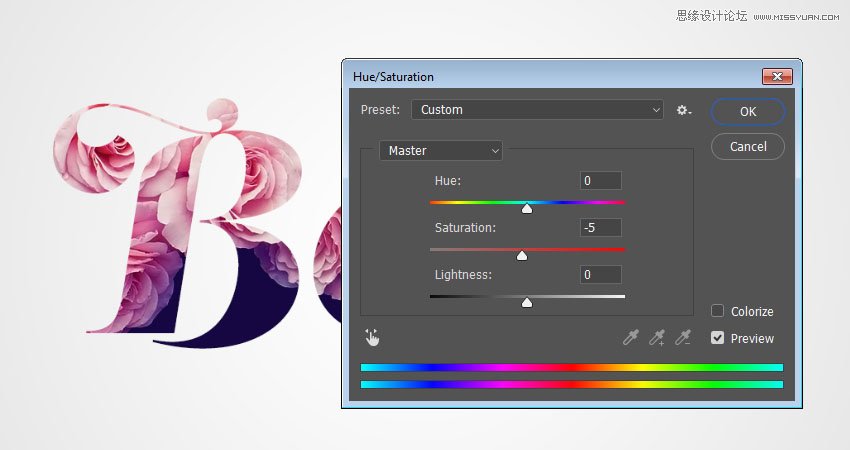
                    第5步:轉到圖像>調整>色調/飽和度,并將飽和度更改為-5。

                    PS制作創意玫瑰花朵藝術字

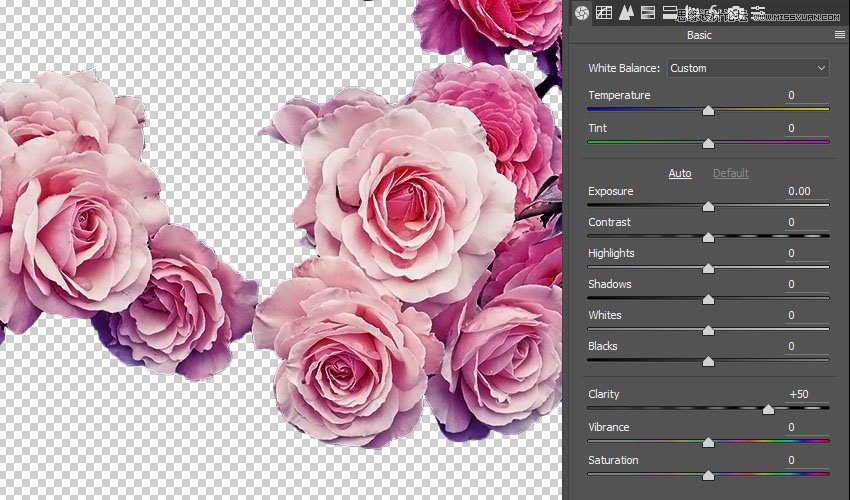
                    第6步:轉到“ 濾鏡”>“相機原始濾鏡”,然后在“ 基本”選項卡下將“ 清晰度”更改為50。
                    PS制作創意玫瑰花朵藝術字

                    4、如何匹配不同的圖像的著色

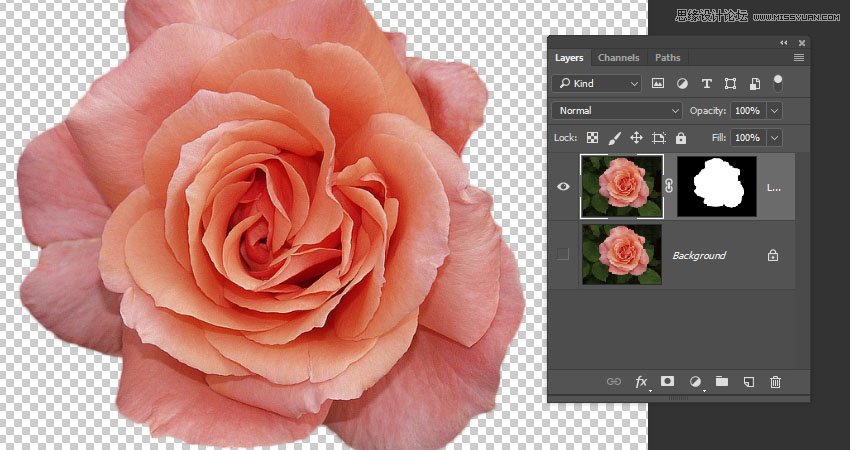
                    步驟1:打開玫瑰01的圖像,然后選擇和掩飾玫瑰,就像你原來的玫瑰圖像一樣。
                    PS制作創意玫瑰花朵藝術字

                    第2步:應用圖層蒙版來獲取柵格化圖層。

                    PS制作創意玫瑰花朵藝術字

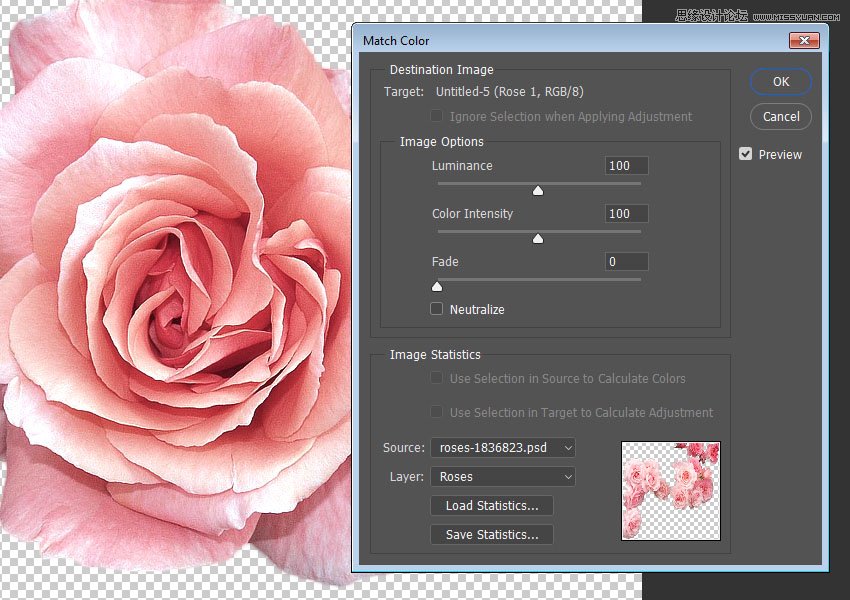
                    第3步:為了將玫瑰圖像添加到原始文檔,顏色需要匹配。這可以通過許多不同的方式完成,但在這種情況下最快的方法是通過匹配顏色。所以去圖像>調整>匹配顏色。在Image Statistics下,將Source設置為在本教程開始處保存的原始玫瑰PSD文件,然后從Layer菜單中選擇Roses 圖層。

                    這里是創建柵格化圖層的地方,因為使用圖層蒙版或使用原始圖像可能會使匹配顏色變得困難一些。選擇源文件和圖層后,可以根據需要調整“ 圖像選項”設置,然后單擊“ 確定”。
                    PS制作創意玫瑰花朵藝術字

                    5、如何復制智能過濾器

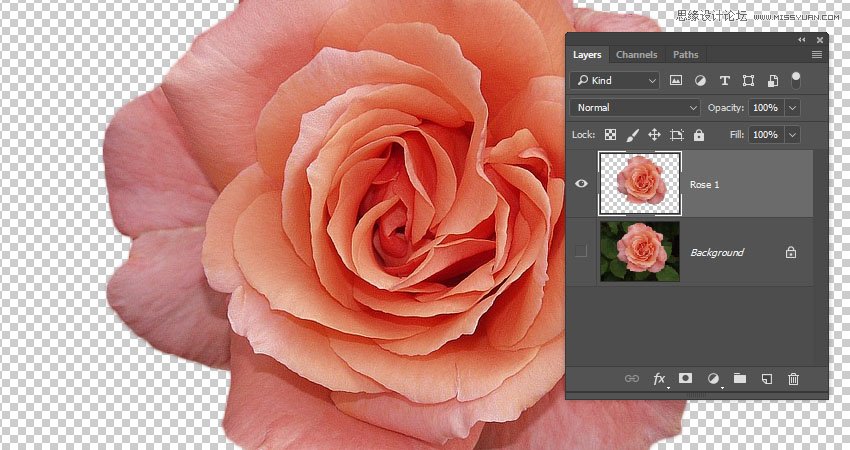
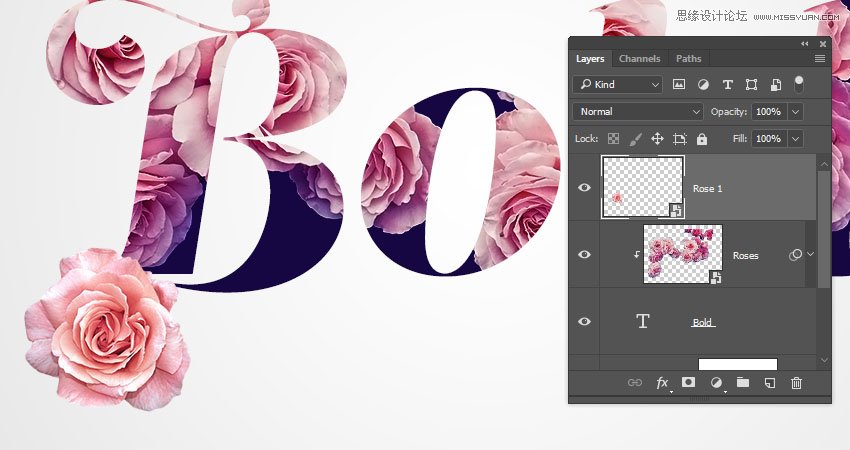
                    步驟1:將修改后的玫瑰圖像添加到原始文件中,將其圖層重命名為Rose 1,并將其轉換為智能對象。
                    PS制作創意玫瑰花朵藝術字

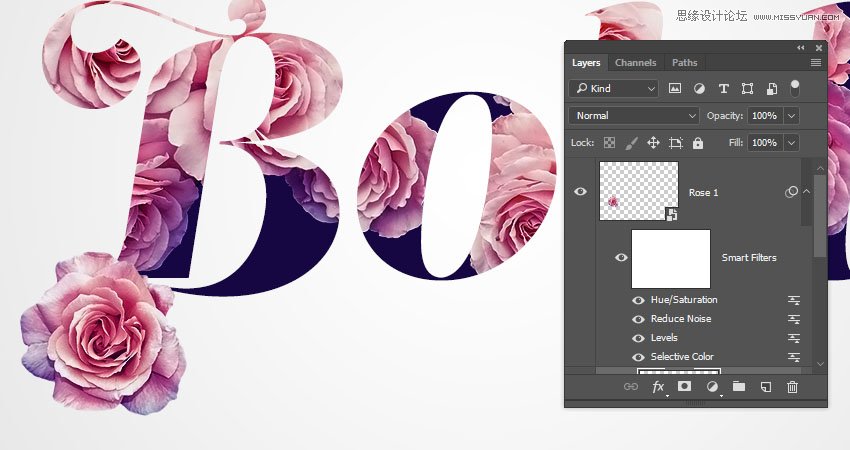
                    第2步:展開玫瑰圖層的過濾器列表。然后按住Option鍵,然后將智能濾鏡選項卡拖到Rose 1圖層。

                    PS制作創意玫瑰花朵藝術字

                    第3步:該相機原始數據過濾的效果可能是玫瑰圖像有點太強大了,所以拖了標簽的刪除在底部圖標圖層面板擺脫它。您可以根據需要刪除和調整任何其他過濾器。
                    PS制作創意玫瑰花朵藝術字

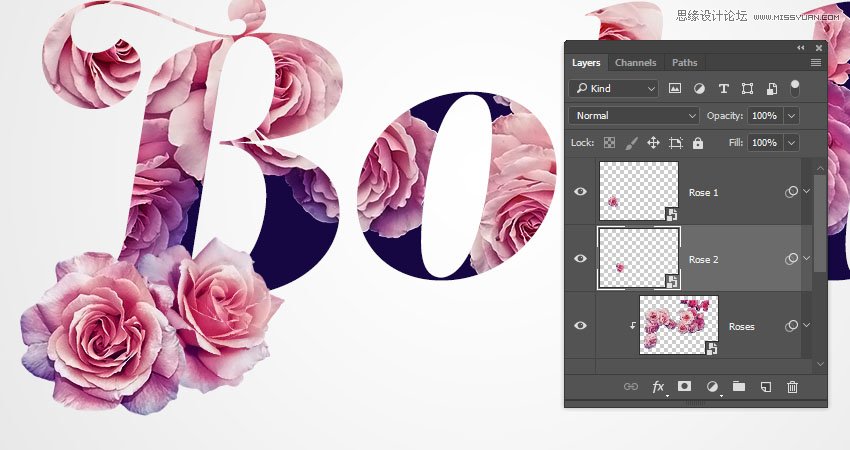
                    步驟4:使用相同的步驟將Rose 02和Rose 03圖像添加到文檔。你甚至可以復制和轉換其中的任何一個,以獲得更多的玫瑰,而不用實際使用大量不同的圖像。
                    PS制作創意玫瑰花朵藝術字

                    6、如何添加一個基本的場效應的深度

                    步驟1:你可以添加更小的花朵,使它們看起來不在文本背后。要做到這一點,選擇你想要聚焦的玫瑰的圖層,然后去濾鏡>模糊>高斯模糊,并使用3左右的半徑值。
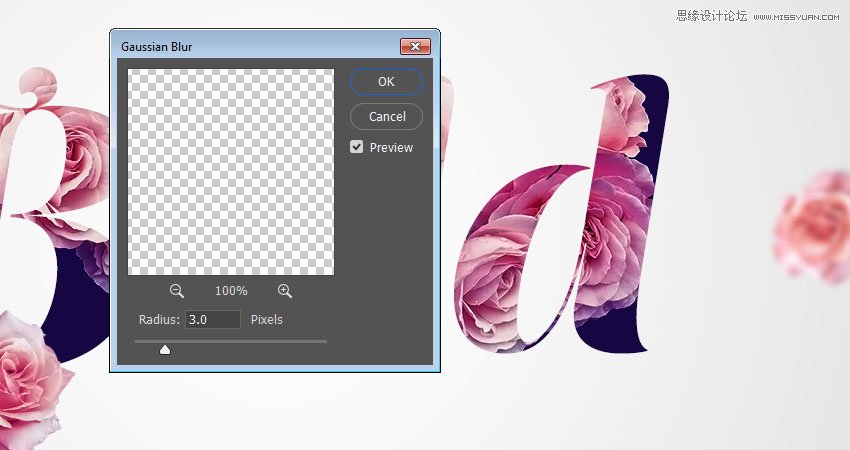
                    PS制作創意玫瑰花朵藝術字

                    第2步:您還可以添加稍大的玫瑰,并使用較小的高斯模糊半徑值來創建更加動態的效果。
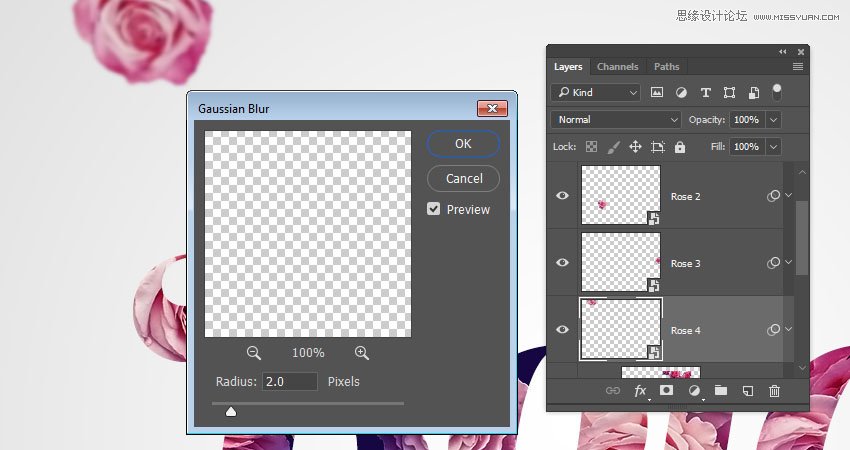
                    PS制作創意玫瑰花朵藝術字

                    第3步:完成后, 在所有圖層上添加一個漸變映射圖層。使用左側,中間和右側的顏色 創建漸變填充。#5d4e7c#8d6385#cd9a90;然后,選中“ 抖動”框,然后將“ 漸變映射”圖層的“ 混合模式”更改為“ 柔光”。
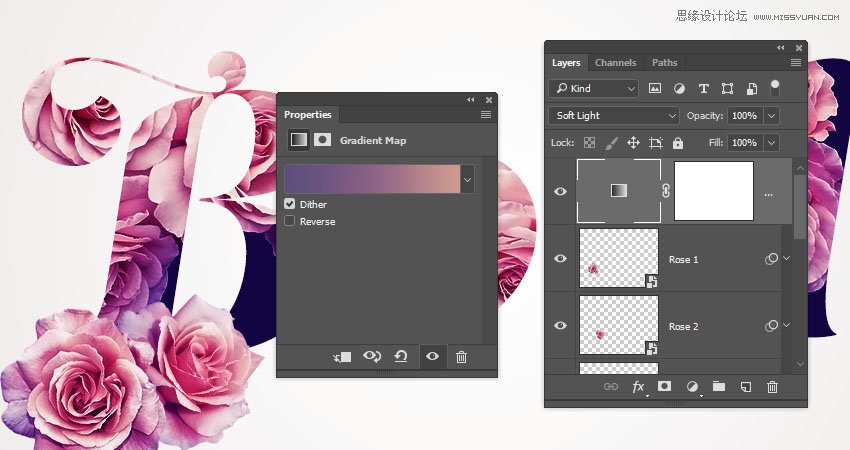
                    PS制作創意玫瑰花朵藝術字

                    在本教程中,我們分離了一些花朵圖片,對它們進行了一些調整和過濾,并將它們添加到一些文本中以創建簡單,大膽的花卉文本效果。

                    PS制作創意玫瑰花朵藝術字

                    給TA打賞
                    共{{data.count}}人
                    人已打賞
                    PS教程

                    PS將建筑圖片調成甜美糖果色彩

                    2019-2-8 16:52:43

                    PS教程

                    PS制作POP海報卡通文字

                    2019-2-10 17:09:06

                    ?
                    個人中心
                    購物車
                    優惠劵
                    有新私信 私信列表
                    搜索
                    主站蜘蛛池模板: 97色成人综合网站| 国产色诱视频在线播放网站 | 免费的黄网站在线观看| 久久久精品国产一二三产区区别 | 国产亚洲精品美女久久久m| 色欲久久久天天天综合网| 黑人巨大av无码专区| 亚洲精品爆乳一区二区H| 美腿少妇资源在线网站| 午夜少妇性影院私人影院| 欧美成人精品一级在线观看| 亚洲超碰97无码中文字幕| 18禁男女污污污午夜网站免费暖暖| 男人进女人下部全黄大色视频| 国产亚洲精品成人aa片新蒲金| 精品无人区卡卡二卡三乱码| 97av麻豆蜜桃一区二区| 国产精品美女久久久久| 国产性夜夜春夜夜爽免费下载| 男女xx00xx的视频免费观看| 乌克兰少妇bbw| 精品av熟女一区二区偷窥海滩| 少妇爽到呻吟的视频| 性欧美精品xxxx| 国产乱人伦偷精品视频aaa| 亚洲成av人片无码迅雷下载| 性动态图无遮挡试看30秒| 国产一区二区在线视频| 午夜亚洲国产理论片亚洲2020| 日韩一区二区三区理伦片| 亚洲色婷婷久久精品av蜜桃久久| 狠狠色丁香婷婷综合久久来来去| 婷婷四房播播| k频道国产在线观看| 日韩欧无码一二三区免费不卡| 人人爽人人爽人人片a免费| vr虚拟专区亚洲精品二区| 国产精品点击进入在线影院高清 | 精品日韩亚洲av无码| 高清自拍亚洲精品二区| 亚洲春色av无码专区在线播放|