

本文的火焰字制作稍微有點復雜。首先導入文字素材;用一組圖層樣式給文字加上初步的紋理;再復制文字圖層,用圖層樣式加上表面的紋理和發光效果;最后復制文字圖層,用圖層樣式加上火焰效果。
最終效果

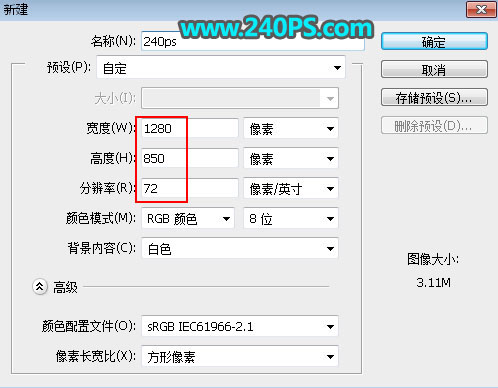
1、新建文件,打開PS軟件,按Ctrl + N 新建,尺寸為1280 * 850像素,分辨率為72像素/英寸,如下圖,然后確定。
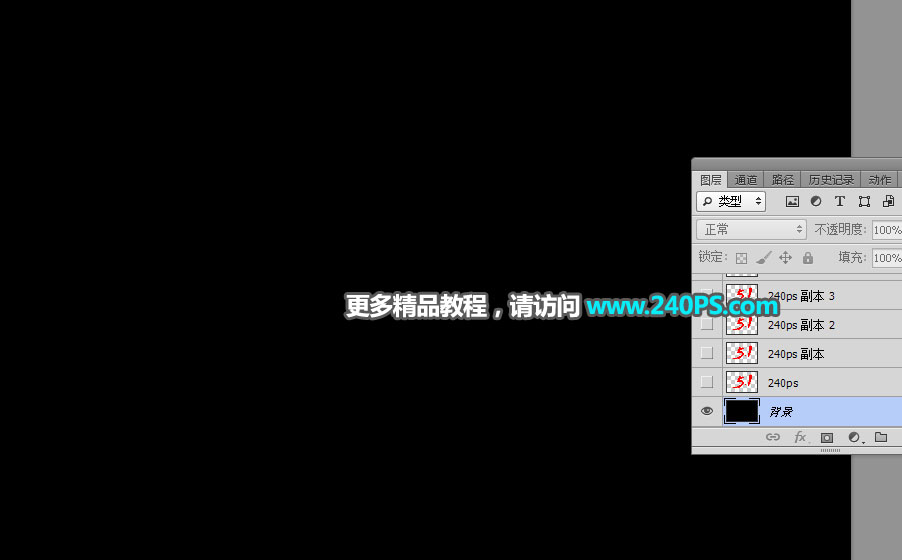
2、把前景色設置為黑色,然后用油漆桶工具把背景填充黑色。
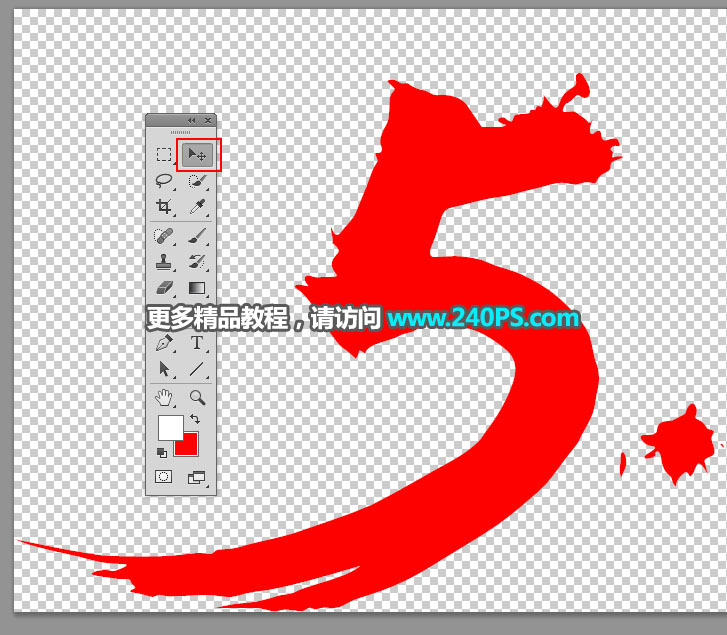
3、把下面的文字素材保存到本機,然后用PS打開。

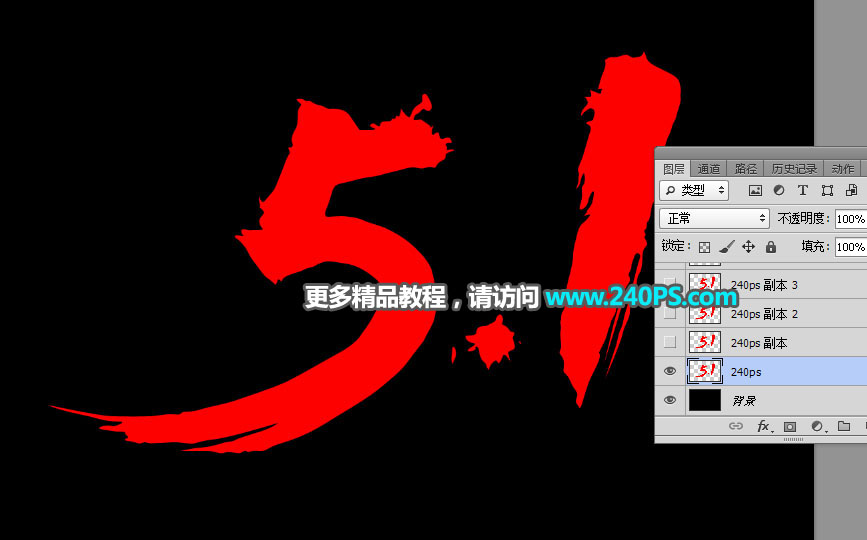
4、用移動工具把文字拖到新建的文件里面,然后調整好位置。
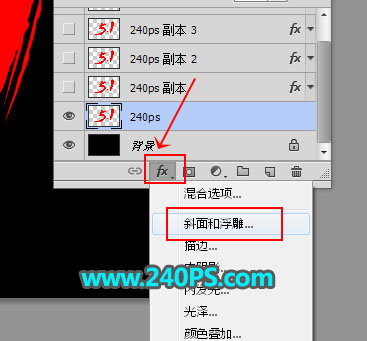
5、現在來給文字添加圖層樣式。點擊箭頭所示的按鈕,選擇圖層樣式,并設置。
斜面和浮雕
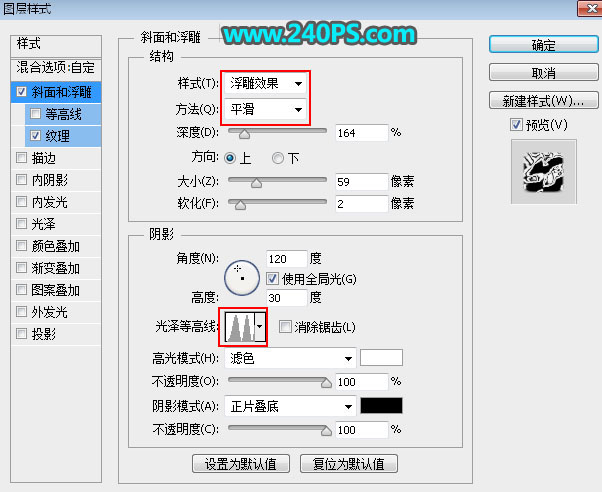
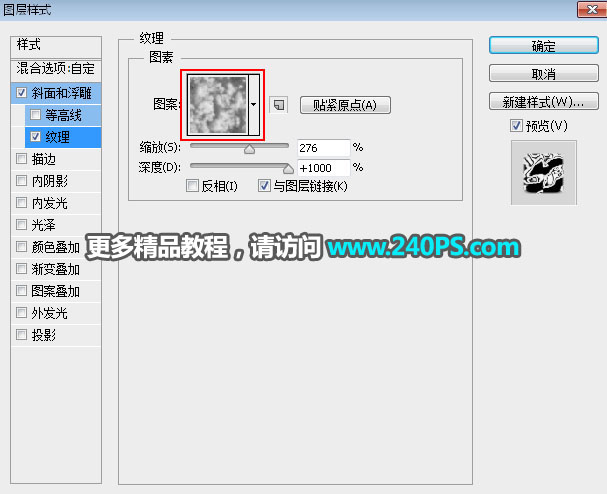
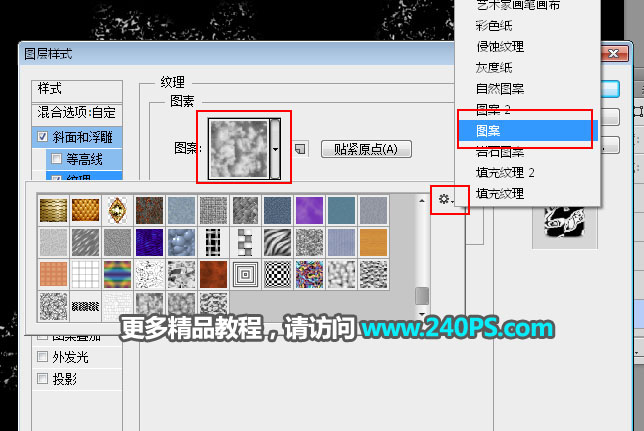
紋理:選擇自帶的云朵圖案,沒有的話按下面的方法載入。
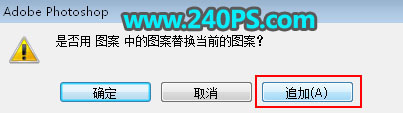
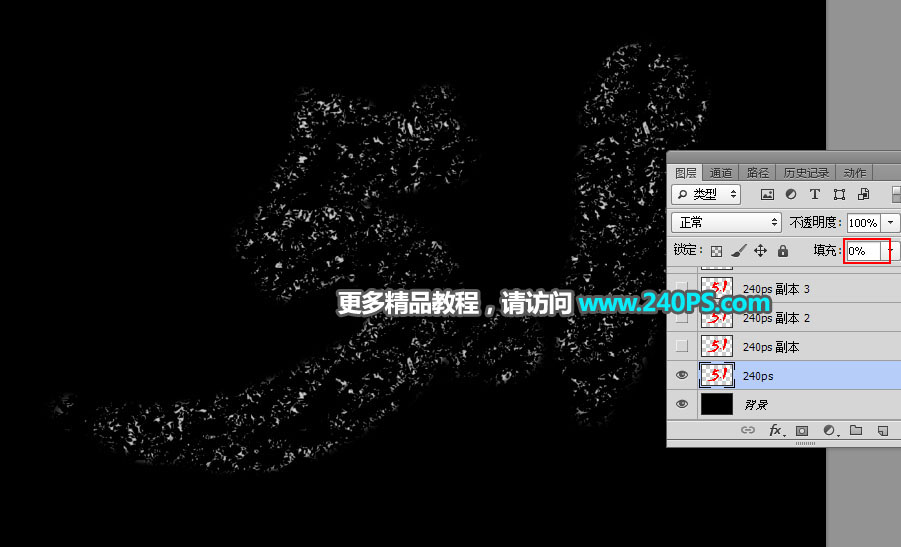
6、確定后把填充改為0%,如下圖。
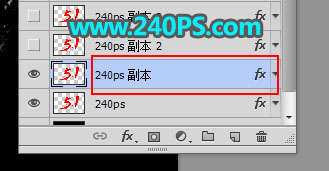
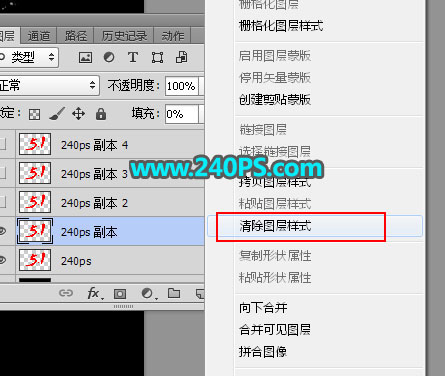
7、按Ctrl + J 把當前文字圖層復制一層,然后在文字副本縮略圖后面的藍色區域鼠標右鍵,選擇“清除圖層樣式”,過程如下圖。
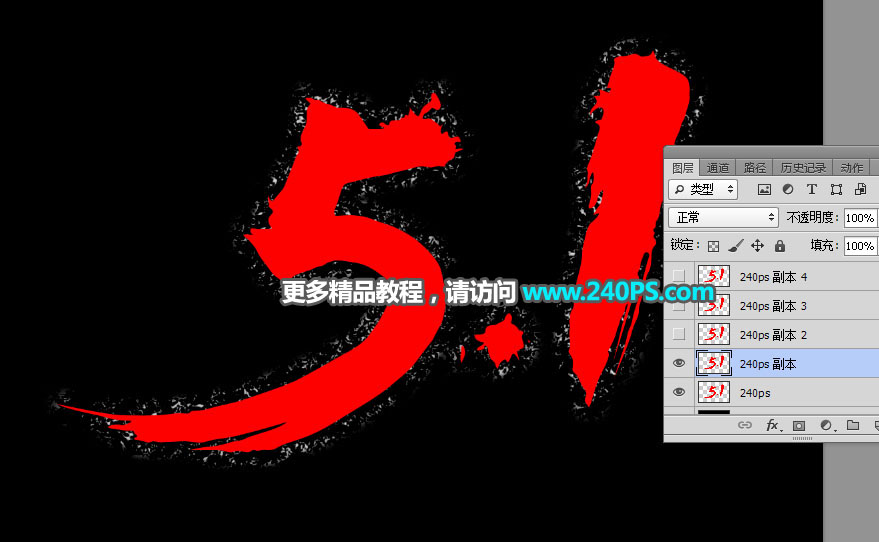
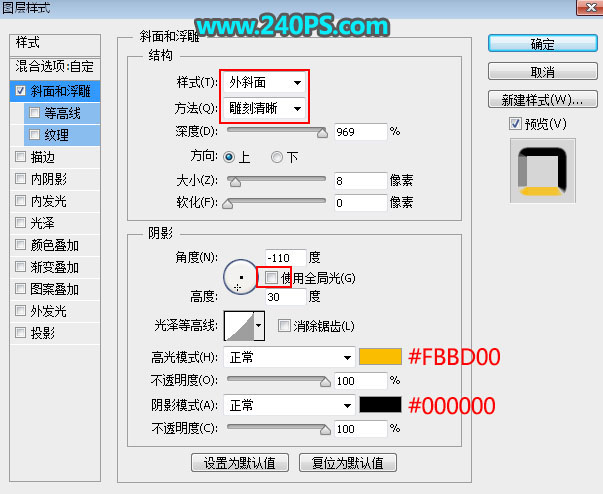
8、給當前文字設置圖層樣式。
斜面和浮雕
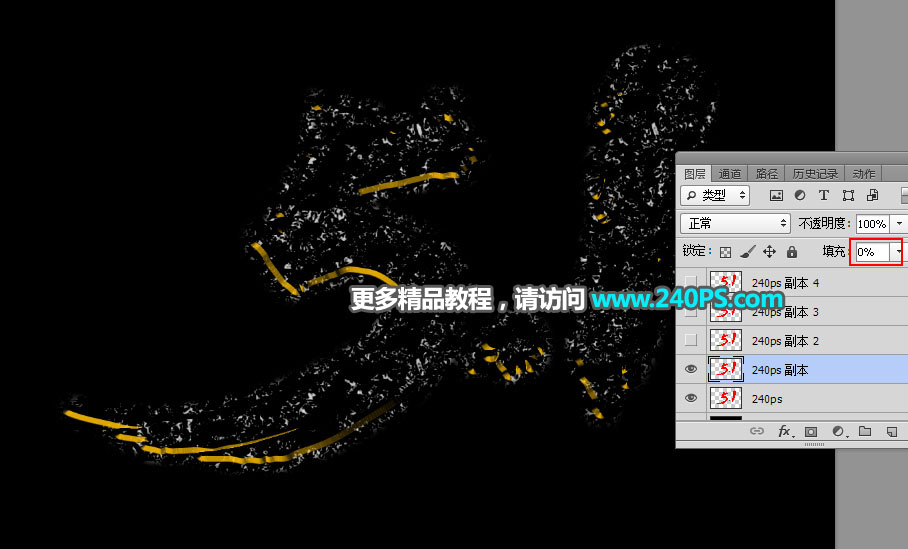
9、確定后把填充改為0%,如下圖。
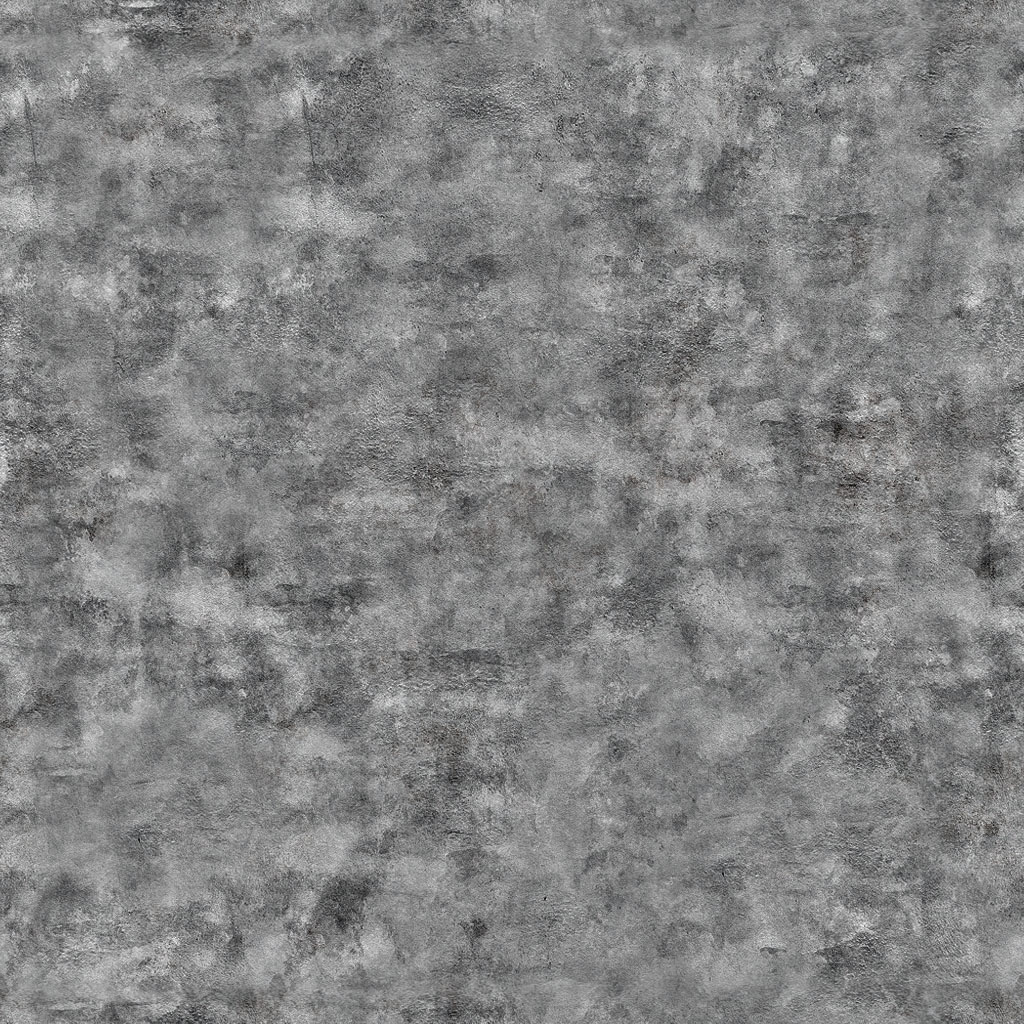
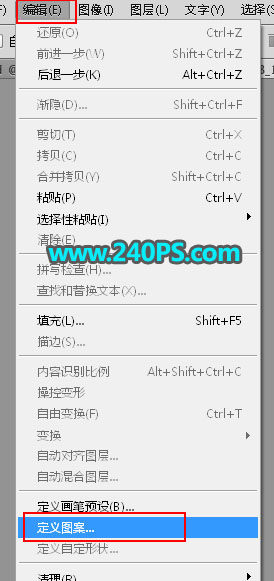
10、下面來定義一款圖案。把下面的紋理素材保存到本機,然后用PS打開,選擇菜單:編輯 > 定義圖案,命名后確定,然后關閉紋理圖片。
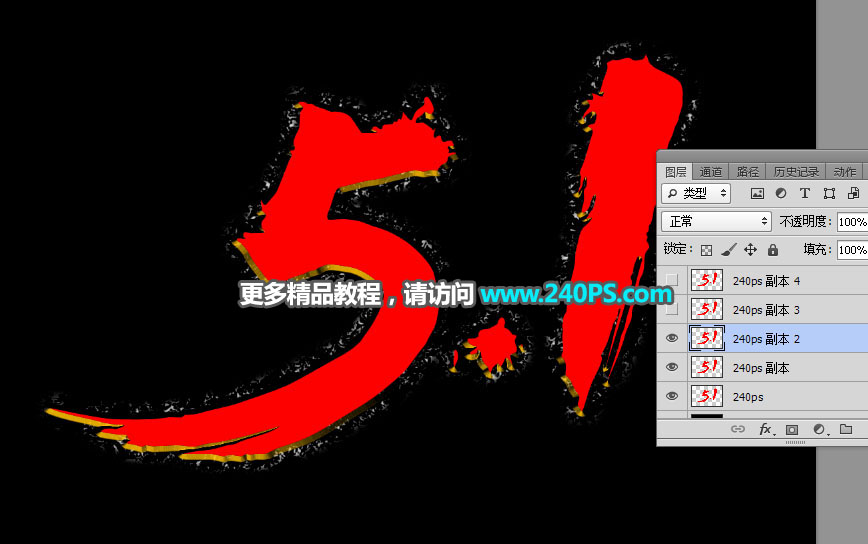
11、按Ctrl + J 把文字圖層復制一層,然后清除圖層樣式,效果如下圖。
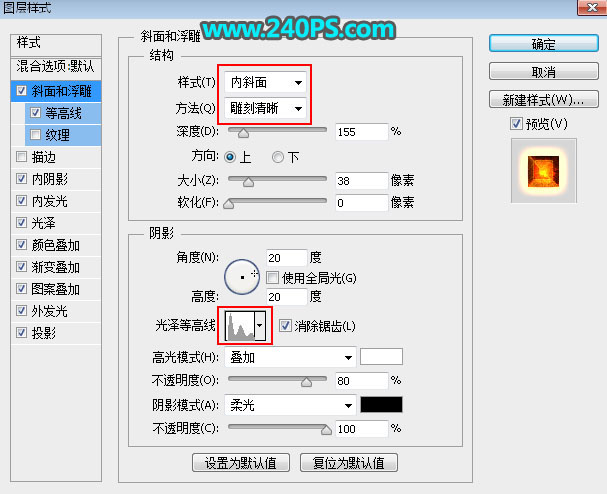
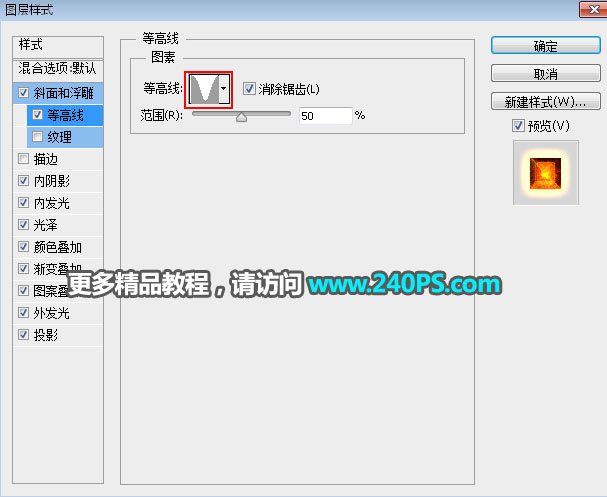
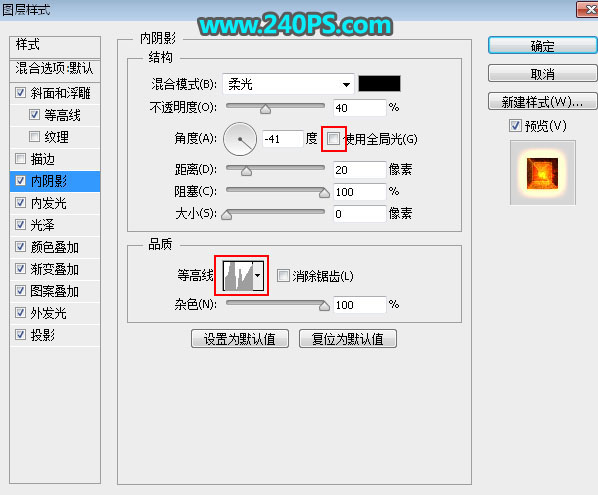
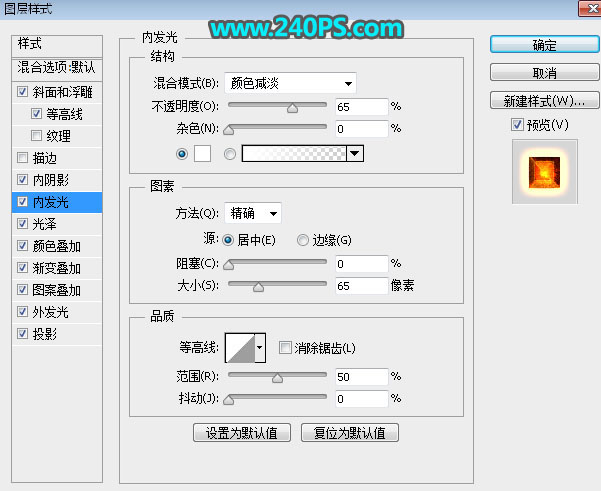
12、給當前文字圖層設置圖層樣式。
斜面和浮雕
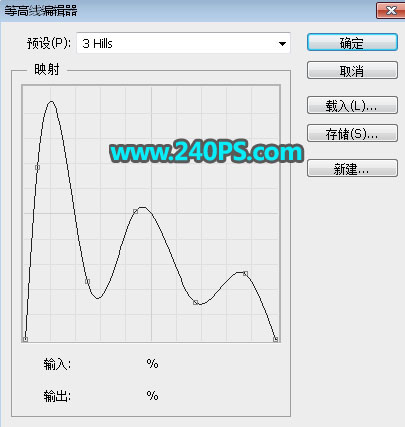
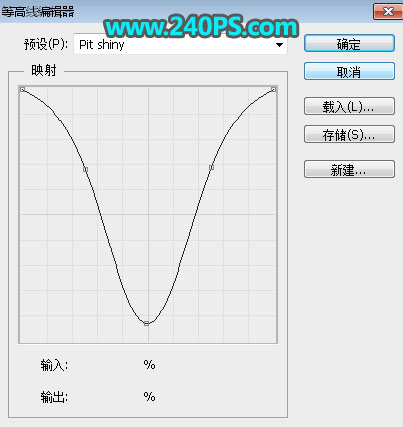
等高線
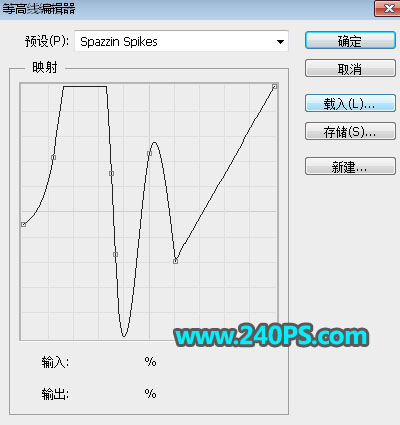
內陰影
內發光
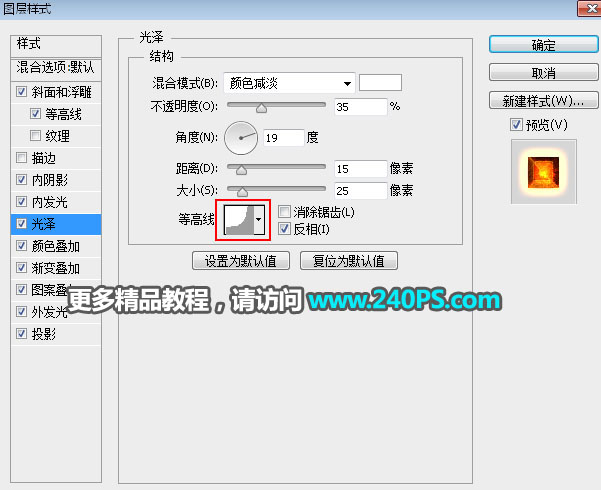
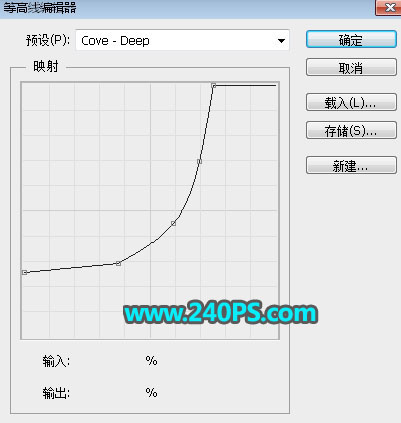
光澤
#p#副標題#e#
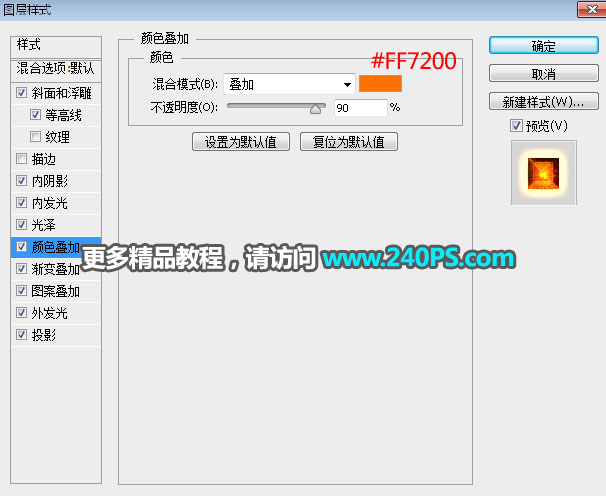
顏色疊加
漸變疊加
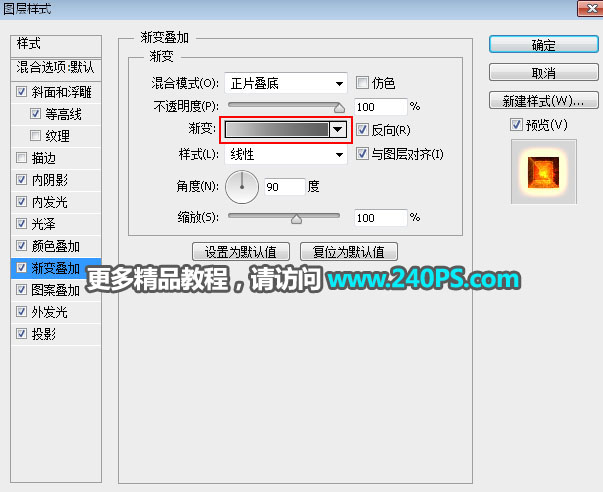
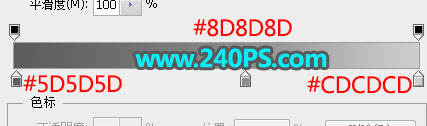
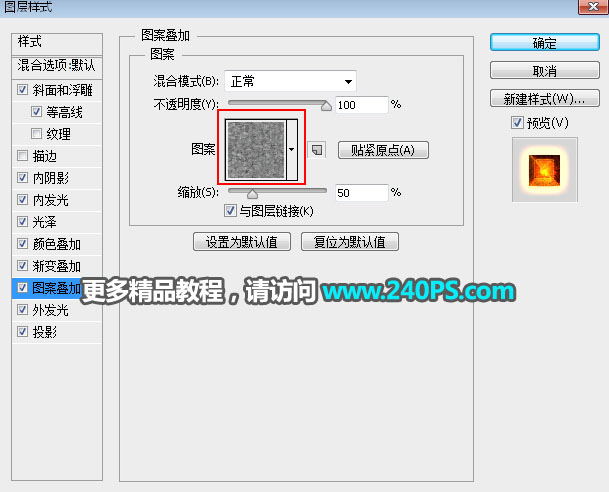
圖案疊加
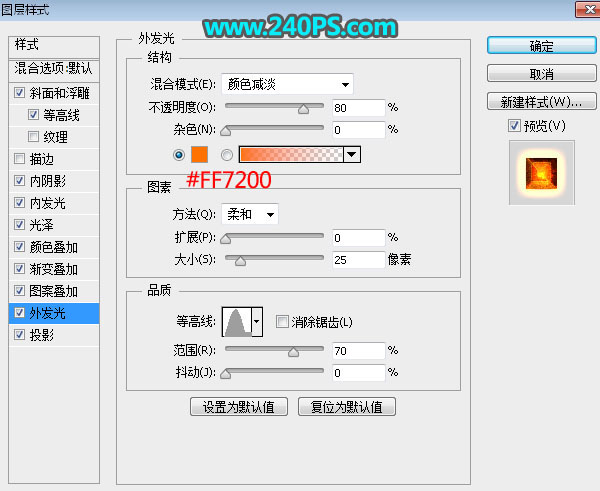
外發光
投影
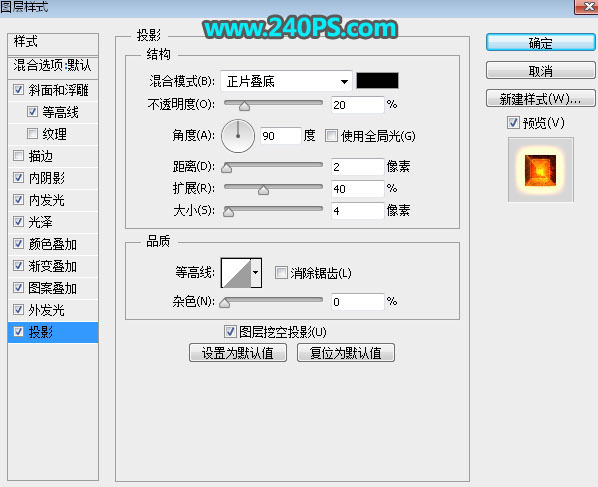
13、確定后得到下圖所示的效果。
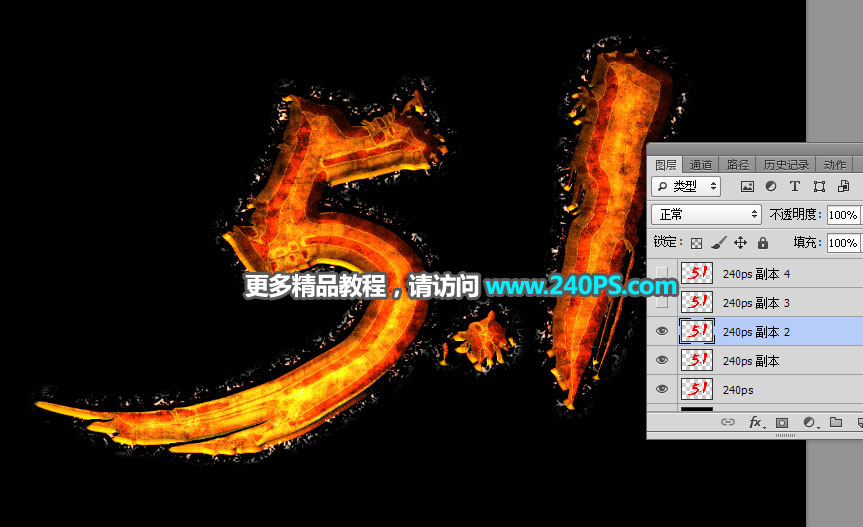
14、按Ctrl + J 把當前文字圖層復制一層,然后清除圖層樣式,如下圖。
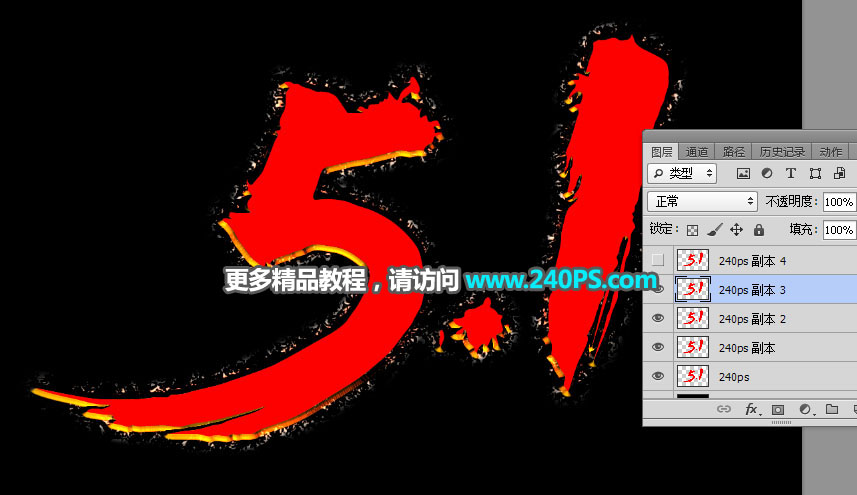
15、給當前文字設置圖層樣式。
斜面和浮雕
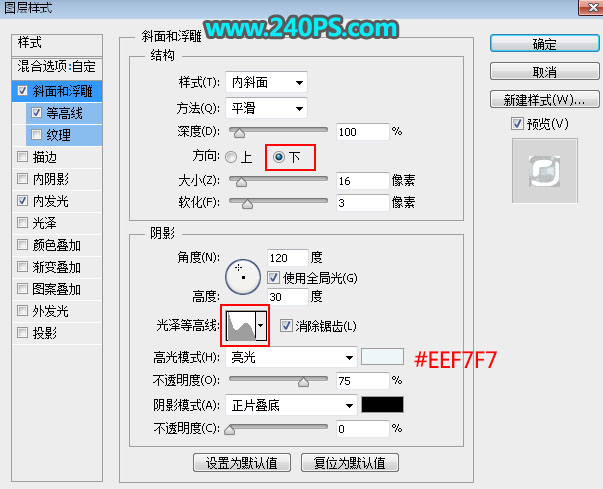
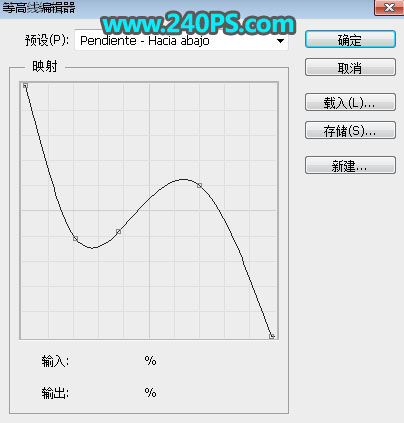
等高線
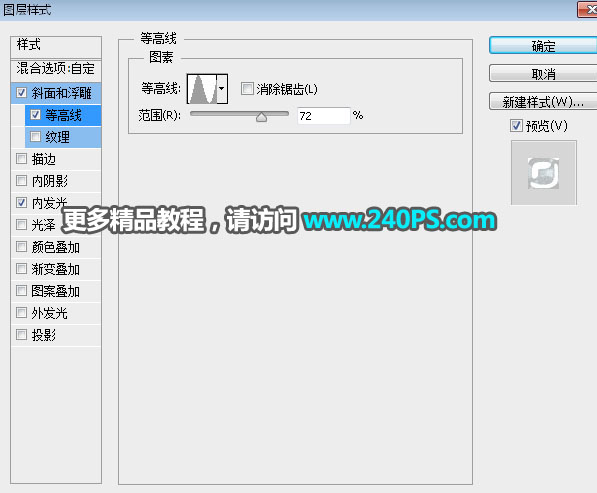
內發光
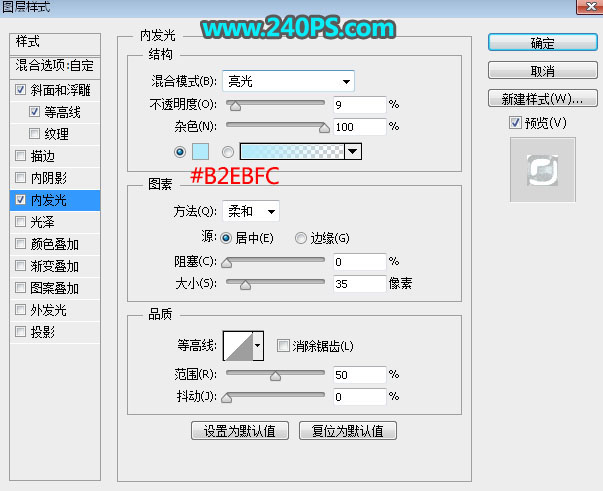
16、確定后把填充改為23%,如下圖。
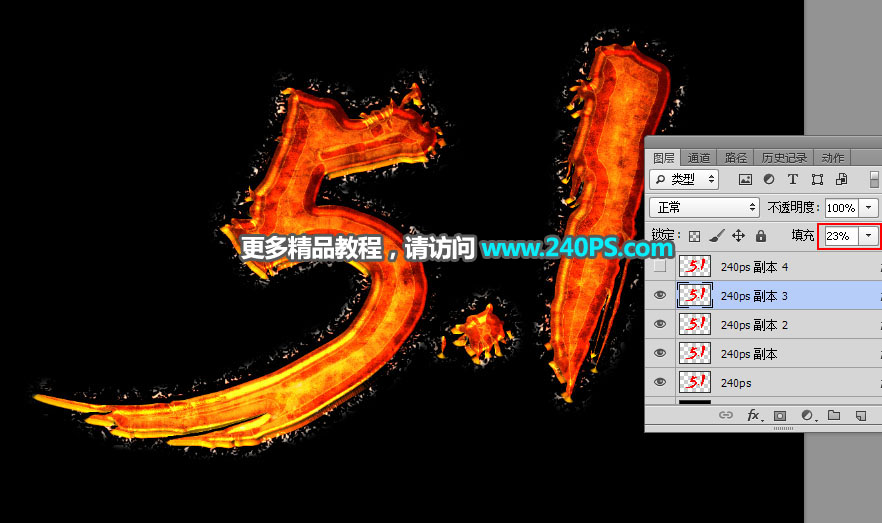
17、按Ctrl + J 把當前文字圖層復制一層,然后清除圖層樣式,如下圖。
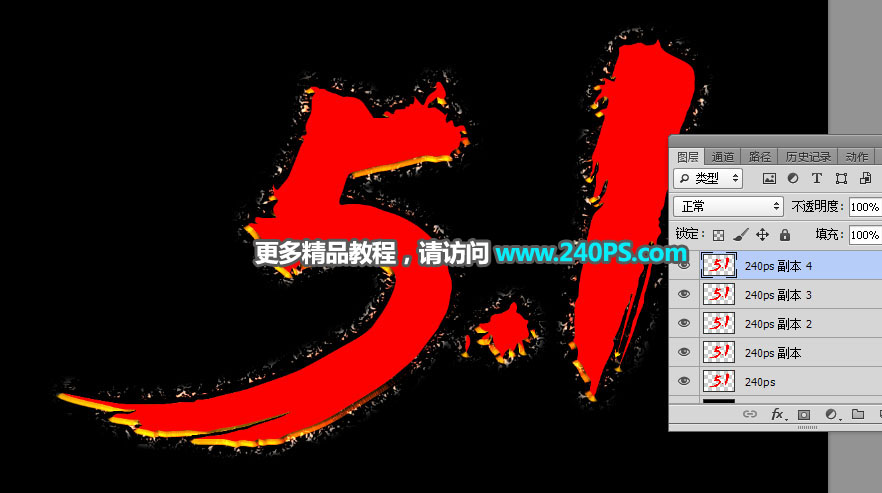
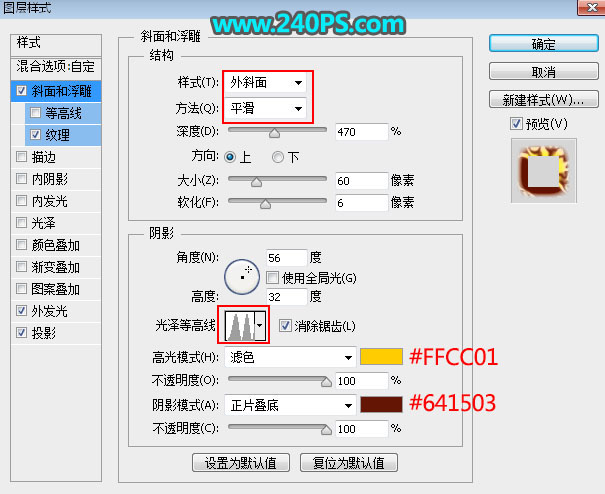
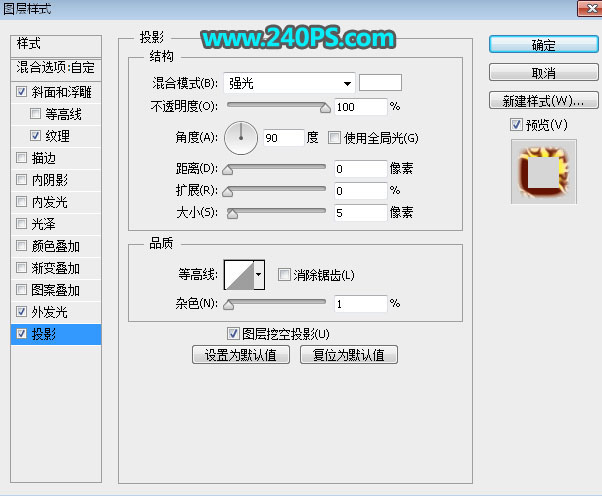
18、給當前文字圖層設置圖層樣式。
斜面和浮雕
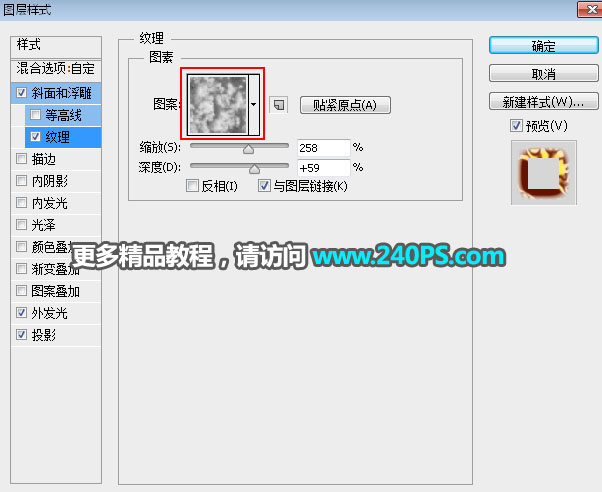
紋理
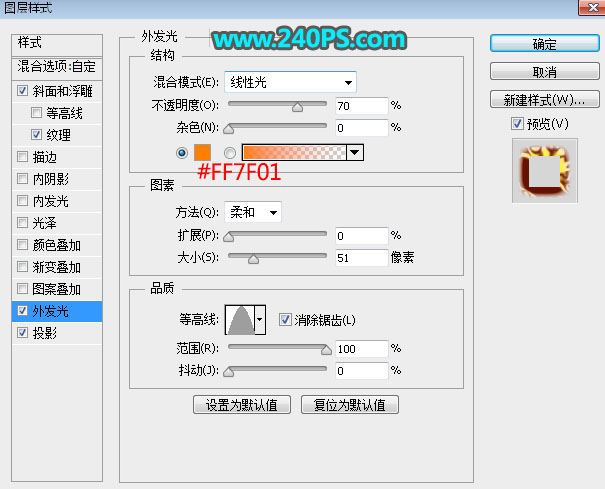
外發光
投影
19、確定后把填充改為0%,如下圖。
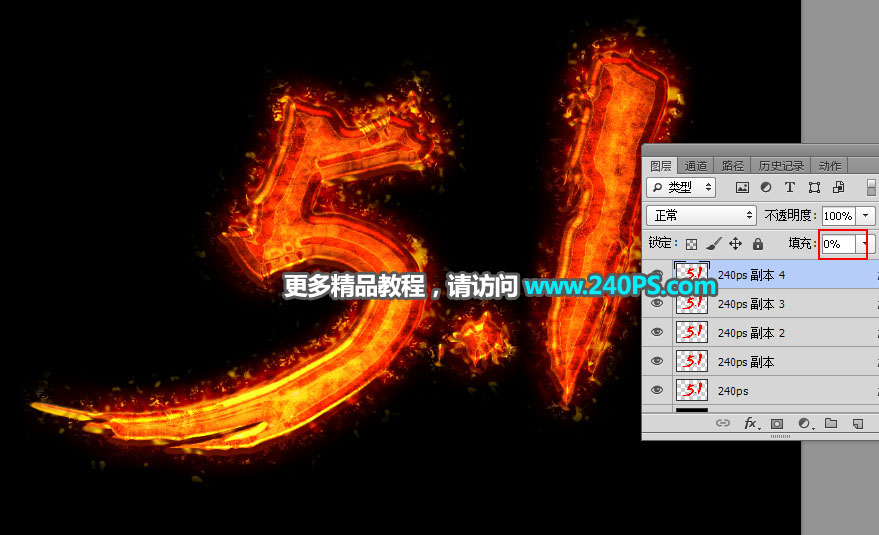
最終效果

