欧美黑人激情性久久,一本色道久久综合无码人妻,欧美另类人妻制服丝袜,日韩精品一卡2卡3卡4卡新区乱码,欧洲熟妇性色黄在线观看免费,97夜夜澡人人爽人人喊中国片,77se77亚洲欧美在线,久久精品一区二区免费播放

                    Photoshop制作極炫的彩色星空字

                    作者制作的文字效果非常細膩。前期先做好合適的星空背景,并輸入比較大氣的文字;然后把文字多復制幾層,分別用圖層樣式制作出初步的彩色眩光效果;最后用畫筆及星空素材給文

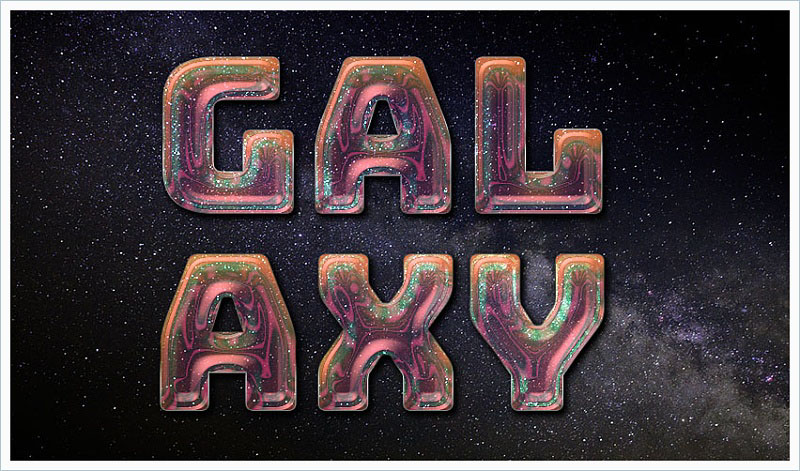
                    作者制作的文字效果非常細膩。前期先做好合適的星空背景,并輸入比較大氣的文字;然后把文字多復制幾層,分別用圖層樣式制作出初步的彩色眩光效果;最后用畫筆及星空素材給文字增加眩光和光斑等,得到想要的效果。

                    最終效果

                    Photoshop制作極炫的彩色星空字
                    一、如何創建背景

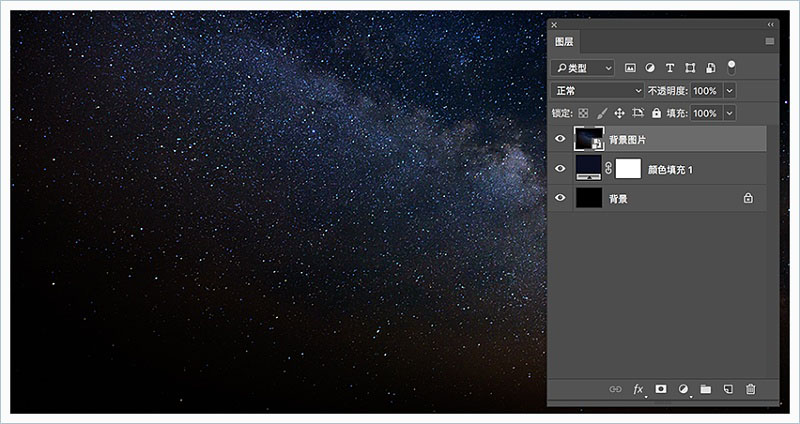
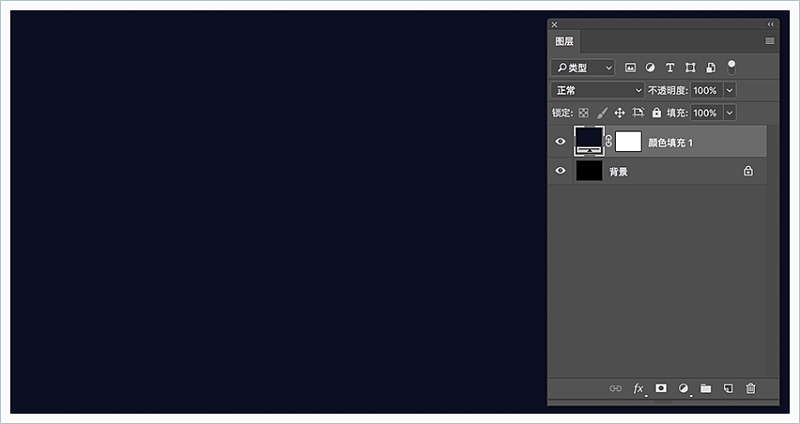
                    1、創建一個新的960 x 720 px文檔。點擊“ 圖層”面板底部的“ 創建新的填充或調整圖層”圖標,選擇“純色”,使用顏色: #0c0e22。
                    Photoshop制作極炫的彩色星空字

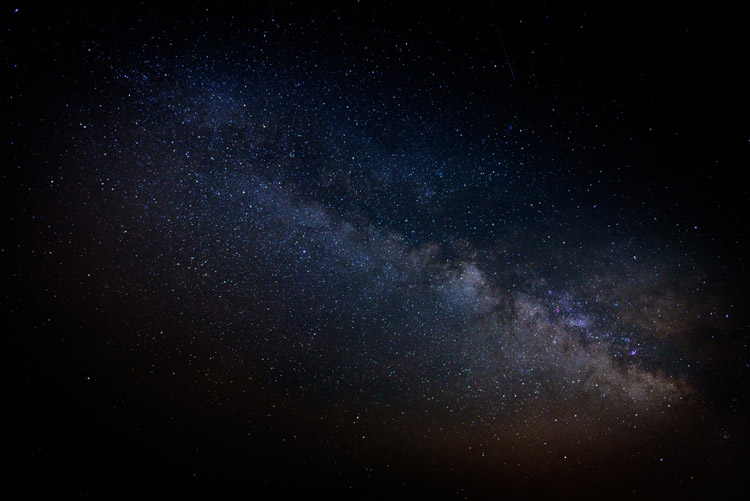
                    2、轉到文件>置入鏈接的智能對象,打開Cosmos圖片。根據需要調整大小,并將其重命名為背景圖片。
                    Photoshop制作極炫的彩色星空字
                    <點圖片查看大圖>

                    Photoshop制作極炫的彩色星空字?

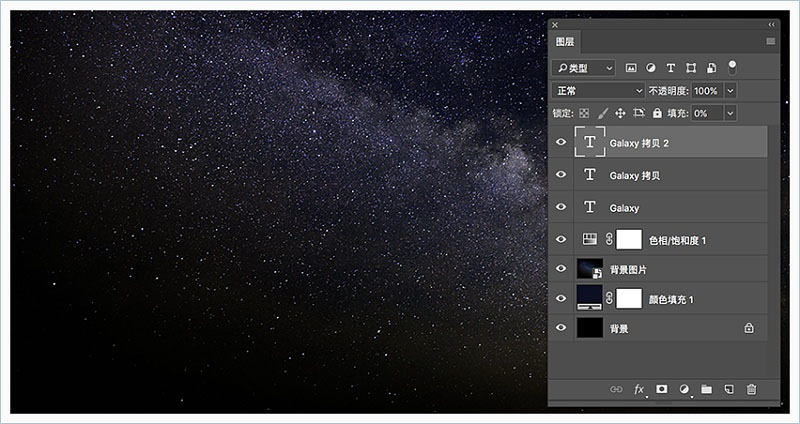
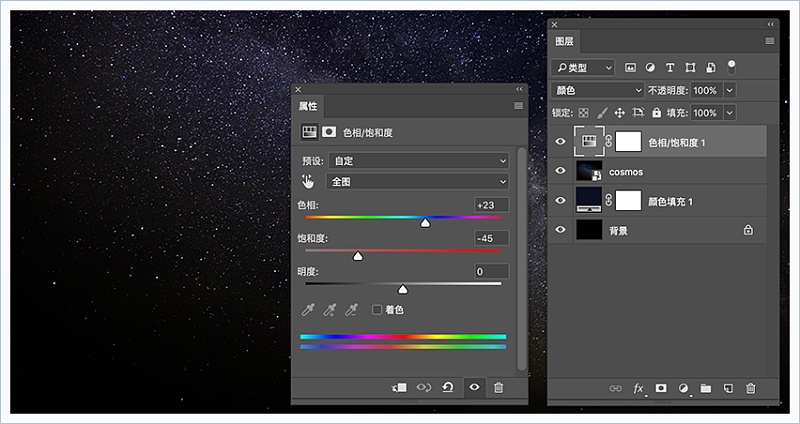
                    3、添加色相/飽和度調整圖層,并將其混合模式更改為顏色。將色相值更改為23,飽和度更改為-45。
                    Photoshop制作極炫的彩色星空字

                    二、創建文本圖層

                    1、使用Bungee字體輸入大寫的文本。將大小設置為230 pt,如果使用多行文本,請將“ 行距”值更改為210。
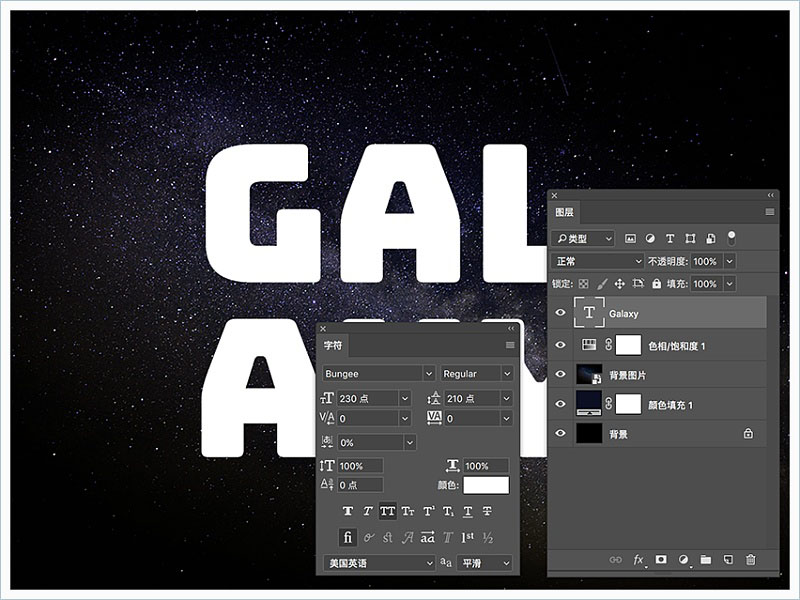
                    Photoshop制作極炫的彩色星空字?

                    2、將文本圖層的填充值更改為0,然后復制兩次。
                    Photoshop制作極炫的彩色星空字 Photoshop制作極炫的彩色星空字

                    三、第一個文本圖層的樣式
                    雙擊原始的文本層應用以下圖層樣式:

                    1、添加斜角和浮雕,使用以下設置:
                    大小:20
                    選擇消除鋸齒
                    陰影模式:顏色減淡
                    顏色:#47fcc7
                    不透明度:70%。
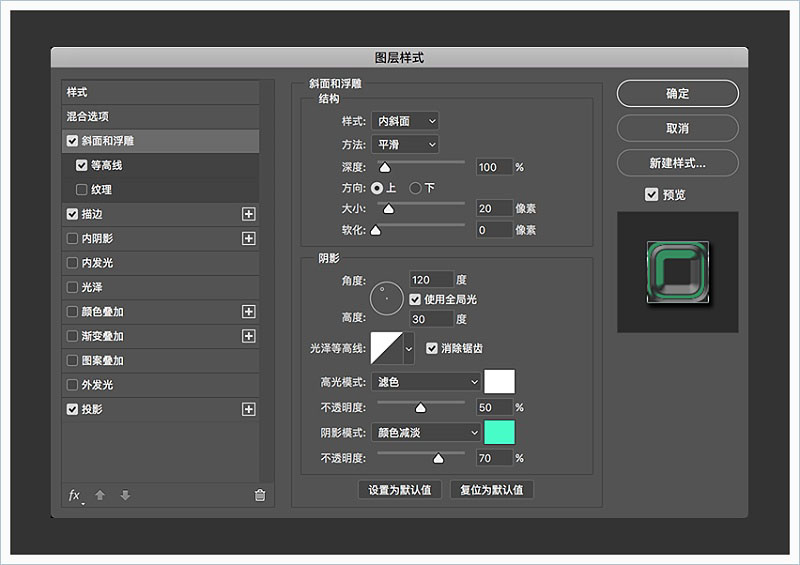
                    Photoshop制作極炫的彩色星空字?

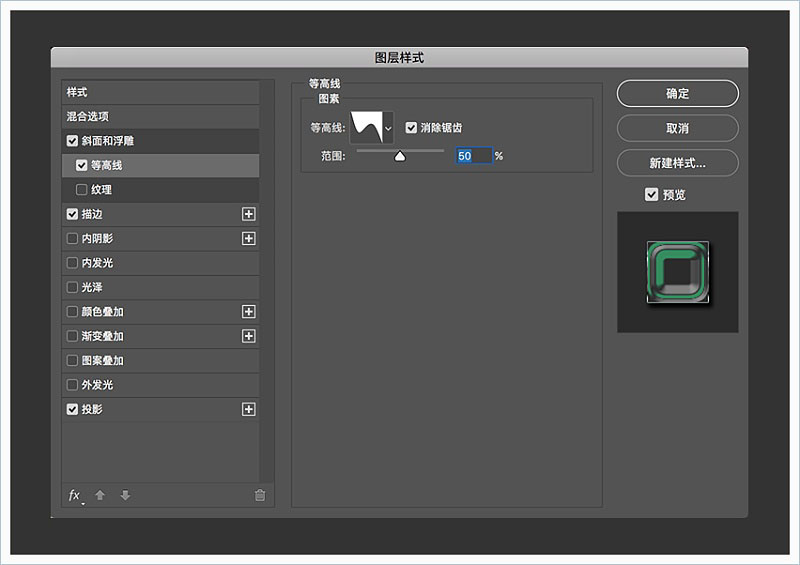
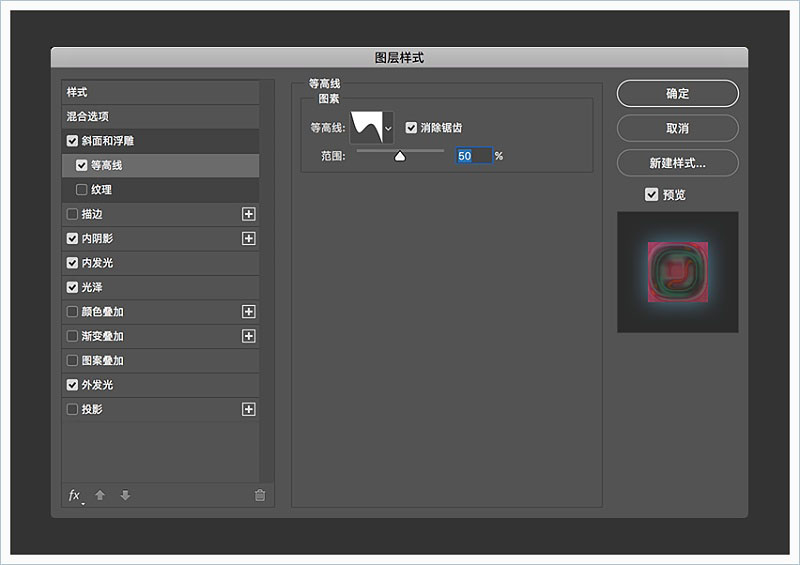
                    2、使用以下設置添加等高線:
                    輪廓:滾動斜坡 – 遞減
                    選擇消除鋸齒。

                    Photoshop制作極炫的彩色星空字?

                    3、使用以下設置添加描邊:
                    大小:1
                    填充類型:漸變
                    使用faucet 30漸變填充。
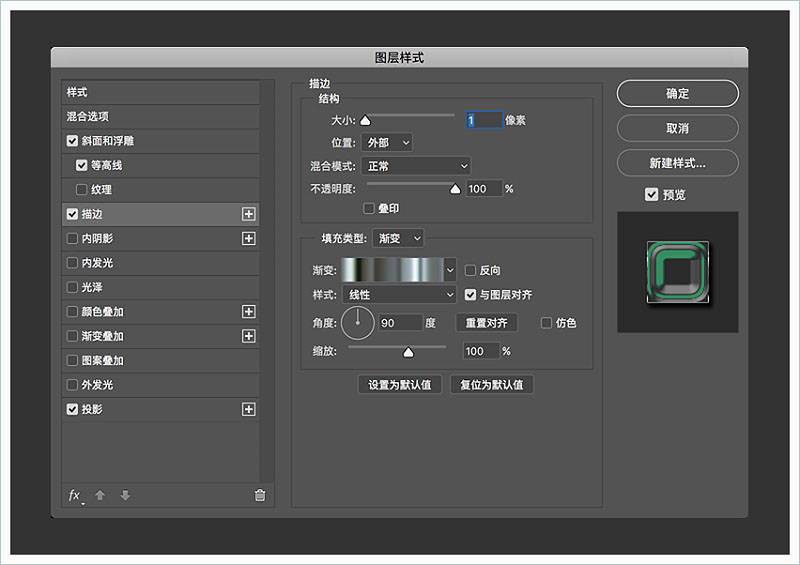
                    Photoshop制作極炫的彩色星空字?

                    4、使用以下設置添加投影:
                    不透明度:100%
                    距離:5
                    擴展:30
                    大小:10。
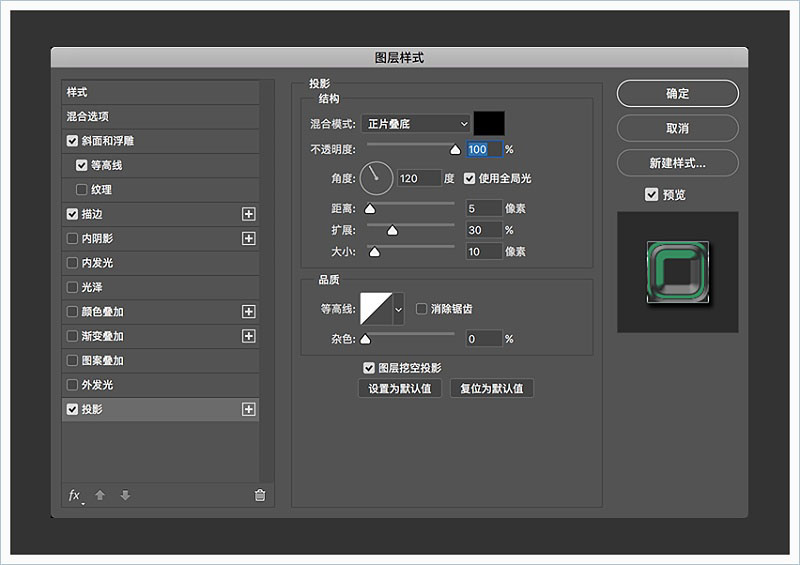
                    Photoshop制作極炫的彩色星空字?

                    這就是第一個文本圖層的樣式效果。
                    Photoshop制作極炫的彩色星空字?

                    四、第二個文本層的樣式
                    雙擊第一個文本副本層應用以下圖層樣式:

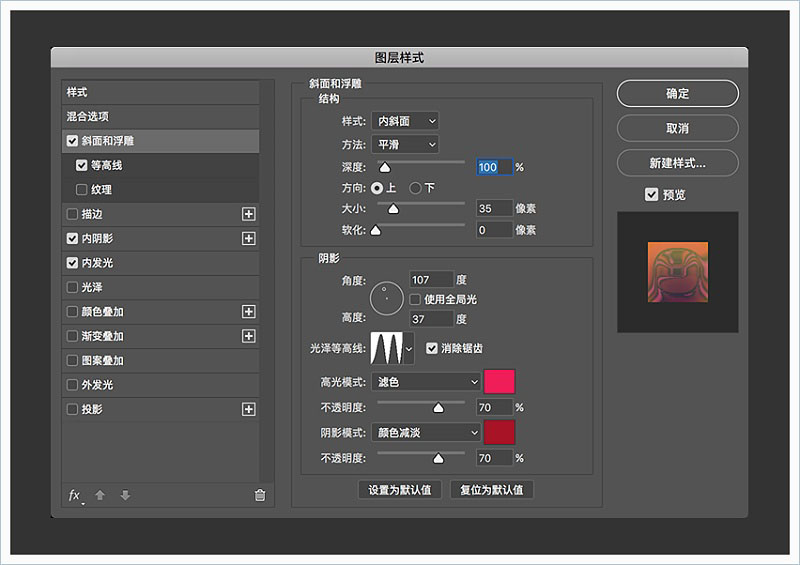
                    1、使用以下設置添加斜角和浮雕:
                    大小:35
                    取消“ 使用全局光”的選擇
                    角度:107
                    高度:37
                    光澤等高線:環形 – 雙
                    選擇消除鋸齒
                    高光模式:
                    顏色:#ef1d58
                    不透明度:70%
                    陰影模式:顏色減淡
                    顏色:#a81227
                    不透明度:70%。
                    Photoshop制作極炫的彩色星空字?

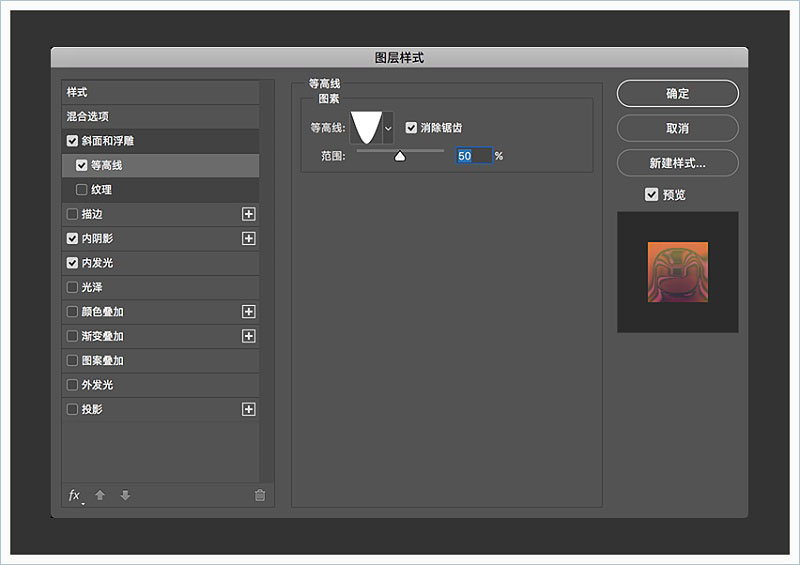
                    2、使用以下設置添加等高線:
                    輪廓:錐形-反轉
                    選擇消除鋸齒。

                    Photoshop制作極炫的彩色星空字
                    #p#副標題#e#

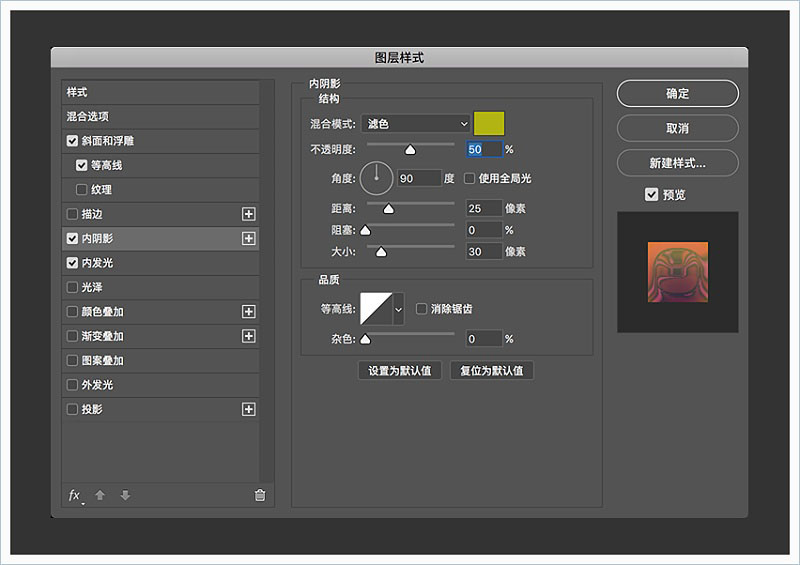
                    3、使用以下設置添加內陰影:
                    混合模式:濾色
                    顏色:#b2b412
                    不透明度:50%
                    取消“ 使用全局光”的選擇
                    角度:90
                    距離:25
                    大小:30。
                    Photoshop制作極炫的彩色星空字?

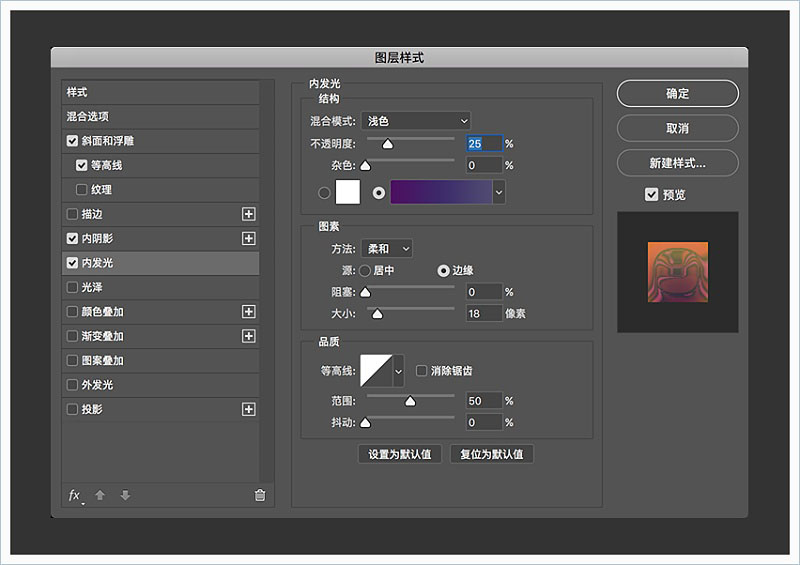
                    4、使用以下設置添加內發光:
                    混合模式:淺色
                    不透明度:25%
                    漸變:使用漸變填充,左側色值:#4c1061、中間色值:#3e2b6a、右側色值:#504b71
                    大小:18。
                    Photoshop制作極炫的彩色星空字?

                    這就是第二個文本圖層的樣式效果。
                    Photoshop制作極炫的彩色星空字?

                    五、第三個文本層的樣式
                    雙擊第二個文本副本層應用以下圖層樣式:

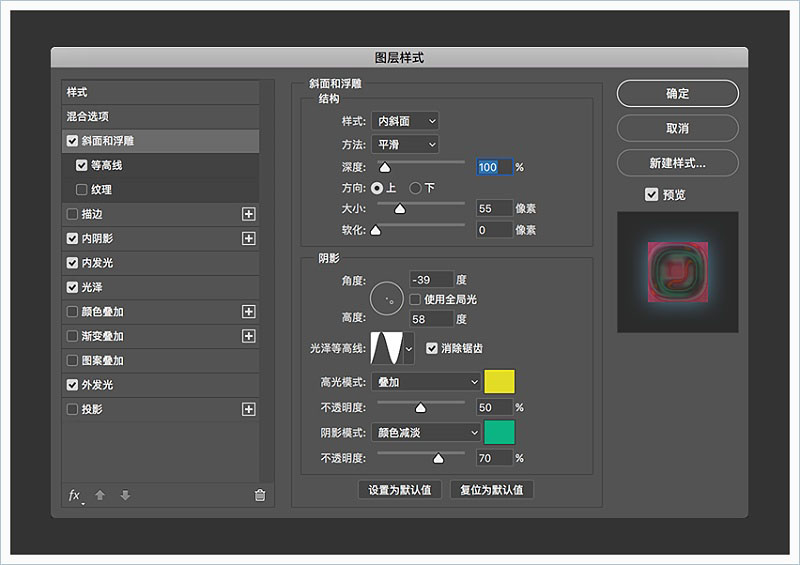
                    1、使用以下設置添加斜角和浮雕:
                    大小:55
                    取消“ 使用全局光”的選擇
                    角度:-39
                    高度:58
                    光澤輪廓:環形
                    選擇消除鋸齒
                    高光模式:疊加
                    顏色:#e3dc26
                    不透明度:50%
                    陰影模式:顏色暗淡
                    顏色:#0eb483
                    不透明度:70%。
                    Photoshop制作極炫的彩色星空字?

                    2、使用以下設置添加等高線:
                    等高線:滾動斜坡 – 遞減
                    選擇消除鋸齒。

                    Photoshop制作極炫的彩色星空字?

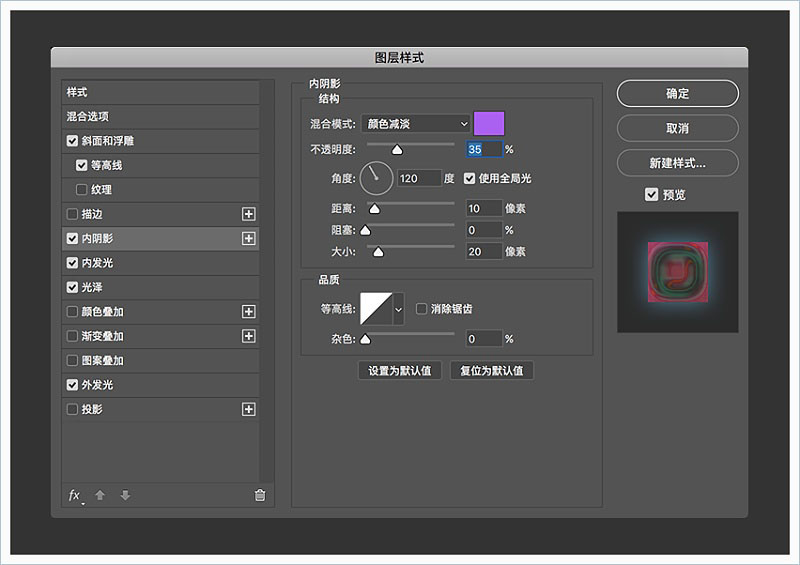
                    3、使用以下設置添加內陰影:
                    混合模式:顏色減淡
                    顏色:#ab60f1
                    不透明度:35%
                    距離:10
                    大小:20。
                    Photoshop制作極炫的彩色星空字?

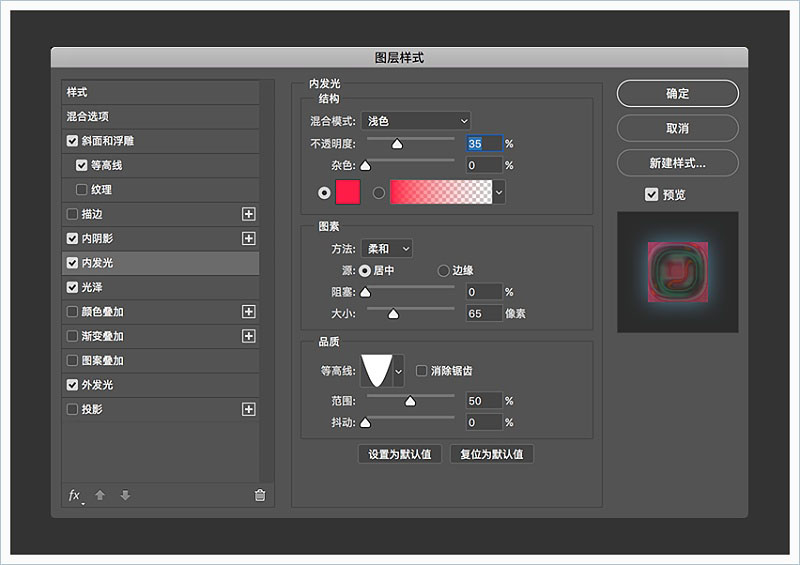
                    4、使用以下設置添加內發光:
                    不透明度:35%
                    顏色:#ff1d48
                    因素源:居中
                    大小:65
                    等高線:錐形-反轉。
                    Photoshop制作極炫的彩色星空字

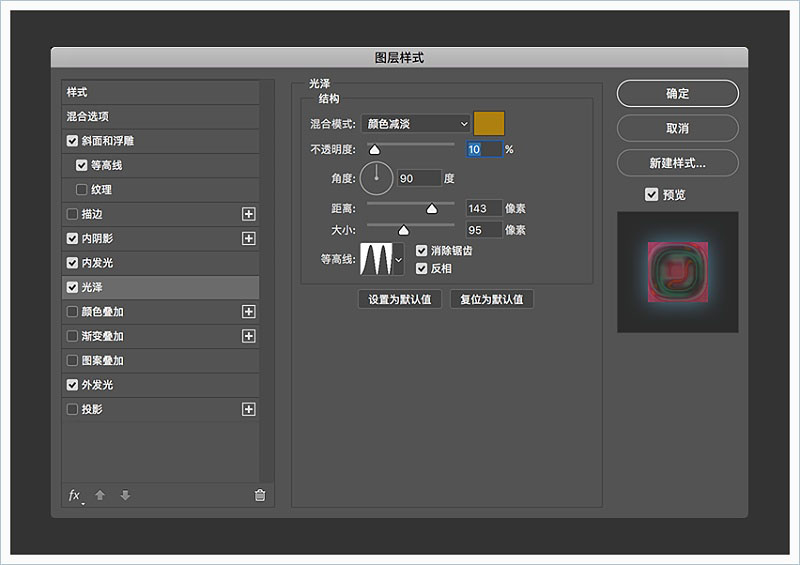
                    5、使用以下設置添加光澤:
                    混合模式:顏色減淡
                    顏色:#ae8010
                    不透明度:10%
                    角度:90
                    距離:143
                    大小:95
                    輪廓:環形 – 雙
                    選擇消除鋸齒
                    選擇反相。
                    Photoshop制作極炫的彩色星空字?

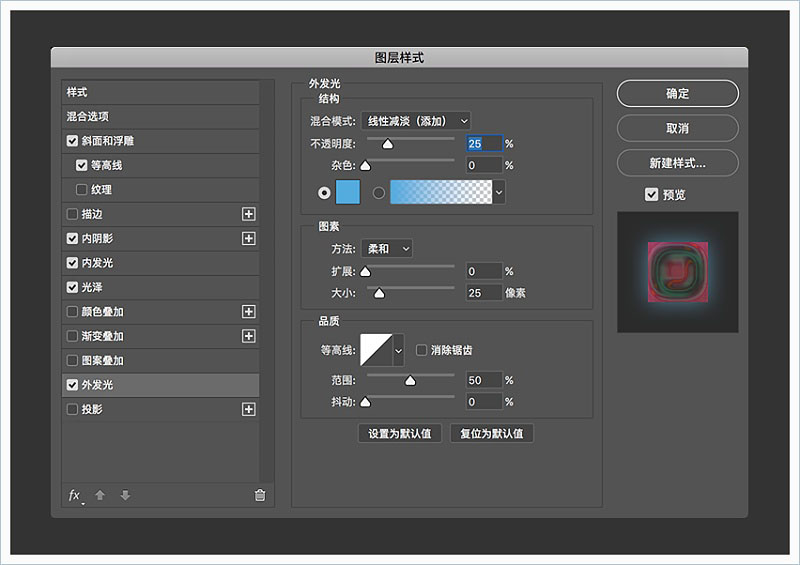
                    6、使用以下設置添加外發光:
                    混合模式:線性減淡(添加)
                    不透明度:25%
                    顏色:#53abde
                    大小:25。
                    Photoshop制作極炫的彩色星空字?

                    這就是第三個文本圖層的樣式效果。
                    Photoshop制作極炫的彩色星空字?

                    六、如何創建工作路徑

                    1、右鍵單擊任意文本圖層,然后選擇創建工作路徑。
                    選擇畫筆工具并打開畫筆面板(窗口>畫筆)。

                    Photoshop制作極炫的彩色星空字?

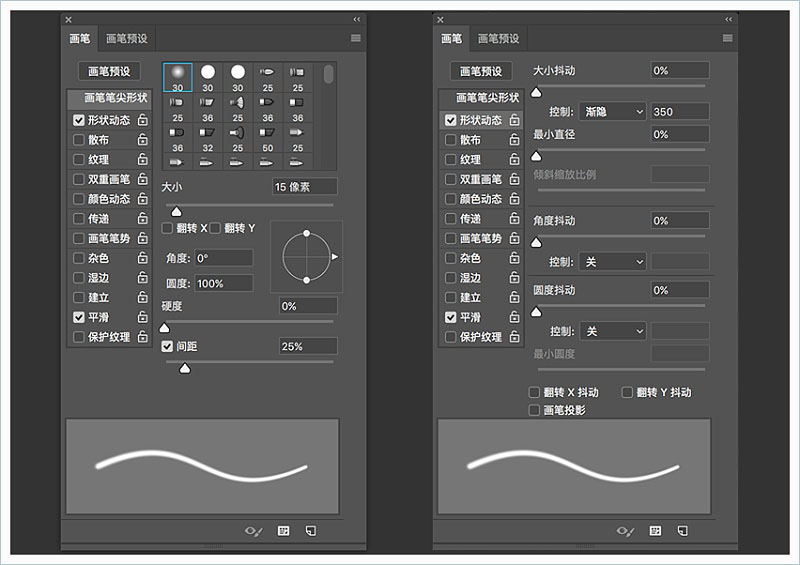
                    2、選擇一個柔尖畫筆,并使用“ 畫筆筆尖形狀”選項卡下的這些設置。

                    Photoshop制作極炫的彩色星空字?

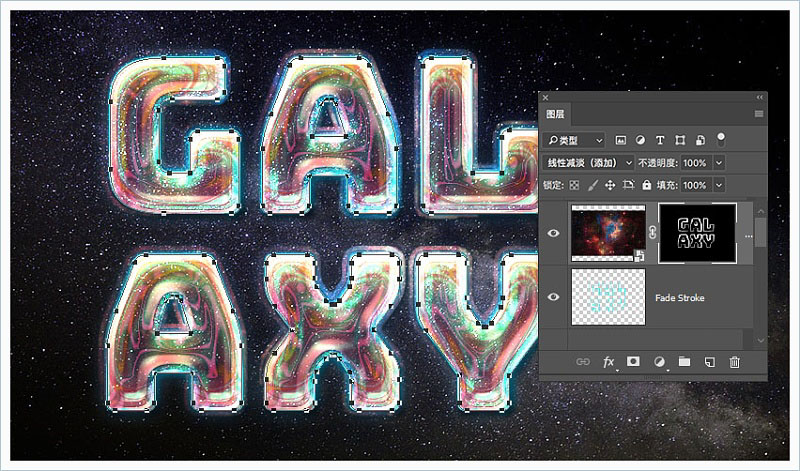
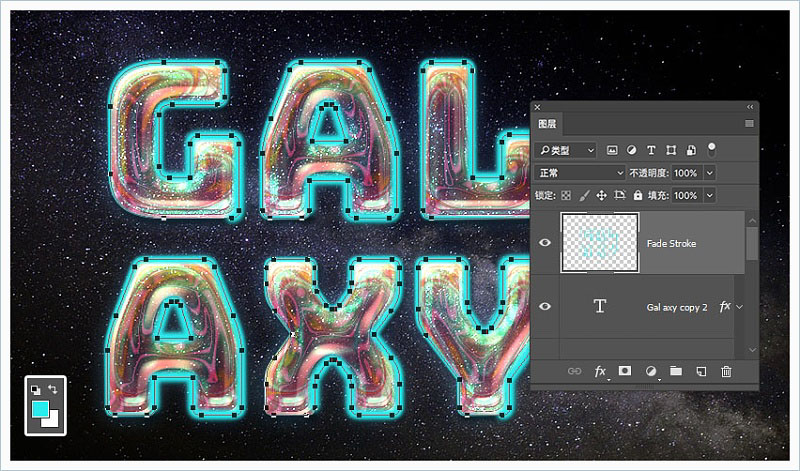
                    3、在所有圖層之上創建一個新圖層,命名為Fade Stroke,并將前景色設置為#29ecee。

                    按return鍵描邊工作路徑。如果你想要不同的結果,你可以更改畫筆尖端大小或“ 形狀動態”選項卡下的漸隱值。將Fade Stroke圖層的混合模式更改為疊加。
                    Photoshop制作極炫的彩色星空字?

                    七、如何創建紋理筆畫圖層和畫筆提示

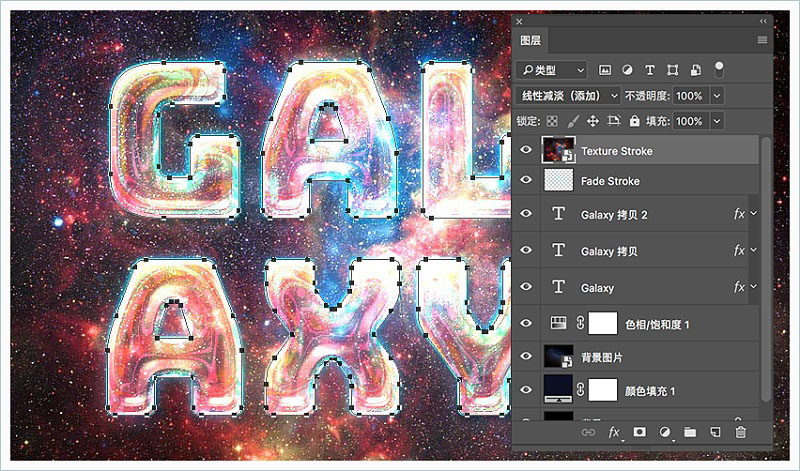
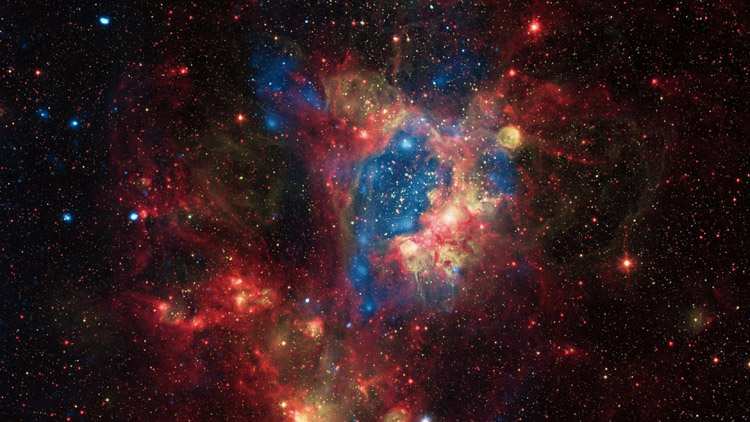
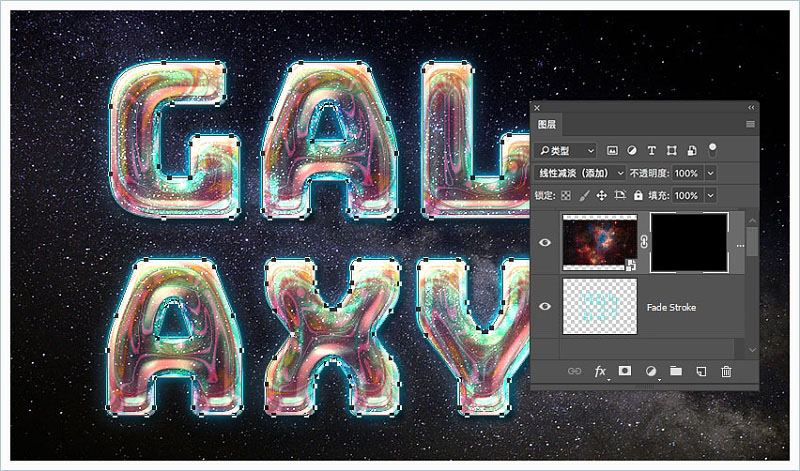
                    1、將Stars紋理放置在所有圖層的頂部,根據需要調整其大小,重命名為Texture Stroke,并將其混合模式更改為線性減淡(添加)。
                    Photoshop制作極炫的彩色星空字
                    <點圖片查看大圖>
                    Photoshop制作極炫的彩色星空字
                    #p#副標題#e#

                    2、按住Option(alt)鍵 – 單擊 “ 圖層”面板底部的“ 添加圖層蒙版”圖標,添加一個隱藏圖層內容的反向蒙版。
                    Photoshop制作極炫的彩色星空字?

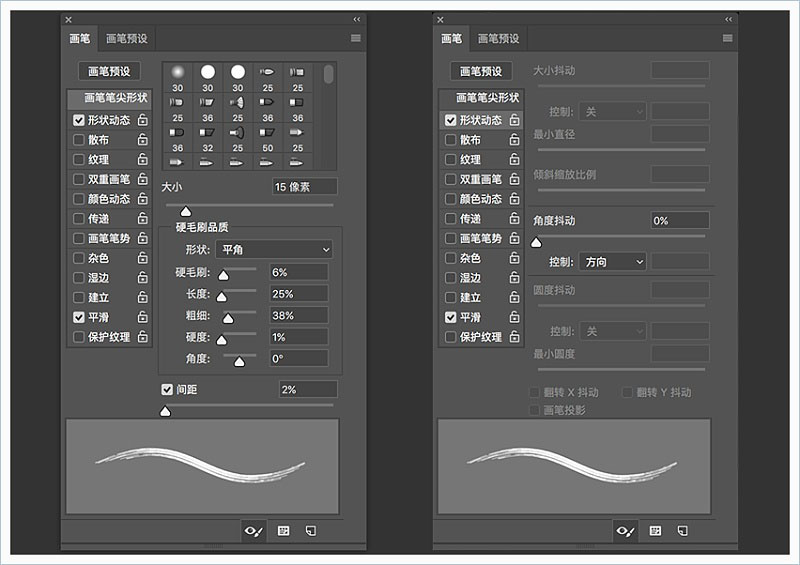
                    3、選中畫筆工具,選擇平角 32px 畫筆尖端,然后設置“ 畫筆筆尖形狀”和“ 形狀動態”。
                    Photoshop制作極炫的彩色星空字?

                    八、如何在圖層蒙版上描邊工作路徑

                    1、選擇“ Texture Stroke”圖層蒙版的縮略圖,將“ 前景顏色”設置為白色a,然后選擇“ 直接選擇工具”(A)。
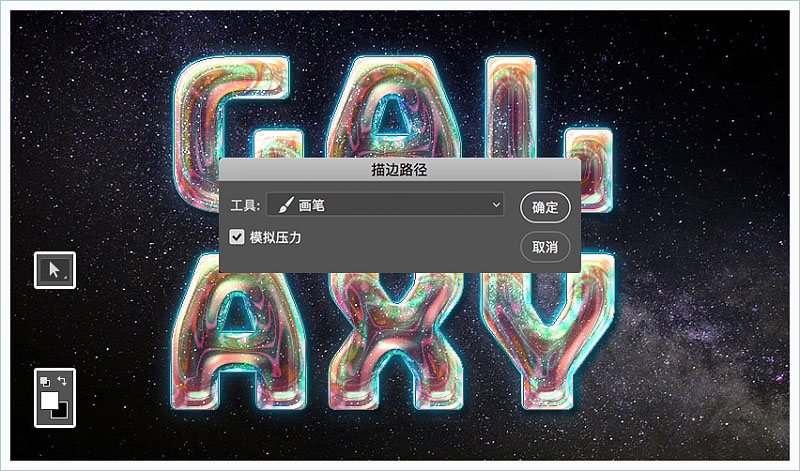
                    右鍵單擊工作路徑并選擇“ 描邊路徑”。將工具設置為畫筆,選擇模擬壓力,然后單擊確定。
                    Photoshop制作極炫的彩色星空字?

                    我們將在本教程中重復此步驟,來描邊其余紋理,但未選中“ 模擬壓力” 。
                    Photoshop制作極炫的彩色星空字?

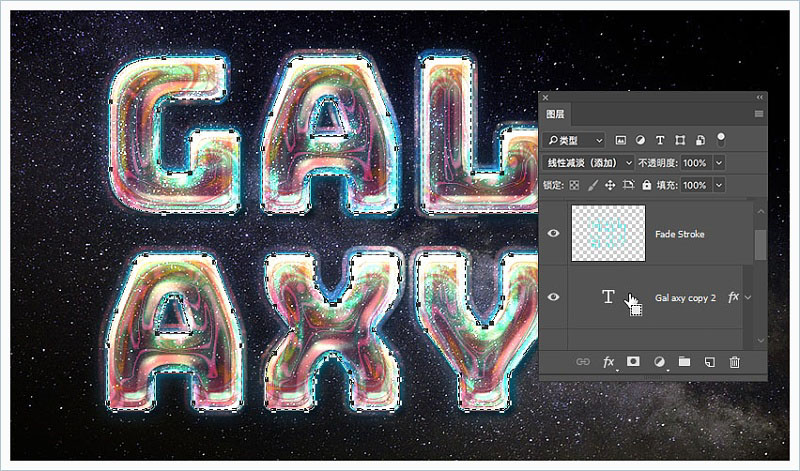
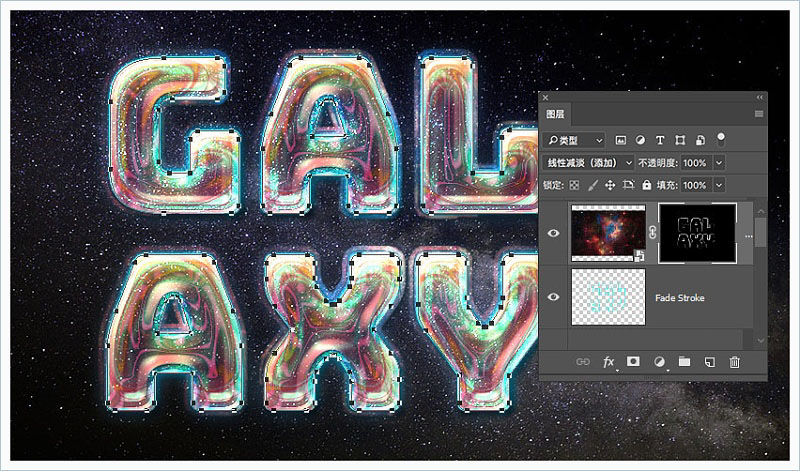
                    2、按住Command單擊任何文本圖層的縮略圖以創建選區。
                    Photoshop制作極炫的彩色星空字?

                    3、確保Texture Stroke圖層的蒙版仍然被選中,背景色是黑色,然后按Command-Backspace填充黑色。按Command-D取消選擇。
                    Photoshop制作極炫的彩色星空字?

                    九、創建描邊紋理組

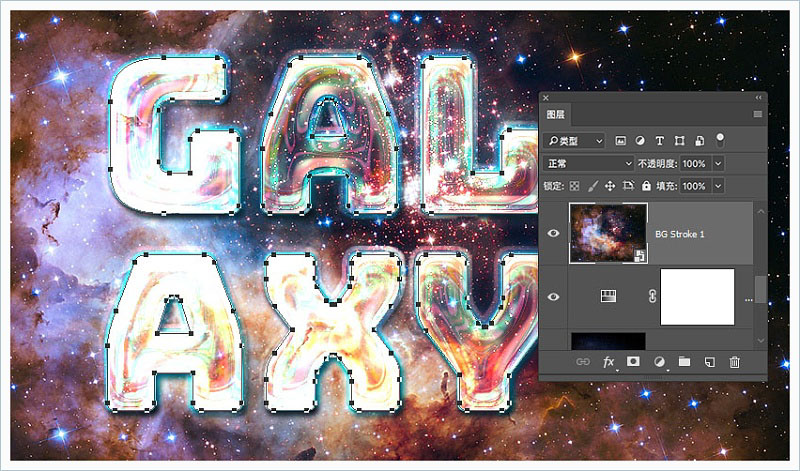
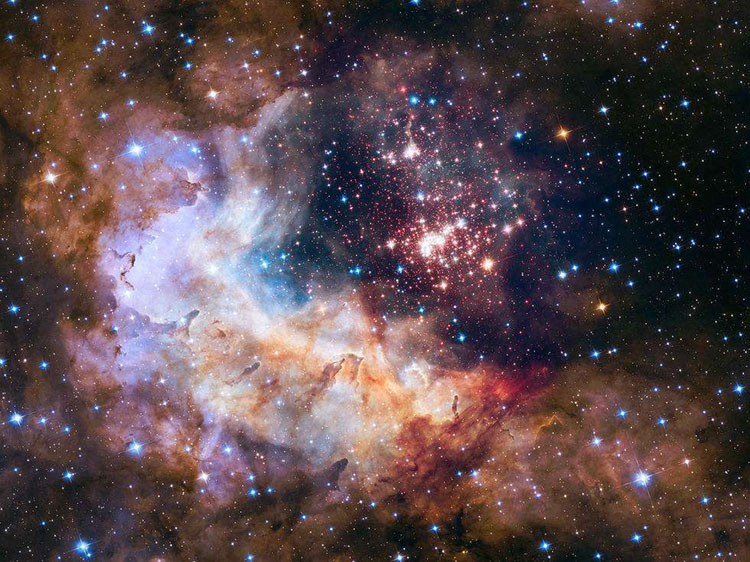
                    1、將Galaxy圖像放置在原始文本圖層下方,根據需要調整其大小,并將其圖層重命名為BG Stroke1。
                    Photoshop制作極炫的彩色星空字
                    <點圖片查看大圖>
                    Photoshop制作極炫的彩色星空字
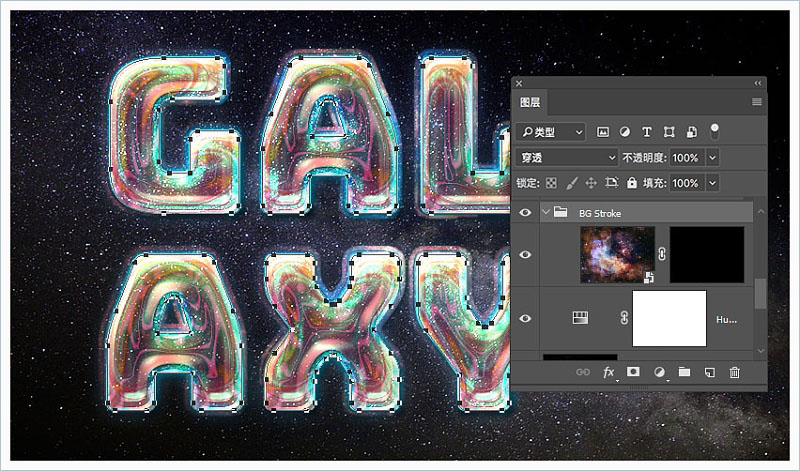
                    2、為BG Stroke 1圖層添加一個反向遮罩,然后將圖層編組,命名為BG Stroke。
                    Photoshop制作極炫的彩色星空字?

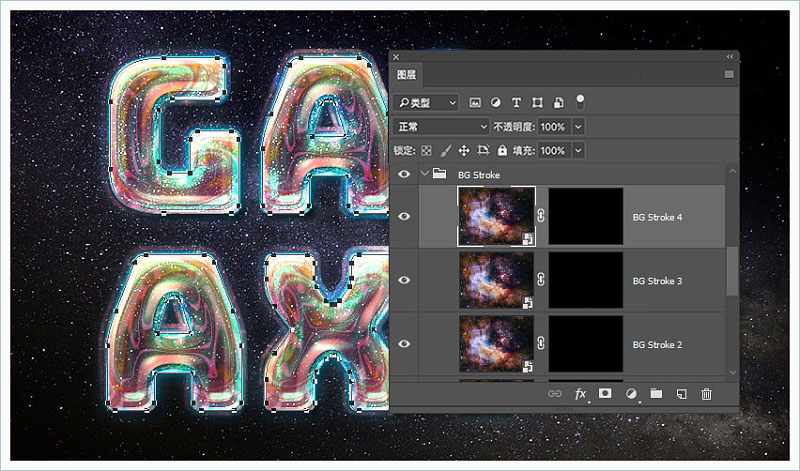
                    3、復制3次BG Stroke 1,將號碼分別改為2, 3,和4。
                    Photoshop制作極炫的彩色星空字?

                    十、創建大顆粒畫筆

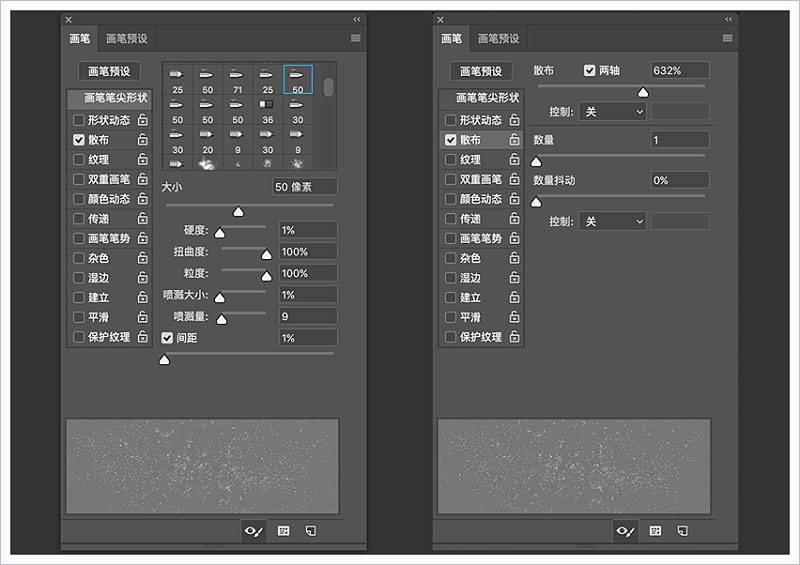
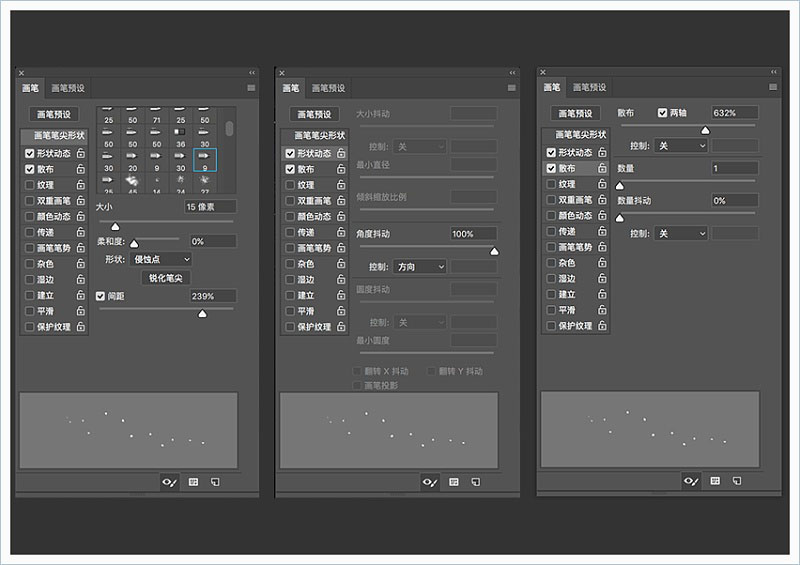
                    1、選擇畫筆工具,選擇可愛點9px提示,并使用以下設置。
                    Photoshop制作極炫的彩色星空字?

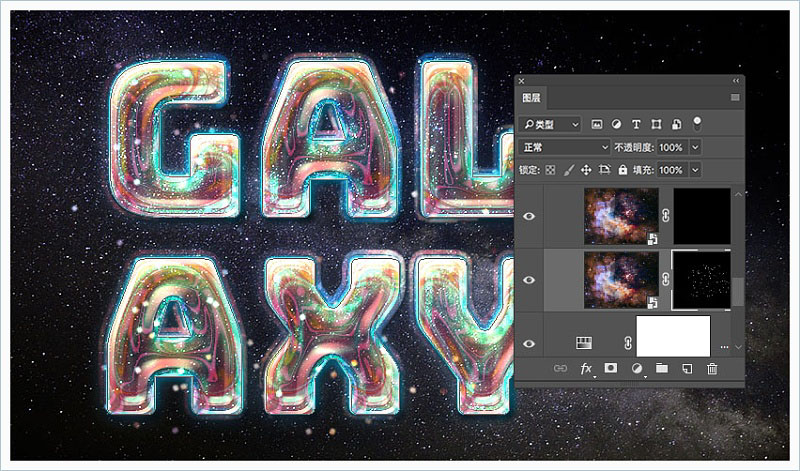
                    2、選擇BG Stroke 2圖層蒙版的縮略圖,并使用直接選擇工具描邊路徑。確保取消選中所有BG Stroke圖層的模擬壓力。
                    Photoshop制作極炫的彩色星空字?

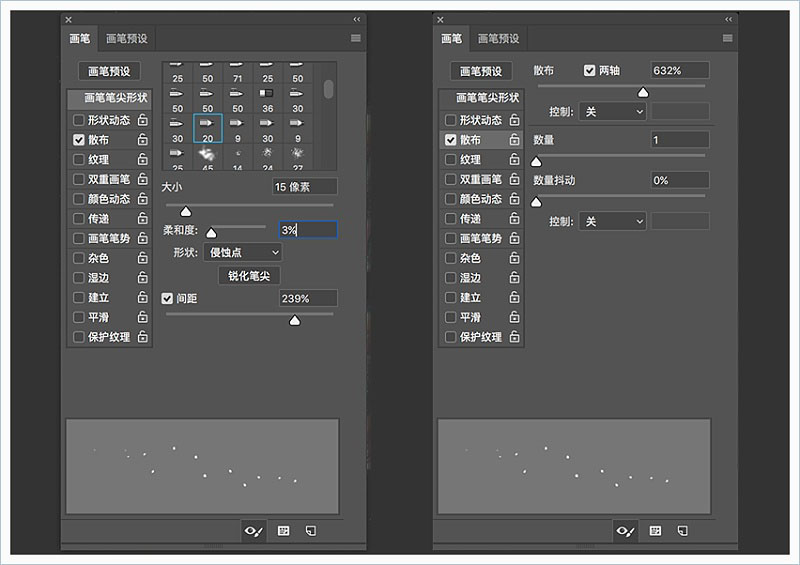
                    3、通過取消選中“ 形狀動態”選項卡,并使用“ 畫筆筆尖形狀”和“散布”的設置,更改相同筆刷筆尖的設置以獲得不同的結果。使用修改的筆尖在BG Stroke 2圖層的蒙版描邊路徑,并將圖層的混合模式更改為淺色。
                    Photoshop制作極炫的彩色星空字?

                    十一、如何創建除塵刷技巧

                    1、選擇下面的噴槍畫筆筆尖,并使用以下設置。

                    Photoshop制作極炫的彩色星空字?

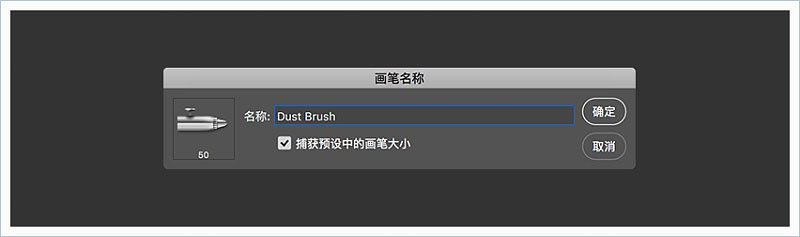
                    2、單擊畫筆面板右下角創建新畫筆圖標,設置名稱為Dust Brush,然后點擊OK。
                    Photoshop制作極炫的彩色星空字?

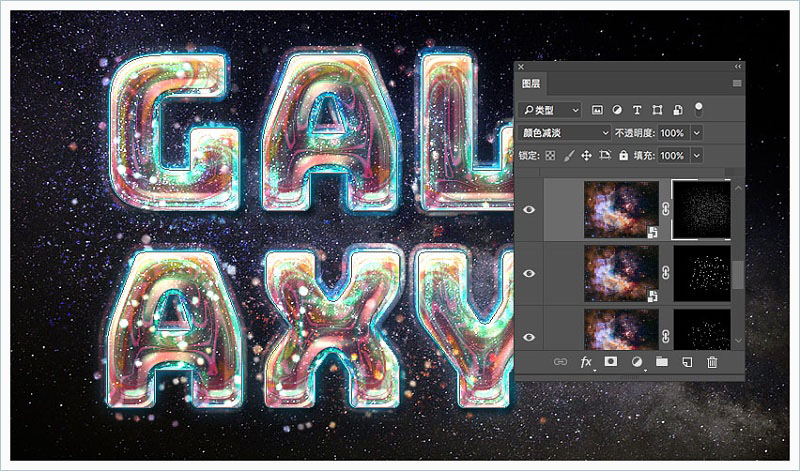
                    3、選擇BG Stroke 3圖層蒙版的縮略圖,用Dust Brush筆刷描邊工作路徑,并將圖層的混合模式更改為顏色減淡。
                    Photoshop制作極炫的彩色星空字
                    #p#副標題#e#

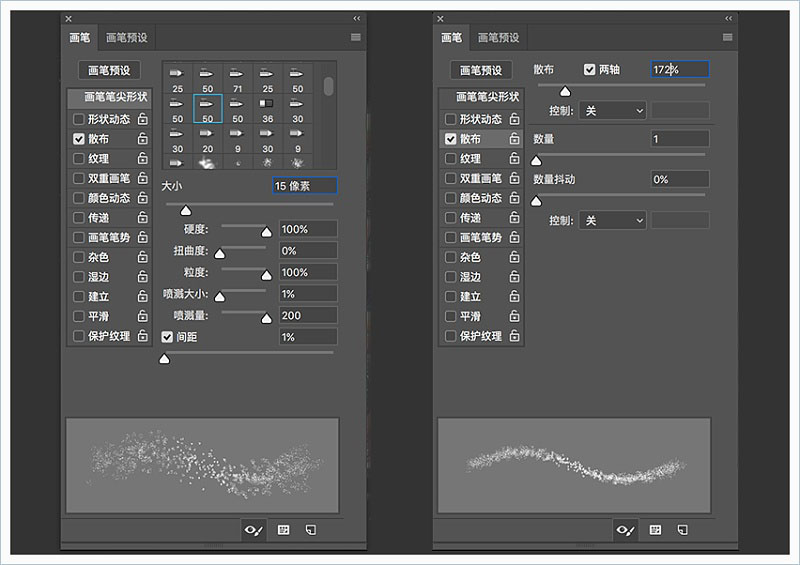
                    4、更改畫筆筆尖形狀和散布設置,如下所示。

                    Photoshop制作極炫的彩色星空字?

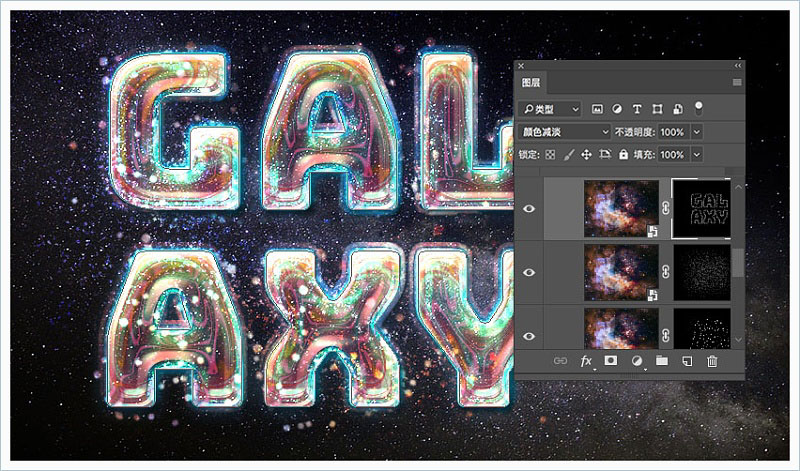
                    5、描繪BG Stroke 4圖層蒙版的縮略圖工作路徑,并將圖層的混合模式更改為顏色減淡。激活“ 直接選擇工具”,點擊Return鍵以結束工作路徑。
                    Photoshop制作極炫的彩色星空字?

                    十二、添加光線條紋

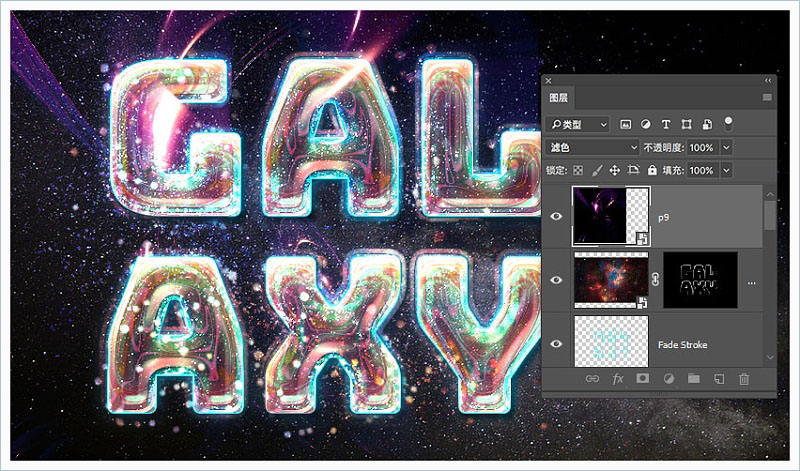
                    1、將一張P-Series.Black-BG -C4D的圖像放置在Texture Stroke圖層的上方,根據需要調整其大小,將圖層的混合模式更改為濾色。

                    Photoshop制作極炫的彩色星空字
                    <點圖片查看大圖>
                    Photoshop制作極炫的彩色星空字?

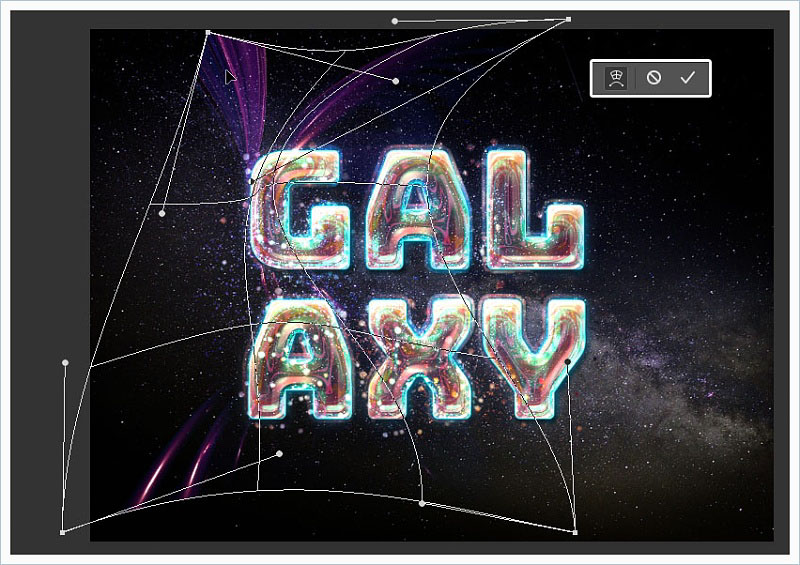
                    2、按Command-T進入自由變換模式,然后單擊選項欄中的變形圖標進行變形。
                    Photoshop制作極炫的彩色星空字?

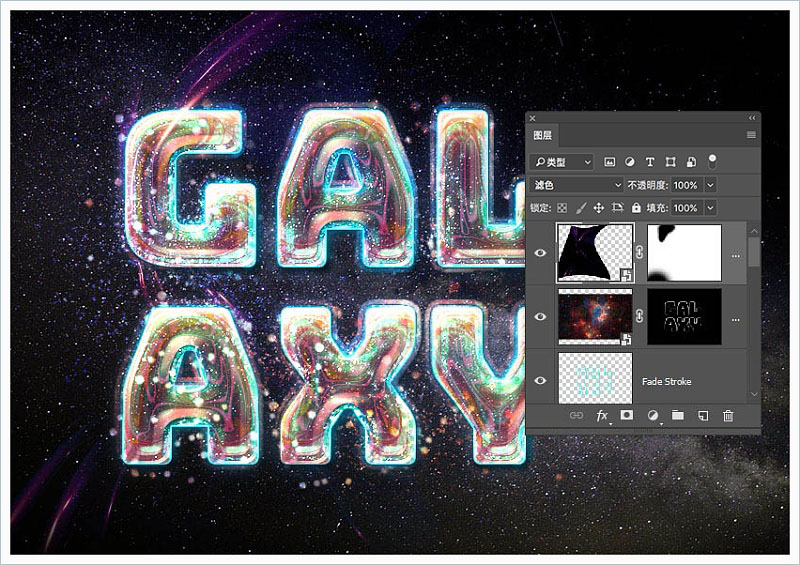
                    3、您可以添加圖層蒙版,設置前景色為黑色,使用柔邊圓畫筆繪制不需要的區域來隱藏它們。
                    Photoshop制作極炫的彩色星空字?

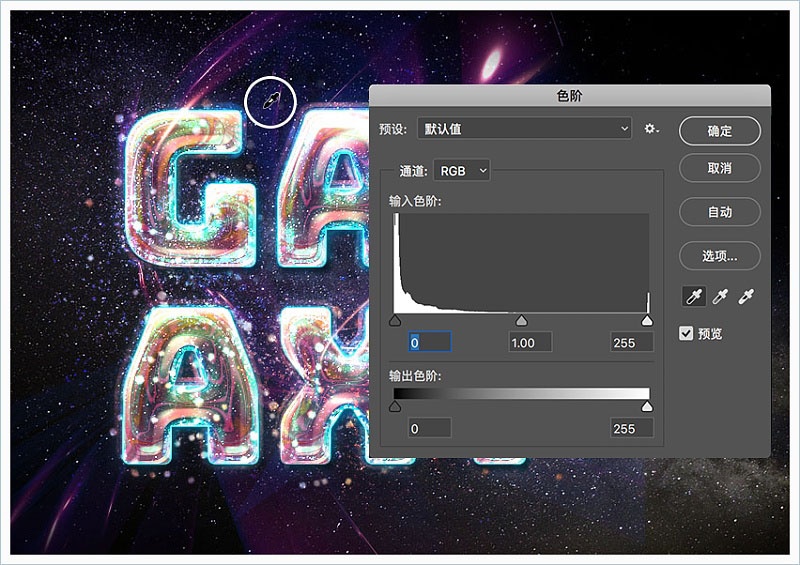
                    4、添加更多圖像并變形它們。如果光線的背景很明顯,你可以選擇圖像>調整>色階,單擊在圖像中取樣以設置黑場圖標,然后單擊要變暗的背景區域。
                    Photoshop制作極炫的彩色星空字?

                    5、根據需要添加圖像并進行擺放。
                    Photoshop制作極炫的彩色星空字
                    十三、調整背景和整體顏色

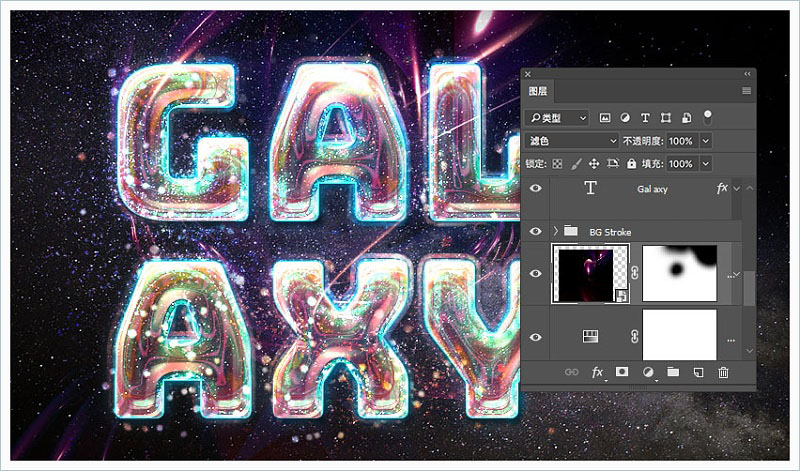
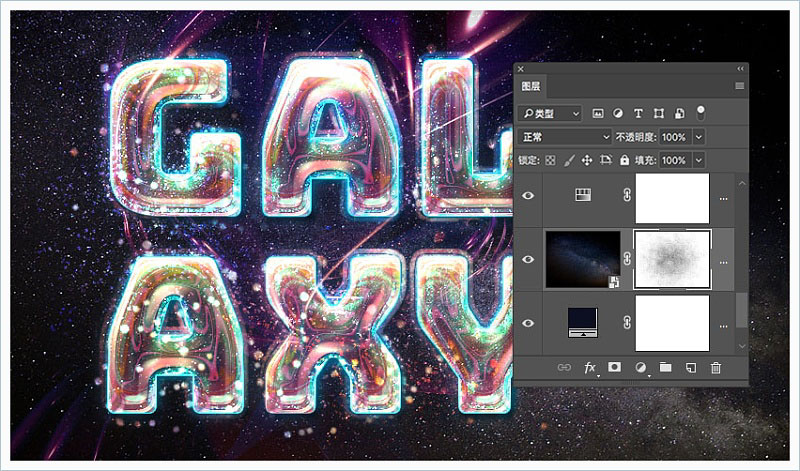
                    1、為“ 背景圖像”圖層添加圖層蒙版,點擊“ 畫筆工具”,選擇之前保存的“ Dust Brush”,然后在文檔的中心點擊一下,以擦除圖像中心的一部分。
                    Photoshop制作極炫的彩色星空字?

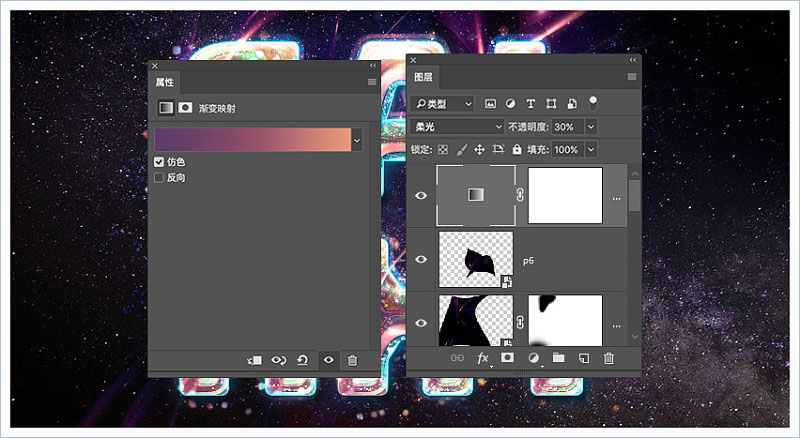
                    2、在所有圖層之上添加漸變映射,選中“ 仿色”,漸變色為:左側#5c3d69,中間#94516a和右側#e8977a。將漸變圖層的混合模式更改為柔光,其不透明度更改為30%。
                    Photoshop制作極炫的彩色星空字?

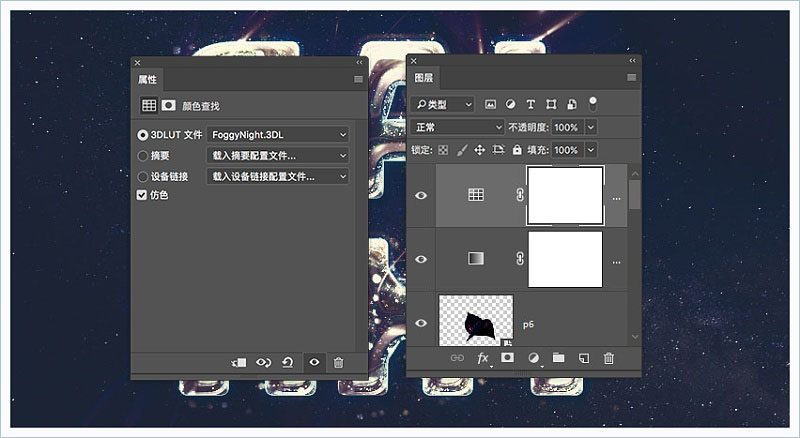
                    3、在所有圖層之上添加顏色查找調整圖層,并使用3DLUT文件中的FoggyNight.3DL。
                    Photoshop制作極炫的彩色星空字?

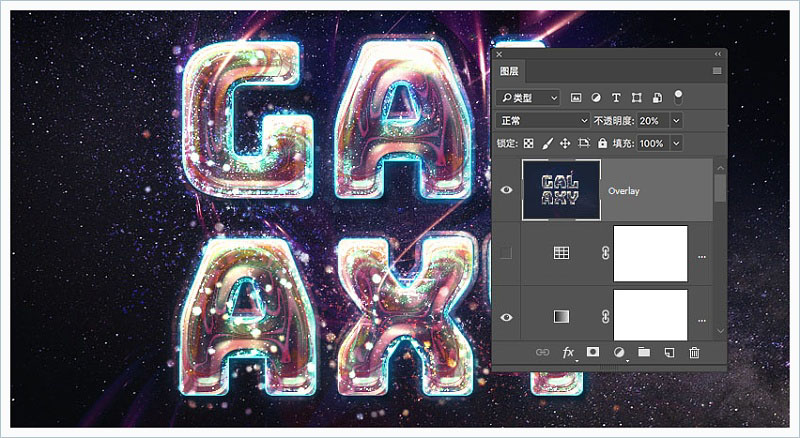
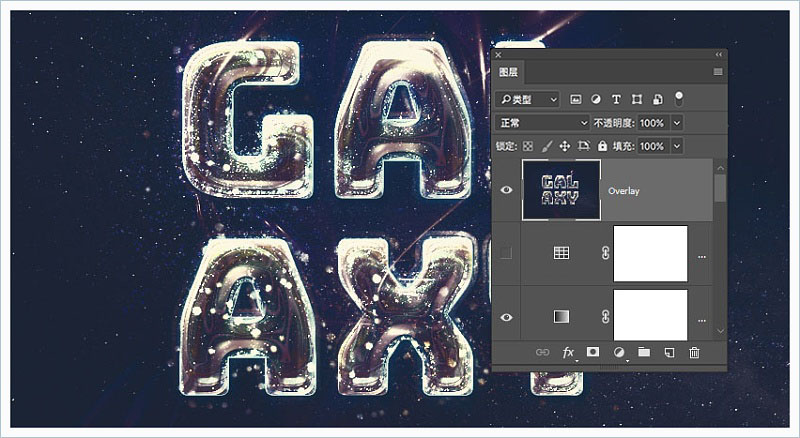
                    4、Command-A選擇全部,選擇編輯>合并拷貝,編輯>選擇性粘貼>原位粘貼。將粘貼圖層重命名為Overlay,并隱藏“ 顏色查找”圖層。
                    Photoshop制作極炫的彩色星空字?

                    5、降低Overlay圖層的不透明度。
                    Photoshop制作極炫的彩色星空字?

                    最終效果:
                    Photoshop制作極炫的彩色星空字

                    給TA打賞
                    共{{data.count}}人
                    人已打賞
                    PS教程

                    Photoshop如何用通道摳出白云

                    2017-10-9 1:01:35

                    PS教程

                    Photoshop制作一個細膩的橢圓型氣泡

                    2017-10-19 7:09:56

                    ?
                    個人中心
                    購物車
                    優惠劵
                    有新私信 私信列表
                    搜索
                    主站蜘蛛池模板: 无码人妻毛片丰满熟妇区毛片国产| 精品黑人一区二区三区| 忍着娇喘人妻被中出中文字幕| 2020久久国产综合精品swag| 人人妻人人揉人人模人人模| 亚洲综合av一区二区三区不卡| 国产午夜无码视频在线观看| 俺去啦网站| 久久无码国产专区精品| 久久综合色天天久久综合图片| 疯狂做受XXXX高潮国产| 亚洲成av人片在www| 亚洲aⅴ无码专区在线观看春色| 120秒试看无码体验区| 国产成人免费无庶挡视频| 国产乱码精品一区二三区| 亚洲国产第一站精品蜜芽| 超薄肉色丝袜一区二区| 国产 成 人 小说 视频| 爱色精品视频一区二区| 野狼第一精品社区| 天天狠天天添日日拍捆绑调教| 亚洲一区二区三区啪啪| 色综合中文综合网| 动漫精品中文无码通动漫 | 含紧一点h边做边走动免费视频| 日日躁夜夜躁狠狠躁夜夜躁| 性奴sm虐辱暴力视频网站| 无码高潮少妇毛多水多水| 国产网曝门亚洲综合在线| 99视频精品全部免费 在线| 神马影院伦理我不卡| 国产ww久久久久久久久久| 男人j桶进女人p无遮挡免费观看| 亚洲成av人片不卡无码手机版| 国产播放隔着超薄丝袜进入| 亚洲精品综合欧美一区二区| 婷婷丁香五月六月综合激情啪| 成人无码av片在线观看| 久久性色av亚洲电影| 国产在线精品国偷产拍|