欧美黑人激情性久久,一本色道久久综合无码人妻,欧美另类人妻制服丝袜,日韩精品一卡2卡3卡4卡新区乱码,欧洲熟妇性色黄在线观看免费,97夜夜澡人人爽人人喊中国片,77se77亚洲欧美在线,久久精品一区二区免费播放

                    Photoshop制作清新的布藝文字

                    效果字制作非常有創意,文字主體部分都是布紋,邊緣都是縫紉線,看起來就像是縫制的;同時文字中間加入了一些其它顏色的布紋裝飾,文字效果就顯得很活潑。 最終效果 1、打開p

                    效果字制作非常有創意,文字主體部分都是布紋,邊緣都是縫紉線,看起來就像是縫制的;同時文字中間加入了一些其它顏色的布紋裝飾,文字效果就顯得很活潑。

                    最終效果
                    Photoshop制作清新的布藝文字

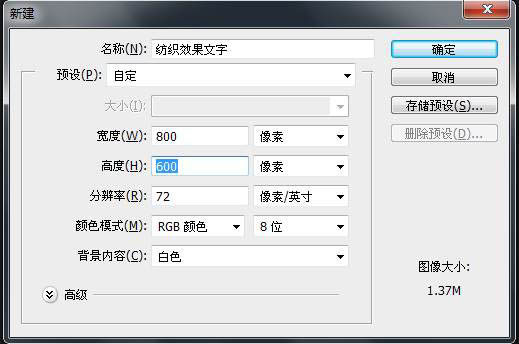
                    1、打開photoshop,創建一個800*600 px的文件。
                    Photoshop制作清新的布藝文字

                    2、我們從背景做起。用油漆桶工具將背景漆成顏色#95cde0。
                    Photoshop制作清新的布藝文字

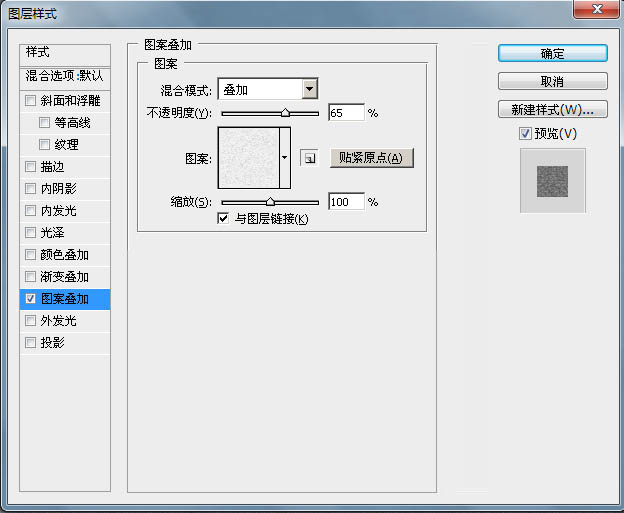
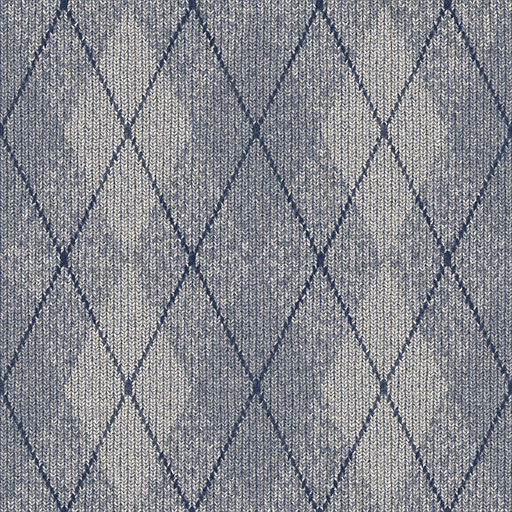
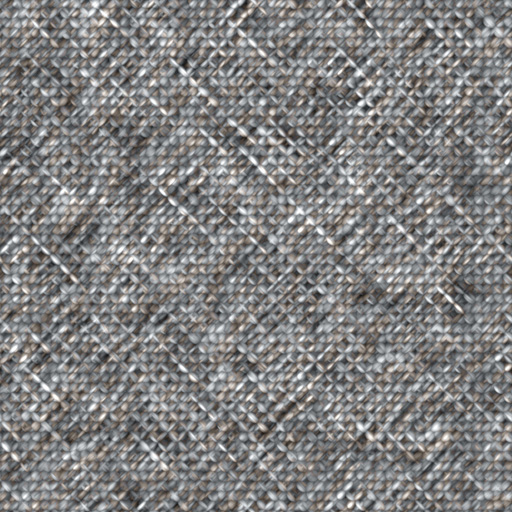
                    3、選擇背景層,單擊“圖層”>“圖層樣式”>“圖案疊加”,并添加上述面料圖案之一。更改混合模式為疊加,并設置不透明度為65%。也可以直接雙擊背景層得到圖層樣式面板。如果你的背景層加鎖了,先雙擊解鎖,這樣就可以修改圖層樣式了。

                    添加圖層樣式之前需要先打開下圖所示的素材,并定義成圖案(編輯 > 定義圖案)。

                    Photoshop制作清新的布藝文字

                    Photoshop制作清新的布藝文字

                    4、新建一個圖層(圖層→新建或者點擊圖層面板下的”新建圖層“按鈕),使用圓形硬邊筆刷加隨機的顏色在畫布上畫出幾個大小不一的圓形,改變該圖層的混合模式為”顏色加深。

                    Photoshop制作清新的布藝文字

                    5、現在,我們開始制作字體。首先我們將創建陰影文字,所以選擇文字工具添加文本并填充顏色 #313131。

                    Photoshop制作清新的布藝文字

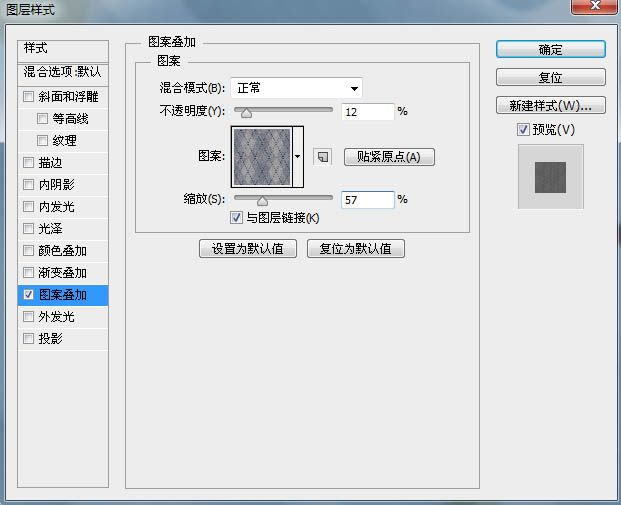
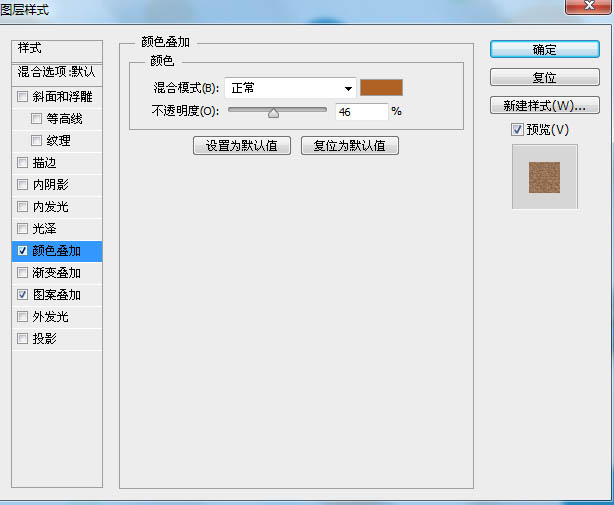
                    6、選擇文字圖層,然后單擊“圖層”>“圖層樣式”>“圖案疊加”現在,請選擇其他面料圖案,調整不透明度到12%。
                    Photoshop制作清新的布藝文字

                    Photoshop制作清新的布藝文字

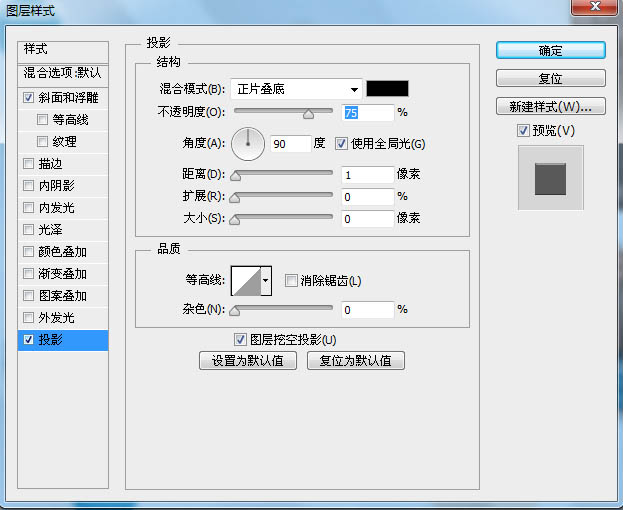
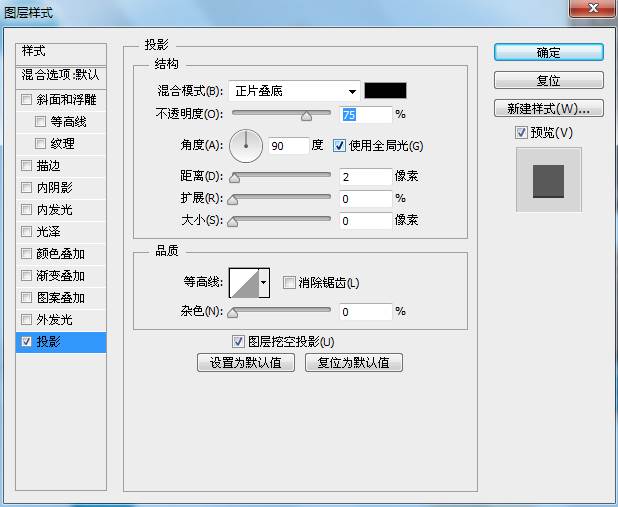
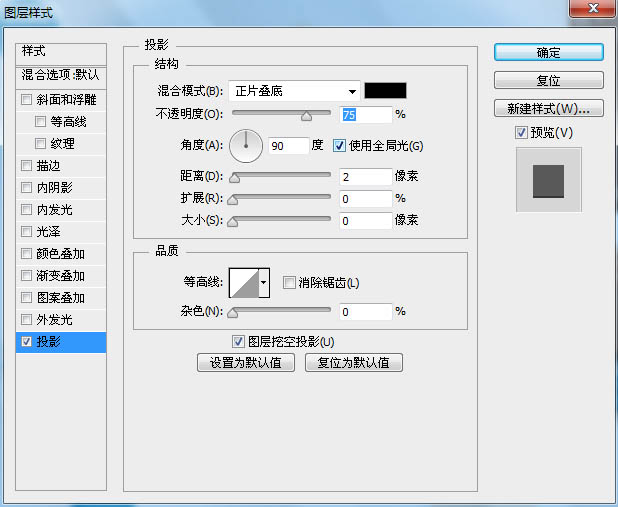
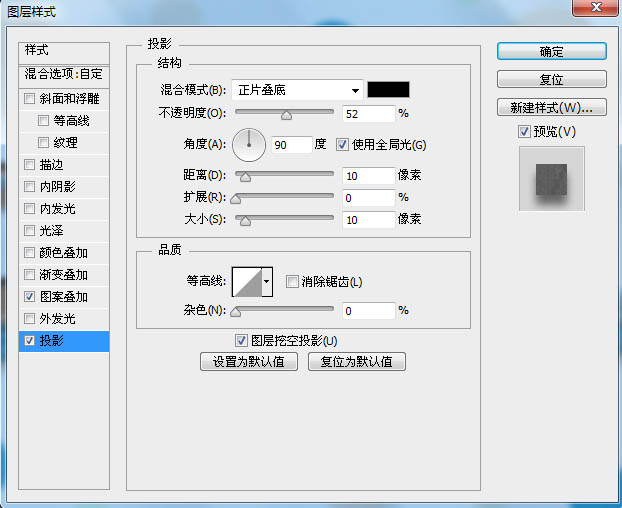
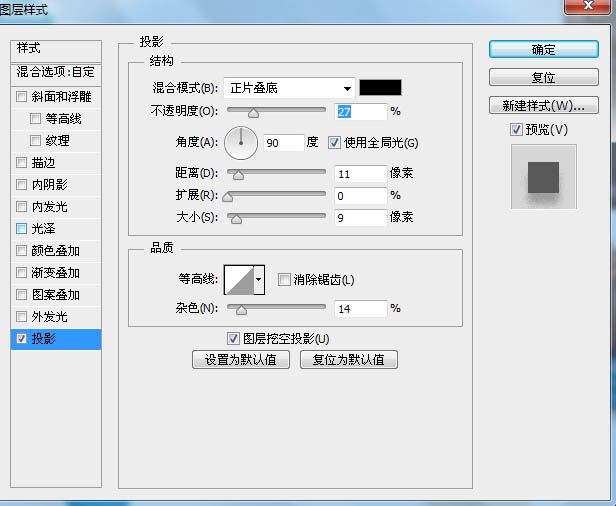
                    7、現在單擊“圖層”>“圖層樣式”>投影“,按照下圖的設定,我們給文字添加一些陰影。
                    Photoshop制作清新的布藝文字

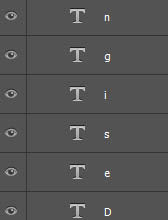
                    8、重復以上步驟創建剩余的陰影文字,然后點擊“編輯”>“自由變換”(ctrl+t)移動和旋轉文字節點。看看下面的清晰度。
                    Photoshop制作清新的布藝文字

                    Photoshop制作清新的布藝文字

                    9、現在,選擇文字工具,并使用顏色#e36111添加正文。
                    Photoshop制作清新的布藝文字

                    #p#副標題#e#
                    10、選擇主文字層,然后單擊“圖層”>“圖層樣式”>“圖案疊加”,為文本添加其他面料圖案。
                    Photoshop制作清新的布藝文字

                    Photoshop制作清新的布藝文字

                    Photoshop制作清新的布藝文字

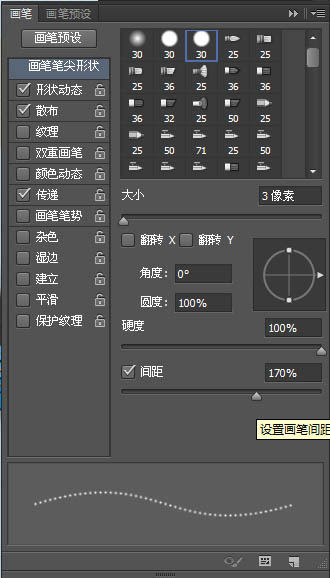
                    11、選中畫筆工具,選擇一個圓形硬邊筆刷,按下F5,調整其陰影和間距,使針縫出現。之后創建一個新圖層(圖層“>”新建“>”圖層“)。選擇鋼筆工具,在主文字層上創建路徑,然后右鍵單擊它并選擇“描邊路徑”。
                    Photoshop制作清新的布藝文字

                    Photoshop制作清新的布藝文字

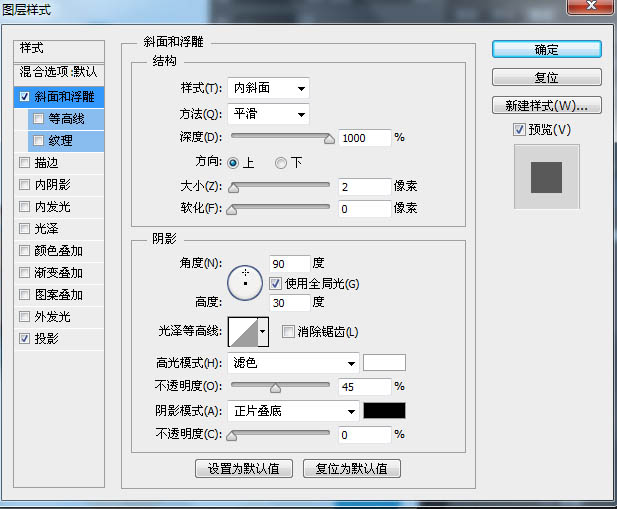
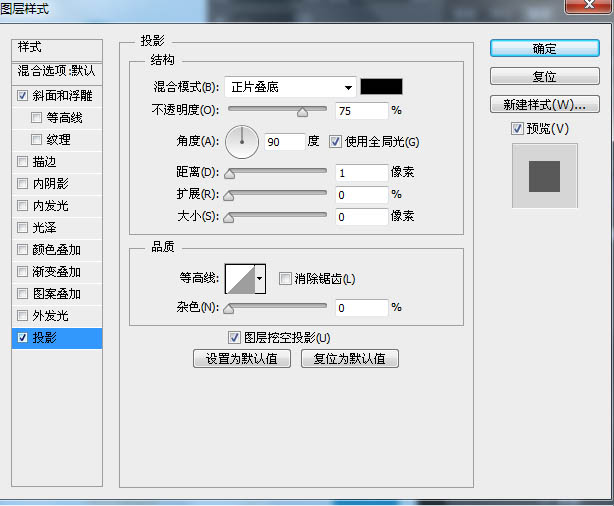
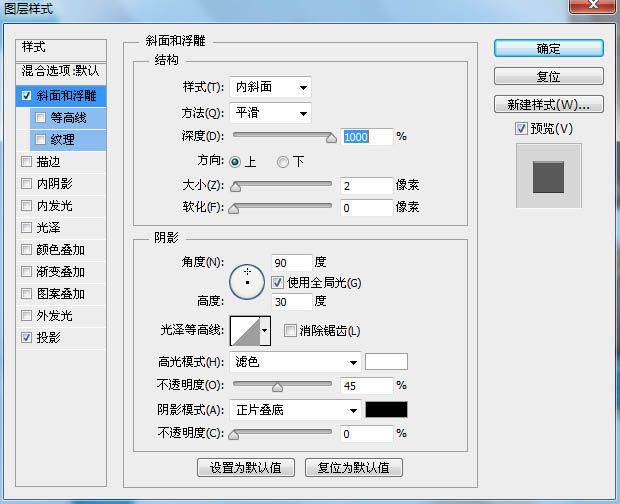
                    12、選擇新創建的這個圖層,然后單擊“圖層”>“圖層樣式”,使用以下值為其添加“斜面和浮雕”、“投影”樣式。
                    Photoshop制作清新的布藝文字

                    Photoshop制作清新的布藝文字

                    13、現在我們要創建補丁啦!新建圖層,用鋼筆工具繪制一個形狀,右擊選擇“建立選區”選項,現在,改變前景色為#ff8439,使用油漆桶工具(或者alt+delete組合鍵)填充該選區。重復同樣的過程,創建其余部分的補丁。

                    Photoshop制作清新的布藝文字

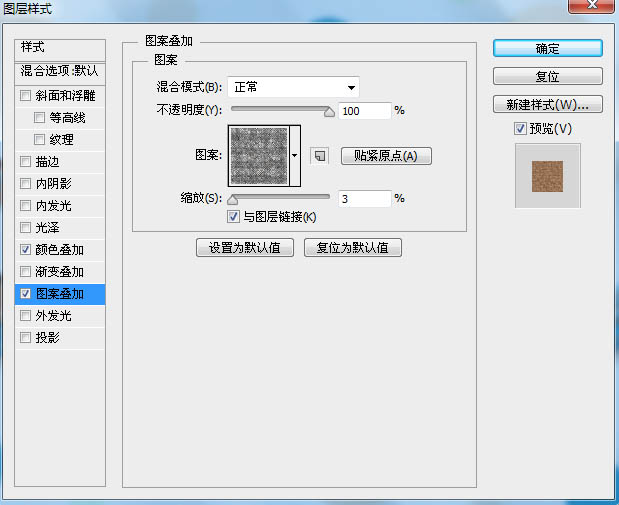
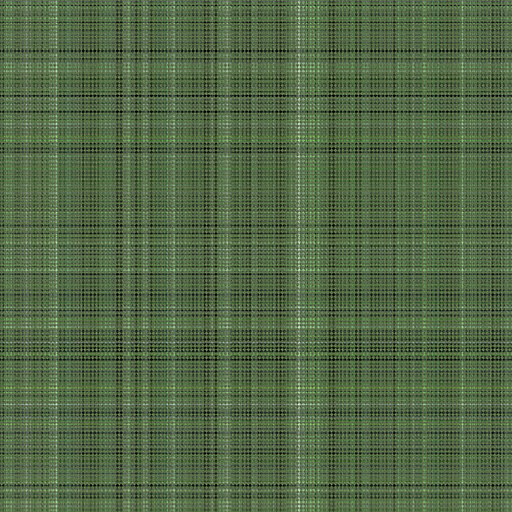
                    14、選擇上面的補丁圖層,然后單擊“圖層”>“圖層樣式”>“圖案疊加”為補丁添加如下樣式。然后更改模式混合模式設置為“疊加”,不透明度為47%。
                    Photoshop制作清新的布藝文字

                    Photoshop制作清新的布藝文字

                    15、現在,我們需要把這些補丁縫到文字上。再次在筆刷工具的面板下(F5)調整參數獲得新的針線效果。對于這些針,我們改變前景色為#05a5f8。

                    Photoshop制作清新的布藝文字

                    16、選中上述的針線層,為其添加“斜面和浮雕”的圖層樣式,并且添加和補丁圖層一樣的投影樣式。
                    Photoshop制作清新的布藝文字

                    Photoshop制作清新的布藝文字

                    17、新建圖層,讓我們的蕾絲筆刷閃亮登場吧!前景色改為#64a5c1,選擇隨意的蕾絲筆刷刷在我們的文字圖層上,可能不夠清晰,仔細觀察哦。

                    Photoshop制作清新的布藝文字

                    18、為了創造一點深度,我們需要為我們的蕾絲層添加“投影”的圖層樣式。
                    Photoshop制作清新的布藝文字

                    19、現在,創建波浪的時刻到了!新建一個圖層,選擇鋼筆工具,創建一條路徑。然后,更改前景色#089ee7,右擊路徑,然后點擊“描邊路徑”。

                    Photoshop制作清新的布藝文字

                    20、選擇該圖層添加投影的圖層樣式。
                    Photoshop制作清新的布藝文字

                    21、現在添加更多的針線。更改前景色為#ff8439,選擇畫筆工具,使用如上相同的方法更改畫筆設置調整針。雙擊之并添加和第十二步一樣的“投影”圖層樣式。

                    簡單地重復上述操作,多創建幾個波浪,各自編組(ctrl+g)。最后,把所有的波浪編成一個大組,統一添加“投影”的圖層樣式。
                    Photoshop制作清新的布藝文字

                    你也可以移動一兩個波浪圖層放在文字圖層的上面,稍加移動就可以起到畫龍點睛的完美效果。這樣,我們的“紡織面料文字”就大功告成了。
                    Photoshop制作清新的布藝文字

                    給TA打賞
                    共{{data.count}}人
                    人已打賞
                    PS教程

                    利用色階及蒙版摳出背景較為簡單的多發絲人物圖片

                    2017-2-23 9:50:10

                    PS教程

                    Photoshop如何制作大氣的端午節金色金屬浮雕字

                    2017-5-26 6:51:35

                    ?
                    個人中心
                    購物車
                    優惠劵
                    有新私信 私信列表
                    搜索
                    主站蜘蛛池模板: 少妇宾馆粉嫩10p| 青青青国产在线视频在线观看| 亚洲伊人成色综合网| 国产成人亚洲精品无码影院bt| 国产人碰人摸人爱免费视频| 国产欧美在线一区二区三| 可以看三级的网站| 久久亚洲综合精品成人网| 国产网红无码精品福利网| 美女一区二区三区在线观看视频| 午夜私人成年影院| 亚洲女人αV天堂在线| 丰满少妇三级全黄| 97精品久久久久中文字幕| 日韩国产精品无码一区二区三区| 激情内射人妻1区2区3区| 日韩人妻无码精品免费shipin | 中文字幕久久波多野结衣av不卡| 激情综合五月| 亚洲国产av导航第一福利网| 精品日韩精品国产另类专区 | 18禁无遮挡啪啪无码网站| 给我免费的视频在线观看| 无码人妻aⅴ一区二区三区蜜桃 | 四虎在线播放亚洲成人| 亚洲熟女乱色综合一区| 国产精品大全中文字幕| 50路60路老熟妇啪啪| 成人午夜激情在线观看| 国产国产乱老熟女视频网站97| 人妻少妇偷人精品免费看| 丁香五月缴情在线| 日韩有码中文在线观看| 97人妻人人做人碰人人爽| 亚洲男人第一无码av网站| 国产精品熟女高潮视频| 在线视频中文字幕二区| 少妇与大狼拘作爱性a| 国产精品福利中文字幕| 奇米影视第4色| 亚洲熟妇自偷自拍另欧美|