欧美黑人激情性久久,一本色道久久综合无码人妻,欧美另类人妻制服丝袜,日韩精品一卡2卡3卡4卡新区乱码,欧洲熟妇性色黄在线观看免费,97夜夜澡人人爽人人喊中国片,77se77亚洲欧美在线,久久精品一区二区免费播放

                    Photoshop制作清新的淡青色日系街道圖片

                    作者調色思路非常不錯,前期需要確定圖片的風格,日系或其它喜歡的顏色;然后搜集一些類似的照片進行參考,找出特征;再自己動手,慢慢調色及渲染顏色即可。 原圖 最終效果 一

                    作者調色思路非常不錯,前期需要確定圖片的風格,日系或其它喜歡的顏色;然后搜集一些類似的照片進行參考,找出特征;再自己動手,慢慢調色及渲染顏色即可。

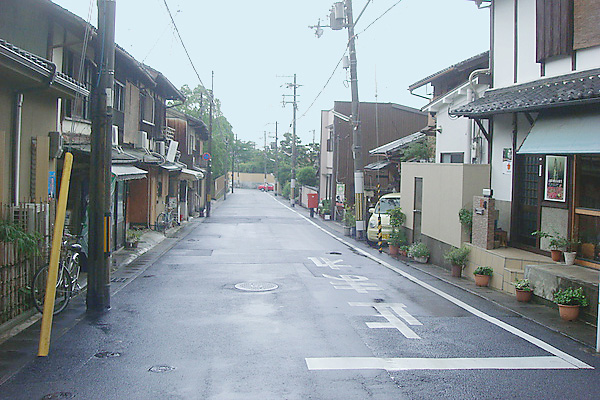
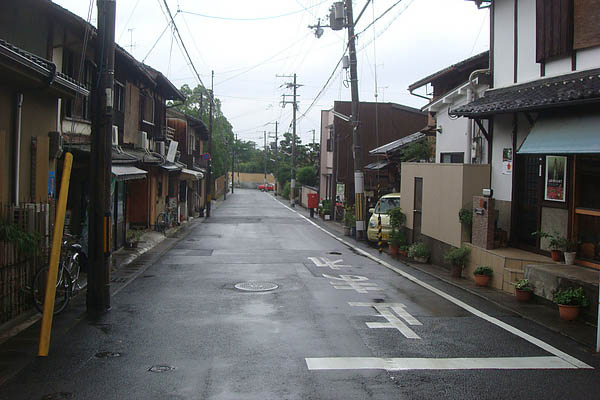
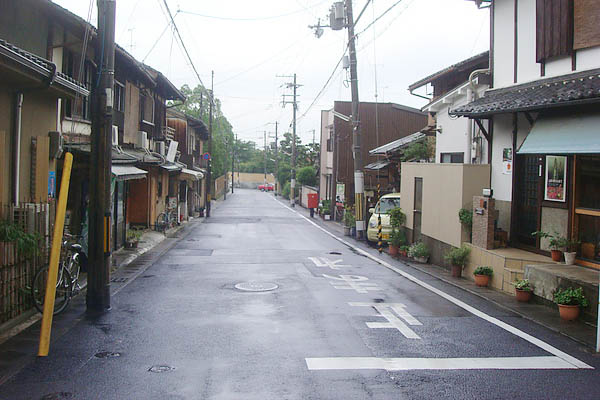
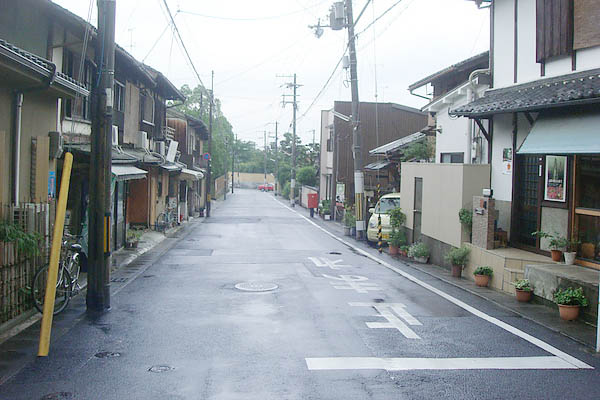
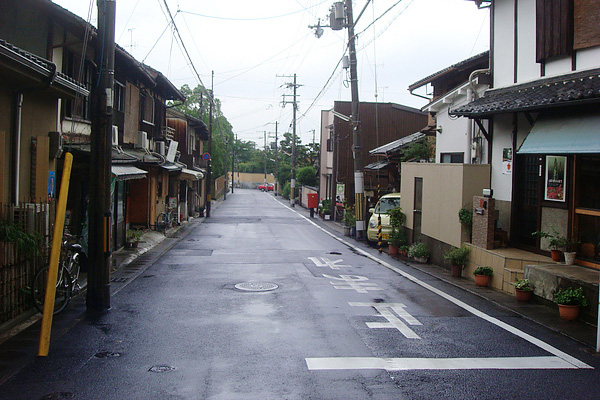
                    原圖
                    Photoshop制作清新的淡青色日系街道圖片

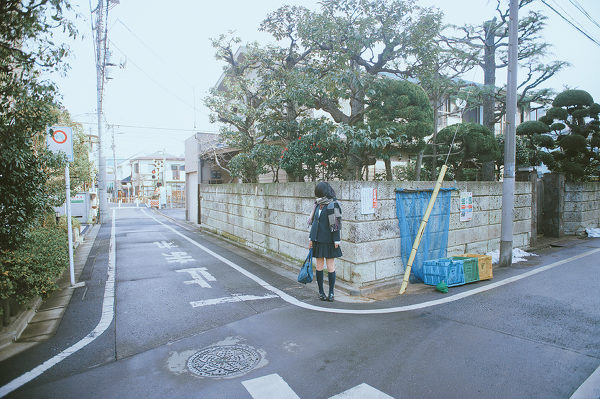
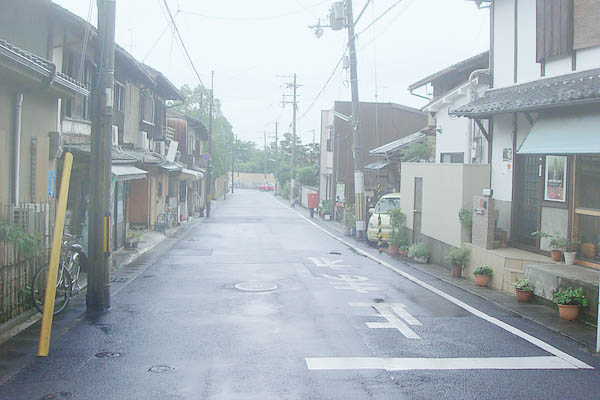
                    最終效果
                    Photoshop制作清新的淡青色日系街道圖片

                    Photoshop制作清新的淡青色日系街道圖片

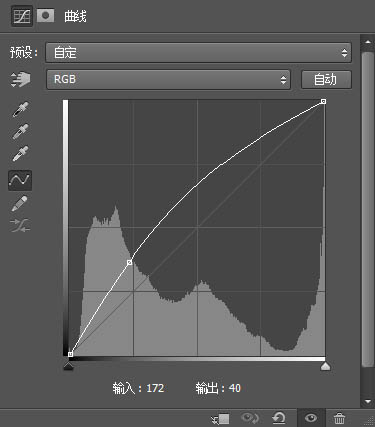
                    一、提亮

                    Photoshop制作清新的淡青色日系街道圖片

                    Photoshop制作清新的淡青色日系街道圖片

                    二、渲染馬路顏色

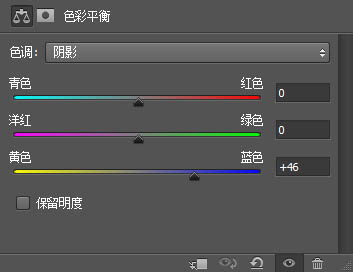
                    我們在渲染馬路色彩的時候,可以直接使用色彩平衡工具,通過為陰影加入青色來渲染馬路的色彩。但是經過操作我們發現,陰影在畫面中對應的區域還是過大,導致畫面整體都會受到調整的影響。
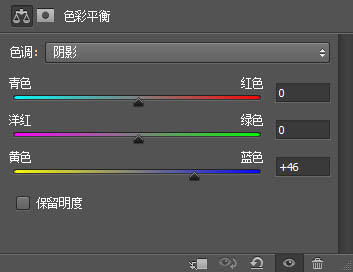
                    Photoshop制作清新的淡青色日系街道圖片

                    Photoshop制作清新的淡青色日系街道圖片

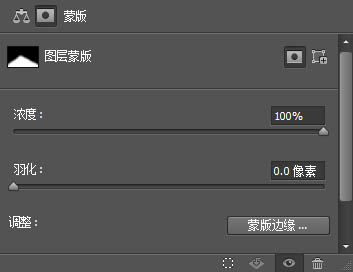
                    這時候我們就可以采用分區調整的思想,讓我們的效果只應用到畫面的局部。我們對色彩平衡工具應用一個蒙版,使其效果只應用到地面。

                    分區調整思想的應用非常廣泛,色彩平衡工具、選區+調整、蒙版+調整、高低光調整等等都是分區調整,只不過分類依據不一樣而已,我們可以根據自己的需要靈活選擇。
                    Photoshop制作清新的淡青色日系街道圖片

                    Photoshop制作清新的淡青色日系街道圖片

                    Photoshop制作清新的淡青色日系街道圖片

                    三、調整色階

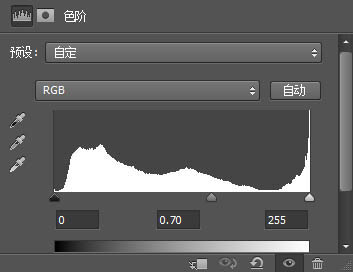
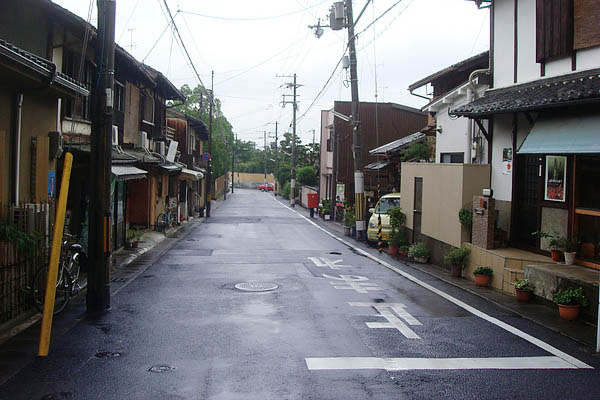
                    我們調整一下色階值,讓畫面更加通透。

                    Photoshop制作清新的淡青色日系街道圖片

                    Photoshop制作清新的淡青色日系街道圖片

                    四、渲染畫面色調

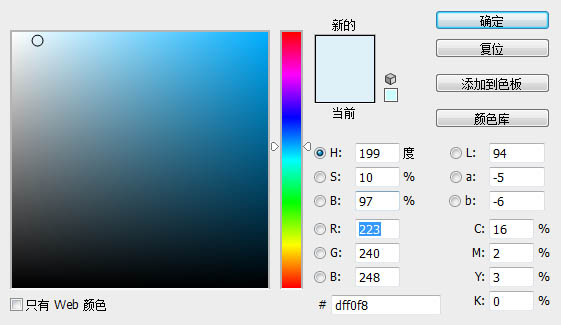
                    然后我們新建一個圖層,填充顏色。

                    Photoshop制作清新的淡青色日系街道圖片

                    然后把這個圖層的混合模式改為柔光,畫面效果如圖。
                    Photoshop制作清新的淡青色日系街道圖片

                    五、渲染天空形態

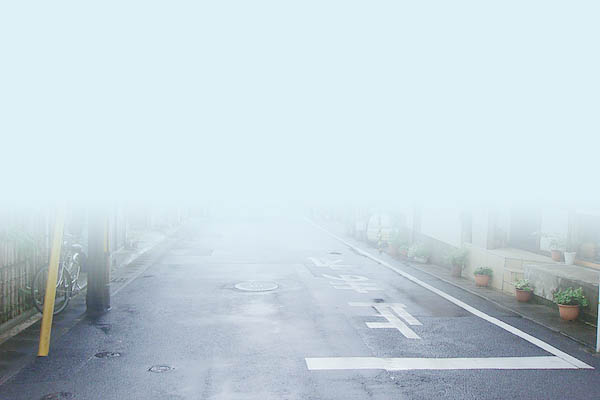
                    最后我們來渲染天空的形態,我們首先新建一個圖層,然后拉一個青色到無色的漸變,畫面效果如圖。
                    Photoshop制作清新的淡青色日系街道圖片

                    如果我們僅僅只是調整圖層的不透明度,是很難達到原圖的效果的。
                    Photoshop制作清新的淡青色日系街道圖片

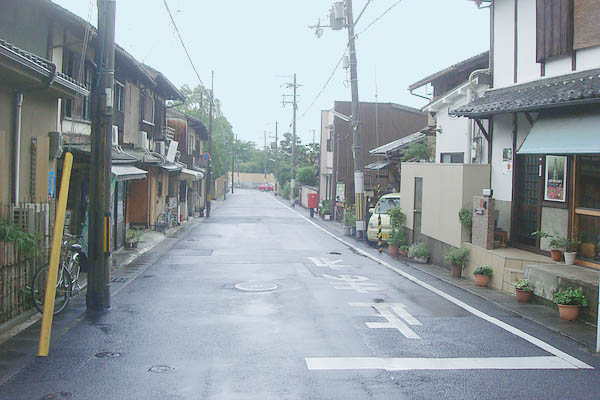
                    在這里,我們不需要產生新的顏色,只需要讓我們的漸變圖層與原圖層融合即可,因此選擇深色混合模式。
                    Photoshop制作清新的淡青色日系街道圖片

                    最后再整體銳化一下,調整一下對比度。
                    Photoshop制作清新的淡青色日系街道圖片

                    給TA打賞
                    共{{data.count}}人
                    人已打賞
                    PS教程

                    Photoshop將美女臉部加上打散顆粒效果

                    2016-9-23 2:24:00

                    PS教程

                    實用的PS快捷鍵使用圖文指南

                    2016-10-11 7:26:17

                    ?
                    個人中心
                    購物車
                    優惠劵
                    有新私信 私信列表
                    搜索
                    主站蜘蛛池模板: 中文日产幕无线码一区中文| 国产免费人成视频在线播放播| 老太脱裤子让老头玩xxxxx| 四虎影视www在线播放| 成 人 在 线 免费观看| 国产va免费精品高清在线观看| 一本久久伊人热热精品中文| 国产精品亚洲А∨天堂免下载| 久久人人97超碰a片精品| 久久久久国产精品人妻aⅴ毛片| 麻豆亚洲精品一区二区| 中国极品少妇videossexhd| 樱桃空空人妻无码内射| 九九热在线精品视频免费| 久久久久免费精品国产| yyyy11111少妇影院| 美女胸18下看禁止免费视频| 国模精品一区二区三区| 久久国产中文娱乐网| 亚洲av成人在线网站| 国产成+人+综合+欧美亚洲| 无码日韩精品一区二区三区免费| 久久一日本道色综合久久| 国内精品免费久久久久电影院 | 精品麻豆丝袜高跟鞋av| 免费人成视频网站在线观看18| 小雪好紧好滑好湿好爽视频| 亚洲国产综合人成综合网站| 第一页亚洲| 日韩人妻ol丝袜av一二区| 色宅男看片午夜大片啪啪| 99久热在线精品视频| 无码人妻精品一区二区| 亚洲人成人网色www| 美女又黄又免费的视频| 亚洲精品少妇一区二区| 人妻少妇乱子伦无码专区| 中文字幕乱码熟妇五十中出| 亚洲人成影院在线无码按摩店| 欧美黑人又粗又硬xxxxx喷水| 久章草这里只有精品|