欧美黑人激情性久久,一本色道久久综合无码人妻,欧美另类人妻制服丝袜,日韩精品一卡2卡3卡4卡新区乱码,欧洲熟妇性色黄在线观看免费,97夜夜澡人人爽人人喊中国片,77se77亚洲欧美在线,久久精品一区二区免费播放

                    PS把美女頭像轉成漂亮的仿手繪效果

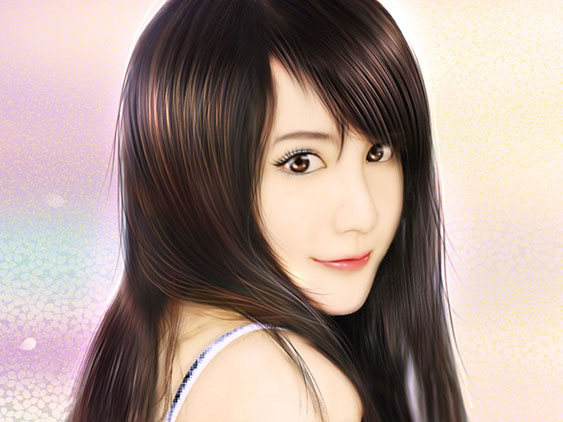
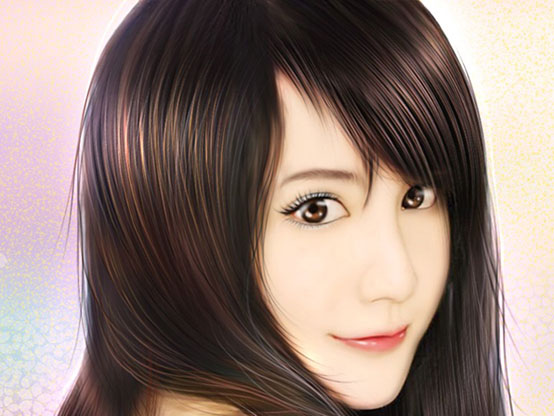
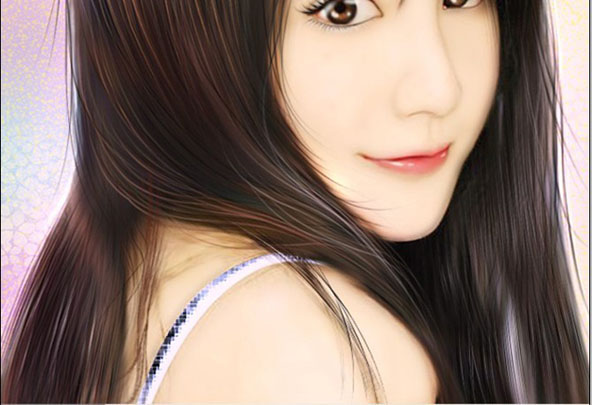
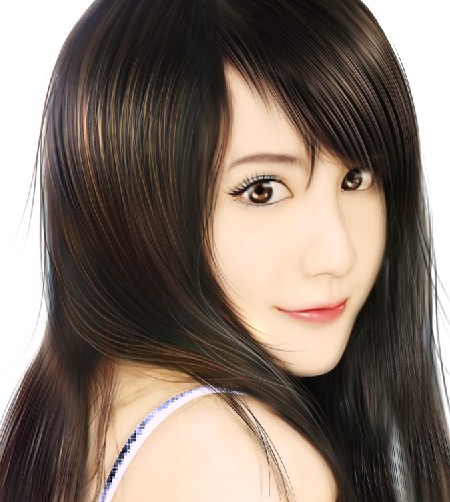
                    作者寫教程非常用心,每一步,每一個細節都做了非常詳細的說明,而且都是在PS中純手工制作。里面介紹的五官、臉部、頭發等部分的處理都是極精細的,非常值得學習。 原圖 最終效
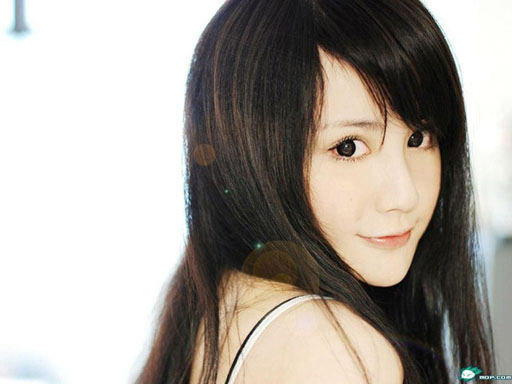
                    作者寫教程非常用心,每一步,每一個細節都做了非常詳細的說明,而且都是在PS中純手工制作。里面介紹的五官、臉部、頭發等部分的處理都是極精細的,非常值得學習。

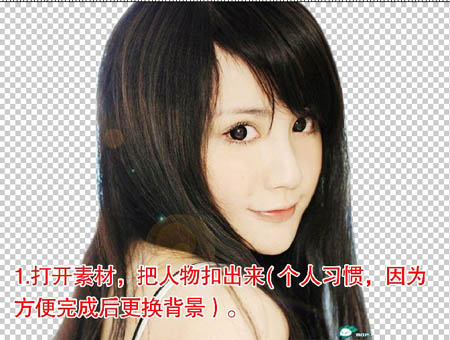
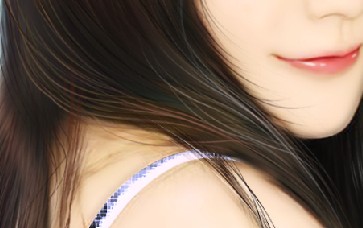
                    原圖
                    PS把美女頭像轉成漂亮的仿手繪效果

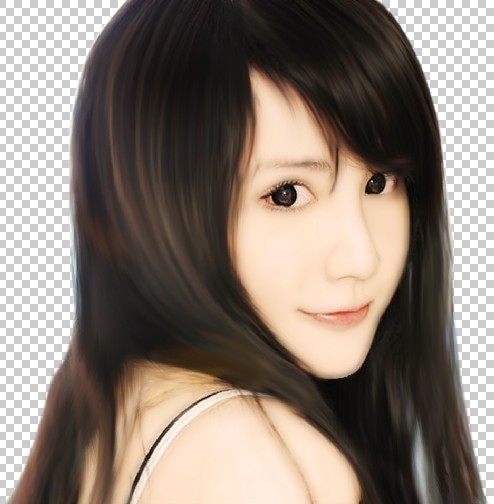
                    最終效果
                    PS把美女頭像轉成漂亮的仿手繪效果

                    PS把美女頭像轉成漂亮的仿手繪效果

                    PS把美女頭像轉成漂亮的仿手繪效果

                    1、打開原圖素材,把人物部分摳出來,方法任選。大致效果如下圖。
                    PS把美女頭像轉成漂亮的仿手繪效果

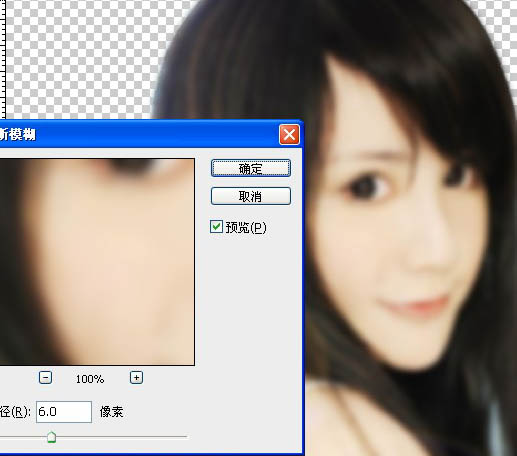
                    2、Ctrl + J 把摳出的人物圖層復制一層,執行濾鏡→模糊→高斯模糊(參數如下),參數要根據不同的圖來設定。
                    PS把美女頭像轉成漂亮的仿手繪效果

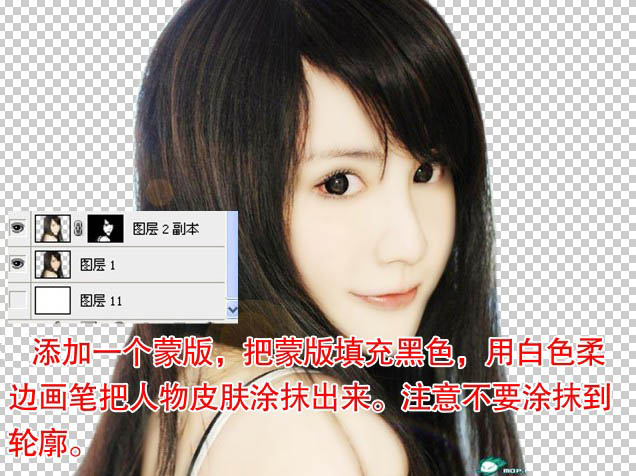
                    3、添加圖層蒙版,把蒙版填充黑色,用白色柔邊畫筆把人物皮膚涂抹出來,注意不要涂抹到輪廓。
                    PS把美女頭像轉成漂亮的仿手繪效果

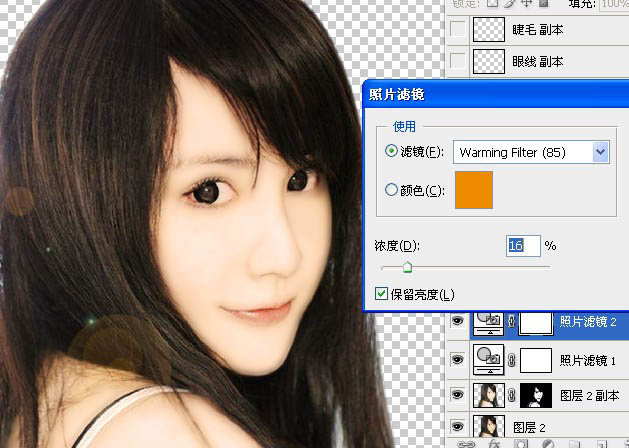
                    4、創建照片濾鏡調整圖層,參數設置如下圖。
                    PS把美女頭像轉成漂亮的仿手繪效果

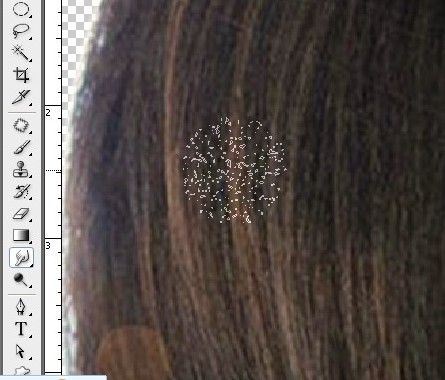
                    5、新建一個圖層,按Ctrl + Alt + Shift + E 蓋印圖層,選擇涂抹工具:我用的是100號畫筆(反正就是不規則的畫筆)用其他的也行。把涂抹壓力設置為80-100左右。
                    PS把美女頭像轉成漂亮的仿手繪效果

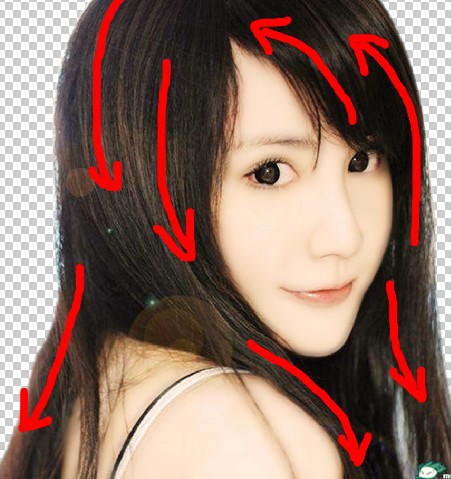
                    6、順著發絲走向涂抹,記住:(一定要認真,任何好的作品,不認真是不行的)。
                    PS把美女頭像轉成漂亮的仿手繪效果

                    PS把美女頭像轉成漂亮的仿手繪效果

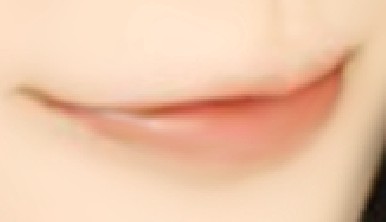
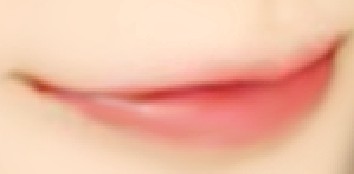
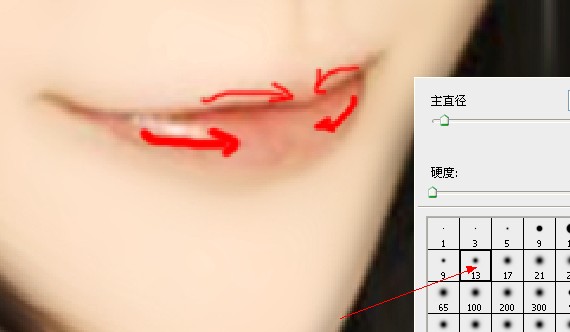
                    7、然后用柔邊畫筆涂抹嘴唇,按照嘴唇的走向涂抹,不要涂抹到輪廓(注意,和剛才的畫筆不一樣,剛才那個是不規則的,現在這個是柔邊畫筆,就是邊緣有點模糊的那種圓形畫筆)。
                    PS把美女頭像轉成漂亮的仿手繪效果

                    PS把美女頭像轉成漂亮的仿手繪效果

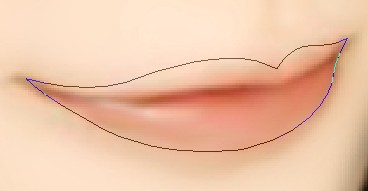
                    8、用鋼筆工具,把嘴唇輪廓勾勒出來。
                    PS把美女頭像轉成漂亮的仿手繪效果

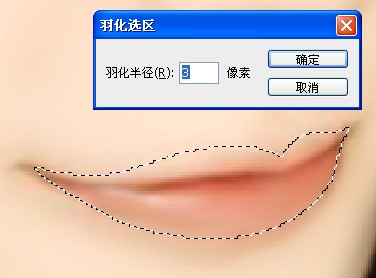
                    9、成選區后,羽化3個像素后,ctrl+B調整下嘴唇的顏色:(嘴唇顏色自己覺得好看就行了)。
                    PS把美女頭像轉成漂亮的仿手繪效果

                    PS把美女頭像轉成漂亮的仿手繪效果

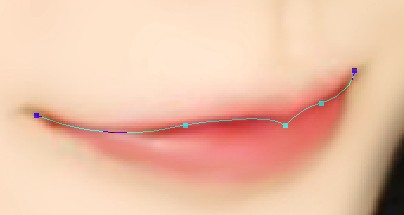
                    10、用鋼筆工具勾勒出唇中線的輪廓。
                    PS把美女頭像轉成漂亮的仿手繪效果

                    11、用4-5像素的圓形柔邊畫筆描邊路徑(勾選模擬壓力),把圖層混合模式改為“疊加”,適當調整透明度,效果如下。
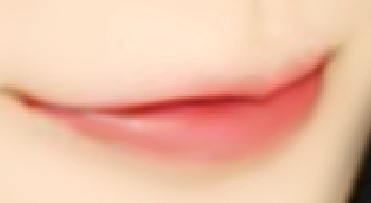
                    PS把美女頭像轉成漂亮的仿手繪效果

                    12、用白色柔邊畫筆畫一點點嘴唇高光,可自己調整高光形狀。然后適當調整透明度。效果如下。
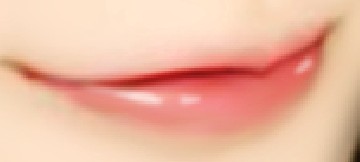
                    PS把美女頭像轉成漂亮的仿手繪效果

                    13、嘴唇的其他細節,用模糊工具和涂抹工具(仿制圖章工具)再處理一下就OK了,嘴角用加深工具適當加深點(根據個人喜好)。眉毛部分,用柔邊畫筆畫一條眉毛,然后用變形工具調整下眉毛的弧度。眉毛顏色自選,然后用橡皮工具擦去不要的部分。
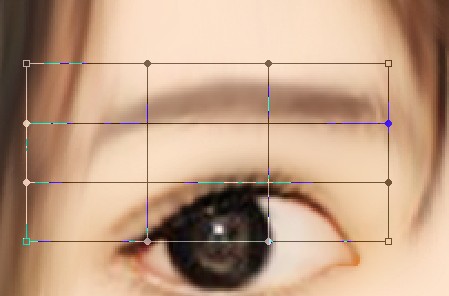
                    PS把美女頭像轉成漂亮的仿手繪效果

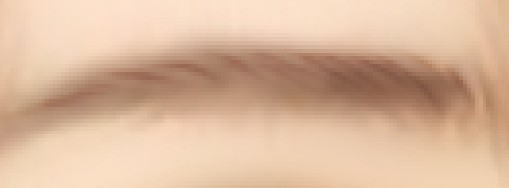
                    14、畫出眉毛的路徑,用深色畫筆填充路徑(勾選模擬壓力),擦去不要的部分,如果覺得不夠,還可以復制幾次。
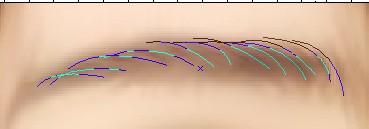
                    PS把美女頭像轉成漂亮的仿手繪效果

                    PS把美女頭像轉成漂亮的仿手繪效果

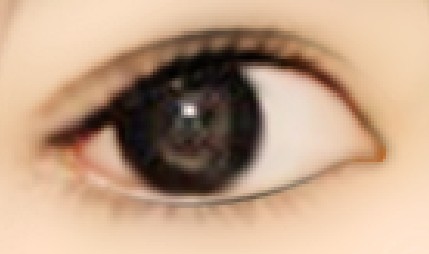
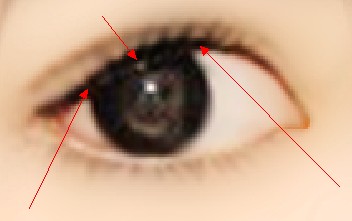
                    15、眉毛完成后,就到眼睛:先用加深工具把上眼簾的睫毛處加深。用涂抹工具把眼白弄白點,效果如下。
                    PS把美女頭像轉成漂亮的仿手繪效果

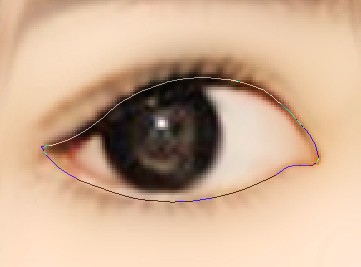
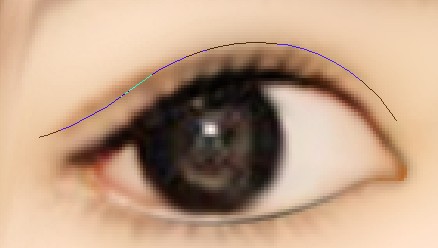
                    16、然后用鋼筆工具勾勒出眼睛的輪廓。
                    PS把美女頭像轉成漂亮的仿手繪效果

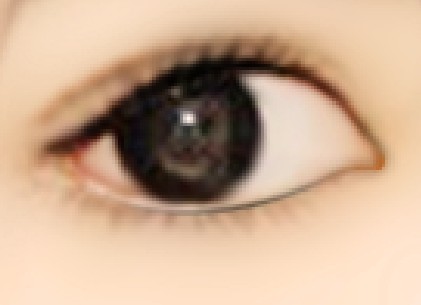
                    17、用黑色柔邊畫筆填充路徑(這一步可以不勾選模擬壓力,然后把不需要的地方用橡皮工具擦掉),效果如下。
                    PS把美女頭像轉成漂亮的仿手繪效果

                    18、用鋼筆工具勾勒出雙眼皮。
                    PS把美女頭像轉成漂亮的仿手繪效果

                    19、然后用畫筆填充路徑(勾選模擬壓力)。效果如下。
                    PS把美女頭像轉成漂亮的仿手繪效果

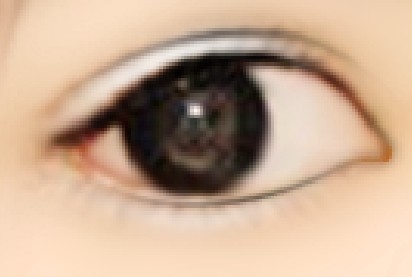
                    20、用白色的畫筆畫出眼影,然后再用模糊工具模糊下:效果如下。
                    PS把美女頭像轉成漂亮的仿手繪效果

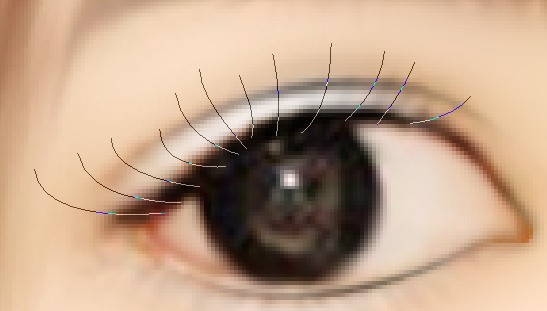
                    21、接下來就是繪制睫毛,用鋼筆工具勾勒出睫毛的走向(如果實在不會勾勒,也可以自己下睫毛筆刷):如圖。
                    PS把美女頭像轉成漂亮的仿手繪效果

                    22、用1到2像素的畫筆填充路徑(勾選模擬壓力),如圖。
                    PS把美女頭像轉成漂亮的仿手繪效果

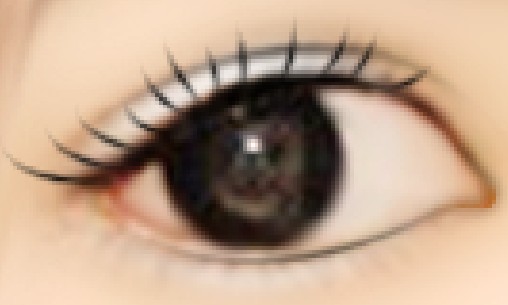
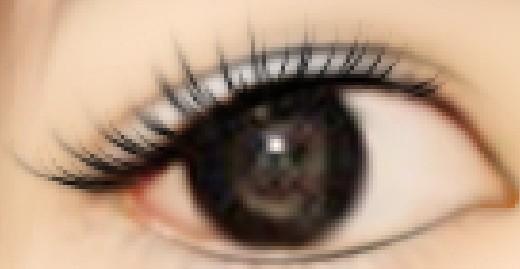
                    23、睫毛看起來不夠多,因此再復制幾層,一般2到3次就行了,效果如下。
                    PS把美女頭像轉成漂亮的仿手繪效果

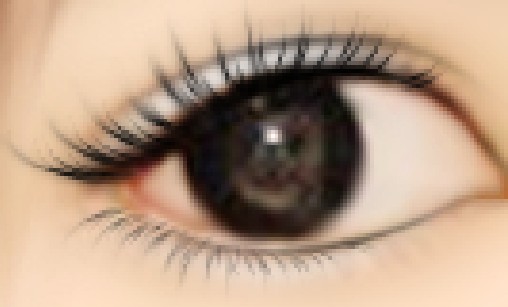
                    24、下面的睫毛比上面的睫毛少一點,所以我偷懶,把上面的睫毛復制到下面,改變下透明度就可以了。
                    PS把美女頭像轉成漂亮的仿手繪效果

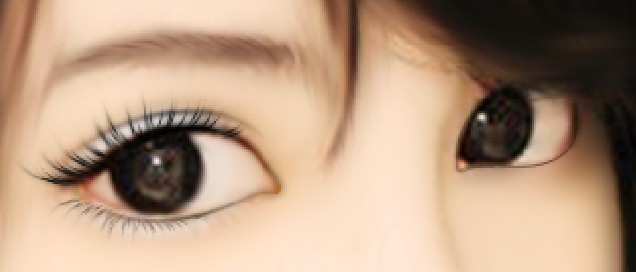
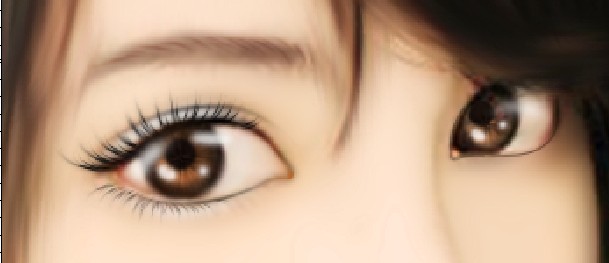
                    25、右邊的眼睛我只畫了眼線,因為沒有睫毛(當然眼白也要處理一下)。
                    PS把美女頭像轉成漂亮的仿手繪效果

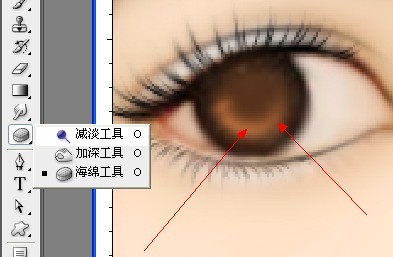
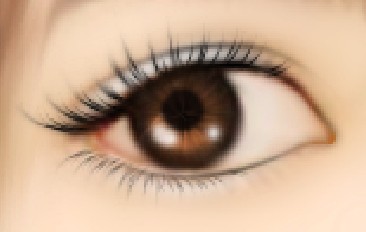
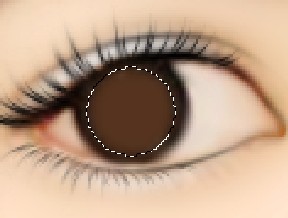
                    26、接下來就是眼珠了:由于主角的黑眼珠比較完整,所以我直接畫虹膜了。用圓形工具畫一個圓形,羽化3個像素,填充棕色(按個人喜好,你喜歡什么顏色就填充什么顏色,個人比較喜歡棕色)。
                    PS把美女頭像轉成漂亮的仿手繪效果

                    27、用簡單工具輕輕的在棕色上擦幾下,擦出高光,別太過,效果如圖。
                    PS把美女頭像轉成漂亮的仿手繪效果

                    28、然后再畫一個圓形,填充黑色。
                    PS把美女頭像轉成漂亮的仿手繪效果

                    #p#副標題#e#
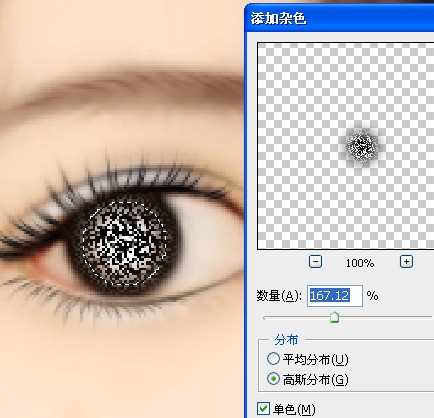
                    29、然后,選擇,濾鏡→雜色→添加雜色,參數如下。
                    PS把美女頭像轉成漂亮的仿手繪效果

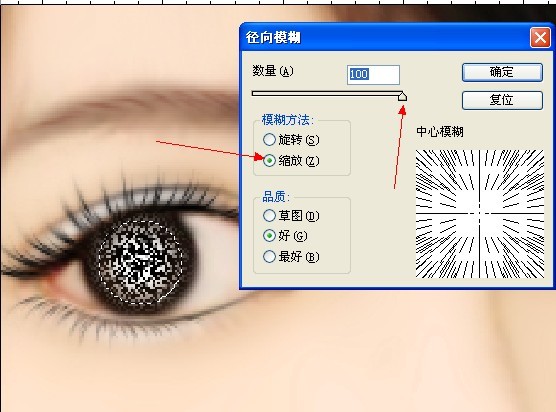
                    30、不要取消選區,選擇:濾鏡→模糊→徑向模糊,設置如下。
                    PS把美女頭像轉成漂亮的仿手繪效果

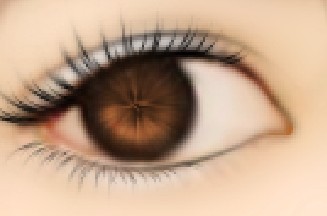
                    31、徑向模糊執行3次后,把混合模式改為“疊加”,效果如下。
                    PS把美女頭像轉成漂亮的仿手繪效果

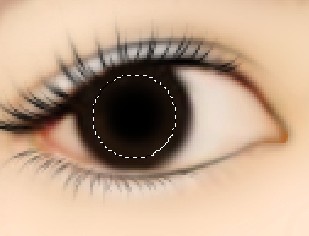
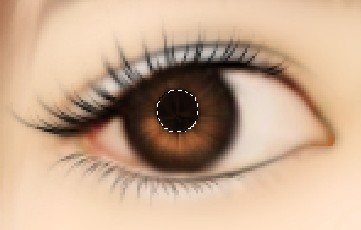
                    32、然后再畫一個圓形做瞳孔,適當羽化下。
                    PS把美女頭像轉成漂亮的仿手繪效果

                    33、然后在瞳孔下面用柔邊畫筆繪制兩個高光。
                    PS把美女頭像轉成漂亮的仿手繪效果

                    34、接著再用柔邊畫筆在瞳孔上繪制兩個不規則的高光,用橡皮擦去不需要的地方。
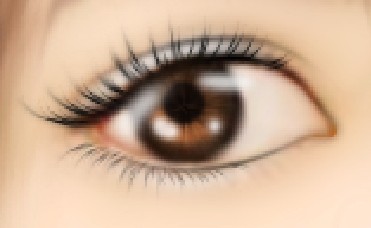
                    PS把美女頭像轉成漂亮的仿手繪效果

                    35、右邊的眼珠也用同樣的方法繪制,效果圖如下。
                    PS把美女頭像轉成漂亮的仿手繪效果

                    36、臉部效果基本完畢,一些細節,還是要自己耐心處理,總之,要達到自己比較滿意的效果。

                    PS把美女頭像轉成漂亮的仿手繪效果

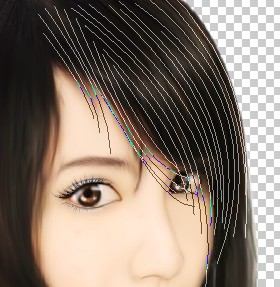
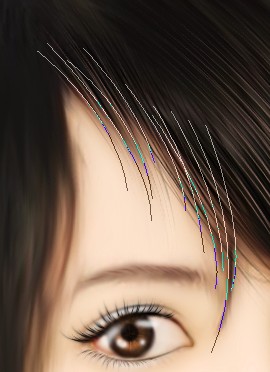
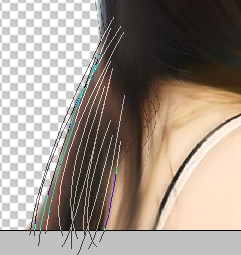
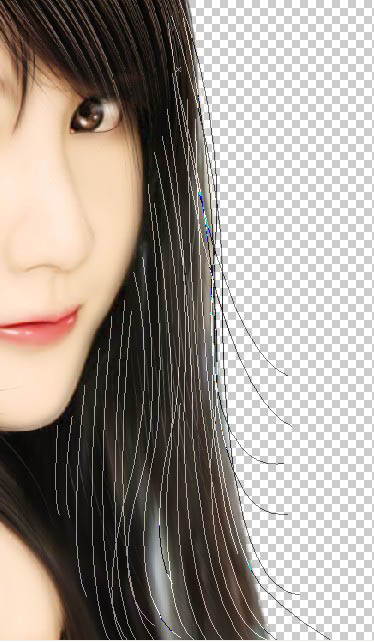
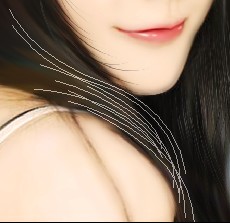
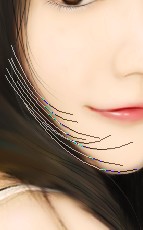
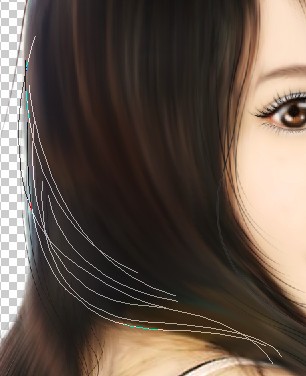
                    37、接下來就是頭發了,用鋼筆順著頭發的走向把頭發的路徑勾勒出來。
                    PS把美女頭像轉成漂亮的仿手繪效果

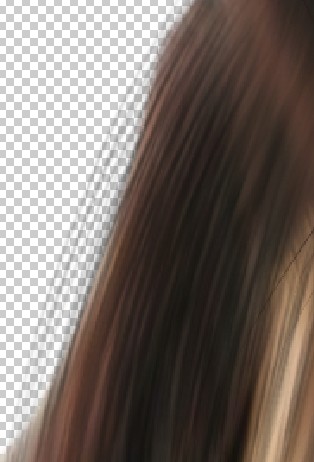
                    38、選擇1-2像素的實心畫筆,填充路徑(勾選模擬壓力),顏色自選(這里我選的是淺棕色)。
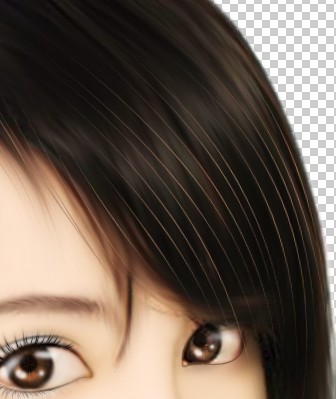
                    PS把美女頭像轉成漂亮的仿手繪效果

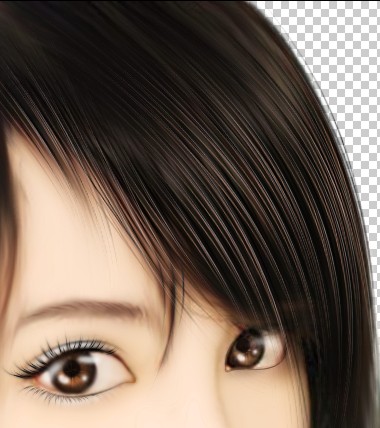
                    39、為了表現頭發的層次感,再次復制。
                    PS把美女頭像轉成漂亮的仿手繪效果

                    40、再次復制,這次用個黑色,用其他顏色也可以,看自己喜歡(我比較懶)。
                    PS把美女頭像轉成漂亮的仿手繪效果

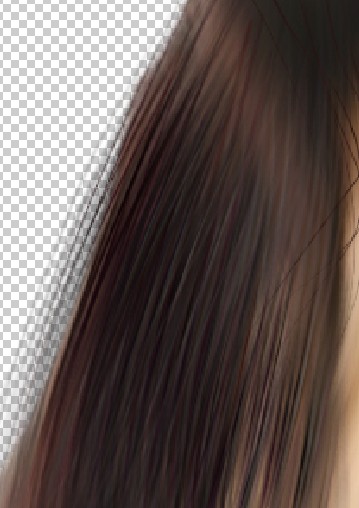
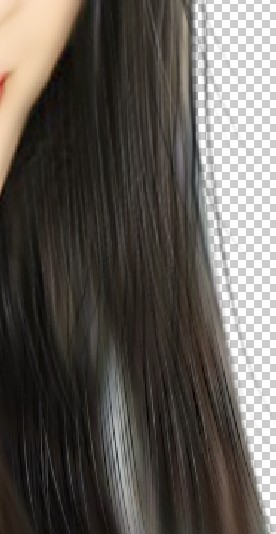
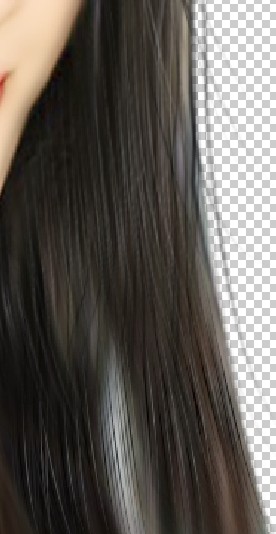
                    41、這是復制5到6層的效果,顏色應該變換下,深淺不一的頭發看起來才有質感。
                    PS把美女頭像轉成漂亮的仿手繪效果

                    42、這里再畫幾根頭發(路徑填充都要勾選模擬壓力,以下步驟也都一樣)。
                    PS把美女頭像轉成漂亮的仿手繪效果

                    PS把美女頭像轉成漂亮的仿手繪效果

                    43、這里勾勒幾根)。
                    PS把美女頭像轉成漂亮的仿手繪效果

                    44、路徑填充(勾選模擬壓力)。
                    PS把美女頭像轉成漂亮的仿手繪效果

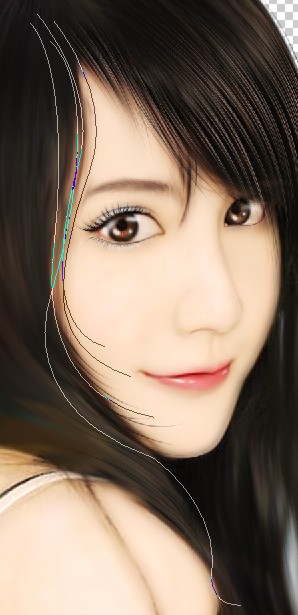
                    45、新建圖層分段勾出其它部分的發絲然后描邊路徑,過程如下圖。
                    PS把美女頭像轉成漂亮的仿手繪效果

                    PS把美女頭像轉成漂亮的仿手繪效果

                    PS把美女頭像轉成漂亮的仿手繪效果

                    PS把美女頭像轉成漂亮的仿手繪效果

                    46、這是復制幾層的效果。
                    PS把美女頭像轉成漂亮的仿手繪效果

                    47、勾勒幾根主要頭發亮光的路徑。
                    PS把美女頭像轉成漂亮的仿手繪效果

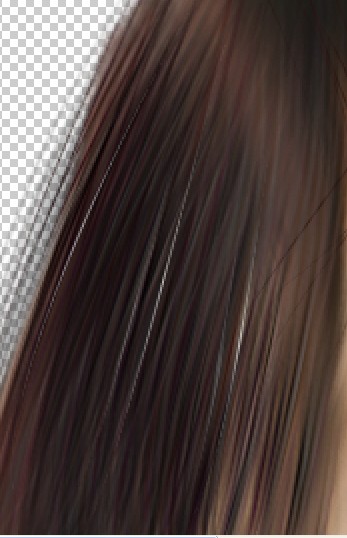
                    48、填充白色,還是復制。
                    PS把美女頭像轉成漂亮的仿手繪效果

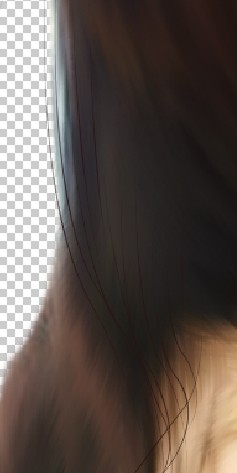
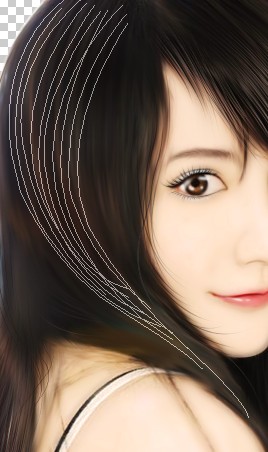
                    49、右邊的頭發制作方法同上。
                    PS把美女頭像轉成漂亮的仿手繪效果

                    PS把美女頭像轉成漂亮的仿手繪效果

                    PS把美女頭像轉成漂亮的仿手繪效果

                    50、其他部位也都是一樣的道理。
                    PS把美女頭像轉成漂亮的仿手繪效果

                    PS把美女頭像轉成漂亮的仿手繪效果

                    PS把美女頭像轉成漂亮的仿手繪效果

                    PS把美女頭像轉成漂亮的仿手繪效果

                    PS把美女頭像轉成漂亮的仿手繪效果

                    PS把美女頭像轉成漂亮的仿手繪效果

                    PS把美女頭像轉成漂亮的仿手繪效果

                    PS把美女頭像轉成漂亮的仿手繪效果

                    PS把美女頭像轉成漂亮的仿手繪效果

                    PS把美女頭像轉成漂亮的仿手繪效果

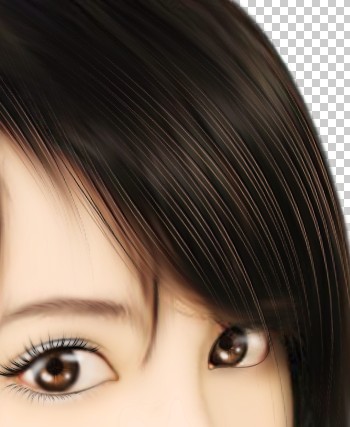
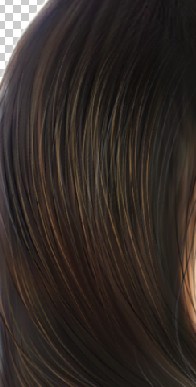
                    51、這樣,頭發部分基本完工了,如果對頭發層次不滿意的,還可以再勾勒,再復制,頭發顏色可不是全部都是黑色哦。
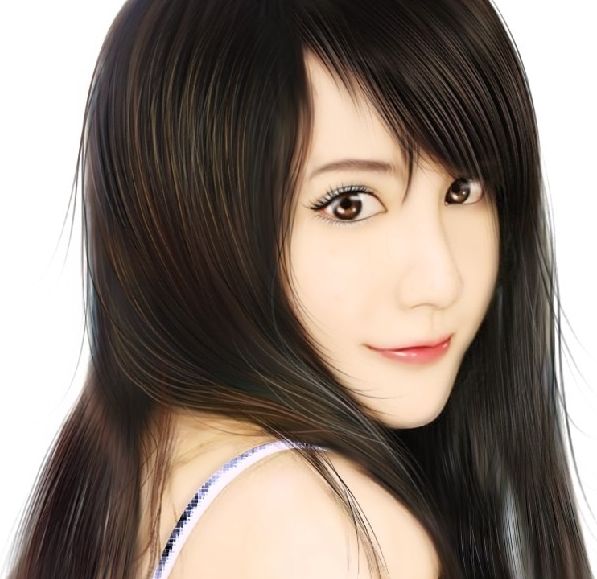
                    PS把美女頭像轉成漂亮的仿手繪效果

                    52、然后,把人物部分涂抹成黑色。
                    PS把美女頭像轉成漂亮的仿手繪效果

                    53、降低透明度后,在頭發部位,用柔邊白色畫筆涂抹上白色的光斑:如圖。
                    PS把美女頭像轉成漂亮的仿手繪效果

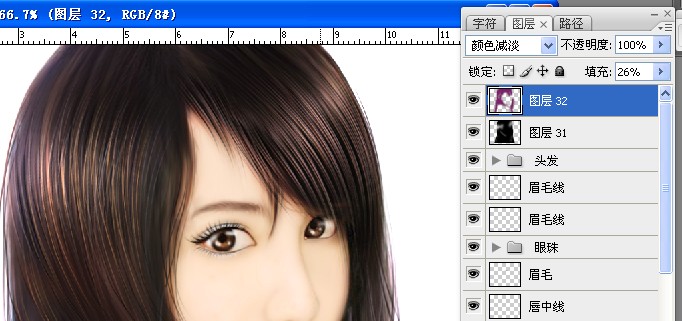
                    54、混合模式改為:“顏色減淡”,如圖。
                    PS把美女頭像轉成漂亮的仿手繪效果

                    55、再在圖層上面涂抹一層顏色(這步按照個人喜好,可做可不做),也是改為“顏色減淡”為的是顏色更溫馨點。
                    PS把美女頭像轉成漂亮的仿手繪效果

                    最后再加上自己喜歡的背景,完成最終效果。
                    PS把美女頭像轉成漂亮的仿手繪效果

                    給TA打賞
                    共{{data.count}}人
                    人已打賞
                    PS教程

                    PS背景橡皮擦工具完美摳出背景簡單的細發絲人物

                    2016-9-14 0:49:22

                    PS教程

                    Photoshop打造歐美夢幻光斑人像

                    2016-9-17 2:28:09

                    ?
                    個人中心
                    購物車
                    優惠劵
                    有新私信 私信列表
                    搜索
                    主站蜘蛛池模板: 亚洲国产精品无码中文字app| 97精品尹人久久大香线蕉| 波多野结衣高潮av在线播放| 蜜臀久久精品亚洲一区| 国产小呦泬泬99精品| 中国做爰国产精品视频| 2021亚洲va在线va天堂va国产| 欧美人与动牲交免费观看网| 免费吃奶摸下激烈视频青青网| 亚洲人妻精品中文字幕| 自拍偷自拍亚洲精品第1页| 国产真实交换多p免视频| 少妇wwwb搡bbb搡bbb| 国产无遮挡又爽又黄大胸免费| 天美传媒xxxxhd videos3| 亚洲国产系列| 成人精品一区日本无码网| 欧美日韩一线| 少妇被粗大的猛烈进出69影院一| 一本大道在线无码一区| 天堂一区二区三区av| 日本高清视频色WWWWWW色| 国产曰批免费视频播放免费| 久久亚洲av成人无码软件| 中文字幕亚洲制服在线看| 久久久无码精品国产一区| 少妇太爽了在线观看免费视频| 日韩丝袜亚洲国产欧美一区| 东北女人啪啪对白| 97人妻免费线观看2018| 狠狠色婷婷久久综合频道日韩 | 三上悠亚日韩精品二区| 无码av不卡一区二区三区| 看全黄大色黄大片视频| 无码精品人妻一区二区三区中| 亚洲综合无码日韩国产加勒比| 韩国19禁主播深夜福利视频| 亚洲国产精品无码久久电影| 久久精品人人做人人爽| 欧洲人激情毛片无码视频| 亚洲乱码一二三四区国产|