欧美黑人激情性久久,一本色道久久综合无码人妻,欧美另类人妻制服丝袜,日韩精品一卡2卡3卡4卡新区乱码,欧洲熟妇性色黄在线观看免费,97夜夜澡人人爽人人喊中国片,77se77亚洲欧美在线,久久精品一区二区免费播放

                    Photoshop打造唯美的暗調室內人像

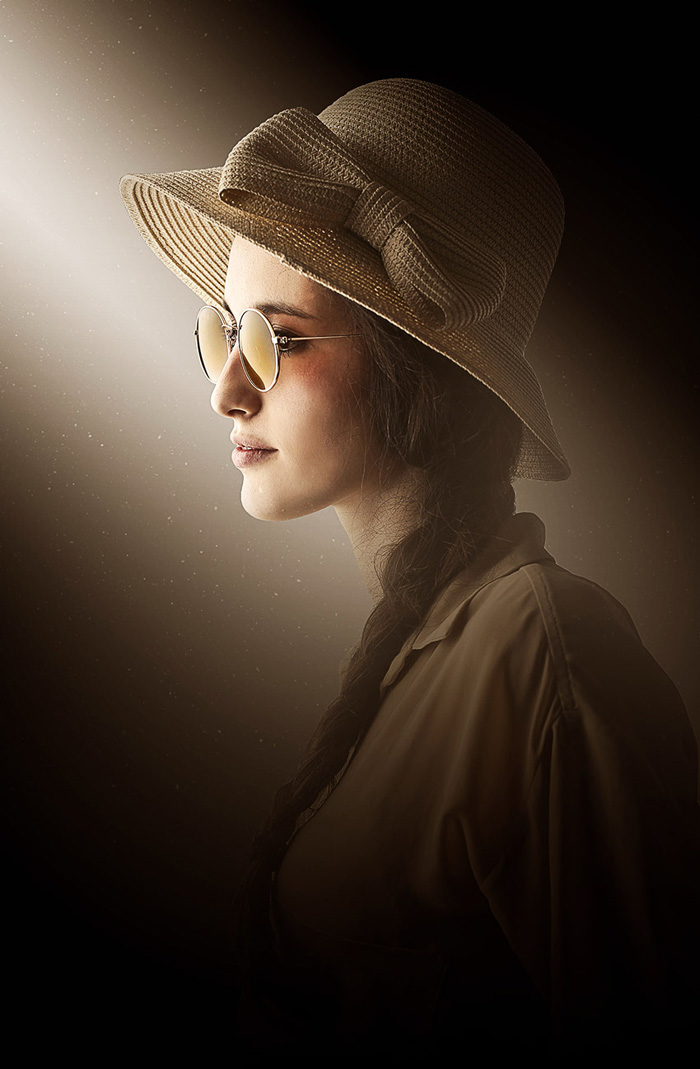
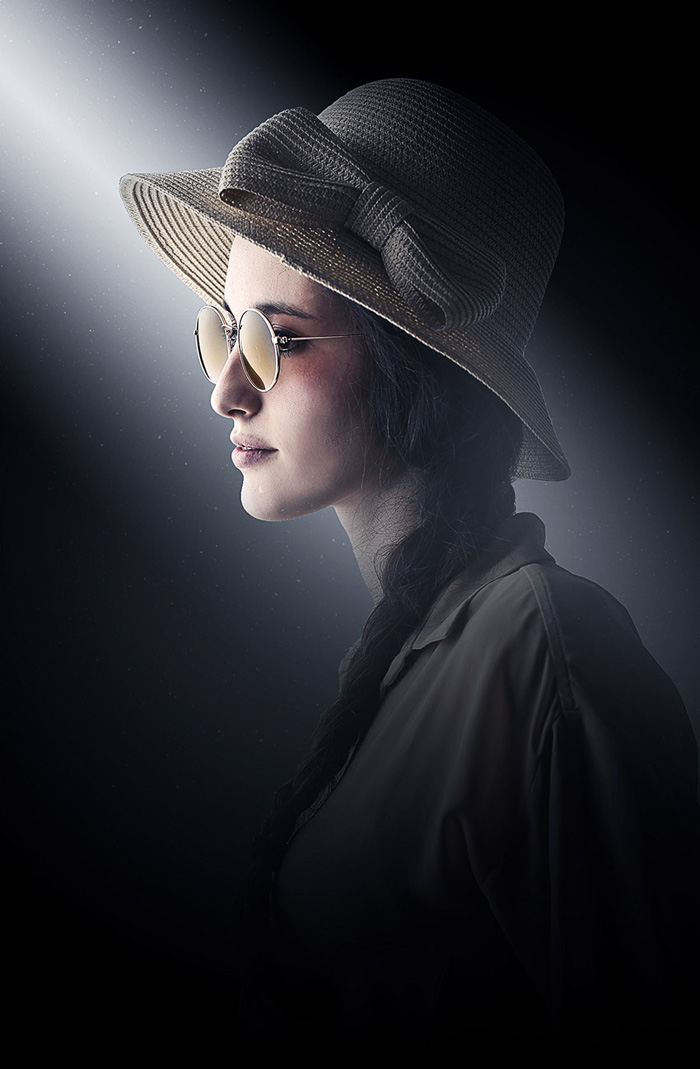
                    作者處理人像非常專業。創作思路:先把人物摳出來;然后設置光源,并根據光源位置制作出唯美的透射光;再微調人物光影;最后增加唯美的顆粒裝飾,調整整體顏色和細節即可。 原

                    作者處理人像非常專業。創作思路:先把人物摳出來;然后設置光源,并根據光源位置制作出唯美的透射光;再微調人物光影;最后增加唯美的顆粒裝飾,調整整體顏色和細節即可。

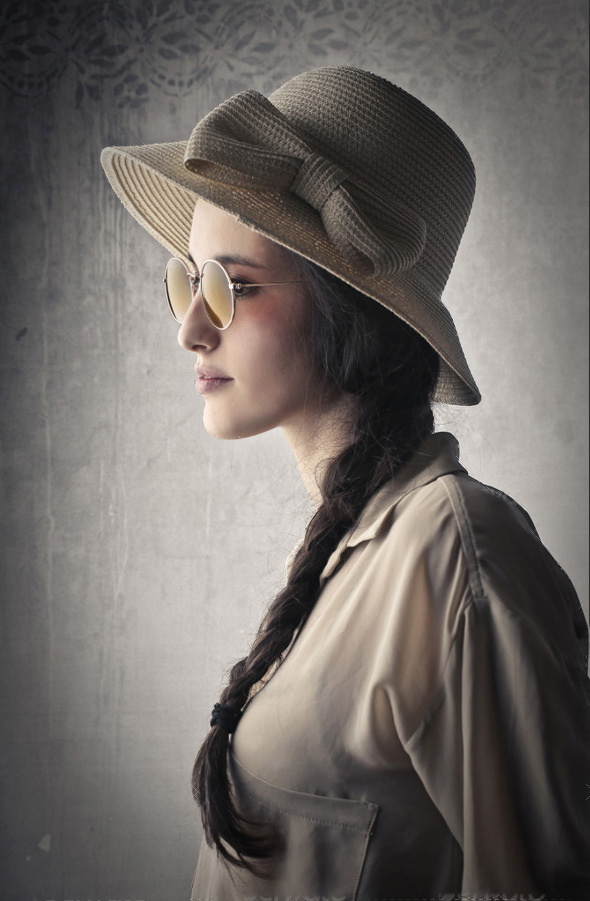
                    原圖
                    Photoshop打造唯美的暗調室內人像

                    最終效果
                    Photoshop打造唯美的暗調室內人像

                    Photoshop打造唯美的暗調室內人像

                    Photoshop打造唯美的暗調室內人像

                    一、選擇素材

                    首先在Photoshop打開圖片,點擊“文件>打開”,然后選擇下載的圖片,點擊確定。在繼續下面的操作前,需要檢查圖片:

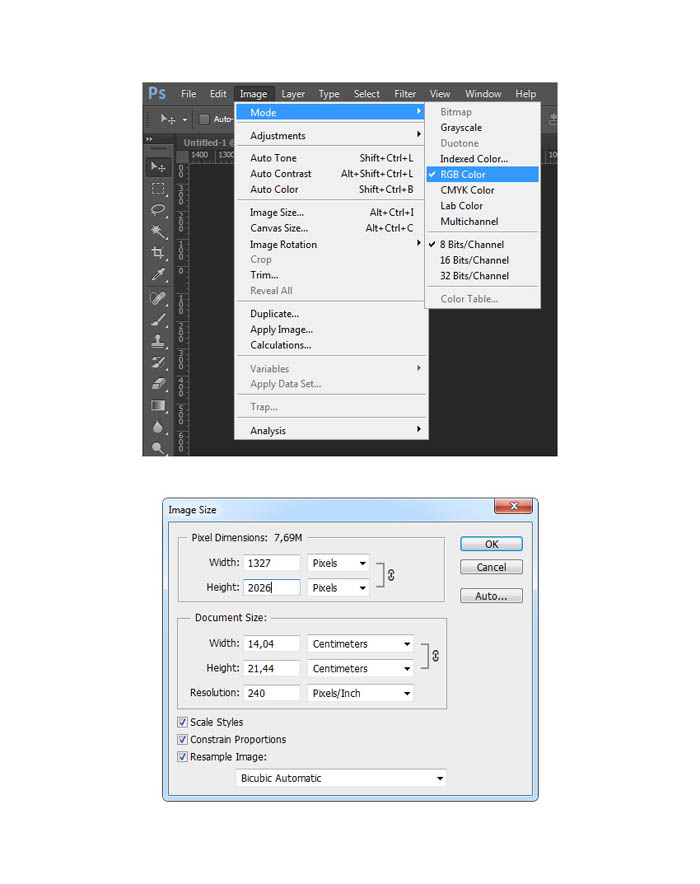
                    1、圖片應該采用8位RGB顏色模式。點擊“圖像>模式”檢查。

                    2、圖片的尺寸會影響最終用途效果,圖片高寬最好設置在1500~4000像素。點擊“圖像>圖像大小”檢查。
                    Photoshop打造唯美的暗調室內人像

                    二、摳出人物

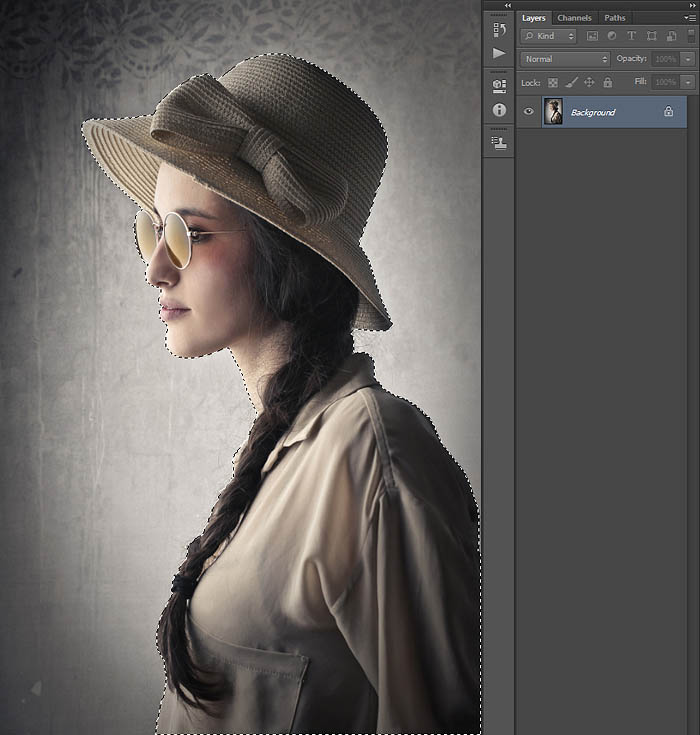
                    1、打開圖片后,要將人像摳出。常用人像摳出工具有:鋼筆工具(P)、套索工具(L)、快速選擇工具(W)、魔棒工具(W)。根據不同的使用習慣可以隨意選擇使用,本次教程中筆者選用的是魔棒工具,只要設置好容差,就可以開始設置選取。運用好shift、Alt將選區增加或者減少,設置過程中還可以同時調整容差,讓選擇更加精準。

                    如果背景內容比較單一(如本示例),對背景創建選擇,然后選“選擇>反轉”,就能將選擇到人像。
                    Photoshop打造唯美的暗調室內人像

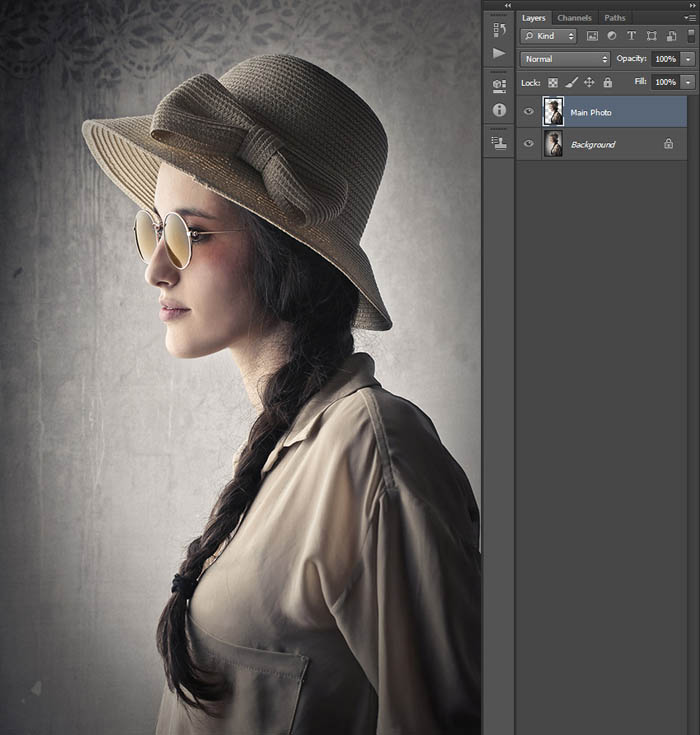
                    2、創建選區后,選擇“圖層>新圖層>通過拷貝創建”,將從選區中復制圖像并創建新圖層,這樣就獲得分離出來的獨立人像。雙擊縮略圖進行重命名為“人像”。
                    Photoshop打造唯美的暗調室內人像

                    三、創建背景

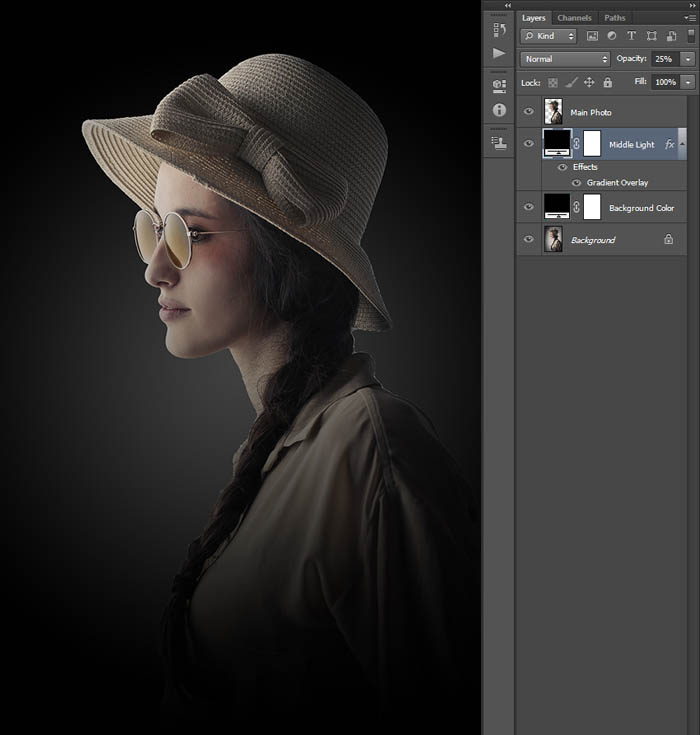
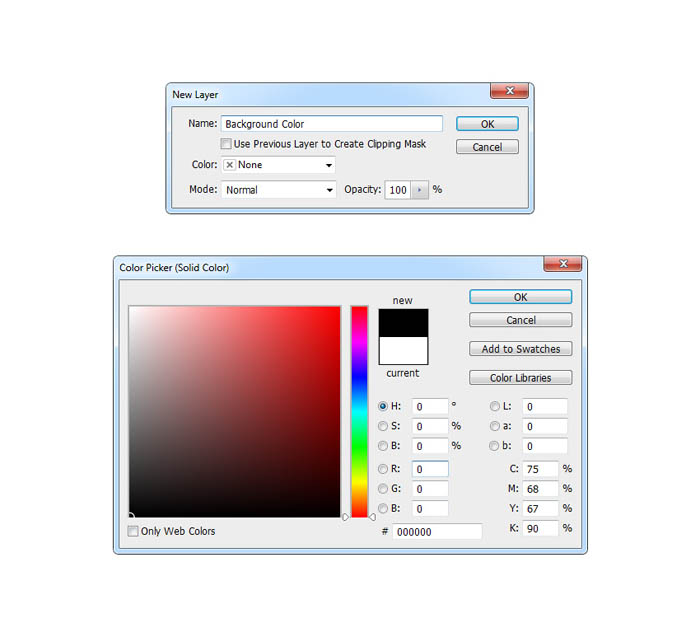
                    1、選擇背景圖層,選擇“圖層>新填充圖層>純色”,創建純色填充圖層。命名為“背景色”,點擊確定。這時會彈出窗口供選擇顏色,選擇黑色#000000,點擊確定。
                    Photoshop打造唯美的暗調室內人像
                    2、重復上面的步驟創建新圖層,命名為“光暈”。對著光線圖層右擊,選擇混合選項,勾選漸變疊加,如下圖設置。
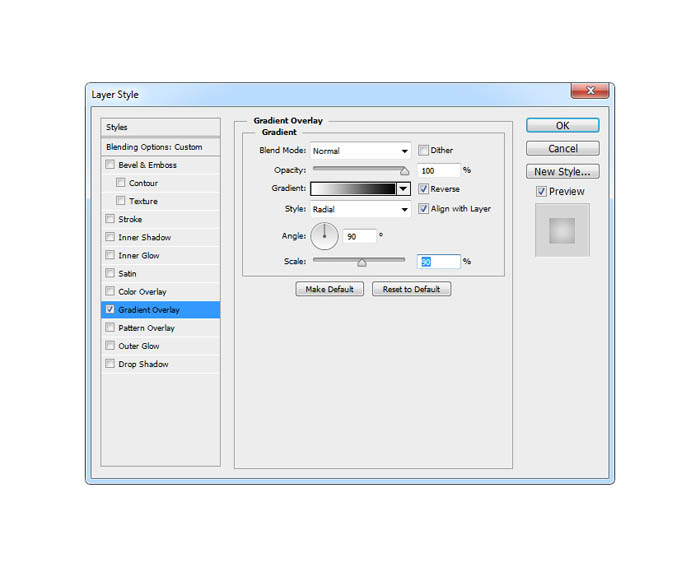
                    Photoshop打造唯美的暗調室內人像
                    3、減低光線圖層不透明度為25%。
                    Photoshop打造唯美的暗調室內人像

                    四、創建光源

                    1、現在創建圖像光源,選擇“圖像>新填充圖層>漸變”,創建新的漸變填充圖層。命名為“光源”,點擊確定。這時會彈出對話框,按下圖設置好,點擊確定。
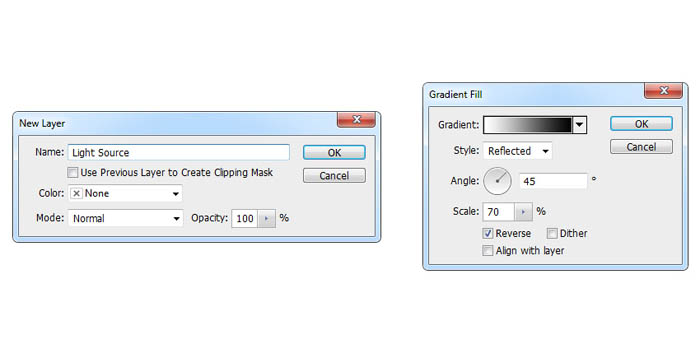
                    Photoshop打造唯美的暗調室內人像

                    2、設計光線會照到人物身上,因此不會直達圖像底部,因此需要將下半段的光線給遮蔽掉。這里就用到圖層蒙版。選擇光線圖層,按D或者X將前景色設置為黑色,選擇“編輯>填充”。應用如下設置,點擊確定。
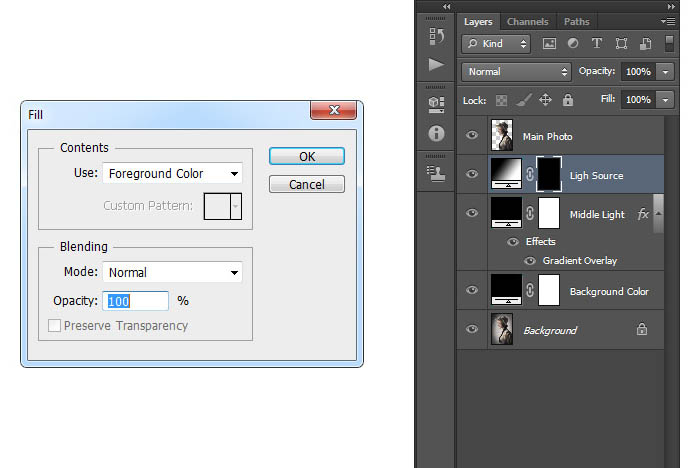
                    Photoshop打造唯美的暗調室內人像

                    3、選擇圖層蒙版,點擊套索工具,右擊畫布,選擇自由變換。如下圖將遮蔽范圍調整到畫布下半部,按回車確定。
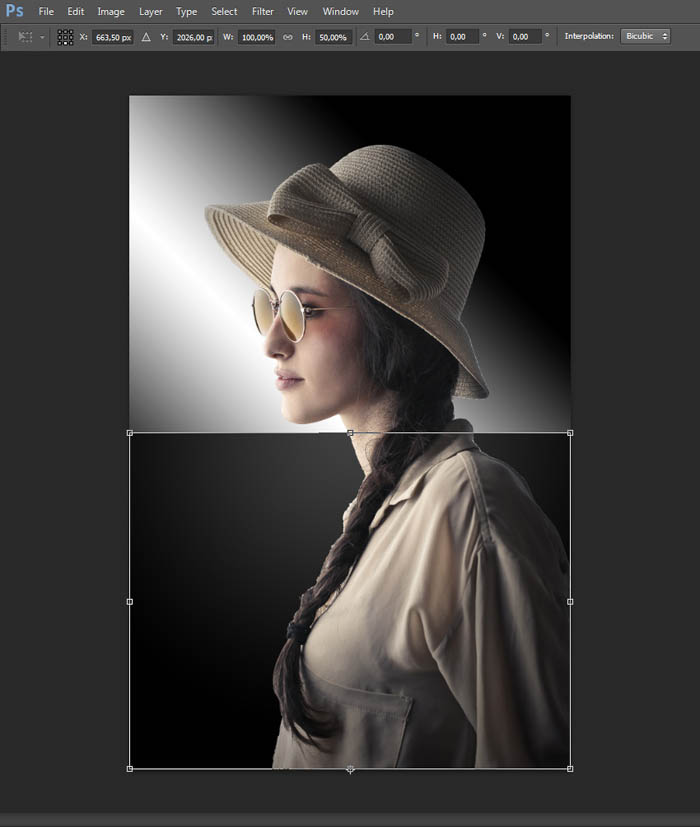
                    Photoshop打造唯美的暗調室內人像

                    4、保持圖層蒙版作為操作對象,選擇“濾鏡>模糊>搞死模糊”,如下設置好模糊半徑。
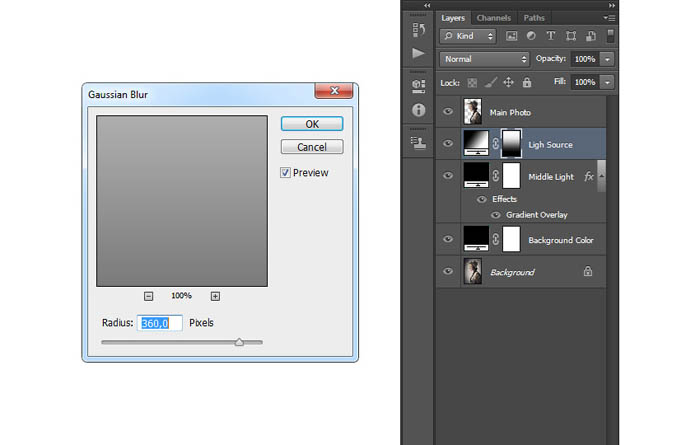
                    Photoshop打造唯美的暗調室內人像

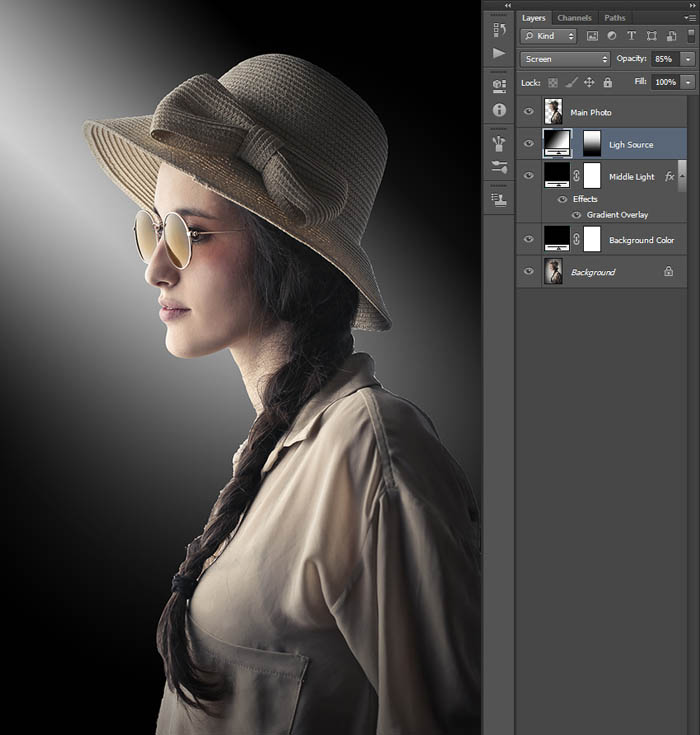
                    5、設置光線圖層的混合模式為屏幕、不透明度為85%。
                    Photoshop打造唯美的暗調室內人像

                    五、合成人物與光線

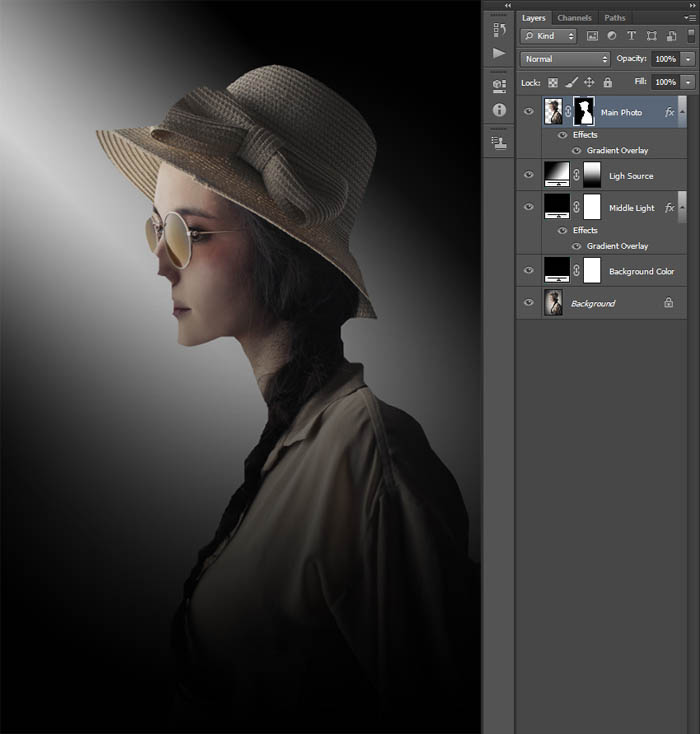
                    1、選擇人像圖層,在圖層面板中右擊選擇混合選項,勾選漸變疊加,設置如下圖所示。
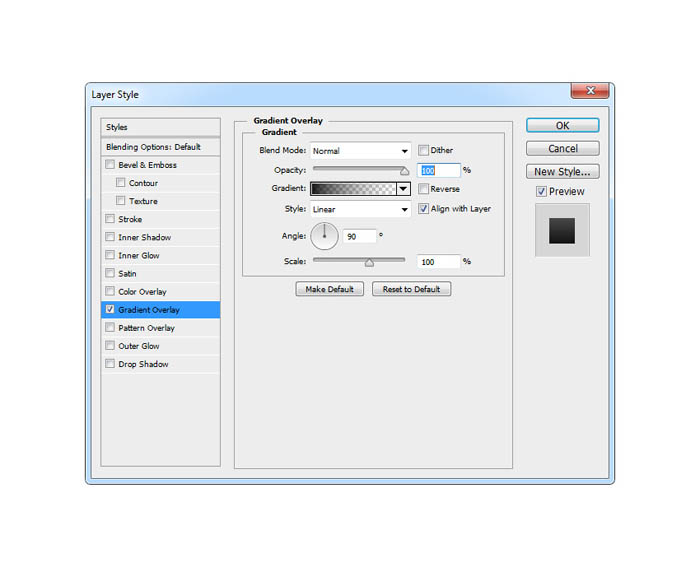
                    Photoshop打造唯美的暗調室內人像

                    2、按著Ctrl點擊人像圖層的縮略圖,將選區調出,選擇“選擇>修改>收縮”,設置收縮30像素,點擊確定。
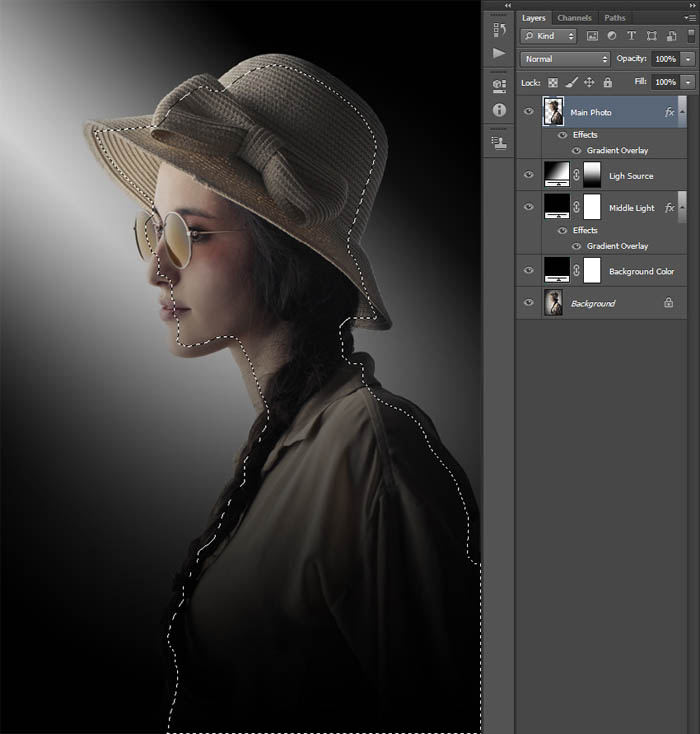
                    Photoshop打造唯美的暗調室內人像

                    3、選擇“圖層>圖層蒙版>顯示選區”。

                    Photoshop打造唯美的暗調室內人像

                    4、選擇“濾鏡>模糊>高斯模糊”,添加高斯模糊,設置模糊半徑為160像素。
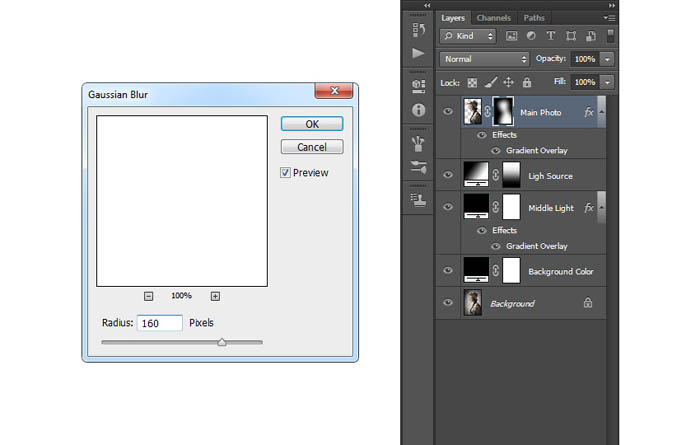
                    Photoshop打造唯美的暗調室內人像

                    六、局部增亮

                    1、下面需要按照光線照射的角度增亮人像的部分位置,選擇人像圖層,選擇“圖像>新圖層>通過拷貝復制”,然后雙擊新圖層命名為“原人像”。
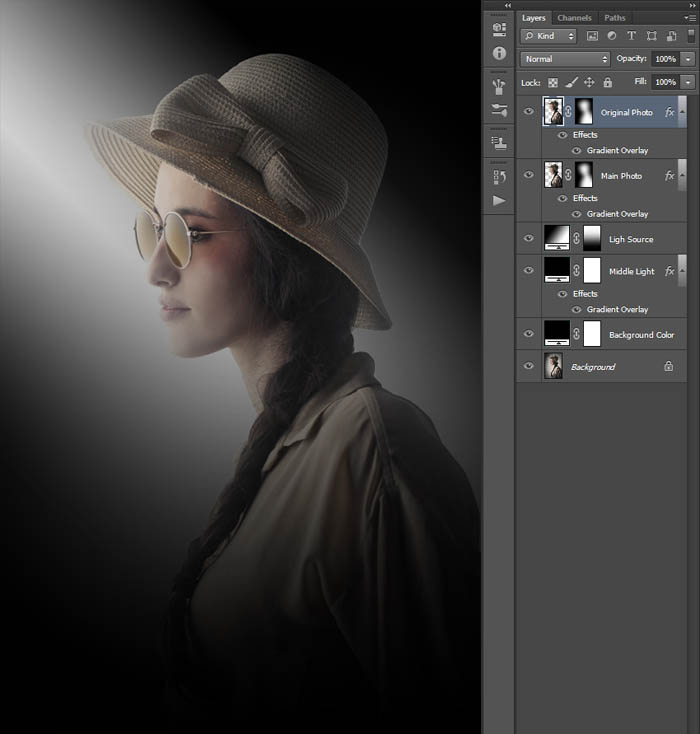
                    Photoshop打造唯美的暗調室內人像

                    2、下面需要將原人像圖層的圖層蒙版給刪掉,并且清楚圖層樣式。選擇“圖層>圖層蒙版>刪除”,將蒙版去掉;選擇“圖層>圖層樣式>清除圖層樣式”,將一同復制過來的圖層樣式給清除掉。
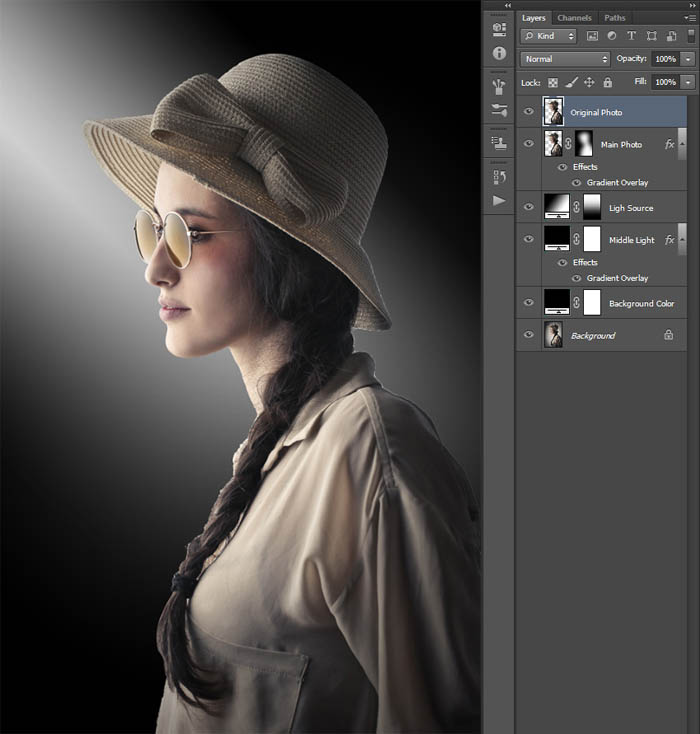
                    Photoshop打造唯美的暗調室內人像

                    3、將圖層樣式和蒙版都刪掉后,整個人像都光亮起來。下面需要針對光線照射的方向做一些人像的調整。選擇“圖層>圖層蒙版>隱藏全部”,然后選擇畫筆工具,按D將前景色設置為白色,然后沿著光線照射的方向將人像顯示出來。
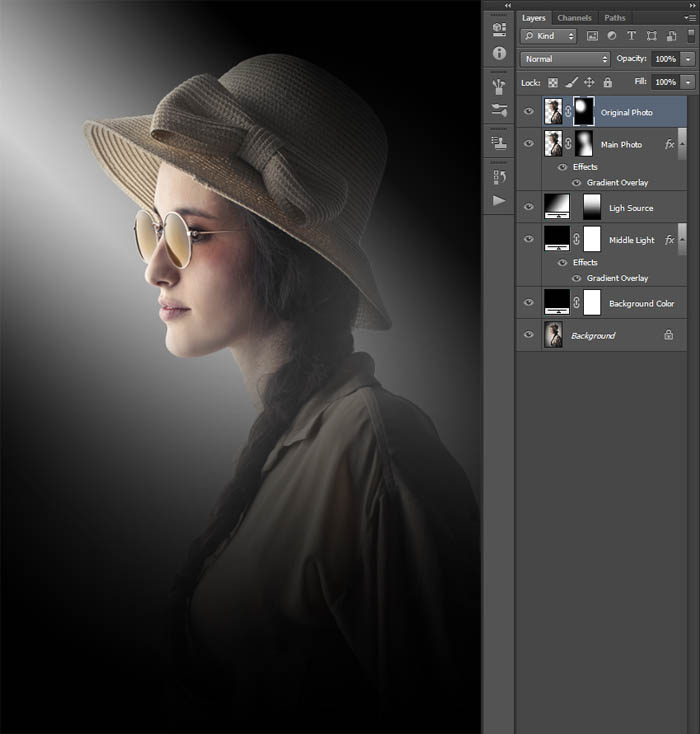
                    Photoshop打造唯美的暗調室內人像

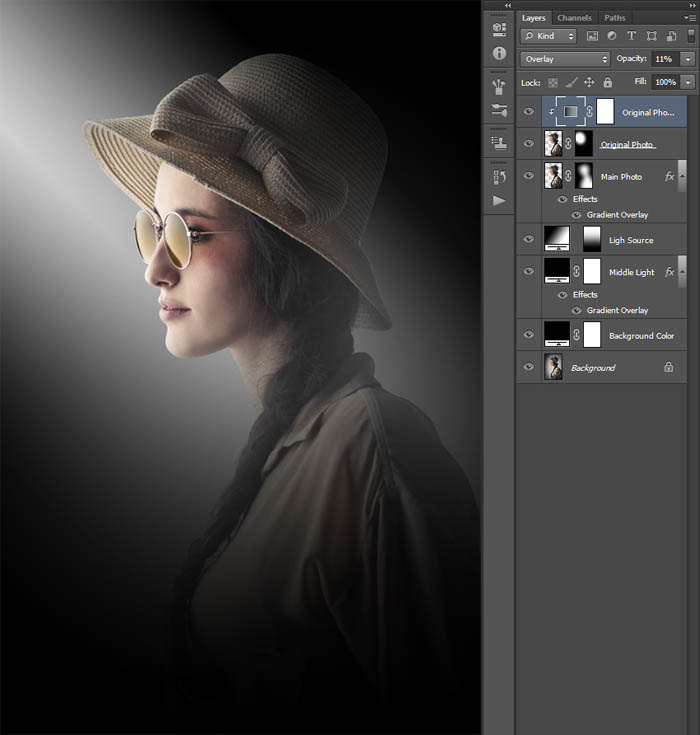
                    4、下面為人像高光部分添加對比度。選擇原人像圖層,在鍵盤上按D重置樣本。然后選擇“圖層>新調整圖層>漸變映射”,創建新的漸變調整圖層,命名為原人像對比,點擊確定。在選擇“圖層>創建剪貼蒙版”,將調整效果控制在人像范圍內,從而不影響背景部分的效果。
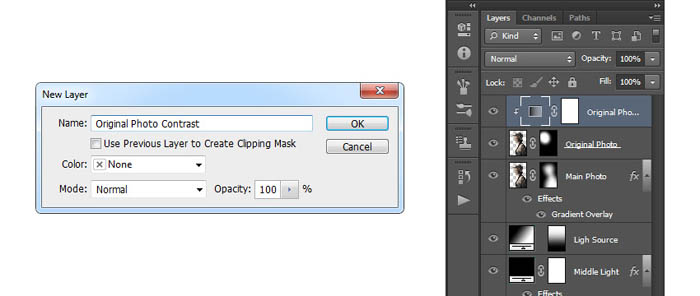
                    Photoshop打造唯美的暗調室內人像

                    5、將漸變調整圖層的混合模式設置為疊加,設置不透明度為11%。
                    Photoshop打造唯美的暗調室內人像

                    七、增加顆粒效果

                    1、下面增加顆粒效果。選擇“圖層>新圖層>新圖層”,創建新圖層。圖層使用系統默認命名Layer 1。鍵盤按D,設置前景色為黑色,選擇“編輯>填充>前景色”。
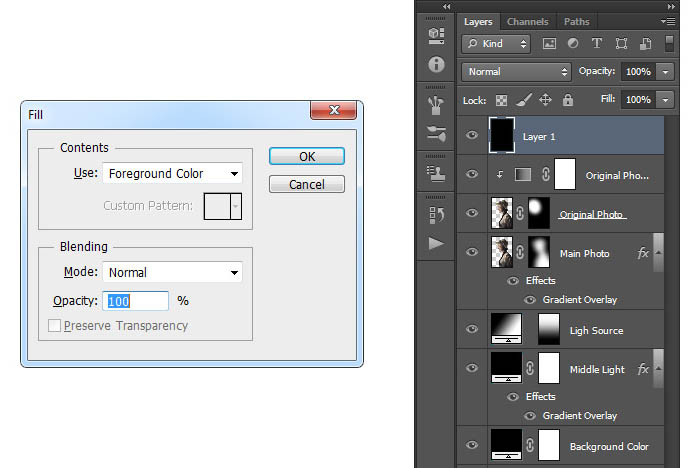
                    Photoshop打造唯美的暗調室內人像

                    2、選擇“濾鏡>像素化>銅版雕刻”,設置類型為粗網點,點擊確定。然后選擇“選擇>色彩范圍”,選擇吸管工具,通過點擊白色顆粒選擇白色,然后設置顏色容差為200。
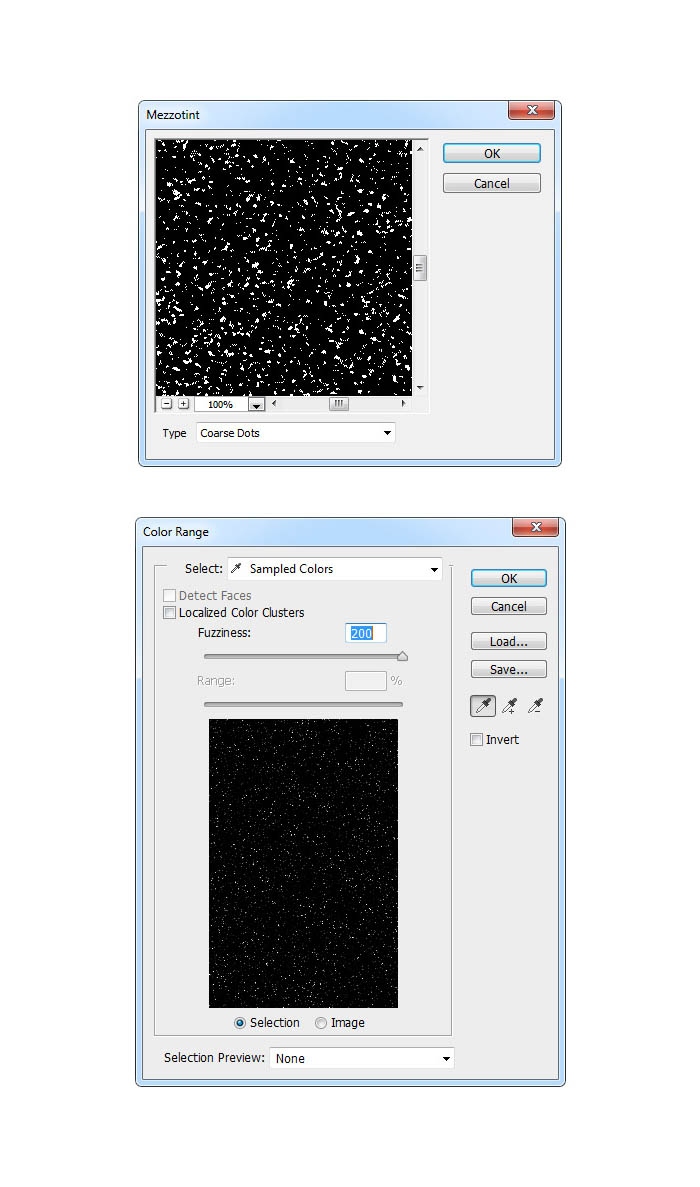
                    Photoshop打造唯美的暗調室內人像

                    3、選擇“選擇>調整邊緣”,設置如下圖所示。然后選擇“圖層>新建>圖層”,創建新圖層命名為“顆粒1”。
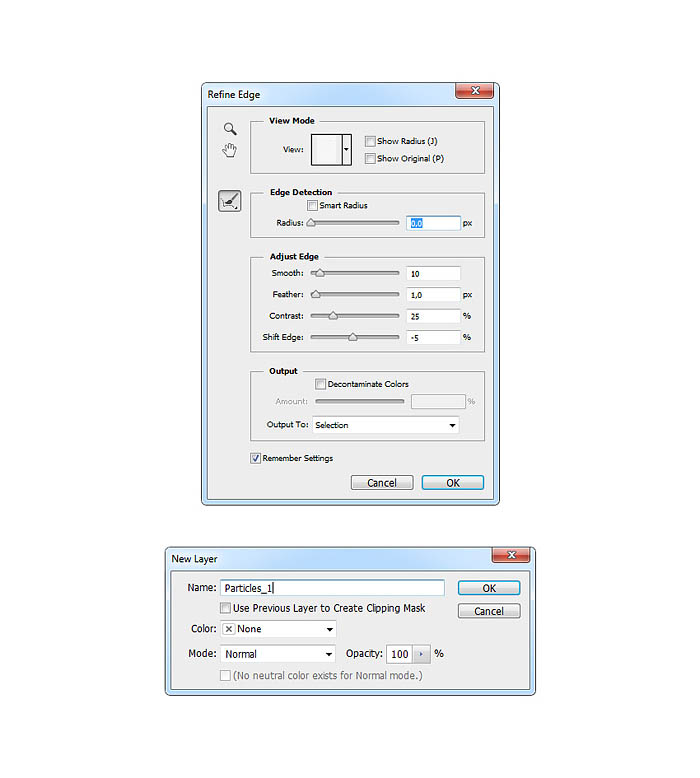
                    Photoshop打造唯美的暗調室內人像

                    4、通過鍵盤D和X設置前景色為白色。選擇“編輯>填充”,設置如下圖所示。選擇“選擇>取消選擇”,選擇Layer 1圖層,選擇“圖層>刪除>圖層”。這步驟的原理是利用Layer 1創建顆粒,利用顆粒作為選區,在新圖層中填充完成顆粒制作。
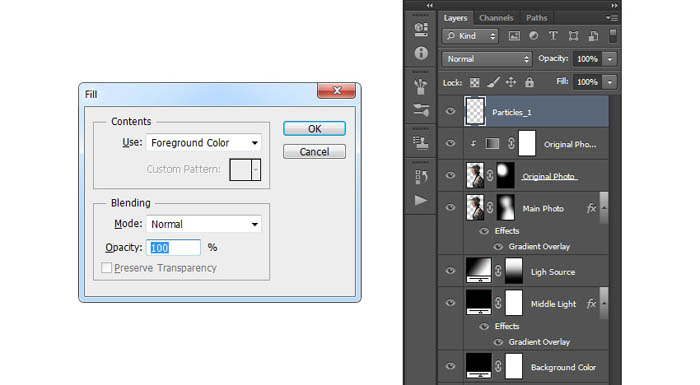
                    Photoshop打造唯美的暗調室內人像

                    5、設置圖層混合模式為疊加,視乎于理想顆粒效果的要求,來決定是否創建更多的顆粒圖層。教程中筆者就復制了3次。
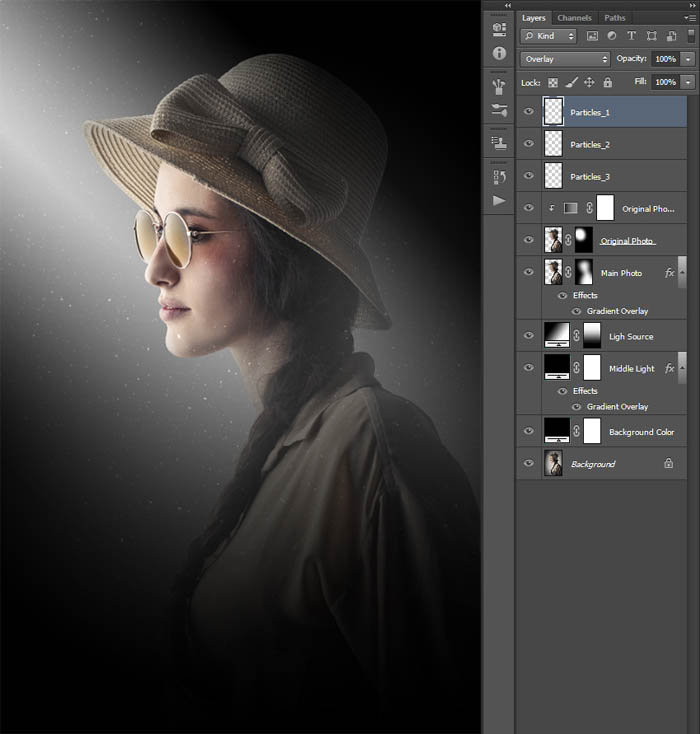
                    Photoshop打造唯美的暗調室內人像

                    6、選擇最頂部的顆粒圖層,按Shift將最后的顆粒圖層選擇上,然后選擇“圖層>新建>從圖層建立組”。圖層組命名為“顆粒”。
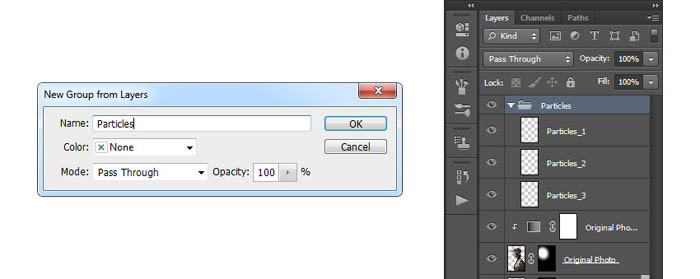
                    Photoshop打造唯美的暗調室內人像

                    7、按Ctrl+點擊選擇人像圖層的縮略圖,創建人像選區。按D設置背景色為黑色,選擇“圖層>圖層蒙版>顯示選擇”。當圖層蒙版被選擇上后,選擇“圖像>調整>反相”,將圖層遮蔽效果反轉。
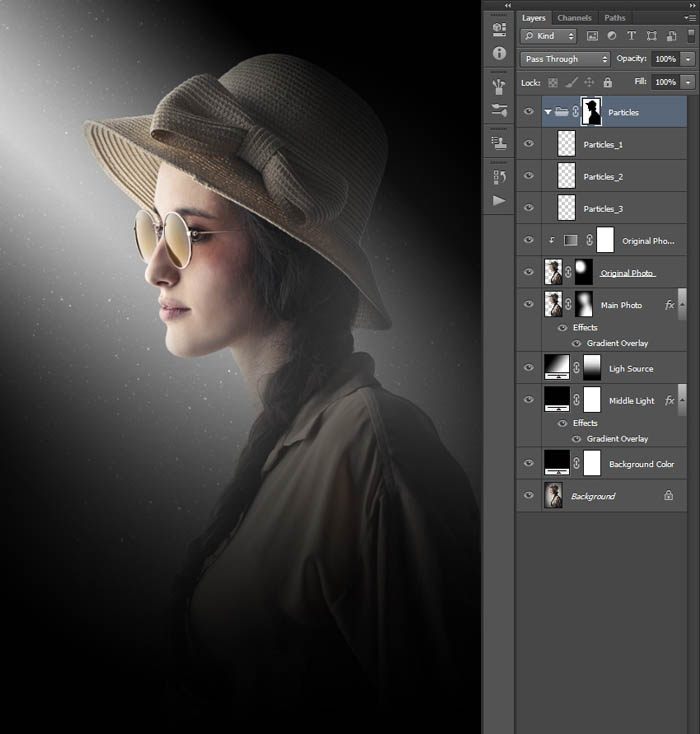
                    Photoshop打造唯美的暗調室內人像

                    8、現在,圖層蒙版仍然是操作對象,選擇“窗口>屬性”,在屬性面板中設置羽化160像素,設置不透明度為54%。
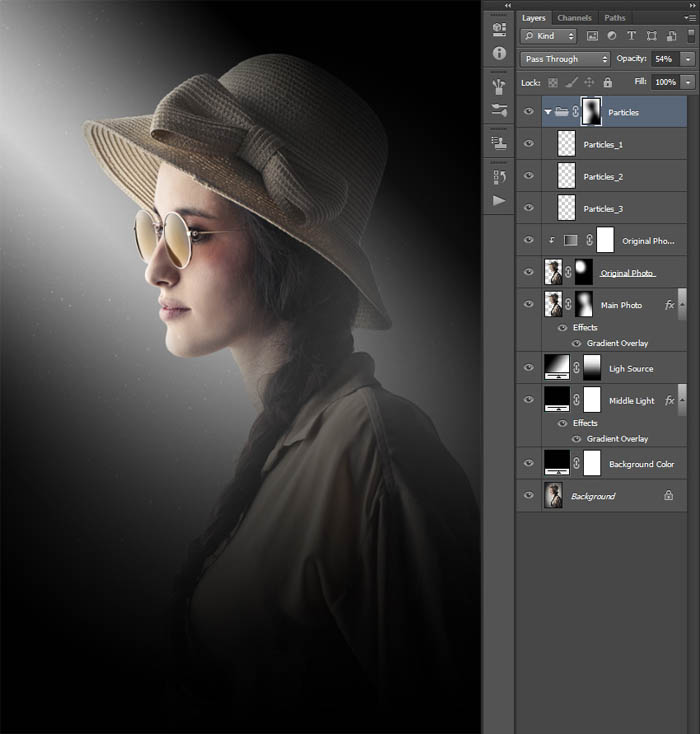
                    Photoshop打造唯美的暗調室內人像

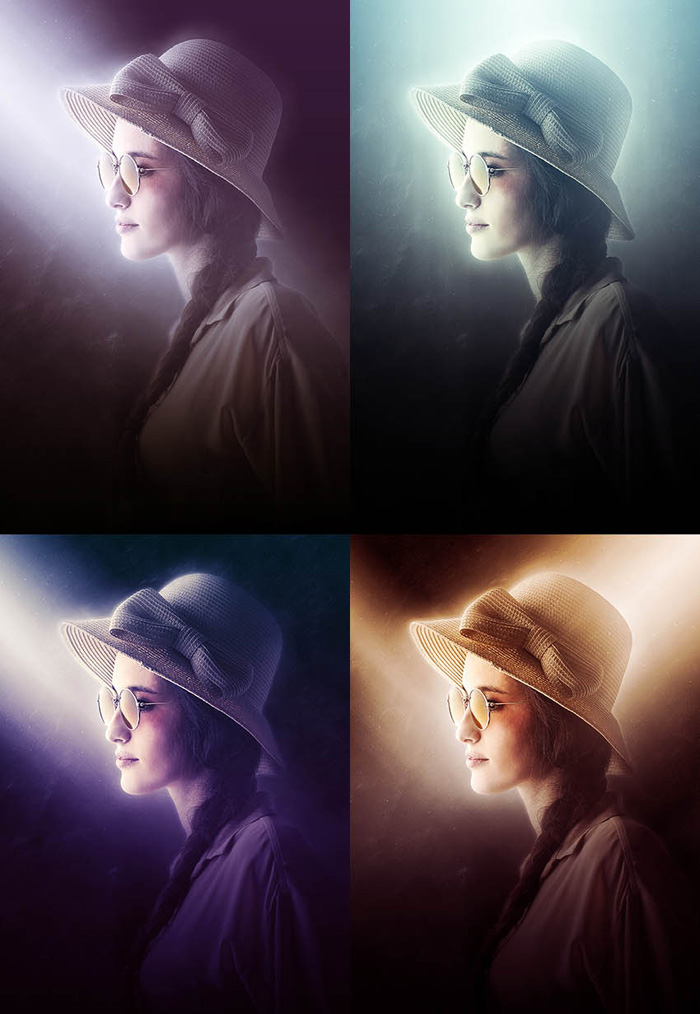
                    八、創建色彩效果

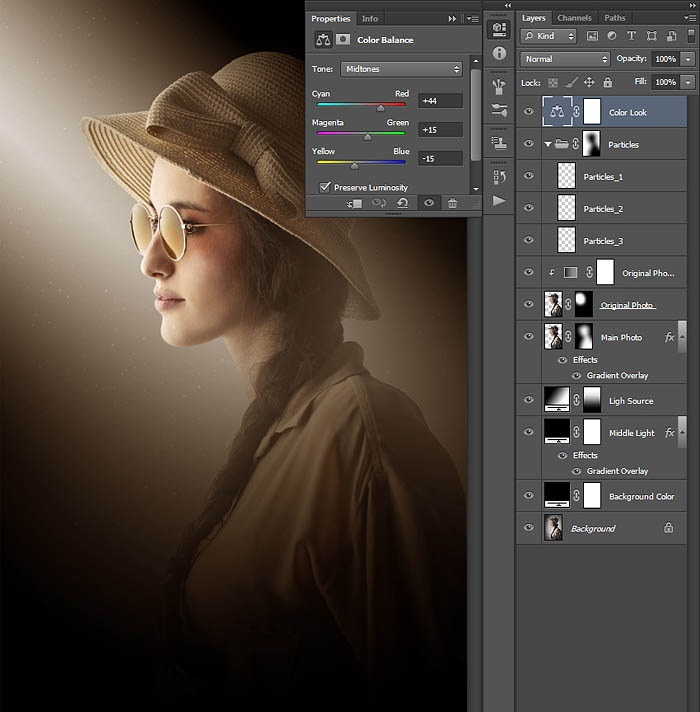
                    1、下面要創建賞心悅目的色彩效果啦。選擇“圖層>新調整圖層>色彩平衡”,創建新的色彩平衡調整圖層,并且命名為“色彩”。
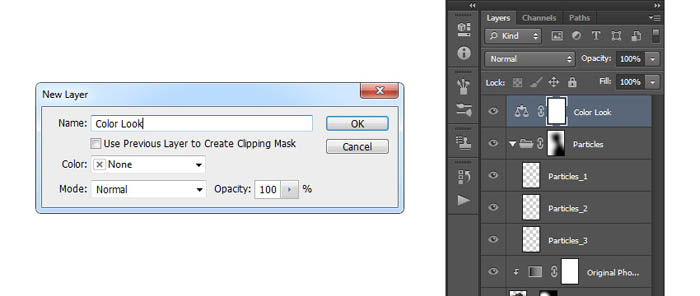
                    Photoshop打造唯美的暗調室內人像

                    2、雙擊色彩平衡調整圖層的縮略圖,然后如下設置。

                    Photoshop打造唯美的暗調室內人像

                    九、畫面色彩調整

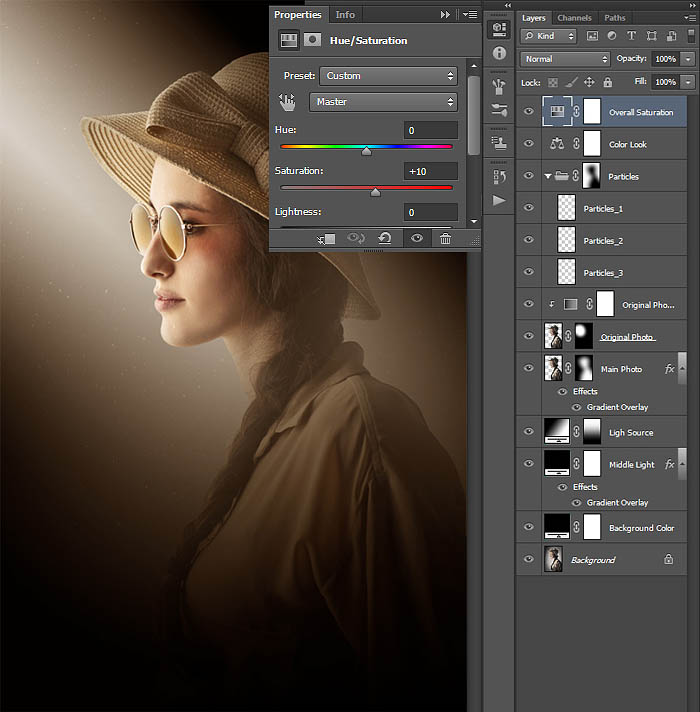
                    1、下面就是對圖像做最后的調整。首先添加飽和度,選擇“圖層>新調整圖層>色相/飽和度”,創建色相/飽和度調整圖層,命名為“全飽和”。
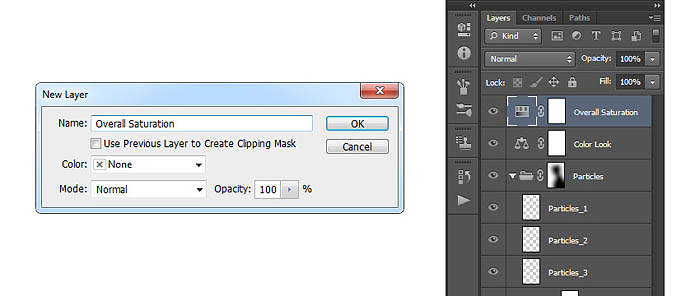
                    Photoshop打造唯美的暗調室內人像

                    2、雙擊色相/飽和度調整圖層的縮略圖,設置如下。
                    Photoshop打造唯美的暗調室內人像

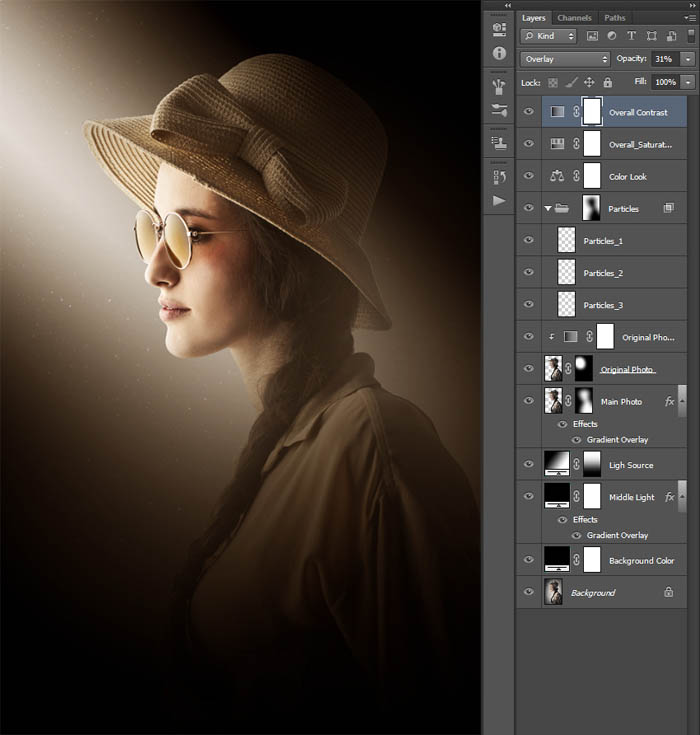
                    3、下面調整對比度。按D重設調色板,選擇“圖層>新調整圖層>漸變映射”,點擊確定創建漸變映射調整圖層,命名為“全對比度”。
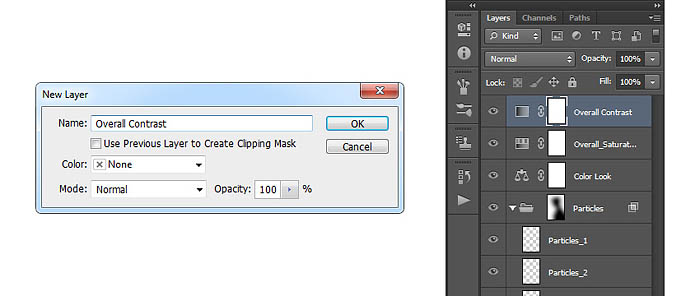
                    Photoshop打造唯美的暗調室內人像

                    4、設置混合模式為疊加、不透明度為31%。
                    Photoshop打造唯美的暗調室內人像

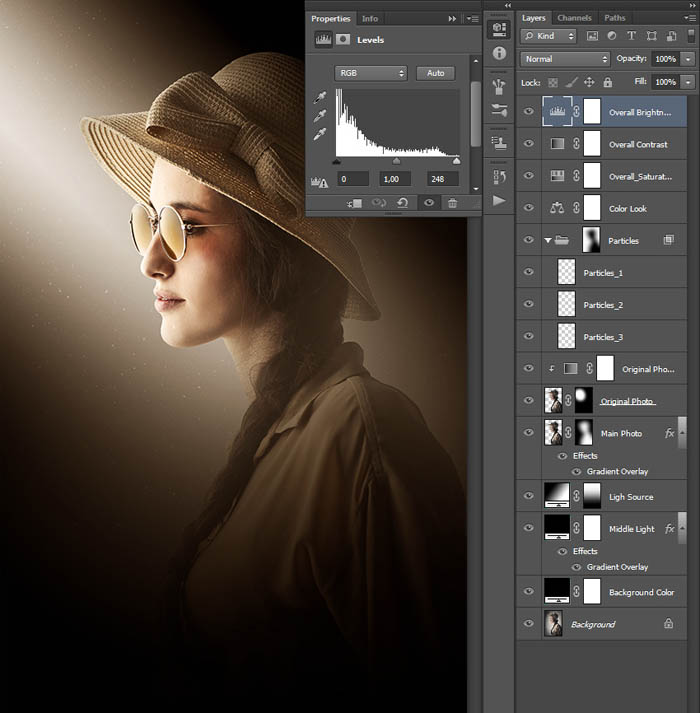
                    5、繼續調整亮度。選擇“圖層>新調整圖層>色階”,點擊確定創建色階調整圖層,命名為“全亮度”。
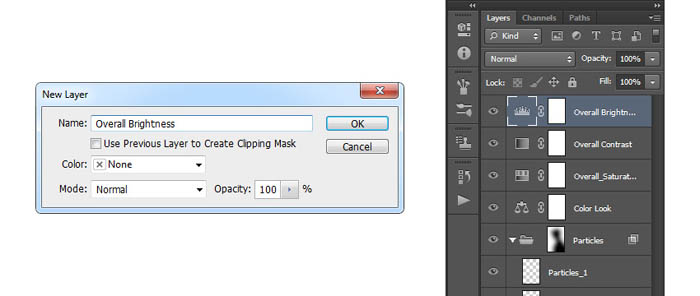
                    Photoshop打造唯美的暗調室內人像

                    6、點擊圖層縮略圖,設置如下。
                    Photoshop打造唯美的暗調室內人像

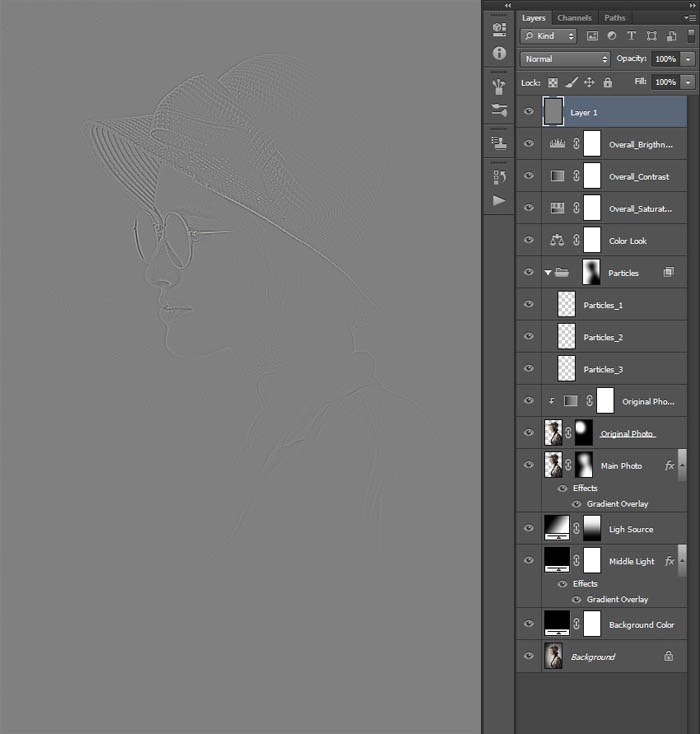
                    7、最后增加圖片的銳度。按ctrl+Alt+Shift+E,創建快照。選擇“濾鏡>其他>高反差保留”,設置半徑為2像素。
                    Photoshop打造唯美的暗調室內人像

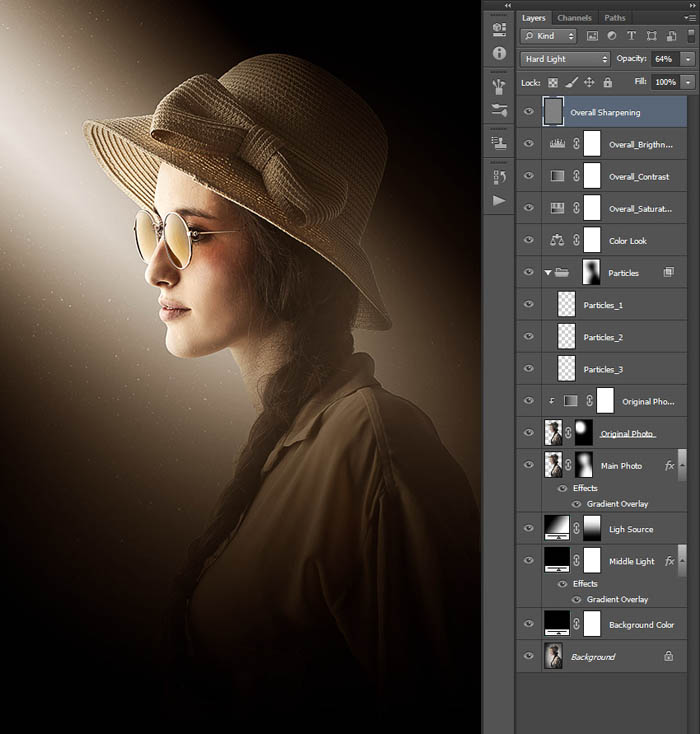
                    8、雙擊圖層,命名為“全銳度”。設置混合模式為強光,降低不透明度為64%。
                    Photoshop打造唯美的暗調室內人像

                    最終效果:
                    Photoshop打造唯美的暗調室內人像

                    給TA打賞
                    共{{data.count}}人
                    人已打賞
                    PS教程

                    Photoshop制作火光四射的火花字

                    2016-9-7 4:05:07

                    PS教程

                    Photoshop給室內人像保細節磨皮及綜合美化

                    2016-9-9 1:42:32

                    ?
                    個人中心
                    購物車
                    優惠劵
                    有新私信 私信列表
                    搜索
                    主站蜘蛛池模板: 线观看的国产成人av天堂| 中文字幕无码av免费久久| 又大又紧又粉嫩18p少妇| 中文字幕乱码一区av久久不卡| 97影院理论片手机在线观看| 精品亚洲AⅤ无码午夜在线| 毛片无码一区二区三区a片视频 | 国产新婚夫妇叫床声不断| 久久无码中文字幕免费影院蜜桃 | 国产精品自产拍在线播放| 下面一进一出好爽视频| 日本一道综合久久aⅴ久久| 亚洲一二三区精品美妇| 老女老肥熟国产在线视频| 亚洲国产综合精品中久| 亚洲另类无码专区国内精品| 久草热8精品视频在线观看| 亚洲综合色区在线播放2019 | 国产高清无码在线com| 日韩精品中文字幕国产一| 202丰满熟女妇大| 七妺福利精品导航大全| 人人超人人超碰超国产| 国产高清视频一区三区| 成a∨人片在线观看无码| 精品久久精品午夜精品久久 | 国产在线精品中文字幕| 性夜久久一区国产9人妻| 国产亚洲精品bt天堂精选| 国产在线视频导航| 国产三级自拍视频在线| 精品亚洲aⅴ在线观看| 中文资源在线天堂库8| 少妇性bbb搡bbb爽爽爽欧美| 无码国产精成人午夜视频一区二区| 99久久久无码国产精品免费砚床| 国产999精品2卡3卡4卡| 强行从后面挺进人妻| 18禁黄网站禁片免费观看国产| caoporn免费视频公开| 国产av综合一区二区三区|